제품디자인이나 기계설계 업무를 하면서 가장 난감한 상황 중 하나가 열심히 작업한 설계파일이 갑자기 열리지 않는 경우입니다.
특히 협력업체에 금형이나 기계부품 제작을 의뢰하기 위해 DWG 또는 DXF 파일을 전달했는데 상대 업체에서 도면이 열리지 않는다고 연락이 오면 설계 일정뿐 아니라 가공 일정까지 영향을 받을 수 있는데요.
오토캐드에서 도면을 열 때 도면 파일이 유효하지 않습니다(Drawing file is not valid)라는 오류가 발생한다면 먼저 파일 자체가 손상된 것인지, 저장 버전이 맞지 않는 것인지, 파일을 전달하는 과정에서 문제가 생겼는지 구분해야 합니다.

이러한 오류가 발생했다고 해서 반드시 설계파일을 처음부터 다시 만들어야 하는 것은 아닙니다. AutoCAD 자체에서 제공하는 RECOVER 복구 명령을 이용하거나 기존 백업파일을 활용하여 이전 작업 내용을 복원할 수 있습니다.
다만 개인적으로는 도면 복구 명령을 실행하기 전에 파일의 크기와 실제 파일 형식부터 확인하는 것을 추천합니다.
파일이 정상적으로 전송되지 않았거나 0KB로 저장된 경우라면 오토캐드에서 아무리 복구를 실행해도 없는 데이터를 만들어낼 수는 없기 때문입니다.
도면 파일이 유효하지 않습니다 오류가 발생했다면
- 손상된 DWG와 BAK·SV$ 파일을 별도로 보관합니다.
- 파일 크기 및 다운로드·전송 완료 여부를 확인합니다.
- DWG 파일의 실제 형식과 저장 버전을 확인합니다.
- 정상적인 로컬 저장장치에 복사하여 열어봅니다.
- 열리지 않는 DWG는 RECOVER 명령으로 복구합니다.
- 복구되지 않으면 이전 BAK·SV$·NAS 백업을 확인합니다.
- 복구된 도면은 새 이름으로 저장하고 치수 및 제작 정보를 검증합니다.
손상된 원본 파일에 반복적으로 저장하거나 기존 백업파일을 덮어쓰지 마세요.
오토캐드 도면 파일이 유효하지 않습니다 오류 원인
AutoCAD의 Drawing file is not valid 오류는 프로그램이 해당 파일을 정상적인 도면 데이터로 읽거나 처리하지 못할 때 나타날 수 있습니다.
Autodesk 공식 기술지원에서는 도면 자체의 손상뿐 아니라 잘못된 파일 변환, 외부 저장장치 문제, 네트워크 연결 중단, 이메일 첨부파일 및 클라우드 저장소 문제도 원인으로 안내하고 있습니다.
| 오류 발생 상황 | 가능한 원인 | 우선 확인방법 |
|---|---|---|
| 파일 크기가 0KB | 저장 또는 다운로드 실패 | 원본 재확보 및 백업 복원 |
| 메일로 받은 DWG만 열리지 않음 | 첨부파일 전송 오류 | 압축하여 재전송 요청 |
| 특정 DWG만 열리지 않음 | 도면 데이터 손상 | RECOVER 및 이전 백업 확인 |
| 모든 DWG가 열리지 않음 | CAD 설치·프로파일·플러그인 오류 | 새 도면 및 다른 PC 비교 |
| NAS에서만 열리지 않음 | 네트워크·접근 권한·저장 경로 문제 | 로컬 복사본 열기 |
| OneDrive 동기화 이후 오류 | 다운로드 누락 또는 동기화 충돌 | 오프라인 사본 및 버전 기록 |
| 구버전 AutoCAD에서 열리지 않음 | DWG 저장 형식 불일치 | SAVEAS·DWGCONVERT |
| NX·CATIA에서 변환한 DXF 오류 | 변환 옵션 및 파일 구조 문제 | 원본 CAD에서 다시 내보내기 |
| 저장 중 정전·강제 종료 | 파일 기록 중단 | BAK·SV$·복구 관리자 확인 |
| 특정 CAD 객체가 표시되지 않음 | 사용자 정의 객체·Object Enabler | 작성 프로그램 및 객체 지원 확인 |
모든 도면이 열리지 않는다면 오토캐드의 실행 환경을 점검해야 하지만 다른 도면은 정상적으로 열리고 특정 도면만 오류가 발생한다면 해당 파일의 문제일 가능성이 높습니다.
참고 : 도면 파일이 유효하지 않습니다 오류 및 오토캐드 도면 복구방법
1. DWG 파일 복구 전 파일 크기와 원본 확인
먼저 오류가 발생한 DWG 파일을 마우스 오른쪽 버튼으로 클릭하고 속성을 실행합니다. 일반 탭에서 파일의 크기와 수정한 날짜를 확인하세요.
예를 들어 협력업체에서 보낸 DWG 원본이 12MB인데 다운로드한 파일이 1KB에 불과하다면 도면 내부의 작은 오류보다는 파일 전송이 완료되지 않았거나 잘못된 파일을 저장했을 가능성을 먼저 확인해야 합니다.
단순한 2D 도면은 파일 크기가 매우 작을 수도 있으므로 용량이 작다는 이유만으로 손상을 판단하면 안 됩니다. 가능하다면 최초 작성자가 보유한 원본과 정확한 바이트 크기를 비교하세요.
손상된 도면과 복구 작업용 폴더 분리
복구할 파일은 원래 위치에 그대로 보존하고 별도의 복구 작업 폴더를 만듭니다. 외부 참조가 포함된 도면이라면 메인 DWG만 복사하지 말고 해당 프로젝트의 참조 폴더도 함께 보관하는 것이 좋습니다.
저장장치 자체에서 읽기 오류가 발생하거나 외장하드 연결이 반복적으로 끊긴다면 해당 디스크에서 여러 번 복구를 실행하지 않는 것이 좋습니다.
중요한 설계 데이터라면 정상적인 저장장치에 데이터를 확보하는 작업을 우선해야 합니다.
2. DWG 파일이 실제 오토캐드 파일인지 확인하기
Windows에서는 파일의 확장자만 DWG로 변경해도 오토캐드 파일 아이콘이 표시될 수 있습니다.
하지만 파일 내부의 데이터 형식까지 DWG로 변환되는 것은 아닙니다.
웹사이트에서 파일을 다운로드하다가 오류 페이지가 저장되었거나 DXF·PDF·ZIP 파일의 이름만 DWG로 변경했다면 AutoCAD가 정상적인 도면으로 인식하지 못할 수 있습니다.
DWG 파일 헤더 AC1032·AC1027 확인방법
DWG 파일의 앞부분에는 파일 저장 형식을 식별할 수 있는 버전 코드가 포함됩니다.
Autodesk에서도 도면을 열 수 없는 경우 정상적인 DWG 파일과 문제가 발생한 파일의 앞부분을 비교하는 진단 방법을 안내하고 있습니다.
용량이 작은 파일이라면 복사본을 메모장으로 열어 확인할 수도 있지만 DWG는 바이너리 파일이므로 절대로 메모장에서 내용을 수정하거나 다시 저장하면 안 됩니다.
| DWG 헤더 코드 | DWG 저장 형식 | 해당 원시 형식 사용 버전 |
|---|---|---|
| AC1015 | AutoCAD 2000 DWG | 2000~2002 |
| AC1018 | AutoCAD 2004 DWG | 2004~2006 |
| AC1021 | AutoCAD 2007 DWG | 2007~2009 |
| AC1024 | AutoCAD 2010 DWG | 2010~2012 |
| AC1027 | AutoCAD 2013 DWG | 2013~2017 |
| AC1032 | AutoCAD 2018 DWG | 2018~2027 |
Autodesk의 AutoCAD 2027 공식 개발 및 사용자화 도움말을 기준으로 AutoCAD 2018부터 2027까지는 동일한 AutoCAD 2018 DWG 저장 형식을 사용합니다.
따라서 AC1032가 표시된다는 이유만으로 해당 도면이 AutoCAD 2018에서 작성되었다고 판단할 수는 없습니다. AutoCAD 2027에서 작성한 도면도 같은 코드가 표시될 수 있습니다.
PowerShell로 DWG 헤더 6바이트만 읽기
대용량 DWG를 메모장으로 열지 않고도 Windows PowerShell을 이용하여 파일 앞부분의 버전 코드를 확인할 수 있습니다. 다음 명령은 파일을 수정하지 않고 처음 6바이트만 읽는 방식입니다.
$path = "C:\CAD_Recovery\02_Working_Copy\Assembly_A.dwg"
$stream = [System.IO.File]::Open(
    $path,
    [System.IO.FileMode]::Open,
    [System.IO.FileAccess]::Read,
    [System.IO.FileShare]::ReadWrite
)
try {
    $buffer = New-Object byte[] 6
    $count = $stream.Read($buffer, 0, 6)
    [System.Text.Encoding]::ASCII.GetString($buffer, 0, $count)
}
finally {
    $stream.Dispose()
}
위 코드에서 $path에 지정된 경로를 실제 검사할 DWG 파일의 복사본 경로로 변경하면 됩니다.
정상적인 버전 코드가 출력되더라도 도면의 나머지 데이터가 손상되었을 수 있습니다. 반대로 일반적인 코드가 확인되지 않는다면 다른 파일 형식, 암호화된 파일 또는 잘못된 변환과 심각한 손상 가능성을 추가로 확인해야 합니다.
DWG 헤더를 임의로 AC1032나 AC1027로 변경한다고 파일 형식이 변환되거나 도면이 복구되는 것은 아닙니다.
3. 오토캐드 하위버전 호환성 및 DWG 변환 오류
회사에서는 최신 버전의 AutoCAD를 사용하더라도 협력업체에서는 AutoCAD 2014나 2016처럼 오래된 버전을 사용하는 경우가 있습니다.
이때 최신 DWG 형식으로 저장한 파일을 보내면 상대방 프로그램에서 읽을 수 없는 문제가 발생할 수 있으며 일반적으로 버전 불일치는 별도의 호환성 오류로 표시될 수도 있으므로 파일 손상 메시지와 구분해야 합니다.
| 도면 작성 환경 | 상대 업체 CAD | 권장 저장 형식 |
|---|---|---|
| AutoCAD 2027 | AutoCAD 2026 | 2018 DWG |
| AutoCAD 2027 | AutoCAD 2018 | 2018 DWG |
| AutoCAD 2027 | AutoCAD 2017 | 2013 DWG |
| AutoCAD 2027 | AutoCAD 2014 | 2013 DWG |
| AutoCAD 2027 | AutoCAD 2010 | 2010 DWG |
| NX·Solid Edge·CATIA | 레이저 가공 CAM | 가공업체 지정 DXF 형식 |
위 표는 기본 DWG 저장 형식의 호환성을 기준으로 정리한 것입니다. 같은 DWG 형식이라도 Civil 3D나 AutoCAD Mechanical 등의 전용 객체와 기능은 상대방 프로그램에서 동일하게 편집되지 않을 수 있습니다.
SAVEAS 다른 이름으로 저장하여 DWG 버전 낮추기
_SAVEAS정상적으로 열 수 있는 AutoCAD에서 SAVEAS를 실행하고 상대방 프로그램에 맞는 DWG 형식을 선택하여 별도의 이름으로 저장합니다.
여러 도면을 한 번에 변환하려면 DWGCONVERT 명령이나 Autodesk의 무료 DWG TrueView를 사용할 수도 있습니다. 단, 원본 파일을 읽을 수 있어야 변환이 가능하며 심하게 손상된 파일을 복구하는 도구는 아닙니다.
4. 오토캐드 RECOVER 명령어로 손상된 DWG 복구
파일 크기와 저장 형식이 정상이고 다른 위치로 복사해도 도면이 열리지 않는다면 AutoCAD의 복구 기능을 이용합니다.
RECOVER는 손상된 도면 파일의 데이터베이스를 검사하고 수정 가능한 오류를 복구하면서 해당 파일을 여는 명령입니다.

RECOVER 도면 복구 실행 순서
_RECOVER- 오토캐드를 실행하고 정상적인 빈 도면을 하나 엽니다.
- 명령창에 RECOVER를 입력합니다.
- 파일 선택 창에서 손상된 DWG의 복사본을 선택합니다.
- 도면의 복구 검사 작업을 완료합니다.
- 발견된 오류와 수정된 오류, 제거된 객체 수를 확인합니다.
- F2 키를 눌러 자세한 명령 기록을 확인합니다.
- 도면이 열리면 주요 형상과 치수, 레이어를 검사합니다.
- SAVEAS로 기존 파일과 다른 이름으로 저장합니다.
명령창이 사라져 RECOVER 명령을 입력하기 어렵다면 Ctrl+9를 눌러 명령창을 활성화하면 됩니다.
참고 : 오토캐드 명령어 창 안뜸 및 Ctrl+9 명령창 복구방법
도면 복구 결과 Errors Found 및 Objects Erased 확인
위와 같이 복구된 도면에서 오류가 모두 수정되었다고 표시되더라도 복구 과정에서 일부 객체가 삭제되었을 수 있습니다.
| 복구 결과 | 의미 | 다음 확인사항 |
|---|---|---|
| Errors Found | 발견된 데이터 오류 | 오류 수와 기록 확인 |
| Errors Fixed | 수정 처리된 오류 | 남은 오류 여부 확인 |
| Objects Erased | 복구 중 제거된 객체 | 누락된 형상 및 치수 검증 |
| 복구 실패 | 정상적인 도면 열기 실패 | 이전 BAK·SV$·원본 확인 |
기계설계 도면에서는 작은 구멍 하나나 절곡선 하나가 누락되더라도 실제 가공품을 다시 제작해야 하는 상황이 발생할 수 있습니다. 복구 성공 메시지만 보고 곧바로 제조업체에 도면을 전달하지 않는 것이 좋습니다.
5. RECOVER·AUDIT·RECOVERALL 중 어떤 명령을 사용해야 할까?
AutoCAD에서 도면 오류를 해결할 때 사용하는 RECOVER와 AUDIT, RECOVERALL은 검사하는 파일과 실행 조건이 서로 다릅니다.
| 명령어 | 사용 조건 | 주요 기능 |
|---|---|---|
| RECOVER | 도면이 열리지 않을 때 | 선택한 도면 복구 |
| AUDIT | 현재 도면이 열려 있을 때 | 도면 무결성 검사 및 수정 |
| RECOVERALL | 참조 도면까지 손상 의심 | 호스트 및 중첩 XREF 복구 |
| PURGE | 도면이 정상적으로 열린 뒤 | 미사용 정의 정리 |
| DRAWINGRECOVERY | 강제 종료 및 작업 중단 | 복구 가능한 저장본 확인 |
RECOVER로 도면이 열렸다면 AUDIT를 이용하여 현재 도면에 남아 있는 오류가 있는지 확인합니다.
_AUDIT
_N
오류 수정 여부를 묻는 프롬프트에서 N을 입력하면 우선 검사만 진행할 수 있습니다. 수정이 필요한 경우 복사본에서 다시 AUDIT를 실행하고 Y를 입력합니다.
_AUDIT
_Y
RECOVERALL 외부 참조 도면 복구 시 주의사항
건축 배치도나 금형 조립도처럼 여러 DWG를 XREF로 연결한 환경이라면 외부 참조의 상태도 확인해야 합니다.
XREF 상태가 Not Found로 나타나는 것은 파일이 손상되었다는 의미가 아니라 기존 참조 경로에서 해당 파일을 찾지 못했다는 의미일 수 있습니다. 이 경우 RECOVERALL을 실행하기 전에 경로를 복구하는 것이 우선입니다.
참조 도면 자체의 손상이 확인되었다면 프로젝트 전체를 분리된 작업 폴더에 복사한 뒤 RECOVERALL을 검토합니다.
_RECOVERALLRECOVERALL은 연결된 외부 참조 파일을 복구하고 다시 저장할 수 있습니다. 메인 도면만 복사한 상태에서 XREF가 회사 서버의 원본 경로를 참조하고 있다면 원본 참조 파일에도 영향을 줄 수 있으므로 반드시 참조 경로를 먼저 확인하세요.
또한 복구 과정에서 도면 저장 형식이 현재 제품의 형식으로 변경될 수 있어 구버전 CAD와의 호환성도 다시 검증해야 합니다.
외부 참조 및 DWG 데이터베이스 복구 상세 가이드
세 가지 복구 명령어의 상세 옵션과 XREF·중첩 외부 참조까지 검사하는 방법은 아래 글에 별도로 정리했습니다.
AutoCAD DWG 파일 열리지 않음|AUDIT·RECOVER·RECOVERALL 선택 기준6. RECOVER로 도면이 복구되지 않을 때 BAK 파일 복원
파일 자체의 손상이 심한 경우 RECOVER로도 정상적인 도면을 복구하지 못할 수 있습니다.
이때 설계파일을 처음부터 다시 작성하기 전에 같은 이름의 BAK 파일이 있는지 확인합니다.
BAK 파일은 백업 생성 기능이 활성화된 상태에서 기존 DWG를 저장할 때 이전 저장본을 보존하기 위해 사용하는 백업파일입니다.
윈도우11 파일 확장명 표시 및 BAK 변경
- 손상된 DWG 파일이 저장된 폴더로 이동합니다.
- 파일 탐색기의 보기 → 표시 → 파일 확장명을 활성화합니다.
- 기존 DWG와 이름이 동일한 BAK 파일을 찾습니다.
- BAK 파일을 별도의 복구 폴더로 복사합니다.
- 복사한 파일의 확장자를 .bak에서 .dwg로 변경합니다.
- AutoCAD에서 변경한 DWG를 열어 작업 내용을 확인합니다.
BAK는 이전 저장 시점의 도면이므로 최근에 수정했던 치수나 형상이 포함되지 않을 수 있습니다. 복구된 도면의 날짜와 설계 변경 이력을 비교하여 어느 시점까지 복원됐는지 확인해야 합니다.
7. 오토캐드 SV$ 자동저장 위치 및 복구방법
정전이나 AutoCAD 강제 종료로 작업 내용이 저장되지 않았다면 BAK보다 자동저장 파일인 SV$에 최근 작업 내용이 남아 있을 수도 있습니다.
자동저장 파일의 위치는 OPTIONS에서 확인하거나 SAVEFILEPATH 시스템 변수를 이용할 수 있습니다.
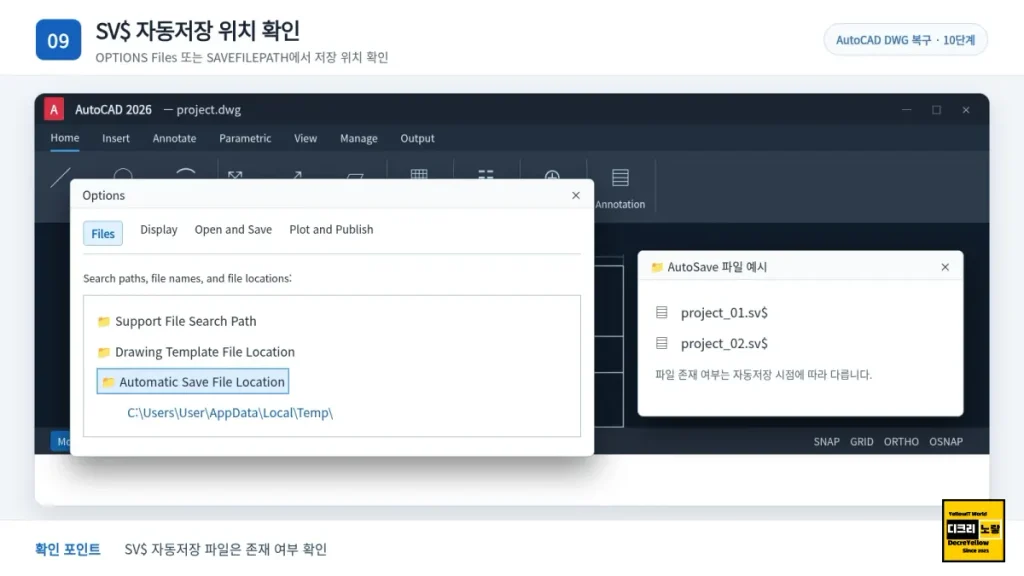
SAVEFILEPATH또는 OPTIONS → 파일(Files) → 자동 저장 파일 위치(Automatic Save File Location)에서 현재 설정된 폴더를 확인합니다.
Windows 환경에서는 다음과 같은 임시 폴더에 자동저장 파일이 생성되는 경우가 많습니다. 실제 위치는 사용자가 지정한 설정에 따라 달라질 수 있습니다.
%TEMP%- 자동저장 폴더를 파일 탐색기에서 엽니다.
- 검색창에 *.sv$를 입력합니다.
- 도면 이름과 수정한 날짜를 비교합니다.
- 복구 가능성이 있는 파일을 별도 폴더에 복사합니다.
- 복사본의 확장자를 .sv$에서 .dwg로 변경합니다.
- AutoCAD에서 열고 복원된 설계 내용을 확인합니다.
BAK·SV$·AC$·DWL 파일 차이
| 파일 형식 | 주요 역할 | 도면 복구 후보 |
|---|---|---|
| DWG | 정식 설계 도면 | 가능 |
| BAK | 이전 저장본 백업 | 가능 |
| SV$ | 자동저장 데이터 | 가능 |
| _recover.dwg | 비정상 종료 복구본 | 가능 |
| AC$ | CAD 작업용 임시 데이터 | 일반적인 DWG 복원 불가 |
| DWL·DWL2 | 도면 사용 및 잠금 정보 | 도면 데이터 아님 |
AC$와 DWL·DWL2 파일은 일반적인 DWG 백업파일이 아니므로 확장자만 DWG로 변경한다고 설계 도면을 복구할 수 있는 것은 아닙니다.
DRAWINGRECOVERY 도면 복구 관리자 실행
_DRAWINGRECOVERYAutoCAD가 비정상적으로 종료된 이후 다시 실행하면 도면 복구 관리자가 표시되는 경우가 있습니다.
자동으로 표시되지 않는다면 DRAWINGRECOVERY 명령으로 실행할 수 있습니다.
복구 관리자는 해당 도면과 관련된 저장본 및 자동저장 파일을 확인하는 기능입니다.
작업 중 한 번도 정상적으로 저장하지 않은 도면은 복구 관리자에 표시되지 않을 수 있으므로 새 도면을 작성했다면 가능한 한 일찍 최초 저장을 해두는 것이 좋습니다.
참고 : 오토캐드 DWG 복구 파일열기 오류 Errors Were Found 및 자동저장 복원방법
8. 오토캐드 DXF 파일이 유효하지 않습니다 오류 해결
NX나 CATIA, SolidWorks, Solid Edge 등의 3D CAD에서 2D 도면을 DXF로 변환하여 사용하는 경우에도 파일이 열리지 않는 문제가 발생할 수 있습니다.
DWG와 DXF는 파일 구조가 다르므로 DWG 데이터베이스를 복구하는 RECOVER와 동일한 방식으로 모든 DXF 오류를 수정할 수 있다고 생각하면 안 됩니다.
DXF는 원래 작성한 CAD 프로그램에서 다시 내보내는 방법을 우선 검토하는 것이 좋습니다.
ASCII DXF 파일 구조 및 EOF 확인
텍스트 형식으로 저장한 ASCII DXF 파일은 메모장 등의 텍스트 편집기로 내용을 확인할 수 있습니다.
바이너리 DXF는 이러한 텍스트 형식과 구조가 다르므로 구분해야 합니다.
ASCII DXF 파일의 끝부분이 갑자기 잘려 있거나 그룹 코드와 값의 구성이 올바르지 않다면 파일 전송 또는 내보내기 과정에 문제가 발생했을 가능성이 있습니다.
이러한 상황에서는 임의로 EOF를 추가하여 파일을 저장하기보다 기존 3D CAD 원본에서 DXF를 다시 생성하는 것이 정확합니다.
레이저 가공용 DXF 재변환 시 확인할 사항
| DXF 설정 | 실무 확인사항 |
|---|---|
| DXF 저장 버전 | 가공 프로그램에서 지원하는 형식 |
| ASCII·Binary | 수신 CAD·CAM이 지원하는 형식 |
| 도면 단위 | mm·inch 및 실제 치수 비교 |
| 스플라인 | 가공기 지원 여부 및 곡선 변환 오차 |
| Z 좌표 | 2D 가공 평면 일치 여부 |
| 중복 선분 | 동일 위치 이중 절단 경로 확인 |
| 폐곡선 | 외곽선 연결 및 틈새 확인 |
| 레이어 | 절단·각인·보조선 구분 |
제품의 판금 전개도를 DXF로 전달하는 경우에는 파일이 열리는 것뿐 아니라 실제 가공 치수가 원본 설계와 동일한지도 확인해야 합니다.
특히 mm와 inch 변환이 잘못되면 100mm 부품이 2,540mm에 해당하는 크기로 해석되는 등 심각한 제작 오류가 발생할 수 있습니다. DXF를 다시 생성했다면 대표 치수를 DIST 명령으로 확인한 뒤 가공업체에 전달하세요.
9. NAS·OneDrive·이메일 첨부파일 DWG 오류 해결
회사에서 설계파일을 NAS나 네트워크 공유 폴더에 보관하는 경우 AutoCAD 자체에는 문제가 없지만 네트워크 저장 과정에서 도면 오류가 발생할 수도 있습니다.
특히 대용량 도면을 저장하는 도중 VPN 연결이 끊기거나 클라우드 동기화가 완료되지 않았다면 해당 파일이 정상적으로 기록되지 않았을 가능성이 있습니다.
OneDrive 파일이 열리지 않을 때 로컬 다운로드 확인
OneDrive 파일 상태 확인
파일 상태를 이해하기 위한 재구성 안내입니다. 실제 아이콘은 Windows 및 OneDrive 버전에 따라 달라질 수 있습니다.
OneDrive에서 온라인 전용으로 표시된 DWG라면 해당 파일을 마우스 오른쪽 버튼으로 클릭하고 이 장치에 항상 유지를 선택합니다. 다운로드와 동기화가 완료되었는지 확인한 다음 별도의 로컬 작업 폴더에 복사하여 열어보세요.
동기화된 파일 자체가 이미 손상되었다면 OneDrive의 버전 기록이나 NAS의 스냅샷에서 이전 파일을 복원할 수 있는지 확인하는 것이 좋습니다.
지원되는 저장소에서는 손상된 현재 파일을 바로 덮어쓰기보다 이전 버전을 별도로 다운로드하여 비교합니다.
이메일 첨부파일 DWG 다시 다운로드하기
Outlook이나 웹메일에서 DWG 첨부파일을 직접 더블클릭하여 실행하면 임시 저장 경로에서 파일이 열릴 수 있습니다. 우선 첨부파일을 정상적인 로컬 폴더에 다운로드한 뒤 AutoCAD의 OPEN 명령으로 직접 열어보세요.
그래도 문제가 발생한다면 작성자에게 기존 원본이 정상적으로 열리는지 확인하고 ZIP 또는 7Z 형식으로 압축하여 다시 전달해 달라고 요청하는 것이 좋습니다. 압축파일 역시 정상적으로 압축 해제되는지 검사해야 합니다.
PowerShell SHA-256으로 원본과 전송본 비교
파일 크기가 동일한데도 전송 과정에서 데이터가 변경되었는지 확인하고 싶다면 파일 해시를 비교할 수 있습니다.
Get-FileHash -LiteralPath "C:\CAD_Recovery\Assembly_A.dwg" -Algorithm SHA256최초 작성자와 수신자가 각각 동일한 방법으로 SHA-256 해시값을 확인합니다. 두 해시값이 일치한다면 두 파일의 내용이 동일하다고 판단할 수 있으며, 일치하지 않는다면 파일이 서로 다르다는 의미입니다.
단, 해시가 일치하더라도 최초 작성자의 원본 자체가 손상되어 있을 수 있으므로 실제 도면 열기 및 무결성 검사는 별도로 진행해야 합니다.
10. DWG 복구 실패 시 빈 도면 삽입 및 PDF 활용
RECOVER로 열 수 없고 정상적인 BAK나 SV$ 파일도 찾지 못했다면 다른 방식으로 일부 도면 데이터를 가져올 수 있는지 확인해 볼 수 있습니다.
빈 도면에 손상된 DWG 삽입
Autodesk에서는 새로운 빈 도면에 문제가 발생한 DWG를 블록으로 삽입하는 방법도 복구 대안으로 안내하고 있습니다.
_CLASSICINSERT새 도면을 열고 INSERT 또는 지원되는 버전의 CLASSICINSERT 명령을 사용하여 문제가 있는 DWG 복사본을 선택합니다.
데이터를 읽을 수 있다면 일부 모델 공간 형상을 새로운 도면으로 가져올 수 있습니다. 다만 도면의 삽입 단위와 축척, 기준점, 레이아웃 및 사용자 정의 객체가 기존과 동일하게 복원되는 것은 아닙니다.
원본 도면을 완전히 복원하는 방법이 아니므로 삽입한 뒤 형상과 실제 치수를 반드시 비교해야 합니다.
기존 PDF 도면을 이용한 CAD 데이터 재구성
제품 제작이나 고객 승인 과정에서 기존 DWG를 PDF로 출력해 두었다면 마지막 복구 대안으로 활용할 수 있습니다.
_PDFIMPORT벡터 기반 PDF의 선, 호, 일부 문자 및 형상을 CAD 객체로 가져오는 방법입니다. 이미지로만 구성된 스캔 PDF는 동일한 방식으로 편집 가능한 CAD 형상이 자동 생성되지 않을 수 있습니다.
또한 PDF에서 복원한 선이나 치수는 원래 DWG의 연관 치수, 블록 속성, 설계 데이터베이스 및 외부 참조 구조를 그대로 복원하지 못할 수 있습니다. 설계 원본 복구보다는 도면을 재작성하는 작업에 가깝다고 생각하면 됩니다.
DWG 파일 오류 원인별 자가진단
현재 도면 상태에 맞는 복구방법 찾기
현재 발생한 증상을 선택하여 우선 점검할 항목을 확인할 수 있습니다.
다른 DWG가 정상적으로 열리고 문제 파일에 데이터가 있다면 원본을 보존하고 복사본에서 RECOVER 명령을 실행합니다.
입력한 조건에 따라 점검 순서를 안내하는 도구입니다. 실제 DWG 파일을 읽거나 손상 여부와 복구 성공률을 자동으로 판단하지 않습니다.
오토캐드 자동저장 설정으로 DWG 파일 손상 대비
설계 업무에서 파일 손상을 완벽하게 예방할 수는 없지만 문제가 발생하더라도 잃어버리는 작업량을 줄일 수는 있습니다.
오토캐드에서는 SAVETIME으로 자동저장 간격을 관리하고 ISAVEBAK를 이용하여 이전 저장본의 백업 생성 여부를 설정할 수 있습니다.
SAVETIME 자동저장 5분 또는 10분 설정
SAVETIME
10
위와 같이 설정하면 자동저장 간격을 10분으로 지정할 수 있습니다. 자주 변경되는 2D 도면이라면 5분 정도로 설정하는 것도 고려할 수 있지만 대용량 도면의 저장 부하와 현재 작업환경을 함께 고려해야 합니다.
ISAVEBAK 저장 시 백업파일 생성
ISAVEBAK
1
ISAVEBAK를 1로 설정하면 지원되는 일반 저장 작업에서 이전 DWG 백업을 생성하도록 구성할 수 있습니다.
| 시스템 변수 | 권장 설정 예시 | 기능 |
|---|---|---|
| SAVETIME | 5~10 | 자동저장 간격(분) |
| ISAVEBAK | 1 | 백업파일 생성 |
| SAVEFILEPATH | 정상적인 로컬 경로 | 자동저장 파일 위치 |
| AUDITCTL | 필요 시 1 | AUDIT 검사 보고서 생성 |
자동저장 시간을 5분으로 설정하면 최대 5분만 손실될까?
자동저장 간격은 데이터 손실 시간을 줄이는 데 도움이 되지만 해당 시간 이내의 작업만 손실된다고 보장하지는 않습니다.
예를 들어 사용자가 도면을 직접 저장하면 자동저장 타이머가 다시 시작되고 정상 종료 과정에서 자동저장 파일이 정리될 수도 있습니다. 저장장치에 문제가 있다면 자동저장 파일 역시 손상될 가능성이 있습니다.
중요한 설계 변경이나 금형 형상 수정이 끝났다면 자동저장에만 의존하지 말고 Ctrl+S로 정상 저장한 뒤 필요한 경우 Revision별 사본을 만들어 두는 것이 좋습니다.
복구된 DWG 도면은 실제 제작 전에 검증해야 합니다
제품설계에서 가장 중요하게 생각하는 부분은 도면이 정상적으로 열리는 것과 실제 제조에 사용할 수 있는 도면인지를 구분하는 것입니다.
| 검증 대상 | 명령어·확인방법 | 확인 목적 |
|---|---|---|
| 도면 전체 형상 | ZOOM → Extents | 전체 객체 표시 및 위치 확인 |
| 실제 거리 및 치수 | DIST·MEASUREGEOM | 제작 치수 비교 |
| 도면 단위 | UNITS 및 실제 거리 측정 | mm·inch 혼동 방지 |
| 레이어 | LAYER | 형상·치수·가공선 표시 확인 |
| 블록 및 사용자 객체 | 특성창·LIST | 객체 종류 및 속성 확인 |
| 외부 참조 | XREF | 경로 및 참조 누락 확인 |
| 변경된 객체 | COMPARE 또는 승인본 대조 | 형상 변경 및 삭제 확인 |
| 문자·공차·기호 | STYLE·DIMSTYLE 및 육안검사 | 제작 지시사항 검증 |
| 도면 출력 | PLOT·PDF 출력 | 도곽 및 선 두께 확인 |
| 저장 후 상태 | SAVEAS 후 닫기·재열기 | 복구 결과 재현성 확인 |
도면을 복구했더라도 일부 객체가 삭제되거나 외부 참조가 끊어지고 치수와 문자 스타일이 달라졌다면 기존 도면과 동일하다고 볼 수 없습니다.
도면 복구 완료 후 최종 체크리스트
수동 확인용 체크리스트이며 체크 상태는 별도로 저장되지 않습니다.
오토캐드 도면 파일 오류 및 DWG 복구 자주 묻는 질문
도면 파일이 유효하지 않습니다 오류는 무조건 파일이 손상된 것인가요?
아닙니다. 파일 전송 과정의 누락, 잘못된 파일 형식, 외부 프로그램의 변환 오류, 저장장치 문제 등으로 인해 발생할 수도 있습니다. 먼저 파일 크기와 원본 파일이 정상적으로 열리는지 확인하는 것이 좋습니다.
0KB DWG 파일도 RECOVER로 복구할 수 있나요?
0바이트 파일 자체에는 복구할 도면 데이터가 들어 있지 않습니다. RECOVER로 원래 설계파일을 만들어낼 수는 없으므로 BAK·SV$·NAS 백업 또는 작성자가 보유한 원본을 찾아야 합니다.
DWG TrueView에서 열리지 않는 도면도 변환할 수 있나요?
DWG TrueView의 변환 기능은 기본적으로 읽을 수 있는 도면의 저장 형식을 변경하는 용도입니다. 원본 파일이 심하게 손상되어 읽을 수 없는 상태라면 버전 변환도 실패할 수 있습니다.
AutoCAD 2027에서 저장한 도면을 2026에서 열 수 있나요?
AutoCAD 2027과 2026은 기본적으로 AutoCAD 2018 DWG 형식을 사용합니다. 일반적인 도면은 호환될 수 있지만 전문화 툴셋의 사용자 정의 객체 및 전용 플러그인까지 완전히 동일하게 작동한다고 보장하는 것은 아닙니다.
DWG 파일 확장자를 DXF로 바꾸면 열 수 있나요?
불가능합니다. 확장자를 변경해도 파일 내부 데이터 구조는 변환되지 않습니다. 정상적으로 열 수 있는 CAD 프로그램에서 SAVEAS 또는 내보내기 기능을 사용해야 합니다.
RECOVER와 RECOVERALL 중 어떤 것이 복구 성능이 더 좋은가요?
RECOVERALL이 무조건 더 강력한 복구 기능이라는 의미는 아닙니다. 두 명령의 주된 차이는 외부 참조까지 함께 복구하는지에 있습니다. 단일 도면만 손상되었다면 RECOVER를 우선 사용하는 것이 적합합니다.
RECOVER 이후 PURGE를 실행하면 삭제된 객체가 돌아오나요?
아닙니다. PURGE는 사용하지 않는 블록 정의, 레이어 및 기타 지원 항목을 정리하는 기능입니다. 손실된 설계 객체를 복원하는 기능은 아니며 복구 직후에는 불필요한 정리 작업보다 실제 도면 검증을 우선하는 것이 좋습니다.
오토캐드 암호화 때문에 도면이 유효하지 않다는 오류가 발생할 수도 있나요?
가능합니다. 기존 암호화된 DWG나 회사의 DRM 보안 솔루션으로 보호된 파일은 현재 프로그램 및 접근 권한에 따라 정상적으로 읽히지 않을 수 있습니다. 회사 보안 정책을 우회하지 말고 해당 파일의 작성자나 보안 관리자에게 문의하세요.
참고 : 오토캐드 DWG·DXF 암호저장 및 도면 보안설정
온라인 DWG 복구 사이트를 이용해도 괜찮을까요?
개인적으로 소유한 도면이라도 파일 처리 및 보관 정책을 먼저 확인하는 것이 좋습니다. 특히 고객사 제품 형상, 금형 설계, 제조 공차 및 기술자료가 포함된 회사 도면이라면 승인되지 않은 외부 서버에 업로드하지 않는 것을 권장합니다.
복구 성공 여부뿐 아니라 기밀 설계 데이터가 외부에 저장되는 위험도 함께 고려해야 합니다.
오토캐드를 재설치하면 손상된 DWG가 정상적으로 열리나요?
특정 DWG 파일만 열리지 않는다면 프로그램 재설치로 파일 내부의 손상된 데이터가 복원되지는 않습니다. 모든 정상 도면에서 동일한 문제가 발생하는 경우에만 프로그램 자체의 설치 및 사용자 환경 문제를 별도로 검토하는 것이 좋습니다.
설계파일 복구보다 중요한 Revision 및 백업 관리
제품을 설계하고 시제품을 제작하는 과정에서는 초기 설계부터 금형 수정, 조립 문제 개선, 고객 요청에 따른 치수 변경까지 여러 차례 설계 수정이 이루어집니다.
이러한 과정에서 최종 도면 하나만 보관하면 파일이 손상되었을 때 이전 작업 내용을 비교하거나 복원하기가 어렵습니다.
저라면 제품명과 부품번호는 동일하게 유지하되 설계 변경이 확정되는 시점마다 Revision을 관리하고, 실제 제작에 사용한 승인 도면은 별도로 보관하겠습니다.
회사에서 PDM이나 PLM을 사용하고 있다면 체크인된 이전 버전을 활용할 수 있으며 NAS에서는 스냅샷과 별도의 백업 저장소를 구성하는 방법도 있습니다.
설계 데이터 3-2-1 백업 구성
원본과 백업 사본 2개
서로 독립된 저장 방식
별도 위치에 안전하게 보관
단순 파일 동기화와 동일 저장장치의 BAK 파일만으로는 독립적인 백업이 완성되지 않습니다. 실제 복원 테스트도 함께 진행하는 것이 좋습니다.
오토캐드에서 도면 파일이 유효하지 않습니다 오류가 나타났다면 무조건 프로그램을 재설치하기보다 파일 상태 확인 → 원본 확보 → 저장 버전 검증 → RECOVER → 이전 백업 복원 순서로 진행하는 것을 추천합니다.
복구된 도면이 실제 제작에 사용해도 되는 상태인지까지 확인해야 설계 데이터 손실과 함께 발생할 수 있는 추가적인 제조 비용을 줄일 수 있습니다.
오토캐드 DWG 복구 및 도면 관리 관련 글
- AutoCAD DWG 파일 열리지 않음 복구|AUDIT·RECOVER·RECOVERALL 순서
- 오토캐드 Errors Were Found 오류 및 BAK·SV$ 복구 상세방법
- AutoCAD 2025·2026 .NET 업데이트 충돌 및 DWG 저장 오류
- 오토캐드 저장버전 하위변경 및 기본 저장 형식 설정
- 오토캐드 DWG·DXF 암호화 및 설계도면 보안관리
Autodesk 공식 DWG 복구 및 파일 형식 기술자료
- Autodesk|Drawing file is not valid 오류 원인 및 해결방법
- Autodesk|열리지 않는 DWG 파일 복구방법
- Autodesk|도면 복구 및 BAK·SV$ 자동저장 파일 복원
- Autodesk|RECOVERALL 명령 및 XREF 복구 동작
- Autodesk AutoCAD 2027|DWG 저장 형식 및 하위버전 호환성
- Autodesk AutoCAD 2027|시스템 장애 이후 도면 복구
최종 기술 정보 확인일 : 2026년 11월 27일. Windows용 AutoCAD의 일반적인 DWG 복구 절차와 Autodesk 공식 기술자료를 기준으로 작성했습니다. 추가 설정 화면 및 복구 로그는 이해를 돕기 위한 재구성 자료이며 실제 파일의 손상 상태에 따라 복구 가능 여부는 달라질 수 있습니다.


