UG NX Combine 면 커브 조인 결합 Tutorial – 12강
UG NX Combine 기능 정리 Unite·Subtract·Sew·Join Face까지
UG NX Combine은 솔리드 바디를 합치거나(Unite), 빼거나(Subtract), 겹치는 부분만 남기고(Intersect), 시트 바디를 잇고(Sew) 끊는(Unsew) 작업까지 한 번에 정리해주는 기능입니다. 모델을 “정리”하는 순간에 Combine을 어떻게 쓰느냐에 따라 트리 구조와 수정 난이도가 확 달라져요.
UG NX Combine 기능 한눈에 보기
- Unite (솔리드 합치기)
- Subtract (솔리드 빼기)
- Intersect (솔리드 교집합)
- Sew / Unsew (면 잇기 / 면 끊기)
- Patch (패치로 면 교체)
- Join Face (면 연결/단순화)
| 기능 | 대상 | 결과 | 주로 쓰는 상황 |
|---|---|---|---|
| Unite | Solid | 한 개 바디로 결합 | 바디 통합, 제품 덩어리 정리 |
| Subtract | Solid | 타겟에서 툴 제거 | 컷, 포켓, 빈 공간 만들기 |
| Intersect | Solid | 겹치는 영역만 유지 | 마스크 형상, 영역 추출 |
| Sew | Sheet | 시트 결합(닫히면 솔리드) | 서페이스 마감, 솔리드化 |
| Unsew | Sheet/Solid | 결합 면 분리 | 면 단위 수정, 분해 작업 |
| Patch | Sheet/Solid | 면 교체/보정 | 면 품질 교정, 구멍 메움 |
| Join Face | Face | 면 단순화/곡면화 | 불필요한 분할 제거, 곡면 정리 |
Unite 솔리드 합치기
두 개 이상의 솔리드 바디를 선택해 하나의 타겟 바디로 결합하는 기능입니다. “제품 덩어리”를 만들거나, 분리된 부품을 하나로 정리할 때 가장 많이 씁니다.

Unite Setting
- Keep Target : Target로 지정한 body의 원본을 남김
- Keep Tool : Tool로 지정한 body의 원본을 남김
Target과 Tool을 지정하면 결합이 진행됩니다. Tool은 복수 선택이 가능하고, Keep 옵션을 켜면 결합과 동시에 원본을 보존할 수 있어요.
원본을 남겨야 하는 작업(형상 비교, 변형 전/후 관리, 대안 설계)이라면 Keep을 적극적으로 쓰는 편이 안전합니다.
Subtract 솔리드 빼기

Target Body에서 하나 이상의 Tool Body를 제거합니다. 구멍, 홈, 공간을 만드는 컷 작업에서 많이 쓰고, Tool을 여러 개로 잡아도 되기 때문에 반복 컷에도 잘 맞습니다.
Setting의 Keep 옵션을 이용하면 제거와 동시에 원본 데이터를 남길 수 있습니다. 특히 Tool을 “가공 공구 바디”처럼 관리해야 할 때는 Keep Tool이 유용해요.
Intersect 솔리드 교집합

Target과 Tool이 서로 겹치는 영역만 남기는 기능입니다. 흔히 쓰는 빈도는 Unite/Subtract보다 낮지만, 특정 범위만 “추출”해야 할 때는 Intersect만큼 깔끔한 선택이 없어요.
예를 들어 마스크 바디로 남길 영역을 잡거나, 두 형상의 공통 볼륨만 가져가야 할 때 유용합니다.
Sew 면 잇기
Sheet Body끼리 이어 붙이는 기능입니다.
시트가 완전히 닫혀 틈(구멍)이 없는 상태가 되면 결과가 Solid Body로 전환될 수 있어, 서페이스로 만든 형상을 마지막에 솔리드로 “마감”할 때 자주 사용합니다.
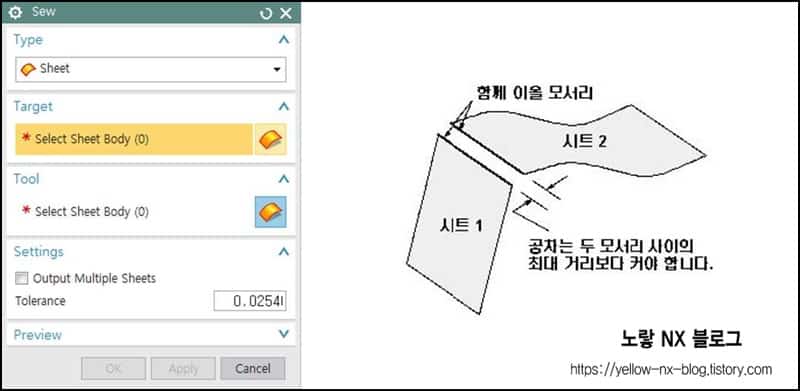
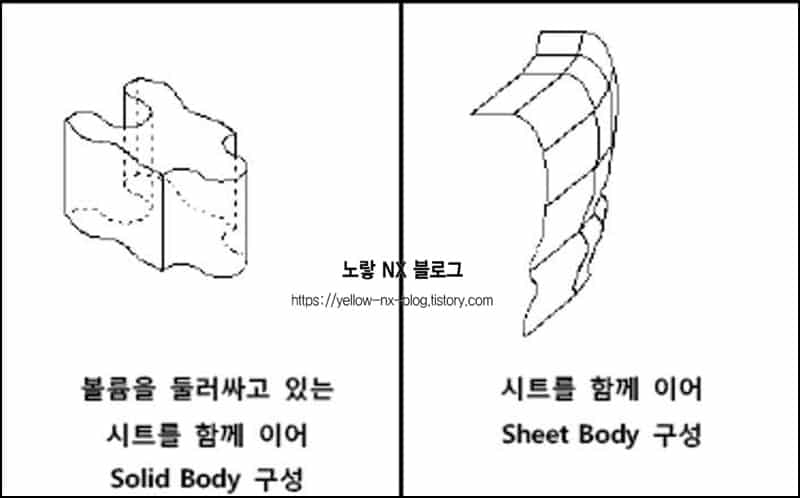
여러 개의 이어진 시트를 각각 유지하고 싶다면 Settings > Output Multiple Sheet를 체크합니다. 반대로 “하나의 시트로 정리”가 목적이라면 이 옵션을 꺼두는 편이 트리도 단순해집니다.
Unsew 면 끊기

기존 Sheet Body나 Solid Body를 멀티 바디로 분리하는 기능입니다.
쉽게 말하면 “붙어있는 면 관계를 떼어내는 작업”이고, 면 단위로 수정해야 할 때 Unsew가 훨씬 빠른 경우가 많습니다.
Unsew Output
- One Body for Connected Faces : 선택된 면에 연결된 단일 Body 전체를 Unsew
- One Body for Each Face : 선택된 각 면에 대하여 Unsew
Patch 패치

다른 시트의 면으로 면을 교체해 Solid 또는 Sheet Body를 수정할 수 있습니다. Target을 선택한 뒤, 바꾸고 싶은 영역을 Tool로 지정해 잘라내면 됩니다. 구멍을 메우거나, 면 품질이 좋지 않은 구간을 “깨끗한 면”으로 갈아끼울 때 Patch가 꽤 유용해요.
Join Face 면 연결
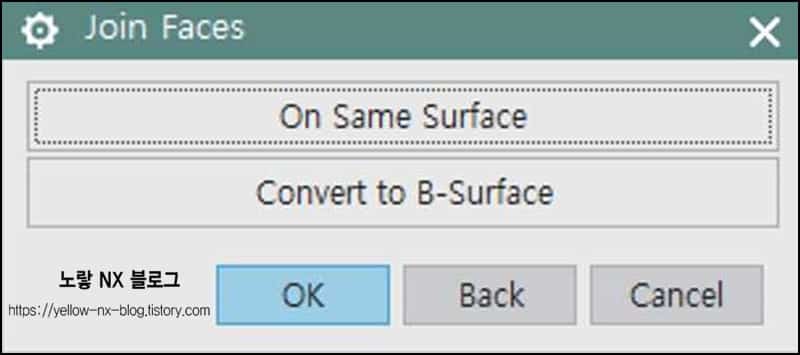
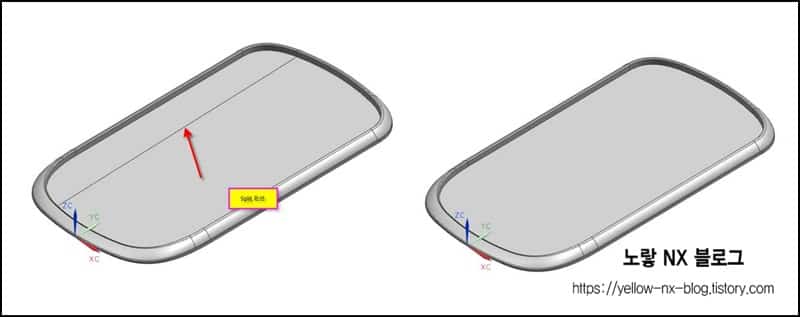
떨어져 있는 서페이스를 붙여주면서 면의 속성(구성)을 정리하는 기능입니다.
모델을 단순화하면 이후 작업(필렛, 쉘, 드래프트)에서 예기치 않은 실패가 줄어드는 편이라, Join Face는 “마감 정리”로 습관화해두면 이득이 큽니다.
- On Same Surface : 선택된 시트/솔리드 바디에서 중복되는 면·모서리·꼭짓점을 제거해 면을 정리
면을 세분한 뒤 세분 상태가 더 이상 필요 없을 때, 원치 않는 경계(엣지)나 분할 면을 제거하는 용도로 좋습니다. - Convert to B-surface : 여러 개의 면을 단일 B-Surface로 변환해 하나의 곡면처럼 정리
선택된 면들은 서로 인접하고, 같은 Solid body에 속하며, 조건이 맞아야 안정적으로 결합됩니다.
Combine 쓸 때 결과가 깨끗해지는 실무 팁
Keep 옵션은 “되돌아갈 길”을 만들어준다
Unite/Subtract에서 Keep Target / Keep Tool을 적절히 켜두면, 수정 요청이 들어왔을 때 원본 바디를 그대로 두고 비교하거나 재조합하기가 쉬워집니다. 특히 Subtract는 Tool을 남겨두면 “컷 기준 바디”로 재사용이 가능해서 작업 시간이 줄어요.
Sew가 솔리드로 안 바뀔 때 먼저 보는 것
- 미세한 틈이 남아 완전 폐곡면이 아닌 경우
- 겹침/뒤집힌 면 등으로 인해 “닫힌 것처럼 보여도” 실제 위상(topology)이 깨진 경우
- 필요 이상으로 면이 잘게 쪼개져 경계가 과도하게 늘어난 경우(Join Face로 단순화 후 Sew가 잘 되는 경우가 많음)
Intersect는 “추출”에 강하다
Intersect는 교집합만 남기기 때문에, 결과가 불필요하게 커지지 않습니다. “필요한 영역만 딱 남겨야 하는 상황”에서는 Unite/Subtract보다 오히려 훨씬 깔끔하게 끝납니다.
Join Face는 후반 작업 실패율을 낮춰준다
작업 중에 면이 지나치게 분할되면, 필렛이나 쉘 같은 기능에서 실패가 늘어나는 편입니다. Join Face로 면 분할을 정리해두면 트리가 단순해지고, 이후 피처가 덜 꼬입니다. “보기 좋아지는 것”보다 “안 터지는 것”이 더 큰 장점이에요.
자주 묻는 질문 FAQ
Q. Unite 했는데 경계가 이상하게 남는 경우가 있어요. 왜 그런가요?
바디가 실제로는 완전히 접합되지 않았거나(미세 간격), 내부에 중복 면/엣지가 남아 있는 경우가 많습니다. 결합 전에 맞닿는 면 상태를 정리하거나, 결합 후 불필요한 분할을 Join Face로 정리해보면 개선되는 경우가 많습니다.
Q. Subtract에서 Tool을 여러 개 쓰면 속도가 확 느려지나요?
툴 개수가 늘면 계산량이 증가할 수 있습니다. 다만 작업 목적에 따라 Tool을 묶어서 단순화한 뒤 한 번에 Subtract 하는 방식이 더 안정적일 때도 있어요. 무엇보다 Keep Tool로 원본을 남겨두면 수정이 들어와도 다시 만들 필요가 줄어듭니다.
Q. Sew 했는데 솔리드가 아니라 시트로만 남아요.
대부분은 닫히지 않은 틈이 남아 있기 때문입니다. 눈으로는 거의 안 보이는 작은 간격이 원인인 경우가 많고, 면이 너무 잘게 나뉘어 경계가 복잡해진 경우도 있습니다. 이럴 땐 면을 정리(Join Face)한 뒤 Sew를 다시 시도하면 결과가 좋아지는 편입니다.
Q. Unsew는 솔리드에서도 쓸 수 있나요?
네. 결합된 면 관계를 끊어 멀티 바디로 분리하는 용도로 사용합니다. 면 단위로 따로 수정하거나 교체(Patch)해야 할 때 Unsew가 훨씬 빠르게 정리됩니다.
Q. Patch는 어떤 상황에서 가장 효과적이에요?
면 품질이 좋지 않은 구간을 “더 깨끗한 면”으로 갈아끼우고 싶을 때, 또는 특정 구멍/파손 구간을 면 교체로 정리하고 싶을 때 효과적입니다. 타겟을 자르는 방식이라 의도한 영역만 정확히 잡는 게 중요합니다.


