그래픽카드를 구입할 때 보통 RTX 5070과 RTX 5080 중 어떤 제품이 더 빠른지, 라데온과 지포스 중 어느 쪽이 가성비가 좋은지를 먼저 비교하게 됩니다.
그런데 그래픽카드 성능순위가 높다고 해서 포토샵이나 3D CAD, 영상편집에서도 반드시 같은 차이로 빨라지는 것은 아닙니다.
게임에서는 높은 프레임을 보여주는 그래픽카드가 정작 지멘스 NX나 CATIA에서는 기대했던 만큼의 차이를 보여주지 못하기도 하고, 반대로 게임용 성능은 상대적으로 낮은 워크스테이션 그래픽카드가 전문 CAD 프로그램에서는 더 적합한 선택이 될 수도 있습니다.
여기에 AI 이미지 생성이나 로컬 언어모델, GPU 렌더링, CAE 구조해석까지 포함하면 그래픽카드를 고르는 기준이 더 복잡해집니다.
같은 그래픽카드라도 어떤 프로그램을 실행하는지, 그 안에서 어떤 작업을 하는지에 따라 CPU와 GPU의 역할이 달라지기 때문입니다.
특히 제품디자인이나 기계설계를 위해 PC를 구성한다면 게임 벤치마크 점수만 보고 그래픽카드를 결정하기보다 사용 프로그램, 모델 크기, VRAM, 드라이버 인증, 렌더링·해석 방식을 함께 확인하는 것이 좋습니다.
같은 그래픽카드인데 프로그램마다 성능이 다른 이유
그래픽카드는 화면을 그리는 역할만 하는 장치가 아닙니다.
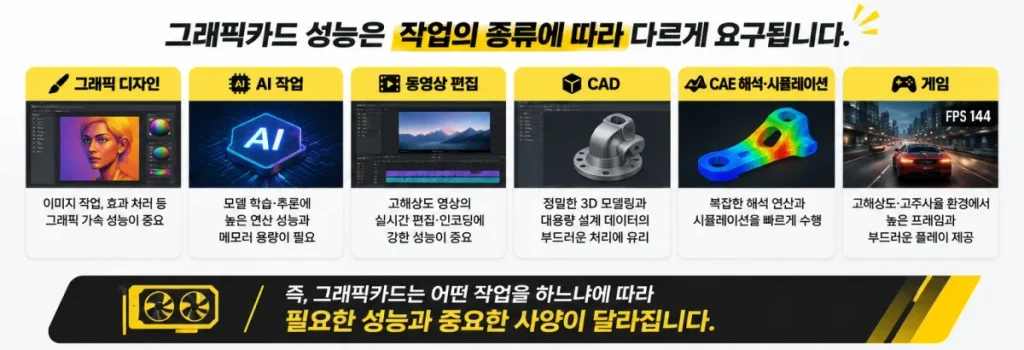
실시간 3D 그래픽을 처리하기도 하고, 영상의 인코딩과 디코딩을 가속하기도 하며, AI 모델의 행렬 연산이나 특정 해석 계산에도 사용됩니다.
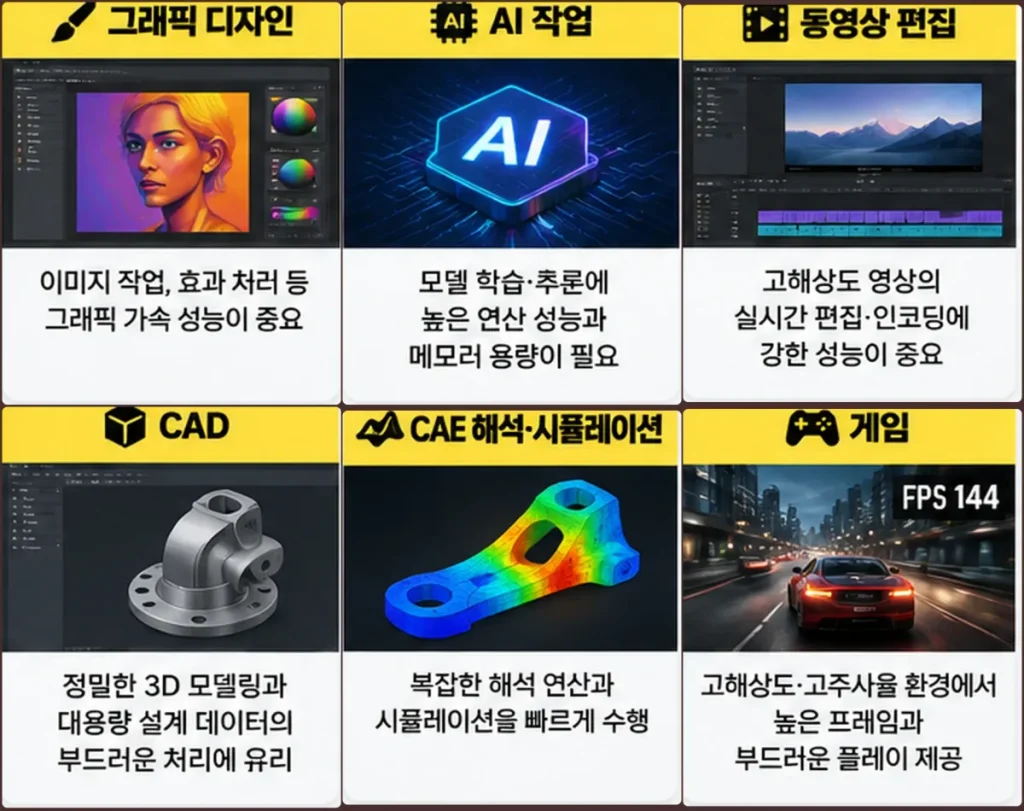
문제는 모든 프로그램이 이런 기능을 동일하게 사용하는 것이 아니라는 점입니다.
| 작업 종류 | 주요 프로그램 | 성능에 중요한 부분 |
|---|---|---|
| 그래픽 디자인 | Photoshop·Illustrator | CPU·RAM·GPU 기능 호환 |
| 영상편집 | Premiere Pro·DaVinci Resolve | GPU 효과·코덱·인코더·VRAM |
| 모션그래픽 | After Effects | CPU·RAM·캐시·GPU 지원 효과 |
| 3D 렌더링 | Blender·V-Ray·Redshift | 렌더 엔진·GPU 연산·VRAM |
| 로컬 AI | PyTorch·ComfyUI·LLM | VRAM·연산 성능·소프트웨어 호환 |
| 3D CAD | NX·CATIA·Creo·SolidWorks | 뷰포트·인증 드라이버·CPU·RAM |
| CAE 해석 | Ansys·Abaqus·NX Simcenter | 솔버 종류·CPU·RAM·GPU 계산 |
| 게임 | DirectX·Vulkan 게임 | FPS·래스터·RT·VRAM |
예를 들어 CAD에서 모델을 회전하는 동작과 필렛을 다시 계산하는 동작은 화면에서는 비슷하게 기다리는 작업처럼 보이지만 실제 처리 과정은 다릅니다.
모델을 회전하고 확대·축소하는 작업은 그래픽카드와 드라이버의 영향을 크게 받을 수 있지만, 필렛이나 Boolean 연산으로 형상을 다시 계산하는 과정은 CPU 성능의 영향을 더 크게 받을 수 있습니다.
그래서 그래픽카드를 교체하기 전에 현재 느리게 느껴지는 작업이 무엇인지부터 구분하는 것이 중요합니다.
GPU가 중요한 작업도 있지만 CPU·메모리·소프트웨어 호환성 중 하나가 병목이 되면 그래픽카드를 교체해도 기대한 만큼 빨라지지 않을 수 있습니다.
포토샵·일러스트 그래픽 디자인은 고성능 GPU가 필수일까?

포토샵에서 이미지를 자르거나 레이어를 수정하고, 일러스트레이터에서 벡터 도형을 편집하는 작업이라면 그래픽카드보다 CPU와 RAM의 영향을 먼저 확인할 필요가 있습니다.
물론 GPU가 필요 없는 것은 아닙니다.
포토샵에서는 화면 확대·축소, 캔버스 이동, Camera Raw, 렌즈 흐림, Neural Filters 등 여러 기능에 그래픽 프로세서를 활용합니다.
하지만 고급 게이밍 그래픽카드로 교체했다고 해서 모든 브러시 작업이나 레이어 편집이 같은 비율로 빨라지는 것은 아닙니다.
특히 수많은 레이어를 사용하는 PSD 파일에서는 시스템 RAM과 스크래치 디스크, CPU의 영향도 큽니다.
포토샵 AI 기능은 그래픽카드가 좋으면 전부 빨라질까?
여기서 로컬 GPU 기능과 클라우드 생성형 AI를 구분해야 합니다.
포토샵의 Neural Filters나 일부 이미지 처리 기능은 지원되는 GPU를 활용하지만, Adobe Firefly 기반 생성형 채우기처럼 클라우드 서비스를 사용하는 기능은 로컬 그래픽카드의 CUDA 코어만으로 생성 속도가 결정되지 않습니다.
인터넷 연결과 서비스 처리 방식, 사용하는 AI 모델과 계정의 생성 크레딧 조건도 영향을 줍니다.
생성형 채우기를 빠르게 사용하기 위해 RTX 최상위 제품을 구입해야 한다는 식의 설명은 정확하지 않습니다.
포토샵 사용 비중이 높다면 먼저 현재 그래픽카드가 GPU 가속 기능을 정상 지원하는지 확인하는 편이 좋겠습니다.
확인 경로는 Photoshop → 편집 → 환경 설정 → 성능 → 그래픽 프로세서 사용입니다.
또한 도움말 → GPU 호환성에서 그래픽카드 상태를 확인할 수 있습니다.
Adobe의 2026년 Photoshop 권장 사양은 4K 이상의 디스플레이를 사용하는 경우 GPU 메모리 4GB를 제시하고 있으며, 이는 모든 전문 디자인 작업에 4GB면 충분하다는 뜻은 아닙니다.
참고 : Adobe Photoshop 그래픽 프로세서 사용 공식 안내
프리미어 프로·다빈치 리졸브 영상편집은 GPU 사용 방식이 다릅니다
영상편집에서는 그래픽카드가 맡는 일이 크게 세 가지입니다.
영상 파일을 재생할 때 필요한 디코딩, 색보정이나 효과를 처리하는 GPU 연산, 완성한 영상을 저장할 때 사용하는 인코딩입니다.
하지만 이 세 가지가 모두 같은 하드웨어 자원을 사용하는 것은 아닙니다.
프리미어 프로에서 중요한 하드웨어
프리미어 프로의 Mercury Playback Engine은 GPU 가속을 지원하는 효과와 영상 처리 작업을 빠르게 수행하도록 돕습니다.
반면 영상 파일의 압축 형식에 따라 CPU나 전용 하드웨어 디코더가 더 중요한 경우도 있습니다.
예를 들어 H.264, HEVC, AV1 영상은 그래픽카드의 전용 인코더·디코더 지원 여부와 색심도, 크로마 서브샘플링 방식에 따라 하드웨어 가속 가능 여부가 달라집니다.
NVIDIA에서는 NVENC·NVDEC, Intel에서는 Quick Sync나 Arc 미디어 엔진, AMD에서는 Radeon 미디어 엔진의 지원 기능을 확인해야 합니다.
단순히 CUDA 코어가 많다는 이유만으로 모든 영상 인코딩 속도가 빠르다고 판단하기는 어렵습니다.
| 영상편집 증상 | 먼저 볼 항목 |
|---|---|
| 원본 영상 재생이 끊김 | 코덱 디코딩·CPU·저장장치 |
| 색보정·효과 적용 후 느림 | GPU 가속·VRAM |
| 프록시 생성이 오래 걸림 | 인코더·CPU·스토리지 |
| 4K 다중 트랙 편집 중 프리징 | RAM·VRAM·캐시 |
| 렌더링 중 CPU만 100% | 효과별 GPU 지원·출력 코덱 |
| 내보내기가 지나치게 느림 | 하드웨어 인코딩 지원 여부 |
Adobe는 2026년 Premiere 권장 사양에서 8GB GPU 메모리와 4K 이상 작업용 시스템 RAM 32GB 이상을 제시하고 있습니다.
다만 고해상도 RAW 영상이나 무거운 효과가 많은 프로젝트는 더 많은 메모리가 필요할 수 있습니다.
공식 참고 : Adobe Premiere 시스템 요구 사항
애프터 이펙트와 다빈치 리졸브는?
After Effects는 GPU 효과를 지원하지만 프리미어보다 CPU와 RAM, 캐시의 영향을 크게 받는 작업이 여전히 많습니다.
특히 복잡한 컴포지션의 프리뷰가 느리다면 그래픽카드만 보지 말고 메모리와 디스크 캐시, 적용한 효과가 GPU 가속을 지원하는지 확인해야 합니다.
반면 다빈치 리졸브에서 복잡한 색보정이나 노이즈 제거, AI 기반 효과를 많이 사용한다면 GPU 연산 성능과 VRAM 여유가 더 중요해질 수 있습니다.
같은 4K 영상이라도 단순 컷 편집인지, 여러 노드의 색보정과 효과를 사용하는지에 따라 적합한 그래픽카드가 달라지는 것입니다.
제 생각에는 영상편집 PC를 구성할 때 그래픽카드만 상위 제품으로 교체하기보다 원본 영상 코덱과 편집 방식부터 확인하는 편이 더 효율적입니다.
Blender·3ds Max·Maya·제품 렌더링은 GPU 성능 차이가 큽니다
3D 모델을 만드는 작업과 최종 렌더링을 하는 작업도 구분해야 합니다.
모델링 중에는 뷰포트 반응성과 CPU·메모리 상태가 중요하지만, GPU 렌더러를 사용하는 경우에는 그래픽카드의 계산 성능과 VRAM 용량이 렌더링 시간에 큰 영향을 줄 수 있습니다.
예를 들어 Blender Cycles에서 GPU 렌더링을 사용하려면 프로그램이 해당 그래픽카드에 맞는 연산 백엔드를 지원해야 합니다.
| 그래픽카드 | Blender Cycles GPU 경로 | 확인 사항 |
|---|---|---|
| NVIDIA GeForce·RTX PRO | CUDA·OptiX | 지원 GPU·드라이버 |
| AMD Radeon·Radeon PRO | HIP | 지원 GPU·운영체제 |
| Intel Arc | oneAPI | 드라이버·지원 모델 |
| Apple Silicon | Metal | macOS·Blender 버전 |
Blender에서는 Edit → Preferences → System → Cycles Render Devices로 이동해 지원되는 GPU 연산 방식을 확인할 수 있습니다.
이후 Render Properties에서 렌더 장치를 GPU Compute로 지정하면 됩니다.
단, 모든 렌더링 엔진이 같은 그래픽카드를 지원하는 것은 아닙니다.
V-Ray, Redshift, Octane, KeyShot GPU 등은 엔진별 GPU 지원 조건이 다르므로 실제 사용하는 렌더러의 공식 요구 사양을 먼저 확인해야 합니다.
그리고 복잡한 모델과 고해상도 텍스처를 사용하는 장면에서는 GPU 계산 속도 못지않게 VRAM 용량이 중요해집니다.
VRAM이 부족하면 렌더링이 실패하거나 시스템 메모리 사용으로 인해 속도가 크게 떨어질 수 있습니다.
참고 : Blender Cycles GPU Rendering 공식 매뉴얼
AI 이미지 생성·로컬 LLM은 VRAM과 CUDA 호환성을 확인해야 합니다
AI 작업은 어떤 방식으로 실행하느냐에 따라 그래픽카드 선택 기준이 크게 달라집니다.
웹사이트에서 AI 이미지 생성을 요청하는 것과 자신의 컴퓨터에 AI 모델을 설치해 실행하는 것은 전혀 다른 환경입니다.
클라우드 AI와 로컬 AI의 차이
| 작업 | 로컬 GPU 필요성 | 중요한 요소 |
|---|---|---|
| 웹 기반 AI 이미지 생성 | 상대적으로 낮음 | 서비스·인터넷·사용 조건 |
| ComfyUI·로컬 이미지 생성 | 높음 | VRAM·지원 백엔드 |
| 로컬 LLM 추론 | 모델 크기에 따라 높음 | 모델 크기·양자화·VRAM |
| AI 학습·파인튜닝 | 매우 높을 수 있음 | VRAM·연산·메모리 대역폭 |
| PyTorch 개발 | 작업에 따라 다름 | CUDA·ROCm·MPS 등 지원 |
특히 로컬 AI에서는 그래픽카드의 VRAM이 얼마나 되는지가 가장 먼저 문제가 될 수 있습니다.
AI 모델의 가중치와 추론 중 사용하는 메모리, 입력 크기에 따라 필요한 용량이 달라집니다.
VRAM이 부족하면 시스템 RAM으로 일부 데이터를 옮기는 오프로딩 방식을 사용할 수 있지만 속도가 느려질 수 있습니다.
따라서 RTX 5080이 RTX 5070 Ti보다 게임에서 빠르다고 해서 VRAM이 많이 필요한 로컬 AI 작업에도 언제나 더 적합하다고 판단할 수는 없습니다.
실제 모델이 GPU 메모리에 올라가는지, 원하는 프레임워크가 해당 GPU를 지원하는지가 우선입니다.
NVIDIA·AMD·Apple에서 AI 개발 환경은 다릅니다
NVIDIA는 CUDA 기반 AI 프레임워크와 라이브러리를 널리 지원한다는 장점이 있습니다.
AMD는 ROCm을 이용해 지원되는 GPU와 운영체제에서 AI 연산을 수행할 수 있습니다.
Apple Silicon에서는 Metal 기반 MPS 백엔드를 이용하는 방식도 있습니다.
다만 사용 중인 AI 프로그램이 특정 기능을 CUDA에서만 지원한다면 다른 GPU에서 동일하게 실행되지 않을 수 있습니다.
AI 작업용 그래픽카드는 구매 전에 사용하는 모델·프레임워크·운영체제의 GPU 지원 여부를 반드시 확인해야 합니다.
관련 자료 : PyTorch 공식 설치·GPU 지원 안내
NX·CATIA·Creo·SolidWorks CAD는 게임용 GPU와 평가 기준이 다릅니다
기계설계용 그래픽카드를 선택할 때는 게임용 벤치마크 점수만으로 판단하기 어려운 부분이 많습니다.
특히 지멘스 NX나 CATIA, Creo, SolidWorks처럼 복잡한 3D 형상을 다루는 CAD에서는 그래픽카드 성능과 함께 인증 드라이버와 모델의 규모가 중요합니다.
예를 들어 같은 어셈블리를 열더라도 단순히 화면을 회전하는 작업과 피처를 수정하는 작업은 CPU와 GPU 사용 방식이 다릅니다.
CAD에서 GPU가 중요한 작업
- 대형 어셈블리의 회전·확대·축소·이동
- 음영 표시와 모서리선 표시
- 투명 부품과 단면 표시
- 실시간 그림자·반사·재질 표현
- 여러 뷰포트와 고해상도 모니터 사용
- 실시간 시각화와 일부 렌더링 기능
CAD에서 CPU·RAM의 영향이 큰 작업
- 피처 수정과 모델 재생성
- Boolean·Trim·Fillet 등 형상 연산
- 어셈블리 구성과 구속조건 계산
- 대용량 파일 열기·저장 및 변환
- 일부 CAM 공구경로 계산
- GPU 가속을 사용하지 않는 해석 계산
그렇기 때문에 NX에서 모델을 회전할 때만 버벅거린다면 그래픽카드와 드라이버를 우선 확인하는 것이 맞지만, 피처 수정 후 재생성 시간이 오래 걸린다면 CPU와 메모리 사용량을 함께 확인해야 합니다.
특히 대형 어셈블리에서는 그래픽 메모리 사용량뿐 아니라 시스템 RAM이 부족한지도 확인해야 합니다.
지포스 RTX와 RTX PRO·Radeon PRO는 무엇이 다를까?
GeForce RTX와 Radeon RX는 일반적인 게이밍과 범용 작업용 그래픽카드입니다.
반면 NVIDIA RTX PRO와 AMD Radeon PRO는 전문 워크스테이션 작업을 위해 인증 드라이버와 하드웨어 구성을 확인할 수 있는 제품군입니다.
그렇다고 지포스나 일반 라데온으로 CAD를 실행할 수 없다는 뜻은 아닙니다.
실제로 프로그램이 동작하더라도 공식 인증 여부와 특정 그래픽 기능의 지원 상태는 다를 수 있다는 점이 중요합니다.
특히 회사에서 CAD를 업무용으로 장기간 사용한다면 가격 대비 게임 성능뿐 아니라 CAD 버전·운영체제·GPU 모델·권장 드라이버의 인증 조합을 확인하는 편이 안전합니다.
SolidWorks는 공식 홈페이지에서 인증된 그래픽카드와 드라이버를 검색할 수 있습니다.
Siemens NX 역시 워크스테이션과 그래픽카드 인증 구성을 확인해야 하며, AMD는 Radeon PRO의 NX 인증 사례를 공개하고 있습니다.
공식 확인 : SOLIDWORKS Hardware Certification / AMD Radeon PRO Siemens NX 인증
관련 글 : 지멘스 NX 2606 설치 사양·그래픽카드·RAM 권장사양
관련 글 : NX 그래픽카드 성능 최적화와 UNDO 메모리 설정
CAE 해석·시뮬레이션에서는 GPU보다 솔버 종류를 먼저 확인
CAE 작업은 CAD 뷰포트나 게임과 성능을 비교하는 방식이 더 다릅니다.
CAE에는 구조해석, 열해석, 유동해석, 충돌해석, 진동해석처럼 다양한 종류가 있으며 실제 계산을 수행하는 솔버의 구조도 다릅니다.
GPU 가속을 사용하지 않는 솔버라면 아무리 고성능 그래픽카드를 설치해도 계산 속도에 직접적인 차이가 거의 없을 수 있습니다.
이런 경우에는 CPU 코어 수와 메모리 대역폭, 시스템 RAM 용량, 스토리지, 해석 라이선스 조건이 더 중요할 수 있습니다.
CAE에서는 전처리·솔브·후처리를 구분해야 합니다
| 작업 단계 | 주요 작업 | 중요한 요소 |
|---|---|---|
| 전처리 | 모델·메시 작성 | CPU·RAM·GPU 뷰포트 |
| 솔브 | 구조·열·유동 계산 | CPU 또는 지원 GPU 솔버 |
| 후처리 | 변형·응력·유동 결과 표시 | GPU·VRAM·RAM |
예를 들어 Ansys Mechanical에서 대용량 구조해석을 수행하는 경우에는 사용하는 솔버가 GPU 가속을 지원하는지부터 확인해야 합니다.
반대로 Fluent의 Native GPU Solver처럼 GPU 계산을 적극 활용하는 솔버는 지원되는 GPU와 드라이버, GPU 메모리 용량이 해석 성능에 직접적인 영향을 줄 수 있습니다.
또한 GPU 가속을 사용하려면 소프트웨어 버전과 운영체제, 지원 기능, 라이선스 조건도 맞아야 합니다.
FP32·FP64 성능이 중요한 이유
게임에서 사용하는 그래픽 연산 성능과 과학기술 계산에서 사용하는 연산 성능은 평가 기준이 다릅니다.
GPU의 FP32는 단정밀도 부동소수점 연산 성능을 의미하며, FP64는 배정밀도 부동소수점 연산 성능을 의미합니다.
일부 CAE 솔버는 수치 계산의 정밀도와 알고리즘에 따라 FP64 성능이 중요한 경우가 있습니다.
따라서 게임용 그래픽카드에서 높은 FPS를 보여준다는 이유만으로 CAE 솔버에서도 최고 성능을 제공한다고 볼 수는 없습니다.
다만 모든 해석이 FP64 GPU 연산을 요구하는 것은 아니며, FP32·혼합정밀도·CPU 계산 중 어느 방식을 사용하는지는 솔버별로 다릅니다.
Ansys Mechanical APDL의 GPU 가속 안내에서는 의미 있는 가속을 위해 GPU 메모리 16GB 이상을 권장하고 있으며, 일부 솔버에서는 FP64 성능이 높은 GPU를 별도로 권장합니다.
Fluent GPU Solver는 지원 GPU와 운영체제 조건이 별도로 있으므로 사용 버전의 공식 문서를 확인해야 합니다.
공식 확인 : Ansys Mechanical APDL GPU Accelerator 요구 사항
공식 확인 : Ansys Fluent GPU Solver 하드웨어 선택 가이드
게임용 그래픽카드의 성능순위를 CAD에 그대로 적용하면 안 됩니다
게임에서는 그래픽카드의 성능을 비교할 때 FHD, QHD, 4K 해상도에서 얼마나 높은 FPS가 나오는지를 주로 확인합니다.
최근에는 레이트레이싱 성능과 DLSS, FSR 같은 업스케일링 기능, 프레임 생성 기술까지 함께 비교합니다.
하지만 이런 게임 기술이 CAD 작업이나 영상 렌더링에 그대로 적용되는 것은 아닙니다.
예를 들어 게임에서 프레임 생성 기능을 사용해 높은 FPS가 나왔다고 해서 NX에서 필렛 계산이 더 빠르게 끝나거나 Ansys에서 구조해석이 더 빨라지는 것은 아닙니다.
반대로 VRAM이 많고 인증 드라이버를 제공하는 워크스테이션 그래픽카드가 게임에서는 같은 가격대의 지포스보다 높은 FPS를 보여주지 못할 수도 있습니다.
그래서 일반 그래픽카드 성능표를 볼 때는 먼저 어떤 프로그램으로 측정한 점수인지 확인해야 합니다.
| 벤치마크 | 주요 평가 대상 | 활용 |
|---|---|---|
| 게임 평균 FPS | 게임 렌더링 성능 | 게이밍 PC 비교 |
| 3DMark Time Spy | DirectX 12 그래픽 성능 | 게임용 GPU 비교 |
| 3DMark Steel Nomad | 고부하 그래픽 렌더링 | GPU 그래픽 성능 비교 |
| Blender Benchmark | Blender 렌더링 성능 | 3D 렌더링용 GPU 비교 |
| SPECapc for NX | NX 그래픽·모델링 작업 | CAD 워크스테이션 비교 |
| 실제 CAE 케이스 | 특정 솔버 계산 시간 | 해석용 시스템 비교 |
특히 SPEC의 Siemens NX 벤치마크는 모델의 회전과 확대·축소, 뷰포트 표시, 형상 작업 등 실제 NX 작업을 반영한 테스트를 제공합니다.
이런 점에서 게임용 3DMark 점수보다 NX 업무용 PC의 성능을 판단하는 데 더 직접적인 자료가 될 수 있습니다.
관련 자료 : SPEC – SPECapc for Siemens NX
2026년 작업별 VRAM 용량과 그래픽카드 선택 기준
VRAM이 많으면 복잡한 3D 모델이나 고해상도 텍스처, AI 모델처럼 메모리를 많이 사용하는 작업에서 유리할 수 있습니다.
하지만 VRAM이 많다고 그래픽카드의 계산 속도까지 무조건 빠른 것은 아닙니다.
예를 들어 16GB 그래픽카드와 24GB 그래픽카드를 비교했을 때 작업 데이터가 10GB만 필요하고 계산 성능이 더 중요한 상황이라면 24GB 제품이 반드시 빠르다고 볼 수는 없습니다.
반대로 작업 데이터가 16GB를 넘어가면 GPU 메모리 용량 자체가 실행 가능 여부에 영향을 줄 수 있습니다.
다음 표는 공식 최소사양을 일률적으로 적용한 것이 아니라, 2026년 작업용 PC를 구성할 때 검토할 수 있는 실무용 VRAM 범위입니다.
| 주요 작업 | 검토할 VRAM 범위 | 추가 확인 |
|---|---|---|
| 일반 2D 디자인 | 4~8GB | CPU·RAM·GPU 지원 |
| FHD·4K 영상편집 | 8~16GB | 코덱·효과·시스템 RAM |
| 일반 3D CAD | 8~16GB | 인증 드라이버·어셈블리 크기 |
| 대형 CAD 어셈블리 | 16~32GB 이상 | 시스템 RAM·VRAM 사용량 |
| GPU 3D 렌더링 | 16~24GB 이상 | 텍스처·렌더 엔진 |
| 로컬 AI | 12~24GB 이상 | 모델 크기·양자화·지원 백엔드 |
| CAE GPU 솔버 | 16GB~수십 GB 이상 | 메시 크기·정밀도·라이선스 |
| FHD·QHD 게임 | 8~16GB 이상 검토 | 게임·화질·RT 설정 |
| 4K 고사양 게임 | 16GB 이상 검토 | 텍스처·RT·게임별 요구량 |
이 범위가 모든 사람에게 필요한 최소사양이라는 뜻은 아닙니다.
같은 CAD 프로그램이라도 부품 몇 개를 수정하는 작업과 수천 개의 부품을 포함한 어셈블리를 다루는 작업의 요구량은 크게 다를 수 있습니다.
또한 AI 모델은 모델 크기와 양자화 수준에 따라 필요한 메모리가 크게 달라지므로 VRAM 용량만 보고 실행 가능 여부를 확정하면 안 됩니다.
저라면 현재 작업 중 실제로 사용하는 VRAM과 시스템 RAM을 먼저 확인하고, 향후 프로젝트 규모가 커질 가능성까지 고려해 선택할 것 같습니다.
NVIDIA·AMD·Intel 그래픽카드 작업별 장단점
그래픽카드 제조사마다 강점이 있지만 어느 회사 제품이 모든 프로그램에서 가장 좋다고 단정하기는 어렵습니다.
중요한 것은 실제 프로그램이 어떤 가속 기술과 드라이버를 사용하는지입니다.
| 제조사·제품군 | 검토할 장점 | 구매 전 확인 |
|---|---|---|
| NVIDIA GeForce RTX | 게임·CUDA·로컬 AI·GPU 렌더링 | VRAM·전문 CAD 인증 여부 |
| NVIDIA RTX PRO | 전문 CAD 인증·워크스테이션 기능 | 실제 앱 인증·제품 가격 |
| AMD Radeon RX | 게임·HIP 지원 렌더링·VRAM 구성 | AI·렌더러 지원 |
| AMD Radeon PRO | 전문 CAD 인증·고용량 VRAM 제품군 | 드라이버·솔버 지원 |
| Intel Arc | 미디어 엔진·일부 GPU 렌더링 | 프로그램·코덱 호환성 |
예를 들어 로컬 AI와 Blender GPU 렌더링을 함께 사용한다면 NVIDIA RTX가 CUDA·OptiX 지원 측면에서 유리한 선택이 될 수 있습니다.
반대로 NX·CATIA·SolidWorks가 주 업무이고 회사에서 인증된 워크스테이션을 요구한다면 RTX PRO나 Radeon PRO를 먼저 확인하는 것이 좋겠습니다.
또한 영상편집 위주라면 제조사 이름보다 실제 사용하는 영상 코덱의 하드웨어 디코딩·인코딩 지원 여부를 확인해야 합니다.
관련 글 : AMD Radeon PRO W7900·W7800 CAD 그래픽카드 성능과 최적화
그래픽카드 업그레이드 전에 현재 PC 병목 확인하는 방법
그래픽카드가 오래됐다는 이유만으로 교체하기보다는 실제 작업 중 무엇이 느린지 확인해 보는 것이 좋습니다.
Windows 작업 관리자에서는 CPU와 RAM, GPU 사용률과 전용 GPU 메모리 사용량을 확인할 수 있습니다.
- 작업 중인 CAD나 영상편집 프로그램을 실행합니다.
- Ctrl + Shift + Esc로 작업 관리자를 엽니다.
- 성능 탭에서 CPU와 메모리를 확인합니다.
- GPU 항목에서 전용 GPU 메모리 사용량을 확인합니다.
- 느려지는 작업을 실행하면서 어떤 자원이 부족한지 살펴봅니다.
- GPU 사용률이 낮다면 해당 작업이 실제로 GPU 가속을 사용하는지도 확인합니다.
다만 GPU 사용률이 낮다는 이유만으로 그래픽카드가 정상적으로 작동하지 않는다고 판단할 수는 없습니다.
일부 작업은 GPU를 짧게 사용하거나 특정 계산 엔진을 사용하며, Windows 작업 관리자에 표시되는 GPU 엔진에 따라 사용률이 다르게 보일 수 있습니다.
특히 CUDA 기반 연산은 일반적인 3D 그래프만 보고 판단하기보다 사용하는 프로그램의 GPU 장치 정보와 계산 시간을 함께 확인하는 것이 좋습니다.
프로그램이 외장 그래픽카드를 사용하도록 지정하기
내장 그래픽과 외장 그래픽이 함께 설치된 노트북에서는 프로그램이 의도하지 않은 GPU로 실행되는 경우도 있습니다.
Windows 11에서는 설정 → 시스템 → 디스플레이 → 그래픽으로 이동해 프로그램별 그래픽 기본 설정을 확인할 수 있습니다.
해당 프로그램을 선택한 뒤 옵션에서 고성능 GPU를 선택하면 됩니다.
다만 일부 CAD와 렌더링 프로그램은 프로그램 자체에 별도의 GPU 선택 기능이 있으므로 Windows 설정만으로 모든 계산 장치가 바뀌는 것은 아닙니다.
관련 글 : 엔비디아 제어판 및 내장·외장 그래픽카드 최적화 방법
CAD·AI·영상편집을 함께 쓴다면 어떤 그래픽카드가 좋을까?
실제로 작업용 PC를 구입할 때는 한 가지 프로그램만 사용하는 경우보다 여러 프로그램을 함께 사용하는 경우가 많습니다.
예를 들어 NX로 제품을 설계하고, KeyShot이나 Blender로 렌더링한 뒤, 포토샵으로 보정하고, 프리미어 프로에서 제품 홍보 영상을 편집하는 식입니다.
이런 환경이라면 특정 프로그램 하나에서 높은 점수를 보여주는 그래픽카드보다 전체 작업에서 안정적으로 사용할 수 있는 구성이 더 중요해집니다.
| 업무 구성 | GPU 선택 방향 | 함께 확인할 사항 |
|---|---|---|
| 포토샵·일러스트 중심 | 지원되는 중급 GPU | CPU·RAM·SSD |
| 프리미어·After Effects 중심 | GPU 가속·인코더·VRAM | RAM 32GB 이상 검토 |
| Blender 렌더링·로컬 AI | 지원 백엔드·고용량 VRAM | 실행 모델·렌더 엔진 |
| NX·CATIA·SolidWorks 업무 | 인증된 PRO GPU 우선 검토 | CPU·RAM·인증 드라이버 |
| 대형 CAE·GPU 해석 | 솔버 지원 GPU·대용량 메모리 | FP64·HPC 라이선스 |
| 게임 + 영상편집 | 게이밍 성능·미디어 엔진 균형 | GPU VRAM·코덱 지원 |
| CAD + 렌더링 + AI 혼합 | VRAM과 앱 호환성 균형 | 가장 무거운 작업 기준 |
제 생각에는 작업용 컴퓨터를 구성할 때 가장 무거운 프로그램 하나만 기준으로 선택하는 것도 좋지만, 그보다 자주 사용하는 작업에서 발생하는 병목을 먼저 해결하는 편이 더 현실적입니다.
예를 들어 매일 NX로 설계하지만 렌더링은 한 달에 한두 번만 한다면 렌더링 속도보다는 NX의 안정성과 뷰포트 반응성을 우선할 수 있습니다.
반대로 설계보다 GPU 렌더링이나 로컬 AI 작업 시간이 훨씬 길다면 그래픽카드 연산 성능과 VRAM 용량을 우선해 구성하는 편이 낫겠습니다.
그래픽카드 성능비교 FAQ
게임 성능이 좋은 RTX 5090이면 CAD에서도 가장 빠른가요?
반드시 그렇지는 않습니다.
CAD 성능은 작업 규모와 CPU, RAM, GPU 드라이버, 인증 상태에 따라 달라지며, 전문 워크스테이션 GPU가 더 적합한 경우도 있습니다.
지포스 RTX로 NX와 SolidWorks를 사용할 수 있나요?
프로그램이 실행되고 정상적으로 작업되는 환경도 있습니다.
하지만 공식 인증을 받은 구성인지와 특정 그래픽 기능을 지원하는지는 별도로 확인해야 합니다.
포토샵에서 AI 기능을 사용하려면 NVIDIA RTX가 필수인가요?
모든 AI 기능에 NVIDIA RTX가 필수인 것은 아닙니다.
Photoshop의 로컬 GPU 가속 기능과 Adobe Firefly의 클라우드 생성형 기능은 구분해서 확인해야 합니다.
그래픽카드 VRAM 16GB와 24GB 중 어느 것이 좋을까요?
실제 사용하는 모델과 텍스처, 렌더링 장면, AI 모델의 요구량에 따라 다릅니다.
VRAM이 부족한 작업에서는 용량이 큰 제품이 유리하지만, 용량이 충분한 작업이라면 GPU 연산 성능과 소프트웨어 호환성도 함께 비교해야 합니다.
CAE 해석은 그래픽카드만 좋은 것으로 교체하면 빨라지나요?
아닙니다.
해당 CAE 솔버가 GPU 가속을 지원해야 하며, 지원되는 GPU 종류와 메모리, 정밀도, 라이선스 조건을 함께 확인해야 합니다.
NVIDIA Studio 드라이버와 Game Ready 드라이버는 어떤 것을 사용해야 하나요?
Adobe 중심의 영상·디자인 작업이라면 지원되는 NVIDIA 그래픽카드에서 Studio 드라이버를 우선 검토할 수 있습니다.
게임 중심 사용자라면 Game Ready 드라이버가 적합할 수 있지만, 전문 CAD는 해당 프로그램의 인증 드라이버 목록을 먼저 확인하는 것이 좋습니다.
그래픽카드는 벤치마크 순위보다 실제 작업에 맞게 선택해야 합니다
같은 그래픽카드라도 게임과 포토샵, 영상편집, CAD, CAE, AI에서는 전혀 다른 결과가 나올 수 있습니다.
게임은 FPS와 그래픽 효과를 중심으로 평가하지만, CAD는 뷰포트와 인증 드라이버, AI는 VRAM과 지원 프레임워크, CAE는 실제 솔버의 GPU 가속 여부가 중요하기 때문입니다.
그리고 그래픽카드의 성능이 충분해도 CPU나 시스템 RAM, 저장장치가 부족하면 실제 작업 속도는 기대에 미치지 못할 수 있습니다.
저라면 작업용 PC를 새로 맞출 때 가장 먼저 사용하는 프로그램과 가장 느린 작업을 정리하고, 그 프로그램이 GPU를 어떻게 사용하는지 확인한 뒤 그래픽카드를 선택하겠습니다.
특히 기계설계나 제품디자인처럼 여러 프로그램을 동시에 사용하는 환경에서는 벤치마크 점수 하나보다는 프로그램 호환성, VRAM 여유, CPU와 RAM의 균형, 인증 드라이버를 함께 살펴보는 것이 좋겠습니다.
디크리노랗 관련 글
- 그래픽카드 GT·GTX·RTX·Ti·SUPER 뜻과 성능 차이
- Radeon PRO W7900·W7800 CAD 그래픽카드 비교
- 3D CAD용 미니PC – NURBS 설계·렌더링·해석 비교
- 엔비디아 제어판 그래픽카드 최적화 방법
프로그램별 공식 확인 자료
- Adobe Photoshop GPU 기능과 호환성
- Adobe Premiere 시스템 권장사양
- Blender Cycles GPU 렌더링
- SOLIDWORKS 그래픽카드 인증 목록
- PyTorch GPU 연산 환경
- Ansys GPU 가속 요구 사항
- SPEC Siemens NX 벤치마크
기술 정보 확인일 : 2026년 11월 3일. 그래픽카드 지원 여부와 권장사양은 사용하는 프로그램 및 버전, 운영체제와 드라이버에 따라 달라질 수 있습니다.


