설계용 CAD와 GPU 렌더러는 그래픽카드를 사용하는 방식이 다릅니다. NX·SOLIDWORKS·CATIA에서 대형 모델이 버벅거린다고 그래픽카드를 한 장 더 달아도, 화면 회전이나 형상 업데이트가 자동으로 빨라지지는 않습니다. 반면 KeyShot Studio, SOLIDWORKS Visualize, Blender Cycles, V-Ray GPU, Redshift는 지원하는 하드웨어·렌더 모드에서 여러 GPU를 활용할 수 있습니다.
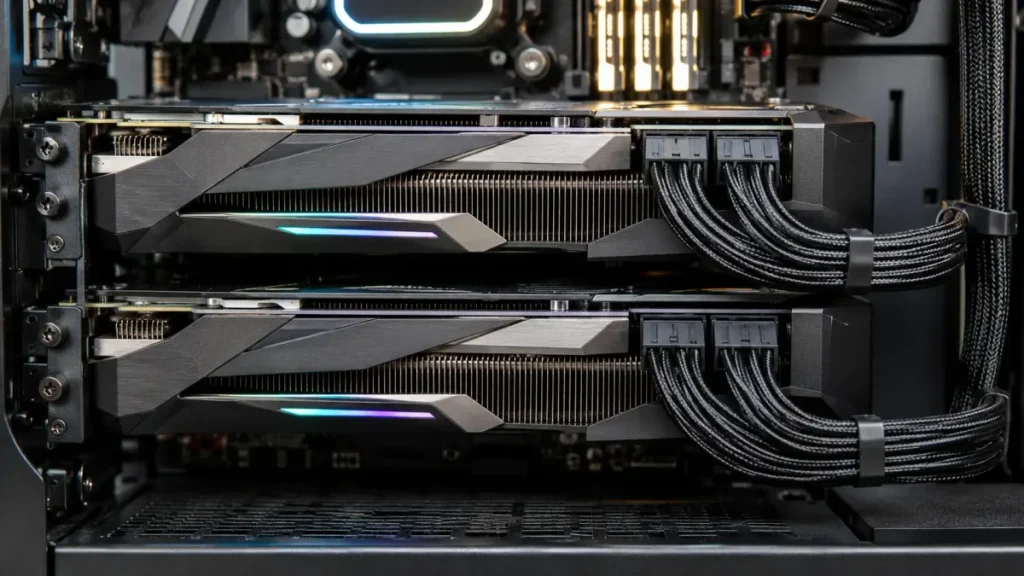
적용 범위: Windows 11 기반 제품설계 워크스테이션, Siemens NX/Designcenter 2606, Solid Edge 2026, SOLIDWORKS 2026, CATIA/3DEXPERIENCE, AutoCAD 2027 및 주요 GPU 렌더러. 제조사·제품·릴리스와 렌더 엔진별로 GPU 지원이 다르므로 설치 전에 해당 버전의 공식 시스템 요구사항을 확인해야 합니다.
제품디자인·기계설계 일을 하다 보면 작업 PC가 느려지는 순간이 있습니다. NX에서 어셈블리를 돌릴 때 화면이 끊기거나, SOLIDWORKS 도면을 열면 반응이 늦어지고, KeyShot에서 4K 제품 렌더를 걸면 한참 기다려야 하기도 하죠.
이럴 때 그래픽카드 하나를 더 꽂으면 해결되지 않을까 생각하기 쉽습니다.
다만 설계자가 체감하는 느림은 화면 표시(Viewport)·형상 계산(Geometry/Rebuild)·파일 로딩(I/O)·렌더링(Render) 중 어디에서 발생했느냐에 따라 해결 방법이 달라집니다.
이번 글은 소비자용 게임 성능 비교가 아니라 CAD 설계와 제품 렌더링을 병행하는 실무자가 두 번째 GPU를 살 필요가 있는지 판단할 수 있도록, 프로그램별 지원 범위·설정 경로·점검 도구와 실제 비교 방법을 정리한 내용입니다.
CAD 그래픽카드 2개, 어떤 프로그램에서 효과가 있을까?
| 프로그램 / 작업 | GPU 2장 활용 | 우선 확인할 병목 | 실무 판단 |
|---|---|---|---|
| Siemens NX / Designcenter 모델링 | 일반 뷰포트 자동 합산 아님 | CPU·RAM·표시 모드·드라이버 | 검증된 단일 GPU 우선 |
| Solid Edge Part·Assembly | 일반 설계화면 자동 합산 아님 | 형상·표시 성능·드라이버 | 단일 GPU + 메모리 우선 |
| SOLIDWORKS CAD | 일반 모델 재생성에 자동 합산 안 됨 | CPU 재생성·도면·VRAM | 인증 GPU·드라이버 |
| CATIA / 3DEXPERIENCE | 기본 모델링 가속 목적 아님 | 인증 워크스테이션·드라이버 | 공식 검증 구성 우선 |
| AutoCAD 2D·3D | 일반 작업에서 합산하지 않음 | 객체 수·도면 구조·그래픽 설정 | GRAPHICSCONFIG 점검 |
| SOLIDWORKS Visualize | GPU 렌더 모드에서 활용 가능 | 엔진·GPU 인식·VRAM | 렌더 장치별 테스트 |
| KeyShot Studio GPU Mode | 복수 GPU 활용 가능 | GPU Mode·GPU Usage·VRAM | 제품 렌더에 효과 검토 |
| Blender Cycles | 복수 GPU 선택 가능 | OptiX/CUDA/HIP·장면 크기 | 동일 장면 렌더 비교 |
| V-Ray GPU / Redshift | 지원 장치 병렬 활용 | 렌더 장치·PCIe·VRAM | 렌더팜·시퀀스에 유리 |
표의 핵심은 GPU 2장 인식 = CAD 성능 2배가 아니라는 점입니다. 같은 PC에서도 NX로 형상을 편집할 때와 KeyShot으로 같은 제품을 렌더링할 때 두 GPU의 기여도가 다릅니다.

뷰포트가 느린 것과 렌더링이 느린 것은 다른 문제
설계 PC의 속도 문제를 그래픽카드 한 가지로 묶으면 잘못된 업그레이드를 하기 쉽습니다.
예를 들어 NX에서 부품 수가 많은 어셈블리를 처음 열 때 느린 경우는 모델 로딩·참조파일·네트워크·RAM이 원인일 수 있습니다.
같은 파일이 열린 다음 회전만 버벅거린다면 표시 품질과 그래픽 드라이버, VRAM을 따로 봐야 합니다.
| 실제 증상 | 먼저 볼 자원 | GPU 추가 판단 |
|---|---|---|
| NX·Solid Edge 조립품 첫 로딩이 느림 | SSD/네트워크 I/O·RAM·참조 경로 | GPU보다 데이터 로딩 분석 |
| 마우스 회전·줌·Shaded 표시가 끊김 | GPU 사용률·VRAM·드라이버·표시 모드 | 단일 GPU 점검 우선 |
| Fillet·Pattern·Boolean·Rebuild가 오래 걸림 | CPU 계산·형상 복잡도·설계 이력 | GPU 2장으로 해결되지 않을 수 있음 |
| 도면 뷰 업데이트가 느림 | CPU·도면 뷰 복잡도·메모리 | GPU보다 도면/모델 구조 점검 |
| KeyShot 최종 4K 이미지 시간이 김 | 렌더 엔진·GPU 사용률·VRAM | 두 GPU 비교할 가치 있음 |
| Blender Cycles 장면이 VRAM 초과 | 장면 텍스처·각 GPU VRAM·장치 설정 | 2장 합산보다 용량 조건 확인 |
특히 NX와 같은 패라메트릭 CAD는 모델 회전과 Feature 재계산이 서로 다른 처리 과정입니다.
그래픽카드 사용률이 20%인데 CPU의 특정 스레드만 바쁘다면 GPU를 더 사도 체감 속도가 개선되지 않을 수 있습니다.
NX가 느릴 때 적용할 고객 기본값·UNDO·그래픽 설정을 이미 정리한 NX CAD 성능 최적화와 UNDO 메모리 설정 가이드를 먼저 확인하면 GPU 구매 전에 점검할 항목을 좁힐 수 있습니다.
Siemens NX·Designcenter 2606: 그래픽카드 두 장보다 중요한 것
NX Modeling·Assembly·Drafting은 두 번째 GPU를 자동으로 활용할까?
NX에서 Part 모델링, 대형 Assembly, PMI, Drafting을 사용하는 일반적인 작업 환경은 그래픽카드 두 장의 성능이 하나처럼 합쳐지도록 구성하는 방식이 아닙니다.
다중 GPU가 장착돼도 특정 NX 작업이 두 장을 모두 사용한다는 보장은 없습니다. 특히 형상 재생성이나 도면 업데이트처럼 CPU 계산이 주된 작업은 별도로 접근해야 합니다.
2026년 6월 계열 Designcenter를 사용한다면 지원 운영체제, GPU 인증, RAM부터 확인하고, NX10·NX12처럼 구형 버전을 운영하는 회사는 최신 GPU 드라이버에서 해당 버전이 검증됐는지 분리해서 판단해야 합니다. 오래된 NX에 최신 그래픽카드를 장착했다고 항상 더 안정적인 것은 아닙니다.
NX 대형 어셈블리에서 실제 확인할 순서
- 작업에 쓰는 대표 어셈블리 파일을 로컬 SSD와 네트워크 경로에서 각각 열어 로딩 차이를 확인합니다. 원본은 보존하고 복사본으로 테스트합니다.
- 부품 수·Reference Set·경량 로딩 및 표현 방식이 작업 목적에 적합한지 확인합니다.
- 작업 관리자에서 CPU·메모리·디스크·GPU 사용률을 함께 확인하고, 로딩과 회전을 별도 구간으로 기록합니다.
- GPU-Z로 실제 PCIe 슬롯 연결 속도를, HWiNFO로 GPU 온도와 VRAM 사용 상태를 확인합니다.
- 메인보드·GPU 제조사 드라이버 인증 범위와 NX 릴리스를 확인한 다음, 표준 프로젝트 한 건에서 안정성을 검증합니다.
NX 2606 PC 구성과 VRAM·RAM 선택 기준은 Designcenter 2606 설치 사양 및 워크스테이션 구성을 참고할 수 있습니다. 해당 글의 권장 구성과 이번 글의 멀티 GPU 여부는 구분해서 살펴보는 것이 좋습니다.
또한 STEP 파일을 가져올 때 예외 메시지가 발생하는 경우는 그래픽카드보다 파일 형식·로그·Import 단계부터 구분해야 합니다. NX Standard C++ Exception Caught 및 STEP Import 오류 점검에서 증상별로 확인할 수 있습니다.
Solid Edge·CATIA·3DEXPERIENCE도 GPU 2장으로 빨라질까?
Solid Edge Part·Assembly·Draft 작업
Solid Edge에서도 모델링 화면이 무거울 때 그래픽카드를 하나 더 꽂는 방법보다는 지원 그래픽카드, 그래픽 표시 옵션, 드라이버, RAM과 Assembly 구조를 점검하는 쪽이 일반적입니다. 특히 STEP 등 외부 형상을 가져온 데이터는 작은 면이 많이 분할됐거나 복잡한 형상이 누적돼 느려질 수 있습니다.
두 GPU가 있다고 한 번의 모델 회전이나 Synchronous Feature 수정이 자동으로 두 장에 분산되는 것은 아닙니다. Solid Edge 2026의 형상 편집 사례가 필요하다면 Solid Edge 2026 Mid-Plane 기준면과 수입 STEP 모델 적용처럼 실제 작업 방식이 더 직접적인 판단 기준입니다.
CATIA V5와 3DEXPERIENCE
CATIA 계열에서는 소프트웨어 버전과 플랫폼에 따라 지원 운영체제·그래픽카드·드라이버 조합이 중요합니다.
Dassault Systèmes는 인증된 워크스테이션과 검증 그래픽 드라이버 목록을 제공하며, 인증 구성에서도 버전에 맞는 검증 드라이버 조건을 확인해야 합니다.
CATIA V5, 3DEXPERIENCE CATIA, SOLIDWORKS는 이름만 다르다고 같은 인증 결과를 공유하는 것이 아닙니다.
특히 회사 표준 PC라면 보유 라이선스·CAD 릴리스·OS·GPU 모델·드라이버까지 묶어서 검증하고 배포하는 편이 안전합니다.
공식 목록: Dassault Systèmes 인증 워크스테이션 및 드라이버.
SOLIDWORKS는 CAD와 Visualize를 따로 평가해야 합니다
SOLIDWORKS 모델링·도면·대형 어셈블리
SOLIDWORKS에서 스케치 구속, Feature 재생성, Mate 계산, Drawing View 업데이트가 느리다면 두 GPU를 장착해도 해당 계산 속도가 2배로 늘어나는 것은 아닙니다.
렌더러가 아닌 CAD 모델링 화면에서는 안정적으로 검증된 그래픽카드와 해당 버전용 드라이버가 중요합니다.
솔리드웍스 공식 하드웨어 인증 검색에서 버전·제조사·그래픽카드·드라이버를 함께 확인하세요.
SOLIDWORKS Visualize 2026에서 GPU 렌더링 설정
Visualize는 SOLIDWORKS 모델링과 달리 제품 시각화용 렌더러입니다.
지원하는 렌더 엔진에서는 단일 또는 복수 GPU의 연산을 사용할 수 있습니다.
- SOLIDWORKS Visualize에서 작업용 프로젝트를 열고 Tools → Options → 3D Viewport로 이동합니다.
- Render Engine에서 사용할 엔진을 먼저 확인합니다. 버전에 따라 Stellar·ProRender 등의 선택지가 다릅니다.
- Render Device에서 CPU 또는 GPU를 선택하고, NVIDIA/AMD 지원 여부를 해당 엔진 기준으로 확인합니다.
- Help → System Info에서 현재 렌더 엔진과 GPU 지원 상태를 확인합니다.
- 같은 모델·카메라·샘플 수·출력 해상도로 GPU 한 장과 두 장의 렌더 시간을 비교합니다.
SOLIDWORKS 2026에서는 Visualize의 렌더 엔진 지원 범위가 확장돼 AMD GPU의 Stellar Fast 지원 내용도 공식 안내됐습니다. 따라서 오래된 NVIDIA Iray 설명을 그대로 따라 하기보다 Visualize 2026의 Render Engine과 System Info를 기준으로 점검하세요.
AutoCAD 2D·3D: 그래픽카드 두 장보다 GRAPHICSCONFIG
AutoCAD에서 외부참조가 많거나 레이어와 객체가 복잡한 도면이 느릴 때는 GPU 두 장 구매보다 도면 구조와 그래픽 설정을 먼저 확인하는 편이 유리합니다.
특히 2D 명령이나 파일 열기 속도는 GPU 개수만으로 판단하기 어렵습니다.
- 명령창에
GRAPHICSCONFIG를 입력해 그래픽 성능 설정을 엽니다. - 하드웨어 가속과 지원 표시 기능을 확인합니다. 기능 및 명칭은 AutoCAD 버전에 따라 다를 수 있습니다.
- 큰 도면에서 Pan·Zoom·3D Orbit를 분리해 확인하고, GPU 사용률과 RAM·CPU 점유율을 비교합니다.
- 표시 문제나 그래픽 깨짐이 있으면 인증 그래픽 드라이버와 DirectX 기능 수준을 확인합니다.
새 워크스테이션의 메모리·VRAM 기준을 잡으려면 AutoCAD 2027 RAM 16GB·32GB와 GPU 8GB·12GB 기준을 함께 보면 좋습니다.
KeyShot Studio: 제품 렌더링이라면 멀티 GPU 활용 가치가 있습니다
산업디자인 과정에서 CAD 모델을 KeyShot으로 넘겨 재질, 조명, 제품 컷, 턴테이블 애니메이션을 반복 제작한다면 두 번째 GPU의 활용 목적이 명확합니다.
KeyShot Studio는 지원하는 GPU 렌더 모드에서 복수 GPU를 인식하고 사용 대상을 설정할 수 있습니다.
KeyShot GPU Mode 및 장치 선택
- KeyShot Studio에서 실제 제품의 장면과 재질을 준비합니다. CPU 렌더로 작업 중이라면 GPU 모드 전환 가능 여부를 먼저 확인합니다.
- 상단 리본의 GPU Mode 또는 Render → GPU Mode를 활성화합니다. 버튼이 비활성화되면 현재 GPU·드라이버·제품 버전의 지원 조건부터 확인합니다.
- GPU Mode가 켜지면 GPU 사용 선택 메뉴 또는 Render → GPU Usage에서 렌더링에 사용할 장치를 확인합니다.
- GPU 1장 / 2장으로 각각 같은 해상도·품질·장면을 렌더링하고 완료 시간을 기록합니다.
- VRAM 부족 경고가 나타나면 먼저 텍스처 크기·해상도·형상 크기를 조정하고, 큰 VRAM 단일 GPU 대안과 비교합니다.
KeyShot은 CPU Mode와 GPU Mode를 분명히 구분해야 합니다. CPU 렌더만 사용하면서 그래픽카드를 두 장 추가했다면 렌더링 자체가 기대만큼 빨라지지 않습니다.
최신 KeyShot Studio 시스템 요구사항에는 지원 NVIDIA RTX 계열과 일부 AMD RDNA3 이상 GPU가 안내됩니다. 다만 AMD GPU 렌더 기능은 버전별 실험적 지원 및 드라이버 제약이 있으므로 KeyShot 버전을 기준으로 확인해야 합니다. 단일 VRAM과 NVLink로 연결된 특수 구성의 메모리 공유도 구분해야 합니다.
공식: KeyShot Studio GPU Mode 설정 · KeyShot Studio 최신 GPU 요구사항.
Blender Cycles: OptiX·CUDA·HIP GPU를 직접 선택하는 방법
Blender는 멀티 GPU 비교가 비교적 명확한 프로그램입니다.
단, Eevee 뷰포트 성능과 Cycles 최종 렌더링을 같은 결과로 보면 안 됩니다. 여기서는 Cycles를 기준으로 설정합니다.
- Edit → Preferences → System을 엽니다.
- Cycles Render Devices에서 NVIDIA는 지원하는 CUDA/OptiX, AMD는 HIP, Intel은 oneAPI 등 현재 하드웨어에 맞는 백엔드를 선택합니다.
- 목록에서 실제 렌더링에 사용할 GPU 장치를 체크합니다. 지원되지 않는 혼합 구성을 억지로 켜지 않습니다.
- Render Properties → Render Engine = Cycles, Device = GPU Compute로 설정합니다.
- 같은 프로젝트를 GPU 한 장, 두 장으로 각각 렌더링해 Render Time과 GPU별 부하를 비교합니다.
가령 제품 하우징의 동일한 카메라에서 1920×1080, Sample 256, 같은 디노이저 설정으로 비교해야 의미가 있습니다. 장면마다 CPU 준비 시간과 텍스처 전송량이 다르기 때문에 성능 향상은 고정된 배수가 아닙니다.
GPU가 두 개여도 VRAM이 자동으로 하나의 큰 메모리로 합쳐지지 않는 것이 일반적입니다. 렌더링 대상 데이터가 두 GPU에 각각 필요한 환경이라면 메모리가 적은 GPU가 제약이 될 수 있습니다.
공식 설정 가이드: Blender Cycles GPU Rendering.
3ds Max·V-Ray GPU와 Cinema 4D·Redshift의 차이
V-Ray GPU: CUDA·RTX와 Render Devices
3ds Max나 SketchUp, Rhino 등에서 V-Ray GPU를 사용하는 업무는 V-Ray CPU와 분리해 판단해야 합니다.
V-Ray GPU에서는 지원하는 GPU 장치를 병렬로 활용할 수 있으며, 사용하는 버전의 CUDA / RTX 렌더 엔진과 Render Devices를 확인해야 합니다.
Chaos의 2026년 시스템 요구사항은 다수 GPU 사용을 안내하면서도 공식 지원하는 GPU 수와 장면 메모리 조건에 제한이 있음을 밝힙니다.
여러 GPU의 VRAM이 크기가 다르다면 해당 엔진의 장면 메모리 제약을 확인하고, 작은 VRAM 카드 때문에 렌더가 제한되지 않는지 테스트해야 합니다.
공식 문서: V-Ray GPU 요구사항 · V-Ray 멀티 GPU 성능 검증 사례.
Cinema 4D·Redshift: GPU별 연산 장치를 비교
Redshift는 단일 GPU, 복수 GPU, 별도 렌더 작업을 선택할 수 있어 장시간 제품 애니메이션을 제작하는 스튜디오에서 활용도가 있습니다. Cinema 4D의 Preferences → Renderer → Redshift → System → Calculation Units 등 장치 선택 항목은 버전에 따라 표현이 달라질 수 있습니다.
- Redshift가 인식하는 GPU 목록과 각 카드의 VRAM을 확인합니다.
- GPU 0만 활성화한 상태와 GPU 0+1을 활성화한 상태를 비교합니다.
- 최종 이미지 렌더와 프레임 시퀀스 렌더를 별도로 측정합니다.
- VRAM 부족 시 Out-of-core와 System RAM, 텍스처 용량을 점검합니다.
- 렌더링 중 CAD 편집도 해야 한다면 디스플레이 GPU를 별도로 두는 구성이 더 안정적인지 비교합니다.
Maxon은 GPU 두 장이 하나의 프레임을 나누어 처리하거나 프레임을 나눠 처리할 수 있다고 설명하면서도, CPU가 담당하는 장면 준비 과정 등 때문에 GPU 개수만큼 정확히 빨라지지는 않는다고 안내합니다.
Redshift 라이선스는 GPU 수가 아닌 머신 단위로 설명되므로 렌더팜은 노드별 라이선스를 별도로 확인해야 합니다.
공식: Redshift GPU·VRAM·멀티 GPU 구성 · Redshift GPU 라이선스 적용 기준.
VRAM 16GB 두 장이면 CAD·렌더링에서 32GB가 될까?
VRAM이 16GB인 그래픽카드 두 장을 장착하면 물리적으로는 32GB가 존재하지만, NX·SOLIDWORKS·CATIA가 단일 32GB 그래픽카드처럼 인식하는 것은 아닙니다.
KeyShot·Blender·V-Ray GPU·Redshift처럼 멀티 GPU를 지원하는 렌더러에서도 메모리 공유 방식은 프로그램마다 다릅니다.
16GB GPU × 2장 ― 메모리가 하나로 합쳐지는 것은 아닙니다
일반적인 CAD·GPU 렌더링은 단일 32GB 메모리처럼 자동 합산되지 않습니다.
KeyShot Studio는 특정 NVLink 지원 GPU 조합에서 메모리 공유 기능을 제공하지만, 현재의 모든 GeForce 카드에서 사용할 수 있는 기술은 아닙니다.
Blender도 일반적으로 GPU별 VRAM을 사용합니다. Redshift와 V-Ray GPU는 Out-of-core·메모리 정책이 다르므로 씬 용량과 두 GPU 중 메모리가 작은 카드의 제한을 각각 확인해야 합니다.
같은 예산이라면 VRAM 16GB GPU 두 장과 VRAM 24~32GB 단일 GPU 중 어느 쪽이 유리한지, 실제 제품 데이터의 텍스처 크기와 렌더 엔진을 기준으로 비교하는 것이 맞습니다.
RTX PRO + GeForce처럼 서로 다른 GPU를 섞으면?
설계 화면은 RTX PRO 계열로 출력하고 별도의 GeForce에서 KeyShot·Blender를 렌더링하는 구성도 생각할 수 있습니다.
하지만 CAD 프로그램의 인증 구성에 두 GPU 조합이 포함되는지, 두 제품에 공통 적용 가능한 드라이버가 있는지, 렌더 엔진이 혼합 GPU를 지원하는지 확인해야 합니다.
그래픽카드 드라이버를 각각 설치했다고 모든 프로그램이 두 장을 안전하게 병렬 활용한다는 뜻은 아닙니다.
회사 표준 워크스테이션이라면 이 구성을 실제로 도입하기 전에 NX·SOLIDWORKS 프로젝트를 동일하게 열어 화면 표시 오류, 시스템 이벤트 로그, 장시간 렌더 중 GPU 클럭 및 전력 제한까지 함께 검사하는 편이 좋습니다.
그래픽카드 2개 장착 전 PCIe·VRAM·파워서플라이 확인
PCIe x16 슬롯 두 개가 모두 x16으로 작동하지는 않습니다
워크스테이션 메인보드에 긴 PCIe 슬롯이 여러 개 보이더라도 두 번째 슬롯이 칩셋을 통한 x4 연결일 수 있습니다. 반대로 CPU 직결 레인에서 x8/x8로 분배되는 보드도 있습니다.
따라서 그래픽카드가 실제 작동하는 대역폭과 메인보드의 M.2 슬롯 공유 조건을 설명서에서 확인해야 합니다.

GPU-Z의 Bus Interface 항목은 PCIe 연결 상태를 확인할 때 유용합니다. 예를 들어 x16 슬롯의 실제 동작이 x4라면 단순히 외형만 보고 x16 성능을 기대하면 안 됩니다. 대기 중 전력 절약으로 낮게 보일 수 있으니 필요하면 GPU-Z의 Render Test를 실행해 다시 확인합니다.
카드 두께·기계적 간섭·쿨링
쿨러 두께가 2.5~3슬롯 이상인 제품을 두 장 장착하면 아래 카드의 공기 유입을 막을 수 있습니다.
이 경우 GPU 온도나 핫스팟이 올라가 클럭이 떨어지는 Thermal Throttling이 발생할 수 있습니다. 여유 슬롯과 풍량, 라디에이터 위치, 확장카드 처짐 방지 지지대까지 점검하는 편이 좋습니다.
그래픽카드 보조전원과 파워서플라이

두 GPU가 동시에 풀로드되는 렌더링 워크스테이션은 게임 PC보다 전력 요구량이 높을 수 있습니다.
GPU 두 장의 최대 소비전력, CPU 최대 부하, 팬·SSD·메인보드 소비전력과 순간 피크까지 합산해 파워서플라이를 선정해야 합니다.
주의: 다른 PSU의 모듈러 케이블을 혼용하거나, 허용 전류를 확인하지 않은 변환 젠더·분기 케이블로 고출력 GPU를 연결하면 전원 커넥터 손상 위험이 있습니다. 제조사 인증 케이블을 규격대로 끝까지 체결하세요.

Windows 11에서 GPU 0·GPU 1이 실제로 인식되는지 확인
카드 장착을 마쳤다면 Windows 장치 관리자 → 디스플레이 어댑터에서 그래픽카드가 각각 표시되는지 확인합니다.
작업 관리자( Ctrl + Shift + Esc ) → 성능에서 GPU 0·GPU 1이 보이더라도 해당 CAD나 렌더 프로그램에서 두 GPU를 모두 사용한다는 의미는 아닙니다.

Windows의 설정 → 시스템 → 디스플레이 → 그래픽에서 프로그램별 고성능 그래픽 기본 설정을 선택할 수는 있지만, 이 설정이 CUDA·OptiX 렌더링에서 GPU 두 장을 자동으로 결합하는 것은 아닙니다. 두 외장 GPU 중 특정 카드를 정확하게 지정할 수 있는지도 프로그램별 장치 설정을 확인해야 합니다.
NVIDIA GPU라면 nvidia-smi로 GPU 목록과 부하 확인
nvidia-smi -L
nvidia-smi
nvidia-smi -l 2
nvidia-smi -L은 NVIDIA 장치 목록을, nvidia-smi는 GPU별 사용량·VRAM·온도·프로세스 상태를 확인하는 데 도움이 됩니다.
세 번째 명령은 2초 간격으로 갱신합니다(중단: Ctrl+C). 일부 센서나 수치는 GPU 모델·드라이버·Windows WDDM 환경에 따라 표시되지 않을 수 있습니다.
실무용 무료 점검 프로그램
| 프로그램 | 확인할 항목 | 다운로드 / 비고 |
|---|---|---|
| GPU-Z | 장치명·VRAM·PCIe Bus Interface | 공식 GPU-Z |
| HWiNFO | GPU 온도·전력·핫스팟·RAM | HWiNFO 공식 다운로드 |
| Blender Benchmark | Cycles 렌더 성능 비교 | Blender Open Data |
| SOLIDWORKS Visualize | 공식 렌더 시간 비교 | 공식 벤치마크 |
| 작업 관리자 / nvidia-smi | GPU 0·1 장치·프로세스 | 윈도우 기본 / 드라이버 제공 |
같은 제품 모델로 GPU 한 장과 두 장의 작업 시간을 비교하는 방법
GPU 두 장의 효과는 카탈로그에 적힌 TFLOPS나 VRAM 총량으로 추정하기보다 실제 회사에서 반복 생산하는 결과물로 평가하는 것이 정확합니다.
예를 들어 같은 제품의 KeyShot 4K 정면 렌더, Blender Cycles 동일 장면, Visualize 턴테이블 프레임을 각각 비교합니다.
- 최종 테스트 파일의 카메라, 재질, 조명, 해상도, 샘플 수를 고정하고 백업본을 만듭니다.
- GPU 0만 사용했을 때 2~3회 렌더링해 시간과 메모리 피크를 기록합니다.
- 같은 설정에서 GPU 0과 GPU 1을 함께 활성화하고 동일하게 측정합니다.
- 매 테스트에서 GPU 온도, 클럭, 전력 제한·스로틀링 여부를 함께 기록합니다.
- 작업 시간 단축을 월간 렌더 작업량과 비교해 두 번째 GPU 구매비·전기요금·유지보수 비용을 평가합니다.
설계 목적별 워크스테이션 구성 판단 기준
| 실무 목적 | 추천 방향 | 두 번째 GPU 구매 판단 |
|---|---|---|
| NX / Solid Edge 주력 제품설계 | 검증 GPU 1장 + 32~64GB RAM 이상 검토 | 우선순위 낮음 |
| 대형 조립품·PMI·CAD/PLM 연계 | CPU·RAM·NVMe·Reference Set 최적화 | 업무별 GPU 연산 모듈이 있을 때만 |
| SOLIDWORKS + Visualize 시각화 | 인증 GPU + 충분한 VRAM | 렌더 시간이 병목이면 검토 |
| KeyShot 제품컷·턴테이블 다량 제작 | GPU Mode 지원, VRAM·냉각 확인 | 효과 직접 측정 후 구매 |
| Blender·V-Ray·Redshift 반복 렌더 | 복수 GPU 지원 플랫폼과 PCIe·PSU 확보 | 구축 가치가 상대적으로 높음 |
| CAE/Simulation 해석 | 해석 솔버·라이선스·GPU 가속 지원 확인 | 그래픽카드 개수로 판단 금지 |
기존에 RTX PRO 또는 Radeon PRO급 그래픽카드를 사용하는 회사라면 단순 최고 성능 수치보다 CAD 인증 드라이버, AS와 교체주기, GPU 장치 일관성, 워크스테이션 열 설계를 함께 판단해야 합니다. 예산이 같다면 VRAM이 넉넉한 검증 GPU 한 장과 시스템 RAM 증설이 더 유리한 작업도 많습니다.
자주 묻는 질문: CAD·렌더링 그래픽카드 2장
NX에서 그래픽카드 두 장을 쓰면 대형 어셈블리가 빨라지나요?
일반적인 NX Assembly 표시와 Part 재생성은 그래픽카드 두 장의 성능이 자동 합산되는 방식이 아닙니다. 대형 조립품이 느리다면 로딩 방식, CPU, RAM, VRAM, 드라이버를 원인별로 구분해야 합니다.
SOLIDWORKS와 Visualize는 같은 GPU 설정인가요?
아닙니다. SOLIDWORKS CAD 모델링과 SOLIDWORKS Visualize의 GPU 렌더링은 서로 다른 작업입니다. Visualize는 지원 엔진에서 GPU 장치를 선택하고 렌더 속도를 테스트할 수 있습니다.
KeyShot에서 NVIDIA GPU 두 장이 모두 보이는데 한 장만 작동합니다
CPU Mode인지 GPU Mode인지 먼저 확인하고, Render → GPU Usage에서 활성 장치를 확인하세요. 드라이버 지원·메모리·버전 제한이 있다면 GPU 목록이 표시돼도 실제 연산에 참여하지 않을 수 있습니다.
그래픽카드 VRAM 16GB 두 장이면 32GB가 되나요?
일반적인 CAD/렌더링에서는 각각 16GB 장치로 봐야 합니다. 단순한 VRAM 합산은 불가능하며 일부 NVLink 지원 하드웨어 및 소프트웨어에서 메모리 공유가 가능한 별도 예외가 있습니다.
CATIA용 PC에 GeForce 두 장과 RTX PRO 한 장 중 어느 쪽이 좋나요?
CATIA 버전과 워크스테이션 인증 결과, 드라이버 지원, 모델 규모가 우선입니다. 일반적인 CATIA 모델링 목적이라면 두 장의 비인증 GPU보다 안정적으로 검증된 워크스테이션 구성을 우선 검토하는 것이 합리적입니다.
3ds Max에서 그래픽카드를 두 장 추가하면 화면 회전도 빨라지나요?
뷰포트와 V-Ray GPU·Arnold GPU 등 렌더러의 연산은 구분해야 합니다. 뷰포트가 두 배 빨라지는 것은 아니며, 사용하는 렌더 엔진의 지원 GPU와 장치 설정을 확인해야 합니다.
정리: CAD 설계 PC라면 GPU 수보다 병목을 먼저 확인하세요
그래픽카드를 두 장 장착하는 것이 잘못된 선택은 아닙니다. 다만 효과를 볼 수 있는 대상이 CAD 뷰포트인지, 모델 형상 계산인지, 제품 렌더링인지부터 구분해야 합니다.
NX·Solid Edge·CATIA·SOLIDWORKS 모델링 중심이라면 첫 번째 GPU의 안정성과 CPU·RAM·SSD·인증 드라이버 조합이 우선입니다. 반대로 KeyShot Studio·SOLIDWORKS Visualize·Blender Cycles·V-Ray GPU·Redshift처럼 멀티 GPU를 지원하는 렌더러에서 작업 시간이 실제 병목이라면 두 번째 GPU를 테스트할 가치가 있습니다.
업그레이드 전에는 두 GPU의 슬롯 대역폭, VRAM, 냉각 공간, 전력 커넥터를 확인하고, 회사에서 실제 제작하는 제품 모델로 렌더 시간을 비교해 보세요. 설계자가 필요한 것은 GPU 개수보다 정해진 시간 안에 안정적으로 작업을 끝내는 구성이기 때문입니다.

