협력사에서 NX로 보낸 STEP을 열었는데 같은 핀이 목록에 하나만 보인다면, 먼저 품번이 몇 종류인지, 그 품번이 실제로 몇 자리에 놓였는지를 따로 세어 보세요. 같은 품번의 핀 두 개가 한 줄에 수량 2로 묶일 수 있고, 단일 파트로 가져왔을 때는 두 핀의 형상이 모두 보여도 조립품 트리가 펼쳐지지 않을 수 있습니다. 반복 부품이 실제로 빠졌는지는 NX 원본, 전달한 STEP, 수신 CAD 결과를 차례로 비교하면 좁힐 수 있어요.
협력사에서 “볼트가 하나 빠진 것 같아요”라고 연락이 오면, 저라면 조립품 트리와 그 부품이 있어야 할 자리가 한 화면에 나온 캡처를 먼저 요청하겠습니다.
목록을 접어둔 건지, 수량 열에 묶인 건지, 모델에서 장착 위치가 실제로 비었는지를 한 번에 볼 수 있거든요.
목록에서 두 개가 확인돼도 한 자리에 겹쳐 들어오면 조립에는 문제가 생깁니다. 협력사가 개별 부품을 선택하거나 조립 상태를 검토해야 한다면, 배치 수와 기준점 위치를 함께 확인해 두는 게 좋습니다.

빠르게 찾기 · 수량이 다른 이유 · NX 원본 기준 · 같은 STEP 비교 · 핀 2개 검증 예 · 전달·원복
STEP을 열었더니 핀이 하나만 보이는 이유
NX에서 같은 파트를 두 번 배치하면 품번은 한 가지이고, 조립품 배치(Occurrence)는 두 개입니다.
구매용 BOM에서 같은 품번이 한 줄로 묶인다면 수량 열을 확인하고, 조립품 트리에서는 하위 조립품까지 펼쳐 각 배치를 확인하세요. 단일 파트의 솔리드 바디 수는 형상 확인에 활용할 수 있습니다.
부품 하나가 여러 바디로 구성되는 경우가 있어 바디 수로 조립품 수량을 판정하면 틀릴 수 있어요.
| 수신 결과 | 먼저 확인할 항목 | 다음 행동 |
|---|---|---|
| 같은 품번이 목록에 한 줄 | 수량 열과 하위 조립품의 배치 | 품번·리비전별 배치 수 비교 |
| 형상은 다 보이는데 트리가 비어 있음 | 가져오기 방식과 수신 CAD의 조립품 지원 | 같은 STEP을 구조 유지로 다시 열기 |
| 두 프로그램에서 특정 부품을 찾지 못함 | 같은 파일인지, 내보낸 범위와 변환 로그 | 원본 구성을 재확인하고 누락 구간 조사 |
| 배치 수는 맞는데 위치가 어긋남 | 단위·기준 좌표계·배치 방향 | 기준점과 장착 방향을 별도로 대조 |
NX에서 STEP을 내보내기 전에 남길 기준
출고 리비전과 조립 구성을 고정합니다
- 승인된 최상위 조립품을 열고 품번·리비전과 적용 구성(Arrangement)을 기록하세요. Teamcenter 연동 환경이면 협력사에 전달하기로 한 릴리즈 리비전과 리비전 규칙도 확인합니다.
- 부품이 화면에서 숨겨진 상태인지, 현재 구성에서 억제됐는지, 미로드 상태인지를 구분하세요. 참조 세트(Reference Set)가 있는 경우 전달해야 할 형상이 그 구성에 포함되는지 확인합니다.
- 부품은 품번·리비전별로 말단 배치 수를 기록하세요. 하위 조립품 안에 핀이 2개 있고 그 하위 조립품이 상위에서 2번 쓰인다면, 전체 수량은 2개 × 2회 = 4개입니다.
- 수신자와 mm·inch, 비교에 쓸 조립품 좌표계, 기준면, 허용 차이를 맞추세요. 반복 부품이라면 서로 가까운 부품끼리 이름이 뒤바뀌어도 찾을 수 있도록 부모 경로나 장착 위치를 함께 기록해 두면 비교하기 쉽습니다.
내보내기 범위를 최상위 조립품으로 지정합니다
내보내기 위치 이전 NX 화면에서는 왼쪽 위 파일(File) → 내보내기(Export)로 들어갑니다.
수신자가 파일을 읽을 때는 가져오기(Import) 쪽 옵션을 확인하세요. 버전에 따라 메뉴 배열이나 표시되는 포맷은 달라질 수 있습니다.

설치된 NX에서 STEP 내보내기를 열고, 범위 선택 항목이 있으면 전달할 최상위 조립품 전체를 대상으로 잡으세요. 원본에 덮어쓰지 않도록 별도 폴더에 STEP과 변환 로그를 저장합니다.
AP242는 양쪽 CAD가 필요한 교환 항목을 지원하는지 확인한 뒤 고르면 됩니다. NX 내보내기 메뉴와 포맷 선택은 UG NX 가져오기·내보내기 포맷과 STEP 변환에서 이어서 확인할 수 있습니다.
Siemens의 NX 표준 데이터 교환 백서는 AP242 Edition 1 환경의 번역 기능을 설명합니다. 실제 작업에서는 사용 중인 NX 빌드와 라이선스에서 보이는 항목, 수신 CAD 버전과 가져오기 모드를 기록해 두세요.
같은 STEP을 두 가지 설정으로 열어 보세요
가져오기 설정 하나만 바꿔 비교합니다
- 전달한 STEP 파일을 그대로 복사해 시험합니다. 원본 조립품이 열려 있지 않은 세션에서 시작하고, 비교 결과가 서로 덮어쓰이지 않도록 결과 폴더를 나눕니다.
- 첫 번째는 수신 CAD에서 조립품 구조를 유지하는 방식으로 가져옵니다. 이전 NX 화면처럼 Flatten Assembly가 보인다면 끈 상태에서 먼저 열어 보세요. 바디 등 다른 가져오기 조건은 동일하게 유지합니다.
- 두 번째는 같은 파일을 조립 계층을 평면화하는 단일 파트 방식으로 엽니다. 해당 프로그램에서 이 모드를 지원할 때만 비교하세요. 두 결과에서 조립품 트리, 화면에 보이는 핀, 변환 로그를 각각 대조합니다.
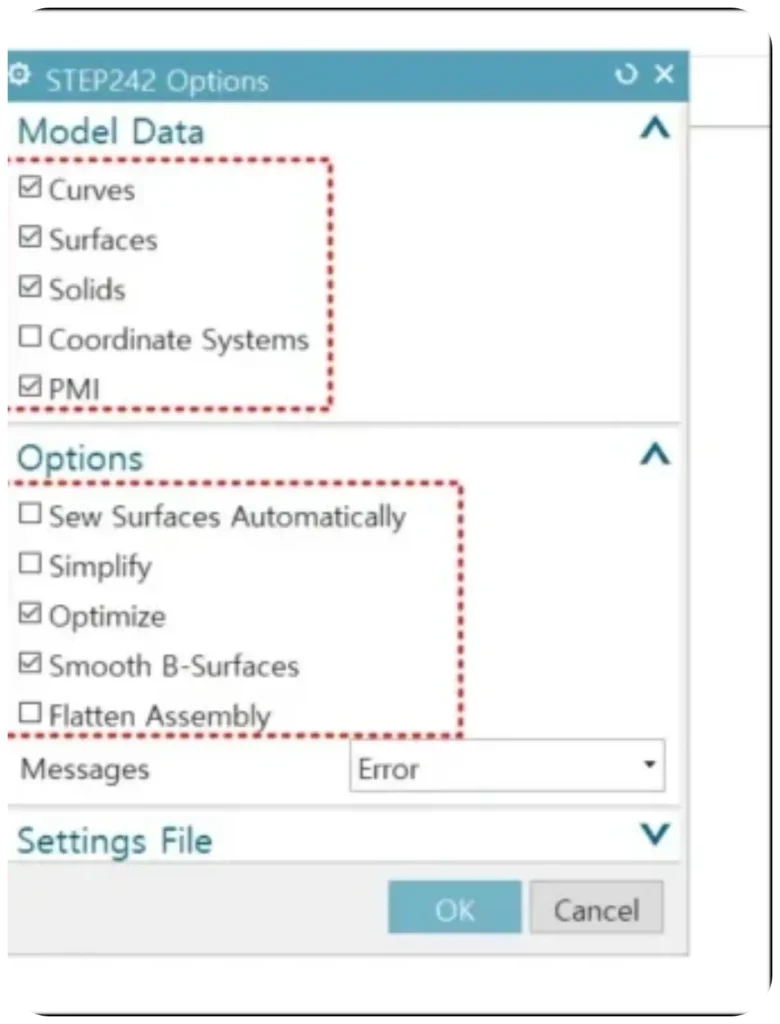
설정 확인 구조 유지에서는 핀 두 자리가 모두 나오고 단일 파트에서는 트리만 사라진다면, 수신 방식에서 차이가 난 것입니다. 단일 파트 안에 여러 바디가 남을 수 있으니 솔리드가 한 덩어리로 합쳐졌다고 가정할 필요는 없어요. 구조 유지 옵션 자체가 없으면 프로그램의 STEP 조립품 지원 범위를 확인하고, 실제 납품받을 환경의 결과를 별도로 받아 두세요.
STEP 파일에서 빠졌는지 확인하려면
전달한 파일에 구조가 남아 있는지 판단하기 어려울 때는 NIST STEP File Analyzer and Viewer로 조립품 관계와 엔터티·속성을 살펴볼 수 있습니다.
하위 조립품 반복까지 펼쳐 해석해야 하므로 엔터티 행 수를 그대로 BOM 수량으로 사용하지 마세요. 사내 데이터라면 보안 규정이 허용하는 분석 환경에서 파일을 엽니다.
판단 팁 파일의 조립품 구조에서는 있어야 할 배치가 확인되는데 수신 CAD에서만 빠지면, 수신 옵션과 변환 로그를 먼저 봅니다. 조립품 관계가 파일에서도 확인되지 않으면 다른 도구가 그 구조를 읽을 수 있는지 확인하고, NX 원본의 구성·내보내기 범위·변환 로그를 재검토하세요. 변환 중 건너뛴 항목이 있거나 가져오기 자체가 안 된다면 NX STP·STEP 가져오기 설정과 오류 확인 순서도 확인해 보세요.
실습 예제 · 핀 두 개가 제자리에 들어왔는지 검증
가정 NX 조립품에 베이스 BASE-01 1개와 같은 품번의 핀 PIN-01 2개를 배치합니다.
단위는 mm입니다.
원본과 수신 CAD에서 같은 베이스 기준면을 잡고, 핀 축이 그 면과 만나는 점을 각각 비교합니다.
| 비교 항목 | 가정한 NX 원본 기준 | 수신 결과에서 확인 |
|---|---|---|
| 품번과 리비전 | BASE-01, PIN-01 | 협의한 품번·리비전과 대응 |
| 말단 배치 수 | 베이스 1개 + 핀 2개 = 3개 | PIN-01이 두 자리에 배치 |
| 핀 축의 기준점 | (0, 0, 0) mm / (40, 0, 0) mm | 같은 좌표계에서 각 점의 위치 비교 |
| 중심 간 거리와 방향 | 거리 40 mm, 첫 점에서 두 번째 점까지 +X 방향 | 40 mm 기준으로 차이를 확인하고 방향·장착 기준 대조 |
중심 간 거리는 √(40² + 0² + 0²) = 40 mm입니다. 수신 모델에서 1.5748 in이 나오면 25.4 mm/in을 곱해 약 40.00 mm인지 확인하세요.
수신자 쪽에서 전체 좌표계를 옮기거나 회전했다면 공통 기준으로 정렬한 뒤 좌표를 비교합니다.
두 점 사이 거리가 같아도 반대 방향에 놓이거나 조립품 전체가 뒤집히면 결과가 달라져요. 방향이 중요한 부품은 장착면의 방향이나 키 홈처럼 비대칭인 형상도 함께 확인하세요.
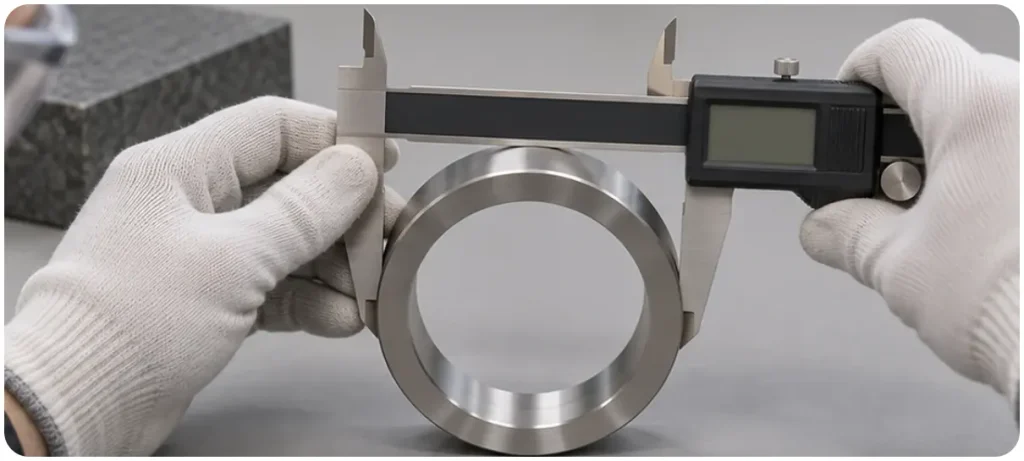
측정 팁 NX에서 수신 결과를 다시 열어 비교한다면 분석(Analysis) → 측정(Measure)에서 베이스 기준면을 공유하는 두 중심점을 지정해 보세요.
화면에서 핀의 외곽을 찍으면 보고 싶었던 중심 간 거리와 다른 값이 나올 수 있어요. NX에서 두 점과 방향별 거리를 선택하는 방법도 참고할 수 있습니다.
협력사 전달 승인과 재변환 기준
정상 확인 원본과 수신 결과에서 품번·리비전별 배치 수가 맞고 각 배치의 위치·방향이 합의한 기준을 만족하면 수량과 위치 검증을 완료할 수 있습니다. 협력사가 조립 검토에 쓸 파일이라면 필요한 계층 구조와 개별 부품 선택도 확인하세요. 치수·공차 같은 PMI, 곡면 품질, 피처 편집이나 조립 구속이 계약 조건에 들어 있다면 별도 인수 기준으로 관리합니다. 형식에 따라 함께 검수할 항목은 STEP·JT·Parasolid 변환 속성 누락과 협력사 전달 검증 순서에 정리돼 있습니다.
주의 다르면 승인본과 이전 STEP을 그대로 보관하고 시험 출력을 새 이름으로 만드세요. 전송한 파일명, NX·수신 CAD의 버전과 가져오기 설정, 빠진 품번·배치, 기준점과 로그를 같은 기록에 남깁니다. 그 기록으로 송신 쪽에서 다시 내보낼지, 수신 쪽에서 다시 가져올지 정하면 한 단계씩 되돌려 비교할 수 있습니다.
NX STEP 조립품 전달에서 자주 묻는 질문
STEP 한 파일만 보내면 조립품 구조를 유지할 수 있나요?
조립품 구조를 담은 STEP 한 파일로 교환할 수 있습니다. 다만 외부 참조를 사용하는 교환 방식이라면 참조 파일도 함께 받아야 하므로, 전달 목록과 수신 환경에서 실제로 열린 결과를 확인하세요.
볼트와 와셔를 빼고 보냈다면 수량 비교에서 틀린 건가요?
기존에 합의한 납품 범위에서 제외한 부품이라면, 제외 목록을 붙인 검증용 BOM과 비교하세요. 단순화한 STEP을 전체 BOM과 바로 비교하면 의도적으로 뺀 항목도 누락으로 잡힙니다. 제외 조건이 문서에 없으면 수신자에게 먼저 확인하는 편이 안전합니다.
원본과 수신 CAD에서 부품 이름만 다르면 어떻게 대응하나요?
가져오기 과정에서 이름이 정리되거나 품번 표시 방식이 달라질 수 있어요. 파일명으로 단정하기 전에 전달한 품번 목록과 대응표를 보고, 같은 부모 조립품 아래에서 위치와 기준 형상을 함께 대조하세요.
공식 확인처
- Siemens · NX STEP 데이터 교환 백서 — AP242 Edition 1의 NX 번역 범위와 수신 프로그램 확인 항목
- NIST · STEP File Analyzer and Viewer — 조립품 표시, 엔터티·속성 보고서, 검증 속성 확인
공식 문서 확인일은 2026년 11월 24일입니다.


