Siemens NX는 3D 모델링과 2D 도면(Drafting) 사이에 연관성(Associativity)을 가지고 있어 제품의 형상이나 치수를 변경하면 연결된 도면에도 변경사항을 반영할 수 있습니다. 일반적인 2D CAD와 비교했을 때 설계변경에 따른 도면 수정 시간을 크게 줄일 수 있는 이유입니다.
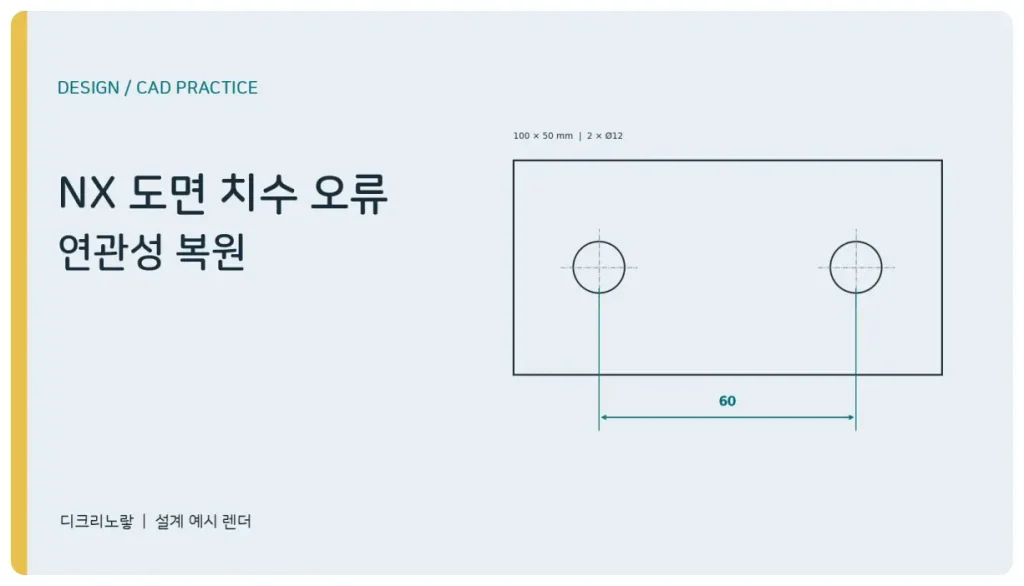
하지만 모델링 과정에서 기존 Feature를 삭제하고 다시 생성하거나 Assembly의 Component를 교체하면 도면에서 참조하던 형상과의 연결이 끊어지는 경우가 있습니다.
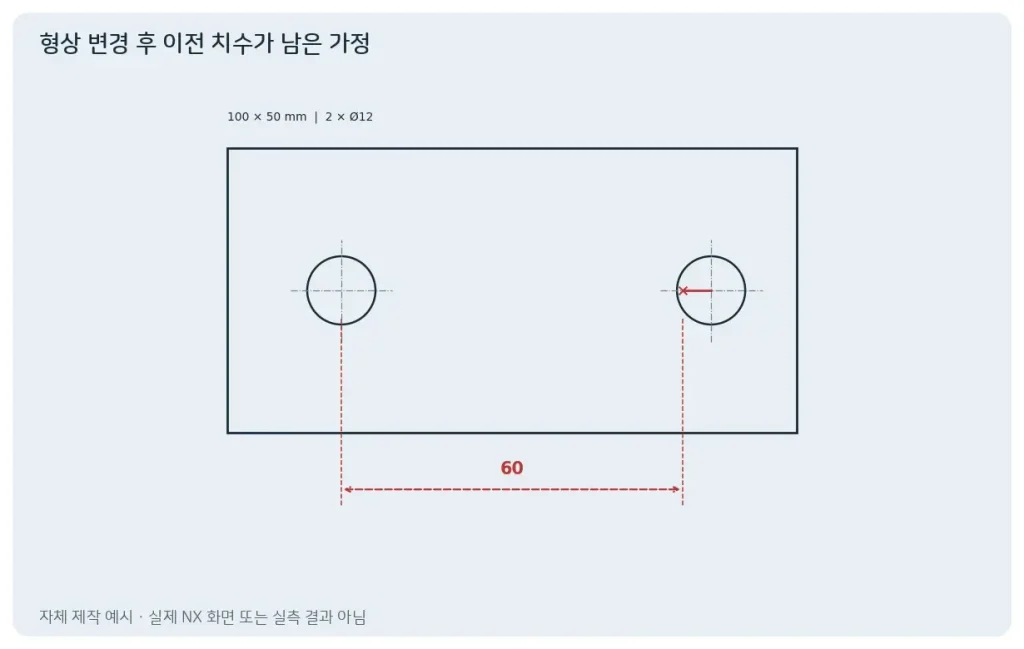
이때 도면의 치수가 점선으로 표시되거나 모델링을 수정했는데도 기존 치수값이 그대로 남게 됩니다.
NX 도면 치수가 업데이트되지 않는다면 먼저 Update Views를 이용해 도면 뷰를 갱신한 뒤 Edit Associativity에서 치수의 참조 객체를 확인하는 것이 좋습니다. 도면 형상이 정상적으로 바뀌었는데 치수만 그대로라면 단순 업데이트가 아닌 연관성 복구가 필요할 수 있습니다.
단순한 길이 치수라면 삭제하고 다시 기입하는 것이 빠를 수도 있습니다.
그러나 기존 치수에 공차, 접두어, 접미어, 가공 주석 및 관련 기하공차가 설정되어 있다면 기존 치수를 유지하면서 연관성을 복구하는 편이 재작업을 줄이는 데 유리합니다.
증상에 맞는 해결방법 바로가기
NX 도면 치수가 점선으로 바뀌거나 업데이트 안 되는 이유
NX Drafting에서 치수가 깨졌다고 표현하는 문제는 크게 도면 뷰 갱신 문제, 치수 연관성 문제, 치수 표시값 문제로 구분할 수 있습니다.
세 가지를 구분하지 않고 도면 업데이트를 반복하면 시간을 낭비하거나 오히려 정상적인 치수까지 수정할 수 있습니다.
| 발생 증상 | 예상 원인 | 우선 확인할 기능 |
|---|---|---|
| 모델을 변경했지만 도면 형상이 그대로임 | 뷰 갱신 누락 또는 원본 모델 불일치 | Update Views · Source Part |
| 형상은 변경됐지만 치수는 이전 값 | 참조 객체 손실 또는 고정 문자 | Edit Associativity · Edit Text |
| 치수선 및 보조선이 점선으로 표시됨 | Retained Annotation 표시 가능성 | 치수 연관성 및 Drafting Preferences |
| 부품 교체 후 일부 치수만 깨짐 | 기존 Edge · Face 대응 관계 변경 | Replace Component · Edit Associativity |
| 치수값은 정상인데 참조 상태가 이상함 | 이전 값이 우연히 일치하거나 수동 입력됨 | Dimension Properties · 변경 검증 |
| 치수 수정 기능이 비활성화됨 | Application · Work Part · 쓰기 권한 | Drafting · Read Only · Check-out |
| 화면 치수와 PDF 치수가 다름 | 이전 배포본 또는 출력 범위 문제 | Sheet · PDF 재출력 |
| 치수는 정상인데 기하공차 위치가 이상함 | 관련 주석 및 Datum 참조 변경 | GD&T · Annotation 검사 |
Associativity란 무엇인가?
Associativity는 NX에서 특정 형상이나 치수가 다른 설계 객체와 연결되어 있는 연관성을 의미합니다.
예를 들어 Sketch에서 원의 직경을 수정하면 연결된 Extrude와 Hole Feature가 변경되고, 해당 형상을 참조하는 도면 치수에도 변경사항이 반영될 수 있습니다.
도면 치수는 화면에 표시된 선의 길이를 단순히 문자로 기록하는 것이 아니라 참조하는 모델 형상 및 도면 객체와의 관계를 통해 값을 표시합니다.
따라서 기존 치수의 참조 객체가 사라지거나 다른 객체로 교체되면 연관성이 끊어질 수 있습니다.
같은 위치에 같은 홀을 다시 만들었는데 치수가 깨지는 이유
제품의 기존 Hole Feature를 삭제하고 동일한 위치에 동일한 직경의 Hole을 새로 생성했다고 가정하겠습니다.
화면상으로는 이전 모델과 완전히 동일하게 보일 수 있지만 기존 도면 치수가 참조하던 원형 Edge는 이미 삭제됐을 수 있습니다.
CAD 내부에서는 단순한 형상 위치와 치수뿐만 아니라 Face, Edge 및 Feature의 참조관계가 중요합니다. 이러한 형상의 구성과 연결 관계를 Topology라고 하며, 형상이 삭제되거나 분할 및 병합되는 과정에서 기존 참조관계가 달라질 수 있습니다.
기존 Hole의 위치나 직경을 직접 수정하는 방식이 해당 Feature를 삭제하고 다시 만드는 것보다 기존 연관성을 유지하는 데 유리한 이유입니다.
다만 Feature를 직접 편집하더라도 형상 구조가 크게 변경되면 일부 참조가 끊어질 수 있습니다.
이와 같은 참조관계 문제는 2D 도면뿐만 아니라 상위 부품과 하위 부품을 연결하는 NX WAVE Geometry Linker 연관 설계에서도 발생할 수 있습니다.
NX Drafting Update Views 도면 업데이트 방법
모델링을 수정한 뒤 도면에 변경사항이 반영되지 않았다면 치수를 하나씩 편집하기 전에 현재 도면 뷰가 최신 상태인지 확인해야 합니다.
여러 시트가 존재하거나 Assembly 구조가 복잡한 도면일수록 이 과정이 중요합니다.
도면 업데이트 전에 원본 3D 모델 확인
- 변경 전 원본 모델과 도면을 백업합니다.
- NX Modeling에서 실제로 수정한 Part를 확인합니다.
- Part Navigator에서 실패하거나 Suppress된 Feature가 없는지 검사합니다.
- 원본 모델의 치수를 Measure Distance 또는 관련 측정 기능으로 확인합니다.
- 원본 Part와 도면이 참조하는 모델이 일치하는지 확인합니다.
- Assembly라면 필요한 Component의 로딩 상태를 확인합니다.
- Teamcenter 환경에서는 Item ID, Revision 및 실제 로드된 객체를 확인합니다.
Master Model 방식으로 모델링 Part와 Drafting Part가 분리되어 있다면 도면을 열었다는 이유만으로 의도한 최신 모델을 참조하고 있다고 판단해서는 안 됩니다.
같은 이름의 다른 Part를 불러왔거나 승인된 이전 Revision을 참조하고 있을 수 있습니다.
Drafting View 업데이트 실행
Application → Drafting
Command Finder → Update Views
또는 Part Navigator에서 해당 Drawing View의 업데이트 기능 확인
구버전 NX와 최신 Designcenter NX의 리본 메뉴 및 Role 구성은 다를 수 있습니다.
- Drafting으로 전환합니다.
- 수정 대상 Drawing Sheet를 선택합니다.
- Part Navigator에서 오래된 상태로 표시되는 View를 확인합니다.
- Update Views를 실행합니다.
- 업데이트 대상 View를 선택합니다.
- Base View뿐만 아니라 관련 Projected View, Section View, Detail View도 확인합니다.
- 업데이트를 완료한 뒤 모델의 변경사항이 도면 형상에 반영됐는지 검사합니다.
구버전 NX에서는 Part Navigator에 빨간색 상태 표시 등이 나타나는 경우가 있습니다.
표시 아이콘과 색상은 릴리스나 작업 환경에 따라 달라질 수 있으므로 색상만으로 판단하지 말고 실제 View의 상태를 확인합니다.
도면 뷰 업데이트를 완료했는데 치수가 여전히 점선이거나 이전 값으로 남아 있다면 해당 치수의 참조 객체가 유효한지 확인해야 합니다.
기본적인 도면 시트 및 투영 뷰, 단면도 작성 순서는 UG NX Drafting 도면 작성 및 치수·주석 종합 강좌를 참고하세요.
NX Drafting Edit Associativity 깨진 도면 치수 살리기
기존 NX 도면에서 연관성이 끊어진 치수를 복구하는 기능으로 Edit Associativity를 사용할 수 있습니다.
단순히 치수를 삭제하고 다시 생성하는 것이 아니라 기존 Dimension의 참조 객체를 다시 지정하는 방식입니다.
깨진 치수가 한두 개라면 더블클릭이나 마우스 오른쪽 버튼을 이용해 편집하는 방법도 있습니다.
하지만 여러 치수를 복구해야 하거나 기하공차와 주석이 포함된 도면이라면 전용 연관성 편집 기능을 사용하는 편이 작업 대상을 구분하기 쉽습니다.

Edit Dimension Associativity 기능 위치
Edit → Annotation → Edit Dimension Associativity
기능 실행 창 이름 : Edit Associativity
최신 NX : Command Finder에서 Edit Dimension Associativity 또는 Edit Associativity 검색
현재 설치된 NX 버전에서 지원되는 기능명과 치수 종류별 편집 방법은 설치 Help를 확인합니다.
Dimension to Edit 및 Object 1·Object 2 설정
Edit Associativity를 실행하면 기존 치수와 새로운 참조 객체를 지정할 수 있습니다.
기존 구버전 NX 화면에서는 Dimension to Edit, Object 1, Object 2 항목을 확인할 수 있습니다.
| 영문 항목 | 설정 의미 | 선택 대상 |
|---|---|---|
| Dimension to Edit | 연관성을 변경할 치수 | 기존 Dimension |
| Object 1 | 첫 번째 참조 객체 | 기준 Edge · Point · Circle |
| Object 2 | 두 번째 참조 객체 | 반대쪽 Edge · Point · Circle |
| Close / 확인 | 연관성 편집 종료 | 복원 결과 확인 |
치수 종류에 따라 필요한 참조 객체의 개수는 달라집니다.
직경이나 반경처럼 하나의 원형 형상을 기준으로 측정하는 치수와 두 홀 중심 사이의 거리를 측정하는 치수는 참조 방식이 다릅니다.
- 연관성을 복구하려는 기존 치수를 선택합니다.
- Object 1에서 원래 치수의 첫 번째 기준 형상을 지정합니다.
- 두 번째 참조가 필요한 치수라면 Object 2를 지정합니다.
- 수평, 수직, 실제 거리 등 기존 치수의 방향을 확인합니다.
- 치수값이 올바르게 변경되었는지 확인합니다.
- 공차, 직경 기호, 접두어 및 접미어가 유지됐는지 확인합니다.
- 치수와 연결된 관련 주석의 위치 및 참조 상태를 검사합니다.
- 필요한 도면 업데이트를 실행합니다.
주의: 두 객체가 필요한 치수라면 하나의 참조만 복구한 것으로 작업을 끝내지 않습니다. 양쪽 참조 객체가 모두 올바르게 지정되어야 기존 설계 의도와 일치하는 치수를 얻을 수 있습니다.
치수 종류별 연관성을 지정할 때 주의할 점
| 치수 종류 | 대표 참조 대상 | 주의사항 |
|---|---|---|
| Linear Dimension | 두 점 또는 두 형상 | 수평 · 수직 · 실제 거리 구분 |
| Diameter Dimension | 원형 Edge 또는 원 | 직경 기호 및 동일 홀 확인 |
| Radius Dimension | 원호 · R 형상 | Fillet과 외곽 R 구분 |
| Angular Dimension | 두 방향 또는 선 | 내각 · 외각 구분 |
| Ordinate Dimension | 기준 원점과 위치 | Ordinate Origin 별도 확인 |
| Hole Callout | 홀 및 관련 모델 정보 | 직경 · 깊이 · 나사 규격 |
| Center Mark | 원형 형상 중심 | 중심 위치 및 연관성 |
| Feature Control Frame | 치수 · 형상 · Datum 관련 참조 | 기하공차 적용 대상 확인 |
모든 치수와 주석을 동일한 Edit Dimension Associativity 명령으로 복구할 수 있는 것은 아닙니다.
Ordinate Origin, Centerline, Datum Symbol, Feature Control Frame 등은 해당 객체의 전용 편집 기능이나 재생성이 필요할 수 있습니다.
NX 도면 치수 연관성 복구 실습|홀 중심거리 60mm에서 65mm 변경
단순히 도면의 숫자를 정상적인 값으로 바꾸는 것과 실제 모델링에 연관된 치수를 복구하는 것은 다릅니다. 두 개의 체결홀이 존재하는 플레이트 모델을 예로 들어 차이를 확인할 수 있습니다.
아래 예제는 연관성 복구 원리를 설명하기 위한 가상 설계 조건이며 실제 NX에서 측정한 시험 결과는 아닙니다.
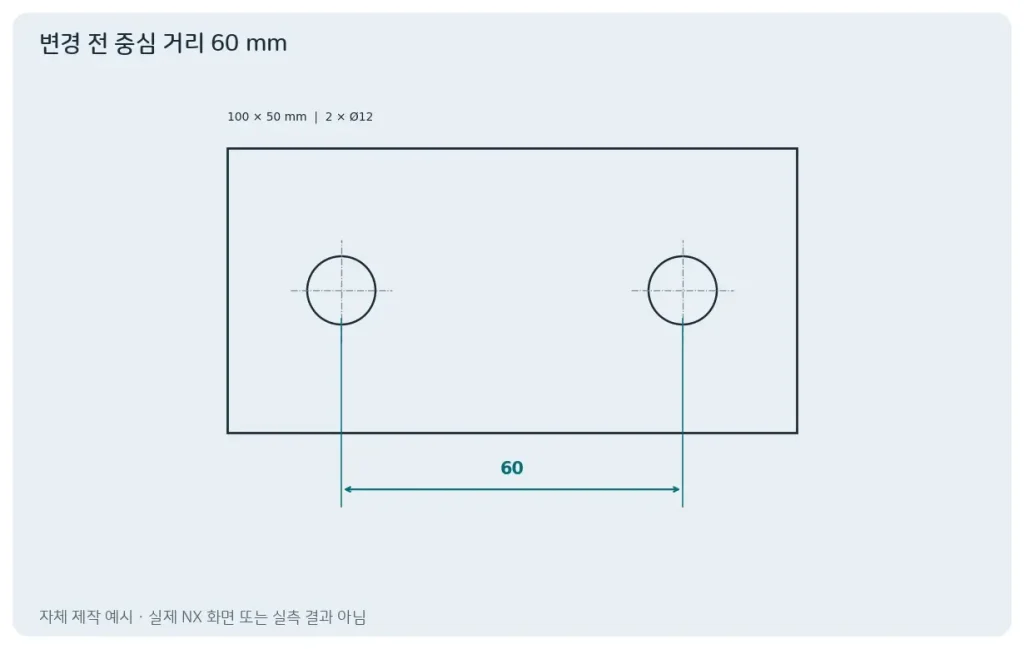
1단계 초기 플레이트 모델링과 도면 치수 설정
| 설계 항목 | 설정값 | 기준 |
|---|---|---|
| 플레이트 가로 | 100mm | X 방향 |
| 플레이트 세로 | 50mm | Y 방향 |
| 좌측 홀 중심 | X = 20mm | 좌측 기준면 |
| 우측 홀 중심 | X = 80mm | 좌측 기준면 |
| 두 홀 중심의 Y 위치 | 25mm | 하단 기준면 가정 |
| 홀 중심거리 | 60mm | 80 − 20 |
- NX Modeling에서 가로 100mm, 세로 50mm의 직사각형 Sketch를 생성합니다.
- Extrude로 필요한 두께의 플레이트를 만듭니다.
- 좌측 기준면에서 X 방향 20mm 위치에 첫 번째 홀을 생성합니다.
- 두 번째 홀은 X 방향 80mm 위치에 생성합니다.
- 두 홀의 Y 방향 중심은 동일하게 설정합니다.
- Drafting으로 전환하고 플레이트 정면 또는 적절한 평면 View를 생성합니다.
- 두 원형 홀의 중심을 기준으로 수평 거리 치수를 기입합니다.
- 도면에 표시된 중심거리가 60mm인지 확인합니다.
2단계 우측 홀 위치 변경 및 도면 업데이트
원본 플레이트의 우측 홀을 X = 80mm에서 X = 85mm 위치로 이동하도록 설계를 변경합니다.
좌측 홀의 위치가 20mm로 유지된다면 두 홀 중심 사이의 수평 거리는 65mm가 되어야 합니다.
수평 홀 중심거리 계산
D = |X₂ − X₁|
변경 전 : 80 − 20 = 60mm
변경 후 : 85 − 20 = 65mm
두 홀의 Y 위치가 동일한 예제입니다.
기존 Hole Feature의 위치만 변경하고 참조관계가 유지됐다면 도면 업데이트 이후 치수도 정상적으로 변경될 수 있습니다.
반면 기존 우측 Hole을 삭제하고 다른 위치에 새 Hole을 생성했다면 이전 원형 Edge와 도면 치수 사이의 연결이 끊어질 수 있습니다.
시험용 복사본에서 이러한 조건을 만들어 비교해 보면 뷰 업데이트 문제와 참조 객체 손실 문제의 차이를 이해하는 데 도움이 됩니다.
다만 기존 Feature를 삭제하고 다시 생성하더라도 NX가 모든 경우에 연관성을 잃는 것은 아니므로 실제 결과는 모델의 구조에 따라 확인해야 합니다.
3단계 Edit Associativity로 두 홀 중심 다시 지정
- Drafting으로 전환합니다.
- Update Views를 실행하여 변경된 홀 위치를 반영합니다.
- 이전 값인 60mm가 남아 있는 Dimension을 선택합니다.
- Edit Dimension Associativity를 실행합니다.
- 첫 번째 참조 객체에 좌측 홀 중심을 지정합니다.
- 두 번째 참조 객체에 우측 홀 중심을 지정합니다.
- 홀의 외곽점이 아니라 중심점 기준으로 측정하도록 선택 방식을 확인합니다.
- 치수 방향이 수평 거리인지 확인합니다.
- 변경된 치수값이 65mm인지 검사합니다.
원형 홀의 외곽 Edge를 선택할 때 치수 종류와 선택 위치에 따라 중심거리 대신 외곽점 또는 접선 관련 거리를 측정할 수 있습니다. 따라서 화면에 정상적인 숫자가 표시되는 것뿐만 아니라 실제 참조점이 두 홀의 중심인지 확인하는 것이 중요합니다.
4단계 모델을 한 번 더 변경해 실제 연관성 확인
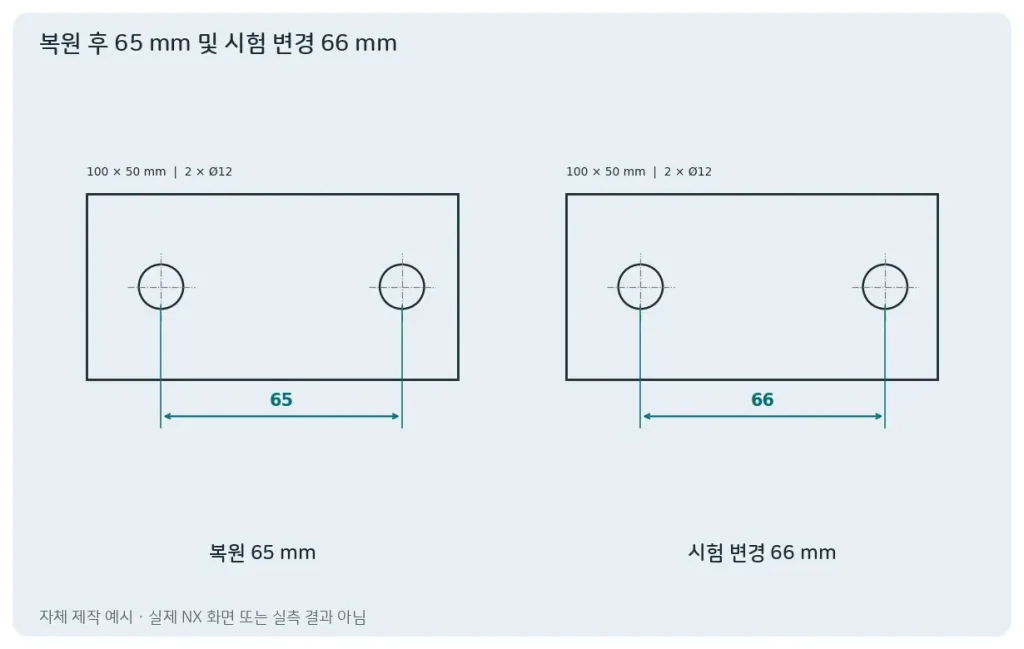
치수 연관성을 복구했다면 시험용 모델에서 우측 홀의 X 위치를 85mm에서 86mm로 한 번 더 변경해 보는 방법이 있습니다.
실제 연관성이 유지됐다면 도면 뷰 업데이트 이후 중심거리 역시 65mm에서 66mm로 변경되는 것을 기대할 수 있습니다.
| 검증 단계 | 우측 홀 X 위치 | 예상 중심거리 | 확인 목적 |
|---|---|---|---|
| 초기 설계 | 80mm | 60mm | 변경 전 기준값 |
| 설계변경 | 85mm | 65mm | 정상 갱신 여부 |
| 연관성 복구 | 85mm | 65mm | 참조 객체 복원 |
| 시험 변경 | 86mm | 66mm | 자동 연관성 검증 |
| 시험값 원복 | 85mm | 65mm | 최종 설계값 복귀 |
실무 TIP: 이처럼 시험용 복사본에서 치수를 한 번 더 변경해 보는 이유는 현재 표시된 숫자가 우연히 맞는 것인지 실제 모델링과 연결되어 있는지를 구분하기 위해서입니다. 시험 변경은 승인된 양산 모델이 아닌 별도의 시험 데이터에서 진행해야 합니다.
홀 중심거리가 정상적으로 변경되더라도 좌측 기준면에서 홀까지의 거리, 각 홀의 직경, 수직 방향 위치는 별도로 검사합니다.
수평 중심거리 하나만 정확하다고 해서 두 홀의 전체 위치가 정확한 것은 아닙니다.
Retained Annotations 도면 점선 치수를 실선으로 변경해도 될까?
NX에서는 원본 모델링이 변경되면서 기존 참조를 잃은 치수나 주석이 삭제되지 않고 남는 경우가 있습니다.
이러한 상태를 Retained Annotation이라고 하며 구버전 NX에서는 기존 치수와 구분하기 위해 점선 등의 형태로 표시하는 설정을 사용할 수 있습니다.
도면의 깨진 치수가 점선으로 표시되는 것이 보기 불편하다고 해서 치수선의 표시 형식만 바꾸는 방법은 권장하지 않습니다.
화면상 정상적인 실선 치수처럼 보여도 실제 모델링과의 연관성은 복구되지 않았을 수 있기 때문입니다.
Retained Annotations 표시 설정 위치
Preferences → Drafting → General/Setup → Retained Annotations
Original : 기존 주석의 표시 형식 사용
Dashed 계열 : 연관성을 잃은 주석 등을 구분하기 위한 표시 설정
2018년 NX 교육 실습에서 확인되는 설정 경로입니다. 현재 릴리스의 메뉴 구성은 다를 수 있습니다.
독일 다름슈타트 공과대학교의 NX CAD 교육자료에서도 도면 업데이트 이후 Retained Annotations 표시 방식을 Original로 변경하는 예제를 설명하고 있습니다.
동시에 업데이트된 치수의 정확성을 별도로 검사해야 한다는 점도 강조하고 있습니다.
관련 설정은 TU Darmstadt CAD 교육자료 – Update Drawing에서 확인할 수 있습니다.
| 사용 기능 | 변경 대상 | 참조 관계 복구 |
|---|---|---|
| Update Views | 도면 뷰 갱신 | 유효한 기존 연관성 반영 |
| Edit Associativity | 치수 참조 객체 | 재지정 가능 |
| Retained Annotations | 주석 표시 형식 | 표시 변경만으로 복구되지 않음 |
| Edit Text | 치수 관련 표시 문자 | 수정 방식에 따라 연관성 손실 가능 |
| Dimension 재작성 | 새로운 치수 객체 | 올바른 참조로 새로 연결 가능 |
Edit Text로 도면 치수값을 강제로 수정하면 안 되는 이유
일반적인 2D CAD 작업에서는 상황에 따라 기존 치수의 표시값을 수정할 수 있습니다.
NX에서도 버전과 치수 종류에 따라 Edit Text 또는 관련 치수 편집 기능을 이용해 표시 문자를 변경할 수 있습니다.
하지만 3D 모델의 실제 길이가 65mm인데 도면 치수를 임의로 60mm라고 표시하면 모델링과 도면 사이에 서로 다른 제작 정보가 존재하게 됩니다. 이 상태로 3D 데이터를 이용해 CAM 가공을 진행하고 2D 도면으로 제품을 검사하면 작업자마다 다른 기준을 사용할 수 있습니다.
문자 설명이나 참고 치수를 추가하는 작업과 실제 제품 치수를 다른 숫자로 덮어쓰는 작업은 구분해야 합니다.
기존 치수의 강제 변경 방식은 UG NX 도면 치수 강제 변경 및 Edit Text 설정방법에서 확인할 수 있지만 실제 제작 치수의 연관성 복구 수단으로 사용하는 것은 권장하지 않습니다.
NX Assembly 컴포넌트 교체 후 도면 치수가 깨지는 경우
자동차 부품이나 기계장비를 설계하다 보면 기존 Assembly에서 특정 부품만 다른 형상으로 변경해야 하는 경우가 있습니다.
기존 부품을 삭제하고 새로운 Component를 삽입하는 것보다 Replace Component 기능을 이용하는 것이 기존 조립 구조를 유지하는 데 유리할 수 있습니다.
하지만 Replace Component를 사용하더라도 기존 부품의 모든 Edge와 Face가 새로운 부품의 형상과 일대일로 대응되는 것은 아닙니다.
기존의 조립 구속조건이나 도면 치수 일부가 정상적으로 갱신되지 않을 수 있습니다.
예를 들어 원형 체결 구조가 사각형 체결 구조로 변경되었다면 기존 직경 치수 자체가 더 이상 적절하지 않을 수 있습니다.
이러한 경우에는 기존 치수를 억지로 연결하는 것보다 새롭게 변경된 형상의 설계 의도에 맞는 가로, 세로 및 위치 치수를 기입해야 합니다.
컴포넌트 교체 전후 도면 확인 순서
- 기존 Assembly와 Drafting 데이터를 백업합니다.
- 교체할 Component의 품번, 파일명 및 Revision을 확인합니다.
- Replace Component를 이용해 필요한 부품을 교체합니다.
- Assembly Constraint와 배치 위치가 유지되는지 검사합니다.
- 원본 모델의 형상 및 체결부를 확인합니다.
- Drafting에서 관련 Drawing View를 업데이트합니다.
- 변경된 Component에 연결된 치수를 집중적으로 확인합니다.
- 복구 가능한 치수는 Edit Associativity로 재연결합니다.
- 기존 치수의 종류가 새 형상에 맞지 않으면 적절한 치수로 다시 작성합니다.
- 조립도, 부품표, Balloon 및 관련 주석을 확인합니다.
컴포넌트 교체와 도면 업데이트의 기존 작업 사례는 UG NX 어셈블리 Replace Component 부품 교체 및 도면 업데이트 방법에서 확인할 수 있습니다.
Native NX와 Teamcenter Revision 확인
NX Native 환경에서는 Part 파일을 직접 관리하기 때문에 동일한 이름의 파일이 다른 폴더에 존재하는 경우가 있습니다.
반면 Teamcenter Managed Mode에서는 Item과 Revision 및 Dataset을 기준으로 설계 데이터를 관리하므로 실제로 어떤 Revision이 로드됐는지 확인해야 합니다.
| 확인 항목 | Native NX | Teamcenter |
|---|---|---|
| 원본 식별 | Part 파일명 및 경로 | Item ID · Revision · Dataset |
| 설계 버전 | 파일 관리 규칙 | Revision 및 구성 규칙 |
| 수정 권한 | 파일 읽기·쓰기 권한 | Access · Check-out · 승인 상태 |
| 도면 불일치 | 다른 폴더의 모델 참조 | 이전 Revision 또는 다른 구성 참조 |
Teamcenter에서 최신 Revision이 존재한다고 해서 기존 Released 도면의 참조를 무조건 최신 모델로 변경하면 안 됩니다.
승인된 제작 데이터와 변경 작업 중인 데이터를 구분하고 회사의 설계변경 및 출도 절차에 따라 작업해야 합니다.
NX 도면 연관성 복구 후 기하공차 및 출도 검증
설계변경으로 도면 치수를 수정할 때 특히 주의해야 하는 부분이 치수공차와 기하공차(GD&T)입니다.
치수의 숫자만 정확하게 변경됐다고 해서 해당 부품의 제작 및 검사 조건까지 모두 정상적으로 유지된 것은 아닙니다.
치수 연관성과 치수공차의 차이
치수 연관성은 모델링과 도면 치수가 서로 연결되어 있는 상태를 의미합니다.
반면 치수공차는 실제 제품을 제작하거나 검사할 때 허용되는 치수 범위를 정의합니다.
예를 들어 홀 중심거리의 설계 치수가 60mm에서 65mm로 변경됐으며 기존 공차가 ±0.1mm였다고 가정하겠습니다.
기존 공차를 유지한다는 승인된 설계 조건이라면 변경 후 허용 치수 범위는 64.9mm부터 65.1mm까지입니다.
| 구분 | 기준 치수 | 공차 | 허용 범위 |
|---|---|---|---|
| 변경 전 | 60mm | ±0.1mm | 59.9 ~ 60.1mm |
| 변경 후 정상 | 65mm | ±0.1mm | 64.9 ~ 65.1mm |
| 치수 갱신 실패 | 60mm | ±0.1mm | 변경 전 기준이 남음 |
| 치수 재작성 시 공차 누락 | 65mm | 미기입 | 일반공차 및 설계 기준 확인 필요 |
위 예제의 ±0.1mm는 설명을 위해 가정한 공차이며 NX 기본 공차나 모든 플레이트 부품에 적용되는 공차는 아닙니다.
또한 치수공차와 위치도 등의 기하공차는 동일한 의미가 아니므로 설계 요구사항에 맞게 별도로 판단해야 합니다.
기존 치수 재작성 시 반드시 보존해야 하는 설정
| 도면 정보 | 예시 | 확인 목적 |
|---|---|---|
| 치수 정밀도 | 65 / 65.0 / 65.00 | 표시 자리수 및 일반공차 규칙 |
| 상하 편차 | +0.02 / −0.01 | 실제 허용 치수 범위 |
| 끼워맞춤 공차 | H7 · h6 | 홀 · 축의 조립 조건 |
| Prefix / Suffix | 2× · THRU · TYP | 수량 및 가공 조건 |
| 치수 기호 | Ø · R · SR | 형상의 종류 구분 |
| Datum | A · B · C | 기하공차 및 검사 기준 |
| GD&T | 위치도 · 평면도 · 직각도 | 형상 및 위치 요구사항 |
| PMI | 3D 모델 치수 및 제조정보 | 3D · 2D 정보 일치 여부 |
특히 위치도가 지정된 홀의 중심이 변경되었다면 해당 치수뿐만 아니라 기본치수(Basic Dimension)와 Datum Reference Frame의 관계가 유지되는지 확인해야 합니다.
단순히 홀 중심거리의 ±공차를 적용하는 것과 위치도 공차를 적용하는 것은 서로 다른 검사 조건입니다.
기하공차 및 Datum 설정에 대한 기본적인 내용은 GD&T 기하공차의 종류와 Geometric Dimensions and Tolerance 설계 기준을 참고하세요.
치수 축척과 소수점 표시 때문에 발생하는 도면 오류
NX의 정상적인 연관 도면 치수는 일반적으로 뷰의 표시 축척과 관계없이 참조하는 형상의 실제 치수를 표현합니다.
따라서 100mm 형상을 1:2 축척으로 표시했다고 해서 연관 치수도 50mm로 표시되는 것이 정상은 아닙니다.
다만 독립적인 2D 객체를 참조하거나 다른 방식으로 치수를 작성한 경우에는 측정 대상 및 축척의 영향을 확인해야 합니다.
PDF에서 자로 직접 측정한 길이도 인쇄 설정이나 페이지 배율에 따라 실제 모델 치수와 달라질 수 있습니다.
| 실제 모델 길이 | View Scale | 정상 연관 치수의 기대값 |
|---|---|---|
| 100mm | 1:1 | 100mm |
| 100mm | 1:2 | 100mm |
| 100mm | 2:1 | 100mm |
소수점 표시 자리수도 중요한 검사 항목입니다. 실제 모델 치수가 64.96mm인데 소수점 첫째 자리로 반올림하여 표시하면 65.0mm가 될 수 있습니다.
도면에 표시된 숫자와 3D 모델의 정확한 측정값이 동일하다고 가정하지 말고 필요한 정밀도를 확인해야 합니다.
도면 출도 전 체크리스트
NX Drafting 설계변경 및 출도 검증 항목
- 변경 전 원본 모델 및 도면 백업
- 현재 제품의 Part Number 및 Revision 일치 여부
- 변경된 3D 모델의 주요 치수 측정
- 모든 관련 Drawing View 업데이트
- Retained Annotation 및 끊어진 치수 확인
- 기존 치수의 참조 객체 및 방향 검증
- 임의로 변경된 치수 표시 문자 확인
- 공차 및 접두어·접미어 유지 여부
- Datum 및 Feature Control Frame 참조 확인
- Hole Callout 및 나사 가공 정보 확인
- Section View 및 Detail View 검증
- Assembly Part List와 Balloon 번호 일치
- 3D PMI와 2D 도면의 정보 일치 여부
- 도면 단위·축척·소수점 표시 자리수 확인
- Revision Table 및 설계변경 이력 갱신
- 저장 후 Part와 도면을 다시 열어 검증
- 최종 PDF의 모든 시트, 치수, 기호 및 주석 확인
- 이전 출도본과 신규 배포본 구분
제품의 제작과 검사에 영향을 미치는 주요 치수라면 3D 모델 측정 결과와 2D 도면값을 직접 비교하는 것이 좋습니다.
업데이트가 정상적으로 완료되었더라도 참조 객체를 잘못 선택했거나 기존 공차가 누락됐을 수 있기 때문입니다.
Siemens Xcelerator Academy의 NX Documenting with Drafting 공식 교육과정에서도 3D 모델에 연관된 도면, 치수, 주석, PMI 및 Assembly 도면 작성 등을 주요 학습 항목으로 다루고 있습니다.
실제 형상 및 연관성 검증이 완료되지 않았다면 해당 도면의 출도를 보류하는 것이 안전합니다. 한 번 잘못 출도된 치수는 가공 불량, 검사 기준 불일치 및 금형 수정으로 이어질 수 있습니다.
NX 도면 치수 연관성 업데이트 오류 FAQ
NX 도면 치수가 점선으로 바뀌면 무조건 오류인가요?
모든 점선이 오류를 의미하는 것은 아닙니다. 도면의 선 종류는 사용자 설정과 제도 기준에 따라 달라질 수 있습니다. 다만 모델 변경 후 기존 연관 치수가 점선으로 바뀌었다면 Retained Annotation 여부와 참조 상태를 확인하는 것이 좋습니다.
도면 치수를 더블클릭해도 연관성이 복구되지 않는 이유는?
더블클릭은 치수의 형식이나 표시 문자 편집 기능을 실행할 수 있으며 NX 버전 및 치수 종류에 따라 동작이 다릅니다. 참조 객체를 직접 다시 지정해야 한다면 Edit Dimension Associativity 또는 관련 연관성 편집 기능을 사용합니다.
Edit Associativity 메뉴가 보이지 않거나 비활성화된 경우에는?
먼저 Drafting Application에서 작업 중인지 확인합니다. 이후 Work Part, 선택한 치수의 종류, Part의 읽기 전용 상태와 Teamcenter 쓰기 권한, Role 및 사용 중인 NX 라이선스를 확인합니다.
NX11, NX12 등 구버전과 NX 2306 및 Designcenter NX 2606 등 연속 출시 버전에서는 기능의 위치와 인터페이스가 다를 수 있습니다. Command Finder와 현재 설치된 NX Help에서 해당 릴리스의 실제 기능을 확인하세요.
홀 중심거리 치수는 정상인데 실제 홀 위치가 틀릴 수도 있나요?
가능합니다. 좌측 홀과 우측 홀의 위치가 모두 같은 방향으로 5mm 이동한다면 두 홀 사이의 중심거리는 이전과 동일하게 유지될 수 있습니다. 따라서 중심거리뿐만 아니라 기준면에서 각각의 홀까지의 거리와 필요한 위치도 공차를 확인해야 합니다.
깨진 도면 치수를 새로 작성하면 기존 기하공차도 유지되나요?
새로 생성한 Dimension은 기존 치수와 다른 객체이므로 기존 공차, 접두어, 접미어 및 연결된 주석이 자동으로 모두 유지된다고 가정하면 안 됩니다. 기존 치수의 속성과 관련 기하공차를 먼저 기록하고 재작성 이후 참조와 표시 형식을 확인합니다.
STEP 파일로 교체한 모델의 도면 치수도 그대로 사용할 수 있나요?
STEP 파일을 NX Part로 변환하여 기존 모델과 동일한 형상으로 교체하더라도 기존 Face, Edge, Feature의 참조관계가 그대로 유지된다고 보장할 수 없습니다. 교체 전후 형상과 도면 뷰, 치수, 주석을 검증하고 필요한 연관성을 다시 설정해야 합니다.
NX가 설치되지 않은 생산 현장에서는 도면 연관성을 확인할 수 있나요?
PDF, DWG, DXF 등으로 배포된 도면은 일반적인 CAD 뷰어를 이용해 표시된 내용을 확인할 수 있습니다. 하지만 이러한 배포본만으로 원본 NX 모델과 치수 사이의 연관성이 정상적으로 유지되는지 완전히 검증하기는 어렵습니다. 원본 NX 설계 데이터에서 연관성 검증을 완료한 뒤 승인된 도면을 전달해야 합니다.
현장에서 DWG 및 DXF 도면을 간단히 확인해야 한다면 알씨 CAD 뷰어 지원 형식 및 사용방법도 참고할 수 있습니다.
3D CAD를 사용하면서 도면을 다시 작성하는 시간을 줄이기 위해 연관성을 활용하지만 정작 설계변경이 많은 프로젝트에서는 치수가 깨졌는지 확인하는 과정이 더욱 중요해집니다. 가능하면 기존 Feature의 설계 파라미터를 수정하고, 형상을 삭제하거나 교체하는 경우에는 관련 도면과 WAVE Link, PMI 등 영향을 받는 데이터의 범위를 함께 확인하는 것이 좋습니다.
NX 도면 치수 복구의 완료 기준은 점선이 사라지는 것이 아니라 올바른 참조 형상에 연결되고 모델 변경 이후에도 설계 의도에 맞게 치수가 갱신되는 것입니다. 이후 기하공차와 주석, 최종 PDF까지 확인해야 실제 제작에 사용할 수 있는 도면이 완성됩니다.
기술자료 확인일: 2026년 11월 28일. 기존 Edit Associativity 화면은 구버전 NX 작업 자료이며, 홀 중심거리 및 공차 비교 이미지는 연관성 복구 원리를 설명하기 위한 설계 예제입니다. 실제 적용 시에는 사용 중인 NX 릴리스와 라이선스, 사내 제도 기준 및 고객사 요구사항을 확인하시기 바랍니다.


