NX STEP 파일 솔리드 변환 실패 및 서피스 복구방법
CATIA, SolidWorks, Creo, Inventor 등에서 설계한 3D 데이터를 STEP이나 IGES 파일로 전달받아 Siemens NX에서 열었는데, 외관상으로는 정상적인 제품처럼 보이지만 실제로는 솔리드가 아닌 여러 개의 서피스로 분리되어 있는 경우가 있습니다.
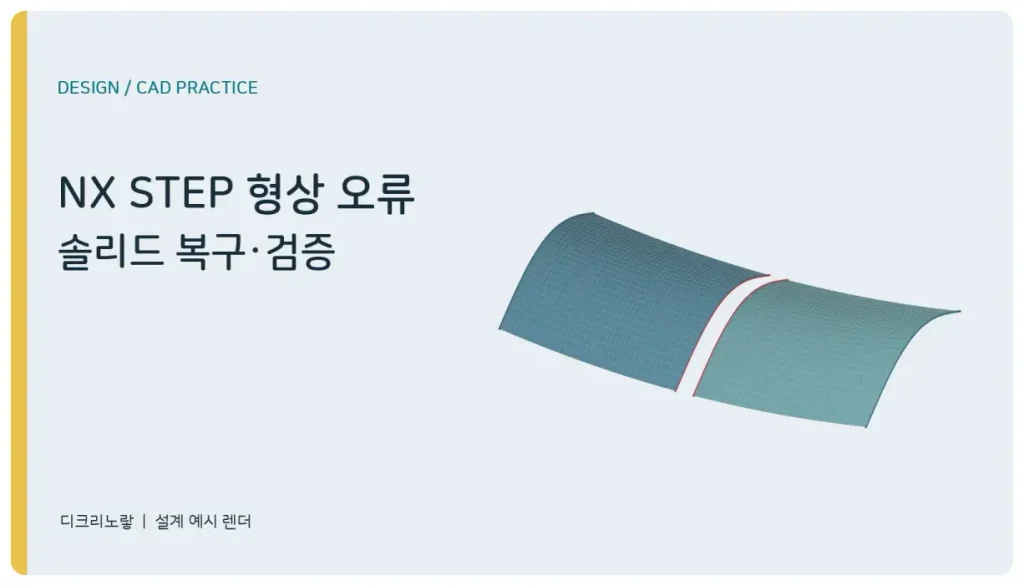
이러한 상태에서 Extrude, Boolean, Shell, Offset Surface, Mold Wizard 등의 기능을 사용하면 오류가 발생하거나 원하는 형상으로 모델링되지 않을 수 있습니다.
특히 자동차 내외장 부품이나 사출금형처럼 자유곡면이 많은 제품은 육안으로 확인하기 어려운 미세한 틈이나 작은 면 하나 때문에 전체 모델링이 실패하기도 합니다.
이때 무조건 Sew 공차를 높여 솔리드로 만드는 것보다는 Examine Geometry로 오류 위치 확인 → Heal Geometry 자동 보정 → 필요한 부분만 수동 서피스 복구 → Sew 결합 → 형상 및 치수 재검증 순서로 접근하는 것이 안전합니다.
솔리드로 변환됐다는 사실과 실제 제작에 사용할 수 있는 정상적인 제품 데이터라는 사실은 서로 다릅니다.
형상 복구 이후에는 제품의 설계 의도와 허용 공차까지 유지되었는지 확인해야 합니다.
NX 형상 오류 증상별 원인과 해결 기능
| 발생 증상 | 예상 원인 | 확인 및 복구 기능 |
|---|---|---|
| STEP 파일이 여러 면으로 분리됨 | 열린 경계 또는 가져오기 설정 | Examine Geometry · Sew |
| Sew 실행 후 Sheet Body 유지 | 미결합 경계 · 누락된 면 · 결합 설정 | Sheet Boundaries · Gap 검사 |
| Boolean Unite 실패 | 비정상 위상 · 접선 접촉 | Consistency · Intersection |
| Shell 두께 생성 실패 | 작은 R값 · 자기 교차 · 곡면 오류 | Curvature · Face 검사 |
| Offset Surface 실패 | 곡률 반경 · 법선 · 오프셋 교차 | Face Analysis · 수동 복구 |
| Edge Blend 생성 실패 | Tiny Edge · Sliver Face · 형상 조건 | Examine Geometry |
| 제품 체적이 측정되지 않음 | 닫힌 Solid Body가 아님 | Body Information · Sew |
| 화면에만 작은 구멍이나 깨짐 표시 | 표시 품질 또는 실제 형상 오류 | Update Display · 형상 검사 |
위 증상은 반드시 형상 오류 때문에 발생하는 것은 아닙니다.
정상적인 솔리드라도 Shell 두께가 국부 곡률 반경보다 지나치게 크거나 Boolean 작업에서 두 바디가 점이나 선으로만 접촉하면 해당 모델링 기능이 실패할 수 있으므로 형상 오류와 명령의 적용 조건을 구분해야 합니다.
NX Sheet Body와 Solid Body의 차이
NX에서 면과 솔리드를 구분할 때 가장 중요한 것은 화면에 두께가 있어 보이는지가 아니라 실제로 유효한 닫힌 체적을 구성하고 있는지 여부입니다.
| 구분 | Sheet Body | Solid Body |
|---|---|---|
| 형상 구성 | 하나 이상의 연결된 면 | 유효한 닫힌 체적 |
| 두께 | 물리적 두께 없음 | 체적 형상 존재 |
| 면적 측정 | 가능 | 가능 |
| 제품 체적 측정 | 개방된 시트는 불가능 | 가능 |
| 솔리드 Boolean | 솔리드와 동일하게 적용 불가 | 형상 조건 충족 시 가능 |
| 대표 활용 | 제품 외관 · 마스터 서피스 · 분할면 | 제품 부품 · 금형 · 체적 설계 |
참고로 Sheet Body라고 해서 무조건 잘못된 데이터는 아닙니다. 자동차 외관 Class-A Surface, 금형 Parting Surface, 프레스 성형 기준면 및 해석용 중립면처럼 처음부터 서피스 상태로 사용하도록 설계된 데이터도 많습니다.
실무 TIP: 거래처에서 전달받은 STEP 파일이 Sheet Body라면 먼저 원래 제품 데이터가 솔리드였는지, 의도적으로 서피스만 전달한 것인지 확인합니다. 설계 의도를 모르고 모든 열린 경계를 막으면 원래 필요한 개방 형상까지 변경할 수 있습니다.
STEP 및 IGES 파일 가져오기 설정 확인
외부 CAD 데이터가 깨지는 이유는 파일 자체의 오류뿐만 아니라 CAD 프로그램마다 사용하는 모델링 커널, 형상 표현 방식, 데이터 변환기 및 허용 공차가 서로 다르기 때문입니다. 원본에서 정상적으로 사용하던 모델이 다른 CAD 프로그램으로 넘어오면서 미세하게 다른 경계를 가질 수 있습니다.
| 파일 형식 | 확장자 | 주요 특징 | 확인사항 |
|---|---|---|---|
| STEP AP203 | .stp / .step | 기계설계 형상 교환 | 내보내기 옵션 |
| STEP AP214 | .stp / .step | 자동차 설계 및 색상 정보 활용 | 색상 · Assembly 구조 |
| STEP AP242 | .stp / .step | 모델 기반 제품 정보 교환 | PMI · 지원 버전 |
| IGES | .igs / .iges | 곡면 및 커브 교환에 많이 사용 | 경계 연결 · 면 누락 |
| Parasolid | .x_t / .x_b | 동일 계열 커널 형상 교환에 유리 | Parasolid 버전 호환 |
| NX Part | .prt | NX 원본 설계 데이터 | NX 버전 · 외부 참조 |
NX와 SolidWorks, Solid Edge처럼 Parasolid를 기반으로 사용하는 CAD 프로그램 사이에서는 STEP 대신 Parasolid 파일로 다시 전달받는 방법도 검토할 수 있습니다.
동일한 모델링 커널을 사용하는 만큼 중간 변환 과정에서 발생하는 문제를 줄이는 데 도움이 될 수 있지만 모든 형상 오류가 해결되는 것은 아닙니다.
STEP 파일을 열기 전에 확인할 설정
- 거래처에서 전달받은 원본 STEP 또는 IGES 파일을 별도로 보관합니다.
- NX에서 File 메뉴의 Open 또는 Import 기능을 사용합니다.
- 파일 형식과 가져오기 옵션을 확인합니다.
- 원본과 대상 Part의 단위가 mm인지 inch인지 확인합니다.
- Solid, Sheet, Curve 등 가져올 객체의 범위를 확인합니다.
- 해당 버전에서 제공하는 Sew 또는 Healing 관련 변환 옵션을 확인합니다.
- 변환 완료 후 로그에서 실패하거나 누락된 객체가 없는지 검사합니다.
- 원본 파일과 다른 이름으로 NX Part 파일을 저장합니다.
NX12, NX 1953, NX 2206 등 구버전과 최신 Designcenter NX에서는 가져오기 옵션의 위치와 이름이 다를 수 있습니다. 사용 중인 버전의 변환기 설정과 설치된 Help를 기준으로 확인해야 하며 최신 버전이라고 모든 변환 기능이 동일한 라이선스에 포함되는 것은 아닙니다.
Examine Geometry 형상 검사 및 열린 경계 확인
STEP 파일에서 솔리드 변환이 실패했다면 먼저 Examine Geometry로 실제 오류가 존재하는 위치를 확인합니다.
복잡한 곡면의 경우 눈으로 보면 붙어 있는 것처럼 보이지만 확대하거나 경계 편차를 측정하면 두 면 사이에 틈이 존재할 수 있습니다.
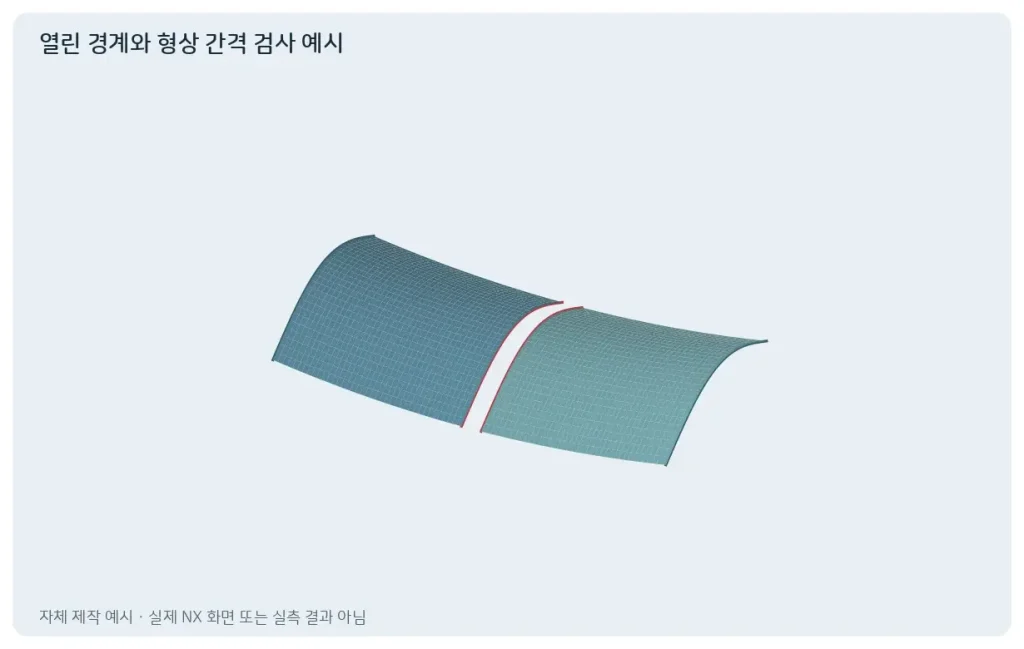
Examine Geometry 실행 경로 및 검사 순서
Menu → Analysis → Examine Geometry
또는 Analysis 탭 → More → Examine Geometry
Command Finder → Examine Geometry 검색
NX 릴리스 및 Role에 따라 리본 메뉴 위치가 달라질 수 있습니다.
- 검사할 STEP 또는 NX Part 파일을 실행합니다.
- Examine Geometry를 실행합니다.
- 검사 대상 Body, Face 또는 Edge를 선택합니다.
- 필요한 검사 항목을 선택하거나 Set All을 이용합니다.
- 거리 및 각도 검사 기준을 확인합니다.
- Examine Geometry 버튼을 눌러 검사를 진행합니다.
- Highlight Results를 이용해 결함 위치를 확인합니다.
- Information을 열어 세부 검사 결과를 확인합니다.
- 복구 전 검사 항목과 결과를 기록합니다.
처음부터 제품 전체를 상세 검사하면 복잡한 Assembly에서 시간이 오래 걸릴 수 있습니다.
여러 부품을 불러온 데이터라면 문제가 발생하는 Component나 Body를 먼저 특정하고 필요한 범위를 검사하는 것이 효율적입니다.
형상 검사에서 특히 중요한 오류 유형
| 검사 유형 | 한글 의미 | 확인할 내용 |
|---|---|---|
| Sheet Boundaries | 시트 경계 | 연결되지 않은 열린 경계 |
| Consistency | 형상 일관성 | 비정상적인 데이터 구조와 위상 |
| Face Intersection | 면 교차 | 의도하지 않은 면 사이 교차 |
| Self Intersection | 자기 교차 | 곡면이 자기 자신과 교차하는 문제 |
| Tiny Face | 작은 면 | 지정 검사 기준보다 작은 형상 |
| Tiny Edge | 작은 엣지 | 매우 작은 경계 요소 |
| Spikes / Cuts | 돌출 및 잘림 | 비정상적인 국부 형상 |
| Gap / Deviation | 틈 및 편차 | 대응하는 경계 사이의 거리 차이 |
위 항목은 형상 품질을 판단하기 위한 대표 검사 유형이며 NX 버전에 따라 Examine Geometry 내부의 명칭과 제공 범위가 달라질 수 있습니다. 경계의 실제 편차나 곡률 연속성은 별도의 Deviation 또는 Surface Analysis 기능을 이용해야 하는 경우도 있습니다.
Highlight Results와 Information 검사 결과 해석
Highlight Results는 문제가 발견된 면이나 Edge의 위치를 찾는 데 유용합니다. 하지만 빨간색으로 표시된 부분이 전부 삭제해야 하는 불량 형상이라는 의미는 아닙니다.
예를 들어 정밀 기계 부품의 매우 작은 홈이나 전자제품의 미세한 모서리가 Tiny Face로 검출될 수도 있습니다.
이러한 형상은 제품에 필요한 설계 요소일 수 있으므로 Information에서 검사 기준과 실제 검출 사유를 함께 확인해야 합니다.
| 검사 상태 | 판단 기준 |
|---|---|
| Passed | 해당 검사 조건을 통과 |
| Failed | 지정 검사 조건을 충족하지 못함 |
| Not Checked | 미실행 또는 확인하지 않은 항목 |
검사를 실행하지 않은 항목은 오류가 없는 것으로 판단하면 안 됩니다. 또한 Passed가 표시됐더라도 해당 검사 기준만 통과한 것이므로 고객사에서 요구하는 치수 및 곡면 품질까지 모두 충족했다는 의미는 아닙니다.
NX Sew 공차 설정과 솔리드 변환 실패 원인
서피스를 솔리드로 변환할 때 자주 사용하는 기능이 Sew입니다.
서로 대응하는 경계를 가진 Sheet Body를 연결하며, 모든 외부 경계가 유효하게 닫혀 하나의 체적을 형성할 수 있는 조건이라면 Solid Body를 만들 수 있습니다.
그런데 Sew를 실행했는데도 Sheet Body가 그대로 남아 있다면 단순히 공차가 부족한 것인지, 필요한 면이 누락된 것인지부터 확인해야 합니다.
Distance Tolerance와 Angle Tolerance 차이
Distance Tolerance는 길이 단위를 사용하는 검사 기준이며 Angle Tolerance는 방향 차이를 각도로 판단하는 기준입니다. 곡면 사이의 거리가 충분히 작다고 해서 접선이나 곡률까지 부드럽게 이어지는 것은 아닙니다.
| 연속성 | 한글 의미 | 판단 기준 |
|---|---|---|
| G0 | 위치 연속성 | 두 면의 경계 위치 일치 |
| G1 | 접선 연속성 | 경계의 접평면 방향 연속 |
| G2 | 곡률 연속성 | 경계의 곡률까지 연속 |
기계 부품에서는 의도적으로 날카로운 모서리를 만들어야 하기 때문에 모든 면에 G1이나 G2 연속성이 필요한 것은 아닙니다.
반면 자동차 외장이나 제품디자인의 Class-A Surface는 빛이 반사되는 품질까지 고려해야 하므로 곡면 연속성을 별도로 검사하는 것이 중요합니다.
Sew에 성공했다고 해서 G1 또는 G2 연속성이 자동으로 확보되는 것은 아닙니다. 필요한 경우 Reflection Line, Zebra 계열의 시각적 곡면 분석이나 곡률 및 경계 편차 검사 기능을 추가로 활용합니다.
서피스 경계 틈이 0.08mm일 때 Sew 공차를 올려도 될까?
예를 들어 고객사와 합의한 복구 전후 허용 형상 오차가 0.02mm인데 STEP 파일의 서로 연결되어야 하는 두 곡면 경계에서 0.08mm의 편차가 측정되었다고 가정하겠습니다.
측정된 경계 편차
0.08 mm
합의된 형상 오차 기준 : 0.02 mm
0.08 ÷ 0.02 = 4배
별도의 원인 확인 및 복구 검증 필요
이 상황에서 Sew Tolerance를 0.10mm로 설정하면 일부 형상은 결합될 수도 있습니다. 그러나 실제 Sew 성공 여부는 단순한 한 지점의 거리 외에도 전체 경계의 편차, 연결 구조 및 면 자체의 유효성에 영향을 받습니다.
또한 0.08mm의 경계 간격이 곧바로 최종 제품 치수의 0.08mm 오차를 의미하는 것도 아닙니다. 경계 결합을 허용하는 계산 공차와 원본 대비 실제 형상 변위는 별도로 측정해야 합니다.
공차를 크게 설정해 솔리드를 만드는 작업과 제품의 정밀도를 유지하는 작업은 서로 다릅니다. 특히 금형의 분할면, 정밀 체결부, 베어링 조립부, 씰링면 등에서는 작은 형상 변경도 실제 제작이나 조립에 영향을 줄 수 있습니다.
NX 공차 종류별 설정 목적
| 공차 종류 | 목적 | 주의사항 |
|---|---|---|
| Modeling Tolerance | 모델링 계산 및 형상 처리 | 기존 모델에 미치는 영향 확인 |
| Sew Tolerance | 인접 경계 결합 허용 기준 | 필요 이상의 공차 확대 금지 |
| Tiny Tolerance | 작은 형상 요소 판단 기준 | 정상적인 미세 설계 요소 확인 |
| Angular Tolerance | 각도 및 방향 검사 | 거리 공차와 혼동 금지 |
| Manufacturing Tolerance | 실제 가공 및 제품 허용 오차 | 도면 · GD&T · 고객사 기준 적용 |
도면에 ±0.05mm로 기재되어 있다고 해서 모델링이나 Sew 공차도 0.05mm로 설정하면 된다는 의미는 아닙니다. CAD 내부 계산 공차는 실제 제작 공차와 목적이 다르며, 데이터 변환과 형상 복구 과정에서 허용할 오차 역시 별도로 관리하는 것이 좋습니다.
NX Heal Geometry 자동 형상 복구 및 설정방법
Examine Geometry가 결함의 위치와 종류를 찾는 기능이라면 Heal Geometry는 자동으로 보정 가능한 형상 오류를 정리하는 기능입니다.
외부 STEP이나 IGES 파일처럼 원본 Feature History가 없는 데이터의 복구에 활용할 수 있습니다.
File → Export → Heal Geometry
기존 NX11 계열 기능 및 공개 기술자료에서 확인되는 경로이며 최신 NX에서는 Command Finder와 해당 버전 Help를 확인합니다.
Heal Geometry 실행 및 별도 파일 저장
- 원본 Part 파일을 복사하거나 시험용 데이터를 준비합니다.
- Examine Geometry로 복구 전 상태를 검사합니다.
- Heal Geometry를 실행합니다.
- 지원되는 경우 Tiny Tolerance 등의 보정 기준을 확인합니다.
- Specify Output File에서 결과 저장 위치를 지정합니다.
- 원본과 다른 이름으로 결과 파일을 저장합니다.
- Heal Geometry Statistics 등 제공되는 처리 결과를 확인합니다.
- 새로 생성한 Part를 다시 엽니다.
- Examine Geometry에서 기존과 동일한 조건으로 다시 검사합니다.
01_Imported_Original.prt
02_Imported_Heal_hg.prt
03_Manual_Repair.prt
04_Inspection_Approved.prt
위와 같이 원본, 가져오기 결과, 자동 복구본, 수동 복구본 및 검사 완료 데이터를 구분해서 관리하면 이후 문제가 발생해도 어느 단계에서 형상이 달라졌는지 추적하기 쉽습니다.
구형 Heal Geometry 기능의 출력 파일은 모델링 파라미터를 유지해야 하는 원본 설계 데이터에 그대로 적용하기에는 적합하지 않을 수 있습니다.
Feature History가 있는 NX 원본이라면 먼저 문제가 발생한 Feature를 직접 편집하거나 재생성하는 방법을 검토합니다.
특히 WAVE Link, Expression, Assembly Constraint, Drafting 등 다른 데이터와 연관성이 연결되어 있다면 복구된 독립 Body로 교체하는 과정에서 참조관계가 끊어질 수 있습니다. Teamcenter를 사용한다면 승인된 Revision을 직접 덮어쓰지 말고 관리 절차에 맞는 시험 데이터를 사용합니다.
Heal Geometry에서 사용하는 Tiny Tolerance와 출력 파일 방식에 관한 설명은 Siemens 공식 파트너 Applied CAx의 Examine Geometry & Heal Geometry 기술자료에서도 확인할 수 있습니다.
Heal Geometry와 Part Cleanup은 같은 기능일까?
NX의 Part Cleanup 역시 모델링 오류가 발생했을 때 자주 사용하는 기능이지만 Heal Geometry와 적용 목적은 다릅니다.
Part Cleanup은 선택한 옵션에 따라 Part 내부 데이터 및 불필요한 객체 등을 정리하는 데 사용되며 모든 서피스 결함이나 열린 경계를 자동으로 복구하는 기능은 아닙니다.
| 기능 | 주요 목적 | 사용 상황 |
|---|---|---|
| Examine Geometry | 형상 검사 | 결함 위치 및 검사 결과 확인 |
| Heal Geometry | 자동 형상 보정 | 외부 변환 데이터 복구 |
| Part Cleanup | 파트 내부 데이터 정리 | 불필요한 객체 및 데이터 문제 |
| Sew | 곡면 및 경계 결합 | Sheet 결합 및 유효 체적 생성 |
| Check-Mate | 설계 품질 및 규칙 검증 | 납품 및 사내 설계 표준 검사 |
Part Cleanup의 일부 옵션은 필요한 객체까지 제거할 수 있으므로 모든 항목을 무조건 활성화하기보다는 현재 문제와 관련된 옵션부터 적용해야 합니다.
구체적인 설정은 NX Part Cleanup 사용법 및 파트 오류 복구방법을 참고하세요.
Sew 실패 시 수동 서피스 모델링 복구방법
Heal Geometry 이후에도 면 사이에 큰 틈이 남거나 특정 곡면이 누락되어 있다면 자동 복구만 반복하기보다는 문제가 발생하는 부분의 설계 의도를 확인하고 해당 면을 다시 구성하는 것이 좋습니다.
| NX 기능 | 한글 의미 | 주요 활용 |
|---|---|---|
| Unsew | 면 분리 | 문제가 발생한 면을 분리 |
| Delete Face | 면 삭제 | 불필요하거나 손상된 면 제거 |
| Extend Sheet | 곡면 연장 | 경계 연결에 필요한 여유 형상 생성 |
| Trim Sheet | 곡면 자르기 | 교차 구간의 경계 재정리 |
| Bounded Plane | 경계 평면 생성 | 평면 형태의 누락된 영역 복구 |
| Through Curves | 단면 커브 곡면 생성 | 단면을 기반으로 누락 곡면 재구성 |
| Through Curve Mesh | 커브 네트워크 곡면 | 복잡한 자유곡면 재생성 |
| Fill Surface | 곡면 채우기 | 닫힌 경계를 가진 곡면 영역 복원 |
| Sew | 곡면 결합 | 복구된 곡면 연결 |
| Thicken | 두께 생성 | 의도된 두께를 가진 부품 생성 |
STEP 파일에서 면 하나가 누락된 경우
평면 형태의 면 하나가 누락된 부품이라면 주변 경계가 동일 평면 위에 있는지 확인한 뒤 Bounded Plane으로 면을 복구할 수 있습니다. 반면 복잡한 자유곡면이 누락된 경우 단순히 평면을 만들어 막으면 기존 제품의 외관과 형상이 달라지게 됩니다.
- Examine Geometry에서 누락된 면의 경계를 확인합니다.
- 해당 영역이 원래 막혀 있어야 하는지 설계 의도를 확인합니다.
- 평면인지 자유곡면인지 구분합니다.
- 필요하면 기존 경계를 Curve로 추출합니다.
- Bounded Plane, Fill Surface 또는 Through Curves 등 적합한 기능을 선택합니다.
- 인접 곡면과의 거리 및 필요한 연속성을 검사합니다.
- 복구된 면을 기존 Sheet Body와 Sew합니다.
- Solid Body 여부와 주요 형상 치수를 검사합니다.
두 곡면이 겹치거나 경계가 어긋난 경우
두 곡면 사이의 경계가 서로 어긋난 경우에는 Extend Sheet로 곡면을 연장하고 실제로 교차하는 영역을 기준으로 Trim Sheet를 진행한 뒤 다시 Sew하는 방법을 사용할 수 있습니다.
이러한 방법은 원래 곡면을 최대한 유지하면서 잘못된 Trim 경계를 다시 구성하는 데 도움이 됩니다. 다만 곡면 연장 자체가 원본 설계와 달라질 수 있으므로 작업 전후의 실제 편차를 측정해야 합니다.
Sew를 실행해 Solid Body로 만드는 순서
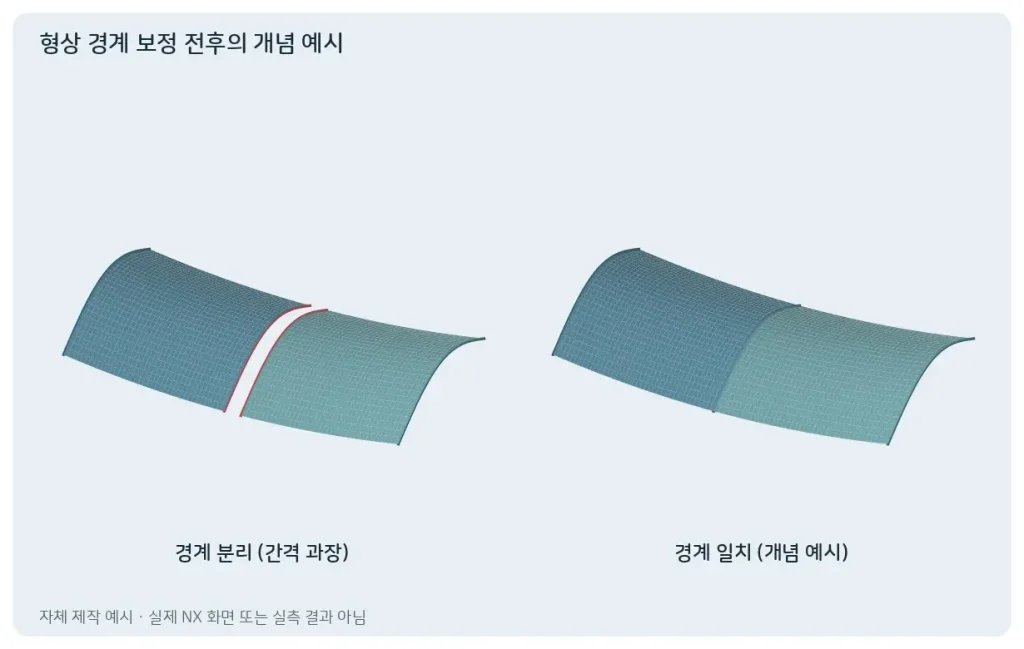
- Command Finder에서 Sew를 검색합니다.
- 결합할 Sheet Body를 선택합니다.
- 버전에 따라 제공되는 Target 및 Tool Body 선택 항목을 확인합니다.
- 출력 유형 및 Modeling Preferences의 Body Type을 확인합니다.
- 회사 설계 기준에 적합한 Sew Tolerance를 설정합니다.
- Preview 기능이 제공된다면 결합 결과와 미결합 경계를 확인합니다.
- 필요한 경계 복구가 끝나면 Sew를 실행합니다.
- 결과가 Sheet Body인지 Solid Body인지 확인합니다.
NX11과 같은 구버전의 Sew에서는 Sheet와 Solid 출력 유형을 선택하는 방식이 제공됐으며 이후 릴리스에서는 관련 옵션 구성이나 Modeling Preferences와의 관계가 달라질 수 있습니다.
특정 메뉴가 보이지 않는다면 현재 설치된 버전의 Help를 확인하는 것이 정확합니다.
Sew와 Unite는 모두 형상을 연결하는 것처럼 보이지만 적용하는 Body 유형과 목적이 다릅니다. 관련 기능의 차이는 UG NX Combine 기능 정리 – Unite, Subtract, Sew, Join Face에서 자세히 확인할 수 있습니다.
Thicken으로 서피스를 솔리드로 만들면 안 될까?
Thicken은 Sheet Body에 지정한 두께를 부여하여 솔리드 형상을 생성하는 기능입니다. 따라서 원래 솔리드였던 제품의 일부 면이 깨진 상황에서 Thicken을 이용해 억지로 솔리드를 만드는 것은 기존 제품 형상을 복구하는 것과 다릅니다.
예를 들어 자동차 내장재의 마스터 서피스에서 2.5mm 두께를 가진 플라스틱 부품을 만드는 것이 목적이라면 Thicken을 활용할 수 있습니다. 반면 원래 두께가 서로 다른 제품의 누락된 면을 복구해야 한다면 기존 형상을 재구성하고 Sew하는 방법이 적합합니다.
NX 형상 복구 전후 치수 및 체적 품질검사
외부 데이터를 복구한 뒤에는 Solid Body로 변경됐다는 이유만으로 작업을 끝내면 안 됩니다. 자동 보정 과정에서 작은 면이나 Edge가 변경되거나 기존 제품 치수가 달라졌을 가능성이 있기 때문입니다.
특히 사출금형이나 프레스 금형, 자동차 부품처럼 여러 부품이 서로 맞물리는 설계에서는 복구 전후의 기준 치수와 조립 조건을 비교하는 것이 중요합니다.
형상 복구 전후 검사 결과 기록 예시
| 검사 항목 | 복구 전 | 복구 후 | 판정 예시 |
|---|---|---|---|
| Body 유형 | Sheet Body | Solid Body | 목표 충족 |
| Body 개수 | 12개 | 1개 | 단일 부품 가정 |
| 결함 경계 개수 | 8개 | 0개 | 통과 가정 |
| Tiny Face 검출 | 12개 | 2개 | 남은 면 확인 필요 |
| 주요 길이 | 120.000mm | 119.995mm | -0.005mm |
| 기준 체적 | 직접 측정 불가 | 120,240mm³ | 공급사 기준값 비교 |
| 최종 판정 | 복구 필요 | 형상 복구 완료 | 잔여 검사 후 승인 |
위 표는 복구 전후의 검사 기록 방법을 설명하기 위한 가정 사례이며 실제 NX 실험값이 아닙니다.
여러 개의 솔리드가 필요한 Assembly라면 Body 개수를 무조건 하나로 만드는 것이 정상적인 복구 목표는 아닙니다.
복구 전후 체적 오차율 계산방법
원본 CAD의 정상적인 솔리드 체적을 공급사에서 120,000mm³라고 전달받았으며 NX에서 복구한 솔리드 체적이 120,240mm³라고 가정하겠습니다.
체적 상대 편차 계산
(복구 체적 − 기준 체적) ÷ 기준 체적 × 100
(120,240 − 120,000) ÷ 120,000 × 100
+0.20%
허용 여부는 제품 사양과 고객사 검사 기준으로 판단합니다.
위와 같이 체적이 0.20% 증가했다면 어떤 부분의 형상이 변경됐는지 추가로 확인할 수 있습니다.
하지만 체적 차이가 매우 작더라도 조립에 중요한 Hole 위치나 제품 외관의 곡면이 잘못됐을 수 있으므로 체적 비교만으로 전체 품질을 판정하면 안 됩니다.
알루미늄 부품의 복구 전후 예상 질량 비교
동일한 제품의 재질을 밀도 2.70g/cm³인 알루미늄으로 가정하고 복구 전후 체적을 비교하면 예상 질량의 변화도 계산할 수 있습니다. 실제 알루미늄 합금의 밀도는 재질 등급에 따라 달라질 수 있습니다.
| 측정 항목 | 기준값 | 복구 후 |
|---|---|---|
| 체적 | 120,000mm³ | 120,240mm³ |
| cm³ 환산 | 120cm³ | 120.24cm³ |
| 밀도 | 2.70g/cm³ | 2.70g/cm³ |
| 예상 질량 | 324.000g | 324.648g |
| 질량 변화 | +0.648g | |
위 계산은 체적과 재질 밀도가 확인됐을 때 적용할 수 있으며 개방된 Sheet Body의 제품 체적을 직접 측정한 사례는 아닙니다. NX에서 재질을 지정하고 체적과 질량을 확인하는 방법은 NX Density 밀도 입력 및 Volume, Mass, 무게중심 측정방법을 참고하세요.
원본 형상과 복구 형상 사이 Deviation 검사
복구 전후의 형상 차이를 좀 더 정확하게 확인하려면 원본과 복구본을 동일한 좌표계에 배치한 뒤 해당 NX 버전에서 지원하는 편차 검사 기능을 활용합니다.
- 원본과 복구본을 동일한 기준 좌표계에 배치합니다.
- 원본 Geometry와 복구된 Geometry를 구분합니다.
- Command Finder에서 Deviation 또는 관련 형상 비교 기능을 찾습니다.
- 비교할 Face, Edge 또는 기준 형상을 선택합니다.
- 제품에서 중요한 영역의 최대 편차와 국부적인 형상 차이를 확인합니다.
- 조립 기준면과 체결 Hole의 위치 및 직경을 검사합니다.
- 고객사와 합의한 허용 기준을 초과한 영역이 있다면 재복구 여부를 판단합니다.
편차 검사 결과는 비교 대상의 선택과 측정 해상도에 영향을 받을 수 있습니다. 원본과 복구본을 각각 최적 맞춤으로 정렬하면 전체적인 이동이나 위치 오류가 가려질 수 있으므로 실제 조립 기준에 맞춘 비교도 필요합니다.
자동차 부품·금형·CAM 가공 전 형상검사 노하우
제품디자인 및 기계설계에서 외부 CAD 데이터의 오류를 복구할 때에는 단순히 모델링 명령이 정상적으로 작동하도록 만드는 것보다 이후 제품이 어떤 공정을 거치는지까지 고려해야 합니다.
| 설계 분야 | 주요 검사 영역 | 복구 후 확인사항 |
|---|---|---|
| 자동차 외장 부품 | Class-A Surface | 곡률 연속성 · 반사 품질 |
| 자동차 내장 부품 | 체결부 · 제품 외관 | Gap & Flush · 조립 간섭 |
| 사출금형 | 제품면 · Parting Surface | Core · Cavity · 구배 · 씰링 |
| 프레스 금형 | 성형 곡면 · Trim Line | 성형 형상 · 국부 곡률 |
| 다이캐스팅 금형 | 제품 외벽 · R 형상 | 두께 · 구배 · 분할면 |
| 반도체 장비 부품 | 정밀 기준면 · 체결부 | 위치도 · 평면도 · 직경 |
| CNC 가공 | 가공면 · 공구 접근 영역 | 공구 경로 · 잔삭 · 충돌 |
| CAE 구조해석 | 메시 생성 대상 형상 | 작은 면 · 접촉 · 메시 품질 |
예를 들어 자동차 외관 설계에서는 체적 변화가 거의 없더라도 곡면의 접선이나 곡률이 달라지면 도장 이후 반사되는 빛의 흐름이 달라질 수 있습니다. 반대로 정밀 기계 부품에서는 외관이 매끄럽게 보이는 것보다 기준면 위치와 체결부 치수가 정확하게 유지되는 것이 더 중요할 수 있습니다.
Mold Wizard에서 Core 및 Cavity 분할이 실패하는 경우
제품 데이터를 불러온 뒤 Mold Wizard에서 Core와 Cavity 분할이 되지 않는 경우에는 제품 Body의 유효성뿐만 아니라 Parting Line과 Parting Surface, 구배 방향 및 개방된 영역을 함께 확인해야 합니다.
제품 자체에 미세한 Gap이나 Self Intersection이 존재하면 금형 분할 과정에서 생성되는 곡면 또는 Boolean 연산이 실패할 수 있습니다.
반대로 제품 Body가 정상이더라도 분할면이 금형 블록을 완전히 나누지 못하면 동일한 문제가 발생할 수 있습니다.
이러한 경우는 제품 형상 검사부터 분할면 연결 상태까지 순차적으로 확인하는 것이 좋습니다. 직접 금형 분할 구조를 모델링하는 방법은 Siemens NX Mold Wizard 없이 Core Cavity 금형 모델링을 참고하면 도움이 됩니다.
CAM 가공 및 거래처 납품 전 최종 품질검사
STEP 및 NX Part 최종 검사 체크리스트
- 원본 CAD 및 변경 이력 보관
- 가져오기 단위 및 파일 변환 로그 확인
- 의도한 Solid Body 또는 Sheet Body 유형 확인
- 의도한 Body 개수와 Assembly 구성 확인
- Examine Geometry 동일 조건 재검사
- 열린 경계 및 자기 교차 확인
- 남아 있는 Tiny Face와 Tiny Edge의 적합성 판단
- 원본과 복구본의 주요 형상 편차 확인
- 기준면 및 체결부 위치 비교
- 체적 및 질량 비교 가능한 경우 측정
- 조립 간섭 및 최소 간격 확인
- Drafting 및 PMI 참조 확인
- CAM 공구 경로와 충돌 재검증
- 최종 파일 저장 후 다시 열어 형상 확인
- 납품용 STEP 재변환 후 데이터 검증
사내에서 일정한 설계 품질 기준을 운영하는 경우 NX Check-Mate를 이용한 자동화 검사도 활용할 수 있습니다. Siemens에서는 모델링, Drafting, PMI, Geometry 등 여러 설계 영역의 규칙 검증을 지원하는 기능으로 Check-Mate를 소개하고 있습니다.
관련 기능은 UG NX Check Mate HD3D Tools 데이터 품질검사 및 Siemens 공식 CAD 설계 검증 자료를 참고하세요.
NX STEP 솔리드 복구 및 형상검사 FAQ
STEP 파일을 열었는데 면이 터지는 이유는 무엇인가요?
원본 데이터의 결함, CAD 커널 차이, 데이터 변환기 설정, Trim 경계 처리 및 공차 기준 차이 등이 원인일 수 있습니다. 먼저 화면 표시 문제인지 실제 형상 문제인지 구분하고 Examine Geometry로 경계와 형상 상태를 확인합니다.
STEP과 Parasolid 중 어느 파일이 더 정확한가요?
NX와 동일한 Parasolid 계열 커널을 사용하는 CAD 프로그램 사이에서는 Parasolid 파일이 형상 교환에 유리할 수 있습니다. 하지만 원본 데이터의 품질과 변환 옵션, 커널 버전, Assembly 구성 및 교환해야 할 제품 정보에 따라 적합한 형식이 달라집니다.
형상 오류가 반복된다면 동일한 원본에서 STEP과 Parasolid를 각각 출력해 NX에서 검사한 결과를 비교하는 것도 좋은 방법입니다.
Sew 공차를 0.1mm로 설정해도 되나요?
제품의 설계 조건을 확인하지 않은 상태에서는 권장하지 않습니다. 0.1mm라는 값이 적절한지는 경계 편차와 제품 크기, 허용 형상 변위 및 고객사 요구사항에 따라 달라집니다. 공차를 확대해야 한다면 반드시 별도의 복사본에서 시험한 뒤 원본과의 편차를 검증합니다.
Heal Geometry 이후에도 오류가 남는 이유는 무엇인가요?
자동으로 복구할 수 있는 형상에는 한계가 있습니다. 큰 면이 누락되었거나 복잡한 자기 교차가 발생했거나 원래 설계 의도를 판단할 수 없는 경우에는 수동 복구 또는 공급사 원본 데이터의 재전송이 필요합니다.
STEP 파일을 솔리드로 변환하면 모델링 History도 복구되나요?
일반적인 STEP 형상 복구나 Sew 작업으로 원본 CAD의 Sketch, Extrude, Hole 등의 Feature History가 자동으로 복원되는 것은 아닙니다. 필요한 경우 NX의 동기식 모델링이나 Feature Recognition 등을 활용해 일부 설계 요소를 다시 구성할 수 있지만 원본 설계 이력과 동일한 것은 아닙니다.
Examine Geometry를 통과했는데 Boolean이 실패할 수도 있나요?
가능합니다. 두 솔리드가 서로 점이나 선으로만 접촉하는 경우, 연산 결과가 유효하지 않은 위상을 만드는 경우처럼 형상 데이터 자체가 정상이어도 Boolean의 연산 조건을 충족하지 못할 수 있습니다. 이때는 두 Body의 실제 교차 영역과 연산 종류를 확인해야 합니다.
최신 Designcenter NX에서 Heal Geometry 메뉴가 보이지 않는다면?
현재 실행 중인 NX Application과 Role, 설치된 버전 및 라이선스를 확인하고 Command Finder에서 기능명을 직접 검색합니다. 구형 NX와 최신 버전의 메뉴 위치 및 제공 옵션이 다를 수 있으므로 해당 릴리스의 설치 Help 또는 Siemens 기술지원을 확인하는 것이 정확합니다.
결국 STEP과 IGES 데이터를 복구할 때 가장 중요한 것은 오류 표시를 없애거나 무조건 솔리드로 만드는 것이 아닙니다. 처음 설계된 제품의 형상과 치수, 곡면 품질을 유지하면서 후속 모델링 및 제작 공정에 사용할 수 있는 데이터를 확보해야 합니다.
Examine Geometry로 검사하고 필요한 부분만 복구한 뒤 동일한 검사 조건으로 다시 확인하는 습관이 CAD 데이터 변환으로 인한 재작업을 줄이는 가장 기본적인 방법입니다.
기술자료 확인일: 2026년 11월 28일. 본문의 곡면 복구 이미지와 수치 비교는 설계 원리를 설명하기 위한 예시이며 실제 NX 측정 결과가 아닙니다. 사용 중인 NX 버전과 라이선스, 사내 모델링 기준 및 고객사 요구사항을 함께 확인하시기 바랍니다.


