UG NX를 비롯해 솔리드웍스(SOLIDWORKS), 라이노 3D(Rhino) 등 다양한 CAD 프로그램을 20년 넘게 사용하면서 느끼는 부분이지만, 3D CAD 프로그램은 단순히 모델링 기능이 많다고 해서 좋은 프로그램이라고 평가하기는 어렵습니다.
처음 형상을 만드는 것보다 설계 변경이 들어왔을 때 기존 모델링이 얼마나 안정적으로 유지되는지, 다른 CAD 프로그램으로 데이터를 전달했을 때 곡면이나 솔리드가 깨지지 않는지, 반복되는 설계 작업을 얼마나 줄일 수 있는지가 실무에서는 더 중요하더라구요.
그런 점에서 최근 관심 있게 살펴보고 있는 프로그램이 바로 SolidCraft(솔리드크래프트)라는 무료 오픈소스 3D CAD입니다.
기존의 무료 3D CAD 프로그램이라고 하면 FreeCAD나 개인용 Autodesk Fusion을 가장 먼저 떠올리게 되는데 SolidCraft는 Rust 기반으로 개발된 파라메트릭 CAD로, 프로그램을 설치하지 않고 웹브라우저에서도 3D 모델링을 할 수 있다는 특징이 있습니다.

공개된 인터페이스와 기능을 보면 단순한 STL 편집 프로그램이 아니라 스케치 구속조건, 솔리드 모델링, 피처 히스토리, 어셈블리, 판금설계까지 지원하는 기계설계용 CAD에 가까운 방향으로 개발되고 있습니다.
여기에 2026년 11월 27일에는 설계 데이터를 공유하고 플러그인과 부품 라이브러리를 내려받을 수 있는 SolidCraft Workshop까지 공개되었습니다.
NX나 솔리드웍스처럼 고가의 상용 CAD 라이선스를 사용해야 하는 설계자 입장에서 과연 어디까지 무료 프로그램으로 대체할 수 있을지 궁금해지는 부분인데요.
이번에는 공식 문서와 최신 릴리스를 기준으로 SolidCraft 다운로드 및 설치방법, 기본적인 3D 모델링 사용법, STEP·STL 파일 호환성, 판금설계, AI MCP 자동화 기능까지 살펴보고 기존 상용 CAD와 비교해 보겠습니다.
SolidCraft 무료 3D CAD 핵심 특징
MIT / Apache-2.0
오픈소스 라이선스
스케치·솔리드·조립품
파라메트릭 설계
AI 에이전트 연동
명령 기반 설계 자동화
3D 모델 공유
플러그인·부품 라이브러리
2026년 11월 29일 확인 기준 최신 공식 릴리스 v0.51.2
SolidCraft 무료 3D CAD 프로그램이란?
SolidCraft는 Tangency Labs에서 개발하고 있는 오픈소스 파라메트릭 3D CAD 프로그램입니다.
Rust 프로그래밍 언어를 기반으로 개발되었으며 자체 형상 모델링 커널인 SolidCore를 사용하고 있습니다.
NX나 솔리드웍스가 사용하는 Parasolid 기반의 모델링 환경과는 다른 독립적인 개발 구조를 가지고 있습니다.
| 구분 | SolidCraft 사양 및 특징 |
|---|---|
| 프로그램명 | SolidCraft |
| 개발사 | Tangency Labs |
| 최신 공식 릴리스 | v0.51.2 |
| 확인일 | 2026년 11월 29일 |
| 개발 언어 | Rust |
| 모델링 커널 | SolidCore |
| 소프트웨어 라이선스 | MIT 또는 Apache-2.0 |
| 개인 사용 | 무료 |
| 상업적 사용 | 라이선스 조건에 따라 가능 |
| Windows | x64·x86·ARM64 |
| macOS | Apple Silicon 및 Intel |
| Linux | x86_64·ARM64 |
| FreeBSD | 지원 패키지 제공 |
| 웹브라우저 | WebAssembly·WebGPU 또는 WebGL2 |
| 기본 저장 확장자 | .sc |
| 기존 파일 호환 | .solidcraft 등 이전 형식 열기 지원 |
| 설계 방식 | 히스토리 기반 파라메트릭 모델링 |
| 주요 데이터 변환 | STEP·IGES·STL·3MF·OBJ 등 |
| 설계 자동화 | CLI·JSON 명령·MCP |
| 모델 공유 플랫폼 | SolidCraft Workshop |
오픈소스 CAD라는 점에서 개인적인 취미나 3D 프린팅뿐 아니라 라이선스 조건을 준수하는 범위에서 상업적인 제품설계에도 사용할 수 있다는 장점이 있습니다.
다만 CAD 프로그램 자체의 상업적 사용 허용 여부와 Workshop에서 다운로드한 모델의 상업적 사용 권한은 서로 다르므로 구분해야 합니다.
SolidCraft 무료 다운로드 Windows 10·11 설치파일
SolidCraft는 공식 홈페이지와 GitHub를 통해 무료로 다운로드할 수 있습니다.
2026년 11월 29일 확인 결과 공식 다운로드 소개 페이지에는 v0.50.0이 표시되지만 GitHub 최신 릴리스는 11월 28일 공개된 v0.51.2입니다.
업데이트가 상당히 빠른 프로그램이기 때문에 특정 버전의 설치파일을 계속 찾아다니기보다는 GitHub의 Latest Release 페이지를 이용하는 것이 편리합니다.
운영체제 및 CPU 종류별 다운로드 파일 선택
| 운영체제 | 설치 형식 | 추천 사용자 | 다운로드 |
|---|---|---|---|
| Windows x64 | MSI | 일반 Intel·AMD 컴퓨터 | 설치형 |
| Windows ARM64 | MSI | 스냅드래곤 등 ARM 기반 PC | 설치형 |
| Windows x86 | MSI | 32비트 운영체제 | 설치형 |
| Windows x64 | Portable ZIP | 프로그램 설치 없이 테스트 | 무설치 버전 |
| Windows | EXE | 단독 실행 파일 사용 | 최신 릴리스 |
| macOS | Universal DMG | Apple Silicon 및 Intel Mac | 다운로드 |
| Linux x64 | AppImage | Linux 데스크톱 | 다운로드 |
| Linux ARM64 | AppImage 등 | ARM 기반 Linux 환경 | 다운로드 |
| Ubuntu·Debian | DEB | 패키지 관리자 설치 | 다운로드 |
| Fedora 등 | RPM | RPM 패키지 사용 | 다운로드 |
| Linux | Flatpak·Snap | 패키지 기반 관리 | 다운로드 |
| FreeBSD | TAR.GZ | FreeBSD 사용자 | 다운로드 |
| 웹브라우저 | 설치 필요 없음 | 간단한 모델링 및 기능 테스트 | 웹 실행 |
| 설계 자동화 | CLI 패키지 | JSON 스크립트 및 MCP 사용자 | 다운로드 |
SolidCraft 컴퓨터 권장사양 및 그래픽카드
3D CAD를 사용하다 보면 CPU의 코어 수나 메모리 용량도 중요하지만 실제 모델을 회전하거나 확대하고 많은 부품을 표시할 때는 그래픽카드와 드라이버의 영향도 무시하기 어렵습니다.
SolidCraft는 Windows에서 Direct3D 12 또는 Vulkan을 이용할 수 있는 그래픽 환경을 요구하며 macOS에서는 Metal, Linux에서는 Vulkan 또는 OpenGL 기반 환경을 사용합니다.
| 하드웨어 | 간단한 모델링 권장 | 실무 테스트 권장 |
|---|---|---|
| CPU | 최근 세대 4코어 이상 | 6~8코어 이상 고클럭 CPU |
| RAM | 8GB 이상 | 16~32GB 이상 |
| 그래픽카드 | 지원 API를 충족하는 내장 그래픽 | 최신 드라이버를 사용하는 외장 GPU |
| 저장장치 | SSD | NVMe SSD |
| 운영체제 | 호환 Windows 10·11 등 | Windows 11 64비트 |
| 모니터 | 1920×1080 | QHD 이상 또는 듀얼 모니터 |
| 마우스 | 휠 마우스 | 휠 마우스·호환 3D 마우스 |
이미 NX나 솔리드웍스가 정상적으로 실행되는 워크스테이션이라면 하드웨어 성능만 놓고 볼 때 간단한 SolidCraft 모델링을 검토하기에는 충분한 환경일 가능성이 높습니다.
다만 CAD마다 모델링 커널과 그래픽 렌더링 방식이 다르기 때문에 NX에서 정상적으로 작업하던 대형 어셈블리가 SolidCraft에서도 동일한 속도와 안정성을 보여 준다고 단정할 수는 없습니다.
SolidCraft 설치방법 Windows 11 기준
1. Windows 시스템 종류 확인
일반적인 Intel Core 또는 AMD Ryzen 기반 컴퓨터를 사용하고 있다면 Windows x64용 MSI 설치파일을 다운로드하면 됩니다.
자신의 운영체제가 64비트인지 모르겠다면 Windows 설정 → 시스템 → 정보 → 시스템 종류에서 확인할 수 있습니다.
2. SolidCraft 설치파일 실행 및 설치 범위 선택
다운로드한 MSI 파일을 실행하면 모든 사용자용으로 설치할 것인지 현재 Windows 사용자에게만 설치할 것인지 선택할 수 있습니다.
개인 컴퓨터라면 모든 사용자 설치를 선택해도 되지만 회사 컴퓨터에서 관리자 권한이 제한되어 있다면 현재 사용자 전용 설치 옵션을 검토할 수 있습니다.
물론 관리자 권한 없이 설치할 수 있다고 해서 회사의 소프트웨어 설치 및 정보보안 정책을 무시하고 사용해도 된다는 의미는 아닙니다.
3. Windows의 PC 보호 SmartScreen 경고
현재 공식 릴리스 안내에 따르면 SolidCraft의 Windows 실행파일에는 아직 코드 서명이 적용되지 않았습니다.
이 때문에 Microsoft Defender SmartScreen에서 Windows의 PC 보호 또는 알 수 없는 게시자라는 보안 경고가 발생할 수 있습니다.
무료 오픈소스 프로그램이라는 이유만으로 보안 경고를 무조건 무시하는 것은 좋지 않습니다.
먼저 GitHub의 공식 Tangency Labs 저장소에서 다운로드한 파일이 맞는지 확인하고 공식 릴리스에 포함된 SHA256SUMS.txt의 해시값과 비교합니다.
Get-FileHash -Algorithm SHA256 ".\solidcraft-windows-x64.msi"PowerShell에서 위 명령어를 실행하면 MSI 설치파일의 SHA-256 해시값을 확인할 수 있습니다.
실제 다운로드한 파일명이 다르다면 해당 파일명으로 변경한 후 실행합니다.
공식 배포 해시값과 일치하는지 확인하고 백신 검사 및 사내 보안정책까지 충족했을 때만 설치를 진행하는 것이 좋습니다.
단, 해시값이 일치한다는 것은 배포된 파일과 동일하다는 의미이며 디지털 게시자 서명이나 프로그램 자체의 안전성을 보장하는 것은 아닙니다.
4. SolidCraft 설치 완료 및 프로그램 실행
설치가 완료되면 Windows 시작 메뉴에서 SolidCraft를 검색하여 실행합니다.
새로운 설계를 시작할 때는 밀리미터(mm) 또는 인치(inch) 기반 문서를 선택할 수 있으므로 국내 기계설계나 3D 프린터 작업이라면 일반적으로 밀리미터 단위를 선택합니다.
처음부터 제품을 설계하기보다는 프로그램에서 제공하는 샘플 모델을 열어 회전, 확대, 피처 선택 및 치수 변경을 먼저 확인해 보는 것이 좋습니다.
SolidCraft 무인 설치 Silent Install 명령어
학교나 교육기관, 설계실 등 여러 대의 컴퓨터에 프로그램을 배포해야 한다면 MSI의 무인 설치 기능을 사용할 수 있습니다.
msiexec /i solidcraft-windows-x64.msi /qn관리자 권한으로 모든 사용자에게 설치하는 명령입니다.
msiexec /i solidcraft-windows-x64.msi ALLUSERS=2 MSIINSTALLPERUSER=1 /qn위 명령은 현재 사용자 전용 무인 설치에 사용할 수 있으며 실제 배포 전 테스트 PC에서 설치 결과를 검증해야 합니다.
MacBook 및 Linux SolidCraft 설치방법
MacBook M시리즈 및 Intel Mac 설치
SolidCraft의 macOS Universal DMG 설치파일은 Apple Silicon과 Intel 기반 Mac을 모두 지원하며 최신 릴리스 기준 macOS 11 이상에서 이용할 수 있습니다.
DMG 파일을 실행한 후 SolidCraft.app을 Applications 응용 프로그램 폴더로 드래그하면 됩니다.
Homebrew를 사용하는 Mac 환경이라면 터미널에서 다음 명령어를 실행하여 설치할 수 있습니다.
brew install --cask tangency-labs/tap/solidcraft맥북에서 NX나 솔리드웍스를 사용하기 위해 Windows 가상머신이나 별도 환경을 구성해야 했던 사용자라면 네이티브 macOS에서 실행할 수 있는 기계설계용 CAD가 늘어난다는 점은 반가운 부분입니다.
Ubuntu Linux AppImage 설치
Linux 환경에서는 공식 AppImage 파일을 다운로드하고 실행 권한을 부여한 뒤 프로그램을 실행할 수 있습니다.
chmod +x solidcraft-linux-x86_64.AppImage
./solidcraft-linux-x86_64.AppImage
Flatpak을 사용하고 있다면 최신 릴리스의 애플리케이션 ID를 확인하여 설치합니다.
flatpak remote-add --user --if-not-exists flathub https://dl.flathub.org/repo/flathub.flatpakrepo
flatpak remote-add --user --if-not-exists solidcraft https://docs.solidcraft.io/flatpak/solidcraft.flatpakrepo
flatpak install --user solidcraft io.tangencylabs.solidcraft
flatpak run io.tangencylabs.solidcraft
v0.51.2에서는 애플리케이션 ID가 기존 ai.storyteller.solidcraft에서 io.tangencylabs.solidcraft로 변경되었습니다.
이전 버전을 사용하던 Linux 사용자라면 업데이트 이후 기존 실행 바로가기나 패키지 저장소 주소가 정상적으로 변경되었는지 확인하는 것이 좋습니다.
SolidCraft 웹브라우저 3D 모델링 설치 없이 사용하기
SolidCraft의 특징 중 하나는 프로그램을 컴퓨터에 설치하지 않고 브라우저에서도 실행할 수 있다는 점입니다.
크롬이나 엣지 등 지원되는 최신 웹브라우저에서 웹버전을 실행하면 별도의 설치 과정 없이 모델링 기능을 확인할 수 있습니다.
태블릿에서 펜 입력을 사용하는 경우 공식 문서에서 안내하는 Pencil Mode도 검토할 수 있습니다.
| 구분 | 데스크톱 SolidCraft | 웹 SolidCraft |
|---|---|---|
| 설치 | 필요 | 불필요 |
| 기본 모델링 | 지원 | 지원 |
| 오프라인 작업 | 로컬 설계 가능 | 브라우저 환경에 따라 다름 |
| 파일 관리 | 로컬 폴더 | 브라우저 저장소·파일 내보내기 |
| CLI 자동화 | 지원 | 로컬 CLI와 별개 |
| MCP 자동화 | 로컬 연동 가능 | 환경 및 구현에 따라 다름 |
| 플러그인·외부 변환기 | 지원 범위가 넓음 | 브라우저 환경 제한 확인 |
| 대형 설계 데이터 | 우선 검토 권장 | 브라우저 메모리 제한 고려 |
| 추천 용도 | 지속적인 설계 및 파일관리 | 설치 전 체험 및 간단한 모델링 |
브라우저에서 작업한 설계 데이터는 캐시나 사이트 데이터 삭제, 브라우저 프로필 변경 등에 영향을 받을 수 있습니다.
중요한 설계라면 SolidCraft 원본 파일을 별도로 다운로드해 보관하고 STEP 파일도 함께 저장하는 것이 안전합니다.
SolidCraft 3D CAD 모델링 기능 전체 비교표
설계 프로그램의 기능을 비교할 때 명령어의 개수만 가지고 평가하는 것은 큰 의미가 없습니다.
예를 들어 NX에서 Sweep 기능이 있고 다른 CAD에도 Sweep 기능이 있다고 해서 단면의 방향 제어, 가이드 커브, 곡률 연속성, 자기교차 처리, 복잡한 형상의 안정성까지 동일하다는 의미는 아닙니다.
SolidCraft도 기본 기능의 지원 여부와 해당 기능의 산업용 설계 완성도를 구분해서 보는 것이 좋겠습니다.
스케치 및 2D 파라메트릭 설계 기능
| SolidCraft 기능 | 한글 기능명 | 주요 활용 | 상태 |
|---|---|---|---|
| Create Sketch | 스케치 생성 | 기준 평면 및 솔리드 면 스케치 | 지원 |
| Line | 직선 | 제품 외곽 형상 | 지원 |
| Rectangle | 사각형 | 브래킷 및 플레이트 | 지원 |
| Circle | 원 | 홀·축·원통 | 지원 |
| Arc | 호 | 원호 및 곡선 형상 | 지원 |
| Ellipse | 타원 | 타원형 단면 | 지원 |
| Polygon | 다각형 | 육각 형상 등 | 지원 |
| Slot | 장공 | 위치 조절용 체결홀 | 지원 |
| Spline | 스플라인 | 자유곡선 생성 | 지원 |
| Equation Curve | 수식 곡선 | 함수 기반 곡선 | 지원 범위 확인 |
| Text | 문자 스케치 | 로고 및 각인 | 지원 |
| Offset | 오프셋 | 벽 두께 및 평행 윤곽 | 지원 |
| Trim | 트림 | 교차 곡선 제거 | 지원 |
| Break | 곡선 분할 | 스케치 구간 분리 | 지원 |
| Project | 투영 | 기존 형상 참조 | 지원 |
| Sketch Dimension | 스케치 치수 | 길이·지름·각도 | 지원 |
| Coincident | 일치 구속 | 곡선 끝점 연결 | 지원 |
| Horizontal·Vertical | 수평·수직 구속 | 스케치 방향 제어 | 지원 |
| Parallel·Perpendicular | 평행·직각 구속 | 형상 관계 유지 | 지원 |
| Tangent | 접선 구속 | 직선과 곡선 연결 | 지원 |
| Concentric | 동심 구속 | 축 및 원통 중심 일치 | 지원 |
| Equal | 동일 구속 | 동일한 홀 및 길이 제어 | 지원 |
| Fix | 고정 구속 | 스케치 위치 고정 | 지원 |
| Parameters | 사용자 매개변수 | 치수 및 수식 연동 | 지원 |
솔리드 3D 모델링 기능
| 기능 | 한글 명칭 | NX·SOLIDWORKS 유사 기능 | 상태 |
|---|---|---|---|
| Extrude | 돌출 | Extrude / Extruded Boss | 지원 |
| Revolve | 회전 | Revolve / Revolved Boss | 지원 |
| Sweep | 스윕 | Swept / Swept Boss | 지원 |
| Loft | 단면 연결 | Through Curves / Loft | 지원 |
| Coil | 코일 | Helix·Sweep 조합 등 | 지원 |
| Fillet | 모서리 라운드 | Edge Blend / Fillet | 지원 |
| Chamfer | 모따기 | Chamfer | 지원 |
| Shell | 쉘·속 비우기 | Shell | 지원 |
| Draft | 구배 | Draft | 지원 |
| Hole | 구멍 생성 | Hole / Hole Wizard | 지원 |
| Thread | 나사산 | Thread | 세부 유형 확인 |
| Press Pull | 형상 밀기·당기기 | Offset Face·Move Face 등 | 지원 |
| Move/Copy | 이동 및 복사 | Move Object / Move Body | 지원 |
| Rectangular Pattern | 사각 배열 | Pattern Feature / Linear Pattern | 지원 |
| Circular Pattern | 원형 배열 | Circular Pattern | 지원 |
| Mirror | 대칭 복사 | Mirror Feature | 지원 |
| Combine Join | 솔리드 합치기 | Unite / Combine Add | 지원 |
| Combine Cut | 솔리드 빼기 | Subtract / Combine Subtract | 지원 |
| Intersect | 교집합 | Intersect / Combine Common | 지원 |
| Split Body | 바디 분할 | Split Body | 지원 |
| Thicken | 두께 생성 | Thicken | 지원 범위 확인 |
| Emboss | 양각·음각 | Emboss·Wrap 계열 | 지원 범위 확인 |
| Offset Plane | 기준 평면 생성 | Datum Plane / Reference Plane | 지원 |
| Feature Timeline | 피처 작업이력 | Part Navigator / FeatureManager | 지원 |
| Configurations | 설계 구성 변경 | Part Family / Configuration | 지원 |
어셈블리·곡면·판금·도면·해석 기능
| 설계 분야 | 주요 기능 | SolidCraft 상태 | 실무 평가 |
|---|---|---|---|
| Assembly | 컴포넌트 및 조립품 | 지원 | 기본 조립품 구성 검토 가능 |
| Joint | 조립 구속 및 운동 관계 | 지원 | 간단한 기구설계 검토 |
| Motion Study | 기구 운동 분석 | 지원 | 동역학 해석과 구분 필요 |
| Contact Sets | 접촉 관계 | 지원 | 복잡한 접촉조건 검증 필요 |
| Interference | 간섭 검사 | 지원 | 조립성 확인 |
| Mass Properties | 질량·체적·중심 | 지원 | 재질 밀도 검증 필요 |
| Surface Modeling | 서피스 생성·트림·스티치 | 일부 구현 및 개발 중 | 복합 자유곡면 검증 필요 |
| Class-A Surface | 고품질 외관 곡면 | 상용 수준 미검증 | 자동차 외장 등 전문 CAD 권장 |
| Sheet Metal | 판금·플랜지·절곡 | 지원 | 일반 판금 시제품 검토 |
| Flat Pattern | 판금 전개 | 지원 | 절곡 보정값 검증 필요 |
| Plastic Enclosure | 플라스틱 케이스 기능 | 일부 지원 | 전자제품 하우징 검토 |
| Drawing | 2D 도면 및 모델 뷰 | 일부 구현·개발 중 | 정식 생산도면 검증 필요 |
| GD&T | 기하공차 | 일부 계획 단계 | 상용 CAD 대체 어려움 |
| Mold Design | 금형설계 자동화 | 전용 통합 모듈 미확인 | NX Mold Wizard 대체 어려움 |
| CAM | CNC 공구경로 및 NC 코드 | 통합 생산 CAM 미성숙 | 전문 CAM 필요 |
| CAE | 구조·열·유동 해석 | 통합 상용 수준 미검증 | 별도 해석 프로그램 검토 |
| Rendering | 외관 시각화 및 재질 | 관련 기능 제공 | 전문 제품 렌더러와 구분 |
| PLM·PDM | 제품 데이터 및 변경 관리 | 기업용 통합 수준 미검증 | 별도 관리체계 필요 |
| MCP·CLI | 설계 자동화 | 지원 | 반복 설계 활용 가능성 |
공식 소개 문서는 아직 곡면설계와 도면, CAM 및 시뮬레이션을 개발 과제로 분류하고 있지만 최신 명령어 목록과 릴리스에는 일부 곡면 및 도면 기능이 이미 구현되어 있습니다.
따라서 이러한 기능이 전혀 없다고 표현하는 것도 정확하지 않고, NX나 솔리드웍스와 동일한 완성도로 지원한다고 판단하는 것도 이릅니다.
최신 명령어와 구현 상태는 SolidCraft 공식 전체 기능 목록 및 개발 로드맵에서 확인할 수 있습니다.
SolidCraft 사용방법 기본 UI 및 모델링 단축키
공식 UI를 보면 상단에는 모델링 명령과 작업공간이 있고 좌측에는 설계 데이터를 관리하는 Browser, 중앙에는 모델링 화면, 하단에는 작업이력을 관리하는 Timeline이 배치되어 있습니다.
NX의 Part Navigator나 솔리드웍스의 FeatureManager에 익숙하다면 피처 히스토리를 이해하는 데 큰 어려움은 없을 것으로 보이며 전체적인 작업 흐름은 Autodesk Fusion과도 유사한 부분이 있습니다.
SolidCraft 작업영역을 이해하기 위해 단순화한 설명용 SVG입니다. 실제 프로그램 캡처가 아닙니다.
SolidCraft 마우스 및 주요 모델링 단축키
| 단축키·조작 | 기능 |
|---|---|
| 마우스 휠 | 확대 및 축소 |
| 마우스 가운데 버튼 | 화면 이동 Pan |
| 마우스 우클릭 드래그 | 기본 설정 화면 회전 Orbit |
| Ctrl+N | 새 설계 |
| Ctrl+S | 저장 |
| Ctrl+Shift+S | 다른 이름으로 저장 |
| Ctrl+Z | 작업 취소 Undo |
| Ctrl+Y 등 | Redo 설정 확인 |
| L | Line 직선 |
| R | Rectangle 사각형 |
| C | Circle 원 |
| D | Sketch Dimension 치수 |
| O | Offset 오프셋 |
| T | Trim 트림 |
| P | Project 투영 |
| E | Extrude 돌출 |
| H | Hole 구멍 |
| I | Measure 측정 |
| Esc | 현재 작업 취소 |
기존 솔리드웍스의 마우스 조작에 익숙하다면 Preferences에서 마우스 Navigation Preset을 SOLIDWORKS 방식으로 변경할 수 있습니다.
CAD를 여러 종류 사용하다 보면 단축키보다 마우스 회전과 화면 이동 방식이 달라서 불편할 때가 많은데 이러한 설정을 제공하는 것은 좋은 부분이라고 생각합니다.
SolidCraft 3D 모델링 따라하기 플레이트 및 브래킷 설계
기본적인 3D 모델링 연습으로 가로 80mm, 세로 50mm, 두께 8mm의 플레이트를 만들고 네 모서리에 볼트 체결용 홀을 생성해 보겠습니다.
아래 모델링은 SolidCraft 공식 명령 구조를 바탕으로 구성한 실습 예제이며 실제 프로그램에서 완성품을 제작하거나 출력한 테스트 결과는 아닙니다.
| 설계 항목 | 매개변수 | 초기 설계값 |
|---|---|---|
| 플레이트 가로 | plate_length | 80mm |
| 플레이트 세로 | plate_width | 50mm |
| 두께 | plate_thickness | 8mm |
| 볼트 홀 직경 | hole_diameter | 5.5mm |
| 가장자리 홀 중심 거리 | edge_margin | 10mm |
| 플레이트 모서리 R | corner_radius | 3mm |
1. Create Sketch 스케치 생성
새 설계 문서를 생성하고 MODEL 작업공간에서 New Sketch 또는 Create Sketch를 선택합니다.
기준 평면은 XY Plane으로 선택하고 Rectangle 기능으로 사각형을 생성합니다.
가로 80mm와 세로 50mm를 입력하고 원점 및 수평·수직 구속조건을 적용합니다.
단순하게 사각형을 그린 후 치수만 입력하는 것보다는 기준 원점과 스케치 위치를 구속하여 설계 변경 시 형상이 이동하지 않도록 구성하는 것이 좋습니다.
2. Extrude 돌출 및 New Body 생성
Finish Sketch로 스케치를 종료한 후 Extrude 기능을 실행합니다.
| Extrude 옵션 | 설정 |
|---|---|
| Profile | 생성한 사각형 스케치 |
| Distance | 8mm |
| Direction | Positive |
| Operation | New Body |
| Extent | 지정 거리 |
Extrude의 Operation을 New Body로 설정하면 새로운 솔리드를 생성합니다.
이미 존재하는 솔리드에 재료를 추가하려면 Join, 재료를 제거하려면 Cut, 겹치는 부분만 남기려면 Intersect를 이용하는 방식입니다.
3. Hole 또는 Extrude Cut 볼트 체결홀 만들기
플레이트 상단 면에 새로운 스케치를 생성하고 지름 5.5mm 원을 그립니다.
플레이트 원점 기준으로 X축 10mm, Y축 10mm 위치에 첫 번째 홀 중심을 지정합니다.
Extrude Cut으로 플레이트 두께 전체를 관통하도록 Through All을 선택합니다.
동일한 홀을 네 개씩 각각 생성하는 방법도 있지만 제품 크기가 변경될 가능성이 있다면 하나의 홀을 기준으로 패턴 피처를 적용하는 것이 관리하기 편리합니다.
4. Rectangular Pattern 사각 배열 적용
생성한 홀 피처를 Rectangular Pattern의 대상으로 선택합니다.
X축 방향 2개, Y축 방향 2개로 배열하고 홀 사이 간격을 각각 60mm와 30mm로 설정합니다.
두 방향 모두 원본 홀을 포함한 총 개수가 2개인지 미리보기를 통해 확인해야 합니다.
5. Fillet 모서리 라운드 및 최종 검증
플레이트의 수직 외곽 모서리 네 개에 Fillet R3mm를 적용합니다.
처음부터 스케치에 복잡한 라운드를 모두 넣기보다 주요 형상을 만든 후 마지막 단계에서 Fillet을 적용하면 초기 형상이나 크기가 변경되었을 때 피처 관리가 수월한 경우가 많습니다.
플레이트 모델링 피처 순서
설계 피처의 생성 순서를 설명하는 도식입니다.
SolidCraft 파라메트릭 모델링 및 NX Expressions 비교
NX를 사용하면서 개인적으로 중요하게 생각하는 기능 중 하나가 Expressions입니다.
특히 기계설계에서는 전체 모델을 처음부터 다시 만드는 경우보다 제품 크기와 홀 피치, 두께, 체결부 등 일부 설계조건만 변경해야 하는 일이 더 많기 때문입니다.
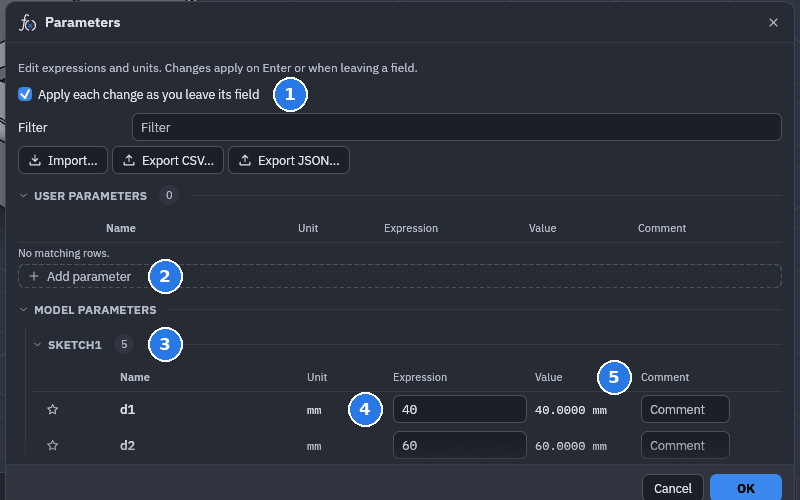
SolidCraft에서는 MANAGE 작업공간의 Parameters 기능을 이용하여 사용자 매개변수를 생성하고 스케치 치수나 돌출 거리 등을 수식으로 연결할 수 있습니다.
예를 들어 플레이트 길이를 직접 80으로 입력하는 대신 plate_length라는 이름의 변수를 만들어 사용하면 이후 전체 길이를 변경할 때 관련 피처를 함께 갱신할 수 있습니다.
plate_length = 80 mm
plate_width = 50 mm
plate_thickness = 8 mm
hole_diameter = 5.5 mm
edge_margin = 10 mm

pitch_x = plate_length - 2 * edge_margin
pitch_y = plate_width - 2 * edge_margin
위와 같이 수식을 구성하면 플레이트 길이를 100mm로 변경하더라도 가장자리에서 홀 중심까지의 10mm 간격을 유지할 수 있습니다.
| 설계 항목 | 변경 전 | 변경 후 |
|---|---|---|
| 플레이트 길이 | 80mm | 100mm |
| 플레이트 폭 | 50mm | 60mm |
| 홀 중심 여유 | 10mm | 10mm 유지 |
| X축 홀 피치 | 60mm | 80mm |
| Y축 홀 피치 | 30mm | 40mm |
| 볼트 홀 수량 | 4개 | 4개 유지 |
파라메트릭 플레이트 설계 시뮬레이터
아래 시뮬레이터는 실제 CAD 프로그램을 실행하는 것이 아니라 설계 매개변수를 변경했을 때 홀 위치와 피치, 예상 소재 체적이 어떻게 달라지는지 확인할 수 있도록 구성한 2D 설계 예제입니다.
파라메트릭 플레이트 설계
홀 배치 및 치수 조건이 정상입니다.
※ 사각 플레이트와 동일한 원형 관통홀 4개를 가정한 기하 계산입니다. 필렛, 모따기, 출력물 인필, 재료별 수축률 및 강도해석은 반영하지 않습니다.
이러한 방식으로 설계 의도를 매개변수에 반영해 놓으면 같은 형태의 부품을 여러 규격으로 만들어야 할 때 반복 작업을 줄일 수 있습니다.
다만 파라메트릭 모델링에서는 앞쪽 피처의 수정으로 기존 참조 면이나 모서리가 사라졌을 때 후속 피처에서 오류가 발생할 수 있습니다.
이 부분은 SolidCraft뿐만 아니라 NX나 솔리드웍스에서도 발생하는 문제로, 설계 이력과 참조 관계를 어떻게 구성하느냐에 따라 모델링의 유지보수성이 크게 달라집니다.
관련 모델링 원리는 파라메트릭 모델링과 다이렉트 모델링의 차이에서도 확인할 수 있습니다.
UG NX·솔리드웍스·라이노·FreeCAD와 SolidCraft 기능 비교
무료 CAD가 출시되면 항상 기존 상용 CAD를 대체할 수 있을지에 대한 이야기가 나오는데 프로그램마다 처음 개발된 목적이 다르기 때문에 단순히 무료와 유료로만 비교하기는 어렵습니다.
NX는 기계설계와 금형, 가공, 대형 조립품 및 제조 프로세스에 강하고 솔리드웍스는 일반적인 기계부품과 장비설계, 도면 및 조립품 작업환경이 잘 구성되어 있습니다.
반면 라이노는 산업디자인과 제품 외관, 복잡한 자유곡면 설계 및 Grasshopper를 이용한 형상 생성에 장점이 있습니다.
| 비교 항목 | SolidCraft | Siemens NX | SOLIDWORKS | Rhino 3D | FreeCAD |
|---|---|---|---|---|---|
| 라이선스 | 무료 | 유료 | 유료 | 유료 | 무료 |
| 주요 커널 | SolidCore | Parasolid | Parasolid | Rhino 자체 기하 엔진 | Open CASCADE |
| 파라메트릭 솔리드 | 지원 | 전문 | 전문 | 작업 방식 차이 | 지원 |
| 스케치 구속조건 | 지원 | 지원 | 지원 | 전문 MCAD와 차이 | 지원 |
| 피처 히스토리 | 지원 | 지원 | 지원 | History·Grasshopper | 지원 |
| 치수·수식 연동 | 지원 | Expressions | Equations | Grasshopper 등 | Expressions |
| 다이렉트 모델링 | 기본·일부 기능 | Synchronous 등 | Direct Editing | 주요 강점 | 도구별 지원 |
| 자유곡면 | 개발 중 | 전문 | 지원 | 전문 | 지원 |
| Class-A 곡면 | 미검증 | 전문 기능 | 제한적 | 곡면 설계 강점 | 제한적 |
| 어셈블리 | 지원 | 전문 | 전문 | 블록·참조 등 | 지원 |
| 대형 어셈블리 | 검증 필요 | 강점 | 강점 | 기계조립 구조와 차이 | 환경별 검증 |
| 판금설계 | 지원 | 전문 | 전문 | 전용 플러그인 등 | 애드온 등 |
| 2D 도면 | 일부 개발 중 | 전문 | 전문 | Make2D 등 | TechDraw |
| 금형 자동설계 | 전용 모듈 미확인 | Mold Wizard 등 | 금형설계 기능 | 수동 모델링 중심 | 수동·확장 기능 |
| CNC CAM | 통합 수준 미검증 | 전문 CAM | CAM 모듈 등 | 외부 플러그인 등 | CAM Workbench |
| 유한요소해석 | 통합 수준 미검증 | Simcenter 등 | Simulation 등 | 외부 플러그인 등 | FEM Workbench |
| 자동화 | MCP·CLI·JSON | NX Open | API·매크로 | RhinoCommon·Grasshopper | Python API |
| 브라우저 모델링 | 지원 | 제품·환경별 상이 | 제품·환경별 상이 | 일반 데스크톱 중심 | 일반 데스크톱 중심 |
| macOS 네이티브 | 지원 | 제품·버전별 확인 | 일반 데스크톱판 미지원 | 지원 | 지원 |
| Linux | 지원 | 버전·제품별 확인 | 일반 데스크톱판 미지원 | 일반 데스크톱판 미지원 | 지원 |
| 기업 PDM·PLM | 통합 수준 미검증 | Teamcenter 등 | SOLIDWORKS PDM 등 | 외부 연계 | 외부 연계 |
| 3D 프린터 부품설계 | 적합성 검토 가능 | 가능 | 가능 | 가능 | 가능 |
| 추천 사용자 | 메이커·개발자·교육 | 산업용 기계·제조 | 기계·장비설계 | 제품·곡면 디자인 | 무료 기계설계 |
UG NX 대신 SolidCraft를 사용할 수 있는 설계 업무
NX는 단순한 제품 모델링뿐만 아니라 금형설계, 형상 분석, CNC 가공, 설계 자동화, 대규모 어셈블리 및 PLM 연계를 하나의 제조환경으로 구성할 수 있다는 장점이 있습니다.
그렇기 때문에 단순한 Extrude와 Fillet 기능이 지원된다는 이유만으로 NX 라이선스를 모두 없애고 SolidCraft로 변경하기에는 검토해야 할 부분이 많습니다.
반면 간단한 지그나 플레이트, 센서 거치대, 3D 프린터용 커버, 체결부품과 같은 보조 설계라면 무료 CAD를 활용할 가능성은 충분히 있다고 생각합니다.
특히 협력사에서 STEP 파일을 전달받아 형상을 확인하거나 간단한 수정 후 다시 STEP 또는 STL로 내보내는 업무라면 전체 NX 설계 환경이 필요한지 따로 판단해 볼 만합니다.
SOLIDWORKS 대체 프로그램으로는 어떨까?
SolidCraft가 지향하는 스케치 구속조건과 피처 기반의 모델링 방식은 일반적인 솔리드웍스 기계설계 작업과 공통되는 부분이 많습니다.
스케치를 만들고 Extrude, Cut, Fillet, Shell, Pattern 등을 조합해 단품을 만드는 작업이라면 익숙한 방식으로 접근할 수 있을 것으로 보입니다.
다만 설계 변경 시 도면의 치수 연관성이 유지되는지, 조립품 메이트와 외부 참조가 안정적으로 갱신되는지, BOM과 생산도면을 정확하게 출력할 수 있는지까지 고려한다면 아직 검증이 필요합니다.
라이노 3D와 SolidCraft의 모델링 차이
산업디자인을 하다 보면 치수에 맞춰 사각형이나 원통을 만드는 것보다 제품 외관의 곡률과 면 흐름을 조정해야 하는 경우가 많습니다.
마우스나 자동차 외관, 가전제품 하우징, 헬멧과 같은 제품은 단순히 곡면이 연결되어 있는 것만으로는 부족하고 반사되는 빛의 흐름이나 G1·G2 연속성까지 확인해야 합니다.
이러한 작업에서는 현재로서는 라이노나 NX의 전문 서피스 기능을 계속 이용하는 편이 유리하다고 생각합니다.
SolidCraft의 Sweep이나 Loft가 지원된다고 해서 곧바로 라이노의 NURBS 곡면설계와 Grasshopper 환경까지 대체할 수 있는 것은 아닙니다.
SolidCraft STEP·STL·IGES·라이노 3DM 파일 호환성
실제 설계 업무에서는 모델링 기능 못지않게 중요한 것이 다른 CAD 프로그램과의 데이터 호환성입니다.
NX의 PRT 파일이나 솔리드웍스의 SLDPRT 파일을 그대로 열 수 있는지, STEP으로 변환했을 때 솔리드가 유지되는지, 라이노에서 만든 3DM 파일을 다시 편집할 수 있는지가 중요합니다.
| 파일 형식 | 확장자 | 가져오기 | 내보내기 | 주의사항 |
|---|---|---|---|---|
| SolidCraft | .sc | 지원 | 지원 | 피처·매개변수 보존용 |
| 이전 SolidCraft | .solidcraft | 지원 | 현행 저장형식 확인 | 버전 호환 주의 |
| JSON Design | .json | 지원 | 지원 | 명령 기반 데이터 관리 |
| STEP | .stp / .step | 지원 | 지원 | 형상·조립 구조 보존 범위 검증 |
| IGES | .igs / .iges | 지원 | 지원 | 곡면 봉합 및 솔리드 여부 확인 |
| STL | .stl | 지원 | 지원 | 삼각형 메시·단위 확인 |
| 3MF | .3mf | 지원 | 지원 | 슬라이서 전용 설정 보존 제한 |
| OBJ | .obj | 지원 | 지원 | 메시 중심 |
| glTF / GLB | .gltf / .glb | 지원 | 지원 | 재질·좌표계 및 텍스처 제한 |
| OpenUSD | .usd 등 | 지원 범위 확인 | 지원 범위 확인 | 계층·물성 및 형상 검증 |
| DXF | .dxf | 지원 범위 확인 | 지원 | 뷰 투영과 판금 전개 구분 |
| Rhino | .3dm | cadmpeg 경유 | 제한적 지원 | 곡면이 메시로 변환될 수 있음 |
| FreeCAD | .FCStd | cadmpeg 경유 | 일반 지원 미확인 | 일부 피처·스케치 가져오기 |
| URDF | .urdf | 별도 확인 | 지원 | 로봇 모델 연계 |
| MJCF | .xml | 별도 확인 | 지원 | MuJoCo 연계 |
| NX | .prt | 직접 지원 미확인 | 직접 지원 미확인 | STEP 변환 권장 |
| SOLIDWORKS | .sldprt / .sldasm | 직접 지원 미확인 | 직접 지원 미확인 | STEP 변환 권장 |
| Parasolid | .x_t / .x_b | 직접 지원 미확인 | 직접 지원 미확인 | 최신 변환기 지원 여부 확인 |
| CATIA | .CATPart | 직접 지원 미확인 | 직접 지원 미확인 | STEP 변환 권장 |
| AutoCAD | .dwg | 직접 지원 미확인 | 직접 지원 미확인 | 지원되는 DXF 변환 등 검토 |
NX 및 솔리드웍스 STEP 파일 SolidCraft에서 열기
- NX 또는 솔리드웍스에서 원본 모델을 엽니다.
- File → Export 기능을 이용해 STEP 파일로 변환합니다.
- 양쪽 프로그램에서 지원하는 경우 STEP AP242 형식을 우선 검토합니다.
- SolidCraft에서 File → Open을 선택합니다.
- 변환한 STEP 파일을 선택합니다.
- 컴포넌트 구조, 솔리드 바디 수, 단위 및 형상을 확인합니다.
- Measure와 Mass Properties로 원본 치수 및 체적과 비교합니다.
- SolidCraft 원본인 .sc 파일로 별도 저장합니다.
STEP 파일은 기본적으로 CAD 프로그램 사이에서 형상 데이터를 전달하기 위한 중립 포맷입니다.
NX에서 사용하던 Expressions나 솔리드웍스의 FeatureManager 작업이력까지 STEP 파일을 통해 그대로 복원되는 것은 아닙니다.
변환된 솔리드에 새로운 스케치와 피처를 추가할 수는 있지만 원래 모델을 만들었던 전체 파라메트릭 설계 구조가 자동으로 돌아오는 것은 아니라는 점을 이해해야 합니다.
데이터 변환 시 발생하는 솔리드 및 서피스 오류는 UG NX Import Export 파일 변환 및 포맷 선택방법도 참고하세요.
STL 파일을 STEP으로 변환하면 원래 CAD 형상으로 돌아올까?
SolidCraft에서는 닫힌 메시를 솔리드로 변환하거나 STL 파일을 STEP으로 변환하는 기능을 제공합니다.
하지만 일반적인 STL 파일은 원래의 원통이나 곡면을 삼각형 메시로 표현한 데이터이기 때문에 이를 STEP으로 변환한다고 해서 최초 설계에 사용했던 정확한 NURBS 곡면이나 파라메트릭 피처가 자동 복원되는 것은 아닙니다.
일부 단순 형상은 해석적 면으로 복원할 수 있지만 일반적인 복합 STL 모델은 변환 후에도 다면체 형상이 남을 수 있습니다.
3D 스캐너로 얻은 메시를 역설계하거나 기존 제품을 복원하는 경우에는 이러한 형상 차이를 구분하는 것이 중요합니다.
SolidCraft Sheet Metal 판금설계 및 전개도 만들기
SolidCraft에서는 Sheet Metal 작업공간을 이용하여 판금 제품의 두께와 절곡 반경, K-Factor 등을 설정하고 플랜지와 전개도를 생성할 수 있습니다.
| 판금 기능 | 한글 명칭 | 활용 |
|---|---|---|
| Sheet Metal Rules | 판금 규칙 | 두께·절곡 반경·K-Factor |
| Base Flange | 기본 플랜지 | 기본 판재 생성 |
| Edge Flange | 가장자리 플랜지 | 판재 절곡 |
| Contour Flange | 윤곽 플랜지 | 스케치 경로 기반 판금 |
| Hem | 헤밍 | 판금 가장자리 접기 |
| Fold | 절곡 | 스케치 절곡선 기반 성형 |
| Unfold | 펼치기 | 전개 상태 편집 |
| Refold | 다시 접기 | 절곡 형상 복원 |
| Convert to Sheet Metal | 판금 변환 | 기존 솔리드·서피스 변환 |
| Recognize Sheet Metal | 판금 형상 인식 | 일정 두께의 외부 모델 판금 인식 |
| Flat Pattern | 판금 전개도 | 레이저 커팅 및 절곡 데이터 |
| Bend Table | 절곡 테이블 | 절곡 관련 제조정보 |
| DXF Export | 전개 DXF 출력 | 판재 절단 데이터 전달 |
SolidCraft 판금 두께 및 K-Factor 설정
예를 들어 알루미늄 판재 두께를 1.5mm로 설정하고 내측 절곡 반경을 1.5mm로 적용한 뒤 K-Factor를 0.4로 설정해 보겠습니다.
| 설정 항목 | 예시 입력값 |
|---|---|
| Material | Aluminum |
| Thickness | 1.5mm |
| Inside Bend Radius | 1.5mm |
| K-Factor | 0.4 |
| Bend Angle | 90° |
| Flange Length | 30mm |
판금설계에서 K-Factor를 잘못 설정하면 화면상 절곡 형상은 정상적으로 보여도 실제 레이저 커팅과 절곡 이후의 제품 치수가 달라질 수 있습니다.
일반적인 절곡 여유 길이 Bend Allowance는 다음과 같이 계산할 수 있습니다.
BA = θ × π / 180 × (R + K × T)

θ = 절곡 각도
R = 내측 절곡 반경
K = K-Factor
T = 판재 두께
판금 절곡 여유 길이 계산기
Bend Allowance
3.299 mm
Bend Deduction : 2.701 mm
이론적인 절곡 계산이며 실제 금형 및 펀치·다이 조건, 소재의 스프링백, 절곡 장비의 보정값을 반영하지 않습니다.
공식 문서에서는 일부 복합 자유곡면의 판금 변환이나 절곡 구간을 가로지르는 가공 형상 등에 아직 제한이 있다고 안내하고 있습니다.
판금 바디에 일반 솔리드 Fillet이나 Boolean 기능을 적용했을 때 그 변경 내용이 전개도에 정상적으로 반영되지 않는 경우도 있으므로 전개 DXF가 생성되었다는 사실만으로 생산에 바로 사용해서는 안 됩니다.
SolidCraft Workshop 3D 프린터 무료 모델 공유 플랫폼
2026년 11월 27일 개발자 Brennen Herbruck은 SolidCraft 전용 모델 및 확장 기능 공유 플랫폼인 SolidCraft Workshop의 출시를 발표했습니다.
기존에도 Thingiverse나 Printables, MakerWorld처럼 3D 프린터용 모델을 내려받을 수 있는 플랫폼은 많았습니다.
하지만 STL 형태로만 데이터를 제공받으면 사용자가 제품의 특정 치수나 조립공차를 변경하기 어려운 경우가 많습니다.
SolidCraft Workshop은 원본 파라메트릭 CAD 모델과 설계 매개변수를 공유한다는 점에서 차별화됩니다.
SolidCraft Workshop 주요 기능
| 기능 | 설명 | 설계 활용 |
|---|---|---|
| Models | SolidCraft 설계 원본 공유 | 치수 및 형상 수정 |
| 3D Preview | 브라우저 모델 미리보기 | 다운로드 전 형상 확인 |
| Open in SolidCraft | 데스크톱 CAD에서 모델 열기 | 직접 편집 |
| Open in browser | 브라우저 CAD에서 열기 | 온라인 작업 |
| Download | 원본 모델 다운로드 | 로컬 보관 및 수정 |
| Parameters | 설계 매개변수 편집 | 프린터별 공차 및 규격 변경 |
| Plugins | CAD 확장 기능 | 반복 작업 자동화 |
| Parts Libraries | 부품 라이브러리 | 표준화 및 부품 재사용 |
| Builds | 실제 출력물 사진 공유 | 제작 결과 확인 |
| Licenses | 모델 사용권한 지정 | 개인·상업적 이용조건 확인 |
Workshop 파라메트릭 모델 다운로드 및 수정방법
- SolidCraft Workshop에 접속합니다.
- 필요한 모델 또는 부품을 검색합니다.
- 모델 상세페이지의 미리보기와 라이선스를 확인합니다.
- Open in SolidCraft 또는 Download를 선택합니다.
- 원본 모델을 별도 이름으로 저장합니다.
- Parameters에서 수정 가능한 치수 및 수식을 확인합니다.
- 변경한 치수에 따라 모델을 갱신하고 피처 오류를 확인합니다.
- STL 또는 3MF로 변환하여 슬라이서에서 출력 설정을 진행합니다.
출시 당시 공개된 Workshop 사례 중 하나는 별도의 조립 과정 없이 움직이는 부품을 한 번에 출력하는 Print-in-Place 자물쇠입니다.
일반적인 STL 파일만 제공된다면 출력 후 부품이 서로 붙어 버렸을 때 전체 크기를 조정하거나 메시를 수정해야 할 수 있습니다.
반면 원본 설계에 부품 사이의 간격을 clearance라는 매개변수로 설정해 놓았다면 해당 치수만 수정하고 모델을 다시 계산할 수 있다는 장점이 있습니다.
3D 프린터 Print-in-Place 공차 및 조립 간격 설계
FDM 방식의 3D 프린터는 설계한 치수 그대로 모든 부품이 정확하게 출력된다고 생각하면 안 됩니다.
노즐 직경과 압출량, 소재의 수축률, 첫 레이어 눌림 현상인 Elephant Foot, 레이어 방향, 냉각 및 출력온도에 따라 실제 제품 치수가 달라질 수 있습니다.
| 편측 설계 간격 | 일반적인 테스트 목적 | 주의사항 |
|---|---|---|
| 0.10mm | 매우 타이트한 공차 검토 | 일반 FDM에서 붙을 위험이 큼 |
| 0.15mm | 정밀 끼워맞춤 테스트 | 프린터 보정 필요 |
| 0.20mm | 비교적 타이트한 가동부 테스트 | 출력 방향 및 소재 확인 |
| 0.25mm | 일반 움직이는 부품 시험 | 시제품 검증 필요 |
| 0.30mm | 가동부 여유 확보 시험 | 유격 확인 |
| 0.40mm | 상대적으로 넉넉한 간격 시험 | 흔들림 가능성 |
| 0.50mm | 큰 간격의 가동부 테스트 | 정밀 조립에 불리할 수 있음 |
축과 홀 직경 및 조립공차 계산기
회전하는 축을 설계할 때 편측 간격과 직경 간극을 혼동하면 의도한 것보다 훨씬 큰 유격이 발생하거나 출력 후 움직이지 않는 문제가 발생할 수 있습니다.
3D 프린터 축·홀 조립간격 계산
홀 직경 = 축 직경 + 2 × 편측 간격. 출력 및 가공 오차는 별도로 보정해야 합니다.
축 직경이 10mm이고 편측 간격을 0.25mm로 적용했다면 홀 직경은 10.5mm가 됩니다.
SolidCraft의 Parameters에 축 직경과 clearance를 독립적인 변수로 정의하고 홀 직경을 shaft_diameter + 2 * clearance 수식으로 연결하면 프린터에 따라 간격을 변경할 수 있습니다.
SolidCraft Workshop 플러그인 설치 및 보안 라이선스
SolidCraft Workshop은 모델뿐 아니라 CAD 프로그램에 새로운 기능을 추가하는 플러그인과 부품 라이브러리도 공유할 수 있도록 구성되어 있습니다.
특히 플러그인은 일반적인 3D 모델과 달리 프로그램 내에서 코드를 실행할 수 있기 때문에 설치할 때 배포처와 검토 등급을 확인하는 것이 중요합니다.
| 플러그인 등급 | 검토 방식 | 설치 시 고려사항 |
|---|---|---|
| Official | Tangency Labs 공식 개발 | 공식 배포 기능 우선 검토 |
| Community | 팀의 코드 검토 및 디지털 서명 | 코드 검토 범위와 버전 확인 |
| Unverified | 자동 검사만 진행 | 사람의 코드 검토 미완료 |
출시 보도에 따르면 Workshop에서는 플러그인의 인터넷 연결을 허용하지 않으며 네트워크 사용을 요구하는 플러그인은 제출 단계에서 거부됩니다.
또한 디지털 서명된 카탈로그를 활용해 문제가 발견된 버전은 경고하거나 사용을 제한할 수 있도록 구성되어 있습니다.
그렇다고 이러한 분류와 자동 검사만으로 모든 플러그인의 안전성을 보장할 수는 없습니다.
회사에서 설계 데이터를 사용하는 경우에는 Official 또는 검토된 Community 플러그인이라도 내부 소프트웨어 승인 절차를 거치는 것이 좋습니다.
Workshop 모델 업로드 및 다운로드 제한
| 항목 | 출시 당시 공개 기준 |
|---|---|
| 설계 데이터 | SolidCraft 전용 파일 형식 |
| 모델 파일 크기 | 최대 100MB |
| 이미지 형식 | PNG·JPEG·WebP |
| 이미지 크기 | 최대 10MB |
| 파일 검증 | 확장자와 실제 파일 형식 확인 |
| 플러그인 라이선스 | 오픈소스 라이선스 필요 |
| 모델 라이선스 | Creative Commons 등 또는 개인 사용 제한 라이선스 |
| 자동 다운로드 | 사용자의 명시적인 다운로드 조작 필요 |
위 업로드 제한은 Workshop 플랫폼의 기준으로 SolidCraft 데스크톱 프로그램이 열 수 있는 파일 크기와는 별개입니다.
무료 CAD로 만든 모델을 판매해도 될까?
SolidCraft 프로그램은 MIT 또는 Apache-2.0 오픈소스 라이선스로 제공되므로 해당 라이선스 조건에 따라 상업적인 프로그램 사용이 가능합니다.
그러나 Workshop에서 다른 사용자의 모델을 다운로드했다면 해당 모델에 적용된 별도의 라이선스를 확인해야 합니다.
| 모델 라이선스 | 일반적인 상업적 이용 | 주의사항 |
|---|---|---|
| CC0 | 가능 | 제3자 권리 별도 확인 |
| CC BY | 가능 | 저작자 표시 |
| CC BY-SA | 가능 | 저작자 표시 및 동일조건 변경허락 |
| CC BY-NC | 불가 | 비상업적 이용만 가능 |
| CC BY-ND | 조건부 가능 | 변경된 저작물 공유 제한 |
| Personal Use | 일반적으로 불가 | 개인 사용 조건 확인 |
SolidCraft AI MCP 연동 설계 자동화 NX Open과 비교
SolidCraft의 기능 중 개인적으로 가장 흥미롭게 보는 부분은 단순히 무료 모델링이 가능하다는 점보다 CAD 프로그램의 명령을 외부에서 제어할 수 있는 자동화 구조입니다.
NX에서 NX Open이나 Journal을 이용하면 반복되는 모델링 작업을 자동화할 수 있고 솔리드웍스 역시 API와 매크로를 이용하여 설계 자동화 프로그램을 개발할 수 있습니다.
SolidCraft는 여기에 CLI와 JSON 기반 명령 구조, MCP(Model Context Protocol)를 제공하여 AI 에이전트와 CAD 명령을 연결하는 방식으로 개발되고 있습니다.
AI가 생성한 모델은 CAD 형상 생성 여부와 별도로 설계자의 공차·강도·조립성 및 제조 가능성 검증이 필요합니다.
SolidCraft CLI 설치 및 정상 작동 확인
공식 설치 패키지 또는 별도로 제공되는 CLI 패키지를 설치한 뒤 Windows PowerShell이나 명령 프롬프트에서 다음 명령을 실행합니다.
solidcraft-cli --help지원하는 명령 목록을 확인하려면 다음과 같이 실행할 수 있습니다.
solidcraft-cli commands명령을 찾을 수 없다는 오류가 발생하면 CLI가 설치되어 있는지 확인하고 설치 폴더에 있는 실행파일의 전체 경로를 지정합니다.
& "C:\Program Files\SolidCraft\solidcraft-cli.exe" --help현재 사용자 전용으로 설치했다면 실제 설치경로가 LocalAppData 아래에 위치할 수 있습니다.
JSON 스크립트로 3D 솔리드 자동 모델링
아래 예제는 SolidCraft 공식 CLI 명령 구조를 이용해 80×50mm 사각 스케치를 만들고 8mm 두께로 돌출하는 가장 기본적인 자동 모델링 스크립트입니다.
메모장이나 Visual Studio Code에서 새로운 파일을 생성하고 plate.json이라는 이름의 UTF-8 파일로 저장합니다.
{
  "commands": [
    {
      "command": "sketch.create",
      "params": {
        "plane": "XY"
      }
    },
    {
      "command": "sketch.rectangle.two_point",
      "params": {
        "p0": [0, 0],
        "p1": [80, 50]
      }
    },
    {
      "command": "sketch.finish",
      "params": {}
    },
    {
      "command": "solid.extrude",
      "params": {
        "distance": 8
      }
    }
  ]
}
이후 해당 JSON 파일이 저장된 폴더에서 CLI를 실행합니다.
solidcraft-cli run plate.json --param-check strict --save plate.sc --out plate.step정상적으로 명령이 처리되면 SolidCraft 원본 파일과 STEP 파일을 생성하도록 구성한 명령입니다.
이 예제의 이론적인 솔리드 체적은 80 × 50 × 8 = 32,000mm³입니다.
실제 자동 생성 결과에서는 바디가 정상적인 솔리드인지, 측정된 체적이 32,000mm³와 일치하는지 확인해야 합니다.
3D 프린터용 STL 파일이 필요하다면 생성된 설계 원본을 이용해 아래 명령으로 메시를 내보낼 수 있습니다.
solidcraft-cli run --in plate.sc --out plate.stl --quality fine단순한 플레이트 예제지만 이러한 명령 구조를 이용하면 다양한 규격의 브래킷이나 플랜지, 센서 거치대, 전자제품 케이스 등을 자동 생성하는 프로그램으로 확장할 수 있습니다.
SolidCraft MCP 서버 및 AI 에이전트 연동
MCP 서버는 다음 명령으로 시작할 수 있습니다.
solidcraft-cli mcp이미 실행 중인 SolidCraft 데스크톱 프로그램을 제어하는 방식은 공식 문서의 연결 설정에 따라 다음 명령을 이용할 수 있습니다.
solidcraft-cli mcp --connectClaude Code를 사용하는 환경에서는 공식 문서에 안내된 MCP 등록 명령을 활용할 수 있습니다.
claude mcp add solidcraft -- solidcraft-cli mcp일반적인 MCP 클라이언트에서 로컬 프로그램을 연결할 때는 해당 클라이언트가 지원하는 설정 형식에 맞춰 실행 명령과 인수를 지정해야 합니다.
{
  "mcpServers": {
    "solidcraft": {
      "command": "solidcraft-cli",
      "args": ["mcp"]
    }
  }
}
위 JSON은 로컬 MCP 서버 설정 형식의 예시이며 모든 AI 서비스에 공통으로 적용되는 것은 아닙니다.
ChatGPT나 Claude 등의 서비스가 로컬 stdio MCP 서버에 직접 접근할 수 있는지는 각각의 클라이언트와 연결 방식에 따라 달라집니다.
즉, SolidCraft에 ChatGPT API 키를 입력하는 것만으로 자동 설계 기능이 동작하는 것은 아닙니다.
AI 모델 이용료와 API 사용료도 SolidCraft 자체의 무료 라이선스와는 별개입니다.
AI CAD 설계 자동화 프롬프트 예시
SolidCraft MCP를 이용해 다음 조건의 기계부품을 설계해줘.

1. 단위는 mm
2. 플레이트 크기는 80 × 50 × 8mm
3. 체결홀 직경은 5.5mm
4. 홀 중심은 모든 외곽에서 10mm
5. 홀 4개를 패턴으로 생성
6. 외곽 수직 모서리에 R3 필렛 적용
7. 주요 치수는 사용자 Parameters로 관리
8. 솔리드 바디의 유효성과 치수 및 체적 검증
9. 피처 오류가 있다면 원인을 보고하고 수정
10. SC 원본, STEP, STL 파일로 각각 저장

검증하지 않은 결과를 성공으로 보고하지 말고
실제 실행 결과와 생성된 파일 경로를 확인해줘.
이러한 자동화 구조라면 동일한 제품의 크기별 모델을 반복 생성하거나 고객의 요구사항에 따라 여러 규격을 만들어야 하는 설계 업무에 활용할 가능성이 있습니다.
다만 AI가 기계부품의 형상을 생성했다고 해서 해당 부품이 실제 하중을 견딜 수 있거나 정해진 금형 및 가공조건으로 생산 가능하다는 의미는 아닙니다.
공차, 피로강도, 체결부 파손, 재료 특성, 조립성 및 제조 가능성에 대한 최종 판단은 여전히 설계자가 해야 합니다.
SolidCraft 무료 CAD 실무 활용 및 라이선스 비용 절감
개인적으로 회사에서 사용하는 3D CAD 프로그램을 선택할 때는 단순히 라이선스 가격만 비교해서는 안 된다고 생각합니다.
설계자의 작업시간과 교육비, 파일변환 오류, 협력사와의 데이터 호환성, 기술지원 및 유지보수 비용을 함께 고려해야 실제 도입 비용을 비교할 수 있습니다.
| 설계 업무 | SolidCraft 활용 가능성 | 권장 방향 |
|---|---|---|
| 3D 프린터용 단순 부품 | 높음 | 적극적으로 검토 |
| 센서 브래킷·거치대 | 높음 | 시제품 설계 검토 |
| 플레이트·스페이서 | 높음 | 파라메트릭 자동화 검토 |
| 전자제품 케이스 | 중간~높음 | 조립공차·강도 검증 |
| 간단한 지그·픽스처 | 중간~높음 | 하중 및 공차 확인 |
| 기어·회전축 | 중간 | 치형 및 기하 정확도 검증 |
| 판금 브래킷 | 중간 | 전개 치수와 절곡 검증 |
| 소규모 어셈블리 | 중간 | 조립 구속 및 재생성 테스트 |
| 협력사 STEP 검토 | 중간~높음 | 형상 및 체적 비교 |
| 자동차 내·외장 자유곡면 | 현재 낮음 | NX·Rhino 등 전문 CAD 유지 |
| 사출금형 설계 | 현재 낮음 | 전문 금형설계 환경 권장 |
| 대형 반도체 장비 어셈블리 | 검증 필요 | 기존 CAD와 병행 테스트 |
| CNC 3축·5축 가공 | 통합 기능 부족 | 전문 CAM 사용 |
| 양산용 기하공차 도면 | 검증 필요 | 기존 도면작성 환경 유지 |
| 기계설계 교육 | 높음 | CAD 모델링 원리 학습 |
무료 CAD와 유료 CAD의 실제 비용 비교
가령 유료 CAD 라이선스 및 유지보수 비용을 연간 300만원으로 가정하더라도 무료 CAD로 전환하면서 한 달에 10시간씩 추가 작업이 발생하고 설계자의 시간당 원가가 3만원이라면 오히려 총비용은 증가할 수 있습니다.
CAD 라이선스 전환 비용 비교
무료 CAD 전환 시 첫해 순절감액
-600,000원
추가 작업비용 3,600,000원
손익분기점 : 월 8.33시간
기존 라이선스를 완전히 없앨 수 있다는 가정의 예시입니다. 실제 NX·SOLIDWORKS 등의 라이선스 견적이 아니며 데이터 손실, 제조 불량, 기술지원 및 품질 리스크 등은 별도 검토해야 합니다.
이 때문에 기존 상용 CAD에서 모든 설계 업무를 무료 CAD로 옮기기보다는 교육용이나 보조설계, 자동화 테스트, 3D 프린팅 등 특정 업무부터 분리하여 적용하는 편이 합리적일 수 있습니다.
SolidCraft 설치 안됨·실행 오류·모델링 실패 해결방법
| 오류 증상 | 가능한 원인 | 해결방법 |
|---|---|---|
| MSI 설치 실패 | CPU 아키텍처·권한 불일치 | x64·ARM64 확인 및 설치 범위 변경 |
| SmartScreen 경고 | Windows 파일 미서명 | 공식 배포처·SHA256·백신 검증 |
| 실행 직후 종료 | GPU 드라이버 및 그래픽 API | Direct3D 12·Vulkan 호환성 확인 |
| 화면이 검게 표시됨 | 렌더링 백엔드 충돌 | 공식 Troubleshooting 및 드라이버 확인 |
| 웹 CAD 실행 실패 | WebGPU·WebGL 또는 브라우저 설정 | 브라우저 업데이트 및 GPU 지원 확인 |
| Extrude 실패 | 열린 스케치·잘못된 프로파일 | 끝점 일치 및 폐곡선 확인 |
| Overconstraint | 스케치 중복 구속 | 불필요한 치수·구속 제거 |
| Fillet 실패 | 반경 과대·좁은 면·복합 교차 | R값 축소 및 모서리 분리 적용 |
| Shell 실패 | 두께 과대·오프셋 자기교차 | 두께 감소 및 곡률 확인 |
| STEP 솔리드 변환 실패 | 원본 형상 또는 허용공차 차이 | 원본 CAD에서 형상 복구 및 재변환 |
| STL 크기가 잘못됨 | mm·inch 단위 불일치 | 원본 및 가져오기 단위 확인 |
| STL 출력물 깨짐 | 메시 생성 오류·닫히지 않은 형상 | 메시 검증 및 출력 대상 바디 확인 |
| 판금 전개 실패 | 지원되지 않는 곡면 및 일반 피처 | 판금 피처 순서 및 형상 확인 |
| 피처 재생성 실패 | 원본 참조 면 또는 모서리 변경 | Timeline에서 최초 오류 피처 확인 |
| CLI 명령 인식 안 됨 | PATH 미등록·CLI 미설치 | 실행파일 전체 경로 지정 |
| MCP 연결 실패 | 클라이언트 설정·서버 실행 오류 | CLI 및 MCP 설정 별도 검증 |
| 구버전에서 SC 파일 안 열림 | 설계 파일 형식 버전 변경 | 저장 버전 이상에서 열기 |
| 대형 파일 열기 실패 | 파일 크기 제한·메모리 부족 | 환경설정 및 파일 분할 검토 |
SolidCraft STEP 파일 최대 크기 제한 변경
공식 파일 입출력 문서에서는 일반적인 외부 CAD 파일과 SolidCraft 설계 파일에 각각 크기 제한을 적용하고 있습니다.
| 파일 종류 | 공식 문서 기본 제한 |
|---|---|
| STEP·IGES 등 일반 외부 CAD | 512MB |
| SolidCraft 설계 원본 | 256MB |
| 포인트 클라우드 | 기본 최대 1GB |
| 설정 변경 시 최대 제한 | 16GB |
데스크톱 SolidCraft에서 Preferences → General → Largest file to open 설정을 확인하여 파일 크기 제한을 변경할 수 있습니다.
프로그램 실행 시 특정 파일에 대한 제한을 변경하려면 다음과 같은 명령도 사용할 수 있습니다.
solidcraft --max-file-size 2GB big-assembly.step다만 최대 파일 허용 크기를 16GB로 설정할 수 있다는 것은 16GB짜리 대형 어셈블리를 실제로 안정적으로 처리할 수 있다는 성능 보장과는 다릅니다.
SolidCraft 버전 업데이트 및 원본 파일 백업
최근 SolidCraft는 개발이 빠르게 진행되면서 새로운 기능과 버그 수정이 빈번하게 이루어지고 있습니다.
최신 v0.51.2에서는 설계 파일 형식 74 및 도면 형식 11이 적용되었습니다.
기존 버전의 설계 파일을 최신 버전에서 열 수 있도록 지원하지만 최신 버전으로 다시 저장한 파일은 이전 버전에서 열리지 않을 수 있습니다.
Project_Bracket_v0.50_original.sc
Project_Bracket_v0.51.2_working.sc
Project_Bracket_v0.51.2_export.step
Project_Bracket_v0.51.2_print.3mf
저라면 아직 개발 초기 단계인 CAD에서는 업데이트하기 전에 기존 원본을 별도로 복사하고 STEP과 같은 중립 포맷도 함께 저장하겠습니다.
특히 여러 명의 설계자가 함께 작업한다면 프로그램 버전을 동일하게 관리하는 것이 좋습니다.
SolidCraft 무료 CAD 자주 묻는 질문 FAQ
SolidCraft는 정말 완전 무료인가요?
현재 SolidCraft의 공개 소프트웨어는 MIT 또는 Apache-2.0 오픈소스 라이선스를 이용합니다.
기본 CAD 프로그램 사용을 위해 상용 CAD와 같은 구독 라이선스를 구매할 필요는 없습니다.
외부 AI 서비스 및 제3자 모델의 라이선스는 별도로 확인해야 합니다.
SolidCraft 한글판 다운로드가 가능한가요?
SolidCraft는 다국어 UI가 개발되고 있는 프로그램입니다.
다만 최신 v0.51.2에서 한국어 번역이 어느 범위까지 완성되었는지는 확인하지 못했습니다.
설치 이후 Preferences의 언어 설정에서 Korean 또는 한국어 선택 가능 여부를 확인하고 미지원 상태라면 영어 메뉴를 이용해야 합니다.
SolidCraft와 FreeCAD 중 어떤 프로그램이 더 좋나요?
FreeCAD는 오랜 기간 개발되면서 다양한 Workbench와 Python API, 사용자 커뮤니티가 구축되어 있다는 장점이 있습니다.
SolidCraft는 현대적인 피처 기반 UI와 브라우저 실행, MCP 및 JSON 명령 기반 자동화가 특징입니다.
현재는 어느 한쪽이 무조건 우수하다고 판단하기보다 실제로 사용할 부품을 동일하게 모델링하고 수정 및 파일변환 결과를 비교하는 것이 좋습니다.
SolidCraft에서 NX PRT 및 Parasolid 파일을 열 수 있나요?
NX PRT와 Parasolid X_T·X_B 파일의 일반적인 직접 입출력 지원은 이번에 확인한 공식 자료에서 확인되지 않았습니다.
NX에서 STEP 파일로 내보낸 후 SolidCraft에서 가져오는 방식을 우선 권장합니다.
솔리드웍스 SLDPRT 파일도 편집할 수 있나요?
SOLIDWORKS 원본 SLDPRT 파일을 직접 편집할 수 있다고 확인된 것은 아닙니다.
STEP으로 변환한 형상에 새로운 피처를 추가하는 작업과 원래 솔리드웍스의 피처 히스토리를 그대로 편집하는 것은 다릅니다.
라이노 3DM 파일을 STEP으로 변환하지 않고 열 수 있나요?
공식 문서에서는 cadmpeg를 이용한 Rhino 3DM 솔리드 가져오기 기능을 안내하고 있습니다.
반대로 3DM으로 내보낼 때 복잡한 곡면은 메시로 변환될 수 있으므로 곡면 품질이 중요한 작업은 STEP 변환 결과와 함께 비교해야 합니다.
SolidCraft에서 3D 프린터용 STL과 3MF를 만들 수 있나요?
STL과 3MF 파일 내보내기를 지원합니다.
내보낸 파일을 Bambu Studio, OrcaSlicer, PrusaSlicer 등 호환 슬라이서에서 열고 단위와 메시 유효성, 출력 방향을 확인하면 됩니다.
SolidCraft로 판금 전개도 및 DXF를 만들 수 있나요?
Sheet Metal 기능의 Flat Pattern을 이용해 판금 전개도 및 DXF를 생성할 수 있습니다.
실제 절곡 치수의 정확도는 판금 규칙과 K-Factor, 소재 및 제조장비의 보정조건에 따라 달라집니다.
SolidCraft로 사출금형을 설계할 수 있나요?
일반적인 솔리드 모델링으로 코어와 캐비티 형상을 만드는 것은 검토할 수 있습니다.
하지만 NX Mold Wizard처럼 몰드베이스, 파팅라인, 러너 및 게이트, 냉각채널, 표준부품, 금형 조립품을 통합 관리하는 전문 금형설계 기능은 별도로 검토해야 합니다.
SolidCraft MCP를 이용하면 AI가 자동으로 3D 모델을 만들어 주나요?
호환되는 MCP 클라이언트와 SolidCraft 서버를 연결하면 AI 에이전트가 지원되는 CAD 명령을 실행하고 모델을 생성하도록 구성할 수 있습니다.
다만 AI가 모든 복잡한 제품을 오류 없이 자동 설계하거나 생산에 필요한 검증까지 완벽하게 처리할 수 있다는 의미는 아닙니다.
NX나 솔리드웍스와 동시에 설치해도 되나요?
별도의 CAD 프로그램이므로 일반적으로 기존 CAD를 삭제할 필요는 없습니다.
다만 STEP 등 공용 파일 확장자의 기본 연결 프로그램이 변경되는지와 회사의 소프트웨어 설치 정책을 확인합니다.
20년 이상 CAD를 사용한 설계자 관점에서 SolidCraft 장점과 단점
산업디자인을 전공하고 UG NX와 라이노, 솔리드웍스처럼 서로 다른 모델링 방식의 프로그램을 사용하다 보면 프로그램 하나로 모든 업무를 처리하는 것이 반드시 효율적이지는 않다는 생각이 듭니다.
제품 외관을 디자인할 때는 곡면을 자유롭게 수정할 수 있는 도구가 좋지만 이후 기구설계와 양산 과정에서는 치수 연동 및 조립품 관리가 중요해집니다.
SolidCraft는 이 중에서 일반적인 솔리드 기반 제품설계와 파라메트릭 부품 관리, 반복 설계 자동화 부분에서 가능성이 있는 프로그램이라고 생각합니다.
| SolidCraft 장점 | SolidCraft 단점 및 검증사항 |
|---|---|
| 무료 오픈소스 라이선스 | 아직 개발 초기 단계 |
| Windows·Mac·Linux 지원 | Windows 배포 파일 미서명 |
| 브라우저에서 모델링 가능 | 웹버전의 파일 및 기능 제한 |
| 기본 파라메트릭 솔리드 기능 | 복잡한 피처 재생성 검증 필요 |
| STEP·STL·3MF 파일 지원 | 상용 CAD 원본 호환성 제한 |
| 어셈블리 및 판금 지원 | 대형 조립품 생산 적용 미검증 |
| 사용자 매개변수 및 수식 | 참조 형상 변경에 따른 오류 가능 |
| MCP 기반 AI 설계 자동화 | AI 생성 결과의 공학적 검증 필요 |
| CLI 기반 반복 모델 생성 | 버전 변경에 따른 명령 호환성 확인 |
| Workshop 모델 및 플러그인 공유 | 플러그인 보안·라이선스 확인 필요 |
| 빠른 개발 및 업데이트 | 저장 형식 하위 호환성 제한 가능 |
| 3D 프린터용 설계 활용 | 전문 금형·CAM·CAE 환경 부족 |
예전에는 무료 CAD라고 하면 단순하게 학생이나 개인 사용자가 기초 모델링을 배우기 위한 프로그램이라는 인식이 강했습니다.
하지만 SolidCraft처럼 처음부터 설계 명령을 외부에서 제어할 수 있도록 구성하고, 모델 자체를 매개변수와 함께 공유할 수 있는 환경이 만들어진다면 단순한 무료 CAD 이상의 활용 가능성이 생깁니다.
특히 3D 프린터를 사용하면서 매번 비슷한 브래킷이나 케이스를 설계해야 하는 사용자라면 원본 CAD 파일에서 치수만 변경해 다양한 규격으로 사용할 수 있다는 점이 매력적입니다.
다만 현재 개발 상태를 고려하면 기존 NX나 솔리드웍스의 라이선스를 해지하면서까지 SolidCraft로 완전히 전환하는 것은 추천하기 어렵습니다.
설계에서 가장 중요한 것은 화면에 모델이 만들어졌다는 사실보다 그 모델을 다시 수정하고 다른 사람에게 전달하고 실제 제품으로 제조할 수 있느냐는 부분이기 때문입니다.
저라면 기존 상용 CAD는 유지하면서 SolidCraft를 3D 프린터용 부품설계, 기계설계 교육, 반복 모델 자동생성 및 AI CAD 개발용 보조 프로그램으로 먼저 검토하겠습니다.
무료라는 장점도 있지만 앞으로 모델링 커널의 안정성과 설계 데이터 호환성이 개선되고 Workshop 생태계가 성장한다면 FreeCAD와 함께 무료 기계설계 시장에서 상당히 흥미로운 선택지가 될 것으로 보입니다.
SolidCraft 실제 3D 모델링 시연 및 사용 후기 영상
CAD 프로그램은 기능표나 공식 홈페이지에서 제공하는 이미지보다 실제 모델링하는 과정을 보는 것이 프로그램의 완성도를 판단하는 데 도움이 됩니다.
특히 UG NX나 솔리드웍스, 라이노를 사용하던 설계자라면 스케치 구속조건과 치수 변경, 피처 재생성, 필렛 및 모따기 작업이 얼마나 안정적으로 처리되는지를 눈여겨보는 것이 좋습니다.
CAD 엔지니어의 SolidCraft 설치 및 기계부품 모델링 테스트
위 영상에서는 기존 Autodesk Fusion의 무료 대체 프로그램으로 SolidCraft를 설치하고 실제 기어 구동 어댑터 부품을 모델링합니다.
단순하게 모델링이 성공하는 모습만 보여 주는 것이 아니라 스케치 구속조건과 필렛 및 모따기 과정에서 발생하는 오류도 확인할 수 있습니다.
| 영상 시간 | 시연 내용 |
|---|---|
| 03:42 | SolidCraft 다운로드 및 설치 |
| 05:26 | 기어 구동 어댑터 설계 예제 |
| 06:17 | 3D 마우스 지원 테스트 |
| 07:08 | CAD 인터페이스 및 메뉴 구성 |
| 10:26 | 스케치 모델링 |
| 12:09 | 스케치 구속조건 및 치수 입력 |
| 15:30 | Project 형상 투영 |
| 16:48 | Arc 및 Trim 기능 |
| 18:37 | 필렛 모델링 실패 사례 |
| 24:16 | Feature Pattern 피처 배열 |
| 25:16 | Chamfer 모따기 오류 |
| 27:45 | 최종 평가 및 개선 가능성 |
특히 설계자 입장에서는 정상적으로 모델링이 되는 부분보다 필렛과 모따기가 실패하는 부분이 오히려 참고할 만합니다.
상용 CAD에서도 필렛이나 쉘 작업이 실패하는 경우가 있지만 복잡한 형상에서 오류가 발생했을 때 이를 해결할 수 있는 옵션과 형상 복구 기능이 얼마나 제공되는지가 실제 설계 생산성에 영향을 주기 때문입니다.
SolidCraft 파라메트릭 모델링 및 판금·어셈블리 기능 분석
| 영상 시간 | 주요 내용 |
|---|---|
| 01:11 | 파라메트릭 히스토리 및 SolidCore 커널 |
| 01:56 | 스케치 구속조건 및 형상 편집 |
| 04:00 | 판금설계 및 제조 데이터 |
| 05:21 | 어셈블리·기구 운동·간섭 검사 |
| 06:30 | STEP·URDF 파일 호환성 |
| 08:18 | 메시 변환 및 3MF 출력 |
| 08:49 | 기준 모델 검증 및 성능 평가의 한계 |
| 09:43 | 프로그램 오류 및 안정성 |
SolidCraft의 기본 모델링 기능뿐 아니라 판금과 조립품, 외부 CAD 파일 변환 등 실제 제조업에서 활용할 만한 기능이 궁금하다면 참고하기 좋은 영상입니다.
SolidCraft 공식 시연 Raspberry Pi 4 케이스 자동 모델링
SolidCraft 개발사에서도 Raspberry Pi 4 전자제품 케이스를 처음부터 설계하는 공식 시연 영상을 제공하고 있습니다.
| 시연 기능 | 설계 활용 |
|---|---|
| Parametric Sketch | PCB 규격에 따른 스케치 생성 |
| Extrude | 케이스 기본 솔리드 생성 |
| Fillet | 제품 외곽 라운드 처리 |
| Shell | 하우징 내부 공간 및 벽 두께 설정 |
| Pattern | M2.5 체결용 보스 배열 |
| Cut | 커넥터 및 통풍구 생성 |
| Text | 제품 문자 각인 |
| Material | PETG 소재 설정 및 질량 확인 |
| Parameters | 케이스 높이 24mm에서 32mm로 변경 |
| Rebuild | 설계 치수 변경에 따른 모델 재생성 |
개인적으로 이러한 전자제품 하우징 설계에서 가장 중요하게 보는 부분은 최초 모델링 속도보다 설계 변경 이후의 안정성입니다.
PCB 크기나 제품 높이가 변경되었을 때 체결 보스와 커넥터 위치, 벽 두께 및 통풍구가 설계 의도에 맞게 유지된다면 반복적인 제품설계 업무에서도 충분히 활용할 가치가 있습니다.
아직 NX나 솔리드웍스의 모든 기능을 대체할 수 있는 수준이라고 판단하기는 어렵지만 무료 오픈소스 CAD가 이러한 파라메트릭 설계와 AI 자동화 환경까지 제공한다는 점에서 앞으로의 발전이 기대되는 프로그램입니다.
※ 위 영상은 각각의 제작자 및 개발사가 공개한 자료입니다. 일부 영상은 이전 버전을 사용하므로 최신 SolidCraft의 기능 및 오류 해결 상태와 차이가 있을 수 있습니다.
SolidCraft 공식 홈페이지 및 개발 문서
| 공식 자료 | 바로가기 |
|---|---|
| SolidCraft 홈페이지 | 공식 홈페이지 |
| 설치파일 다운로드 | Download |
| 최신 버전 및 업데이트 | GitHub Releases |
| 온라인 CAD | Browser App |
| 모델 공유 | Workshop |
| 설치 및 기본 사용법 | Getting Started |
| 전체 모델링 명령 | Features |
| 스케치 구속조건 | Sketching |
| 파라메트릭 및 수식 | Parameters |
| 어셈블리 및 조립품 | Assemblies |
| 판금설계 | Sheet Metal |
| 파일 변환 | Import & Export |
| CAD 단축키 | Shortcuts |
| AI MCP 설계 자동화 | MCP Guide |
| 설치 및 실행 오류 | Troubleshooting |
| 개발 현황 및 제한사항 | ROADMAP |
| Workshop 출시 관련 보도 | 3Druck 2026.11.27 |
3D CAD 모델링 및 설계 데이터 변환 관련 글
- 파라메트릭 모델링과 다이렉트 모델링의 차이 및 설계변경
- UG NX STEP·CATIA·IGES 등 3D CAD 파일 변환방법
- ArtCraft 무료 CAD 설치 및 CADCraft 2D 도면 사용방법
정보 확인일 : 2026년 11월 29일. SolidCraft v0.51.2 공식 릴리스, 개발 문서 및 Workshop 출시 발표를 기준으로 작성했습니다. 상용 CAD 비교는 제품설계 관점에서 공개 기능과 일반적인 산업용 CAD 요구사항을 검토한 내용으로 동일 조건의 성능 벤치마크 결과가 아닙니다. 일부 이미지는 SolidCraft 공식 문서에서 제공하는 화면이며 SVG와 설치 설명 UI는 이해를 돕기 위해 구성했습니다. 설계 실습 및 자동화 코드는 공식 명령 구조를 바탕으로 한 예제로 실제 CAD 환경에서의 실행 검증은 별도로 필요합니다.


