비트맵 벡터 차이 정리, 포토샵과 일러스트에서 헷갈리지 않게
Adobe의 포토샵과 일러스트를 쓰다 보면 “비트맵(Bitmap)” “벡터(Vector)”라는 말을 자연스럽게 마주치게 됩니다. 둘 다 이미지인데, 저장 방식과 확대/출력 결과가 완전히 달라서 작업 결과물에서 차이가 크게 납니다.
이 개념은 포토샵이나 일러스트에서만 쓰이는 게 아니라, Autodesk의 스케치북처럼 다른 툴에서도 공통으로 등장합니다. 사진, 아이콘, 로고, 인쇄물까지 다 연결되는 이야기라 “비트맵 벡터 차이”를 한 번만 잡아두면 작업이 훨씬 편해집니다.
3D 작업을 하는 분이라면 CGS와 B-Reps, 그리고 넙스 모델링 / 폴리곤 모델링의 감각 차이를 떠올리면 더 빨리 와닿습니다.
비트맵 벡터 차이가 결과물에서 갈리는 이유
같은 이미지라도 웹 썸네일로 쓰느냐, 인쇄로 뽑느냐, 대형 출력에 쓰느냐에 따라 “파일 형식 선택”이 달라집니다. 여기서 기준이 되는 게 바로 비트맵 vs 벡터입니다.
비트맵 Bitmap 이미지란?

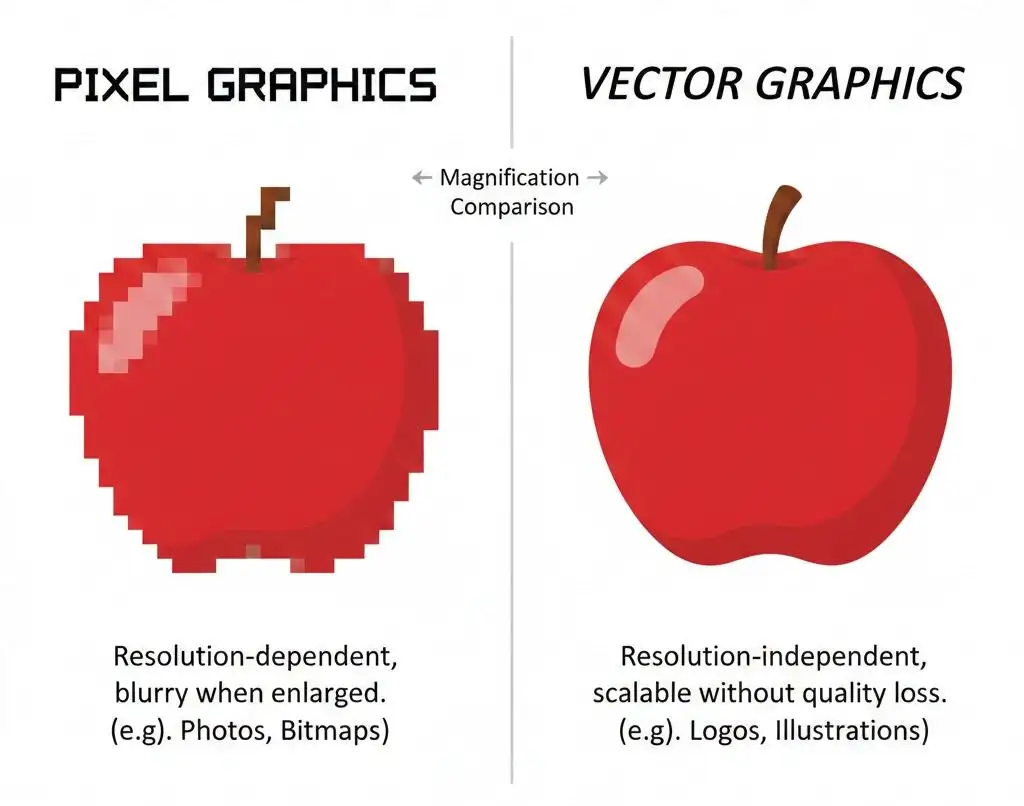
비트맵(Bitmap)은 픽셀이라는 작은 정사각형들이 모여 이미지를 만드는 방식입니다. 사진을 크게 확대하면 네모난 격자가 보이면서 뭉개지는 느낌이 나는데, 그게 비트맵의 특징입니다.
카메라에서 “화소가 높다”는 말은 결국 픽셀이 많다는 뜻이고, 같은 크기로 출력했을 때 더 선명하게 보일 가능성이 커집니다. 반대로 작은 이미지를 무리하게 키우면 픽셀 간격이 드러나서 선명도가 급격히 떨어집니다.
비트맵은 사진, 풍부한 질감, 그라데이션에서 강합니다. 포토샵이 사진 보정에 최적화된 이유도 이 구조와 맞닿아 있습니다.
벡터 Vector 이미지란?

벡터(Vector)는 픽셀이 아니라 경로(Path)와 앵커/핸들(제어선)로 형태를 그리는 방식입니다. 선과 곡선이 수학적으로 정의되어 있어서, 확대해도 테두리가 깨지지 않는 게 핵심입니다.
대신 벡터는 표현 방식이 선/면 중심이라 사진 같은 질감을 그대로 담는 데는 한계가 있습니다. 하지만 로고, 아이콘, 글자 기반 그래픽처럼 “선명한 형태”가 중요한 작업에서는 벡터가 압도적으로 유리합니다.

그래서 벡터로 만든 커브/도형은 크게 키워도 계단 현상이 거의 없습니다. 3D CAD 감각으로 보면, 비트맵은 폴리곤 느낌, 벡터는 넙스 느낌으로 받아들이면 이해가 빠릅니다.
비트맵 벡터 차이 한눈에 비교
| 구분 | 비트맵(Bitmap) | 벡터(Vector) |
|---|---|---|
| 구성 | 픽셀(점)들의 집합 | 경로(Path) + 앵커/핸들로 형태 정의 |
| 확대 | 크게 키우면 깨짐(선명도 저하) | 크기 변화에 강함(형태 유지) |
| 표현 | 사진, 질감, 그라데이션에 강함 | 로고, 아이콘, 글자, 도형에 강함 |
| 대표 형식 | JPG, PNG, WebP, TIFF | SVG, AI, EPS, PDF(벡터 포함 가능) |
| 주 사용 툴 | 포토샵 중심 | 일러스트 중심 |
| 실무 예시 | 제품 사진 보정, 배경 합성, 썸네일 | 브랜드 로고, 앱 아이콘, 인포그래픽 |
비트맵 이미지 특징
비트맵은 색과 질감 표현이 풍부해서 사진 편집에 강합니다.
대신 출력/확대에 민감해서, 처음부터 해상도를 넉넉히 잡지 않으면 결과물이 쉽게 흐려집니다.
- 좋은 점 : 사진 보정/합성, 디테일 표현, 그라데이션에 강함
- 불리한 점 : 작은 이미지를 키우면 품질이 급격히 떨어짐
- 주의 : 인쇄/대형 출력 목적이라면 원본 해상도부터 넉넉히 확보
벡터 이미지 특징
벡터는 크기 변화에 강하고 형태가 또렷하게 유지됩니다.
대신 사진처럼 복잡한 질감을 그대로 다루기에는 맞지 않는 편이라, 표현 대상에 따라 선택이 갈립니다.
- 좋은 점 : 확대해도 형태 유지, 로고/아이콘/도형에 최적
- 불리한 점 : 사진 질감 그대로 구현은 비효율적
- 주의 : 경로가 지나치게 복잡하면 수정이 오히려 번거로울 수 있음
포토샵 vs 일러스트, 언제 어떤 쪽이 더 편할까?
결국 “비트맵 벡터 차이”는 툴 선택으로 이어집니다.
포토샵은 픽셀 기반 작업에 강하고, 일러스트는 경로 기반 작업이 본업입니다. 아래처럼 생각하면 실수할 일이 줄어듭니다.
| 작업 유형 | 추천 | 이유 |
|---|---|---|
| 제품/인물 사진 보정 | 포토샵 | 색감, 질감, 합성 처리에 강함 |
| 로고/아이콘 제작 | 일러스트 | 확대/축소에 강하고 형태가 선명 |
| 인쇄물(명함/스티커/간판) | 일러스트 + 사진은 포토샵 | 벡터로 형태 유지, 사진은 비트맵으로 보정 |
| 웹 배너/썸네일 | 둘 다 가능 | 사진 중심이면 포토샵, 도형/텍스트 중심이면 일러스트가 편함 |
추가로 알아두면 실수 줄어드는 것들
요즘은 저장 형식도 다양해졌고(특히 WebP), AI 업스케일 같은 보정 기능도 흔해져서 “작은 이미지를 키우면 무조건 끝” 같은 이야기는 예전보다 완화된 면이 있습니다. 그래도 기준은 변하지 않습니다.
- 사진을 크게 써야 한다 → 원본 해상도부터 확보하는 게 가장 깔끔
- 로고/아이콘은 어디든 써야 한다 → 처음부터 벡터로 만드는 게 정답
- PDF는 상황에 따라 비트맵도 벡터도 담을 수 있어 “내용물”을 봐야 함
비트맵을 벡터로 바꾸면 무조건 선명해질까?
자주 오해하는 부분인데, “비트맵을 벡터로 변환”한다고 해서 사진이 자동으로 또렷한 로고처럼 변하진 않습니다. 단순한 심볼/단색 로고는 변환이 잘 되지만, 사진처럼 디테일이 많은 이미지는 경로가 지나치게 복잡해지거나 결과가 어색해질 수 있습니다.
그래서 실무에서는 처음부터 벡터로 만든 로고 원본을 따로 보관하는 습관이 가장 중요합니다.
FAQ
Q. DPI랑 PPI는 뭐가 달라요?
A. 화면 기준으로는 보통 PPI(픽셀 밀도) 얘기를 더 많이 하고, 인쇄에서는 DPI(출력 점 밀도) 표현을 자주 씁니다. 실무에서는 “최종 출력 크기”와 “원본 해상도”를 먼저 잡아두면 혼란이 줄어듭니다.
Q. PNG는 벡터인가요?
A. PNG는 비트맵입니다. 배경 투명만 지원할 뿐, 확대하면 픽셀 한계는 그대로입니다. 벡터는 보통 SVG/AI/EPS 같은 쪽입니다.
Q. PDF는 벡터인가요, 비트맵인가요?
A. 둘 다 될 수 있습니다. PDF 안에 텍스트/도형(벡터)도 들어가고, 사진(비트맵)도 같이 들어갑니다. “PDF라서 무조건 안 깨진다”는 건 아닙니다.
Q. 로고가 웹에서는 괜찮은데 인쇄하면 흐려요.
A. 로고가 비트맵(PNG/JPG)로만 존재하는 경우가 많습니다. 인쇄/대형 출력까지 생각하면 벡터 원본(AI/SVG/EPS)로 준비해두는 편이 안전합니다.
Q. 작은 사진을 키워야 하는데 방법이 없나요?
A. 요즘은 업스케일 기능이 좋아져서 어느 정도는 버틸 수 있지만, 결과가 항상 일정하진 않습니다. 중요한 작업(인쇄/광고/상품 상세)은 가능한 한 원본 해상도를 확보하는 게 가장 확실합니다.


