오토캐드 무료 다운로드·설치 방법|AutoCAD 2027 체험판·학생용·라이선스 오류
오토캐드 AutoCAD를 새로 설치하거나 기존 버전에서 업그레이드하려고 보면 예전과 설치 및 정품인증 방식이 꽤 달라졌습니다.
과거 AutoCAD 2017, 2018, 2019 시절에는 시리얼 번호와 Product Key를 직접 입력하는 화면을 많이 봤지만, 현재 AutoCAD 2027은 Autodesk Account에 로그인한 뒤 해당 계정에 할당된 사용권을 확인하는 방식이 중심입니다.
현재는 AutoCAD 2027 기본 릴리즈 이후 AutoCAD 2027.1 업데이트까지 제공되고 있으며, 단순한 2D·3D CAD 기능뿐 아니라 Geometry Cleanup, Autodesk Assistant, Forma Data Management, Checkout, Connected References처럼 도면 검토와 협업 기능도 강화됐습니다.
현재 메인 버전 : AutoCAD 2027 / 최신 업데이트 2027.1
무료체험판 : AutoCAD는 현재 15일
학생·교직원 : 자격 확인 후 1년 교육용 액세스, 자격 유지 시 갱신 가능
업무·상업용 : Autodesk 구독 또는 회사에서 할당한 Named User 라이선스 사용
다운로드 : Autodesk 공식 홈페이지 또는 Autodesk Account
업데이트 : Autodesk Access
실행 오류 : 계정 권한 → Licensing Service → Identity Manager → 네트워크 순으로 확인

AutoCAD 2027에서 달라진 기능과 2027.1 업데이트
AutoCAD 2027은 단순히 명령어 몇 개가 추가된 버전이라기보다 도면 오류를 자동으로 찾아주는 기능과 AI 지원, 클라우드 DWG 협업이 크게 강화된 버전입니다.
특히 여러 사람이 같은 DWG 데이터를 다루거나 협력업체에서 전달받은 도면을 정리하는 작업이 많다면 Geometry Cleanup과 Connected References 같은 기능은 기존 버전보다 체감하기 쉬운 변화입니다.
AutoCAD 2027.1에서 추가된 변화
현재는 AutoCAD 2027 초기 버전에서 한 단계 더 업데이트된 AutoCAD 2027.1도 제공됩니다.
- Autodesk Assistant의 객체 개수 파악 기능 개선
- 선택한 객체를 인식한 상태에서 보다 문맥에 맞는 분석 지원
- 도면 단위를 고려한 응답 강화
- 사용자 작업에 따른 맞춤형 제안 기능 개선
- Connected References 기능 개선
- Checkout 성능과 안정성 개선
- Sheet Set Manager에서 여러 Sheet 속성 동시 편집 개선
- SAVEAS 명령 동작 개선
따라서 새 PC에 AutoCAD 2027을 설치한다면 설치 후 Autodesk Access에서 2027.1을 포함한 최신 업데이트가 적용됐는지까지 확인하는 것이 좋습니다.
Geometry Cleanup 도면 오류 자동검사
AutoCAD 2027에서 실무적으로 눈에 띄는 기능 중 하나가 Geometry Cleanup입니다.
도면을 그리다 보면 눈으로 봤을 때 붙어 있는 것처럼 보이지만 실제로는 미세한 틈이 있거나, 선이 지나치게 길게 겹쳐 있거나, 각도가 미세하게 틀어진 경우가 있습니다.
Geometry Cleanup은 이러한 Gap, Overshoot, Undershoot, 각도 오류 등을 스캔한 뒤 도면 위에 표시하고 수정방법을 제안합니다.
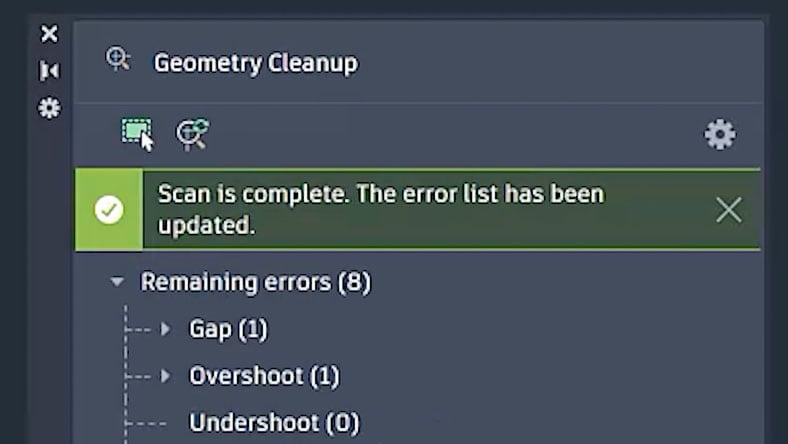
명령창에서는 다음 명령으로 실행할 수 있습니다.
GEOMETRYCLEANUPOPEN또는 리본 메뉴에서 Manage → Cleanup → Geometry Cleanup으로 들어갑니다.
협력업체 DWG를 받아 후가공할 때
레이저·CNC·CAM용 2D 데이터를 정리할 때
HATCH가 제대로 생성되지 않을 때
미세한 선 끊김 때문에 Boundary 생성이 실패할 때
오래된 DWG 데이터를 다시 정리해야 할 때
Autodesk Assistant AI 기능
AutoCAD 2027에서는 Autodesk Assistant도 한 단계 더 발전했습니다.
단순히 Autodesk 도움말을 찾아주는 수준을 넘어 현재 작업 중인 도면 상황과 사용자의 질문을 바탕으로 보다 문맥에 맞는 도움을 제공하는 방향으로 강화되고 있습니다.
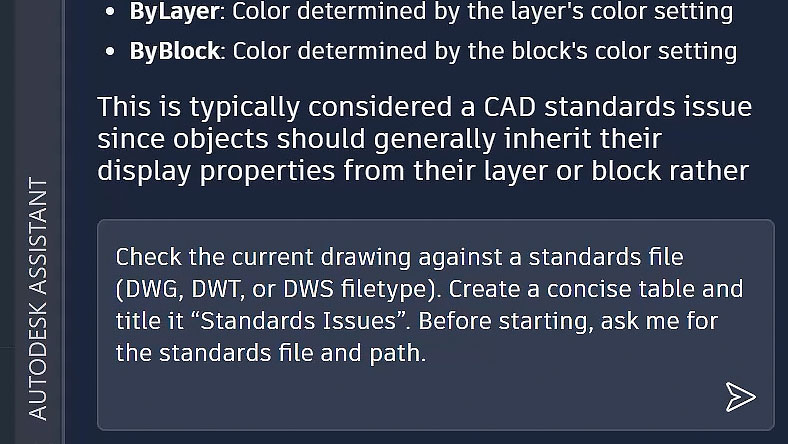
2027에서는 CAD Standards 파일을 기준으로 도면 상태를 확인하는 기능이 Tech Preview 형태로 소개됐고, 2027.1에서는 선택 객체와 단위를 인식하는 분석 기능도 추가로 개선됐습니다.
Forma Data Management와 Checkout 협업
AutoCAD 2027에서는 Autodesk의 클라우드 프로젝트 관리환경인 Forma Data Management Essentials와의 연결도 크게 강화됐습니다.
특히 Checkout 기능을 이용하면 공유된 DWG 전체를 잠그기보다 필요한 객체를 Checkout한 뒤 별도로 편집하고 변경사항을 다시 반영하는 협업 흐름을 사용할 수 있습니다.
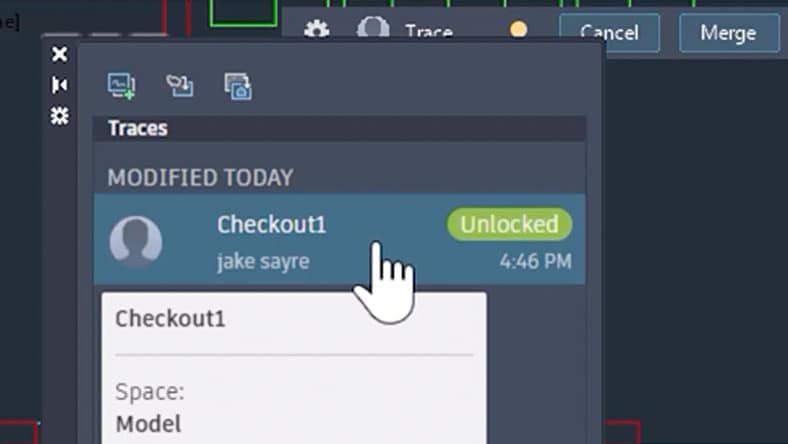
Connected References도 함께 개선되어 Forma Data Management에 저장된 DWG에서 XREF 파일이 이동하거나 이름이 변경된 경우 누락된 참조 경로를 찾고 복구하는 작업이 편리해졌습니다.
AutoCAD 2019부터 2027까지 어떤 기능이 바뀌었는지는 오토캐드 2019 ~ 2027 버전별 기능·라이선스 비교에서 함께 확인할 수 있습니다.
AutoCAD 2027 권장사양
최신 AutoCAD를 설치하기 전에 운영체제와 메모리, 그래픽카드도 확인해야 합니다.
| 항목 | 기본 | 권장 |
|---|---|---|
| Windows | 64비트 Windows 11 | |
| CPU | 2.5~2.9GHz / 8 Logical Cores | 3GHz 이상, Turbo 4GHz 이상 |
| RAM | 16GB | 32GB |
| GPU | 2GB VRAM / DirectX 11 | 8GB VRAM / DirectX 12 |
| 해상도 | 1920 × 1080 | 최대 3840 × 2160 |
| 저장공간 | 약 10GB / SSD 권장 | |
| .NET | .NET 10 | |
대형 데이터, Point Cloud, 복잡한 3D 모델을 사용하는 경우 Autodesk는 32GB 이상 RAM과 12GB 이상 VRAM 환경을 추가로 권장합니다.
오토캐드 다운로드·무료체험판·학생용 설치방법
AutoCAD 설치파일은 Autodesk 공식 홈페이지 또는 Autodesk Account에서 다운로드하는 것이 가장 안전합니다.
웹하드, 토렌트, 파일공유 사이트에서 받은 설치파일은 버전이 오래됐거나 변조 여부를 알기 어렵고, 특히 회사 설계 PC라면 DWG와 고객사 설계자료까지 노출될 수 있기 때문에 사용하지 않는 것이 좋습니다.
AutoCAD 무료체험판은 30일이 아니라 15일
예전 AutoCAD 설치방법을 검색하면 30일 무료체험판이라는 정보가 많이 나오지만 현재 Autodesk 공식 기준으로 AutoCAD 무료체험판은 15일입니다.
AutoCAD LT 역시 현재 15일 체험판을 제공하므로 오래된 30일 평가판 정보와 혼동하지 않는 것이 좋습니다.

학생·교직원 AutoCAD 교육용 라이선스
자격이 있는 학생과 교직원은 Autodesk Education을 통해 AutoCAD를 포함한 Autodesk 프로그램을 교육 목적으로 사용할 수 있습니다.
현재 교육용 플랜은 기본적으로 1 Named User Seat를 1년 동안 제공하며 자격을 계속 유지한다면 매년 갱신할 수 있습니다.
교육·학습·연구 → 사용 가능
개인적인 CAD 연습 → 사용 가능
학교 수업 → 사용 가능
회사 설계업무 → 사용 불가
고객사 납품 → 사용 불가
유료 외주·상업 프로젝트 → 사용 불가
AutoCAD 교육용과 한글 언어팩 설치는 AutoCAD 2027 한글 언어팩·체험판·교육용 라이선스도 같이 참고할 수 있습니다.
AutoCAD 설치 순서
- Autodesk 공식 홈페이지 또는 Autodesk Account에 로그인합니다.
- All Products and Services에서 AutoCAD를 선택합니다.
- 버전과 운영체제, 언어를 확인합니다.
- Install, Download 또는 Direct Download 중 필요한 방식을 선택합니다.
- 설치파일을 실행합니다.
- AutoCAD와 필요한 구성요소를 설치합니다.
- 설치가 완료되면 Windows를 재부팅합니다.
- AutoCAD를 실행합니다.
- 구독 또는 교육용 권한이 있는 Autodesk Account로 로그인합니다.
- Autodesk Access에서 최신 업데이트를 확인합니다.
회사에서 여러 PC를 설치해야 한다면 각각 직접 설치하기보다 Autodesk Account의 Custom Install과 배포 기능을 이용해 동일한 환경으로 구성하는 것이 관리하기 편합니다.
AutoCAD 정품 라이선스와 회사 계정 인증방법
현재 AutoCAD 구독환경에서 가장 중요한 부분은 Autodesk Account에 AutoCAD 제품 사용권이 제대로 할당되어 있는지입니다.
회사에서 AutoCAD 라이선스를 구매했다고 하더라도 실제 사용자의 이메일 주소가 Autodesk Account의 User Management에 등록되고 AutoCAD 제품이 할당되지 않았다면 실행할 수 없습니다.
회사 AutoCAD는 Named User 방식이 기본
현재 온라인에서 판매되는 AutoCAD 구독은 기본적으로 사용자 계정에 좌석을 할당하는 Named User 방식입니다.
한 개의 라이선스를 구입해서 여러 직원이 하나의 Autodesk 계정을 공유하는 방식이 아니라 실제 사용자별 Autodesk ID에 제품 권한을 할당해야 합니다.
Autodesk Account → User Management → By User 또는 By Product → AutoCAD → Assign
AutoCAD 하나의 구독 좌석은 하나의 Named User에게 할당됩니다. 해당 사용자는 AutoCAD를 여러 장치에 설치할 수 있지만 동시에 여러 사용자가 같은 좌석을 공유하는 방식은 아닙니다.
Autodesk Access·Licensing Service·Identity Manager 차이
| 구성요소 | 역할 | 문제 발생 시 |
|---|---|---|
| Autodesk Account | 구독·제품·사용자 권한 | Trial 표시, 제품 접근 불가 |
| Autodesk Access | 설치된 제품과 업데이트 관리 | 업데이트 누락, 구성요소 구버전 |
| Desktop Licensing Service | 데스크톱 제품 라이선스 인증 | License Manager 오류 |
| Identity Manager | Autodesk ID 로그인 인증 | 로그인 창 오류, AUTH_PENDING |
AutoCAD 2024 이후 라이선스 로그인 문제가 발생한다면 Autodesk Identity Manager까지 같이 확인하는 것이 중요합니다.
예전 LMTOOLS 네트워크 라이선스는?
오래된 회사 AutoCAD 환경에서는 여전히 LMTOOLS, FlexNet, ADSKFLEX_LICENSE_FILE, licpath.lic 같은 설정이 남아 있는 경우가 있습니다.
현재 신규 AutoCAD 구독은 Named User 방식이 중심이지만, 예전부터 유지 중인 네트워크 라이선스를 사용하는 회사에서는 기존 Network License Manager를 계속 관리하는 경우가 있습니다.
레거시 Network License 기본 포트
| 항목 | 대표값 |
|---|---|
| Autodesk Vendor Daemon | TCP 2080 |
| lmgrd.exe | TCP 27000~27009 |
| 환경변수 | ADSKFLEX_LICENSE_FILE |
| 예시 | 2080@LICENSE-SERVER |
현재 Named User 구독을 사용하는 일반 사용자라면 ADSKFLEX_LICENSE_FILE이나 LMTOOLS를 설정할 필요가 없습니다.
기존 사내 Network License를 사용하는 경우에만 확인합니다.
AutoCAD 설치 후 License Manager 오류 해결방법
AutoCAD 설치는 정상적으로 끝났는데 실행되지 않는다면 바로 삭제 후 재설치하기보다 실제 표시되는 오류 문구를 먼저 확인해야 합니다.
| 오류·증상 | 가능성이 높은 원인 | 먼저 확인 |
|---|---|---|
| The License manager is not functioning or is improperly installed | Licensing Service 손상·라이선스 타입 문제 | 제품 할당과 서비스 상태 |
| ADLSDK_STATUS_AUTH_PENDING | Identity Manager 로그인 문제 | Identity Manager 업데이트 |
| License has expired | 구독 만료·잘못된 계정 | Autodesk Account |
| License checkout timed out | 인증통신·서비스 지연 | Licensing Service·방화벽 |
| Trial expired | 무료체험 기간 종료 | 구독·교육용 자격 확인 |
| Network License Not Available | 기존 NLM 서버 또는 포트 문제 | LMTOOLS·서버·VPN |
| Error 1603 | 설치충돌·권한·재부팅 대기 | 재부팅 후 관리자 설치 |
Autodesk Desktop Licensing Service 확인
Windows에서 Windows 키 + R을 누른 뒤 아래 명령을 실행합니다.
services.msc서비스 목록에서 Autodesk Desktop Licensing Service를 찾아 실행 상태를 확인합니다.
- Autodesk 제품을 모두 종료합니다.
- services.msc를 실행합니다.
- Autodesk Desktop Licensing Service를 찾습니다.
- 중지되어 있다면 시작합니다.
- 실행 중이라면 다시 시작합니다.
- Autodesk Access에서 업데이트를 확인합니다.
- AutoCAD를 다시 실행합니다.
Licensing Service 설치경로
C:\Program Files (x86)\Common Files\Autodesk Shared\AdskLicensing라이선스 서비스가 심하게 손상된 경우에는 폴더를 직접 삭제하기보다 Autodesk 공식 제거 프로그램과 uninstall.exe를 이용해 제거 후 재설치하는 편이 안전합니다.
라이선스 서비스가 계속 꼬이는 경우에는 오토캐드 Autodesk Licensing Service 완전 삭제 및 초기화를 함께 참고할 수 있습니다.
회사에서만 AutoCAD 로그인이 안 될 때
집이나 모바일 핫스팟에서는 정상인데 회사 네트워크에서만 AutoCAD 인증이 실패한다면 재설치보다는 방화벽·Proxy·VPN·보안프로그램을 먼저 확인합니다.
- Autodesk Account 웹사이트 접속 가능 여부
- 회사 Proxy Server 설정
- HTTPS 인증통신 차단 여부
- Autodesk Licensing Service 차단 여부
- Identity Manager 통신 차단 여부
- VPN 연결상태
- 회사 EDR·백신 정책
AutoCAD 한글판·영문판 언어 변경
설치는 정상인데 영문판으로 실행되거나 한국어 환경이 필요한 경우에는 해당 AutoCAD 버전에 맞는 Language Pack을 확인합니다.
언어팩은 반드시 AutoCAD 버전과 맞춰야 하며, 자세한 방법은 오토캐드 한글·영문 언어팩 설치방법에서 확인할 수 있습니다.
AutoCAD 2027 다운로드·라이선스 FAQ
AutoCAD 2027 설치에서 중요한 것은 단순히 설치파일을 내려받는 것보다 Autodesk 계정과 라이선스 상태까지 같이 확인하는 것입니다.
새로 설치한다면 Autodesk 공식 다운로드 → Autodesk Account 로그인 → AutoCAD 설치 → 제품 좌석 확인 → Autodesk Access 업데이트 순서로 진행하고, 실행되지 않는다면 Licensing Service → Identity Manager → 방화벽·Proxy 순서로 확인하면 원인을 찾기 훨씬 쉽습니다.


