오토캐드 2019 ~ 2027 비교|버전별 기능·라이선스 오류·LMTOOLS 설정 총정리

오토캐드는 2D 도면 작업의 대표 프로그램인 만큼 아직도 AutoCAD 2019, 2020, 2021 같은 구버전을 사용하는 회사와 사용자가 많습니다. 협력업체 DWG 호환성, 오래된 LISP와 플러그인, 사내 템플릿, CTB 출력 스타일, 네트워크 라이선스 서버 때문에 최신 버전으로 무작정 올리기 어려운 경우도 있습니다.
하지만 AutoCAD 2019부터 최신 AutoCAD 2027까지의 변화는 단순히 명령어가 추가된 수준이 아닙니다. 최근 버전으로 올수록 도면 이력 관리, 마크업 반영, Smart Blocks, 연결된 지원 파일, 공유 DWG 협업, AI 기반 설계 보조 기능이 크게 강화됐습니다.
이 글에서는 AutoCAD 2019부터 2027까지의 핵심 기능 차이, 구버전을 유지해도 되는 기준, Autodesk 계정 라이선스 오류, 정식 네트워크 라이선스 환경에서 LMTOOLS로 확인해야 할 항목을 한 번에 정리합니다.
핵심 요약
① 단순 2D 작업과 기존 템플릿 유지가 중요하면 AutoCAD 2019~2021도 활용할 수 있습니다.
② 블록 표준화·도면 검토·협업·공용 지원 파일 관리가 필요하면 2024 이후 버전의 차이가 커집니다.
③ 최신 DWG가 구버전에서 안 열리면 설치 버전보다 DWG 저장 형식을 먼저 확인해야 합니다.
④ LMTOOLS는 개인 인증 도구가 아니라 정식 네트워크 라이선스 서버 관리자용 도구입니다.
AutoCAD 2019부터 2027까지 버전별 핵심 기능 비교
AutoCAD는 기본적인 2D·3D 도면 기능을 유지하면서, 최근 버전으로 갈수록 반복 작업 자동화와 협업 관리 기능을 강화하는 방향으로 발전했습니다.
| 버전 | 핵심 변화 | 실무 체감 포인트 | 추천 대상 |
|---|---|---|---|
| AutoCAD 2019 | 공유 보기, 웹·모바일 연결, 특화 툴셋 확장 | 외부 검토와 기본 DWG 협업 기반 강화 | 기존 2D 작업 환경 유지 |
| AutoCAD 2020 | Quick Measure, Blocks 팔레트, Dark Theme, 향상된 PURGE | 측정·블록 삽입·도면 정리 속도 개선 | 2019에서 편의성만 올리고 싶은 경우 |
| AutoCAD 2021 | Drawing History, Xref Compare | 협력사 도면 변경점과 외부참조 비교에 유리 | 도면 검토와 변경 관리가 많은 경우 |
| AutoCAD 2022 | Trace, Share, Count, Floating Windows | 검토 메모, 객체 수량 확인, 다중 모니터 작업 개선 | 현장·사무실 검토 협업 |
| AutoCAD 2023 | Markup Import, Markup Assist, My Insights | PDF·이미지 검토 내용을 도면 수정에 활용 | 검토 회신·수정 업무가 많은 경우 |
| AutoCAD 2024 | Activity Insights, Smart Blocks Placement·Replacement | 도면 이력과 블록 재사용 관리 강화 | 팀 단위 CAD 표준화 |
| AutoCAD 2025 | Smart Blocks Search and Convert, Object Detection | 반복 형상을 블록으로 정리하는 작업 효율 향상 | 도면 정리와 블록화 업무가 많은 경우 |
| AutoCAD 2026 | 성능 향상, Connected Support Files, Smart Blocks 확장 | 공용 CUIX·툴 팔레트·지원 파일을 프로젝트별로 관리 | 여러 사용자의 환경을 통일해야 하는 조직 |
| AutoCAD 2027 | Autodesk Assistant, Checkout, Connected References, Geometry Cleanup | 공유 DWG 협업과 참조 파일 관리, 도면 정리 자동화 강화 | 클라우드 협업과 CAD 관리가 중요한 팀 |
AutoCAD 2019·2020·2021을 계속 사용해도 되는 경우
최신 버전이 항상 정답은 아닙니다. 사내 템플릿, CUIX, LISP, CTB, 전용 플러그인, 오래된 CAM 연동 환경이 안정적으로 돌아가고 있다면 구버전 유지가 오히려 업무 리스크를 줄일 수 있습니다.
- 협력업체가 AutoCAD 2018~2021 중심으로 DWG를 주고받는 경우
- 사내 표준 블록·치수 스타일·출력 템플릿이 구버전에 맞춰져 있는 경우
- 업무 핵심 LISP·ARX·VBA 플러그인이 최신 버전과 호환되지 않는 경우
- 외부 인터넷 연결이 제한된 폐쇄망·제조 환경인 경우
- 클라우드 협업보다 단순 2D 설계와 출력 업무 비중이 높은 경우
다만 최신 버전 DWG를 받아야 하는 상황에서는 AutoCAD를 새로 설치하기 전에 DWG 저장 형식부터 확인해야 합니다. 최신 AutoCAD에서 만든 도면도 하위 DWG 형식으로 저장하면 구버전 사용자와 협업할 수 있기 때문입니다.
관련글 : 오토캐드 버전 확인 방법|DWG 파일 AC1032·AC1027 코드와 저장 버전 찾기
관련글 : 오토캐드 낮은 버전으로 저장하기|SAVEAS·DWG TrueView 하위 버전 변환
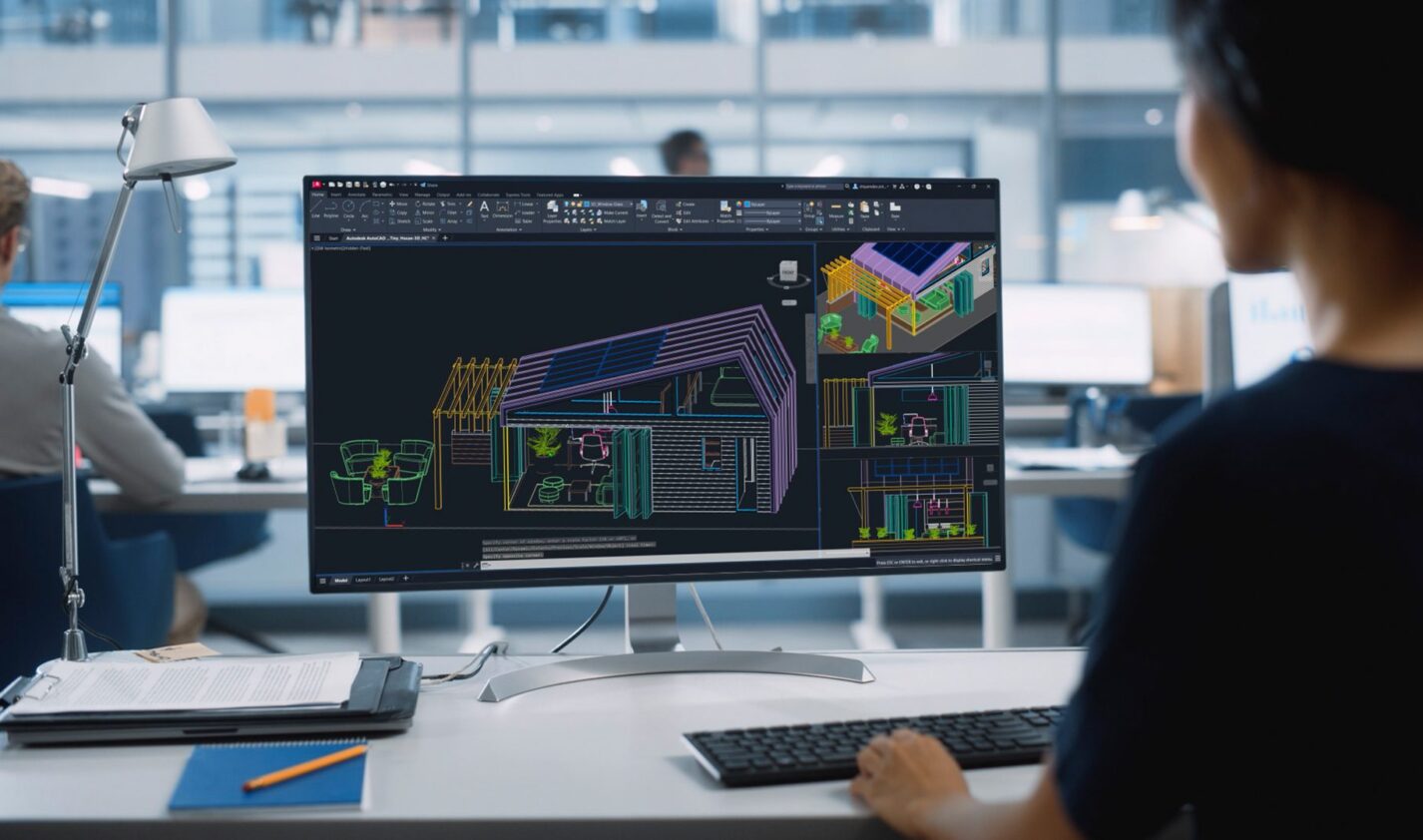
AutoCAD 라이선스 오류는 먼저 사용 환경부터 구분해야 합니다
AutoCAD가 실행되지 않거나 라이선스 오류가 반복될 때는 개인 Autodesk 계정 기반의 Named User 라이선스인지, 사내 서버를 통해 여러 사용자가 접속하는 Network License 환경인지 먼저 구분해야 합니다.
| 구분 | Named User 라이선스 | Network License 환경 |
|---|---|---|
| 주 사용 환경 | 개인 사용자·소규모 팀 | 사내 서버 기반 다수 사용자 |
| 인증 방식 | Autodesk 계정 로그인과 사용자 권한 | 라이선스 서버와 Network License Manager |
| 주요 점검 위치 | Autodesk Account, 사용자 지정, 로그인 상태 | LMTOOLS, 라이선스 파일, 서버 상태, debug log |
| 대표 증상 | 로그인 반복, 권한 없음, Licensing Error | Network License Not Available, 서버 연결 실패, 좌석 부족 |
| 관리 주체 | 사용자 또는 Autodesk Account 관리자 | CAD 관리자·IT 관리자·라이선스 서버 관리자 |
개인 Autodesk 계정 라이선스 오류 점검 순서
- Autodesk 계정에 정상 로그인되는지 확인합니다.
- 현재 Autodesk ID에 AutoCAD 제품 사용 권한이 할당됐는지 확인합니다.
- 회사 계정이라면 관리자가 제품 좌석을 사용자에게 지정했는지 확인합니다.
- Windows 날짜·시간·표준 시간대가 정상인지 확인합니다.
- VPN, 프록시, 방화벽, 보안 솔루션이 로그인과 라이선스 통신을 막지 않는지 확인합니다.
- AutoCAD를 완전히 종료한 뒤 다시 로그인합니다.
- Autodesk Desktop Licensing Service의 복구·재설치를 검토합니다.
- 계속 반복되면 Autodesk Account 관리자 또는 공식 지원 절차를 확인합니다.
LMTOOLS는 개인 인증 도구가 아닙니다
LMTOOLS는 Autodesk Network License Manager 환경에서 정식 네트워크 라이선스 서버 상태를 점검하는 관리자용 도구입니다. 라이선스 파일 경로, lmgrd.exe, debug log, 서버 상태, 사용 중인 좌석, 재시작 여부 등을 확인할 때 사용합니다.
개인 Autodesk 계정으로 로그인해 사용하는 환경이라면 LMTOOLS 설정이 필요한 경우는 드뭅니다. 이때는 Autodesk Account 권한, 로그인 상태, 라이선스 서비스, 인터넷 연결을 먼저 확인하는 것이 맞습니다.
주의
LMTOOLS, 네트워크 라이선스 파일, 서버 Host ID, 포트, 라이선스 서비스는 정식 Autodesk 계약과 관리자 권한이 있는 환경에서만 다뤄야 합니다. 인터넷에서 받은 비공식 인증 파일이나 우회 도구를 쓰면 보안 문제, 법적 문제, 도면 업무 중단 위험이 생길 수 있습니다.
LMTOOLS 설정과 네트워크 라이선스 서버 점검 방법
사내 AutoCAD가 실행되지 않고 Network License Not Available 오류가 나타난다면, 사용자는 서버 관리자에게 오류 화면과 발생 시각을 전달하고, 관리자는 LMTOOLS에서 서버 상태를 확인하는 방식으로 접근하는 것이 좋습니다.
LMTOOLS에서 확인하는 핵심 탭
- System Settings : 서버 Host Name과 Ethernet Address 확인
- Service/License File : 서비스 기반 구성 여부 확인
- Config Services : lmgrd.exe·License File·Debug Log 경로 설정
- Start/Stop/Reread : 서비스 시작과 라이선스 파일 재읽기
- Server Status : 라이선스 서버 정상 실행과 사용 좌석 확인
- Server Diags : 기능별 진단 정보 확인
LMTOOLS 기본 점검 순서
- 현재 라이선스 파일과 기존 debug log를 별도 폴더에 백업합니다.
- LMTOOLS를 관리자 권한으로 실행합니다.
- System Settings에서 Host Name과 Ethernet Address를 확인합니다.
- 라이선스 파일의 서버 정보와 현재 서버 정보가 일치하는지 확인합니다.
- Config Services에서 lmgrd.exe, license file, debug log 경로를 확인합니다.
- debug log 폴더에 서비스 계정의 쓰기 권한이 있는지 확인합니다.
- Use Services와 Start Server At Power Up 옵션을 확인합니다.
- Save Service를 실행합니다.
- Start/Stop/Reread에서 Start Server 또는 Reread License File을 실행합니다.
- Server Status에서 Perform Status Enquiry를 눌러 서버와 Adskflex 상태를 확인합니다.
Network License Not Available 오류가 뜰 때
이 오류는 하나의 원인으로 단정하면 안 됩니다. 좌석이 모두 사용 중이거나, 서버 서비스가 중지됐거나, 라이선스가 만료됐거나, 라이선스 파일 경로가 달라졌거나, VPN·방화벽이 통신을 막는 경우에도 나타날 수 있습니다.
| 증상 | 우선 점검 항목 | 권장 대응 |
|---|---|---|
| 모든 사용자가 동시에 접속 실패 | 서버 서비스·라이선스 파일·서버 전원 | LMTOOLS Server Status와 debug log 확인 |
| 특정 PC만 접속 실패 | VPN·DNS·방화벽·서버 주소 | 정상 PC와 네트워크 설정 비교 |
| 좌석 부족 메시지 | 현재 사용 중인 라이선스 수 | Server Status에서 사용 좌석 확인 |
| 라이선스 파일 교체 후 실패 | 경로·서비스 재읽기·Host ID | 백업 후 Reread License File 실행 |
| 서버 재부팅 후 접속 실패 | 자동 시작 서비스 설정 | Start Server At Power Up와 Windows 서비스 확인 |
AutoCAD 2025·2026·2027에서 업그레이드를 검토할 기능
AutoCAD 2025 이후에는 도면 안의 반복 형상을 블록으로 정리하고, 팀 표준을 유지하며, 공용 지원 파일을 관리하는 기능이 눈에 띄게 강화됐습니다.
Smart Blocks|반복 형상을 블록으로 정리
오래된 DWG에는 같은 형상이 여러 번 복사돼 있지만 블록으로 정리되지 않은 경우가 많습니다. Smart Blocks Search and Convert, Detect and Convert 계열 기능은 반복 형상을 찾아 블록화하는 업무를 줄이는 데 도움이 됩니다.
특히 설비 기호, 전기 심볼, 기계 부품 형상, 반복되는 건축 디테일처럼 동일한 객체가 자주 반복되는 도면에서 블록 표준화 작업 시간을 줄일 수 있습니다.
Connected Support Files|프로젝트별 CAD 환경 통일
여러 명이 같은 프로젝트를 진행할 때 CTB, CUIX, 툴 팔레트, 블록 라이브러리, 글꼴, LISP 경로가 사용자마다 다르면 도면 출력과 작업 결과가 달라질 수 있습니다.
AutoCAD 2026 이후의 Connected Support Files는 프로젝트별로 필요한 지원 파일을 연결해 관리하는 흐름을 강화했습니다. CAD 관리자가 표준 파일을 일괄 관리해야 하는 조직이라면 업그레이드 효용이 큰 기능입니다.
AutoCAD 2027 Checkout·Connected References
AutoCAD 2027은 클라우드에 저장된 공유 DWG에서 필요한 지오메트리만 Checkout해 수정하고, Xref 파일이 이동되거나 이름이 바뀌면 연결 복구를 제안하는 Connected References 기능을 추가했습니다.
도면을 복사해 여러 개의 파일을 만든 뒤 누가 최신본인지 다시 확인하는 방식보다, 팀 단위로 공유 DWG와 Xref를 관리하려는 조직에 더 적합한 방향입니다.
구버전에서 최신 AutoCAD로 바꾸기 전 체크리스트
- 현재 사용하는 AutoCAD 버전과 DWG 저장 형식을 기록합니다.
- 기존 LISP, ARX, VBA, CUIX, 플러그인 목록을 정리합니다.
- OPTIONS → Profiles에서 사용자 프로파일을 ARG로 내보냅니다.
- CTB·STB·DWT·SHX·LSP·블록 라이브러리를 백업합니다.
- 사내 표준 도면을 최신 버전에서 열어 출력 결과를 비교합니다.
- Xref, 프록시 객체, SHX·TTF 글꼴, 외부 이미지가 정상인지 확인합니다.
- 협력업체와 DWG 저장 형식을 합의합니다.
- Autodesk 계정과 사용자 권한을 확인합니다.
- 네트워크 라이선스 환경이면 NLM과 LMTOOLS 서버 버전을 확인합니다.
- 전체 전환 전에 일부 사용자 PC에서 파일럿 테스트를 진행합니다.
관련글 : 오토캐드 초기화 방법|설정값 리셋·프로파일 백업·리본·단축키 복구
관련글 : 오토캐드 프록시 객체 Proxy Information 해결|Object Enabler·PROXYSHOW 설정 방법
관련글 : 오토캐드 PURGE 소거 방법|DWG 용량 줄이기·Regapps·AUDIT·OVERKILL 최적화
오토캐드 버전 비교·라이선스·LMTOOLS FAQ
AutoCAD 2019를 지금도 사용해도 되나요?
단순 2D 작업과 기존 플러그인·템플릿 유지가 중요하다면 사용할 수 있습니다. 다만 현재 보유한 Autodesk 계약, 이전 버전 사용 권한, 운영체제·그래픽 드라이버 호환성, 사내 라이선스 정책은 별도로 확인해야 합니다.
최신 AutoCAD를 설치하면 구버전 DWG는 열 수 있나요?
최신 AutoCAD는 일반적으로 이전 DWG 형식을 열 수 있습니다. 반대로 구버전 AutoCAD가 최신 형식 DWG를 열 수 있는지는 별도 문제이므로, 협력업체와 작업할 때는 상대방 버전에 맞춰 하위 DWG 형식으로 저장해야 합니다.
LMTOOLS는 개인 사용자도 설치해야 하나요?
아닙니다. LMTOOLS는 Network License Manager 기반의 정식 사내 라이선스 서버를 관리하는 도구입니다. Autodesk 계정으로 로그인하는 개인·Named User 환경에서는 일반적으로 계정 권한과 라이선스 서비스부터 확인하면 됩니다.
Network License Not Available 오류가 나오면 LMTOOLS를 재설치해야 하나요?
무조건 재설치할 필요는 없습니다. 먼저 좌석 부족, 서버 서비스 상태, 라이선스 파일 만료, 서버 주소, 방화벽·VPN, debug log를 확인해야 합니다. Network License Manager 버전이 오래됐거나 서비스 자체가 손상된 경우에만 업그레이드나 재설치를 검토합니다.
AutoCAD 라이선스 오류와 DWG 파일 오류는 어떻게 구분하나요?
AutoCAD 실행 단계에서 로그인·라이선스·Network License 관련 메시지가 나오면 계정 또는 서버 환경을 먼저 봐야 합니다. 반대로 프로그램은 열리는데 특정 DWG만 안 열리거나 Xref·글꼴·프록시 객체 문제가 생기면 도면 파일과 지원 파일 문제일 가능성이 높습니다.
최신 버전보다 현재 CAD 업무 환경에 맞는 선택이 중요합니다
AutoCAD 2019부터 최신 AutoCAD 2027까지의 변화는 단순한 그리기 명령어 추가보다 협업, 도면 이력, Smart Blocks, 연결된 지원 파일, 공유 DWG 관리, Autodesk AI에 집중돼 있습니다.
기존 2D 설계와 사내 표준 환경이 안정적이라면 2019~2021도 충분히 활용할 수 있습니다. 반면 팀 단위 블록 표준화, PDF 검토 반영, Xref 연결 관리, 공용 CUIX·CTB 관리, 공유 DWG 협업이 중요하다면 2025~2027 업그레이드 가치는 더 커집니다.
라이선스 오류가 발생했을 때는 먼저 개인 계정 기반인지, 사내 네트워크 라이선스 서버 환경인지 구분해야 합니다. 개인 사용자는 Autodesk 계정과 라이선스 서비스를, 서버 환경은 LMTOOLS·라이선스 파일·debug log·좌석 수·네트워크 상태를 우선 점검하는 것이 가장 빠른 해결 순서입니다.
함께 보면 좋은 AutoCAD·DWG 관련글
- 오토캐드 버전 확인 방법|DWG 파일 AC1032·AC1027 코드와 저장 버전 찾기
- 오토캐드 낮은 버전으로 저장하기|DWG SAVEAS·DWG TrueView 변환 방법
- 오토캐드 DWG 파일 안 열릴 때 해결 방법|손상·버전·RECOVER 복구 순서
- 오토캐드 외부참조 Xref 안 보일 때|경로 재지정·상대경로·ETRANSMIT 도면 묶기
- 오토캐드 SHX 글꼴 깨짐 해결|TTF 폰트 누락·대체 글꼴 설정 방법
- 오토캐드 프록시 객체 Proxy Information 해결|Object Enabler·PROXYSHOW 설정 방법
- 오토캐드 mm inch 단위 안 맞을 때|25.4배 크기 오류·UNITS·SCALE 해결
- 오토캐드 PURGE 소거 방법|DWG 용량 줄이기·Regapps·AUDIT·OVERKILL 최적화
- 오토캐드 초기화 방법|설정값 리셋·프로파일 백업·리본·단축키 복구


