오토캐드 버전 확인 방법|DWG 파일 AC1032·AC1027 코드와 저장 버전 찾기
협력업체나 고객사에서 받은 DWG 파일이 열리지 않을 때 가장 먼저 확인해야 할 항목은 도면 파일 형식 버전입니다. “최신 버전에서 만든 파일이라 열 수 없습니다”라는 메시지가 나왔다면, 설치된 오토캐드가 고장 난 것이 아니라 현재 사용하는 프로그램보다 높은 DWG 형식으로 저장된 경우가 많습니다.
오토캐드 버전 확인은 크게 두 가지로 나뉩니다.
첫 번째는 DWG 파일이 어떤 형식으로 저장됐는지 확인하는 방법이고, 두 번째는 누가 어떤 AutoCAD 또는 호환 CAD 프로그램으로 마지막 저장했는지 확인하는 방법입니다.
먼저 결론부터 정리하면
① AutoCAD에서 도면을 열 수 있다면 명령행에서 DWG 형식을 확인합니다.
② 도면이 열리지 않는다면 메모장에서 파일 첫 6자리 AC 코드를 확인합니다.
③ 마지막 저장 프로그램이 궁금하다면 파일 탐색기 작성 도구와 메모장 검색 결과를 함께 확인합니다.
DWG 형식 버전과 오토캐드 설치 버전은 다릅니다
많이 헷갈리는 부분이 있습니다. DWG 파일 안에 표시되는 AC1032, AC1027 같은 코드는 AutoCAD 프로그램의 정확한 연도 버전이 아니라 도면 파일 형식을 뜻합니다.
예를 들어 AC1032가 확인됐다면 해당 파일은 AutoCAD 2018 형식 계열입니다. 하지만 이 코드만으로 “이 파일은 반드시 AutoCAD 2024에서 만들었다”라고 말할 수는 없습니다. 여러 AutoCAD 버전이 같은 DWG 형식을 공유하기 때문입니다.
- DWG 형식 버전 : 이전 AutoCAD에서 열 수 있는지 판단하는 호환성 기준
- 작성 도구 : 파일을 마지막으로 저장한 AutoCAD 또는 CAD 프로그램 정보
- 실제 오류 원인 : DWG 형식 외에도 외부참조, 글꼴, 프록시 객체, 손상된 도면 등이 될 수 있음
방법 1. AutoCAD 명령행에서 DWG 파일 형식 확인
DWG 파일이 현재 AutoCAD에서 열리는 상태라면 가장 간단합니다.
도면을 열 때 화면 하단의 명령행(Command Line)에 파일 형식 관련 정보가 출력됩니다.
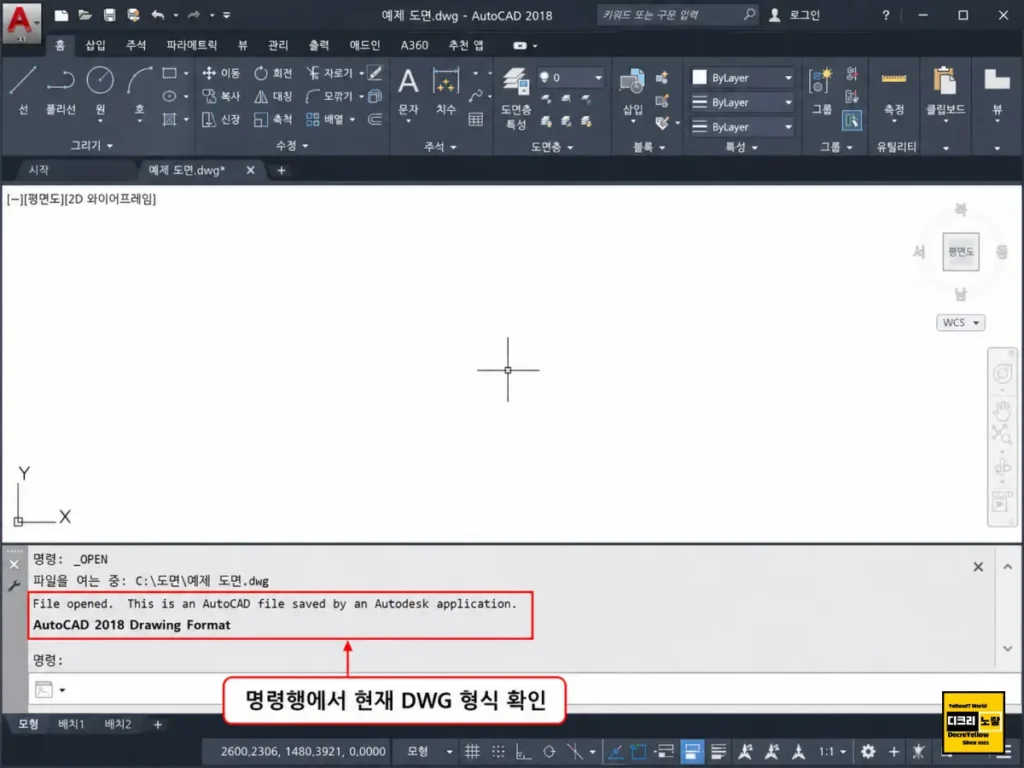
이미지처럼 명령행에 AutoCAD 2018 Drawing Format이 보인다면 이 도면은 AutoCAD 2018 형식 계열로 저장된 파일입니다.
사용 중인 AutoCAD가 2016처럼 더 낮은 형식만 지원한다면 해당 DWG는 바로 열리지 않을 수 있습니다.
확인 포인트
도면을 열 수 있다면 파일 속성을 찾기보다 명령행을 먼저 보는 편이 빠릅니다. 단, “더 높은 버전에서 작성된 파일입니다”라는 경고와 함께 아예 열리지 않는다면 아래 메모장 방법으로 확인해야 합니다.
방법 2. 메모장에서 DWG 헤더 코드 AC1032 확인
AutoCAD가 없거나 도면이 열리지 않는다면 Windows 메모장만으로도 DWG 형식을 대략 확인할 수 있습니다.
DWG 파일 맨 앞에는 파일 형식을 구분하는 6자리 AC 코드가 들어 있습니다.
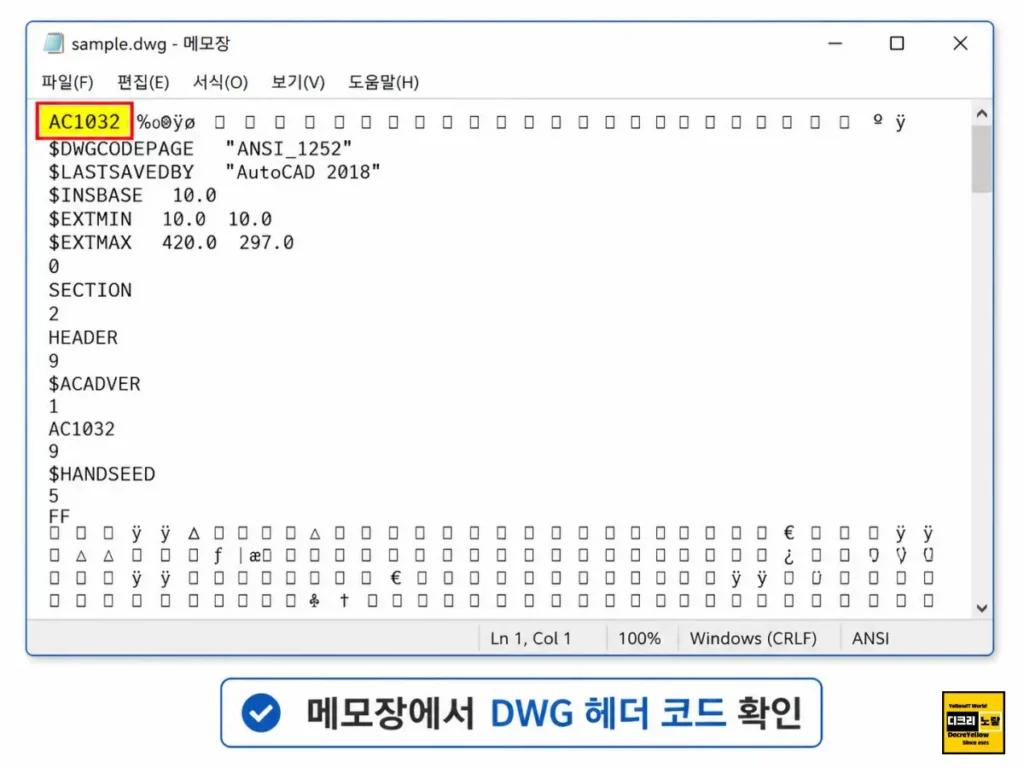
확인 순서는 간단합니다. 다만 DWG는 일반 문서가 아닌 바이너리 파일이므로 절대로 수정하거나 저장하면 안 됩니다.
- 확인할 DWG 파일을 복사해 백업본을 하나 만듭니다.
- DWG 파일을 마우스 오른쪽 버튼으로 클릭합니다.
- 연결 프로그램 → 메모장을 선택합니다.
- 파일 맨 앞의 AC1015, AC1027, AC1032 같은 코드를 확인합니다.
- 확인이 끝나면 저장하지 않고 메모장을 닫습니다.
자주 확인하는 DWG 파일 버전 코드표
| DWG 헤더 코드 | AutoCAD DWG 형식 | 실무에서 보는 의미 |
|---|---|---|
| AC1015 | AutoCAD 2000 / 2000i / 2002 | 오래된 설비·건축·제조 도면 |
| AC1018 | AutoCAD 2004 / 2005 / 2006 | 구형 장비 도면에서 확인 가능 |
| AC1021 | AutoCAD 2007 / 2008 / 2009 | 구형 협력사 도면 호환 형식 |
| AC1024 | AutoCAD 2010 / 2011 / 2012 | 2010 형식으로 내려받은 도면 |
| AC1027 | AutoCAD 2013 / 2014 / 2015 / 2016 / 2017 | 제조업과 금형업체에서 자주 쓰는 호환 형식 |
| AC1032 | AutoCAD 2018 / 2019 / 2020 / 2021 / 2022 / 2023 / 2024 | 최근 도면에서 가장 자주 확인되는 형식 |
예를 들어 파일 첫 부분이 AC1027이면 AutoCAD 2013 형식 계열이고, AC1032라면 AutoCAD 2018 형식 계열입니다.
예전 AutoCAD 2016을 쓰는 PC에서 AC1032 파일이 열리지 않는다면 파일 자체가 손상된 것이 아니라 단순히 저장 형식이 더 높을 가능성이 큽니다.
방법 3. 파일 탐색기에서 DWG 작성 도구 확인
파일 탐색기에서 DWG 파일에 마우스를 올렸을 때 파일 정보 툴팁이 표시되면 작성 도구 또는 비슷한 이름의 항목을 확인할 수 있습니다. 해당 정보가 표시되는 파일이라면 마지막 저장에 사용된 프로그램을 빠르게 파악하는 데 도움이 됩니다.
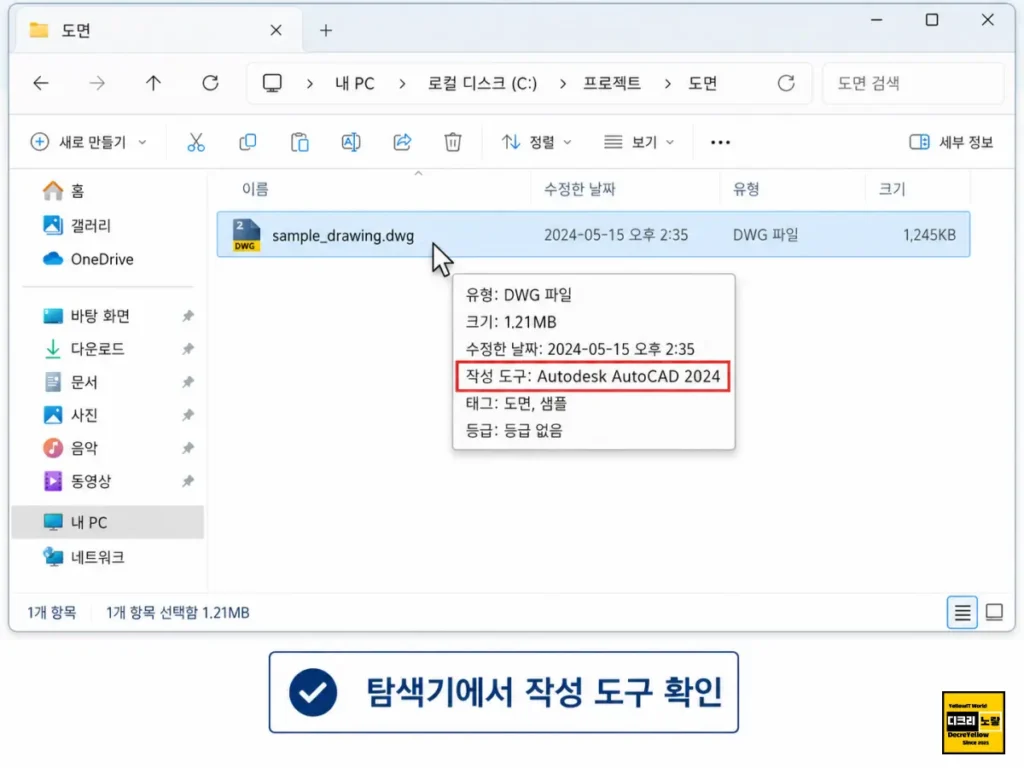
여기서 Autodesk AutoCAD 2024처럼 표시됐다면 해당 프로그램이 마지막 저장 과정에 사용됐을 가능성이 높습니다.
다만 모든 DWG 파일이 파일 탐색기에 작성 도구를 표시하는 것은 아닙니다. 파일 연결 프로그램, 메타데이터, CAD 프로그램 종류에 따라 항목이 안 보일 수 있습니다.
특히 AutoCAD 호환 CAD 프로그램이나 변환 프로그램을 거친 파일은 원본 작성자의 환경과 다르게 표시될 수 있으므로, 계약·납품·설계 변경 이력처럼 중요한 판단에는 파일 탐색기 정보만 단독으로 사용하지 않는 편이 안전합니다.
방법 4. 메모장에서 autocad 문자열 검색하기
DWG 파일을 메모장으로 열어도 정확한 작성 프로그램이 바로 보이지 않는 경우가 있습니다.
이때는 Ctrl + F를 누른 다음 a u t o c a d처럼 글자 사이에 공백을 넣어 검색해 봅니다.
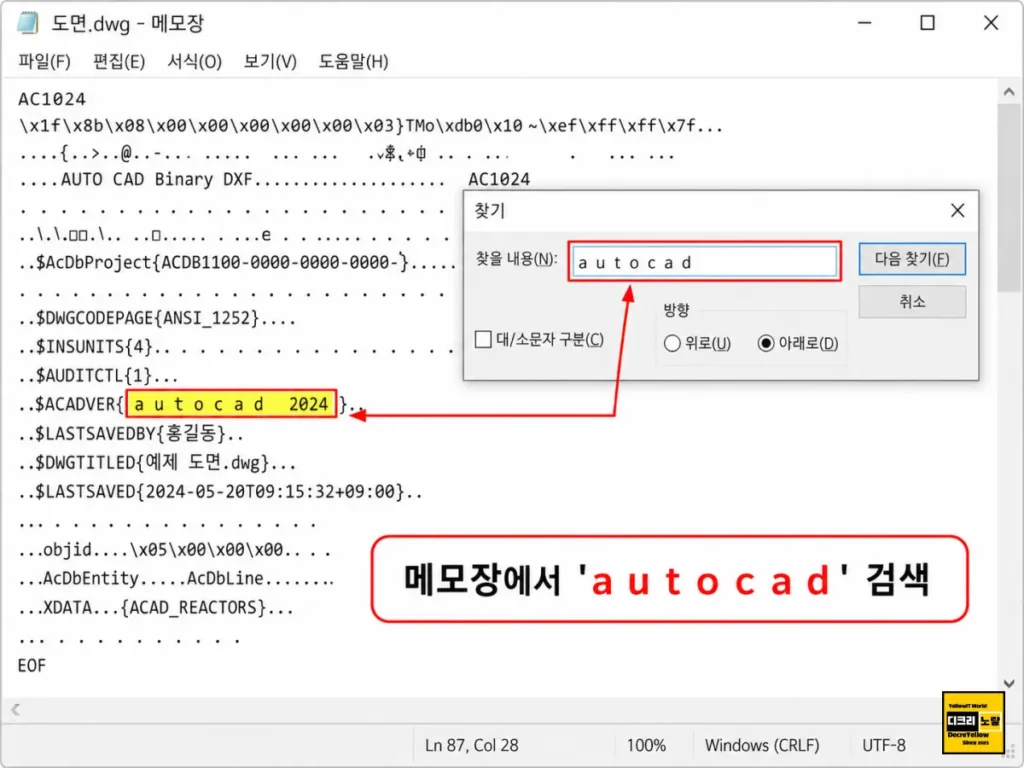
검색 결과에서 AutoCAD 관련 문자열이나 저장 정보가 확인되면 마지막 저장 프로그램을 추정하는 보조 자료로 활용할 수 있습니다.
하지만 DWG는 바이너리 형식이라 화면에 깨진 문자가 보이는 것이 정상이며, 파일 구조나 저장 방식에 따라 검색 결과가 나타나지 않을 수도 있습니다.
중요한 주의사항
메모장으로 DWG 파일을 여는 목적은 버전 코드와 문자열 확인뿐입니다. 내용을 수정하거나 저장하면 도면이 손상될 수 있으므로 반드시 저장하지 않고 닫기를 선택해야 합니다.
최신 DWG 파일이 열리지 않을 때 해결 순서
도면이 열리지 않는다면 프로그램을 바로 재설치하기보다 아래 순서로 점검하는 편이 효율적입니다.
- 메모장에서 DWG 헤더 코드가 AC1027인지 AC1032인지 확인합니다.
- 현재 설치된 AutoCAD가 해당 DWG 형식을 지원하는지 확인합니다.
- 파일을 보낸 사람에게 AutoCAD 2013 DWG 형식 등 하위 호환 형식으로 다시 저장해 달라고 요청합니다.
- 도면 안에 연결된 외부참조(Xref), 글꼴, CTB, SHX 파일도 함께 받아야 하는지 확인합니다.
- 파일이 열리지만 오류가 난다면 RECOVER, AUDIT 등 복구 기능을 추가로 점검합니다.
협력사에 요청할 때는 “낮은 버전으로 저장해 주세요”보다 “AutoCAD 2013 DWG 형식으로 저장해 주세요”처럼 기준을 정확히 전달하는 것이 좋습니다. 그래야 상대방과 내가 서로 다른 저장 버전을 생각해 재작업하는 일을 줄일 수 있습니다.
오토캐드 버전 확인 FAQ
AC1032는 AutoCAD 몇 버전인가요?
AC1032는 AutoCAD 2018 형식 코드입니다. AutoCAD 2018부터 2024까지는 같은 DWG 형식 계열을 사용합니다. 따라서 AC1032만으로는 정확히 어느 연도 버전에서 마지막 저장했는지 확정할 수 없습니다.
AC1027 파일은 AutoCAD 2016에서 열 수 있나요?
가능합니다. AC1027은 AutoCAD 2013부터 2017까지 사용하는 DWG 형식이므로 AutoCAD 2016에서 열 수 있습니다. 다만 외부참조, 프록시 객체, 전용 플러그인 객체가 들어간 경우에는 별도 경고가 나타날 수 있습니다.
DWG 파일을 메모장으로 열면 도면이 망가지나요?
단순히 열어서 확인하고 저장하지 않으면 보통 문제 없습니다. 하지만 메모장에서 내용을 수정하거나 저장하면 DWG 파일 구조가 손상될 수 있으므로 읽기 전용 확인 목적으로만 사용해야 합니다.
같은 DWG 버전인데도 파일이 열리지 않는 이유는 무엇인가요?
DWG 형식이 같아도 파일 손상, 외부참조 누락, 사용자 글꼴 부족, 프록시 객체, 보안 프로그램 차단, 네트워크 복사 오류 등 다양한 원인이 있을 수 있습니다. 파일 버전 확인은 가장 먼저 해야 할 점검 항목이지만 모든 문제를 해결하는 유일한 기준은 아닙니다.
DWG 파일이 안 열릴 때는 파일을 보낸 사람이나 프로그램 문제라고 단정하기 전에 AC 코드부터 확인하면 원인을 빠르게 좁힐 수 있습니다. 특히 AC1027은 AutoCAD 2013 형식 계열, AC1032는 AutoCAD 2018 형식 계열이라는 점만 알아도 협력사와 도면 호환 문제를 해결하기가 훨씬 쉬워집니다.
가장 안전한 실무 방식은 도면을 전달할 때마다 파일 버전 기준을 미리 합의하고, 필요하다면 “AutoCAD 2013 DWG 형식 저장”처럼 명확한 조건을 적어두는 것입니다.


