제품디자인이나 기계설계 업무를 하다 보면 작업에 집중한 나머지 중간중간 도면을 저장하는 것을 잊어버릴 때가 있습니다. 특히 금형 도면이나 부품 조립도를 수정하면서 여러 개의 DWG 파일을 동시에 열어 놓고 작업하다 보면 마지막으로 저장한 시간이 언제인지 기억하기도 어렵습니다.
이런 상황에서 오토캐드가 갑자기 멈추거나 Fatal Error 오류와 함께 강제 종료되면 그동안 작업한 내용을 모두 다시 그려야 하나 걱정될 수밖에 없는데요.
다행히 AutoCAD에는 작업 중인 도면을 일정 시간마다 별도의 파일로 보관하는 SV$ 자동저장 기능과 이전에 저장한 도면을 보관하는 BAK 백업 기능이 있습니다.
다만 자동저장을 설정했다고 해서 모든 작업 내용이 실시간으로 저장되는 것은 아닙니다. 정상적으로 프로그램을 종료했거나 저장하지 않기를 선택했다면 자동저장 파일이 삭제될 수도 있습니다.
이번에는 오토캐드에서 저장하지 않은 도면을 복구하는 방법과 SV$ 파일이 보이지 않는 이유, 자동저장 주기 및 실제 설계 데이터의 손실을 줄이는 방법까지 알아보겠습니다.
참고로 Windows용 AutoCAD와 AutoCAD LT를 중심으로 설명합니다.
오토캐드 저장 안 한 도면 빠른 복구방법
- Windows 파일 탐색기에서 %TEMP%를 입력합니다.
- 또는 AutoCAD의 SAVEFILEPATH로 자동저장 위치를 확인합니다.
- 검색창에 *.sv$를 입력합니다.
- 도면 이름과 수정 시간을 비교합니다.
- 복구 후보 파일을 별도 폴더에 복사합니다.
- 복사본의 확장자를 .sv$에서 .dwg로 변경합니다.
- AutoCAD에서 열어 작업 내용을 확인하고 새 이름으로 저장합니다.
복구가 완료되기 전에는 TEMP 폴더 삭제, 디스크 정리, 오토캐드 초기화 및 재설치를 하지 마세요.
오토캐드 SV$ 자동저장 파일이란?
SV$는 AutoCAD의 자동저장(Automatic Save) 기능에 의해 생성되는 도면 파일입니다.
일반적인 DWG처럼 사용자가 직접 저장하는 파일은 아니며, 프로그램이 비정상적으로 종료되었을 때 중간 작업 내용을 복원하는 데 사용됩니다.
오토캐드 자동저장의 기본 간격은 10분입니다. 사용자가 저장 이후 도면을 수정한 경우 설정된 간격에 따라 자동저장 파일이 생성됩니다.
여기서 중요한 것은 자동저장이 실행되어도 현재 작업 중인 원본 DWG가 갱신되는 것은 아니라는 점입니다. 자동저장 데이터는 SV$라는 별도의 파일에 기록됩니다.
DWG·SV$·BAK·AC$ 파일 확장자 차이
| 확장자 | 파일 역할 | 기본 저장 위치 | 도면 복구 |
|---|---|---|---|
| DWG | 정식 설계 도면 | 프로젝트 폴더 | 가능 |
| SV$ | 자동저장 시점의 도면 | SAVEFILEPATH | DWG 변경 후 가능 |
| BAK | 수동 저장 직전 도면 | DWG와 같은 폴더 | DWG 변경 후 가능 |
| _recover.dwg | 오류 종료 시 생성될 수 있는 복구본 | 복구 관리자 및 저장 위치 | 가능 |
| AC$ | 명령 실행용 임시 데이터 | 임시파일 폴더 | 불가 |
| DWL·DWL2 | 도면 사용 및 잠금 정보 | DWG와 같은 폴더 | 불가 |
Autodesk 공식 기술지원에 따르면 AC$에는 UNDO 등의 명령에 필요한 임시 정보가 들어 있으며 복구 가능한 도면 데이터가 저장되는 것은 아닙니다.
따라서 AC$나 DWL 파일을 DWG로 바꾸는 방식으로는 설계파일을 복원할 수 없습니다.
BAK도 마지막으로 저장한 최신 DWG와 동일한 파일이라고 생각하기 쉽지만 일반적인 BAK는 마지막 저장 작업 직전의 도면입니다. 실제 복구할 때는 확장자만 보지 말고 파일의 수정 시간과 내용을 함께 비교해야 합니다.
오토캐드 SV$ 자동저장 파일 위치 찾기
Windows 10이나 윈도우11에서 AutoCAD 자동저장 파일은 기본적으로 현재 Windows 사용자 계정의 TEMP 폴더에 생성됩니다.

파일 탐색기의 주소창에 다음 경로를 입력하면 현재 사용자 계정의 임시파일 폴더를 바로 열 수 있습니다.
%TEMP%또는 일반적인 Windows 환경에서는 다음과 같은 경로를 사용합니다.
C:\Users\사용자계정\AppData\Local\TempAppData는 기본적으로 숨김 폴더이기 때문에 파일 탐색기에서 직접 찾으려 하면 보이지 않을 수 있습니다. 굳이 숨김 폴더 표시를 변경하지 않고 %TEMP%를 입력하는 것이 간편합니다.
SAVEFILEPATH 명령어로 실제 자동저장 경로 확인
자동저장 폴더를 이전에 변경했거나 회사에서 별도의 CAD 작업환경을 적용했다면 기본 TEMP 폴더에 SV$ 파일이 없을 수도 있습니다. 이때는 AutoCAD 명령창에서 실제 자동저장 경로를 확인합니다.
SAVEFILEPATH명령어를 입력하면 현재 자동저장 파일 경로가 표시됩니다. 경로만 확인하려는 경우 새 값을 입력하지 말고 Esc로 종료합니다.
GUI 환경에서 확인하려면 다음 순서로 이동하세요.
- 오토캐드를 실행합니다.
- 명령창에 OPTIONS 또는 OP를 입력합니다.
- 파일(Files) 탭을 선택합니다.
- 자동 저장 파일 위치(Automatic Save File Location)를 펼칩니다.
- 표시된 폴더 경로를 확인합니다.
- Windows 파일 탐색기에 해당 경로를 입력합니다.
SAVEFILEPATH는 자동저장 파일이 생성되는 폴더를 나타내며 SAVEFILE은 현재 자동저장 파일 이름을 확인하는 데 사용하는 시스템 변수입니다.
실제로 자동저장이 실행된 후에는 명령 기록에서도 생성된 파일 경로를 확인할 수 있습니다.
SAVEFILE
SAVEFILEPATH
Mac용 AutoCAD에서는 Preferences의 Application 항목에서 자동저장 위치를 확인할 수 있습니다. 기본적으로 사용자 Documents 아래 Autodesk/Autosave 폴더가 사용되지만 실제 설정값을 확인하는 것이 정확합니다.
SV$ 파일을 DWG로 변경하여 복구하는 방법
자동저장 폴더를 열었다면 파일 탐색기의 검색창에서 SV$ 파일만 검색합니다.
*.sv$자동저장 파일은 원본 도면 이름 뒤에 여러 숫자나 문자열이 붙어 있는 형태로 생성될 수 있습니다.
예를 들어 Bracket_A.dwg라는 도면을 작업했다면 Bracket_A_1_26996_abc123.sv$와 같은 이름이 사용될 수 있습니다.
동일한 도면의 자동저장 파일이 여러 개 있다면 가장 최근의 수정 시간과 파일 크기를 확인하세요. 가장 최근에 생성된 파일이 손상되어 있을 수도 있으므로 이전 시점의 복구 후보까지 별도로 복사해 두는 것이 좋습니다.
윈도우11 파일 확장명 표시 설정
Windows에서 파일 확장자가 숨겨져 있다면 파일 이름을 변경하더라도 실제 확장자가 바뀌지 않을 수 있습니다.
윈도우11 파일 탐색기에서 보기 → 표시 → 파일 확장명을 선택합니다. 윈도우10에서는 파일 탐색기 상단의 보기 탭에서 파일 확장명을 활성화할 수 있습니다.
Bracket_A_Recovery.dwg.sv$
Bracket_A_Recovery.dwg
자동저장 파일 확장자 변경 및 도면 열기
- 복구하려는 SV$ 파일을 선택합니다.
- Ctrl+C를 눌러 파일을 복사합니다.
- 별도의 복구 작업 폴더에 Ctrl+V로 붙여넣습니다.
- 복사한 파일을 선택하고 F2 키를 누릅니다.
- 파일 이름 끝의 .sv$를 .dwg로 변경합니다.
- 파일 확장명 변경 경고가 표시되면 변경 내용을 확인한 뒤 예를 선택합니다.
- AutoCAD의 OPEN 명령으로 변경한 DWG를 엽니다.
- 도면 내용을 확인하고 SAVEAS로 별도 저장합니다.
SV$ 원본을 바로 변경하지 않고 복사한 파일을 사용하는 이유는 복구에 실패하더라도 다른 방법으로 재시도할 수 있도록 하기 위해서입니다.
또한 확장자 변경은 새로운 파일 형식으로 변환하는 작업이 아닙니다. SV$에 들어 있는 도면 데이터를 AutoCAD에서 DWG로 인식하여 열 수 있도록 이름을 변경하는 과정입니다.
PowerShell로 최근 SV$ 및 BAK 파일 빠르게 찾기
임시파일 폴더에 파일이 너무 많아 원하는 자동저장 파일을 찾기 어렵다면 Windows PowerShell을 이용할 수 있습니다. 다음 명령은 TEMP 폴더의 SV$와 BAK 파일 목록을 수정 시간순으로 표시하며 파일을 변경하거나 삭제하지 않습니다.
Get-ChildItem -LiteralPath $env:TEMP -File -Force |
    Where-Object {
        $_.Extension -in '.sv$', '.bak'
    } |
    Sort-Object LastWriteTime -Descending |
    Select-Object Name, LastWriteTime, Length, FullName |
    Format-Table -AutoSize
특정 프로젝트 이름으로 검색하고 싶다면 아래와 같이 검색 조건을 지정합니다.
Get-ChildItem -LiteralPath $env:TEMP -File -Force |
    Where-Object {
        $_.Name -like '*Bracket_A*' -and
        $_.Extension -in '.sv$', '.bak'
    } |
    Sort-Object LastWriteTime -Descending |
    Select-Object Name, LastWriteTime, Length, FullName
Bracket_A 부분을 실제 작업한 도면 이름으로 변경하면 됩니다. 자동저장 폴더를 별도로 지정한 경우 $env:TEMP 대신 SAVEFILEPATH에서 확인한 실제 폴더 경로를 사용하세요.
오토캐드 강제 종료 후 도면 복구 관리자 사용방법
AutoCAD가 오류로 종료된 뒤 다시 실행하면 도면 복구 관리자(Drawing Recovery Manager)가 자동으로 표시되는 경우가 있습니다.
이 기능을 이용하면 이전에 열어 놓았던 도면과 관련된 백업 및 자동저장 파일을 한곳에서 확인할 수 있습니다.

복구 관리자 창이 나타나지 않는다면 다음 명령을 입력합니다.
_DRAWINGRECOVERY또는 AutoCAD 왼쪽 상단의 응용프로그램 메뉴(A 로고)에서 Drawing Utilities와 Recover 관련 항목을 찾아 도면 복구 관리자를 실행합니다. 메뉴의 상세 배치는 제품 버전에 따라 다를 수 있습니다.
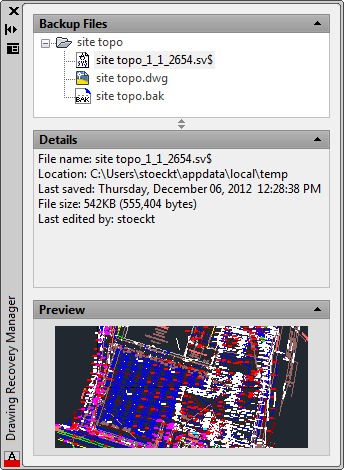
복구 관리자에서는 해당 도면 이름을 펼쳐 원본 DWG, BAK, SV$ 및 오류 종료 시 생성된 복구 DWG가 있는지 확인할 수 있습니다.
파일의 수정 시간과 크기, 미리보기를 비교하여 복구할 파일을 선택합니다. 복구 관리자를 이용하면 BAK나 SV$의 확장자를 파일 탐색기에서 직접 변경하지 않고 열 수 있으며 파일 이름을 변경하는 안내가 표시될 수 있습니다.
도면 복구 관리자에 파일이 없는 경우
한 번도 DWG로 저장하지 않은 새 도면은 비정상 종료 후 복구 관리자에서 추적되지 않을 수 있습니다.
이 경우에도 자동저장 폴더의 Drawing1, Drawing2 등으로 시작하는 SV$ 파일을 직접 찾아보세요.
복구 관리자는 정상적인 작업 세션의 모든 자동저장 파일을 실시간으로 보여주는 파일 관리 기능이 아닙니다.
SV$ 자동저장 파일이 없을 때 BAK 백업파일 복구
자동저장 파일을 찾지 못했다면 기존 DWG를 저장했던 프로젝트 폴더에 BAK 파일이 있는지 확인합니다.
AutoCAD의 백업 생성 기능이 활성화되어 있다면 기존 도면을 다시 저장할 때 이전 상태의 도면이 BAK 파일로 보관됩니다. 일반적으로 같은 이름의 새로운 BAK가 생성되면 기존 BAK는 대체됩니다.
BAK 파일을 복구할 때도 원본을 복사하고 확장자를 DWG로 변경하는 방식은 동일합니다.
다만 새 도면을 처음 저장할 때는 이전 DWG가 존재하지 않으므로 일반적인 이전 저장본 BAK가 없을 수 있습니다. 자동저장 파일이 다시 기록되는 과정에서도 특정 저장 형식이나 환경에 따라 자동저장 폴더에 별도의 BAK가 생성될 수 있습니다.
BAK 파일이 DWG 옆에 생성되지 않는 이유
ISAVEBAKISAVEBAK 값이 0이면 일반적인 도면 저장 시 BAK 백업 생성 기능이 비활성화된 상태입니다. 백업파일을 생성하려면 1로 설정합니다.
ISAVEBAK
1
Express Tools가 포함된 일반 AutoCAD에서는 MOVEBAK 명령을 사용하여 BAK 저장 위치를 별도로 지정할 수 있습니다. 회사에서 BAK 파일을 프로젝트 폴더에 남기지 않고 별도의 백업 폴더에 모아 관리하는 경우에도 이 설정을 확인해야 합니다.
MOVEBAK는 Express Tools 지원 여부에 따라 사용할 수 있으며 AutoCAD LT에서는 일반 AutoCAD와 동일하게 제공되지 않습니다.
오토캐드 자동저장 5분·10분 설정방법
자동저장 기능은 오토캐드 옵션의 열기 및 저장(Open and Save) 탭에서 설정할 수 있습니다. 작업 도중 발생하는 데이터 손실을 줄이려면 자동저장 기능이 실제로 활성화되어 있는지 확인하는 것이 좋습니다.

- AutoCAD 명령창에 OPTIONS를 입력합니다.
- 열기 및 저장(Open and Save) 탭을 선택합니다.
- 파일 안전 예방조치(File Safety Precautions)를 찾습니다.
- 자동저장(Automatic Save) 옵션을 활성화합니다.
- 저장 간격을 5분 또는 10분으로 지정합니다.
- 저장할 때마다 백업 사본 작성 옵션도 확인합니다.
- 적용 및 확인을 눌러 설정을 저장합니다.
SAVETIME 자동저장 명령어 설정
옵션 창을 열지 않고도 명령어를 통해 자동저장 시간을 설정할 수 있습니다.
SAVETIME
5
위와 같이 설정하면 자동저장 간격을 5분으로 지정할 수 있습니다. 설정값은 분 단위이며 0으로 변경하면 자동저장 기능이 비활성화됩니다.
| SAVETIME | 자동저장 설정 | 활용 환경 |
|---|---|---|
| 0 | 자동저장 해제 | 일반 작업에서는 비권장 |
| 1 | 1분 간격 | 짧은 복구 간격이 필요한 상황 |
| 5 | 5분 간격 | 변경이 잦은 2D 설계 |
| 10 | 10분 간격 | AutoCAD 기본 설정 |
| 15 | 15분 간격 | 저장 부하가 있는 대용량 도면 |
| 30 | 30분 간격 | 작업 손실 위험 증가 고려 |
개인적으로는 일반적인 기계 부품도나 제품설계 도면이라면 5~10분 정도를 출발점으로 설정하는 것이 좋다고 생각합니다.
다만 용량이 큰 설비 배치도나 외부 참조가 많은 프로젝트라면 자동저장 시 작업이 일시적으로 지연될 수 있으므로 도면 크기와 저장장치 성능을 함께 고려해야 합니다.
자동저장 10분이면 작업한 내용도 최대 10분만 손실될까?
자동저장 간격을 10분으로 설정하면 무조건 최근 10분 이내의 작업만 손실된다고 생각하기 쉽습니다.
하지만 실제 AutoCAD 자동저장은 마지막 저장 이후 도면이 수정되어야 타이머가 작동하며 저장 명령을 실행하면 기존 자동저장 상태가 정리됩니다.
수동 저장 후 강제 종료되는 상황 예시
예를 들어 오전 9시에 DWG를 저장하고 9시 2분부터 도면을 수정했다면 자동저장 간격 10분에 따라 9시 12분경 자동저장이 실행될 수 있습니다.
이후 9시 15분에 프로그램이 종료되었고 해당 SV$가 정상적으로 남아 있다면 약 3분 전의 도면으로 돌아갈 수 있습니다.
반대로 자동저장 기능이 꺼져 있거나 저장 과정에 오류가 있었다면 오전 9시에 저장한 DWG로 돌아가야 할 수도 있습니다.
자동저장 파일이 없는데 정상적으로 저장된 경우
자동저장을 10분으로 설정했지만 Ctrl+S를 2~3분마다 누르면서 작업했다면 자동저장 파일이 생성되기 전에 저장 작업이 완료되어 SV$가 없을 수 있습니다.
QSAVE, SAVE, SAVEAS 등의 저장 명령이 정상적으로 완료되면 기존 SV$가 삭제되고 새로운 도면 수정이 발생할 때까지 자동저장 타이머가 중지됩니다. 따라서 자동저장 폴더가 비어 있다고 해서 반드시 기능이 고장 난 것은 아닙니다.
자동저장 파일이 사라지는 경우와 복구 가능성
| 도면 종료 상황 | SV$ 상태 | 우선 확인할 파일 |
|---|---|---|
| AutoCAD 강제 종료 | 남아 있을 수 있음 | SV$·복구 DWG |
| 정전 및 시스템 오류 | 남아 있을 수 있음 | SV$·BAK·DWG |
| Ctrl+S 정상 저장 | 기존 SV$ 삭제 | 최신 DWG |
| 정상 종료 및 저장 | 일반적으로 삭제 | DWG·BAK |
| 저장하지 않기 선택 | 일반적으로 삭제 | 별도 백업 및 이전 저장본 |
| 최초 자동저장 이전 종료 | 생성되지 않을 수 있음 | 기존 DWG 및 복구본 |
| SAVETIME=0 | 자동 생성 안 됨 | 수동 저장본·BAK |
| TEMP 폴더 정리 | 삭제 가능 | 이전 백업 및 복구 사본 |
저장 안 함을 눌러 종료한 캐드파일 복구 가능할까?
오토캐드에서 도면을 닫을 때 저장하시겠습니까라는 메시지가 나타났는데 실수로 아니오(No)를 선택한 경우가 있습니다.
이 경우 강제 종료와 달리 AutoCAD가 정상적인 도면 종료 절차를 수행하면서 해당 SV$ 파일을 삭제할 수 있습니다. Autodesk 공식 문서에서도 저장하지 않고 도면을 닫으면 자동저장 파일이 제거되는 동작을 설명하고 있습니다.
따라서 자동저장 기능이 켜져 있었다는 이유만으로 복구를 보장할 수는 없습니다.
이전에 복사해 둔 SV$ 파일이나 NAS 백업, 동기화 서비스의 버전 기록이 있는지 확인해야 합니다. 기존 DWG와 BAK가 남아 있더라도 저장하지 않고 종료한 최신 수정 내용까지 들어 있다고 볼 수는 없습니다.
파일 자체가 삭제된 경우 전문 데이터 복구를 검토할 수 있지만 SSD의 TRIM 기능이나 이후 디스크 쓰기 작업으로 복구가 어려울 수 있습니다. 중요한 회사 도면이라면 복구 프로그램을 해당 저장장치에 설치하거나 복구 결과를 같은 디스크에 저장하지 않는 것이 좋습니다.
오토캐드 미저장 도면 복구 가능성 자가진단
현재 발생한 상황을 선택하세요.
증상별로 우선 확인해야 하는 복구 파일과 주의사항을 안내합니다.
Fatal Error와 함께 AutoCAD가 강제 종료되었습니다.
DRAWINGRECOVERY 및 SAVEFILEPATH에서 복구 DWG와 SV$를 확인합니다. 복구 후보를 먼저 복사하고 가장 최근의 정상적인 작업 상태를 찾으세요.
한 번도 저장하지 않은 새 도면이 사라졌습니다.
복구 관리자에 표시되지 않을 수 있습니다. 자동저장 폴더에서 Drawing1, Drawing2 등 기본 도면 이름으로 시작하는 SV$ 파일을 검색합니다.
저장하지 않기를 눌러 도면을 닫았습니다.
정상적인 종료 과정에서 SV$가 삭제되었을 수 있습니다. 이전 DWG, 별도로 보관한 자동저장본 및 서버 백업을 확인하세요.
잘못 수정한 도면을 기존 DWG에 덮어썼습니다.
같은 폴더의 BAK를 가장 먼저 확인합니다. 다시 저장하면 이전 상태의 BAK가 대체될 수 있으므로 추가 저장 전에 백업파일부터 복사하세요.
TEMP 폴더에 SV$ 파일이 하나도 없습니다.
SAVEFILEPATH의 실제 위치와 SAVETIME 값을 확인합니다. 정상적인 수동 저장으로 SV$가 정리되었거나 자동저장 간격이 지나지 않았을 가능성도 있습니다.
SV$를 DWG로 변경했는데 도면이 열리지 않습니다.
파일 확장명과 크기를 확인합니다. 복사본에서 RECOVER를 실행하고 실패하면 다른 시간대의 SV$ 또는 BAK를 확인하세요.
회사 서버 또는 NAS에 저장한 도면을 복구하고 싶습니다.
해당 도면을 수정했던 PC의 자동저장 폴더와 서버의 BAK 및 스냅샷을 함께 확인합니다. 회사의 백업 정책 및 파일 접근 권한도 확인하세요.
이 도구는 상황별 복구 순서를 안내하며 실제 파일의 존재 여부나 복구 성공률을 자동 검사하지 않습니다.
오토캐드 자동저장 작업 손실시간 계산기
설계 작업이 중단되었을 때 마지막 수동 저장 시간과 자동저장 간격을 기준으로 어느 정도의 작업을 다시 해야 하는지 예시로 계산할 수 있습니다.
아래 계산기는 도면 수정이 시작된 이후 자동저장이 설정 간격마다 정상적으로 실행되고 마지막 자동저장본이 보존되었다는 가정을 사용합니다. 실제 SV$ 파일의 수정 시간과 도면 내용이 우선적인 판단 기준입니다.
AutoCAD 자동저장 복구시간 시뮬레이터
10분마다 자동저장이 정상적으로 실행되었다면 40분 시점의 자동저장본이 복구 후보입니다. 이후 7분 동안의 수정 내용은 다시 작업해야 할 수 있습니다.
계산 기준 : 최초 수정 시작을 0분으로 설정합니다. 중간 수동 저장, 자동저장 지연, 프로그램 상태, 파일 손상은 반영하지 않습니다. 복구 시간은 실제 작업량 또는 복구 성공률을 의미하지 않습니다.
오토캐드 자동저장 파일 생성 안됨 점검방법
자동저장 설정이 정상적인데도 파일이 생성되지 않는다면 저장 경로의 쓰기 권한이나 저장장치의 여유 공간, AutoLISP 및 추가 프로그램의 영향을 확인해야 합니다.
| 확인 항목 | 정상 조건 | 점검 방법 |
|---|---|---|
| SAVETIME | 0보다 큰 값 | 명령창에서 확인 |
| SAVEFILEPATH | 실제로 존재하는 경로 | 탐색기에서 폴더 열기 |
| 폴더 쓰기 권한 | 현재 사용자가 저장 가능 | 테스트 파일 생성 |
| 저장장치 용량 | 충분한 여유 공간 | 드라이브 속성 확인 |
| 도면 수정 상태 | 저장 이후 변경 사항 존재 | 테스트 도면 수정 |
| 리습 및 플러그인 | 자동저장 설정 유지 | 실행 전후 SAVETIME 비교 |
| 복구 정보 기록 | RECOVERYMODE 설정 확인 | 복구 관리자 관련 설정 점검 |
회사에서 사용하는 사용자 리습이나 자동화 프로그램이 작업 중 자동저장 기능을 일시적으로 비활성화한 뒤 원래 설정으로 복원하지 못하는 경우도 있을 수 있습니다. 특정 리습을 사용하기 전과 후에 SAVETIME 값이 달라졌는지 확인하면 원인을 좁히는 데 도움이 됩니다.
자동저장 기능이 실제로 작동하는지 테스트
- 기존 설계파일과 복구 후보 파일을 모두 별도 보관합니다.
- 새로운 빈 DWG를 생성하고 테스트용 이름으로 저장합니다.
- SAVETIME을 일시적으로 1분으로 설정합니다.
- LINE 명령 등으로 도면을 수정하고 명령을 종료합니다.
- 수동 저장하지 않은 상태로 자동저장이 실행되는지 확인합니다.
- F2 명령 기록 및 SAVEFILEPATH 폴더에서 SV$ 파일을 확인합니다.
- 테스트 완료 후 SAVETIME을 기존 설정으로 복원합니다.
자동저장은 지정한 시간이 지났더라도 프로그램의 작업 상태에 따라 실행 시점이 달라질 수 있습니다. 1분이 지났다고 즉시 실패로 단정하지 말고 명령이 끝난 상태에서 충분히 확인하세요.
정상적으로 파일이 생성되지 않는다면 자동저장 경로 설정을 상세하게 점검하는 것이 좋습니다.
자동저장 경로를 변경해도 계속 오류가 발생한다면
SAVEFILEPATH 경로 불일치와 SAVETIME 설정, Windows 폴더 권한 및 자동저장 오류 해결방법은 아래 글에서 별도로 정리했습니다.
오토캐드 자동저장 오류 및 SAVEFILEPATH 경로 복구방법SV$ 및 BAK를 DWG로 변경했는데 열리지 않을 때
자동저장 파일은 존재하지만 프로그램이 종료되는 과정에서 해당 파일도 손상되었을 수 있습니다. 일반적인 파일 열기로 실행되지 않는다면 AutoCAD의 RECOVER 명령으로 복사본을 검사합니다.
_RECOVER확장자를 DWG로 변경한 파일을 선택하면 AutoCAD가 수정 가능한 도면 오류를 검사하고 복구를 시도합니다. 복구가 성공했다면 F2를 눌러 발견된 오류와 제거된 객체가 있는지 확인합니다.
복구된 도면의 무결성을 추가로 확인하려면 AUDIT 명령을 사용할 수 있습니다.
_AUDIT
_N
먼저 오류 수정 없이 검사한 뒤 수정이 필요한 경우 별도의 작업 복사본에서 Y 옵션을 사용합니다. 복구 과정에서 객체가 제거되거나 변경될 수 있으므로 복구 파일이 열렸다는 이유만으로 모든 설계 데이터가 정상이라고 판단하면 안 됩니다.
참고 : 오토캐드 RECOVER 복구 방법 및 Errors Were Found 오류 해결
외부 참조 도면까지 손상이 의심된다면 RECOVERALL을 사용할 수 있지만 참조 파일을 수정하고 다시 저장할 수 있으므로 원본 프로젝트와 분리된 환경에서 진행해야 합니다.
참고 : AutoCAD DWG 파일 열리지 않음|AUDIT·RECOVER·RECOVERALL 복구 순서
자동저장 도면 복구 후 실제 설계 데이터 검증
제품설계 업무에서는 복구된 도면을 다시 열 수 있다는 것만큼 어느 시점까지 수정된 형상이 남아 있는지 확인하는 것이 중요합니다.
예를 들어 금형 수정 중 볼트 홀 위치를 변경하거나 리브 두께를 조절한 상태에서 AutoCAD가 종료되었다면 외곽 형상은 비슷해 보이더라도 수정한 부분이 이전 상태로 돌아갔을 수 있습니다.
도면 복구 후에는 특히 다음과 같은 설계 정보를 확인하는 것이 좋습니다.
| 검증 항목 | 확인 방법 |
|---|---|
| 최종 수정 형상 | 승인본 및 이전 DWG 비교 |
| 부품 치수 | DIST·MEASUREGEOM |
| 홀 위치 및 가공 간격 | 객체 스냅 및 실제 거리 확인 |
| 도면 변경점 | 지원되는 버전의 COMPARE |
| 조립도 외부 참조 | XREF 상태 확인 |
| 치수·공차·재질 정보 | 최종 승인 도면 비교 |
| 저장 무결성 | SAVEAS 후 닫고 다시 열기 |
특히 실제 제조에 사용할 도면이라면 작업이 어디까지 복원되었는지 확인하고 필요한 설계 변경을 다시 적용한 뒤 최종 Revision을 확정해야 합니다.
오토캐드 자동저장 위치 변경 및 설계파일 백업 관리
Windows TEMP 폴더는 여러 프로그램의 임시파일이 함께 저장되는 위치입니다.
Windows 저장 공간 정리 기능이나 별도의 최적화 프로그램에 의해 오래된 임시파일이 제거될 수도 있습니다.
중요한 도면을 자주 수정하는 환경이라면 자동저장 파일을 별도의 로컬 폴더에 관리하는 것도 좋은 방법입니다. 현재 사용자에게 쓰기 권한이 있는 위치를 선택하세요.
C:\Users\사용자계정\Documents\AutoCAD_Autosave위 경로는 설정 예시입니다. 실제로 존재하는 로컬 폴더를 생성한 뒤 OPTIONS의 Automatic Save File Location 또는 SAVEFILEPATH에 지정합니다. 회사 정책에 따라 암호화된 작업 드라이브 등 승인된 경로를 사용할 수도 있습니다.
네트워크 폴더에도 자동저장 파일을 보관할 수 있지만 연결 상태와 파일 용량에 따라 자동저장 시간이 길어질 수 있습니다. 반대로 로컬 폴더에만 보관하면 해당 SSD가 고장 났을 때 자동저장 파일까지 손실될 수 있으므로 별도의 백업 체계를 구성해야 합니다.
설계 변경이 많은 업무라면 최종 도면 하나만 계속 덮어쓰는 방식보다 변경 이력에 따라 Revision을 관리하는 것을 추천합니다.
Bracket_A_Rev00.dwg
Bracket_A_Rev01.dwg
Bracket_A_Rev02.dwg
Bracket_A_Rev02_Approved.pdf
자동저장은 갑작스러운 프로그램 종료에 대비하는 기능이지 설계 변경 이력을 영구적으로 관리하는 백업 시스템은 아닙니다. 회사에 PDM이나 PLM이 구축되어 있다면 버전 관리와 승인 절차를 함께 활용하는 것이 좋습니다.
오토캐드 SV$ 자동저장 파일 자주 묻는 질문
SV$ 파일은 오토캐드에서 바로 열 수 있나요?
일반적인 파일 열기에서는 SV$의 복사본을 DWG 확장자로 변경한 뒤 열면 됩니다. 도면 복구 관리자를 통해서는 수동으로 확장자를 변경하지 않고 복구 파일을 열 수 있습니다.
오토캐드 자동저장 파일은 어디에 있나요?
Windows에서는 기본적으로 %TEMP% 폴더를 사용합니다. 다만 사용자가 경로를 변경했을 수 있으므로 SAVEFILEPATH 명령으로 현재 자동저장 위치를 확인하는 것이 정확합니다.
한 번도 저장하지 않은 캐드 도면도 복구할 수 있나요?
자동저장이 실제로 실행되어 정상적인 SV$가 남아 있다면 복구할 가능성이 있습니다. 한 번도 저장하지 않은 도면은 복구 관리자에 나타나지 않을 수 있으므로 자동저장 폴더를 직접 검색해야 합니다.
저장하지 않고 정상 종료하면 SV$는 삭제되나요?
일반적으로 삭제됩니다. 저장하지 않기를 선택하여 도면을 정상적으로 닫았다면 자동저장 파일까지 정리될 수 있으므로 복구가 보장되지 않습니다.
BAK와 SV$ 중 어떤 파일이 더 최신인가요?
마지막 수동 저장과 자동저장이 실행된 시점에 따라 달라집니다. SV$가 남아 있다면 최근 미저장 작업이 포함되어 있을 수 있지만 항상 최신이라고 단정할 수는 없습니다. 수정 시간과 실제 도면 내용을 함께 비교하세요.
DWG를 잘못 덮어쓰기 했는데 다시 이전 상태로 돌아갈 수 있나요?
BAK 백업 생성이 활성화되어 있었다면 이전 저장 상태로 돌아갈 가능성이 있습니다. 추가 저장으로 기존 BAK가 대체되기 전에 해당 파일을 다른 폴더로 복사해야 합니다.
자동저장을 1분으로 설정하면 가장 안전한가요?
자동저장 주기가 짧으면 미저장 작업의 손실을 줄이는 데 도움이 됩니다. 다만 대용량 도면에서는 저장 부하가 증가할 수 있으며 자동저장이 항상 예정된 시점에 완료되는 것은 아닙니다. 작업환경에 맞춰 5~10분 등을 기준으로 조정하는 것이 좋습니다.
SAVETIME과 ISAVEBAK를 지금 활성화하면 이전 도면도 복구되나요?
아닙니다. 두 설정은 앞으로 생성되는 자동저장 및 백업파일에 적용되는 기능입니다. 이미 손실된 데이터가 소급하여 생성되지는 않습니다.
AutoCAD LT에서도 SV$와 BAK 복구가 가능한가요?
AutoCAD LT에서도 자동저장 및 BAK 백업 기능과 도면 복구 관리자를 이용할 수 있습니다. 다만 Express Tools 관련 기능 등 일부 명령은 일반 AutoCAD와 차이가 있습니다.
오토캐드를 재설치하면 저장하지 않은 도면을 복구할 수 있나요?
프로그램 재설치가 손실된 도면 데이터를 복원해 주는 것은 아닙니다. 오히려 복구 작업 전에 임시파일을 정리하거나 사용자 설정을 삭제하면 기존 복구 후보를 찾기 어려워질 수 있습니다. 먼저 SV$, BAK 및 복구 DWG 파일을 확보하는 것이 중요합니다.
설계 업무에서는 자동저장보다 중간 저장 습관이 중요합니다
CAD 프로그램의 자동저장 기능은 매우 유용하지만 저장 버튼을 대신해 주는 기능은 아닙니다.
제품설계나 금형 설계에서는 작은 치수 하나를 수정하는 데 몇 초밖에 걸리지 않더라도 그 치수를 결정하기 위해 검토한 시간까지 생각하면 도면 하나에 상당한 작업 시간이 들어갑니다.
저라면 주요 형상 수정이나 치수 변경이 끝나는 시점마다 Ctrl+S로 저장하고, 고객 승인이나 제조업체 전달 전에는 별도의 Revision 파일을 남겨 두겠습니다. 자동저장 파일에만 의존하는 것보다 설계 변경 과정을 관리하는 편이 안전합니다.
오토캐드가 갑자기 종료되었다면 SAVEFILEPATH → SV$ 파일 검색 → 원본 복사 → DWG 확장자 변경 → 복구 도면 검증 순서로 진행해 보세요.
자동저장 파일이 없다면 기존 BAK와 도면 복구 관리자, 서버의 이전 버전 백업까지 확인하는 것이 좋습니다.
오토캐드 자동저장 및 DWG 복구 관련 글
- 오토캐드 임시파일 저장 위치 및 파일 복구방법
- 오토캐드 자동저장 오류 해결 및 SAVEFILEPATH 설정
- 오토캐드 RECOVER 복구 및 DWG Errors Were Found 오류
- AutoCAD AUDIT·RECOVER·RECOVERALL 외부 참조 복구
- AutoCAD 2025·2026 .NET 충돌 및 DWG 저장 오류 해결
- 오토캐드 명령어 창 사라짐 및 Ctrl+9 복구방법
Autodesk 공식 자동저장 및 도면 복구 기술자료
- SV$ 및 BAK 파일을 이용한 AutoCAD 도면 복원
- AutoCAD 충돌 후 저장하지 않은 작업 복구방법
- AutoCAD LT 도면 복구 및 Drawing Recovery Manager
- SAVETIME 자동저장 시스템 변수 공식 참조
기술 정보 확인일 : 2026년 11월 27일. Autodesk 공식 자동저장 및 백업 파일 기술자료를 기준으로 작성했습니다. 추가 설명 도식과 복구시간 계산기는 기능 이해를 위한 예시이며 실제 파일 상태와 저장환경에 따라 복구 가능 여부는 달라질 수 있습니다.


