AutoCAD 2025.1.4·2026.1.2 업데이트 후 실행이 꺼지거나 Civil 3D·Plant 3D 도면이 프록시로 보인다면, .NET부터 삭제하지 말고 같은 PC에 설치된 Toolset, Object Enabler, Vault Client, 언어팩의 업데이트 조합을 먼저 확인하세요. Autodesk는 이들 제품의 .NET 10 호환 버전을 함께 맞추도록 안내하고 있습니다.
설계 PC에서 프로그램이 갑자기 실행되지 않는 것도 불편하지만, 더 난감한 건 협력업체에서 받은 DWG가 정상으로 열리지 않거나 저장·PDF 출력 중 중단되는 상황이죠. 이럴 때 AutoCAD만 삭제하고 다시 설치하면 사내 CUIX·LISP·CTB·출력 환경까지 다시 잡아야 할 수 있습니다.
이번에는 새 기능 소개나 버전별 변경사항보다 설치된 제품을 조사하고 → 빠진 업데이트를 찾고 → 복사한 DWG로 검증하는 작업 순서에 집중해 정리했습니다. 공식 지원 안내와 설계팀에서 활용할 수 있는 점검 절차를 구분해 살펴보겠습니다.
가장 먼저 할 일 : ABOUT 버전 확인 → 설치된 AutoCAD 제품·언어팩·Vault·OE 목록 기록 → 공식 업데이트 확인 → 테스트 DWG 검증입니다. 문제가 있는 원본 도면은 점검 과정에서 직접 저장하지 않는 편이 안전합니다.
1. AutoCAD 업데이트 후 오류가 난 시점부터 구분
같은 “오토캐드 실행 안 됨”이라도 원인이 전부 .NET 10은 아닙니다.
업데이트 직후 시작했는지, 특정 Toolset에서만 발생하는지, 특정 DWG를 열 때만 나타나는지가 첫 분기점입니다.
| 현재 증상 | 우선 확인할 대상 | 먼저 해볼 검사 |
|---|---|---|
| 시작 화면에서 종료·Unhandled exception | AutoCAD·Toolset·Vault 버전 불일치 | 설치된 제품 목록과 업데이트 이력 비교 |
| AutoCAD는 실행되는데 Mechanical·MEP만 종료 | 해당 Toolset 호환 업데이트 누락 | Toolset 자체 업데이트 확인 |
| Civil 3D·Plant 3D DWG 객체가 Proxy로 보임 | Object Enabler 누락·버전 불일치 | DWG 작성 제품과 해당 OE 대조 |
| NETLOAD로 불러온 DLL 명령이 실패 | 서드파티 .NET Add-in 지원 범위 | 공급사 지원 빌드·로드 오류 기록 |
| 언어팩 설치 직후 충돌 | 언어팩 설치 시점과 제품 업데이트 순서 | 언어팩 설치 후 제품 업데이트 재적용 확인 |
| 특정 파일 저장·출력만 실패 | 도면 손상·XREF·파일 경로 가능성 | 빈 DWG와 원본 복사본 결과 비교 |
특정 DWG에서만 손상이 보인다면 파일 자체 문제도 함께 봐야 합니다. AutoCAD 업데이트 후 DWG 저장·자동복구·충돌 점검 순서에 파일별 분리 진단을 따로 정리해 두었습니다.
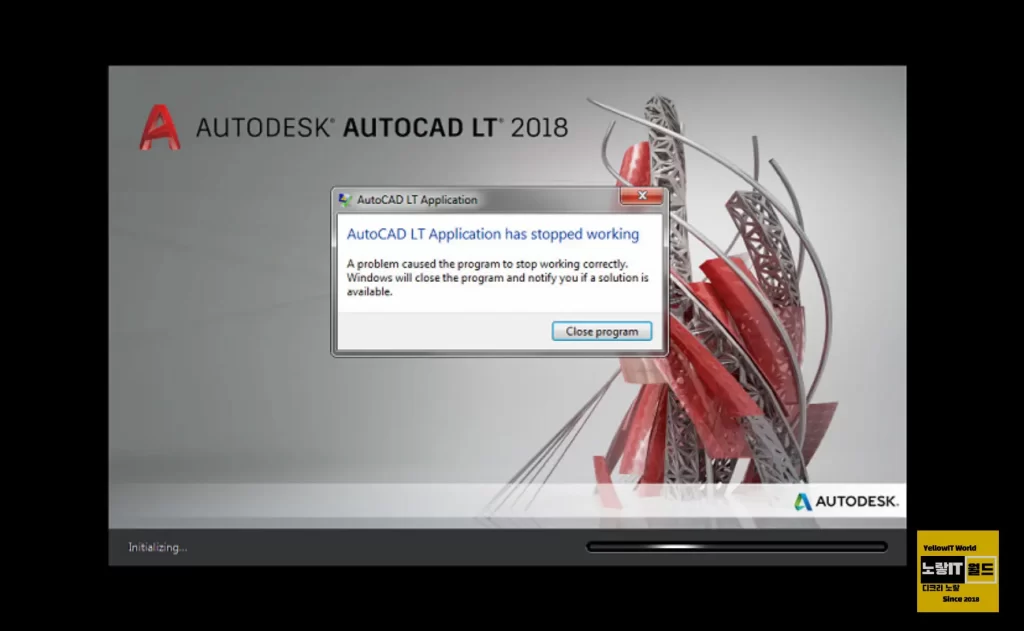
2. .NET 10 전환과 .NET 8 지원 종료를 혼동하지 말 것
마이크로소프트는 2026년 11월 10일 .NET 8과 .NET 9의 지원을 종료했습니다. 지원 종료는 해당 런타임으로 만든 모든 프로그램이 다음 날부터 실행되지 않는다는 뜻이 아니라, 이후 보안 수정과 공식 지원을 받을 수 없다는 의미입니다.
Autodesk는 이에 맞춰 AutoCAD 2025·2026 일부 릴리스를 .NET 10 기반으로 전환했습니다. 그러나 Windows에 .NET 8과 10이 함께 설치되어 있다는 사실만으로 충돌한다고 볼 수는 없습니다. AutoCAD 계열 제품과 공유 모듈 사이의 호환성 불일치가 문제입니다.
| AutoCAD 제품 | 확인할 기준 | 실무 판단 |
|---|---|---|
| 2024 | .NET Framework 4.8 기반 | 2024.1.9 이상 제품별 업데이트 확인 |
| 2025 | 2025.1.4에서 .NET 10 전환 | 2025용 Toolset·OE·Vault 함께 점검 |
| 2026 | 2026.1.2에서 .NET 10 전환 | 2026.1.1 이전 플러그인 구성을 재검증 |
| 2027 | 출시부터 .NET 10 지원 | 별도 전환 패치 불필요, 자체 업데이트는 확인 |
연도별 Toolset·Object Enabler의 전체 호환 버전을 한 번에 비교해야 한다면 AutoCAD 2024~2027 .NET 10 호환성 버전표에서 자세히 확인할 수 있습니다.
3. 회사 PC에서 먼저 확보할 정보와 백업 파일
AutoCAD가 열리면 ABOUT, 열리지 않으면 설치된 앱
- AutoCAD 명령창에
ABOUT을 입력하고 제품 연도·업데이트·빌드 번호를 기록합니다. - 윈도우11 설정 → 앱 → 설치된 앱에서 AutoCAD, Mechanical, Electrical, Architecture, MEP, Map 3D, Plant 3D, Civil 3D, Advance Steel, DWG TrueView를 확인합니다.
- Autodesk Vault Client, 한국어 Language Pack, Civil 3D·Plant 3D Object Enabler, 별도 설치된 CAD 확장 기능도 체크합니다.
- 해당 PC에 로드되는 사내
NETLOADDLL과APPLOADLISP, 플러그인 설치 경로 및 버전을 기록합니다. - CUIX, DWT, CTB/STB, PC3, SHX, LISP·DLL과 사용자 프로파일 등 사내 도면 환경 파일을 별도로 백업합니다.
AutoCAD 2026.1.2가 정상 적용됐다면 About 화면에서 W.179.0.0, 2025.1.4는 V.189.0.0 표시를 확인할 수 있습니다. 개별 Toolset의 자체 버전 숫자는 이 값과 같지 않을 수 있습니다.
주의: 업데이트를 되돌릴 생각으로 Windows의 .NET 런타임이나 Autodesk 공유 구성요소를 무작정 제거하지 마세요. 정상적으로 실행되던 다른 설계 프로그램에도 영향을 줄 수 있습니다.
4. Toolset 업데이트는 AutoCAD 본체와 별도로 확인
여기서 놓치기 쉬운 부분이 있습니다. AutoCAD 2026.1.2를 설치했다고 Mechanical·Electrical·MEP 업데이트까지 같은 번호로 표시되는 것은 아닙니다. Autodesk 공식 표에는 제품마다 서로 다른 호환 업데이트 버전이 제시되어 있습니다.
| 설치된 제품 | 2025 .NET 10 대응 | 2026 .NET 10 대응 |
|---|---|---|
| AutoCAD / LT | 2025.1.4 | 2026.1.2 |
| Architecture | 2025.0.3 | 2026.0.2 |
| Electrical | 2025.0.4 | 2026.0.2 |
| Map 3D | 2025.0.3 | 2026.0.4 |
| Mechanical | 2025.0.2 | 2026.0.2 |
| MEP | 2025.0.3 | 2026.0.2 |
| Plant 3D | 2025.2 | 2026.2 |
| DWG TrueView | 2025.1.4 | 2026.1.2 |
표의 수치는 .NET 10 전환 당시 Autodesk가 공개한 호환 업데이트 기준입니다. 이후 추가 패치가 배포됐다면 설치 시점의 Autodesk Account와 Release Notes에 표시된 최신 호환 업데이트를 우선해야 합니다.
Autodesk Account에서 실제 설치 제품만 내려받기
- Autodesk Account에 로그인합니다.
- Products and Services → Product Updates에서 현재 사용 중인 릴리스와 제품을 검색합니다.
- AutoCAD 본체 외에 이미 설치된 Toolset, Vault Client 및 영향을 받는 제품의 업데이트를 따로 선택합니다.
- 패키지별 Release Notes와 선행조건을 확인하고, 프로그램을 모두 종료한 뒤 업데이트를 하나씩 진행합니다.
- 설치 프로그램에서 요청하면 재부팅하고 각 제품을 독립적으로 실행해 봅니다.
설계팀에서 일괄 배포한다면 모든 PC를 같은 날 동시에 바꾸는 것보다 검증 PC에서 정상 동작을 확인한 다음 대상 PC에 순차적으로 적용하는 편이 낫겠습니다. 업데이트 알림·수동 관리가 필요한 경우에는 Autodesk Access 실행 및 수동 업데이트 설정도 참고할 수 있습니다.
5. Object Enabler가 누락됐거나 구버전일 때
Civil 3D의 지형·선형, Plant 3D 배관, Advance Steel 철골 등 제품 전용 객체가 포함된 DWG는 일반 AutoCAD에서 프록시로 보일 수 있습니다. Object Enabler는 이런 객체를 지원하기 위한 구성요소지만, 설치한다고 해당 전문 CAD의 모든 편집 기능이 생기지는 않습니다.
협력업체에서 전달받은 파일만 이상하다면, 파일 작성 제품과 릴리스부터 확인하세요. 2025용 Object Enabler를 2026 환경에 임의로 섞거나 모든 OE를 일괄 설치할 필요는 없습니다.
| 사용한 Object Enabler | 2025 대응 패키지 | 2026 대응 패키지 |
|---|---|---|
| Civil 3D | 2025.2.7 | 2026.2.2 |
| Plant 3D | 2025.2 | 2026.2 |
| Advance Steel | 2025.0.4 | 2026.0.3 |
| Fabrication CADmep | 제품별 공지 확인 | 2026.2 |
자주 빠뜨리는 경우: Autodesk 공식 충돌 대응 문서에서는 AutoCAD와 Civil 3D를 같은 PC에서 사용하는 환경에 대해, Civil 3D 본체를 업데이트하더라도 대응하는 Civil 3D Object Enabler를 별도로 설치해야 한다고 안내합니다. 또한 OE가 전문 제품에 포함되어 설치된 경우도 업데이트 대상입니다.
- Autodesk Account → Products and Services → Available downloads → Plug-ins 또는 제품별 업데이트 경로에서 설치된 제품용 OE를 찾습니다.
- 원본 DWG를 복사하고, 도면 작성 제품과 동일한 제품 계열의 Object Enabler를 확인합니다.
- OE 설치·업데이트 후 AutoCAD를 다시 실행하여 객체 표시와 속성을 비교합니다.
- 프록시 상태가 지속되면 작성 업체에 호환 가능한 일반 AutoCAD 객체 변환본 제공 여부를 문의합니다.
AutoCAD 2026.1.2에서 NETLOAD·특수 객체 문제가 주로 발생한다면 AutoCAD 2026.1.2 플러그인 및 Object Enabler 점검 글에서 2026 단독 진단 흐름을 확인할 수 있습니다.
6. 언어팩·Vault Client까지 확인해야 하는 이유
한국어 언어팩은 .NET 10 전환 업데이트보다 먼저 설치
공식 안내에서 새롭게 눈여겨볼 부분은 언어팩(Language Pack) 설치 순서입니다. Autodesk는 .NET 10 제품 업데이트 이후 언어팩을 추가하면 유사한 .NET 버전 불일치가 발생할 수 있다고 설명합니다.
따라서 한국어 언어팩을 새로 설치할 계획이라면 해당 릴리스의 언어팩을 먼저 설치하고, 그다음 제품별 .NET 10 대응 업데이트를 적용합니다. 이미 언어팩을 나중에 설치해 오류가 발생했다면 제거를 무작정 반복하지 말고 Autodesk 안내에 따라 관련 제품 업데이트를 다시 적용하는 순서를 확인하세요.
Vault Client·사내 PDM 및 NETLOAD DLL 점검
Vault Client처럼 AutoCAD와 연계되는 다른 Autodesk 제품도 호환 업데이트가 필요할 수 있습니다. 타사 PDM이나 자동 도면 출력 솔루션은 Autodesk 패키지뿐 아니라 해당 공급사의 지원 릴리스를 별도로 확인해야 합니다.
- Vault Client 버전과 서버 환경·배포 정책을 관리자에게 확인
- NETLOAD DLL의 Target Framework, 참조 API, 제조사 지원 AutoCAD 빌드 확인
- 정상 PC와 문제 PC의 Add-in 목록·버전 비교
- 운영 도면 대신 시험용 도면에서 명령 실행·저장·재열기 확인
중요한 점은 기존 DLL을 반드시 모두 다시 컴파일해야 한다는 뜻은 아니라는 것입니다. 호환 여부를 테스트해 실제 문제가 생기는 의존성과 API만 분리해야 합니다.
7. 업데이트 후 DWG 기능별 정상 동작 확인 순서
업데이트 설치가 완료되고 AutoCAD가 실행된다고 해서 바로 정상이라고 판단하기는 어렵습니다. 설계 업무에서는 열기 → 객체 표시 → 수정 → 저장 → 재열기 → 출력까지 한 번 돌아야 확인이 끝납니다.
| 검증 단계 | 시험 파일·동작 | 통과 기준 |
|---|---|---|
| 1. 실행 | AutoCAD + 설치 Toolset 순차 실행 | 충돌·오류 대화상자 없음 |
| 2. 기본 DWG | 빈 도면 생성·로컬 저장 | 새 도면 저장 및 재열기 정상 |
| 3. 특수 객체 | Civil 3D·Plant 3D 사본 열기 | 프록시 경고·객체 표시의 예상 여부 확인 |
| 4. 사내 설정 | DWT·CUIX·LISP·DLL 기능 실행 | 리본·명령·템플릿 정상 |
| 5. 협업 기능 | XREF 경로·Vault/PDM 명령 시험 | 참조와 체크인 연동 정상 |
| 6. 납품 결과 | Plot·PDF·ETRANSMIT 시험 | 도면 누락·종료 현상 없음 |
실제 데이터가 중요한 프로젝트라면 복사본을 로컬 테스트 폴더에서 열고, 원본 파일이나 Vault에 바로 덮어쓰지 마세요. 검증이 끝난 뒤에만 운영 파일을 수정하는 게 좋겠습니다.
위 테스트에서 유독 특정 DWG만 오류가 난다면 .NET 문제로 단정하기보다 오토캐드 Fatal Error·Proxy Information·DWG 저장 오류 분류의 파일별 진단으로 넘어갑니다.
8. 그래도 종료된다면 언제 재설치할까?
Autodesk는 설치된 제품과 Object Enabler를 .NET 10 호환 빌드로 정리했는데도 충돌이 지속될 때 영향을 받는 제품을 최신 설치 파일로 재설치하는 절차를 안내합니다. 특히 AutoCAD 2025.1.4의 공식 릴리스 노트에서는 해당 업데이트만 따로 제거할 수 없고 제품을 제거한 뒤 재설치해야 한다고 설명합니다. 따라서 설계팀에서는 재설치 전에 오류 로그, 설치 목록, 라이선스 상태, 사용자 설정 백업을 확보해야 복원 시간이 줄어듭니다.
- AutoCAD와 Toolset·OE·Vault Client·언어팩의 버전 재대조
- 빈 DWG에서도 충돌하는지, 특정 파일에서만 충돌하는지 기록
- 문제가 생긴 시점과 Windows 업데이트·AutoCAD 업데이트 이력 저장
- DLL·Add-in과 설정을 안전한 검증 환경에서 하나씩 제외해 원인 분리
- 공식 지원 또는 사내 관리자와 재설치 범위 협의
주의: 충돌을 피하려고 서명 검증·보안 설정을 통째로 해제하거나 임의의 DLL을 시스템 폴더에 복사하는 방법은 권장하지 않습니다. 업데이트 전 상태로 되돌려야 한다면 제품별 제거 가능 여부와 Autodesk 공식 절차부터 확인하세요.
자주 묻는 질문
AutoCAD 2026.1.2만 업데이트해도 Mechanical 2026은 자동으로 갱신되나요?
아닙니다. AutoCAD 제품 업데이트와 전문화 Toolset 업데이트는 각각 확인해야 합니다. Mechanical 2026은 공식 전환 조합에서 2026.0.2를 확인하도록 안내됩니다.
AutoCAD 2025와 2026을 같은 PC에 설치하면 .NET 버전 충돌이 무조건 생기나요?
아닙니다. 서로 다른 제품이 공존한다는 사실만으로 오류가 확정되지는 않습니다. 영향을 받는 공유 구성요소와 Toolset·OE 업데이트가 서로 호환되는지 확인해야 합니다.
Civil 3D를 설치했는데도 Civil 3D Object Enabler를 갱신해야 하나요?
그럴 수 있습니다. Autodesk는 AutoCAD와 Civil 3D가 함께 설치된 환경에서 제품별 호환 업데이트 외에 해당 Civil 3D Object Enabler의 별도 업데이트도 안내합니다.
한국어 언어팩을 나중에 설치했는데 프로그램이 종료됩니다. 어떻게 하나요?
Autodesk는 언어팩을 .NET 10 제품 업데이트 전에 설치하도록 안내합니다. 나중에 설치했다면 해당 제품의 .NET 10 호환 업데이트를 다시 적용하는 순서를 확인하세요.
.NET 8 지원이 종료됐으니 Windows에서 직접 지워야 하나요?
그렇게 판단하면 안 됩니다. Microsoft 지원 종료는 보안 업데이트 중단을 의미하며, 기존 프로그램이 즉시 실행되지 않는다는 뜻은 아닙니다. Autodesk와 다른 응용프로그램의 종속성을 확인하기 전에는 제거하지 않습니다.
모든 제품을 업데이트했는데도 프록시 객체가 보이면 파일이 손상된 건가요?
꼭 그렇지는 않습니다. 작성 제품과 OE 호환성, 해당 객체를 볼 수 있는 제품의 기능 범위, 서드파티 객체 여부를 다시 확인하고 파일 작성자에게 호환 변환본을 요청할 수 있습니다.
공식 문서와 업데이트 확인처
- Autodesk: .NET 10 전환 후 AutoCAD/Toolset 충돌 대응
- Autodesk: 제품별 .NET 10 전환 요구 버전
- Autodesk: AutoCAD 2025 업데이트 릴리스 노트
- Autodesk: AutoCAD 2026 업데이트 릴리스 노트
- Microsoft: .NET 지원 정책
- Autodesk Account: 공식 제품 업데이트 및 Plug-ins
기술 내용 확인일: 2026년 11월 13일. 설치 파일과 최종 지원 빌드는 사용 중인 Autodesk Account의 제품별 릴리스 정보를 우선합니다.


