CATIA STEP 서피스 틈 오류 해결|Join·Healing 허용값과 솔리드 변환 설정
협력사나 다른 설계 프로그램에서 받은 STEP 파일을 CATIA V5로 열었는데 솔리드가 아닌 여러 개의 서피스로 들어오거나, 면 사이에 미세한 틈이 남아 Join과 Close Surface가 실패하는 경우가 있습니다.
저도 외부 CAD 데이터를 받아 설계 변경을 진행할 때 면이 붙어 보이는데도 솔리드가 만들어지지 않는 문제를 여러 번 경험했습니다. 처음에는 Join의 허용값을 크게 올리면 해결될 것 같지만, 이렇게 작업하면 작은 필렛이나 홀 주변 경계가 이동하고 나중에 치수 검사나 후속 피처에서 더 큰 오류가 생길 수 있습니다.
따라서 원본과 단위 확인 → 실제 간극 측정 → 경계와 연속성 분석 → 문제 영역만 Join → 필요한 경우 Healing → 닫힌 셸과 솔리드 검증 순서로 접근하는 편이 안전합니다.
먼저 결론: STEP를 열었을 때 보이는 선이 모두 실제 틈은 아닙니다. 접선으로 이어진 면의 경계선이 강조된 것인지, 실제로 경계가 떨어진 것인지, 면은 가깝지만 위상적으로 연결되지 않은 것인지부터 구분해야 합니다. Join의 Merging distance를 크게 입력하는 것은 첫 번째 해결 방법이 아니라 마지막 보정 수단에 가깝습니다.
CATIA STEP 서피스 틈 오류가 생기는 이유
STEP는 서로 다른 CAD 사이에서 형상과 제품 정보를 교환하기 위한 중립 포맷입니다. 원본 CATPart의 스케치와 Pad, Pocket, Fillet 같은 피처 이력을 그대로 옮기는 방식이 아니라, 곡면과 경계, 위상 정보를 수신 시스템에서 다시 해석합니다.
이 과정에서 송신 CAD와 CATIA의 모델 정밀도, 단위, STEP 프로토콜, 작은 면과 짧은 엣지 처리 방식이 다르면 원본에서는 솔리드였던 데이터가 열린 셸이나 서피스 집합으로 들어올 수 있습니다.
| 나타나는 증상 | 가능성이 높은 원인 | 먼저 확인할 항목 |
|---|---|---|
| 면은 붙어 보이지만 Join이 닫히지 않음 | 경계 꼭짓점 오차 또는 연결 허용값 부족 | 실제 간극, 자유 경계, Merging distance |
| 전체 모델이 여러 서피스로만 생성됨 | 원본이 열린 셸이거나 변환 중 위상 연결이 끊김 | 원본 솔리드 여부, STEP 내보내기 조건 |
| 필렛과 작은 홀 주변만 틈이 생김 | 미세 면, 짧은 엣지, 곡률 변화가 큰 형상 | 문제 면 크기, 경계 방향, 원본 정밀도 |
| 전체 크기나 위치가 다름 | mm·inch 단위 또는 좌표계 해석 문제 | 대표 치수 3곳, 원점, 축 방향 |
| Healing 후 솔리드는 되지만 치수가 변함 | 과도한 허용값 때문에 면과 경계가 이동 | 수정 전후 치수·단면·질량 비교 |
| Close Surface가 실패함 | 열린 경계, 중복 면, 반전된 면 방향, 비정상 엣지 | Boundary, Connect Checker, Join 미리보기 |
화면에 선이 보인다는 이유만으로 틈이라고 단정하면 안 됩니다. 음영 모드에서는 작은 간극이 가려질 수 있고, 반대로 정상적으로 붙은 접선 면의 내부 경계가 선으로 표시될 수도 있습니다. 경계 표시와 측정 도구로 실제 상태를 확인해야 합니다.
먼저 함께 확인하면 좋은 내부 글
STEP 가져오기 전에 확인할 항목
1. 원본 파일을 보존하고 복사본에서 작업
외부 데이터를 바로 저장하거나 수정하지 말고 원본 STEP를 별도 보관합니다. 파일명에는 협력사, 부품번호, 리비전, 전달일을 남기고 실제 보정은 복사본에서 진행하는 편이 좋습니다.
- 원본 STEP 파일명과 전달 날짜
- 송신 CAD 종류와 버전
- 원본이 솔리드인지 서피스인지
- STEP AP203·AP214·AP242 중 사용한 프로토콜
- mm 또는 inch 단위
- 제품 기준 좌표계와 원점
- 내보내기 당시 모델 정밀도
2. STEP 프로토콜을 협력사와 맞추기
AP203, AP214, AP242는 모두 STEP 계열이지만 전달하는 정보 범위와 상대 CAD의 지원 수준이 다릅니다. 단순 형상 교환이라면 양측에서 가장 안정적으로 읽고 쓰는 프로토콜을 선택하고, 색상·레이어·조립 구조·PMI까지 필요하다면 공통 지원 범위를 협의해야 합니다.
| 프로토콜 | 일반적인 용도 | 실무 확인사항 |
|---|---|---|
| AP203 | 기계 형상과 기본 제품 구조 교환 | 구형 시스템과 호환성이 필요한지 확인 |
| AP214 | 자동차 산업의 색상·레이어·제품 구조 교환에 널리 사용 | 협력사 표준과 CATIA 라이선스 지원 여부 확인 |
| AP242 | MBD·PMI와 최신 제품 정의 교환 | CATIA 릴리스와 인터페이스 라이선스별 지원 범위가 다를 수 있음 |
AP242로 저장한다고 모든 간극 문제가 자동으로 해결되는 것은 아닙니다. 송신 CAD의 내보내기 품질과 원본 면의 정밀도, 수신 CATIA의 해석 조건이 함께 맞아야 합니다.
3. 가져온 직후 단위와 대표 치수 확인
STEP를 연 직후 전체 길이 하나만 확인하지 말고 다음처럼 서로 다른 성격의 치수를 최소 세 곳에서 비교합니다.
- 부품 전체 길이 또는 폭
- 알고 있는 체결 홀 지름
- 두 홀 중심 간격
- 플랜지 두께 또는 기준면 사이 거리
- 조립 기준 원점과 축 방향
단위 오류가 확인되면 Join이나 Healing을 진행하지 마세요. 스케일이 잘못된 데이터를 보정한 뒤 다시 확대·축소하면 공차와 형상 품질을 판단하기 어려워집니다. 가능하면 올바른 단위로 STEP를 다시 받아야 합니다.
CATIA V5에서 Merging distance 설정 위치
CATIA V5의 Generative Shape Design 환경에서는 Join, Healing, Extract 등에 사용되는 기본 연결 거리값을 옵션에서 확인할 수 있습니다. 릴리스와 설치 모듈에 따라 항목 명칭이 조금 다를 수 있지만 일반적인 경로는 다음과 같습니다.

공식 도움말 기준 기본 Merging distance는 0.001mm로 설명되어 있지만, 이것을 모든 회사와 모든 데이터에 적용되는 절대 표준값으로 이해하면 안 됩니다.
그리고 회사 CATSettings나 관리자 환경에서 다른 값이 적용될 수 있고, 실제 허용 범위는 부품 공차와 후속 가공·검사 기준을 함께 봐야 합니다.
전역 옵션을 먼저 크게 바꾸지 않는 편이 좋습니다. 전역 Merging distance를 높이면 이후 생성하는 Join과 Healing, Extract에도 영향을 줄 수 있습니다. 문제 데이터의 Join Definition 안에서 국부적으로 시험하고, 결과가 검증된 뒤 사내 기준에 따라 전역값을 관리하는 방식이 안전합니다.
화면의 선과 실제 열린 경계를 구분하는 방법
서피스 경계 표시 켜기
면의 경계를 잘 확인하기 위해 Surfaces’ Boundaries 표시를 켭니다. 공식 도움말에서 안내하는 일반적인 위치는 다음과 같습니다.
경계 표시를 켠 뒤 문제 위치를 확대합니다. 같은 위치가 음영, 와이어프레임, 경계 표시 상태에서도 계속 열린 선으로 남는지 확인합니다.
Boundary와 Measure로 간극 위치 확인
문제 서피스의 자유 경계를 Boundary로 추출하거나 경계 엣지를 선택해 양 끝점 또는 대응 경계 사이 거리를 측정합니다. 면이 서로 교차하거나 일부가 겹친다면 단순 간극이 아니라 중복 면 또는 잘못된 트림 문제일 수 있습니다.
이 경우 Merging distance를 높이면 겹친 면까지 억지로 하나로 묶을 가능성이 있으므로, Disassemble이나 Extract로 문제 면을 분리해 상태를 확인합니다.
Connect Checker Analysis로 G0·G1·G2 확인
Generative Shape Design의 Shape Analysis 도구에 있는 Connect Checker Analysis를 사용하면 두 면 사이의 위치 연속성(G0), 접선 연속성(G1), 곡률 연속성(G2)과 최대 편차를 확인할 수 있습니다.
- G0: 두 면의 위치가 연결되는지 확인
- G1: 접선 방향이 자연스럽게 이어지는지 확인
- G2: 곡률 흐름이 연속적인지 확인
- Overlap Defect: 면 또는 경계가 겹치는 문제 확인
- Internal Edge: Join 내부 경계까지 분석할 때 사용
CATIA STEP 틈 오류 진단 도구
현재 나타나는 증상을 선택하면 먼저 확인할 작업 순서를 안내합니다. 이 도구는 허용값을 자동으로 결정하지 않으며, 실제 승인값은 도면 공차와 회사·고객사 기준을 따라야 합니다.
STEP 서피스 오류 자동 진단 · 간극 판단
증상과 측정값을 바꾸면 점검순서와 보정 위험도가 즉시 갱신됩니다. 허용값을 자동 승인하는 도구가 아니라 문제 범위를 좁히는 용도입니다.
Join으로 문제 영역 연결하는 방법
Join은 인접한 곡선이나 서피스를 하나의 요소로 묶는 기능입니다. Generative Shape Design의 Operations 툴바 안 Join-Healing 하위 도구에서 실행할 수 있습니다.
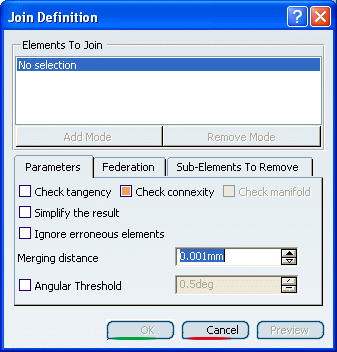
1단계: 전체가 아니라 문제 면만 선택
수백 개 면을 한 번에 선택하기보다 간극이 확인된 인접 면 2~5개부터 별도 Join을 만듭니다. 국부 Join이 성공하는지 확인하면 문제를 일으키는 면을 좁히기 쉽습니다.
2단계: Check connexity와 Preview 확인
Check connexity를 켜면 Join 결과가 하나의 연결된 도메인인지 확인할 수 있습니다. Preview를 실행했을 때 자유 경계가 강조되면 해당 위치를 캡처하고 측정합니다.
3단계: Merging distance를 최소 범위에서 조정
기본값으로 Join이 실패했다고 곧바로 0.1mm 또는 1mm처럼 큰 값을 입력하지 않습니다. 측정된 최대 간극보다 약간 큰 값부터 단계적으로 시험합니다.
예를 들어 실제 최대 간극이 0.008mm로 측정되고 도면상 허용되는 형상 변화가 충분하다면 0.008mm보다 조금 큰 조건을 시험할 수 있습니다. 다만 이 숫자는 설명을 위한 예시이며, 어떤 데이터에도 그대로 적용하는 표준값이 아닙니다.
공식 도움말도 두 요소 사이 실제 거리와 Merging distance를 정확히 같은 값으로 설정하는 것은 권장하지 않습니다. 계산 경계와 수치 오차 때문에 Join이 불안정해질 수 있으므로 측정값과 승인 공차를 바탕으로 작은 여유를 두고 시험합니다.
4단계: Simplify와 Ignore erroneous elements 주의
- Simplify the result: 가능한 경우 면과 엣지 수를 줄이지만, 변경되는 위상을 확인해야 합니다.
- Ignore erroneous elements: Join을 방해하는 면을 제외할 수 있으나 빠진 면을 확인하지 않으면 구멍이 남습니다.
- Check tangency: 접선 연속성이 필요한 외관 면에서 확인합니다.
- Angular Threshold: 겹치거나 급격히 꺾인 면이 잘못 연결되는 것을 방지할 때 사용합니다.
Ignore erroneous elements를 켜고 Join이 성공했다는 이유만으로 완료하면 안 됩니다. 제외된 면이 체결 홀, 씰링 면, 기준면이라면 형상 기능이 달라질 수 있습니다. 제외 요소 목록과 최종 자유 경계를 반드시 확인하세요.
Join과 Healing 차이 영상
아래 영상은 Join과 Healing의 차이를 화면으로 확인할 때 참고할 수 있습니다. 영상에서 제시하는 허용값은 예제 데이터 기준이므로 실제 부품에는 그대로 적용하지 말고 도면 공차와 측정값을 기준으로 판단해야 합니다.
Healing으로 작은 틈 보정하는 방법
Healing은 면 사이 간극을 없애기 위해 경계 또는 면을 허용 범위 안에서 변형하는 기능입니다. Join이 단순히 요소를 묶는 작업이라면 Healing은 형상 자체가 움직일 수 있다는 차이가 있습니다.

Merging distance와 Distance objective 구분
| Healing 항목 | 역할 | 실무 확인사항 |
|---|---|---|
| Merging distance | 이 거리보다 작은 간극을 보정 대상으로 판단 | 실제 측정 간극보다 무작정 크게 설정하지 않기 |
| Distance objective | Healing 결과에서 허용할 최대 거리 편차 목표 | 도면 공차와 주요 기능면 요구를 기준으로 설정 |
| Tangency objective | 접선 연속성을 보정할 각도 목표 | 외관 곡면과 기능면을 구분해 사용 |
| Freeze | Healing 중 움직이면 안 되는 면을 고정 | 체결면·기준면·홀 주변 면 우선 검토 |
| Sharpness | 유지해야 할 날카로운 경계 지정 | 의도한 모서리가 둥글게 변하지 않는지 확인 |
기준면은 Freeze로 보호
체결 플랜지, 조립 기준면, 홀 중심과 가까운 면처럼 움직이면 안 되는 형상은 Freeze 목록에 넣어 보정 영향을 줄입니다. 다만 서로 연결해야 하는 엣지를 직접 고정할 수 없는 경우 인접 면을 고정해야 할 수 있습니다.
외관 곡면은 Sharpness와 연속성 확인
자동차 외장이나 플라스틱 제품 외관처럼 면 품질이 중요한 부품은 솔리드 생성보다 G1·G2 연속성과 반사선 흐름이 더 중요할 수 있습니다. Healing으로 간극은 닫혔지만 하이라이트가 꺾이거나 면이 울면 사용 가능한 결과라고 보기 어렵습니다.

Healing은 형상을 변경합니다. 성공 메시지가 나와도 홀 위치, 플랜지 두께, 기준 단면, 외곽 곡률과 질량 특성을 수정 전후로 비교해야 합니다.
가져온 서피스를 정리하고 솔리드로 만드는 참고 영상
스캔 또는 외부 서피스를 가져와 정리하고 솔리드로 바꾸는 전체 흐름은 아래 영상을 참고할 수 있습니다. 대상 형상은 다르지만 문제 영역 분리, 보정, 솔리드 검증이라는 순서를 이해하는 데 도움이 됩니다.
Join 후 Close Surface로 솔리드 변환
Join이 만들어졌다고 자동으로 솔리드가 된 것은 아닙니다. 모든 경계가 닫힌 단일 셸인지 확인한 뒤 Part Design 또는 사용 중인 GSD 환경에서 Close Surface를 실행합니다.
또는 Generative Shape Design의 Volumes 관련 도구 → Close Surface
- 최종 Join을 선택합니다.
- 자유 경계가 없는지 다시 확인합니다.
- Close Surface를 실행합니다.
- 실패하면 Update Error가 가리키는 면과 엣지를 기록합니다.
- 중복 면, 반전된 방향, 짧은 엣지, 자기 교차를 확인합니다.
- 솔리드가 만들어지면 원본과 치수·단면·부피를 비교합니다.
Close Surface가 실패할 때 옵션 초기화나 프로그램 재설치부터 진행하는 경우가 있는데, 특정 STEP 파일에서만 문제가 발생한다면 환경 오류보다 파일의 열린 경계와 위상 문제가 원인일 가능성이 더 높습니다.
가상의 협력사 STEP 데이터로 보는 판단 예시
협력사가 전달한 플라스틱 커버 STEP가 외곽 곡면과 체결 플랜지로 분리되어 들어왔고, 플랜지 모서리 한 곳에서 열린 경계가 발견되었다고 가정해 보겠습니다.
- 원본 파일을 보관하고 작업 복사본을 만듭니다.
- 단위가 mm인지 확인하고 전체 폭, 홀 지름, 두 홀 간격을 측정합니다.
- Boundary와 Connect Checker로 문제 경계의 최대 간극을 확인합니다.
- 전체 모델이 아니라 외곽 면과 플랜지 면만 국부 Join합니다.
- 측정 간극이 설명용 가정으로 0.012mm라면 처음부터 0.2mm를 입력하지 않고 조금 큰 범위부터 시험합니다.
- Join이 성공하면 Healing 전후 플랜지 두께와 홀 위치를 비교합니다.
- Close Surface 후 단면과 질량, 후속 Hole·Fillet 업데이트를 확인합니다.
Healing 후 솔리드가 만들어졌더라도 홀 주변 면이 이동하거나 플랜지 두께가 바뀌었다면 완료로 볼 수 없습니다. 설계자가 원하는 결과는 단순히 닫힌 형상이 아니라 도면 기준과 기능 치수를 유지한 닫힌 형상이기 때문입니다.
허용값을 올려도 되는 경우와 다시 받아야 하는 경우
| 판단 상황 | 국부 Join·Healing 검토 | 협력사 재전달 요청 우선 |
|---|---|---|
| 미세한 비기능 외관 경계 | 도면 공차 안에서 전후 곡률을 검증하며 가능 | 외관 품질 기준을 벗어나면 재전달 |
| 체결 홀·씰링 면·기준면 | Freeze와 매우 작은 보정 범위에서만 검토 | 치수나 위치가 변하면 원본 수정 요청 |
| 넓은 간극 또는 면 누락 | 단순 Healing으로 덮기 부적합 | 원본 면 재생성 또는 재내보내기 요청 |
| 중복·자기 교차 면 | 문제 면 분리 후 재구성 검토 | 여러 영역에서 반복되면 송신 데이터 수정 |
| 단위·좌표계 오류 | 허용값 조정 대상이 아님 | 올바른 조건으로 다시 전달받기 |
| 큰 허용값에서만 솔리드 성공 | 형상 변경량과 기능 영향 검토 필수 | 승인 공차를 넘으면 재전달 |
수정 후 반드시 남겨야 할 검증 기록
외부 데이터 변환은 나중에 설계 변경이나 품질 문제가 생겼을 때 원본과 수정 과정을 다시 확인해야 합니다. 다음 항목을 작업 로그에 남겨 두면 협력사 재문의와 승인 검토가 쉬워집니다.
- 원본 STEP 파일명, 리비전, 전달일
- 송신 CAD와 내보내기 STEP 프로토콜
- CATIA 릴리스와 사용한 가져오기 환경
- 단위, 기준 좌표계, 대표 치수 비교값
- 가져오기 직후 바디·서피스 개수와 열린 경계 위치
- 문제 영역 최대 간극과 Connect Checker 결과
- Join에 선택한 면과 Merging distance
- Healing의 Distance objective, Freeze, Sharpness 조건
- 수정 전후 홀·두께·단면·질량 비교
- Close Surface와 후속 피처 업데이트 결과
CATIA STEP 서피스 틈 오류 체크리스트
- □ 원본 파일과 작업 복사본을 분리했는가?
- □ 송신 CAD, STEP 프로토콜과 단위를 확인했는가?
- □ 원본이 솔리드인지 열린 셸인지 확인했는가?
- □ 전체 크기와 홀·간격 치수를 최소 세 곳 비교했는가?
- □ 화면상의 선과 실제 자유 경계를 구분했는가?
- □ 문제 영역 최대 간극을 측정하고 기록했는가?
- □ 전체가 아니라 문제 면만 국부 Join했는가?
- □ Merging distance를 작은 범위에서 단계적으로 시험했는가?
- □ Ignore erroneous elements로 빠진 면을 확인했는가?
- □ Healing 전후 면 이동과 곡률 변화를 비교했는가?
- □ 기준면과 체결면을 Freeze할 필요가 없는지 검토했는가?
- □ Join 성공 후 자유 경계와 Close Surface를 별도로 확인했는가?
- □ 주요 치수·단면·홀 위치·두께·질량이 원본과 일치하는가?
- □ Pad·Pocket·Hole·Fillet 같은 후속 연산을 시험했는가?
- □ 수정 조건과 결과를 협력사에 전달할 수 있게 기록했는가?
피해야 할 방식: 처음부터 큰 허용값 적용, 모든 면을 한 번에 Healing, Ignore erroneous elements로 빠진 면 확인 생략, 솔리드가 생성됐다는 이유로 치수 검증 생략, 파일 데이터 확인 전 CATSettings 초기화와 재설치부터 진행하는 방식은 문제 원인을 숨길 수 있습니다.
CATIA STEP Join·Healing 자주 묻는 질문
STEP 파일이 서피스로 들어오면 원본이 잘못된 것인가요?
반드시 그렇지는 않습니다. 원본이 솔리드였어도 STEP 내보내기 품질, 프로토콜, 송신·수신 시스템의 정밀도 해석 차이로 위상 연결이 끊길 수 있습니다. 원본 CAD의 솔리드 여부와 CATIA에서 생긴 열린 경계를 분리해 확인해야 합니다.
Join Merging distance는 몇 mm로 입력하면 되나요?
모든 모델에 적용할 고정값은 없습니다. 실제 측정 간극, 도면 공차, 기능 요구와 후속 가공·검사 조건을 기준으로 정합니다. 작은 값에서 시작해 단계적으로 올리고, 각 단계의 면 이동과 연결 엣지를 기록하는 방법이 안전합니다.
기본 0.001mm를 0.1mm로 바꾸면 대부분 해결되지 않나요?
Join이나 Healing은 성공할 수 있지만 경계와 작은 면이 이동하거나 사라질 수 있습니다. 특히 체결면과 홀, 씰링 부품에서는 0.1mm 변화가 기능 문제로 이어질 수 있으므로 단순 성공 여부가 아니라 도면 기준으로 판단해야 합니다.
Join이 성공하면 바로 Close Surface를 실행해도 되나요?
먼저 Preview와 경계 표시로 자유 경계가 없는지 확인해야 합니다. Join은 여러 서피스를 묶는 단계이며 중복 면, 반전 방향, 짧은 엣지가 남으면 Close Surface가 실패할 수 있습니다.
Healing과 Join의 가장 큰 차이는 무엇인가요?
Join은 인접한 요소를 하나의 집합으로 연결하고, Healing은 간극과 연속성을 맞추기 위해 형상을 변형할 수 있습니다. 따라서 Healing은 수정 전후 편차와 치수 검증이 더 중요합니다.
Healing 후 치수가 조금 달라도 사용할 수 있나요?
도면 공차와 기능에 따라 다릅니다. 외관의 미세한 변화와 체결 홀 또는 기준면의 이동은 영향이 전혀 다릅니다. 주요 기준 치수와 승인 조건을 만족하는지 확인하지 않은 결과를 설계 기준으로 사용하면 안 됩니다.
작은 필렛 주변 간극은 허용값을 높이는 것이 빠르지 않나요?
필렛 주변에는 짧은 엣지와 작은 면이 많아 허용값 증가 시 형상이 쉽게 변할 수 있습니다. 문제 필렛 면만 분리해 재생성하거나 협력사에서 필렛 전 형상을 다시 받는 방법이 더 안정적일 수 있습니다.
협력사에는 어떤 내용을 요청해야 하나요?
원본 솔리드 여부, 사용 단위, STEP 프로토콜, 기준 좌표계, 모델 정밀도, 문제 위치 캡처와 측정 간극을 전달합니다. 가능하면 단순히 “STEP로 다시 보내 달라”가 아니라 내보내기 조건을 바꾼 비교 파일 또는 문제 면을 수정한 원본 데이터를 요청합니다.
CATIA 초기화나 재설치는 언제 해야 하나요?
여러 정상 파일에서도 동일한 Join·Healing 오류가 반복되고 툴바나 CATSettings가 비정상일 때 검토합니다. 특정 STEP 하나에서만 발생하면 먼저 데이터 공차, 경계, 단위와 위상 문제를 확인하는 것이 순서입니다.
관련 CATIA 설정 글
공식 CATIA 참고자료
- CATIA Joining Surfaces or Curves 공식 도움말
- CATIA Healing Geometry 공식 도움말
- Generative Shape Design Merging distance 설정
- Connect Checker Analysis 공식 도움말
- Close Surface 공식 도움말
CATIA에서 STEP 파일을 열었을 때 서피스 틈이 보인다면 Join의 허용값부터 크게 올리는 방식보다 원본 파일과 단위, 자유 경계와 실제 간극을 먼저 확인해야 합니다.
문제 영역만 국부 Join하고, 필요한 경우에만 Healing을 사용하며, 체결면과 기준면은 Freeze로 보호합니다. 마지막에는 Close Surface 성공 여부뿐 아니라 홀 위치, 플랜지 두께, 단면, 질량과 후속 피처 업데이트까지 비교해야 합니다.
실무에서 가장 중요한 기준은 “틈이 사라졌는가”가 아니라 “원본 설계 의도와 승인 치수를 유지한 채 정상적인 솔리드가 되었는가”입니다. 큰 허용값으로 오류 표시만 없애기보다 수정량을 기록하고 협력사와 변환 조건을 공유하는 편이 재발 방지에 도움이 됩니다.


