UG NX 자동치수 구속 해제 방법 Customer Defaults 스케치 설정
지멘스 하이엔드 3D CAD인 UG NX에서는 2D 스케치로 형상을 만들 때 형상 구속과 치수 구속이 정확도의 핵심입니다. 문제는 스케치를 그릴 때마다 구속과 치수를 하나씩 걸기엔 손이 너무 많이 간다는 점인데요. 그래서 NX는 기본적으로 자동 형상 구속과 자동 치수 구속이 들어가 있습니다.
자동 기능은 분명 빠르지만, 내가 의도한 스케치 흐름과 다르게 계속 치수 구속이 걸리기 시작하면 그때부터는 오히려 방해가 됩니다.
해제도 하나씩 해야 해서 더 피곤해지고요. 이런 경우에는 자동 치수(Continuous Auto Dimension) 관련 옵션을 잠시 꺼두는 편이 훨씬 깔끔합니다.
예전 NX7~NX12 시절뿐 아니라, 최근 배포되는 NX(예: NX 24xx/25xx 계열)에서도 스케치 자동 구속은 모두 동일하며 일부 메뉴 이름이 조금 다르게 보일 수는 있어도, 설정 위치는 대부분 Customer Defaults(사용자 기본값) 쪽에서 정리됩니다.
NX 사용자 기본값 설정
가장 먼저 UG NX를 실행합니다.
이 설정은 “현재 파트 한 개”에만 적용되는 옵션이 아니라, 환경 전체에 영향을 주는 항목이기 때문에 한 번 맞춰두면 꽤 오래 편합니다.

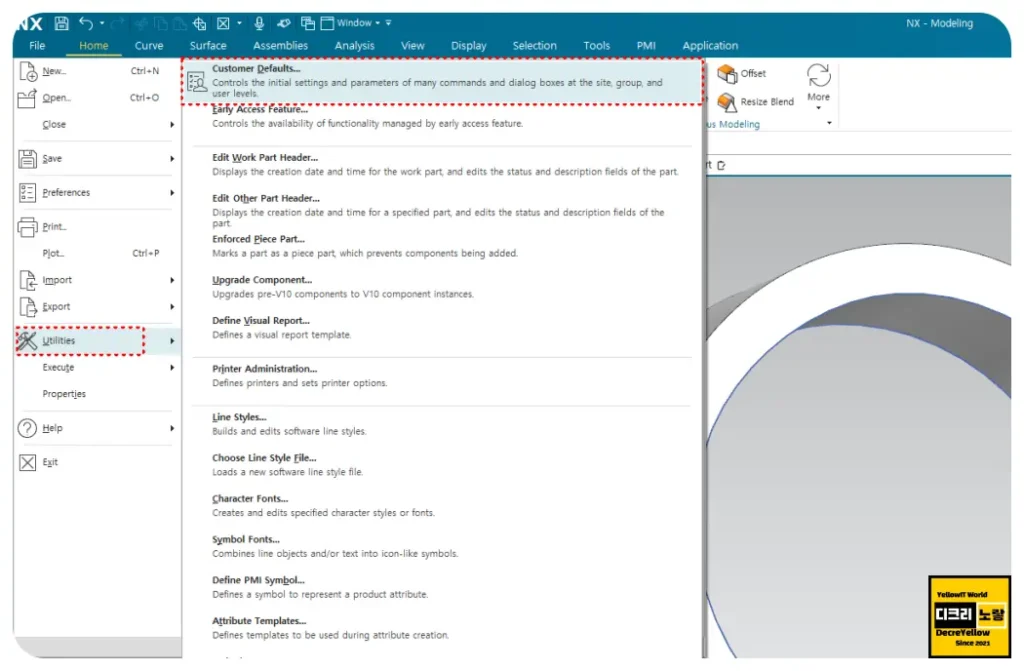
프로그램이 실행되었다면 아래 경로로 이동합니다.
- 영문판 : File – Utilities – Customer Defaults
- 한글판 : 파일 → 유틸리티 → 사용자 기본값
UG NX 스케치 자동치수 설정 및 해제
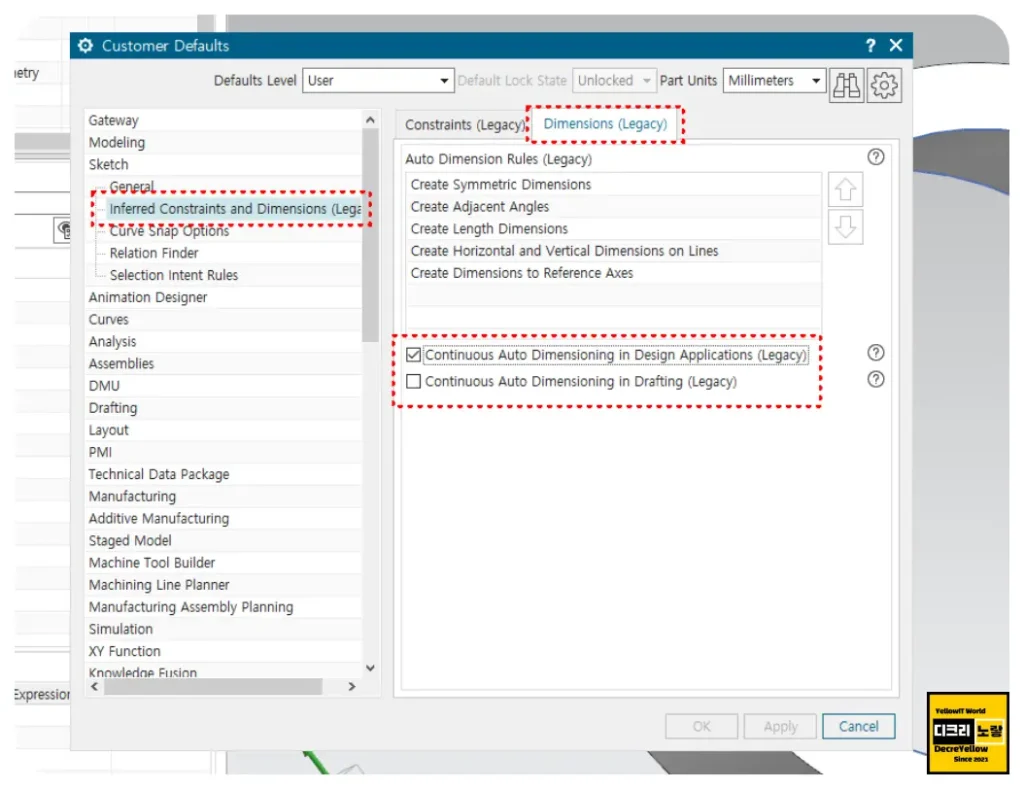
자동치수(연속 자동 치수 지정)는 스케치를 그리는 동안 “계속” 치수를 생성해주는 옵션입니다.
빠르게 컨셉 스케치를 뽑고 싶은 사람에게는 좋지만, 구속을 최소로 두고 내가 치수를 선택해서 걸고 싶을 때는 꺼두는 게 편합니다.
Sketch -> Inferred Constraints and Dimension -> Continuous Auto Dimensioning in Design Applications
한글 UI 기준으로는 보통 아래처럼 보입니다.
스케치 → 추정 구속조건 및 치수 → 설계 응용 프로그램에서 연속 자동 치수 지정

해당 항목을 체크하면 자동치수가 켜지고, 체크 해제하면 자동치수가 꺼집니다.

설정 후에는 저장(OK/Apply)까지 눌러서 반영하세요.
적용 후 바로 스케치를 그려보면 자동 치수 생성이 켜졌는지/꺼졌는지 체감이 바로 됩니다.

자동치수를 꺼두면 좋은 상황
- 스케치를 “가볍게” 그려놓고, 필요한 치수만 내가 골라 걸고 싶을 때
- 대칭/패턴/투영 선이 많아서 자동치수가 과하게 생성될 때
- 치수보다 형상 구속 위주로 먼저 스케치를 안정화하고 싶을 때
- 컨셉 단계에서 여러 버전을 빠르게 뽑아보는 중일 때
자동치수를 켜두면 좋은 상황
- 반복 작업(유사 형상)을 계속 그려야 해서 속도가 중요할 때
- 단순 부품 스케치에서 치수 누락을 줄이고 싶을 때
- 초기 설정 없이 바로 “그리면서 치수 확정”을 해도 되는 경우
가끔 설정을 바꿨는데 바로 체감이 안 되는 경우가 있는데, 이건 작업 중인 세션/환경에 따라 캐시처럼 남는 느낌으로 보일 때가 있습니다. 그럴 땐 NX를 완전히 종료했다가 다시 켜면 정상 반영되는 경우가 많습니다.
참고 : UG NX 스케치 치수 도면으로 변환 치수생성
자동 구속까지 같이 조절하고 싶을 때
치수만 문제가 아니라, 선을 긋기만 해도 수평/수직/접선 같은 구속이 과하게 걸려서 답답한 경우가 있습니다.

이런 상황에서는 “치수”와 별개로 Inferred Constraints(추정 구속) 관련 옵션도 같이 확인하는 게 좋아요.
자동 구속을 낮춰두면 스케치가 훨씬 가볍게 움직이고, 마지막에 필요한 것만 정리해서 확정하기 쉬워집니다.
자주 묻는 질문(FAQ)
Q. 자동치수를 껐는데도 가끔 치수가 생겨요.
연속 자동치수는 꺼도, 특정 명령이나 스케치 마무리 단계에서 치수 생성이 “도움 기능”처럼 들어가는 경우가 있습니다. 이때는 자동치수 옵션 외에 스케치 환경의 추정 구속/치수 관련 체크 항목이 함께 켜져 있는지 확인해보세요.
Q. 설정을 바꿨는데 현재 작업 중인 파트에서는 그대로인 느낌이에요.
Customer Defaults는 환경 전체 기준이라, 세션 상태에 따라 바로 반영이 늦어 보일 수 있습니다. NX를 종료 후 재실행하면 대부분 정리됩니다.
Q. 자동치수는 끄고, 자동 구속만 쓰고 싶어요.
가능합니다. 자동치수는 “연속 자동 치수 지정” 옵션이고, 자동 구속은 “추정 구속(Inferred Constraints)” 계열 옵션이라 성격이 다릅니다. 치수만 꺼두고 구속은 유지하면 스케치가 안정적이면서도 화면이 덜 복잡해집니다.
Q. 초보자라면 자동치수를 켜는 게 좋나요?
단순 스케치에서는 켜두면 빠른 편인데, 조금만 복잡해져도 치수가 과하게 생겨서 오히려 헷갈릴 수 있습니다. 초반에는 자동치수는 꺼두고, 필요한 치수만 직접 걸어보는 습관이 결과가 더 깔끔해지는 경우가 많아요.
Q. 자동치수 때문에 스케치가 과구속(Over Constrained)으로 자주 떠요.
자동치수+자동구속이 동시에 과하게 걸리면 과구속이 쉽게 발생합니다. 자동치수를 끄고, 필요한 치수만 마지막에 넣거나, 추정 구속을 낮춰서 스케치가 자유롭게 정리되도록 해보면 해결되는 경우가 많습니다.
지멘스 하이엔드 3D CAD인 UG NX에서는 2D 스케치로 형상을 만들 때 형상 구속과 치수 구속이 정확도의 핵심입니다. 문제는 스케치를 그릴 때마다 구속과 치수를 하나씩 걸기엔 손이 너무 많이 간다는 점인데요. 그래서 NX는 기본적으로 자동 형상 구속과 자동 치수 구속이 들어가 있습니다.
자동 기능은 분명 빠르지만, 내가 의도한 스케치 흐름과 다르게 계속 치수 구속이 걸리기 시작하면 그때부터는 오히려 방해가 됩니다.
해제도 하나씩 해야 해서 더 피곤해지고요. 이런 경우에는 자동 치수(Continuous Auto Dimension) 관련 옵션을 잠시 꺼두는 편이 훨씬 깔끔합니다.
예전 NX7~NX12 시절뿐 아니라, 최근 배포되는 NX(예: NX 24xx/25xx 계열)에서도 스케치 자동 구속은 모두 동일하며 일부 메뉴 이름이 조금 다르게 보일 수는 있어도, 설정 위치는 대부분 Customer Defaults(사용자 기본값) 쪽에서 정리됩니다.
NX 사용자 기본값 설정
가장 먼저 UG NX를 실행합니다.
이 설정은 “현재 파트 한 개”에만 적용되는 옵션이 아니라, 환경 전체에 영향을 주는 항목이기 때문에 한 번 맞춰두면 꽤 오래 편합니다.
프로그램이 실행되었다면 아래 경로로 이동합니다.
- 영문판 : File – Utilities – Customer Defaults
- 한글판 : 파일 → 유틸리티 → 사용자 기본값
UG NX 스케치 자동치수 설정 및 해제
자동치수(연속 자동 치수 지정)는 스케치를 그리는 동안 “계속” 치수를 생성해주는 옵션입니다.
빠르게 컨셉 스케치를 뽑고 싶은 사람에게는 좋지만, 구속을 최소로 두고 내가 치수를 선택해서 걸고 싶을 때는 꺼두는 게 편합니다.
Sketch -> Inferred Constraints and Dimension -> Continuous Auto Dimensioning in Design Applications
한글 UI 기준으로는 보통 아래처럼 보입니다.
스케치 → 추정 구속조건 및 치수 → 설계 응용 프로그램에서 연속 자동 치수 지정
해당 항목을 체크하면 자동치수가 켜지고, 체크 해제하면 자동치수가 꺼집니다.
설정 후에는 저장(OK/Apply)까지 눌러서 반영하세요.
적용 후 바로 스케치를 그려보면 자동 치수 생성이 켜졌는지/꺼졌는지 체감이 바로 됩니다.
자동치수를 꺼두면 좋은 상황
- 스케치를 “가볍게” 그려놓고, 필요한 치수만 내가 골라 걸고 싶을 때
- 대칭/패턴/투영 선이 많아서 자동치수가 과하게 생성될 때
- 치수보다 형상 구속 위주로 먼저 스케치를 안정화하고 싶을 때
- 컨셉 단계에서 여러 버전을 빠르게 뽑아보는 중일 때
자동치수를 켜두면 좋은 상황
- 반복 작업(유사 형상)을 계속 그려야 해서 속도가 중요할 때
- 단순 부품 스케치에서 치수 누락을 줄이고 싶을 때
- 초기 설정 없이 바로 “그리면서 치수 확정”을 해도 되는 경우
가끔 설정을 바꿨는데 바로 체감이 안 되는 경우가 있는데, 이건 작업 중인 세션/환경에 따라 캐시처럼 남는 느낌으로 보일 때가 있습니다. 그럴 땐 NX를 완전히 종료했다가 다시 켜면 정상 반영되는 경우가 많습니다.
참고 : UG NX 스케치 치수 도면으로 변환 치수생성
자동 구속까지 같이 조절하고 싶을 때
치수만 문제가 아니라, 선을 긋기만 해도 수평/수직/접선 같은 구속이 과하게 걸려서 답답한 경우가 있습니다.
이런 상황에서는 “치수”와 별개로 Inferred Constraints(추정 구속) 관련 옵션도 같이 확인하는 게 좋아요.
자동 구속을 낮춰두면 스케치가 훨씬 가볍게 움직이고, 마지막에 필요한 것만 정리해서 확정하기 쉬워집니다.
자주 묻는 질문(FAQ)
Q. 자동치수를 껐는데도 가끔 치수가 생겨요.
연속 자동치수는 꺼도, 특정 명령이나 스케치 마무리 단계에서 치수 생성이 “도움 기능”처럼 들어가는 경우가 있습니다. 이때는 자동치수 옵션 외에 스케치 환경의 추정 구속/치수 관련 체크 항목이 함께 켜져 있는지 확인해보세요.
Q. 설정을 바꿨는데 현재 작업 중인 파트에서는 그대로인 느낌이에요.
Customer Defaults는 환경 전체 기준이라, 세션 상태에 따라 바로 반영이 늦어 보일 수 있습니다. NX를 종료 후 재실행하면 대부분 정리됩니다.
Q. 자동치수는 끄고, 자동 구속만 쓰고 싶어요.
가능합니다. 자동치수는 “연속 자동 치수 지정” 옵션이고, 자동 구속은 “추정 구속(Inferred Constraints)” 계열 옵션이라 성격이 다릅니다. 치수만 꺼두고 구속은 유지하면 스케치가 안정적이면서도 화면이 덜 복잡해집니다.
Q. 초보자라면 자동치수를 켜는 게 좋나요?
단순 스케치에서는 켜두면 빠른 편인데, 조금만 복잡해져도 치수가 과하게 생겨서 오히려 헷갈릴 수 있습니다. 초반에는 자동치수는 꺼두고, 필요한 치수만 직접 걸어보는 습관이 결과가 더 깔끔해지는 경우가 많아요.
Q. 자동치수 때문에 스케치가 과구속(Over Constrained)으로 자주 떠요.
자동치수+자동구속이 동시에 과하게 걸리면 과구속이 쉽게 발생합니다. 자동치수를 끄고, 필요한 치수만 마지막에 넣거나, 추정 구속을 낮춰서 스케치가 자유롭게 정리되도록 해보면 해결되는 경우가 많습니다.


