Siemens NX 구배 설정 Draft Body 파팅라인 언더컷 분석
Siemens NX 구배 설정 Draft·Draft Body 파팅라인·언더컷·Draft Analysis 실무
사출·다이캐스팅·주조 제품은 금형이 열리는 방향으로 제품이 빠져나올 수 있도록 수직 벽면에 일정한 구배가 필요합니다. Siemens NX에서는 이 기울기를 Draft로 생성하고, 제품 전체를 파팅 기준으로 양쪽 방향에 나누어 구배를 적용할 때는 Draft Body를 활용할 수 있습니다.
구배는 단순히 옆면을 기울이는 작업이 아닙니다. 먼저 금형의 Draw Direction을 정하고, 어느 면이나 엣지를 움직이지 않을 기준으로 둘지 결정한 뒤, 코어·캐비티 방향과 파팅라인에서 형상이 어떻게 변할지를 확인해야 합니다.
자동차 내장재나 플라스틱 하우징을 설계할 때는 겉보기에는 구배가 들어가 있어도 리브 안쪽, 보스 뿌리, 텍스처가 있는 외관면, 곡면 전환부에 수직면이나 역구배가 남아 금형에서 빠지지 않는 경우가 있습니다. 따라서 Draft 적용이 끝난 뒤에는 반드시 Draft Analysis·Slope Analysis·Moldability Validation으로 다시 검증해야 합니다.
3줄 요약
① 구배 각도보다 먼저 금형이 열리는 Draw Direction과 움직이지 않을 기준을 정확히 정합니다.
② 단순 형상은 Extrude Draft, 기존 Solid 수정은 Draft, 파팅 기준 양방향 구배는 Draft Body가 편리합니다.
③ Draft 적용 후 색상만 보고 끝내지 말고 수직면·역구배·언더컷과 파팅 루프를 다시 확인합니다.
버전 안내: 기존 화면은 NX 1847을 기준으로 제작됐습니다. NX 12 이전부터 Draft의 기본 개념은 비슷하지만 최신 NX·Designcenter에서는 명령 위치, 선택 단계, 자동 추천 기능과 Molded Part Design 메뉴 구성이 달라질 수 있습니다.
NX 구배에서 먼저 알아야 할 금형 기준
| 용어 | 의미 | NX 작업에서 하는 역할 |
|---|---|---|
| Draw Direction | 금형이 열리고 제품이 빠지는 방향 | 구배의 양·음 방향과 언더컷 판정 기준 |
| Stationary Plane·Face | 구배를 적용해도 움직이지 않는 중립 기준 | 제품 치수와 파팅 위치를 유지 |
| Parting Line·Edge | 코어와 캐비티가 만나는 경계 | 상·하 방향 구배가 갈라지는 시작선 |
| Draft Face | 실제로 기울기를 적용할 측면 | 각도와 방향을 적용할 대상 |
| Positive Draft | Draw Direction으로 갈수록 빠지기 쉬운 방향 | 코어·캐비티 정상 이형 영역 |
| Negative Draft | 금형에서 걸리는 역구배 방향 | 슬라이드·리프터·설계변경 검토 대상 |
| Vertical Face | Draw Direction과 평행해 구배가 0도인 면 | 이형 저항·긁힘·변형 위험 확인 |
| Undercut | 단순 직선 이형으로 빠질 수 없는 영역 | 측면 코어·슬라이드·분할 구조 필요 |
Draft Angle은 항상 같은 값으로 적용하는 것이 아닙니다. 재료 수축률, 제품 깊이, 벽면 높이, 표면 텍스처, 광택, 이젝터 위치와 금형 표면 품질에 따라 요구 각도가 달라집니다. 제품 외관과 금형 업체 기준을 확인한 뒤 NX에서 검증해야 합니다.
Extrude에서 돌출과 구배를 동시에
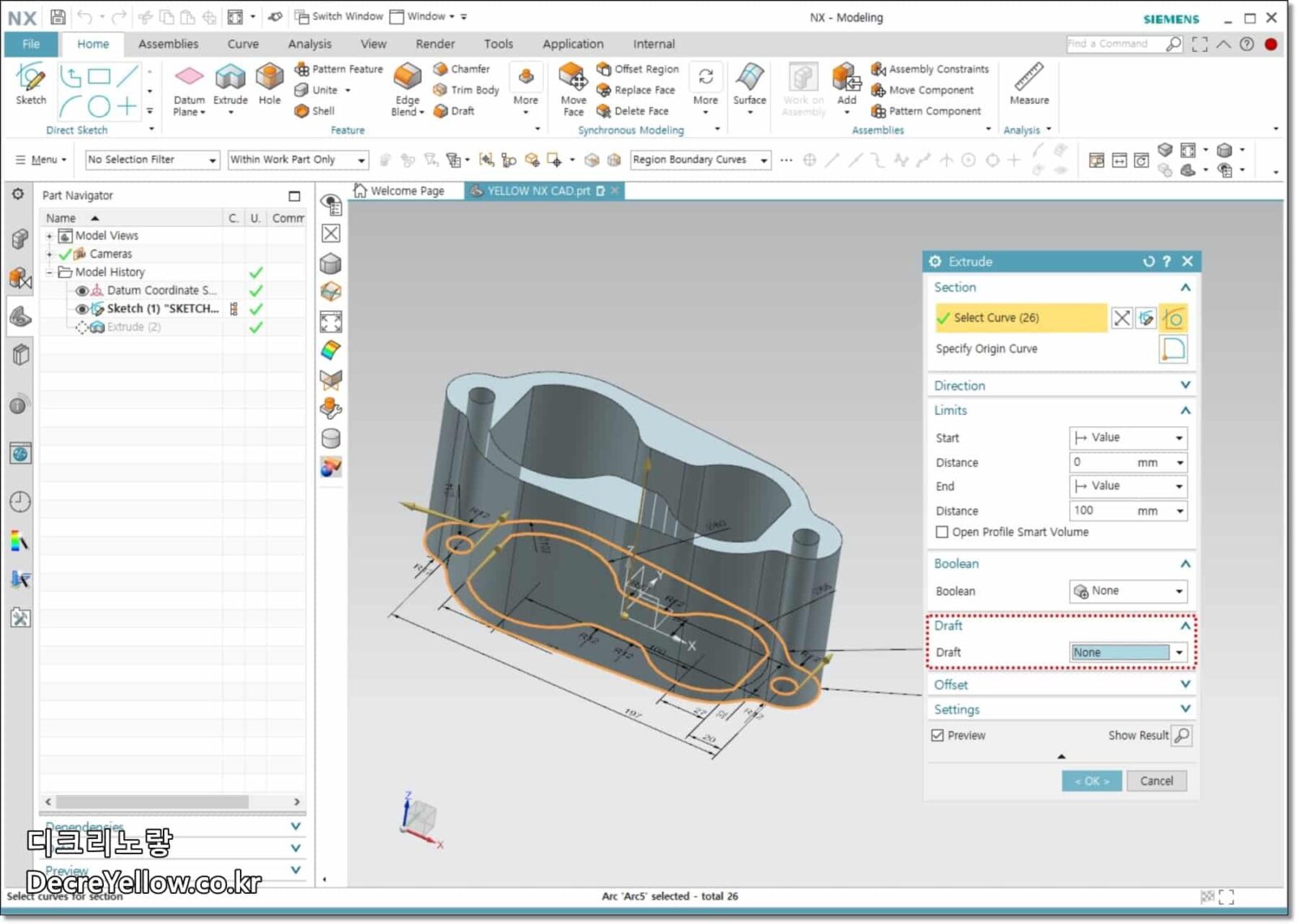
단순한 보스, 리브, 박스 형태처럼 Extrude를 만들 때부터 구배가 필요한 형상은 별도의 Draft Feature를 추가하지 않고 Extrude 옵션에서 구배를 함께 설정하는 편이 관리하기 쉽습니다.
참고 : NX Design Feature 솔리드 모델링 기초강좌
Extrude Draft를 사용하는 순서
- 닫힌 Sketch Section을 선택합니다.
- Extrude Direction과 돌출 길이를 설정합니다.
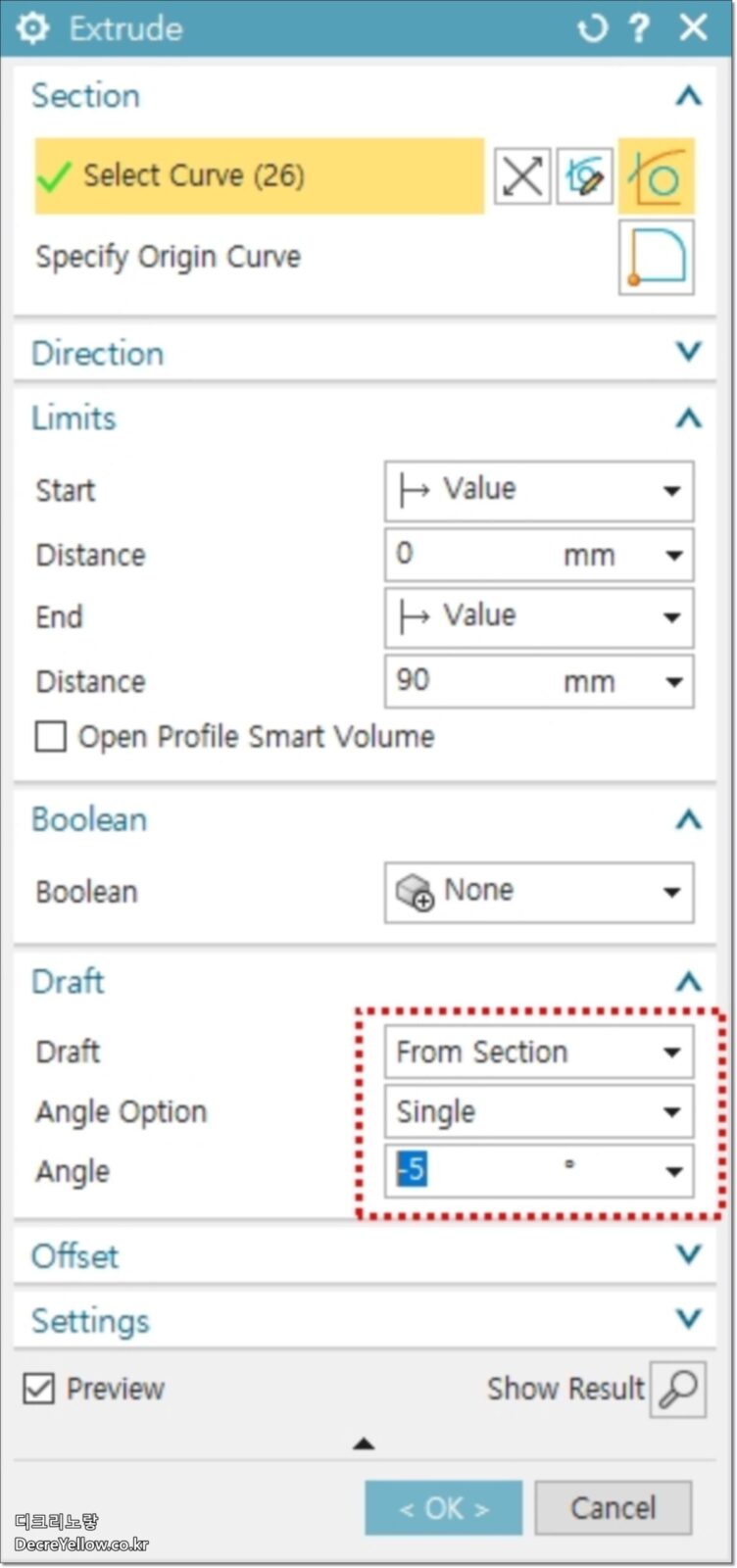
- Draft 또는 Taper 옵션을 활성화합니다.
- 양의 각도와 음의 각도를 Preview로 비교합니다.
- 시작면·종료면에서 원하는 치수가 유지되는지 확인합니다.
- Boolean 결과와 주변 Blend를 확인한 뒤 적용합니다.

양수·음수 기호는 사용 중인 Extrude 방향과 Section 방향에 따라 보이는 결과가 달라질 수 있습니다. 숫자 부호만 외우기보다 Preview에서 제품이 금형에서 빠지는 방향으로 넓어지는지 확인하는 것이 정확합니다.
Multiple Draft Angle
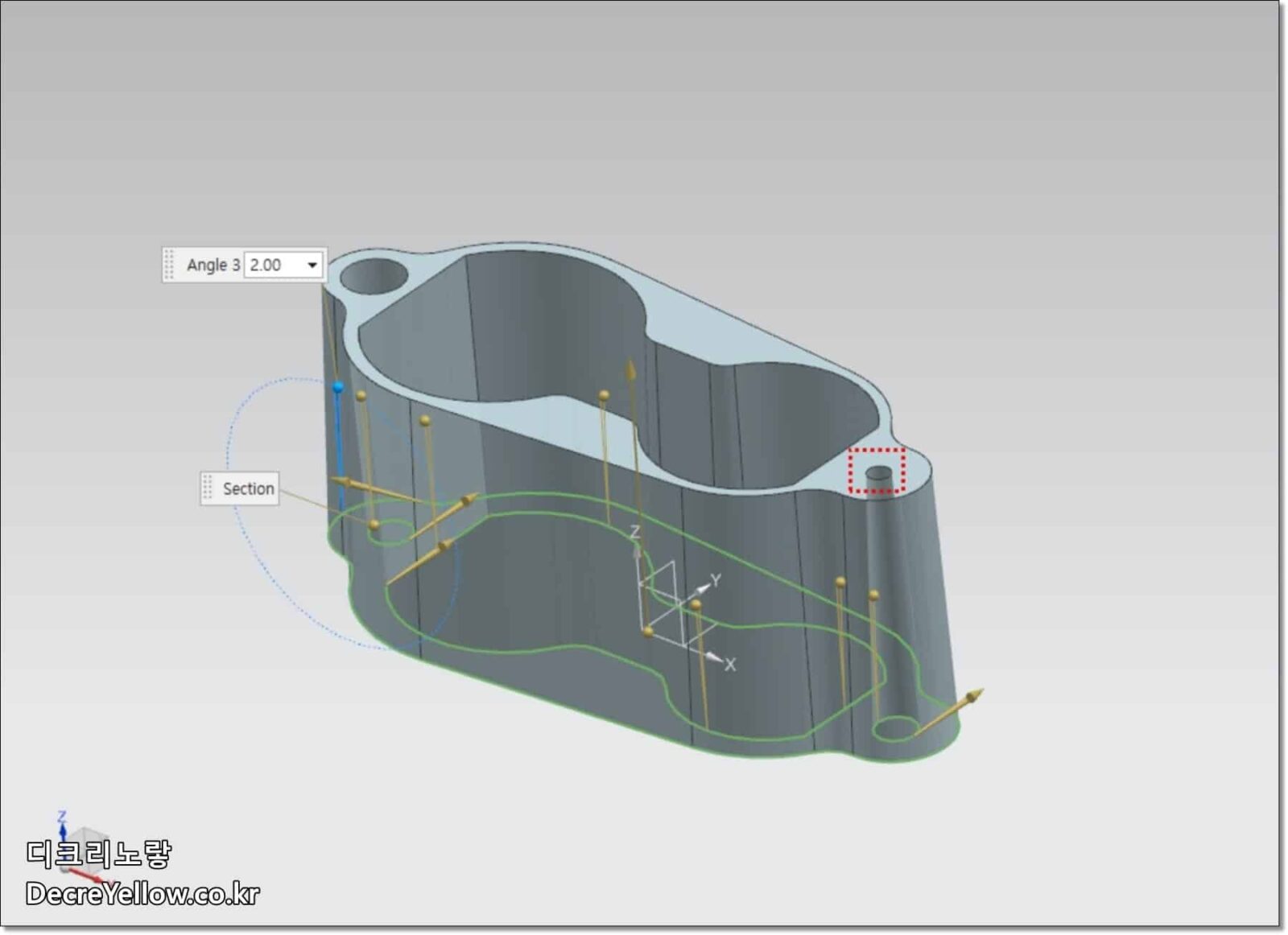
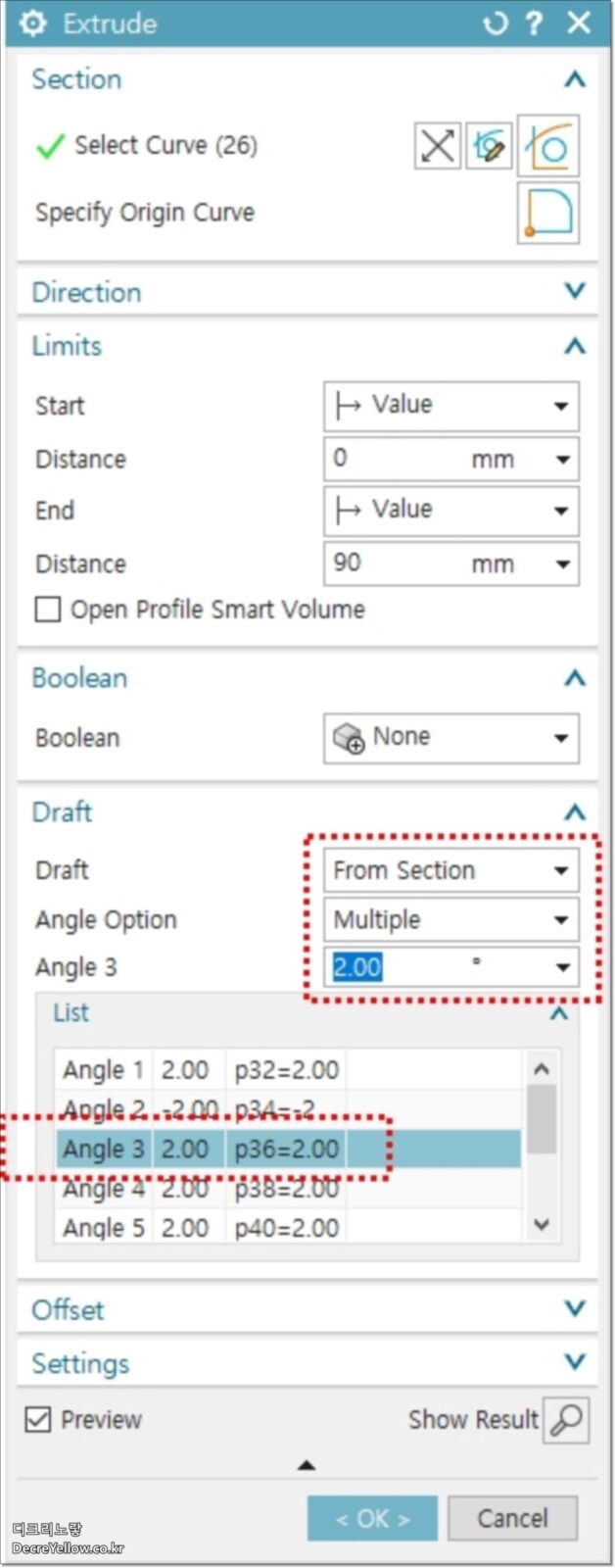
홀 벽면, 외곽 벽면, 리브와 보스에 서로 다른 구배가 필요한 경우 Multiple Draft를 사용할 수 있습니다. 다만 하나의 Extrude 안에 너무 많은 예외를 넣으면 수정이 어려워질 수 있으므로 기능적으로 다른 형상은 Feature를 분리하는 편이 안정적입니다.
Extrude Draft가 유리한 경우: 단순 직선 돌출, 초기 설계부터 구배가 확정된 형상, 돌출 높이와 구배를 함께 변경할 제품입니다. 파팅라인이 굴곡지거나 양쪽 금형 방향이 다른 형상은 Draft Body가 적합합니다.
기존 Solid에 Draft Feature 적용

Draft 명령은 일반적으로 Draw Direction → 기준이 되는 중립 객체 → Draft Face → Angle 순서로 설정합니다. NX 버전과 선택한 Draft Method에 따라 Stationary Plane, Parting Edge, Tangent Face, Parting Object 같은 명칭이 표시될 수 있습니다.
1. 고정면·중립면 기준 Draft


- Home 또는 Insert 메뉴에서 Draft를 실행합니다.
- Draw Direction에 Mold CSYS 축, Datum Axis, Edge 또는 Vector를 지정합니다.
- Stationary Plane·Stationary Face를 선택합니다.
- Draft를 적용할 측면을 선택합니다.
- Angle 값을 입력하고 Reverse Direction을 확인합니다.
- 고정돼야 할 치수와 파팅 위치가 유지되는지 확인합니다.
고정면 선택이 잘못되면 제품 상단 치수를 유지해야 하는데 하단이 고정되거나, 파팅라인이 이동해 금형 구조가 달라질 수 있습니다. 제품 기능치수와 외관면 중 어느 쪽을 유지할지 먼저 정해야 합니다.
2. Parting Edge 기준 Draft


파팅라인이 이미 Edge로 명확하게 만들어져 있다면 Parting Edge를 기준으로 Draft를 적용할 수 있습니다. 제품 외곽을 따라 파팅라인이 꺾이거나 높이가 바뀌는 경우에는 Edge Loop가 끊겨 있지 않은지 먼저 확인합니다.
- 파팅 Edge가 하나의 연속 Loop인지 확인
- Sharp Corner와 작은 Edge가 선택에서 빠지지 않았는지 확인
- 코어·캐비티 방향에 따라 Face 그룹을 나눔
- Draft 후 파팅 Edge가 움직이지 않는지 확인
- 인접 Blend가 실패하면 Blend 전 형상에서 Draft 적용 검토
3. Blend·Tangent Face 기준 Draft


제품 모서리에 이미 Edge Blend가 있다면 Draft가 주변 Blend를 재계산해야 합니다. 작은 R, Variable Blend, Corner Set이 복잡한 경우 Draft가 실패하거나 Blend 반지름이 의도와 다르게 변할 수 있습니다.
일반적으로 제품의 큰 형상과 Draft를 먼저 만든 뒤 Edge Blend·Chamfer를 후순위에 배치하는 것이 안정적입니다. 기존 Imported Body를 수정해야 한다면 Synchronous Modeling의 Delete Face로 작은 Blend를 제거하고 Draft 후 다시 생성하는 방법도 사용할 수 있습니다.
4. Datum Plane·Parting Object 기준 Draft
제품의 파팅 위치가 기본 Face와 일치하지 않거나 형상 중간에서 구배를 나눠야 한다면 Datum Plane 또는 별도로 만든 Parting Surface를 기준으로 사용합니다.
- 금형이 열리는 방향에 수직인 Datum Plane을 생성합니다.
- 제품의 실제 Parting 위치와 Plane 높이를 맞춥니다.
- 필요하면 Parting Curve를 Project하고 Face를 Split합니다.
- Draft 명령에서 Plane·Parting Object를 기준으로 선택합니다.
- 상·하 Face 그룹과 각도를 각각 지정합니다.
- Parting 주변에 Shelf·단차·날카로운 Edge가 생기지 않는지 확인합니다.
굴곡진 파팅라인을 평면 하나로 억지로 처리하면 외관면에 불필요한 단차가 생기거나 파팅 위치가 실제 금형 구조와 맞지 않을 수 있습니다. 복잡한 제품은 Mold Wizard의 Check Regions와 Parting Surface 설계를 먼저 진행하는 편이 좋습니다.
Draft Body 파팅 기준 양방향 구배
Draft Body는 파팅면 또는 파팅 Surface를 기준으로 제품의 위쪽과 아래쪽을 서로 다른 방향으로 Draft할 때 사용합니다. 일반 Draft를 여러 번 반복하던 복잡한 형상을 하나의 Feature로 처리할 수 있다는 점이 장점입니다.


Draft Body 작업 순서
- Draft Body 명령을 실행합니다.
- 제품 Body와 Draw Direction을 지정합니다.
- Datum Plane 또는 Parting Surface를 선택합니다.
- Draft할 Face 또는 Region을 선택합니다.
- 코어 측과 캐비티 측의 각도·방향을 확인합니다.
- Overlapping Draft와 Corner 처리 결과를 Preview합니다.
- 실패 Face가 있다면 작은 Blend·분할 Face·파팅 루프를 수정합니다.


Draft Body는 단순히 Plane을 중심으로 전체 Body를 비트는 기능이 아닙니다. Parting Surface와 Face 연결을 분석해 복잡한 Draft를 생성하므로 파팅면이 Body를 완전히 가로지르는지, Surface가 충분히 연장돼 있는지 확인해야 합니다.
Draft Angle 결정 기준
플라스틱 제품은 흔히 1~3도 같은 숫자가 언급되지만 이를 모든 제품에 그대로 적용하면 안 됩니다. 실제 구배는 제품과 금형 조건에 따라 설계자·금형 업체·재료 공급사의 기준을 함께 확인해야 합니다.
| 조건 | 구배 검토 방향 | 실무 확인사항 |
|---|---|---|
| 깊은 벽면 | 이형 거리 증가로 더 큰 구배 검토 | 제품 깊이·수축·이젝터 위치 |
| 외관 고광택면 | 긁힘과 Drag Mark 방지 | 금형 연마 방향·파팅 위치 |
| 텍스처·가죽무늬 | 무늬 깊이에 따라 추가 구배 필요 | 텍스처 업체 권장 각도 |
| 리브·보스 안쪽 | 얇고 깊어 이형 저항이 커짐 | 두께·높이·코어 핀 강성 |
| 금속 주조 | 공정과 합금에 따른 별도 기준 | 다이캐스팅·사형·정밀주조 구분 |
| 슬라이드 영역 | 주 금형 방향이 아닌 별도 이형방향 | Slide Direction별 Draft Analysis |
수치 적용 주의: 사내 표준이나 금형 업체 승인 없이 인터넷의 평균 구배 각도를 그대로 적용하지 마세요. 특히 텍스처 외관면은 무늬 규격에 따라 요구 각도가 크게 달라질 수 있습니다.
Draft Analysis 색상으로 구배 확인
Draft를 만든 뒤에는 Analysis 탭의 Draft Analysis 또는 Face Shape 분석 기능으로 Draw Direction에 대한 각도를 색상으로 표시합니다.
최신 NX의 Face Analysis Object는 분석 결과를 모델과 함께 저장하고 색상 범위를 사용자 정의할 수 있습니다.
Draft Analysis 설정 순서
- Analysis → Face Shape → Draft Analysis를 실행합니다.
- 분석할 Body 또는 Face를 선택합니다.
- 실제 금형의 Draw Direction을 지정합니다.
- 허용할 Minimum Draft Angle을 입력합니다.
- Positive·Negative·Vertical 범위 색상을 설정합니다.
- 경계가 모호한 Face를 확대해 실제 각도 값을 확인합니다.
- 분석 방향을 반대로 바꿔 코어·캐비티 양쪽을 검증합니다.
화면의 색상은 NX 기본값 또는 사용자가 지정한 범위에 따라 달라질 수 있습니다. “초록색이면 무조건 정상”처럼 색 자체를 외우기보다 Legend에 표시된 각도 구간과 방향을 확인해야 합니다.
Slope Analysis와 Draft Analysis 차이
| 분석 | 주요 목적 | 언제 사용하는가 |
|---|---|---|
| Draft Analysis | Draw Direction에 대한 이형 구배와 역구배 확인 | 사출·주조·금형 코어·캐비티 검토 |
| Slope Analysis | 기준 벡터에 대한 Face의 기울기 분포 확인 | 곡면 변화·각도 구간·외관면 분석 |
| Check Regions | Core·Cavity·Undercut 영역과 파팅 루프 분류 | Mold Wizard 파팅 설계 |
| Moldability Validation | Draft·벽 두께·수직면·언더컷 등 제조성 검사 | Molded Part Design의 종합 검증 |
Slope는 곡면의 각도 변화를 자세히 보는 데 유용하지만, 금형 구조의 코어·캐비티와 언더컷을 자동으로 모두 확정해주는 기능은 아닙니다. 실제 파팅 검토에는 Draft Analysis와 Mold Wizard의 Check Regions를 함께 사용합니다.
Mold Wizard Check Regions
Mold Wizard를 사용하는 환경에서는 Check Regions로 제품 Face를 Draw Direction 기준의 Cavity Region, Core Region, Undefined·Undercut Region으로 분류할 수 있습니다.
동시에 Parting Loop가 닫혀 있는지와 내부 Loop를 확인할 수 있어 단순 Draft Analysis보다 금형 분할에 직접적입니다.
- Product Body 선택
- Specify Draw Direction 지정
- Draft Angle 기준값 설정
- Calculate Regions 실행
- Core·Cavity·Undercut 색상 확인
- Incomplete Loop와 Internal Loop 점검
- Assign to Region과 Parting Line 수정
참고 : NX Mold Wizard 코어·캐비티 나누기와 Check Regions
Molded Part Design 자동 권장 구배
최신 NX의 Molded Part Design Add-on에서는 제품 형상과 지정한 재질을 바탕으로 Recommended Draft Angle을 제안하는 Automatic Draft Calculation 기능을 사용할 수 있습니다.
Moldability Validation에서 수직면과 부족한 구배를 찾은 뒤 Draft 명령에서 권장 값을 참고하고, 수정 후 다시 Validation을 실행하는 흐름입니다.
- Draw Direction을 설정합니다.
- Moldability Validation을 실행합니다.
- Vertical Wall·Insufficient Draft·Undercut 결과를 확인합니다.
- 문제 Face에서 Draft 또는 Recommended Draft Angle을 실행합니다.
- 권장값과 회사·금형업체 기준을 비교합니다.
- Draft 적용 후 Moldability Validation을 다시 실행합니다.
자동 추천값은 설계 판단을 돕는 기능이지 금형 제작 승인값을 대신하지 않습니다. 최종 각도는 표면 텍스처, 금형 수명, 이젝션 방식과 품질 기준을 반영해야 합니다.
Siemens Automatic Draft Calculation 공식 안내
언더컷이 발견됐을 때 해결 방향
| 언더컷 원인 | 설계 해결방법 | 금형 구조 대안 |
|---|---|---|
| 반대 방향 Hook·Snap | 형상 방향·개방 Slot 변경 | Slider·Lifter |
| 리브·보스 뿌리 역구배 | Draft Face 재선택·R 구조 수정 | 분할 코어 검토 |
| 굴곡진 외관면 | Parting Line 이동·Surface 수정 | 경사 파팅·슬라이드 |
| 내부 Hole·창 형상 | 관통 방향·개구부 변경 | Side Core |
| 텍스트·로고 돌출 | 각인 방향·깊이·구배 수정 | Insert·별도 코어 |
| Draft 방향 설정 오류 | Draw Direction 재지정 | 금형 구조 변경 불필요 |
언더컷이 검출됐다고 모두 삭제할 필요는 없습니다. 조립 기능상 반드시 필요한 Snap이나 Lock은 Slider·Lifter를 사용하는 것이 정상일 수 있습니다. 설계변경 비용과 금형 부품 수, Cycle Time을 함께 비교합니다.
Draft가 실패하는 주요 원인
| 증상 | 가능한 원인 | 해결방법 |
|---|---|---|
| Preview가 생성되지 않음 | Face가 이동하며 서로 교차 | 각도 축소, Face 그룹 분리, 파팅 변경 |
| 일부 Face만 Draft됨 | Tangent Chain·Selection Intent 누락 | 연결 Face와 작은 Face 확인 |
| Blend가 찌그러짐 | Draft 이후 재계산할 공간 부족 | Blend 삭제 후 Draft, Blend 재생성 |
| Parting Edge가 끊김 | 미세 Edge·Face Split·Gap | Optimize Face, Heal Geometry, Loop 수정 |
| 제품 두께가 달라짐 | Stationary Plane 선택 오류 | 기능치수 기준의 중립면 재선택 |
| 양쪽이 같은 방향으로 기울어짐 | Draw Direction·Reverse 설정 오류 | Draft Body 양쪽 Preview 확인 |
| Imported STEP에서 실패 | 분할 Face·불량 Edge·비정상 Surface | Examine Geometry와 Optimize Face 실행 |
| Draft Analysis 결과가 반대 | 분석 Vector 반대 방향 | Draw Direction Reverse 후 재분석 |
작은 Blend·Chamfer를 후순위로
Draft가 필요한 측면에 작은 Edge Blend와 Chamfer가 이미 들어가 있으면 Draft Feature가 인접면을 연장하고 다시 Trim하는 과정에서 실패하기 쉽습니다.
모델 구조를 수정할 수 있다면 Draft를 큰 형상 뒤, Detail Feature 앞에 배치합니다.
Imported STEP Face가 너무 잘게 나뉜 경우
다른 CAD에서 변환한 STEP·IGES 데이터는 하나의 평면이나 원통이 여러 Face로 분할돼 있을 수 있습니다.
Draft 전에 Examine Geometry와 Optimize Face로 해석 가능한 평면·원통면을 정리하면 선택과 Feature 안정성이 좋아집니다.
실무 예제 1. 플라스틱 하우징 외벽 구배
- 제품 조립 기준과 금형 Draw Direction을 확인합니다.
- 파팅 위치가 되는 상단 Rim 또는 Datum Plane을 정합니다.
- 외벽 Face를 Stationary Plane 기준으로 Draft합니다.
- 내벽은 제품 두께가 유지되는 방향으로 별도 Draft합니다.
- Corner와 R 영역이 뒤집히지 않는지 확인합니다.
- Draft Analysis에서 수직면과 역구배를 확인합니다.
- Shell 두께와 조립 간극을 다시 측정합니다.
외벽과 내벽에 같은 각도를 적용해도 Stationary Plane이 다르면 제품 상단과 하단의 벽 두께가 달라질 수 있습니다. 제품 치수와 금형 가공 기준을 먼저 정하고 Draft 순서를 결정합니다.
실무 예제 2. 리브·보스 구배 검증
- 리브와 Boss 생성 명령의 Draft 옵션을 먼저 확인합니다.
- 외측과 내측 Face의 구배 방향이 반대가 아닌지 확인합니다.
- Boss Hole과 외경의 중심축을 기준으로 Draft합니다.
- 리브 뿌리 Blend가 Draft에 따라 과도하게 커지지 않는지 확인합니다.
- Moldability Validation에서 Vertical Wall과 Undercut 결과를 확인합니다.
- 제품 벽 두께 대비 리브·보스 두께와 Sink 위험을 함께 검토합니다.
Draft만 통과했다고 리브와 보스가 정상적인 금형 형상이라는 뜻은 아닙니다. 두께, 높이, R, 제품 벽과의 비율, 냉각과 Sink Mark까지 함께 검토해야 합니다.
실무 예제 3. 파팅라인이 굴곡진 제품
- Draw Direction으로 Draft Analysis를 실행합니다.
- Core·Cavity 경계가 바뀌는 위치를 Parting Curve로 작성합니다.
- 필요한 Face를 Split해 명확한 Region으로 나눕니다.
- 곡면을 따라 Parting Surface를 생성하고 충분히 연장합니다.
- Draft Body에서 Parting Surface와 양쪽 Face를 선택합니다.
- Overlapping Draft와 Corner Failure를 수정합니다.
- Check Regions로 Parting Loop와 Undercut을 재검증합니다.
Draft 설계 최종 체크리스트
- Draw Direction이 실제 금형 개방 방향과 일치하는가
- 코어·캐비티 양쪽을 각각 분석했는가
- 기능치수 기준의 Stationary Plane을 선택했는가
- 파팅라인이 끊기거나 불필요하게 이동하지 않았는가
- 0도 수직면과 Negative Draft가 남지 않았는가
- 필요한 Undercut과 제거 가능한 Undercut을 구분했는가
- 텍스처·외관면의 추가 구배 요구를 반영했는가
- 리브·보스·홀·문자에도 Draft가 적용됐는가
- Shell 두께와 조립 간극이 유지되는가
- Draft 후 Blend·Chamfer·Pattern이 정상 갱신되는가
- Draft Analysis의 Legend와 각도 범위를 확인했는가
- Mold Wizard 또는 Moldability Validation으로 재검증했는가
NX Draft FAQ
NX에서 구배 각도는 몇 도를 주면 되나요?
모든 제품에 적용되는 고정값은 없습니다. 재료, 제품 깊이, 표면 텍스처, 금형 연마, 이젝션 방식에 따라 달라집니다. 사내·금형업체 기준을 확인하고 Draft Analysis와 Moldability Validation으로 검증합니다.
Extrude Draft와 별도 Draft Feature 중 무엇이 좋나요?
단순 돌출 형상이고 처음부터 구배가 확정됐다면 Extrude 안에서 함께 설정하는 것이 간단합니다. 기존 Solid를 수정하거나 파팅라인과 복잡한 기준이 필요한 경우 별도 Draft 또는 Draft Body가 적합합니다.
Stationary Plane은 어떤 면을 선택해야 하나요?
구배를 적용해도 위치와 치수가 유지돼야 하는 기준면을 선택합니다. 제품 파팅면, 조립 기준면, 외관 치수 기준 등 설계 의도에 따라 달라지며 잘못 선택하면 반대쪽 치수가 변합니다.
Draft Body와 일반 Draft 차이는 무엇인가요?
일반 Draft는 선택 Face를 한 방향과 기준 객체를 중심으로 기울입니다. Draft Body는 Parting Surface를 기준으로 코어와 캐비티 양쪽의 복잡한 구배를 동시에 생성하는 데 적합합니다.
Draft Analysis에서 초록색이면 무조건 정상인가요?
아닙니다. 색상은 사용자가 지정한 각도 범위와 NX 설정에 따라 달라집니다. 화면의 Legend에서 Positive, Negative, Vertical과 각도 구간을 확인해야 합니다.
구배를 줬는데 언더컷이 계속 표시됩니다.
Draft Direction이 잘못됐거나 해당 형상이 주 금형 방향으로 빠질 수 없는 기능일 수 있습니다. Draw Direction을 확인하고 필요하면 Parting Line 변경, 형상 수정, Slider 또는 Lifter를 검토합니다.
Draft 적용 시 Blend가 깨집니다.
작은 Blend와 Chamfer가 Draft보다 먼저 생성돼 있으면 인접 Face 재계산이 실패할 수 있습니다. 가능하면 Blend를 제거하거나 Feature 순서를 Draft 뒤로 옮기고 다시 생성합니다.
STEP 파일에도 Draft를 적용할 수 있나요?
정상적인 Solid Body라면 적용할 수 있습니다. 다만 변환 과정에서 Face가 잘게 분할되거나 Edge 오류가 있으면 Draft가 실패할 수 있으므로 Examine Geometry와 Optimize Face를 먼저 실행합니다.
Slope Analysis와 Draft Analysis는 같은 기능인가요?
둘 다 색상으로 각도를 표시하지만 목적이 다릅니다. Draft Analysis는 금형 Draw Direction에 대한 이형 구배와 역구배를 확인하고, Slope Analysis는 기준 방향에 대한 Face 기울기 분포를 분석합니다.
Automatic Draft Calculation은 모든 NX에서 사용할 수 있나요?
Molded Part Design Add-on과 해당 라이선스가 필요한 기능일 수 있습니다. NX 기본 Draft 명령과 별도로 제품 형상과 재질을 분석해 권장 구배를 제안하며 최종값은 금형 기준으로 검토해야 합니다.
결론
NX Draft는 면을 단순히 몇 도 기울이는 명령이 아니라 금형의 이형 방향과 제품 치수 기준을 모델에 반영하는 기능입니다. 먼저 Draw Direction과 파팅 위치를 확정하고, 단순 형상은 Extrude Draft, 기존 Body 수정은 Draft, 복잡한 파팅 양방향 구배는 Draft Body로 구분해 사용하는 것이 좋습니다.
저라면 플라스틱 하우징을 설계할 때 초기에 Mold CSYS와 Draw Direction을 만들고, 주요 외벽과 내벽 Draft를 Blend보다 먼저 적용하겠습니다. 이후 Draft Analysis에서 양·음 구배와 수직면을 확인하고, Mold Wizard의 Check Regions 또는 Moldability Validation으로 언더컷과 파팅 루프까지 다시 검증한 뒤 금형 업체와 최종 각도를 확정하겠습니다.


