프리미어 프로 CPU 100% 캐시·스크래치·NVENC 설정 최적화
프리미어 프로가 느려졌다고 느낄 때, 진짜 원인은 따로 있는 경우가 많습니다
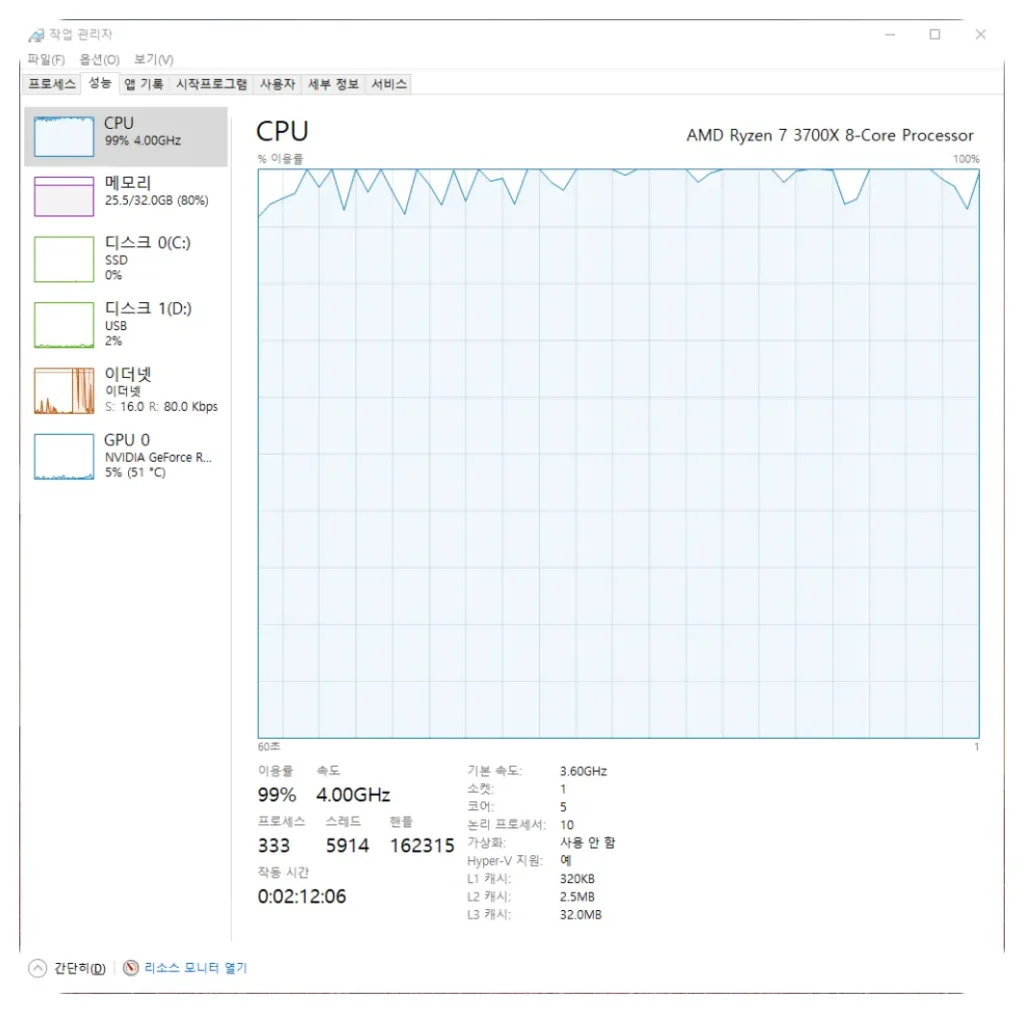
영상편집을 오래 하다 보면, PC가 낡아서 느려진 건지 프리미어 설정이 꼬여서 느려진 건지 구분이 잘 안 될 때가 있습니다. 특히 컷편집에서 프리뷰가 끊기고 CPU가 100%를 찍는데 GPU는 2~10%에서 놀고 있다면, “그래픽카드가 약해서”보다는 하드웨어 디코딩/인코딩이 제대로 안 물린 상태일 가능성이 큽니다.
여기서는 업그레이드 얘기보다 먼저, 프리미어 프로 안에서 작업 체감이 바로 바뀌는 세팅방법에 대해 알아보겠습니다. (특히 H.264/H.265 소스 자주 만지는 분들 기준)
1) 캐시가 쌓이면, 어느 순간부터 “갑자기” 프리뷰가 무너집니다
프리미어는 미디어 캐시(오디오/비디오 인덱스)로 먹고 사는 편이라, 시간이 지나면 캐시가 비대해지고 꼬입니다.
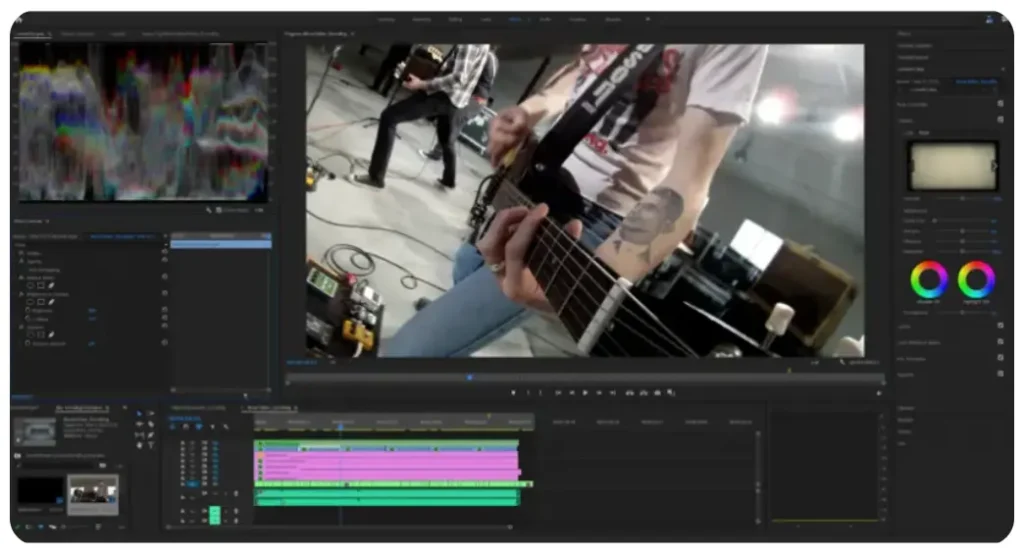
이 상태에서 프로젝트가 커지면 프리뷰 끊김 + 타임라인 반응 지연이 같이 올라옵니다.
미디어 캐시 삭제 방법(프리미어 프로 기본 기능)
- Edit(편집) > Preferences(환경설정) > Media Cache(미디어 캐시)
- Delete… 버튼에서 보통 두 가지가 보입니다.
- Delete Unused: 현재 프로젝트에서 안 쓰는 캐시만 정리
- Delete All: 전체 캐시를 밀고 새로 쌓게(증상이 심할 때 효과 큼)
- 정리 후 프리미어를 완전히 종료했다가 다시 켜는 게 좋습니다.
캐시 위치를 “빠른 내장 SSD”로 고정하는 게 핵심
캐시 삭제만 하고 끝내면, 며칠 뒤 또 같은 일이 반복됩니다.
C:Users사용자AppDataRoamingAdobeCommon캐시가 외장 SSD나 느린 드라이브로 잡혀 있으면 특히 금방 체감이 떨어집니다.
- Media Cache Files / Media Cache Database 위치를 내장 SSD로 지정
- 가능하면 OS가 깔린 C 드라이브와 별개로, 내장 NVMe가 있다면 그쪽이 더 좋습니다.
2) 스크래치 디스크가 엉키면 “작업 중 미세하게 버벅”이 계속 생깁니다.

프로젝트 파일은 외장 SSD에 두더라도, 프리미어가 작업 중에 계속 읽고 쓰는 임시 파일들은 빠른 디스크에 몰아두는 게 편합니다.
스크래치 디스크 설정(프로젝트 단위로 관리)
- File > Project Settings > Scratch Disks
- 아래 항목들을 가능하면 내장 SSD로 지정
- Captured Video / Captured Audio
- Video Previews / Audio Previews
- Project Auto Save
- CC Libraries Downloads 등(있다면)
특히 Video Previews가 느린 저장장치로 가 있으면, 프리뷰 렌더 파일을 쓰고 읽는 동작에서 체감이 바로 무너집니다.
참고 : 스크래치 디스크 꽉참 용량부족 임시파일 캐시파일 삭제
3) “GPU 가속 켜져 있음”만으로는 부족합니다 — 디코딩/인코딩을 따로 봐야 합니다
많은 분들이 Project Settings의 렌더러만 확인하고 끝냅니다.
그런데 컷편집이 힘든 이유는 대부분 디코딩(프리뷰)이고, 내보내기가 느린 이유는 인코딩 + 효과 처리가 섞이기 때문입니다.
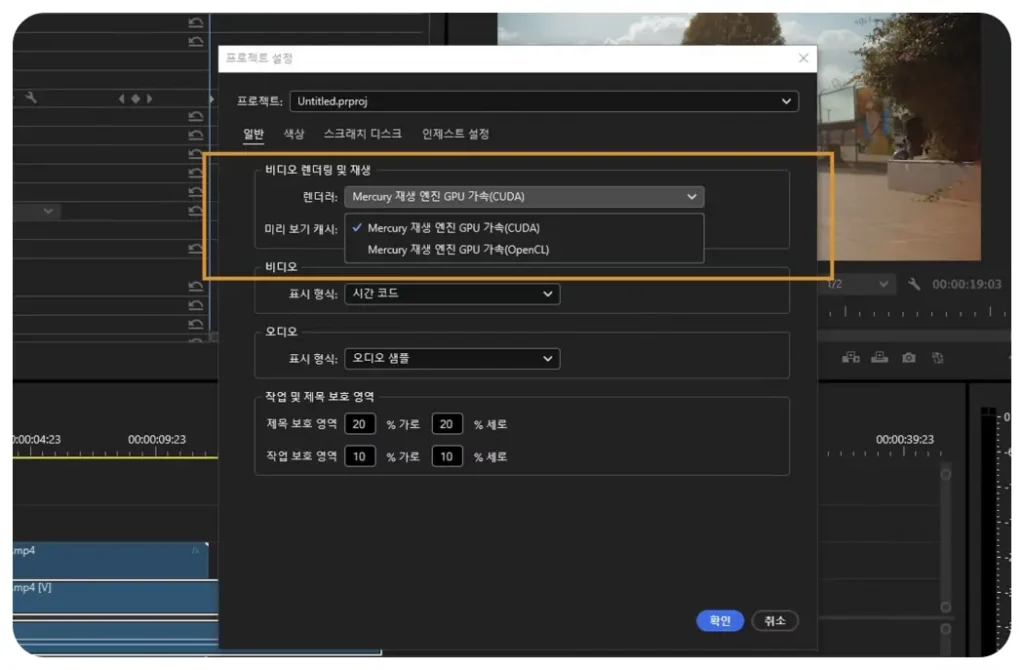
렌더러(기본 체크)
- File > Project Settings > General
- Renderer가 Mercury Playback Engine GPU Acceleration으로 잡혀 있는지 확인
- NVIDIA면 보통 CUDA 기반으로 잡히는 구성이 가장 흔합니다.
하드웨어 디코딩(프리뷰가 끊길 때 핵심)
H.264/H.265 소스가 타임라인에서 끊길 때, GPU가 “3D”로는 안 올라가도 Video Decode로 일을 해야 정상입니다.
프리미어 설정에서 하드웨어 디코딩 옵션이 꺼져 있거나, 특정 코덱/색상 샘플링/비트뎁스 조합에서 소프트웨어로 떨어지면 CPU가 다 떠안습니다.
- Preferences > (해당 메뉴 중) Media / Playback 쪽에 있는 Hardware Accelerated Decoding 관련 옵션을 확인
- 옵션 변경 후에는 프리미어를 재실행해야 적용되는 경우가 많습니다.
NVENC 하드웨어 인코딩(내보내기 속도에 직결)
NVENC는 NVIDIA GPU에 들어있는 전용 인코더라서, H.264/H.265 내보내기에서 CPU 부담을 크게 줄여줍니다.
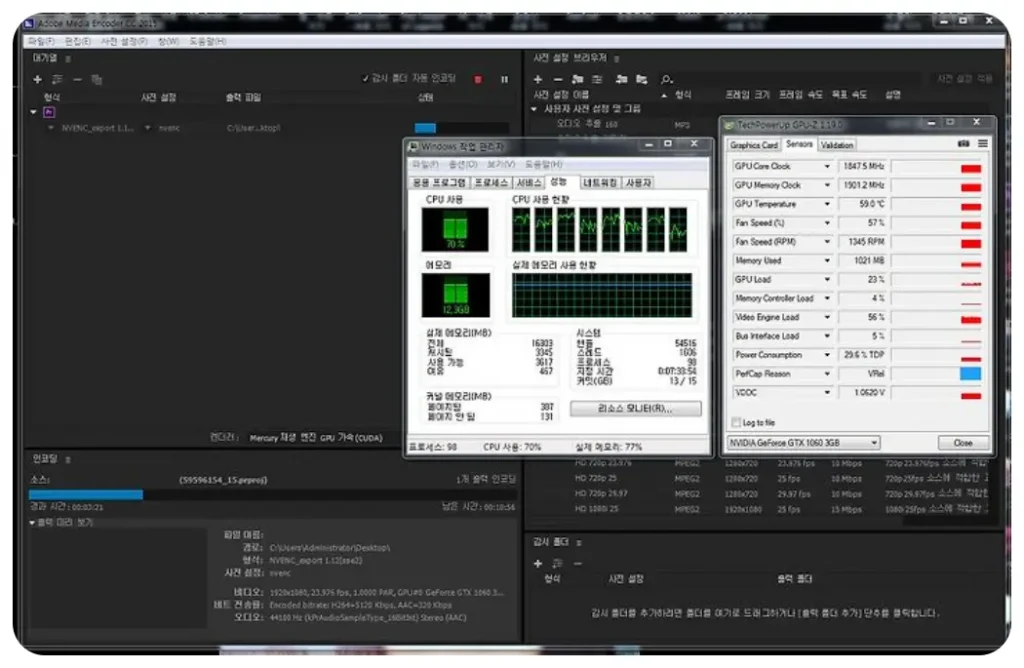
다만 “내보내기 전체가 GPU만으로 끝난다”는 뜻은 아닙니다. 보정/효과/플러그인 처리에서 CPU·GPU가 같이 바빠질 수 있고, 그때는 인코더만 바꿔도 한계가 있습니다.
4) 내보내기 속도 올리는 프리미어 세팅(실사용 기준)
가장 먼저: Hardware Encoding이 선택되는지 확인
- Export(내보내기) 창에서 H.264 또는 H.265 선택
- Performance 또는 Encoding Settings 쪽에서 Hardware Encoding이 선택 가능한지 확인
여기서 Hardware Encoding이 아예 안 뜨거나 선택이 막혀 있으면, 드라이버/환경설정/디스플레이 경로/코덱 조건 중 하나가 걸려 있는 경우가 많습니다.
속도를 뽑아야 하는 상황에서 “켜면 느려지는 옵션”이 있습니다
퀄리티가 목적이 아닌데도 기본값으로 켜놓고 쓰는 경우가 많습니다. 아래는 대표적으로 속도를 잡아먹는 옵션들입니다.
- Render at Maximum Depth
10bit 파이프라인을 확실히 써야 하는 상황이 아니라면, 일단 꺼두는 쪽이 속도에서 유리한 경우가 많습니다. - Use Maximum Render Quality
리사이즈(특히 업스케일/다운스케일)가 크지 않거나, 납품본이 여러 개라 속도가 우선이면 꺼두고 테스트해볼 만합니다. - VBR 2-pass
당연히 2번 계산하니 느립니다. 급할 때는 VBR 1-pass나 상황에 따라 CBR로 타협하는 게 체감이 큽니다.
“Use Previews”를 제대로 쓰면 내보내기가 빨라집니다
프리미어 내보내기에서 Use Previews는 조건만 맞으면 꽤 강력합니다. 미리보기 렌더 파일이 제대로 만들어져 있으면, 내보내기 시 그 결과물을 재활용하면서 계산량이 줄어듭니다.
- 시퀀스 프리뷰 코덱을 가벼운 편집용 코덱으로 잡아두면 유리합니다.
- 프리뷰를 만들고(타임라인 렌더) 내보낼 때 Use Previews를 체크해서 비교해보면 차이가 꽤 납니다.
시퀀스 프리뷰 설정(미리보기 파일 포맷 정하기)
- Sequence > Sequence Settings
- Video Previews의 코덱/포맷을 편집 친화적인 것으로 설정(환경에 따라 선택)
여기서 중요한 건 “내보내기 코덱”이 아니라, 프리뷰 파일이 계산 부담이 적은 형태로 만들어지게 해두는 겁니다.
5) 프리뷰가 끊길수록 프록시는 ‘선택’이 아니라 ‘업무 도구’가 됩니다
H.265 원본을 타임라인에 바로 올리고 버티는 방식은, 어느 순간부터 효율이 무너집니다. 이때 프록시를 쓰면 “품질이 떨어지는 편집”이 아니라, 편집 리듬을 살리는 방식으로 바뀝니다.
프록시 적용이 특히 잘 먹히는 상황
- H.265(HEVC) 비중이 높고 Long GOP 소스가 많은 경우
- 멀티캠, 고해상도(4K 이상), 10bit가 섞여 있는 경우
- 컷편집 속도가 곧 생산성인 경우
프록시를 켜고 끄는 토글을 작업 패널에 올려두면, 편집 중 체감이 달라집니다.
6) 작업 관리자에서 “GPU 3D”만 보지 말고, 이 두 개를 봐야 합니다
GPU가 일을 하고 있는데도 3D 사용률은 낮을 수 있습니다. 영상 쪽은 보통 여기로 찍힙니다.
- Video Decode (프리뷰/재생)
- Video Encode (내보내기/NVENC)
프리미어가 NVENC를 제대로 쓰면 내보내기 때 Video Encode가 확실히 반응합니다. 반대로 CPU만 100%고 Video Encode가 거의 안 움직이면, 하드웨어 인코딩이 안 물린 상태일 가능성이 큽니다.
내보내기 속도 “체감”을 빠르게 비교하는 추천 조합
내보내기는 변수가 많아서, 한 번에 정답을 찾기보다 “같은 타임라인”으로 옵션을 바꿔가며 시간을 재보는 게 가장 빠릅니다.
아래 조합으로 비교하면 원인이 선명해집니다.
| 비교 항목 | 빠른 쪽(속도 우선) | 무거운 쪽 (품질/연산 우선) |
|---|---|---|
| 인코딩 방식 | Hardware Encoding(NVENC) | Software Encoding |
| 비트레이트 | VBR 1-pass | VBR 2-pass |
| 렌더 옵션 | Max Depth / Max Quality OFF | Max Depth / Max Quality ON |
| 프리뷰 재활용 | Use Previews ON (조건 맞을 때) | Use Previews OFF |
이 비교만 해도 “왜 내보내기가 느린지”가 보입니다. 하드웨어 인코딩을 켰는데도 소프트웨어와 시간이 비슷하면, 대개 타임라인 효과/플러그인/색보정 처리에서 연산이 몰려 있거나, 하드웨어 인코딩이 실제로는 빠져 있는 상태입니다.
FAQ
Q1. 캐시를 지웠는데도 며칠 지나면 다시 느려져요.
A. 삭제보다 캐시 위치가 더 중요합니다. 캐시가 외장 SSD나 느린 드라이브에 잡혀 있으면 체감이 금방 떨어집니다. Media Cache 경로를 내장 SSD로 고정해두면 재발이 확 줄어듭니다.
Q2. 내보내기에서 Hardware Encoding이 안 떠요.
A. 이때는 보통 드라이버/프리미어 환경설정/코덱 조건 중 하나가 걸려 있습니다. 먼저 H.264/H.265에서 Hardware Encoding 항목이 보이는지 확인하고, 작업 관리자에서 Video Encode가 반응하는지도 같이 보면 원인 파악이 빨라집니다.
Q3. NVENC로 내보내는데도 CPU가 90~100%예요. 정상인가요?
A. 가능합니다. NVENC는 “인코딩”을 덜어주는 거고, 효과/색보정/리사이즈/플러그인 연산은 여전히 CPU나 GPU(쉐이더)에서 돌아갑니다. 이 경우는 내보내기 설정을 줄이기보다, 타임라인에서 연산이 큰 요소(무거운 효과, 노이즈 제거, 샤픈, 고급 보정)를 점검하는 게 더 확실합니다.
Q4. 프리뷰가 끊길 때 프록시가 귀찮아서 안 쓰는데, 그래도 해야 하나요?
A. H.265 원본이 많고 컷편집이 업무의 대부분이라면 프록시는 시간을 벌어주는 도구입니다. 프록시 토글만 잘 써도 편집 속도가 달라집니다.
Q5. “Use Previews”는 언제 쓰는 게 효과적이에요?
A. 프리뷰 렌더 파일을 이미 만들어둔 상태에서 내보낼 때, 그 결과물을 재활용해 계산을 줄일 수 있습니다. 시퀀스 프리뷰 포맷을 편집 친화적으로 잡아두면 효과가 더 큽니다.


