RTX 2060·3060·4070·5070 DLSS 5 설정방법|Swapper 설치부터 FPS 최적화
최근 DLSS 5 영상을 보면 예전에 출시된 게임인데도 캐릭터 피부와 옷의 재질, 금속 반사, 조명 깊이까지 달라져 마치 리마스터 버전을 보는 것처럼 느껴지는 경우가 있습니다.
저도 처음에는 고해상도 텍스처팩이나 ReShade를 강하게 적용한 영상이라고 생각했는데, 2026년 들어 NVIDIA가 DLSS 5 3D-Guided Neural Rendering을 공개하고 실제 게임 적용을 시작하면서 그래픽 처리 방식 자체가 꽤 많이 달라졌습니다.
문제는 인터넷에서 RTX 2060이나 RTX 3080, RTX 4070에서도 DLSS5가 실행되는 영상이 올라오면서 어떤 RTX 그래픽카드가 DLSS 5를 정식 지원하는지, 그리고 DLSS5 Swapper를 설치한다면 그래픽카드마다 설정을 어떻게 해야 하는지가 상당히 헷갈린다는 점입니다.
이번 글에서는 단순히 DLSS5 Swapper 설치파일을 넣고 실행하는 방법만 설명하지 않고 RTX 20·30·40·50 시리즈의 차이와 각 그래픽카드에 맞는 화질·FPS 최적화 설정까지 하나씩 정리해보겠습니다.
RTX 50 → NVIDIA DLSS 5 공식 Neural Rendering 지원
RTX 40 → Frame Generation 공식 지원, DLSS5 NR은 Swapper 비공식 적용
RTX 30 → Super Resolution·Ray Reconstruction 공식 지원, DLSS5 NR 비공식 적용
RTX 20 → DLSS Super Resolution 공식 지원, DLSS5 NR과 Frame Generation은 실험적 비공식 영역
DLSS5 Swapper는 NVIDIA 공식 프로그램이 아니므로 온라인 Anti-Cheat 게임에는 적용하지 않는 것을 권장합니다.
DLSS 5와 기존 DLSS 차이부터 알아야 합니다
DLSS라는 이름 때문에 하나의 기능이라고 생각하기 쉽지만 실제로는 여러 AI 그래픽 기술을 묶어 부르는 기술군에 가깝습니다.
기존에 우리가 많이 사용했던 DLSS Super Resolution은 낮은 내부 해상도로 게임을 렌더링한 뒤 AI를 이용해 최종 해상도를 복원하면서 GPU 부하를 줄이는 것이 핵심이었습니다.
DLSS Super Resolution
예를 들어 4K 게임을 내부적으로 더 낮은 해상도로 렌더링한 뒤 AI로 4K에 가까운 결과를 만들어주는 방식입니다.
Quality → Balanced → Performance → Ultra Performance 순서로 내려갈수록 내부 렌더링 해상도가 낮아지며 FPS는 증가하지만 화질 손실 가능성도 커집니다.
Frame Generation과 Multi Frame Generation
RTX 40 시리즈부터 공식적으로 Frame Generation을 사용할 수 있으며 RTX 50 시리즈는 Multi Frame Generation과 DLSS 4.5 Dynamic Multi Frame Generation까지 사용할 수 있습니다.
RTX 50에서 Dynamic MFG를 사용할 경우 GPU 부하와 모니터 주사율을 확인하면서 프레임 생성 배율을 자동으로 바꿔주는 방식으로 동작합니다.
DLSS 5 3D-Guided Neural Rendering
DLSS 5에서 가장 큰 변화는 단순한 업스케일링이나 프레임 생성보다 최종 화면의 조명과 재질 표현까지 AI가 적극적으로 관여한다는 점입니다.
게임 엔진에서 전달되는 모션 정보와 장면 정보를 바탕으로 피부, 옷, 금속, 벽면, 간접광 등의 표현을 다시 만들어냅니다.
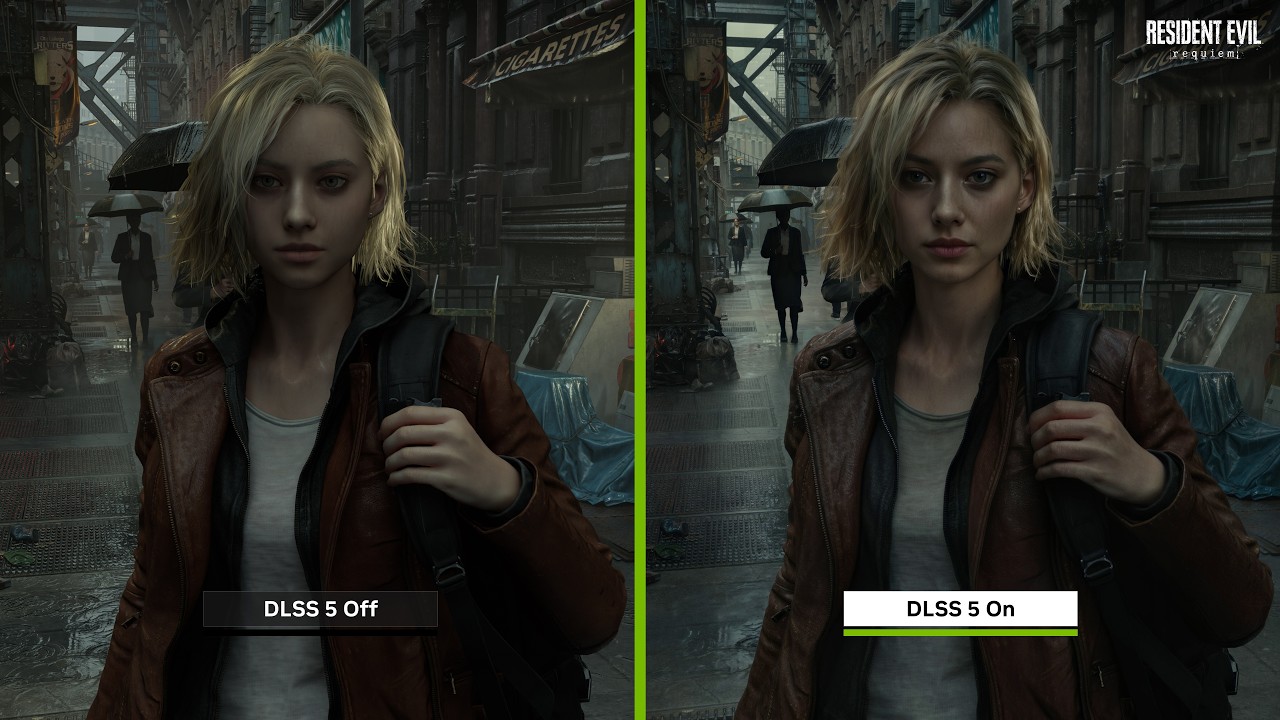
NVIDIA DLSS 5 공식 영상으로 차이 확인
RTX 20·30·40·50 DLSS 기능 차이
DLSS5 Swapper를 설치하기 전에 자신의 그래픽카드에서 원래 어떤 기능을 지원하는지부터 알아두는 것이 좋습니다.
| 기능 | RTX 20 | RTX 30 | RTX 40 | RTX 50 |
|---|---|---|---|---|
| Super Resolution | 지원 | 지원 | 지원 | 지원 |
| DLAA | 지원 | 지원 | 지원 | 지원 |
| Ray Reconstruction | 지원 | 지원 | 지원 | 지원 |
| Frame Generation | 공식 미지원 | 공식 미지원 | 지원 | 지원 |
| Dynamic MFG 최대 6X | 미지원 | 미지원 | 미지원 | 지원 |
| DLSS 5 Neural Rendering | Swapper 실험 | Swapper 실험 | Swapper 비공식 | 공식 지원 |
DLSS5 Swapper 최신버전 다운로드
DLSS5 Swapper는 NVIDIA에서 배포하는 프로그램이 아니라 GitHub에서 개발되고 있는 커뮤니티 오픈소스 프로젝트입니다.
2026년 9월 17일 기준 최신 공개판은 DLSS5 Swapper v2.2.7이며 RTX 20·30·40·50 시리즈를 대상으로 여러 적용경로를 제공합니다.
지원 운영체제 및 기본조건
Windows 10 또는 Windows 11 64비트 환경에서 사용할 수 있으며 게임에 따라 DirectX 9·11·12 경로를 사용할 수 있습니다.
다만 게임 안에서 바로 설정을 변경할 수 있는 F8 Overlay는 DX11·DX12 환경에서 사용합니다.

설치형과 Portable 어떤 것을 받을까?
처음 테스트하는 사용자라면 저는 Portable 버전으로 시작하는 편이 좋다고 봅니다.
Windows에 별도로 프로그램을 설치하지 않고 실행할 수 있어 문제가 생겼을 때 프로그램 자체를 정리하기 쉽기 때문입니다.
다만 Portable 폴더를 삭제한다고 게임에 적용된 파일까지 자동으로 없어지는 것은 아닙니다. 삭제 전에는 반드시 게임별 Restore Originals를 먼저 실행해야 합니다.
DLSS5 설치 전 NVIDIA 드라이버부터 확인
여기서는 공식 DLSS5와 Swapper 사용자를 분리해서 봐야 합니다.
RTX 50 공식 DLSS5 지원 게임
RTX 50 시리즈에서 DLSS5를 공식 지원하는 게임을 플레이한다면 NVIDIA가 제공하는 최신 Game Ready Driver와 최신 NVIDIA App을 사용하는 방향이 기본입니다.
DLSS5 Swapper 사용 시 드라이버 주의
2026년 9월 DLSS5 Swapper v2.2.7 Release Notes에서는 NVIDIA 616.56이 Neural Pass 완료가 확인된 마지막 드라이버라고 안내하고 있습니다.
그 이후 드라이버에서는 NVIDIA Runtime 내부에서 문제가 발생할 가능성이 있어 프로그램에서 경고를 표시할 수 있습니다.
공식 DLSS5 게임 → 최신 Game Ready Driver 권장
DLSS5 Swapper → 사용하는 Swapper 버전의 Release Notes에서 검증 드라이버 확인
따라서 인터넷 글만 보고 무조건 구버전으로 다운그레이드하거나 경고를 무조건 무시하는 방법은 추천하지 않습니다.
DLSS5 Swapper 설치방법 따라하기
1. 게임을 완전히 종료합니다
게임이 실행 중인 상태에서 그래픽 DLL을 교체하면 파일이 잠겨 설치가 제대로 되지 않거나 일부 파일만 적용될 수 있습니다.
Steam, Epic Games, Xbox App 등의 런처까지 완전히 종료할 필요는 없지만 해당 게임 프로세스는 반드시 종료합니다.
2. Portable 실행파일을 실행합니다
다운로드한 Portable 버전을 별도의 폴더에 넣고 실행합니다.
코드 서명이 없는 버전에서는 Windows SmartScreen 경고가 나타날 수 있습니다.
SmartScreen 경고가 뜬다면
검색 사이트나 파일 공유사이트에서 받은 실행파일이라면 실행하지 않는 것이 좋습니다.
GitHub Releases에서 직접 다운로드했는지 확인하고 Release 페이지의 SHA-256 체크섬과 비교하면 변조 여부까지 확인할 수 있습니다.
3. 자신의 그래픽카드를 등록합니다
최근 버전에서는 Community 기능에서 자신의 그래픽카드를 선택할 수 있습니다.
RTX 2060 사용자가 RTX 4090 사용자 결과를 보는 것보다 동일한 그래픽카드 사용자들의 게임별 성공사례를 먼저 확인하는 것이 훨씬 도움이 됩니다.
4. 게임을 자동검색합니다
Steam이나 설치된 게임을 자동으로 검색합니다.
목록에 나타나지 않는다면 직접 게임 실행파일을 추가합니다.
Steam 게임폴더 찾기
Steam → 라이브러리 → 게임 마우스 오른쪽 버튼 → 관리 → 로컬 파일 찾아보기로 이동합니다.
실행파일 EXE가 있는 게임폴더를 DLSS5 Swapper에 등록합니다.
5. Rendering API를 확인합니다
게임이 DirectX 11인지 DirectX 12인지 확인합니다.
자동 감지가 잘못된 게임이라면 최근 Swapper에서는 게임별 Rendering API를 수동으로 지정할 수도 있습니다.
6. 설치 경로를 선택합니다
Native DLSS
게임 자체에 DLSS가 포함돼 있고 호환되는 경우 가장 먼저 고려할 수 있는 방식입니다.
DLSS5 Feeder
Native DLSS가 없거나 호환되지 않는 일부 게임에서 Neural Rendering에 필요한 정보를 전달하는 용도로 사용됩니다.
ReShade 경로
구형 게임이나 다양한 DirectX 환경에 적용 범위를 넓히는 데 사용됩니다.
대신 이미 ReShade를 설치한 게임이라면 파일 충돌 여부를 반드시 확인합니다.
Multipass
Neural Pass를 한 프레임에 여러 번 처리하는 방식입니다.
화면 변화가 더 강해질 수 있지만 GPU 부하도 크게 늘기 때문에 처음 설치하는 단계에서는 사용하지 않거나 X1에서 시작하는 것이 좋습니다.
게임 실행 후 F8 DLSS5 설정방법
DLSS5 Swapper 최신 버전에서는 지원되는 DX11·DX12 게임에서 F8 키를 눌러 인게임 설정 패널을 표시할 수 있습니다.
예전에 올라온 가이드에서 HOME, F5, F6 키를 사용하는 경우가 있지만 이는 버전이나 ReShade 설정 방식에 따라 다를 수 있습니다.
F8이 작동하지 않는다면
우선 게임 API가 DX11 또는 DX12인지 확인합니다.
그다음 Swapper 설치 시 Overlay 구성요소가 제대로 적용되었는지 확인하고 다른 프로그램이 F8 단축키를 사용하고 있는지도 확인합니다.
NVIDIA App DLSS 4.5부터 최적화하세요
RTX 20·30·40 사용자는 DLSS5 Swapper부터 설치하기 전에 NVIDIA 공식 DLSS 4.5 설정부터 제대로 맞추는 것이 우선입니다.
NVIDIA App을 실행한 뒤 다음과 같이 이동합니다.
NVIDIA App → Graphics → 게임 선택 → Driver Settings → DLSS Override
DLSS Override – Model Presets
지원되는 게임에서는 Recommended 또는 Custom을 사용할 수 있습니다.
DLSS 4.5의 기본 권장값은 용도에 따라 Preset K·L·M 등이 사용됩니다.
RTX 20·30은 Model K부터 추천하는 이유
RTX 20·30 시리즈에는 최신 RTX와 동일한 FP8 하드웨어 지원이 없기 때문에 새로운 Model M·L의 성능 부담이 상대적으로 커질 수 있습니다.
따라서 RTX 2060·2070·2080이나 RTX 3060·3070·3080·3090 사용자는 무조건 최신 모델을 강제하기보다 Preset K와 최신 모델의 FPS 차이를 직접 비교하는 것이 좋습니다.
RTX 40·50은 Recommended부터
RTX 4070·4080·4090과 RTX 50 시리즈는 NVIDIA App에서 Recommended를 기본으로 사용한 뒤 특정 게임에서 문제가 있을 때 Custom으로 조정하는 방법이 편합니다.
DLSS 적용 모델을 확인하고 싶다면 Alt + Z → 통계 → 통계 보기 → DLSS를 활성화하면 됩니다.
RTX 20 시리즈 DLSS5 최적화 설정
RTX 20 시리즈에는 RTX 2060, RTX 2060 SUPER, RTX 2070, RTX 2070 SUPER, RTX 2080, RTX 2080 SUPER, RTX 2080 Ti가 있습니다.
이 세대에서는 Neural Rendering 효과를 강하게 주는 것보다 기본 렌더링 프레임을 확보하는 것이 훨씬 중요합니다.
RTX 2060·2060 SUPER
| 환경 | 권장 시작값 |
|---|---|
| FHD | DLSS Quality |
| QHD | Balanced |
| Ray Tracing | 낮음 또는 OFF부터 |
| DLSS5 Swapper | X1만 테스트 |
| DLSS 4.5 Model | Preset K 우선 비교 |
RTX 2060에서는 Neural Rendering보다 먼저 최소 50~60FPS 수준의 기본 프레임을 만드는 것을 목표로 하는 것이 좋습니다.
RTX 2070·2070 SUPER
FHD에서는 DLSS Quality를 기준으로 시작하고 GPU 여유가 충분한 게임이라면 DLAA도 비교할 수 있습니다.
QHD에서는 Quality → Balanced 순서로 테스트합니다.
DLSS5 Swapper는 Multipass 없이 X1부터 사용하는 것이 적당합니다.
RTX 2080·2080 SUPER·2080 Ti
RTX 2080 Ti는 RTX 20 시리즈 중에서는 상대적으로 여유가 있어 QHD Quality나 일부 게임에서 4K Balanced·Quality를 시도할 수 있습니다.
그래도 Neural Rendering + 높은 Ray Tracing + 고해상도를 동시에 넣으면 성능이 빠르게 떨어질 수 있습니다.
DLSS 4.5 Preset K → Quality/Balanced 조정 → Ray Tracing 조절 → 기본 FPS 확보 → 마지막에 DLSS5 Swapper X1 테스트
RTX 30 시리즈 DLSS5 최적화 설정
RTX 30은 RTX 3060·3060 Ti·3070·3070 Ti·3080·3080 Ti·3090·3090 Ti 등으로 나뉩니다.
RTX 3060·3060 Ti
FHD에서는 DLSS Quality를 기본으로 하고 QHD에서는 Quality 또는 Balanced를 추천합니다.
Neural Rendering을 사용한다면 Ray Tracing을 동시에 높이지 않는 것이 좋습니다.
RTX 3060 권장 시작값
FHD Quality + NR X1 + RT Low 또는 OFF 정도에서 시작해 FPS를 확인합니다.
RTX 3070·3070 Ti
QHD에서 DLSS Quality가 가장 균형 잡힌 시작점입니다.
VRAM 사용량이 높은 게임에서는 텍스처 Ultra보다 High로 한 단계 낮추는 것이 순간적인 프레임 끊김을 줄이는 데 도움이 될 수 있습니다.
RTX 3080·3080 Ti
RTX 3080 정도면 QHD 최고옵션이나 4K DLSS Quality/Balanced까지 충분히 고려할 수 있지만 DLSS5 Neural Rendering을 강제하면 얘기가 달라집니다.
초기 비공식 테스트에서 RTX 3080의 Neural Rendering 성능이 크게 떨어진 사례도 있었기 때문에 DLSS5가 실행된다는 것과 실제 플레이에 적합하다는 것은 구분해야 합니다.
RTX 3080 추천
QHD → DLSS Quality + NR X1
4K → DLSS Balanced부터 시작
Ray Tracing을 사용하는 게임 → RT 한 단계 낮추고 NR 성능부터 확인
RTX 3090·3090 Ti
VRAM 여유가 크기 때문에 고해상도 텍스처에는 유리하지만 Neural Rendering 자체의 연산 부담이 사라지는 것은 아닙니다.
4K Quality → NR X1 순서로 시작하고 Multipass는 기본 FPS가 충분할 때만 테스트하는 것이 좋습니다.
RTX 40 시리즈 DLSS5 최적화 설정
RTX 40부터는 공식 DLSS Frame Generation을 활용할 수 있다는 점에서 RTX 20·30과 설정 방향이 크게 달라집니다.
RTX 4060·4060 Ti
RTX 4060은 FHD 고주사율이나 QHD 옵션 조절을 기준으로 보는 것이 좋습니다.
FHD 권장 설정
DLSS Quality + Frame Generation ON + Reflex ON을 기본으로 시작합니다.
DLSS5 Swapper Neural Rendering을 추가한다면 Multipass는 X1로 유지합니다.
QHD 권장 설정
DLSS Quality에서 FPS가 부족하면 Balanced로 변경합니다.
텍스처와 Ray Tracing을 동시에 최고로 올리기보다 RT 옵션을 한 단계 조절하는 쪽이 프레임 안정성에 도움이 됩니다.
RTX 4070·4070 SUPER·4070 Ti·4070 Ti SUPER
이 구간은 QHD DLSS Quality + Frame Generation 조합이 상당히 잘 맞습니다.
저라면 RTX 4070 계열에서 Swapper를 사용할 경우 먼저 공식 Frame Generation으로 목표 FPS를 확보한 다음 NR X1을 추가해 어느 정도 프레임이 떨어지는지 확인하겠습니다.
QHD AAA 게임 추천
DLSS Quality
Frame Generation ON
NVIDIA Reflex ON
Ray Tracing Medium~High
DLSS5 NR X1
4K 게임 추천
DLSS Quality 또는 Balanced를 사용하고 Frame Generation을 활성화합니다.
DLAA + Neural Rendering + RT Ultra를 한꺼번에 켜는 방식은 GPU 여유가 충분한 게임에서만 사용하는 편이 낫습니다.
RTX 4080·4080 SUPER
4K DLSS Quality를 기본으로 보기 좋은 세대입니다.
게임 기본 FPS가 충분하다면 DLAA + Frame Generation 조합도 화질 중심 설정으로 사용할 수 있습니다.
RTX 4090
RTX 4090은 RTX 40 중 Neural Rendering 비공식 테스트를 하기 가장 유리한 카드지만 그래도 공식 DLSS 5 지원 GPU는 아닙니다.
4K DLAA 또는 Quality + FG를 사용하고 그 위에 NR을 추가하는 순서로 비교하는 것이 좋습니다.
Swapper보다 먼저 NVIDIA 공식 Frame Generation을 적극 활용하세요.
RTX 40의 강점은 Neural Rendering 강제 적용 자체보다 높은 기본 FPS + 공식 Frame Generation 조합입니다.
RTX 50 시리즈 DLSS5 공식 최적화 설정
RTX 50 시리즈부터는 상황이 완전히 다릅니다.
NVIDIA 공식 DLSS 5 3D-Guided Neural Rendering을 사용할 수 있고 DLSS 4.5 Dynamic Multi Frame Generation도 지원합니다.
RTX 5060·5060 Ti
FHD에서는 DLSS Quality를 기본으로 사용하고 QHD에서는 Quality 또는 Balanced를 선택합니다.
공식 DLSS5 지원 게임이라면 Swapper를 설치하기 전에 게임 자체의 Neural Rendering을 사용하는 것이 우선입니다.
RTX 5070·5070 Ti
QHD 환경에서는 Quality + Neural Rendering + Dynamic MFG 조합을 기준으로 시작하기 좋습니다.
4K에서는 Quality 또는 Balanced로 바꾸고 목표 프레임에 따라 Dynamic MFG를 사용합니다.
RTX 5080
4K Quality + Neural Rendering + Dynamic MFG 조합을 기준으로 사용할 수 있습니다.
기본 렌더링 성능이 충분한 게임에서는 DLAA도 비교할 만합니다.
RTX 5090
RTX 5090이라면 4K DLAA 또는 Quality + DLSS5 NR을 화질 중심으로 설정할 수 있습니다.
다만 6X MFG가 가능하다고 해서 항상 최대 배율로 고정할 필요는 없습니다.
Dynamic MFG를 추천하는 이유
NVIDIA의 Dynamic MFG는 현재 장면의 GPU 부하와 모니터 최대 주사율을 확인하면서 필요한 만큼만 프레임 생성 배율을 조절합니다.
144Hz·165Hz·240Hz처럼 모니터 주사율이 다르다면 무조건 최대 6X보다 필요한 FPS를 맞추는 방식이 훨씬 자연스럽습니다.
Dynamic MFG 설정 위치
NVIDIA App → Graphics → 게임 선택 → DLSS Override – Frame Generation Mode → Dynamic
그 후 Max Refresh Rate 또는 Custom 목표 FPS를 선택합니다.
NVIDIA 공식 안내에 따르면 Dynamic MFG는 현재 별도의 Frame Rate Limiter 및 V-Sync와 호환되지 않습니다.
Dynamic을 사용할 때는 기존에 설정해둔 FPS 제한이나 V-Sync 설정도 함께 확인하세요.
그래픽카드별 DLSS5 추천 설정 한눈에 보기
| GPU | 추천 해상도 | DLSS SR | FG | NR | 추천 방향 |
|---|---|---|---|---|---|
| RTX 2060 | FHD | Quality | 비공식 | X1 실험 | Preset K 우선 |
| RTX 2080 Ti | QHD | Quality | 비공식 | X1 | 기본 FPS 우선 |
| RTX 3060 | FHD/QHD | Quality/Balanced | 공식 미지원 | X1 | RT 낮추기 |
| RTX 3080 | QHD/4K | Quality | 공식 미지원 | X1 | NR 성능 확인 필수 |
| RTX 4060 | FHD/QHD | Quality | ON | X1 | FG 활용 |
| RTX 4070 | QHD | Quality | ON | X1 | QHD 균형형 |
| RTX 4090 | 4K | DLAA/Quality | ON | X1~X2 테스트 | 화질 중심 |
| RTX 5060 | FHD/QHD | Quality | MFG | 공식 | 공식 DLSS5 우선 |
| RTX 5070 | QHD/4K | Quality | Dynamic MFG | 공식 | 균형형 |
| RTX 5080 | 4K | Quality/DLAA | Dynamic MFG | 공식 | 4K 화질 중심 |
| RTX 5090 | 4K | DLAA/Quality | Dynamic~6X | 공식 | 최고화질·고주사율 |
위 설정은 모든 게임에 동일하게 적용해야 하는 절대값이 아니라 처음 테스트할 때 사용할 시작점입니다.
게임 엔진과 해상도, CPU, Ray Tracing 사용 여부에 따라 최적값은 달라질 수 있습니다.
DLSS5 적용 후 FPS가 떨어지는 것은 오류일까?
꼭 오류라고 볼 수는 없습니다.
기존 DLSS Super Resolution은 내부 렌더링 해상도를 낮춰 성능을 확보하는 기술이지만 Neural Rendering은 추가적인 AI 계산을 수행합니다.
따라서 NR을 활성화했을 때 FPS가 떨어지는 것은 자연스러운 결과일 수 있습니다.
평균 FPS보다 1% Low도 확인
평균 FPS가 높아도 순간적으로 프레임이 크게 떨어진다면 체감은 좋지 않습니다.
NVIDIA App 성능 오버레이나 MSI Afterburner 등을 이용한다면 평균 FPS와 함께 1% Low, GPU 사용률, VRAM 사용량, Frame Time을 같이 확인하는 것이 좋습니다.
FPS가 너무 떨어질 때 조절 순서
2단계 Neural Rendering 강도 낮추기
3단계 DLSS Quality → Balanced
4단계 Ray Tracing 한 단계 낮추기
5단계 그림자·Volumetric·반사 옵션 낮추기
6단계 그래도 부족하면 해상도 또는 DLSS Performance 검토
DLSS5 적용 전·후 비교는 이렇게 해야 정확합니다
카메라가 계속 움직이는 장면만 보면 단순 조명 변화인지 Neural Rendering 차이인지 판단하기 어렵습니다.
같은 장소에서 비교
캐릭터와 카메라를 같은 위치에 고정합니다.
FPS 제한 조건도 같게
한쪽만 V-Sync가 켜져 있거나 Frame Generation 상태가 다르면 정확한 비교가 어렵습니다.
비교하기 좋은 장면
금속 갑옷, 자동차 도장면, 캐릭터 피부, 실내 간접광, 젖은 바닥, 석재나 나무 표면처럼 재질 특성이 뚜렷한 곳에서 비교하면 차이를 확인하기 쉽습니다.
온라인 게임에 DLSS5 Swapper 설치하면 안 되는 이유
DLSS5 Swapper는 그래픽 렌더링 과정에서 DLL이나 Add-on을 사용할 수 있습니다.
사용자 입장에서는 그래픽 개선 프로그램이지만 Anti-Cheat는 게임 프로세스에 외부 모듈이 들어오는 것으로 판단할 수 있습니다.
온라인 게임을 실행해야 한다면 먼저 DLSS5 Swapper에서 Restore Originals를 실행해 원본 상태인지 확인하세요.
DLSS5 설치 후 게임 실행 안될 때 복구방법
Restore Originals 실행
Swapper를 실행하고 문제가 발생한 게임을 선택한 뒤 Restore Originals를 실행합니다.
게임 파일 무결성 검사
Steam
라이브러리 → 게임 우클릭 → 속성 → 설치된 파일 → 게임 파일 무결성 검사를 실행합니다.
ReShade 중복 확인
게임 폴더에 이미 ReShade, ENB, DXVK, OptiScaler가 설치돼 있다면 동일한 Proxy DLL을 사용하면서 충돌할 수 있습니다.
NVIDIA 드라이버 문제 확인
특정 드라이버에서만 문제가 생겼다면 Swapper GitHub의 해당 버전 Release Notes에서 테스트된 NVIDIA 드라이버를 확인합니다.
DLSS5 Swapper 완전 삭제방법
Portable 실행파일만 삭제하기 전에 반드시 게임에 적용된 파일부터 원상복구해야 합니다.
DLSS5 Swapper 실행
↓
게임 선택
↓
Restore Originals
↓
게임 정상실행 확인
↓
Steam 무결성 검사 필요 시 실행
↓
DLSS5 Swapper Portable 파일 삭제
노랗IT월드 함께 보면 좋은 글
DLSS 5 RTX 30·40 지원될까? RTX 3080 성능과 DLSS 4.5 최적화
RTX 30·40에서 DLSS5가 공식지원인지 비공식 테스트인지 구분하고 싶다면 같이 보면 좋습니다.
RTX 2060도 DLSS 프레임 생성 가능? RTX 20 Frame Generation 설정
RTX 20 시리즈의 비공식 Frame Generation 방식은 별도로 정리했습니다.
RTX 40 DLSS MFG 3X·4X 설정 및 MFG Unlock
RTX 4060·4070·4080·4090 사용자는 Frame Generation과 MFG 차이를 함께 참고할 수 있습니다.
NVIDIA App 그래픽카드 최적화 설정법
DLSS Override와 게임별 그래픽 옵션의 정확한 위치를 확인할 수 있습니다.
RTX 4070 Ti NVIDIA App 실사용 최적화
RTX 40 시리즈 사용자는 QHD·4K 기준 NVIDIA App 설정을 함께 참고하면 좋습니다.
DLSS5 설정 자주 묻는 질문
RTX 3060도 DLSS5를 사용할 수 있나요?
RTX 3060은 NVIDIA 공식 DLSS 5 Neural Rendering 지원 GPU가 아닙니다. DLSS5 Swapper를 이용한 커뮤니티 방식으로 테스트할 수 있지만 성능과 안정성은 게임마다 달라질 수 있습니다.
RTX 4070은 DLSS5 공식지원 아닌가요?
RTX 4070은 DLSS Frame Generation을 공식 지원하지만 2026년 9월 기준 NVIDIA DLSS 5 3D-Guided Neural Rendering의 공식 GPU는 RTX 50 시리즈입니다. RTX 4070의 Neural Rendering 적용은 Swapper 등의 비공식 방법과 구분해야 합니다.
RTX 5090도 DLSS5 Swapper가 필요한가요?
게임이 DLSS5를 정식 지원한다면 필요하지 않습니다. 게임에 포함된 공식 Neural Rendering을 먼저 사용하는 것이 안정성과 화질 면에서 유리합니다.
DLSS5를 켜면 FPS가 올라가나요?
반드시 그렇지는 않습니다. Neural Rendering은 추가 AI 연산을 사용하기 때문에 오히려 FPS가 낮아질 수 있습니다. Super Resolution 및 Frame Generation과 역할이 다릅니다.
DLSS5 X2·X3가 무조건 화질이 좋은가요?
아닙니다. Multipass를 늘리면 변화가 강해질 수 있지만 GPU 부하와 FPS 손실도 증가하며 얼굴이나 텍스트 등에 과도한 AI 처리가 보일 수도 있습니다. 처음에는 X1을 권장합니다.
DLSS5 Swapper를 온라인 게임에 사용해도 되나요?
권장하지 않습니다. Anti-Cheat가 외부 DLL과 Add-on을 정상적인 그래픽 모드로 허용한다는 보장이 없습니다.
DLSS5 삭제하면 게임이 원래대로 돌아오나요?
Swapper의 Restore Originals 기능을 먼저 사용해 원본파일을 복구하는 것이 좋습니다. 필요하다면 Steam 등의 파일 무결성 검사까지 실행하면 됩니다.
결론 – 그래픽카드 세대에 맞춰 설정하는 것이 중요합니다
DLSS5 Swapper가 흥미로운 이유는 RTX 20·30·40 같은 기존 그래픽카드에서도 최신 Neural Rendering의 변화가 어떤 것인지 직접 체험해볼 수 있다는 점입니다.
하지만 모든 RTX에서 같은 설정을 사용하는 것은 좋은 방법이 아닙니다.
RTX 2060이나 RTX 3060에서는 화질을 극단적으로 높이기보다 기본 FPS 확보가 우선이고, RTX 4070·4080·4090에서는 공식 Frame Generation을 적극 활용한 다음 Neural Rendering을 추가하는 방식이 효율적입니다.
반면 RTX 5070·5080·5090처럼 공식 DLSS 5를 지원하는 그래픽카드는 Swapper보다 게임 자체의 3D-Guided Neural Rendering과 DLSS 4.5 Dynamic Multi Frame Generation을 먼저 사용하는 것이 맞습니다.
RTX 20 → DLSS 4.5 Preset K + Quality/Balanced + NR X1 실험
RTX 30 → QHD Quality 중심 + NR X1 + RT 옵션 조절
RTX 40 → DLSS Quality + 공식 Frame Generation + NR X1
RTX 50 → 공식 DLSS5 + Quality/DLAA + Dynamic MFG
그리고 어떤 그래픽카드든 한 번에 옵션을 모두 켜기보다 하나씩 추가하면서 FPS와 화질을 비교하는 것이 가장 확실합니다.
공식 자료 및 다운로드
NVIDIA DLSS 5 공식 소개
NVIDIA DLSS 공식 기술 페이지
NVIDIA 그래픽 드라이버 다운로드
DLSS5 Swapper GitHub Releases


