3D CAD로 제품을 설계하거나 렌더링을 돌리다 보면 모니터 속 모델과 형상에 집중해야 하는 시간이 많습니다.
그런데 컴퓨터 그래픽카드부터 CPU 쿨러, 케이스 팬, RAM, 키보드까지 RGB 조명이 쉴 새 없이 바뀌면 은근히 신경이 쓰이더라구요.
특히 렌더링을 실행해 놓고 모니터만 끈 채 잠깐 쉬려는데 본체에서는 무지개 조명이 계속 돌아가니, 이럴 때는 화려한 LED가 장점보다 불편함에 가깝습니다.
문제는 컴퓨터 LED를 끄는 메뉴가 한곳에 있지 않다는 점입니다.
메인보드는 ASUS인데 그래픽카드는 MSI이고, RAM은 Corsair, 팬은 LIAN LI라면 부품마다 다른 프로그램이나 RGB 컨트롤러가 조명을 담당할 수 있습니다.
그래서 이번에는 설계·영상 편집·렌더링 작업용 PC를 기준으로, 부품별 조명 제어 주체를 먼저 구분한 다음 제조사 앱과 Windows 11, BIOS 설정으로 소등하는 방법을 정리해 봤습니다.
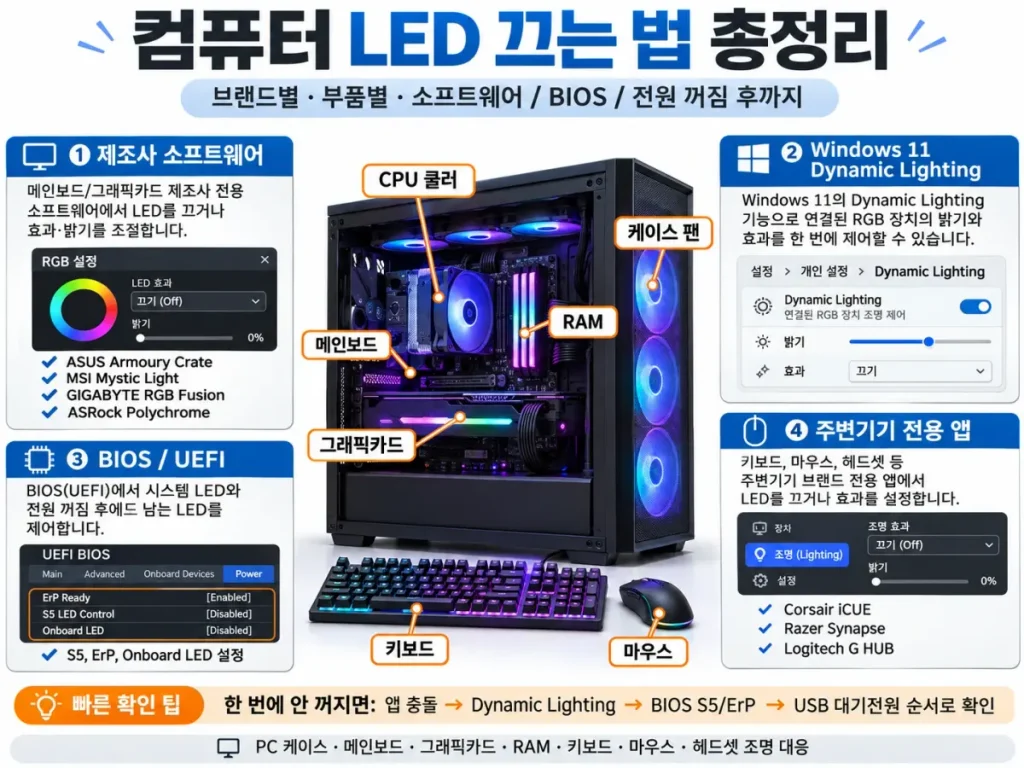
컴퓨터 LED가 꺼지지 않는 이유부터 구분하기
먼저 LED가 켜지는 상황이 ① Windows 사용 중 ② 모니터만 꺼졌을 때 ③ PC 절전 중 ④ PC 종료 후 중 어디인지 확인해야 합니다.
렌더링 중 모니터만 꺼둔 상태는 PC가 정상 동작 중인 경우이므로, 이때 계속 켜져 있는 그래픽카드나 팬 조명은 BIOS의 ‘종료 후 LED 끄기’ 옵션만으로 해결되지 않습니다.
| 부품·상황 | 먼저 확인할 위치 | 주의할 점 |
|---|---|---|
| 메인보드 RGB | Armoury Crate / Mystic Light / RGB Fusion / Polychrome | 메인보드 제조사 확인 |
| 그래픽카드 RGB | 그래픽카드 제조사 전용 앱 | NVIDIA·AMD 칩셋명과 판매 브랜드는 다름 |
| RAM LED | 메모리 제조사 앱 / 호환 RGB 동기화 | 장치 메모리 효과가 남을 수 있음 |
| 케이스 팬·CPU 쿨러 | 메인보드 ARGB 헤더 / 전용 허브 / 케이스 버튼 | 팬 회전과 LED 조명은 별개 |
| 키보드·마우스 | G HUB / Synapse / Fn 조명키 | 지원 장치만 Windows 동적 조명 제어 |
| PC 종료 뒤 남는 불빛 | BIOS의 S5 LED / ErP / 대기전원 | USB 충전·Wake 기능에 영향 가능 |
1. ASUS Armoury Crate·Aura Sync에서 메인보드와 그래픽카드 LED 끄기
ASUS ROG·TUF·PRIME 계열 중 Aura Sync를 지원하는 제품은 Armoury Crate에서 조명을 관리할 수 있습니다.
다만 모든 ASUS 제품이 동일한 RGB 메뉴를 제공하는 것은 아닙니다.
ASUS 공식 Armoury Crate 다운로드에서 Windows 버전에 맞는 설치 도구를 받습니다.
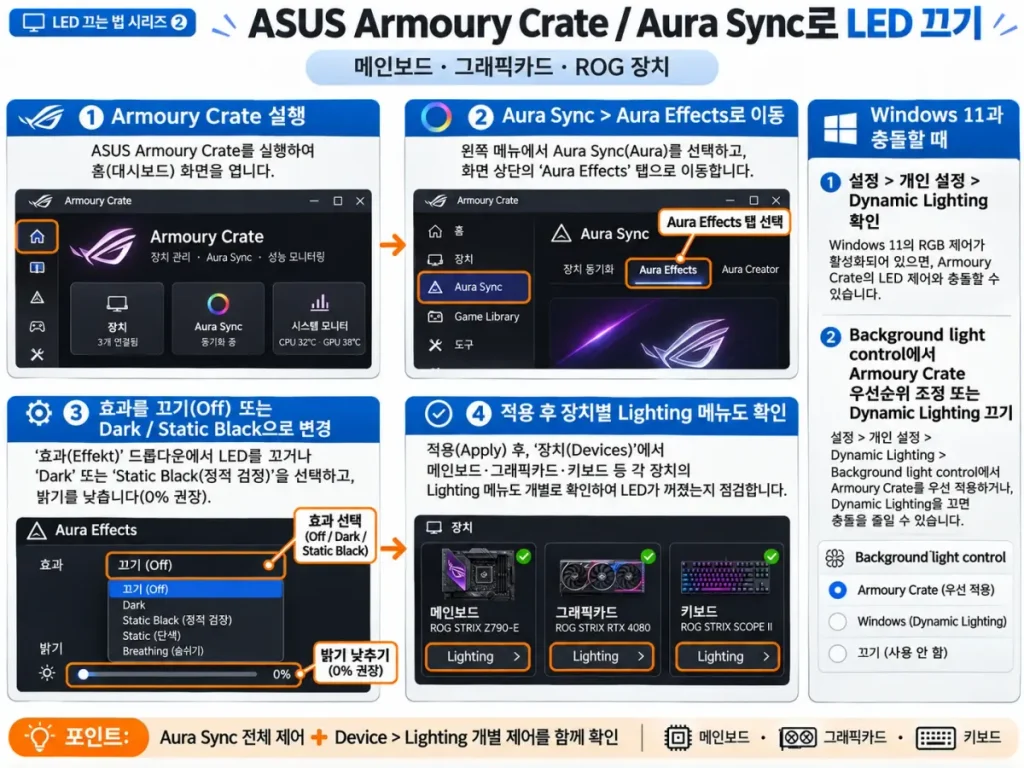
- 압축을 풀고 ArmouryCrateInstaller.exe를 실행합니다.
- Armoury Crate를 설치하고 필요한 장치 구성 요소의 설치를 완료합니다.
- 프로그램에서 Aura Sync → Aura Effects로 이동합니다.
- 지원하는 효과 목록에서 Dark / Off 등 소등 효과를 선택합니다. 해당 항목이 없으면 밝기 0 또는 Static 검정(RGB 0,0,0)을 시도합니다.
- Aura Sync → Sync Devices에서 대상 장치가 동기화되었는지 확인합니다.
- 특정 장치만 남으면 Device(장치) → 해당 장치 → Lighting 메뉴에서 개별 설정을 확인합니다.
설계 PC 팁: 메인보드만 ASUS이고 그래픽카드는 다른 제조사라면 Aura Sync에서 그래픽카드가 보이지 않을 수 있습니다.
이때는 GPU 제조사 앱으로 별도 소등하는 것이 더 정확합니다.
설정을 바꾸어도 되돌아간다면 Windows 11 설정 → 개인 설정 → 동적 조명 → 배경 조명 제어에서 Armoury Crate의 우선순위를 확인하세요. ASUS 공식 동적 조명 충돌 해결 안내에도 관련 설정이 나와 있습니다.
2. MSI Center·Mystic Light로 RGB LED 끄기
MSI 메인보드와 그래픽카드는 지원 모델에 따라 MSI Center의 Mystic Light에서 메인보드·GPU·RAM·ARGB 헤더 조명을 다룰 수 있습니다.
MSI 공식 제품별 다운로드에서 모델을 검색하거나 Mystic Light 공식 사용법을 참고합니다.
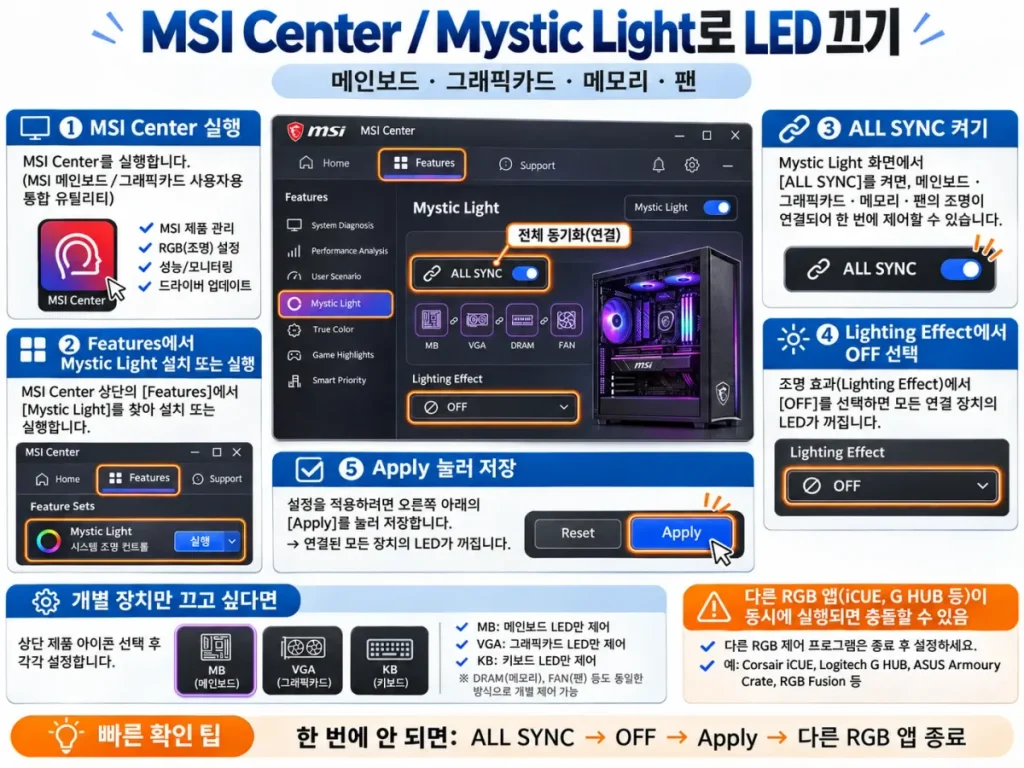
- MSI Center를 실행하고 Features / Feature Sets 메뉴를 엽니다.
- Mystic Light가 없다면 해당 기능을 설치합니다.
- 감지된 장치 위쪽의 연결 아이콘이나 ALL SYNC를 선택해 전체 동기화합니다.
- 조명 효과 목록에서 OFF를 선택하고 Apply로 적용합니다.
- 그래픽카드만 끄고 싶으면 전체 동기화를 풀고 GPU 아이콘을 선택해 별도로 설정합니다.
주의: Mystic Light에서 팬 조명을 OFF로 변경하는 것은 팬 자체의 회전을 멈추는 것과 다릅니다.
렌더링 작업 중에는 CPU·GPU 냉각이 유지되는지 확인해야 합니다.
3. GIGABYTE·AORUS RGB Fusion 및 GCC LED 설정
기가바이트는 제품 세대에 따라 GIGABYTE Control Center(GCC) 또는 RGB Fusion을 사용합니다.
최신 프로그램을 설치하더라도 모든 구형 메인보드와 GPU가 지원되는 것은 아니므로 모델별 지원 목록부터 확인합니다.
GIGABYTE 공식 GCC·RGB Fusion 다운로드
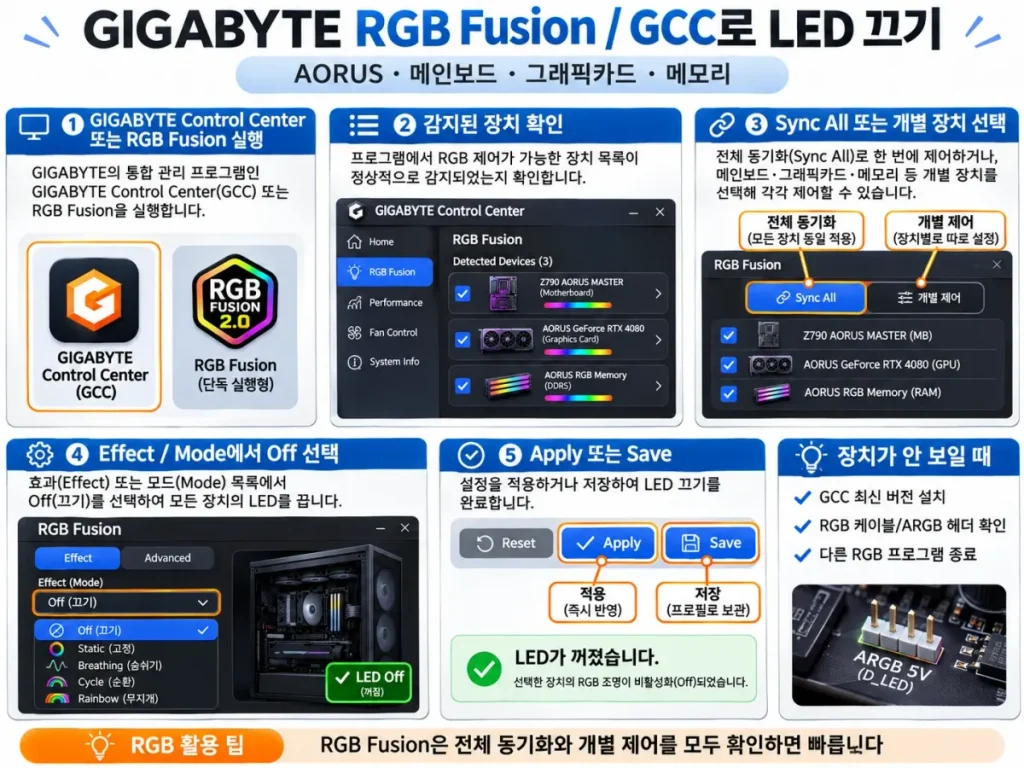
- 공식 유틸리티 페이지에서 사용 중인 장치와 호환되는 GCC 또는 RGB Fusion을 설치합니다.
- RGB Fusion 메뉴를 열어 메인보드·VGA·RAM 등 감지 장치를 확인합니다.
- 여러 장치가 연결되어 있다면 Sync 또는 개별 장치를 선택합니다.
- 지원하는 LED Off / Off 효과를 선택합니다. 없다면 밝기 또는 검정색 설정이 있는지 확인합니다.
- 프로그램에 표시되는 Apply / Save 등 적용·저장 기능을 실행하고 재부팅해 유지 여부를 확인합니다.
그래픽카드가 같은 RTX 계열이어도 기가바이트 제품이 아니라면 GCC에서 잡히지 않을 수 있습니다.
이 경우 무리하게 여러 앱을 설치하기보다 그래픽카드 판매 브랜드의 제어 프로그램을 사용하세요.
4. ASRock Polychrome RGB에서 메인보드·ARGB LED 끄기
ASRock 메인보드 중 Polychrome RGB 지원 제품은 보드 자체 LED와 연결된 RGB 헤더를 채널 단위로 제어할 수 있습니다.
ASRock 공식 유틸리티 다운로드에서 메인보드 모델을 찾아 호환되는 Polychrome RGB를 받습니다.
다른 보드용 유틸리티를 임의 설치하는 것은 피하는 편이 안전합니다.
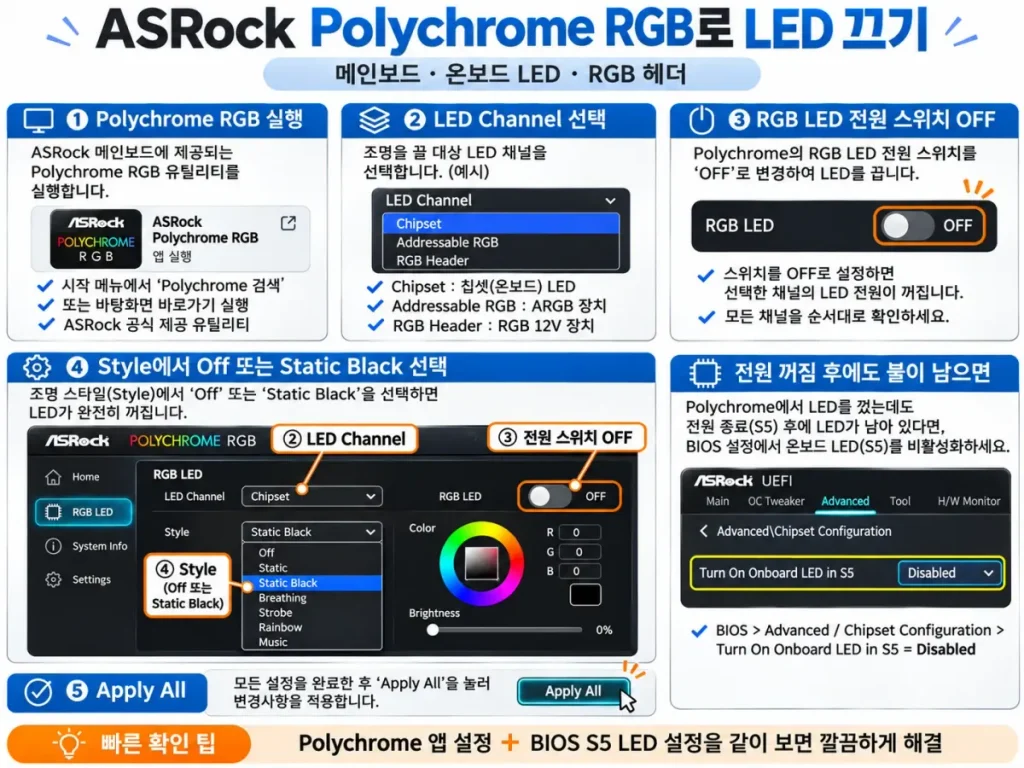
- Polychrome RGB를 실행하고 LED Channel에서 대상 채널을 선택합니다.
- RGB LED 켜기/끄기 스위치가 있으면 OFF로 바꿉니다.
- 스위치가 없는 버전이라면 효과를 Off로 바꾸거나 고정 검정 및 밝기 0 설정을 확인합니다.
- 필요한 다른 채널에도 반복하고 Apply All 등 적용 기능으로 저장합니다.
- PC를 종료해도 메인보드 LED가 남으면 BIOS의 Turn On Onboard LED in S5 항목 유무를 확인합니다.
5. Windows 11 동적 조명으로 키보드·마우스 RGB 제어하기
여러 브랜드의 앱을 설치하기 전에 Windows 11 자체 기능도 살펴볼 만합니다.
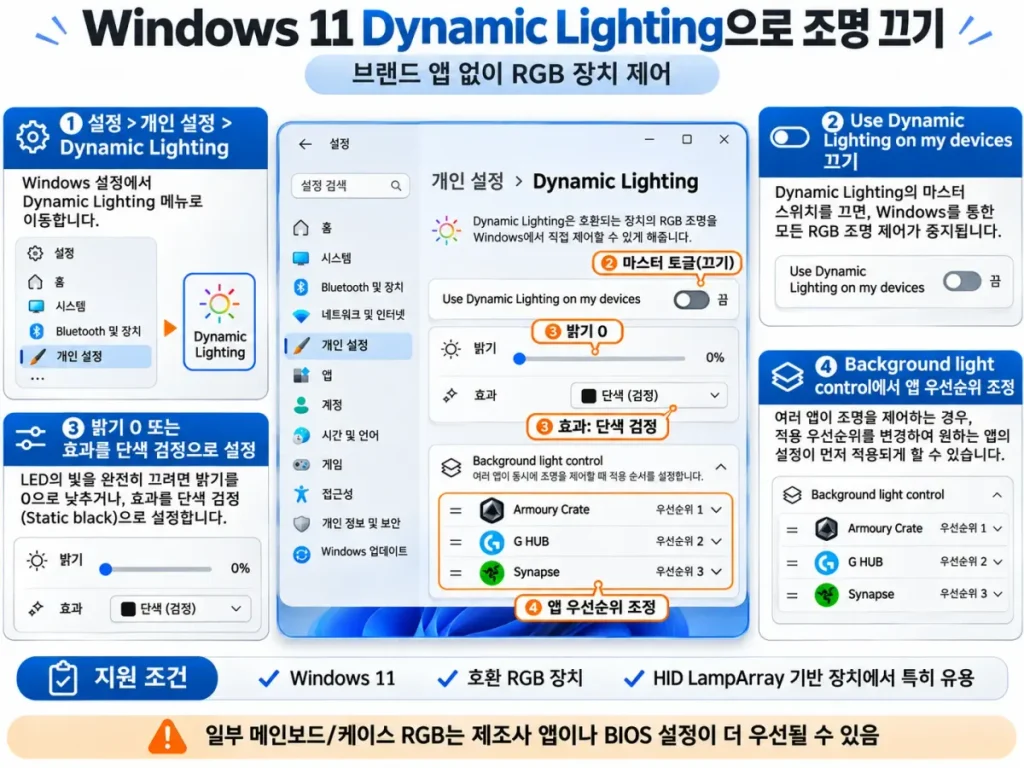
동적 조명(Dynamic Lighting)은 호환되는 키보드·마우스·조명 장치를 Windows 설정에서 관리하는 기능입니다.
Windows + I → 개인 설정 → 동적 조명으로 이동한 뒤, 목록에 나타나는 장치를 선택해 밝기와 효과를 조절합니다.
밝기를 0으로 낮추면 호환 기기의 조명이 꺼지는지 확인할 수 있습니다.
중요: ‘내 장치에서 동적 조명 사용’을 끄는 것 자체는 LED 소등 명령이 아닙니다.
Windows의 조명 제어를 끄면 장치의 기본 효과나 제조사 앱 설정으로 돌아가 오히려 불이 켜질 수도 있습니다.
완전 소등 목적이라면 동적 조명 제어를 켠 상태에서 해당 장치의 밝기를 0으로 조정하거나 제조사 앱에서 Off로 설정하세요.
제조사 앱에서 변경한 조명 색이 바로 되돌아가면 동적 조명 페이지의 배경 조명 제어(Background light control)에서 어떤 프로그램이 우선 제어 중인지 살펴봅니다.
Microsoft 공식 동적 조명 안내에서 전역·개별 장치 설정 차이도 확인할 수 있습니다.
6. BIOS·UEFI에서 PC 종료 후에도 켜지는 LED 끄기
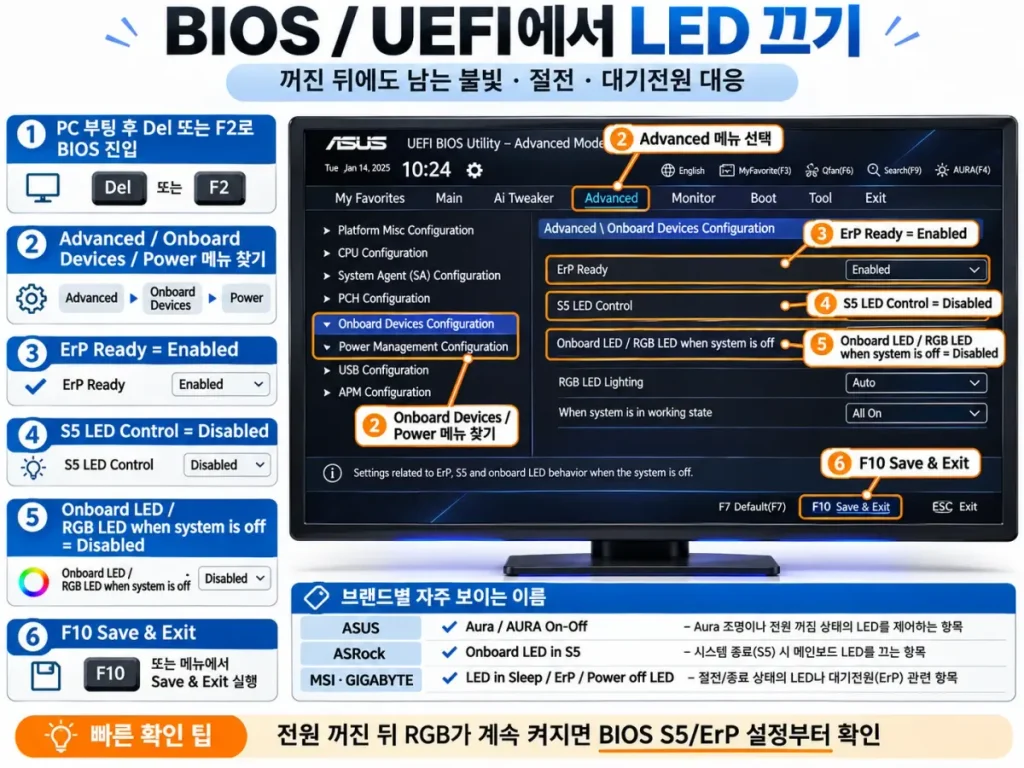
Windows에서 RGB를 껐는데도 컴퓨터 종료 후 메인보드와 USB 주변기기에 불빛이 남는다면 대기전원과 S5 상태를 확인합니다.
반대로 렌더링 중 모니터만 끈 경우에는 PC가 켜져 있으므로 이 설정의 대상이 아닙니다.
- 열려 있는 CAD·렌더링 작업을 저장하고 PC를 재시작합니다.
- 부팅 로고가 나타날 때 Del / F2 등 메인보드 제조사에서 지정한 키로 UEFI에 진입합니다.
- Advanced / Onboard Devices / Power / APM / Settings 등 메뉴에서 LED 관련 설정을 찾습니다.
- LED in S5 / RGB LED when system is off / Onboard LED in S5와 비슷한 항목이 있으면 종료 상태 LED를 끄도록 변경합니다.
- 필요하다면 ErP Ready / ErP Support를 확인합니다. 활성화 시 대기전력이 줄지만 USB 충전이나 키보드·마우스 전원 켜기(Wake) 등의 동작이 제한될 수 있습니다.
- F10 → Save & Exit으로 저장한 뒤, 정상 종료·재시작·전원 켜기를 모두 시험합니다.
실무 팁: BIOS 메뉴는 보드 모델·UEFI 버전마다 다르며, ErP Enabled·S5 LED Disabled 같은 조합이 모든 메인보드에 공통으로 존재하는 것은 아닙니다.
설정을 바꾸기 전 기존값을 사진으로 남겨두면 되돌리기 쉽습니다.
종료 뒤 LED가 남는 현상과 모니터가 절전에서 깨어나지 않는 현상은 구분해야 합니다.
후자라면 윈도우11 모니터 절전모드 해제 안 될 때 점검 순서를 함께 확인하는 것이 좋습니다.
7. Corsair iCUE로 RGB RAM·수랭쿨러·팬 조명 끄기
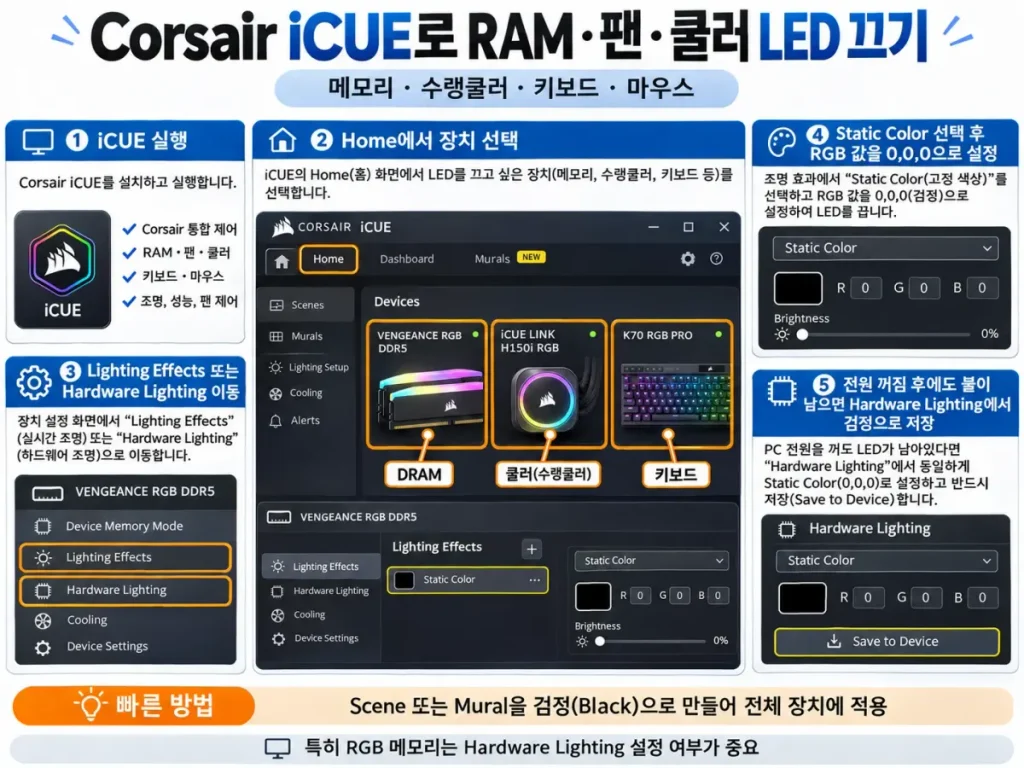
Corsair VENGEANCE·DOMINATOR RGB 메모리와 iCUE 호환 쿨러·팬은 iCUE에서 조명을 제어합니다.
렌더링 후 모니터만 끈 상태에서도 계속 빛나는 RAM이 특히 눈에 띄는데, 이때는 실시간 조명과 장치 저장 조명을 따로 확인하는 편이 좋습니다.
- iCUE → Home에서 RAM·쿨러·팬 컨트롤러 등 대상 장치를 선택합니다.
- Lighting Effects에서 기존 조명 레이어를 확인합니다.
- Static Color를 선택하고 색상 코드를 #000000 또는 RGB 0,0,0으로 설정합니다. 필요하면 기존 효과 레이어를 제거합니다.
- iCUE가 꺼져 있을 때도 조명을 유지해야 한다면 지원 장치에서 Device Memory Mode를 켜고 검정 효과를 장치 메모리에 저장합니다.
- 이전 iCUE 버전이나 제품에서는 같은 기능이 Hardware Lighting으로 표시될 수 있습니다.
- 프로그램 종료·재시작·잠금 화면에서 LED가 다시 켜지는지 확인합니다.
참고로 iCUE 5.14 이상에서는 Device Memory Mode가 중요합니다.
Corsair 공식 장치 메모리 설정 안내를 참고하면 재시작 후 조명이 돌아오는 문제를 구분하는 데 도움이 됩니다.
8. 케이스 RGB 팬·CPU 공랭·수랭쿨러 LED만 끄는 방법
팬 LED는 메인보드에 연결된 경우도 있고, 케이스 안쪽의 ARGB 허브·컨트롤러에 연결된 경우도 있습니다.
같은 PC라도 전면 팬은 케이스 버튼으로, CPU 쿨러는 메인보드 앱으로, 수랭 펌프 헤드는 전용 프로그램으로 제어되는 식입니다.
케이스 LED 버튼·RESET 버튼으로 끄기
케이스 상단 또는 전면의 LED / RGB / MODE 버튼을 확인합니다.
일부 케이스는 버튼을 짧게 누르면 효과를 변경하고, 길게 누르면 조명을 끄거나 메인보드 동기화 모드로 전환합니다.
다만 3~5초 길게 누르는 방식은 공통 규격이 아닙니다.
RESET 버튼을 RGB 제어에 겸용하는 케이스도 있으므로 모델별 설명서를 먼저 확인해야 하며, 버튼을 임의로 오래 누르거나 리셋 동작을 반복하지 마세요.
NZXT CAM·LIAN LI L-Connect 3 같은 전용 허브 프로그램
NZXT Kraken·RGB 컨트롤러 등 호환 장치는 NZXT CAM 공식 다운로드에서 Lighting을 선택해 밝기·효과를 조절합니다.
NZXT CAM이 모든 브랜드의 RAM이나 GPU RGB까지 제어하는 것은 아닙니다.
LIAN LI UNI FAN과 전용 컨트롤러를 사용하는 경우에는 L-Connect 3 공식 다운로드에서 해당 팬 그룹과 조명 모드를 확인합니다.
버전 변경 시 설정 백업 기능도 제공되므로 기존 팬 RPM 프로필을 보관한 뒤 업데이트하는 편이 안전합니다.
팬 회전용 4핀 PWM·3핀 DC 커넥터와 조명용 3핀 5V ARGB·4핀 12V RGB는 기능이 다릅니다.
특히 5V ARGB와 12V RGB를 잘못 연결하면 하드웨어가 손상될 수 있습니다.
LED를 끄려고 연결을 임의로 바꾸지 마세요.
렌더링 중 팬이 시끄럽기까지 하다면 조명보다 냉각 성능을 우선 확인해야 합니다.
컴퓨터 본체 소음·팬·고주파 원인 분석에서 팬 소음과 코일 와인을 따로 진단할 수 있습니다.
모니터 전원 표시등·본체 전면 LED는 왜 따로 봐야 하나요?
모니터의 전원 LED와 후면 앰비언트 조명은 대개 모니터 하단 조이스틱 버튼 → OSD 메뉴 → System / General / Lighting / Power LED 같은 제조사 고유 항목에서 조절합니다.
Windows 동적 조명과 별개인 경우가 많습니다.
PC 케이스 전면의 전원 표시 LED(PLED)·저장장치 작동 LED(HDD LED) 역시 RGB 팬과 구분해야 합니다.
메인보드의 전면 패널 헤더와 연결된 상태 표시등으로, BIOS나 전용 설정에서 비활성화할 수 없는 모델도 있습니다.
전면 패널 케이블을 분리하는 방법은 모델별 매뉴얼을 확인한 뒤 전원을 완전히 차단한 상태에서만 검토해야 하며, 불빛을 끄겠다고 POWER SW·RESET SW 연결까지 건드리면 전원 버튼 동작에 문제가 생길 수 있습니다.
9. 그래픽카드 LED만 끄기: MSI·ASUS·GIGABYTE 외 제조사까지
3D CAD 뷰포트와 GPU 렌더링에 사용하는 그래픽카드는 같은 NVIDIA GeForce RTX 또는 AMD Radeon이라도 실제 RGB 제어 앱은 그래픽카드 보드 제조사에 따라 달라집니다.
| 그래픽카드 브랜드 | 대표 제어 앱 | 확인 메뉴 |
|---|---|---|
| ASUS ROG·TUF | Armoury Crate / Aura Sync | Aura Effects / 장치별 Lighting |
| MSI Gaming | MSI Center / Mystic Light | GPU 선택 → 조명 OFF |
| GIGABYTE·AORUS | GCC / RGB Fusion | VGA → RGB Off |
| ZOTAC | FireStorm | SPECTRA Lighting (지원 모델) |
| GALAX | Xtreme Tuner | ARGB / RGB (지원 모델) |
ZOTAC FireStorm 공식 다운로드 · GALAX Xtreme Tuner 공식 다운로드
핵심: NVIDIA 제어판이나 AMD Software: Adrenalin Edition은 주로 그래픽 드라이버·출력·성능을 관리합니다.
그래픽카드 외관 RGB는 GPU 제조사 앱에서 설정하는 경우가 대부분입니다.
이미 그래픽카드 LED 끄기: MSI·ASUS·기가바이트·재부팅 후 다시 켜지는 문제에서 GPU 단독 설정과 오류 원인을 자세히 다루고 있으므로, 그래픽카드만 해결하려는 경우 해당 내용을 확인하세요.
LED를 끄는 것과 CAD 성능 조정은 별개입니다.
NVIDIA 설정을 조정하려면 CAD·영상 편집용 NVIDIA 그래픽카드 설정을 참고하면 좋습니다.
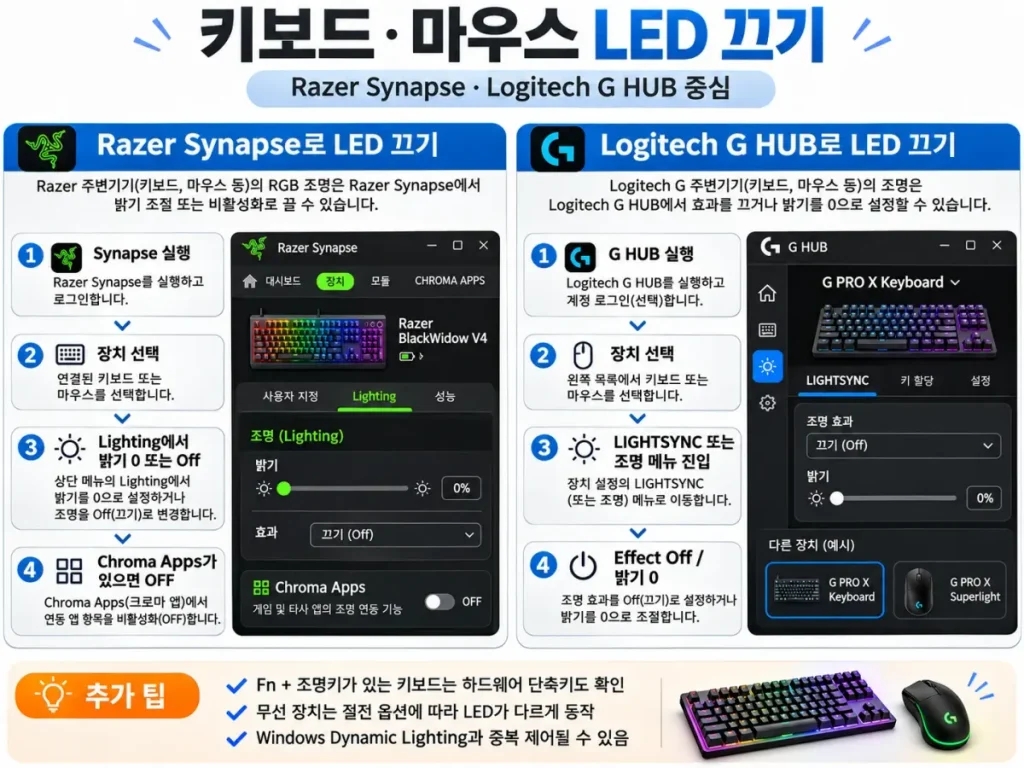
10. Razer Synapse 4·Logitech G HUB 키보드와 마우스 LED 끄기
작업용 책상에서는 키보드와 마우스 RGB가 시야 가까이에 있어 본체 조명보다 거슬릴 때도 있습니다.
특히 광량이 높은 게이밍 키보드는 조명을 꺼두면 화면과 타블렛, CAD 작업 영역에 더 집중하기 편합니다.
Razer Synapse 4
Razer Synapse 4 공식 다운로드 후 앱에서 지원 장치를 선택하고 Lighting 메뉴의 밝기를 0으로 낮추거나 조명 효과를 끕니다.
게임·앱 실행 시 LED가 다시 켜지면 Chroma Apps 또는 Chroma 연동 설정도 확인합니다.
2026년 기준 Razer는 Synapse 4로 이전을 안내하고 있습니다.
구형 Synapse 3 화면을 그대로 찾기보다 장치별 Lighting 항목을 기준으로 설정하세요.
Logitech G HUB
Logitech G HUB 공식 다운로드에서 설치한 다음, 홈 화면에서 키보드나 마우스를 선택하고 LIGHTSYNC 탭을 엽니다.
조명 프리셋에서 꺼짐을 선택하거나 지원되는 밝기·색상 설정을 변경합니다.
장치 프로필이 자동 전환되는 경우 CAD 실행 파일이나 다른 앱 프로필에서 RGB 효과를 덮어쓰는지도 확인합니다.
일부 키보드는 Fn + 조명 아이콘 단축키로도 조명을 끌 수 있으나 키 조합은 모델별로 다릅니다.
렌더링 실행 후 모니터만 끄고 PC는 계속 동작하게 설정하기
Blender·KeyShot·V-Ray 또는 NX의 시각화·렌더링 기능 등에서 렌더링을 실행해 두고 자리를 비울 때는 모니터 전원 끄기와 PC 절전 모드를 반드시 구분해야 합니다.
모니터를 꺼도 PC가 계속 켜져 있다면 렌더링이 진행될 수 있지만, PC가 절전으로 진입하면 작업이 중단되거나 복귀 시 실패할 수 있습니다.
- Windows + I → 시스템 → 전원(또는 전원 및 배터리) → 화면, 절전 모드 및 최대 절전 모드 시간 제한으로 이동합니다.
- 전원 연결 상태에서 화면 끄기는 필요에 따라 5~10분 등으로 지정합니다.
- 장시간 렌더링하는 동안 장치 절전 모드 전환은 안 함으로 설정합니다.
- CAD·렌더러 프로그램의 작업 큐, 저장 경로, 자동 저장과 완료 시 동작을 확인합니다.
- 처음에는 짧은 테스트 렌더링을 실행한 뒤 모니터만 꺼서 PC가 계속 작업하는지 확인합니다.
주의: 모니터의 물리 전원 버튼을 끄면 일부 장비는 DisplayPort·HDMI 연결 상태가 변하면서 앱 창 배치나 렌더러 표시 장치 인식이 달라질 수 있습니다.
장시간 무인 작업을 하기 전에 사용 중인 렌더러와 모니터 조합을 테스트하는 것이 안전합니다.
장시간 작업할 때 화면이 안 켜지는 문제는 HDMI·DP 모니터 신호없음과 인식 오류 점검을 함께 살펴보세요.
조명을 끄는 과정에서 그래픽카드 드라이버나 렌더러 성능 설정까지 불필요하게 바꿀 필요는 없습니다.
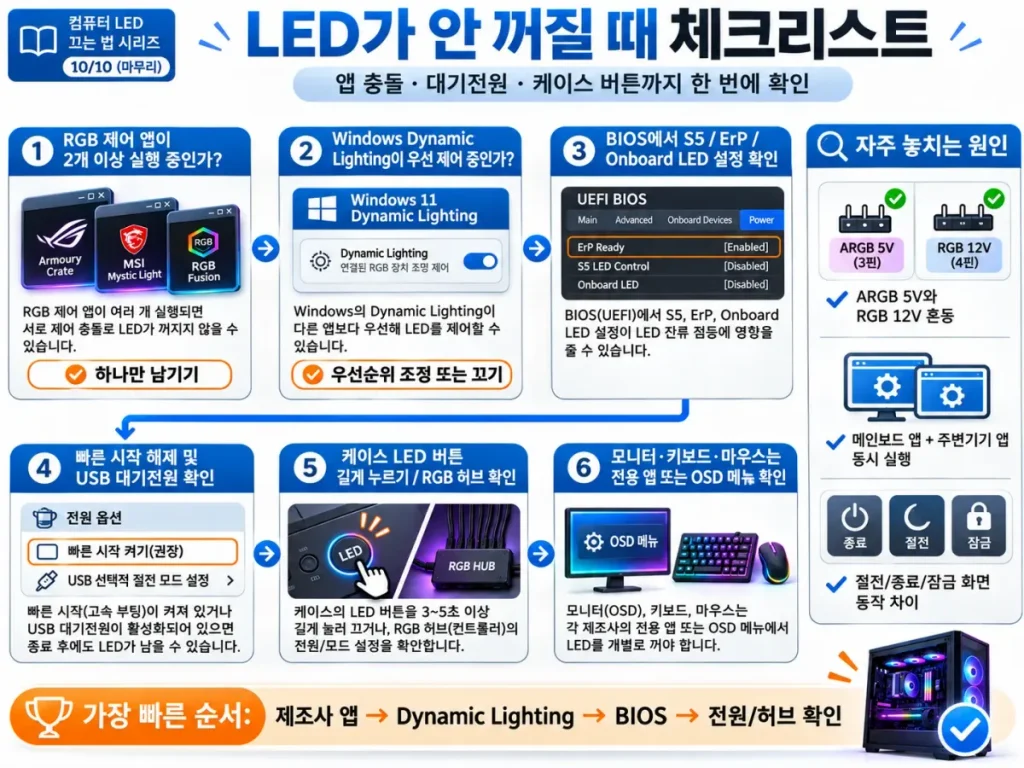
설정했는데도 LED가 다시 켜질 때 체크리스트
조명 앱에서 OFF로 바꾼 직후에는 꺼졌지만 재부팅하면 다시 켜지거나, Windows 잠금 화면에서만 LED가 켜지는 경우도 있습니다.
이때는 설정을 마구 바꾸기보다 아래 순서로 원인을 좁힙니다.
- 조명 제어 프로그램 중복 실행: Armoury Crate·Mystic Light·RGB Fusion·iCUE·SignalRGB·OpenRGB 중 같은 장치를 동시에 제어하는 앱이 있는지 확인합니다.
- Windows 동적 조명 우선순위: Windows 11 설정에서 어떤 앱이 RGB를 제어하는지 확인합니다.
- 프로필 저장 누락: Apply·Save·장치 메모리 저장 후 재시작합니다.
- 케이스 허브 독립 제어: 팬이 메인보드 대신 SATA 전원 RGB 허브에 연결되었는지 확인합니다.
- 종료 후에만 켜짐: BIOS의 S5/ErP 및 USB 대기전원을 확인합니다. Windows 빠른 시작은 관련 여부를 비교할 때만 변경합니다.
- 주변기기 고유 설정: 키보드 Fn 조명키, 모니터 OSD의 전원 LED, 마우스 하드웨어 프로필을 별도로 확인합니다.
컴퓨터 LED 끄기 FAQ
LED를 끄면 그래픽카드나 CPU 렌더링 성능이 떨어지나요?
RGB LED 소등 자체가 GPU 클럭이나 CPU 연산 성능을 낮추는 기능은 아닙니다.
다만 RGB 앱과 함께 제공되는 팬 속도·전력 제한·오버클럭 메뉴까지 변경하면 성능과 온도가 달라질 수 있으니 조명 항목만 조정하세요.
그래픽카드 팬은 그대로 돌고 LED만 끄고 싶습니다.
그래픽카드 제조사 앱에서 Lighting·RGB·SPECTRA 등 조명 메뉴만 OFF로 변경하면 됩니다.
팬 속도 0%, Zero RPM, Fan Stop 같은 기능은 LED 소등과 다른 설정입니다.
Windows 11 동적 조명 메뉴에 장치가 안 나옵니다.
모든 RGB 제품이 동적 조명을 지원하는 것은 아닙니다.
장치의 HID LampArray 호환성·펌웨어를 확인하고, 목록에 없으면 해당 부품 제조사 앱이나 허브 컨트롤러를 사용합니다.
컴퓨터 전원을 껐는데 RAM이나 USB 키보드만 빛납니다.
RAM의 저장된 조명 효과나 메인보드의 USB 대기전원·S5 설정이 원인일 수 있습니다.
RAM은 장치 메모리 조명을 먼저 확인하고 USB 주변기기는 BIOS의 전원 공급 옵션을 점검하세요.
메인보드가 ASUS면 다른 회사 팬도 Aura Sync로 끌 수 있나요?
팬의 ARGB 케이블이 메인보드의 호환 헤더에 연결되고 제어 경로가 메인보드로 설정되어 있다면 가능할 수 있습니다.
반면 자체 허브가 독립 제어 중이라면 Aura Sync만으로 조명이 꺼지지 않을 수 있습니다.
렌더링 중에는 모니터만 꺼도 되나요?
가능한 경우가 많지만 PC가 절전 모드에 들어가면 작업이 중단될 수 있습니다.
Windows의 화면 끄기와 PC 절전을 분리하고, 해당 CAD·렌더러가 모니터 전원 변화에 영향을 받는지 먼저 시험하세요.
설계·렌더링 PC라면 조명보다 중요한 건 냉각과 작업 안정성
디자인 작업에 사용할 PC라면 화려한 RGB보다는 안정적인 GPU 드라이버, 충분한 냉각, 장시간 렌더링 중 절전 방지가 더 중요합니다.
눈앞에서 계속 변하는 조명이 거슬린다면 메인보드·그래픽카드·RAM·팬·주변기기 순서로 제어 앱을 확인해 차근차근 꺼두는 편이 편합니다.
특히 Siemens NX 같은 전문 CAD 소프트웨어는 조명 프로그램과 무관하게 그래픽 드라이버 호환성을 검증해야 합니다.
NX 설치·라이선스 설정과 그래픽 드라이버 점검까지 확인하면 작업용 PC를 더 안정적으로 관리할 수 있습니다.

