포토샵에서는 선명했던 상품 사진이 쇼핑몰에 올리자 탁해 보인다면, 원본 PSD와 내보낸 JPG의 프로파일을 각각 확인하세요. 원본에 Adobe RGB가 제대로 들어 있다면 사본을 sRGB로 변환한 뒤 그 프로파일을 포함해 저장합니다.
원본부터 프로파일이 비어 있다면 순서가 달라요. 같은 사진에 Adobe RGB와 sRGB를 번갈아 지정하면 마음에 드는 색은 고를 수 있지만, 제작자가 의도한 색까지 알아낼 수는 없습니다.
이때 필요한 건 보정값보다 원본의 제작 정보예요.
포토샵 창 아래에서 원본의 문서 프로필 확인하기
사진을 연 상태에서 문서 창 왼쪽 아래 정보 영역의 화살표 → 문서 프로필(Document Profile)을 선택하세요. 확대 비율 옆에 파일 크기가 보이던 자리에 현재 문서의 프로파일 이름이 표시됩니다.
원본 이름과 함께 이 값을 적어 두세요.
| 표시되는 상태 | 먼저 확인할 것 | 웹용 사본에서 할 일 |
|---|---|---|
| Adobe RGB (1998) | 제작자가 사용한 공간과 일치 | sRGB로 변환 후 포함 |
| sRGB IEC61966-2.1 | 저장한 JPG에도 ICC가 있는지 | 현재 프로파일을 포함해 저장 |
| 태그 없는 RGB | 원본 PSD·제작자의 출력 설정 | 출처 확인 뒤 원본 공간 지정 |
| 로컬 JPG는 정상 | 페이지가 실제로 띄운 파일 | 서버 파일과 로컬 JPG 비교 |
화면에 sRGB라고 표시돼도 파일을 열면서 작업 공간으로 자동 변환했을 수 있어요.
원본을 열 때 경고가 떴다면 어떤 항목을 골랐는지 돌아보세요. 편집 → 색상 설정에서 RGB 정책과 프로파일 불일치·누락 시 열기 확인 옵션도 살펴보면 원인을 좁힐 수 있습니다. Adobe 색상 설정과 프로파일 처리 정책
이미 RGB 모드인데 sRGB를 또 확인하는 이유
RGB는 빨강·초록·파랑 세 숫자로 색을 기록하는 방식입니다.
그 숫자가 실제로 어느 색을 가리키는지 정하는 게 문서 프로파일이에요. 모니터 프로파일은 그 색을 현재 화면에서 어떻게 표현할지에 쓰입니다.

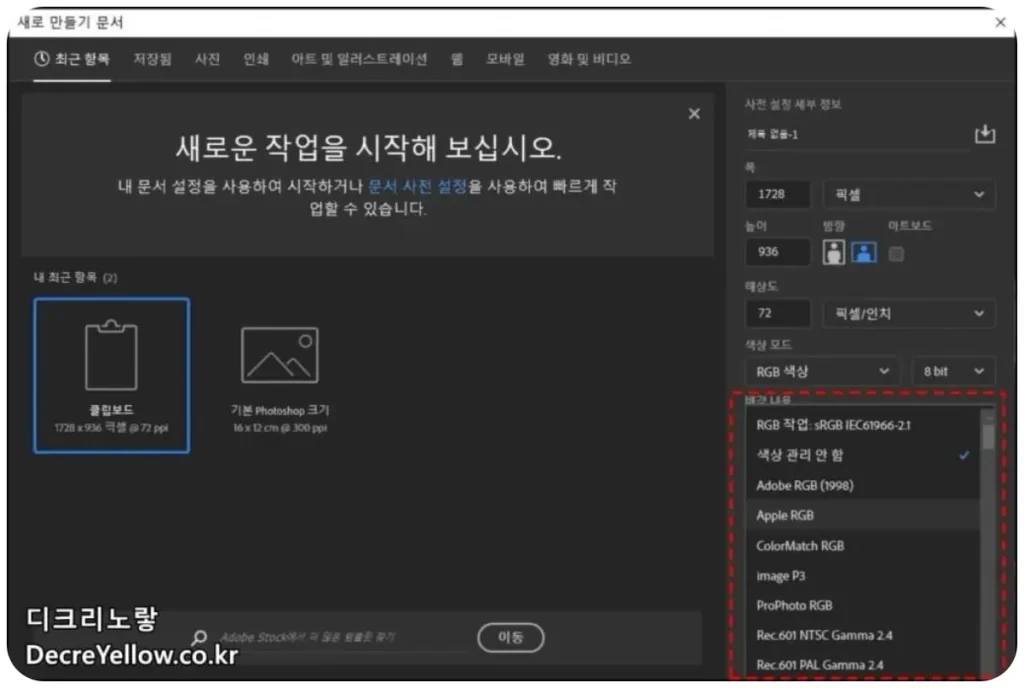
처음부터 웹 배너를 만든다면 포토샵 새 문서의 캔버스·RGB 설정에서 출발하면 됩니다. 기존 사진의 색이 달라진 문제라면 새 문서를 만들거나 모니터용 ICC를 사진에 지정할 필요가 없어요.
프로파일 지정과 변환은 같은 픽셀을 어떻게 바꿀까?
예를 들어 제품 사진에서 잎사귀 한 점을 찍었다고 해볼게요. 지정은 그 점의 RGB 숫자는 그대로 두고 해석 기준을 바꿉니다.
변환은 새 기준에서도 같은 색에 가깝게 보이도록 숫자를 다시 계산해요. 두 작업 모두 마지막에 ‘sRGB’로 표시될 수 있다는 점이 특히 헷갈립니다.
파일 두 장으로 비교하는 방법
- Adobe RGB 프로파일이 들어 있는 RGB 문서를 두 번 복제하고 각각 A와 B로 구분하세요. 창 → 정보(Info)를 열고 같은 좌표에서 실제 RGB 값을 읽습니다. 샘플 크기와 읽기 모드도 두 창에서 같게 맞추세요.
- A에서 편집 → 프로필 할당(Assign Profile)을 열어 sRGB를 지정하세요. 원래 RGB 숫자는 유지되고 화면에서 보이는 색은 달라질 수 있어요. A는 비교용으로만 둡니다.
- B에서는 편집 → 프로필로 변환(Convert to Profile)을 열어 대상 공간을 sRGB IEC61966-2.1로 선택하세요. 미리 보기를 켜서 확인한 뒤 같은 점을 다시 읽습니다. RGB 숫자가 바뀌어도 원래 색에 더 가깝게 보일 수 있어요.
숫자로 보면 8비트 단색 패치의 중앙 픽셀 (120, 160, 100)은 Adobe RGB (1998) 호환 ICC에서 sRGB로 변환하자 (99, 161, 96)이 됐습니다.
1600×900 패치를 LittleCMS 2.19에서 상대적 색도 방식으로 변환한 값이에요. 포토샵에서도 숫자가 정확히 이렇게 나와야 한다는 뜻은 아닙니다. 엔진·프로파일·변환 의도가 달라지면 결과도 달라질 수 있어요.
비교 팁 확대율을 같게 맞추고 JPG 압축 전의 문서끼리 비교하세요.
JPEG로 저장한 뒤 경계의 한 픽셀을 찍으면 압축으로 바뀐 값까지 함께 읽게 됩니다. Adobe의 프로필 할당·변환 메뉴 설명
원본에 프로파일이 없다면 무엇을 지정해야 할까?
거래처에서 받은 무태그 JPG라면 “이 JPG를 내보낼 때 어떤 색상 공간을 쓰셨나요?”라고 묻는 게 가장 빠릅니다.
가능하면 프로파일을 포함한 원본 PSD나 같은 설정으로 다시 출력한 파일을 받아 보세요. 카메라 설정만으로 중간 보정 프로그램의 출력 공간까지 알 수는 없어요.
제작자가 Adobe RGB로 출력했고 태그만 빠졌다고 확인하면 복제본에 Adobe RGB (1998)를 지정합니다.
여기서 원래 해석을 복원한 뒤 웹용 사본을 sRGB로 변환하세요. 제작자가 sRGB 출력을 확인했다면 해당 사본에 sRGB를 지정하고 그 프로파일을 포함해 저장하면 됩니다.
주의 출처를 확인할 수 없는 사진은 무태그 원본을 보관하세요.
승인받은 제품 색이나 기준 시안이 있다면 별도 사본에서 후보를 비교할 수 있지만, 화면에서 더 선명해 보인다는 이유만으로 원래 공간을 확정하기는 어렵습니다.
sRGB로 변환한 JPG에 ICC를 포함해 저장하기
설정 순서 레이어가 있는 PSD는 보관하고 사본에서 진행하세요. 색을 sRGB로 바꾸는 단계와 그 사실을 파일에 기록하는 단계는 저장 창에서 따로 확인해야 합니다.
- 원본 프로파일을 확인한 사본에서 편집 → 프로필로 변환 → 대상 공간을 엽니다. sRGB IEC61966-2.1을 선택하고 채도 높은 색이 있는 부분을 미리 보기로 확인하세요. 이미 sRGB라면 다음 단계로 넘어갑니다.
- 파일 → 다른 이름으로 저장에서 JPEG를 선택하세요. 레이어 등 문서 조건 때문에 JPEG가 목록에 없으면 파일 → 사본 저장(Save a Copy)에서 JPEG를 찾으세요. 원본과 구분되는 이름을 사용합니다.
- 저장 창에서 색상 프로필 포함 또는 ICC 프로파일 항목을 켜고 옆에 표시된 이름이 sRGB인지 확인하세요. 예를 들어 product-web-srgb.jpg로 저장합니다.
- 저장된 JPG를 다시 열고 창 아래 문서 프로필을 확인하세요. 열기 과정에서 누락 경고가 나오면 새 프로파일을 지정하기 전에 저장 설정을 다시 봅니다.
평소에 ‘빠른 내보내기’를 쓴다면 같은 PSD로 다른 이름의 JPG를 한 장 더 만들어 보세요. 저장 명령과 내보내기 환경 설정은 경로가 다릅니다. 한 파일만 색이 달라진다면 두 결과물의 프로파일부터 비교하면 돼요. Adobe의 저장 시 프로파일 포함 방법 · 내보내기 환경 설정
포토샵과 로컬 JPG는 맞는데 웹에 올리면 달라질 때
브라우저 창에 방금 저장한 JPG를 직접 끌어 넣고, 바로 옆 탭에 게시 페이지를 여세요.
두 탭을 같은 모니터에서 같은 배율로 번갈아 보면 포토샵에서 저장할 때 달라졌는지, 웹페이지에서 달라졌는지 구분하기 쉽습니다.
- 로컬 JPG부터 다를 때는 원본과 저장본 프로파일, 열기 시 자동 변환, 포토샵의 인쇄 교정 미리보기 상태를 확인하세요. 이 단계에서는 사이트 이미지 설정을 바꿀 이유가 없습니다.
- 게시 화면만 다를 때는 브라우저 개발자 도구의 네트워크(Network) 탭에서 이미지(Img)로 필터링하고 새로 고침하세요. 문제 사진의 미리보기를 대조해 실제 요청 URL·형식·크기를 확인합니다. 모바일에서는 같은 사진도 다른 크기 파일을 요청할 수 있어요.
- 실제 응답 이미지를 저장해 로컬 JPG와 프로파일·크기를 비교하세요. 주소 끝이 .jpg여도 전송 형식은 WebP나 AVIF일 수 있습니다. 두 파일이 같고 페이지 안에서만 달라 보인다면 이미지에 적용된 필터·투명도·오버레이를 확인하세요.
정상 확인 보관한 PSD의 프로파일이 그대로이고, 웹용 JPG에는 sRGB가 포함되며, 같은 화면에서 로컬 파일과 게시 이미지의 주요 색이 의도한 범위로 보이면 전달용 사본을 사용할 수 있습니다. 색역 밖의 색이나 다른 모니터에서의 차이는 남을 수 있어요.
되돌리거나 다른 용도로 다시 보낼 때
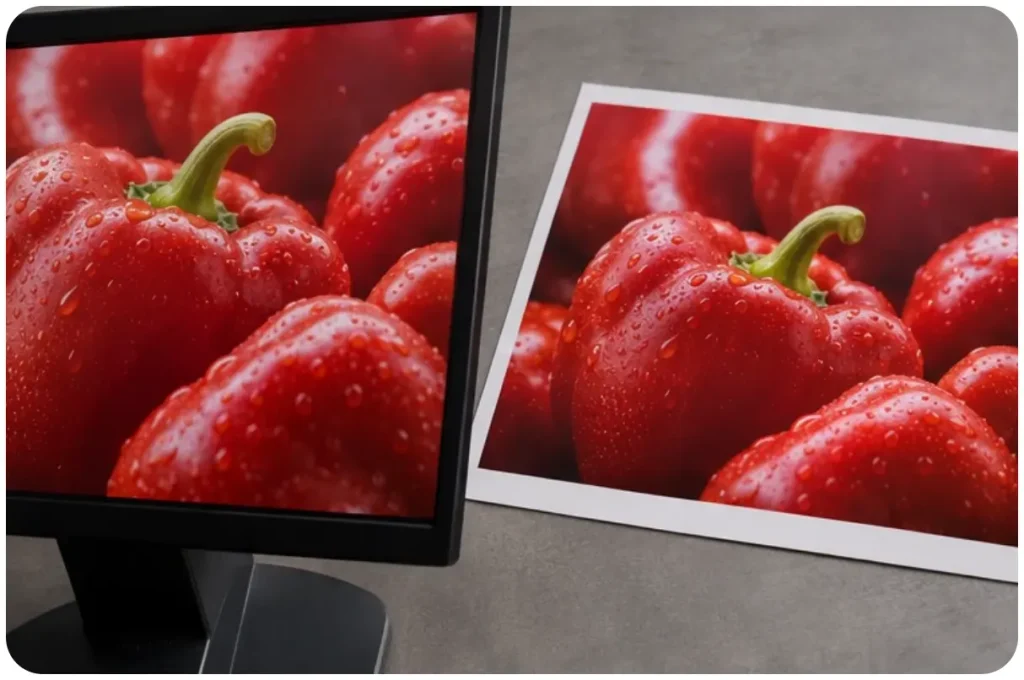
sRGB 사본에서 채도가 줄어든 색은 Adobe RGB로 다시 변환해도 원래 정보가 복원된다고 기대하기 어렵습니다. 인쇄용 파일을 달라는 요청이 오면 보관해 둔 PSD에서 새 사본을 만들고 인쇄소가 지정한 출력 조건을 적용하세요.
일러스트에서 가져오기 전부터 회색이었다면?
같은 도안이 Illustrator 안에서 이미 회색으로 보였다면 JPG 저장 전 단계부터 살펴보세요. 색상 패널의 모드와 문서 설정을 확인하는 일러스트레이터에서 컬러가 흑백으로 적용될 때의 점검 순서가 이 경우에 해당합니다.


