DWG 파일을 클릭하거나 마우스를 올리는 순간 Windows 11 파일 탐색기가 꺼진다면, AutoCAD를 재설치하거나 도면에 복구 명령을 실행하기 전에 AutoCAD 2027.1.1 업데이트 적용 여부와 탐색기의 미리보기 처리부터 확인하세요. Autodesk는 2026년 11월 17일 수정 내역에서 비Autodesk CAD로 작성한 일부 DWG를 열거나 미리 볼 때 발생하던 충돌과, 해당 파일에 마우스를 올릴 때 파일 탐색기가 종료될 수 있던 문제를 수정했다고 밝혔습니다.
중요한 점은 AutoCAD 2027.1.1이 문제를 일으키는 업데이트라는 뜻이 아니라, 확인된 문제를 해결하는 업데이트라는 사실입니다.
이미 설치했는데도 증상이 남아 있다면 DWG 파일 자체, 셸 확장, 다른 설치 제품 또는 그래픽 환경을 분리해서 확인해야 합니다.
예를 들어 협력사가 다른 CAD 프로그램에서 저장한 DWG 하나를 받았다고 가정해 보겠습니다.
탐색기에서 폴더를 열 때 Windows 작업표시줄이 잠깐 사라졌다가 다시 나타난다면 탐색기 프로세스 충돌일 수 있습니다.
AutoCAD 화면에서만 강제 종료된다면 도면 데이터나 응용 프로그램 문제로 나눠 접근해야 합니다.
원본 도면은 수정하지 않고 복사본으로 검사하는 것이 기본입니다.
① 마우스를 올리기만 해도 탐색기가 꺼지면 업데이트·미리보기부터 확인합니다.
② AutoCAD 내부에서 특정 DWG만 열리지 않으면 원본 복사본의 파일 무결성을 검사합니다.
③ AutoCAD의 OPEN은 되는데 더블클릭만 실패하면 DWG Launcher 연결을 확인합니다.
원본 도면에는 복구·정리 명령을 바로 실행하지 마세요.
DWG 파일을 클릭할 때 탐색기가 종료되는 이유는 무엇인가요?
DWG의 썸네일이나 미리보기 정보를 읽는 단계와 AutoCAD 안에서 도면 데이터베이스를 여는 단계는 다릅니다.
특히 비Autodesk CAD가 만든 특수 객체를 표시하는 과정에서 충돌할 수 있지만, 같은 증상이라고 해서 모든 DWG가 손상됐다고 볼 수는 없습니다.
| 증상 | 먼저 의심할 영역 | 우선 대응 |
|---|---|---|
| 마우스만 올려도 탐색기 종료 | DWG 미리보기·썸네일·셸 처리 | 2027.1.1 버전 확인 → 탐색기 미리보기 임시 해제 |
| DWG 더블클릭 때만 탐색기 종료 | 파일 연결·DWG Launcher·실행기 구성 | AutoCAD 자체 실행 후 OPEN 비교 |
| AutoCAD의 OPEN에서 특정 DWG만 종료 | 특수 객체·손상·도면 호환성 | 복사본으로 RECOVER → AUDIT |
| 여러 DWG에서 화면 표시 중 종료 | GPU·드라이버·플러그인·제품 설치 | GRAPHICSCONFIG 및 이벤트 기록 |
| 아이콘은 보이나 썸네일만 비어 있음 | 미리보기 생성·표시 설정 | 충돌과 분리하여 THUMBSAVE·미리보기 설정 확인 |
핵심 구분: 탐색기만 종료되는데 무조건 RECOVER·PURGE부터 실행하거나 하드웨어 가속을 꺼 봐도 원인과 관계없을 수 있습니다.
어떤 프로그램의 어느 단계에서 종료되는지 먼저 기록하세요.
협력사에서 받은 DWG가 문제일 때 비교 예시
아래는 원인을 분리하는 가상의 테스트 사례입니다.
같은 도면을 무조건 반복 저장하거나 수정하는 대신 증상별로 한 단계씩 비교하는 방법을 보여줍니다.
| 가정 상황 | 관찰 결과 | 먼저 할 검사 |
|---|---|---|
| A: 외부 CAD DWG | 마우스 오버 직후 탐색기 재시작, AutoCAD 2027.1 설치 | 2027.1.1 업데이트 후 동일 동작 재시험 |
| B: 특정 도면 손상 | 탐색기는 정상, OPEN 실행 시 한 파일만 실패 | 작업용 복사본 RECOVER, 도면 내용 비교 |
| C: 더블클릭 연결 | AutoCAD 내부 OPEN 정상, 더블클릭만 다른 앱 실행 | Windows 기본 앱·DWG Launcher 확인 |
AutoCAD 2027.1.1은 무엇을 수정했고 버전은 어디서 확인하나요?
2026년 11월 17일 공식 수정 내역
Autodesk의 AutoCAD 2027.1.1 릴리스 노트에는 비Autodesk CAD에서 생성한 DWG 파일의 열기·미리보기 간헐 충돌과 그에 동반된 Windows 파일 탐색기 충돌이 수정 항목으로 명시돼 있습니다.
모든 탐색기 충돌이 이 업데이트 하나로 해결된다는 뜻은 아닙니다.
AutoCAD 2027.1.1 공식 수정 내역에서 대상 증상을 확인할 수 있습니다.
AutoCAD의 About 화면에서 X.155.0.0을 확인
- AutoCAD가 실행된다면 상단 Help(도움말) → About(정보) 또는 제품의 정보 화면을 엽니다.
- 표시된 제품명과 빌드를 함께 기록합니다. X.155.0.0 AutoCAD 2027.1.1이 적용 확인 기준입니다.
- Architecture·Electrical·Mechanical·Map 3D·MEP·Plant 3D 및 Civil 3D·Advance Steel 등 전문 제품은 Built On 버전도 확인합니다.
- 2027.1 또는 그 이전 빌드라면 사용 중인 제품에 맞는 업데이트가 제공되는지 확인합니다.
이 빌드 표시는 Autodesk AutoCAD Updates 안내에 명시돼 있습니다.
다른 출시 연도의 AutoCAD 2025·2026은 동일한 2027.1.1 업데이트 대상으로 간주하면 안 됩니다.
Autodesk Access에서 업데이트 설치
- 작업 중인 DWG를 저장하고 AutoCAD 및 관련 툴셋을 닫습니다. 사용자 지정 CUI·PGP·플롯 스타일·프로필은 회사 백업 기준에 따라 보관합니다.
- Windows 시작 메뉴에서 Autodesk Access를 검색해 실행합니다.
- 우측 상단 계정으로 로그인하고 설치된 AutoCAD 2027 제품의 사용 가능한 업데이트를 확인합니다.
- AutoCAD 2027.1.1 Update가 표시되면 관리 권한과 배포 정책을 확인한 뒤 업데이트합니다. 함께 필요한 구성요소 업데이트도 확인합니다.
- 설치 후 AutoCAD를 다시 실행하고 About에서 X.155.0.0을 기록합니다.
Autodesk Access는 업데이트를 알려주는 도구로, 모든 업데이트를 사용자 대신 자동 설치하는 것은 아닙니다.
회사에서 업데이트 권한을 통제한다면 관리자에게 제품 빌드와 재현 증상을 전달하세요. Autodesk Access 업데이트 공식 절차를 참고할 수 있습니다.
업데이트 제거 주의: Autodesk는 AutoCAD 2027 업데이트를 개별 제거할 수 없으며 제거하려면 제품 재설치가 필요하다고 안내합니다.
단순 충돌 때문에 먼저 업데이트를 제거하는 방식은 피하세요.
1단계: Windows 11 파일 탐색기 미리보기 때문에 충돌하는지 분리
미리보기 창과 세부 정보 창부터 잠시 끄기
- Win + E로 파일 탐색기를 엽니다. 문제가 생기는 DWG 폴더로 바로 이동하지 말고 안전한 폴더에서 설정을 바꿉니다.
- 탐색기 상단 보기(View) → 표시(Show) → 미리 보기 창(Preview pane)이 켜져 있으면 끕니다. 단축키 Alt + P로도 전환할 수 있습니다.
- 동일한 메뉴의 세부 정보 창(Details pane)도 임시로 끕니다.
- 보기 방식을 자세히(Details) 또는 목록(List)으로 바꿔 큰 그림 썸네일을 피합니다.
- 문제 DWG가 있는 폴더를 열어 탐색기가 안정적인지 확인합니다. 결과를 적어 둔 뒤 설정을 다시 켜 재현 여부를 비교합니다.
미리보기 기능만 껐을 때 문제가 사라졌다면, 당장 파일을 수정하지 말고 패치 적용과 미리보기 구성 요소를 확인하는 것이 좋습니다.
단, 마우스 오버 시 파일 속성만 읽어도 충돌하는 환경이라면 창을 끄는 것만으로 해결되지 않을 수 있습니다.
썸네일 자체를 임시로 비활성화하기
- 탐색기 상단 점 세 개(…) → 옵션 → 보기를 엽니다.
- 항상 아이콘 표시, 미리 보기는 표시하지 않음(Always show icons, never thumbnails) 옵션을 선택해 적용합니다.
- 문제 폴더를 다시 열어 보되, 이 설정은 다른 이미지·도면 파일 썸네일까지 숨긴다는 점에 유의합니다.
- 증상 비교를 끝냈다면 필요에 따라 해당 옵션을 다시 해제합니다.
이는 임시 진단·우회 조치이지 DWG 미리보기 기능이나 AutoCAD를 영구 복구하는 방법이 아닙니다.
Microsoft도 미리보기 처리기에 따라 파일 탐색기의 동작이 달라질 수 있다고 설명합니다.
Microsoft 파일 탐색기 미리보기 설명을 참고하세요.
explorer.exe 자체가 종료된 것인지 확인
작업표시줄이 잠깐 사라지고 다시 나타나면 Windows Explorer가 재시작한 상황일 수 있습니다.
작업 관리자에서 Windows 탐색기 프로세스를 확인하고, 필요할 때 Win + R → perfmon /rel로 안정성 기록을 열어 충돌 시간과 프로그램명을 확인하세요. 더 자세한 오류는 이벤트 뷰어 → Windows 로그 → 응용 프로그램에서 확인합니다.
문제 파일을 열었던 시각에 explorer.exe가 기록됐다면 Windows 탐색기 문제를, acad.exe가 기록됐다면 AutoCAD 응용 프로그램 문제를 우선 점검합니다.
표시되는 오류 모듈명이 있다고 해서 그 DLL을 임의로 삭제하거나 인터넷에서 내려받아 덮어쓰면 안 됩니다.
기록 예시: Windows 안정성 기록에서 종료 시간과 explorer.exe를 확인한 다음, 같은 파일을 AutoCAD의 OPEN 명령으로 열어 봅니다.
탐색기 기록만 있고 AutoCAD 내부 열기가 정상이라면 도면 손상 복구보다 미리보기 구성요소 검사의 우선순위가 높아집니다.
오류 로그의 Faulting module 값이 Autodesk 관련 DLL이라고 해도 해당 파일을 직접 삭제하지 마세요. IT 담당자에게 충돌 시간, 설치된 Autodesk 제품명, 오류 응용 프로그램 이름을 함께 전달하는 편이 안전합니다.
2단계: DWG 더블클릭만 실패한다면 연결 프로그램 확인
파일 탐색기와 AutoCAD 직접 열기 결과 비교
- 먼저 AutoCAD를 시작 메뉴에서 직접 실행해 빈 도면까지 정상적으로 여는지 확인합니다.
- AutoCAD 내부에서 Ctrl + O 또는
OPEN으로 테스트용 DWG 복사본을 엽니다. - 동일한 파일을 Windows 탐색기에서 더블클릭했을 때만 문제가 생기는지 비교합니다.
- AutoCAD 내부 열기는 되는데 더블클릭만 실패한다면 파일 연결 또는 런처를 확인합니다.
중요: DWG 위에 마우스만 올려도 탐색기가 꺼지는 증상이라면 연결 프로그램 재지정은 핵심 원인이 아닐 수 있습니다.
먼저 2027.1.1 패치·미리보기 검사를 하세요.
AutoCAD DWG Launcher로 파일 연결 복원
- 정상적으로 탐색기가 열리는 상태에서 DWG 사본을 마우스 오른쪽 버튼으로 클릭합니다.
- 연결 프로그램 → 다른 앱 선택에서 AutoCAD DWG Launcher를 선택합니다.
- 필요한 경우 항상 사용하도록 기본 앱을 지정합니다.
- 목록에 없을 때는 설치 환경에서 다음 파일이 실제 존재하는지 확인합니다:
C:\Program Files\Common Files\Autodesk Shared\AcShellEx\AcLauncher.exe. - 파일을 더블클릭했을 때 기존 AutoCAD 세션으로 정상 전달되는지 확인합니다.
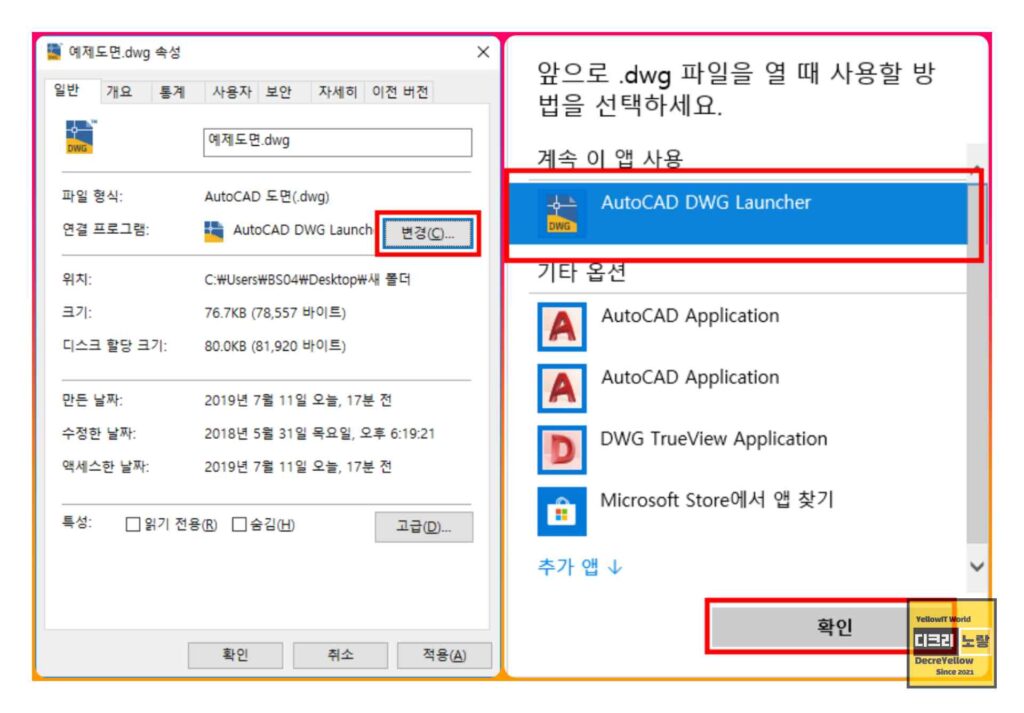
DWG Launcher는 acad.exe 자체가 아니라 DWG를 설치된 AutoCAD 제품으로 전달하는 실행기입니다.
파일 더블클릭 시 엉뚱한 버전이 실행되거나 새 AutoCAD 인스턴스가 뜬다면 DWG 새창 열림·SDI·Launcher 진단 글에서 상세 절차를 확인할 수 있습니다.
Autodesk도 Windows DWG 파일 연결 공식 설명에서 기본 실행기 사용을 안내합니다.
시스템 레지스트리를 지우기 전에 기본 앱 선택 화면과 제품 설치 상태부터 점검하세요.
3단계: 특정 DWG만 AutoCAD에서 충돌하면 원본을 보존하고 파일 검사
타사 CAD에서 저장한 DWG인지 확인
비Autodesk CAD에서 내보낸 DWG에는 저장 형식, 특수 객체, 프록시 객체, Object Enabler 의존성이 존재할 수 있습니다.
생성 프로그램과 저장 버전을 확인하고, 같은 도면의 다른 리비전이나 작성 프로그램에서 다시 저장한 사본이 있는지 비교하세요. 특정 업체에서 받은 파일 한 개만 충돌하는 경우 파일 호환성 분기를 우선합니다.
외부 CAD에서 만든 중립 포맷도 버전이 맞지 않으면 형상이나 속성 전달 방식이 달라집니다.
DWG가 아닌 형식의 사례는 CAD 파일 포맷 버전 호환 검사와 구분해 확인할 수 있습니다.
X_T와 DWG가 동일한 내부 구조라는 의미는 아닙니다.

RECOVER → AUDIT → 필요한 경우 PURGE
- 원본 DWG를 별도 폴더에 보존하고, 작업용 사본을 만듭니다. 파일명에
_검사용처럼 구별 가능한 접미사를 붙입니다. - AutoCAD를 직접 실행해
RECOVER명령을 입력하고 작업용 복사본을 선택합니다. - 열기에 성공하면 결과 메시지를 확인한 뒤
AUDIT로 오류 존재 여부를 검사합니다. 오류 수정을 선택했다면 변경사항을 기록합니다. - 사용하지 않는 데이터가 원인으로 의심될 때만
PURGE및-PURGE의 RegApps 정리를 검토합니다. SAVEAS로 새 DWG를 저장하고, 복구 전후 객체 수·레이어·치수·해치·외부참조 및 인쇄 미리보기를 대조합니다.
데이터 보존 주의: RECOVER·AUDIT·PURGE는 도면 데이터를 바꿀 수 있습니다.
고객사 도면이나 협업 마스터에 직접 적용하거나 복구 후 원본을 덮어쓰지 마세요.
손상 도면에서 Errors Were Found In the Drawing File During Open 메시지가 표시된다면 RECOVER·RECOVERALL·BAK·SV$ 복구 상세 가이드를 참고하세요. 이 글에서 모든 DWG 복구 명령을 반복하지 않고, 탐색기 충돌과 구별되는 부분만 다룹니다.
원본 파일과 복구본을 구분해 저장하는 예시
협력사 도면을 보관하는 폴더에서 다음처럼 리비전을 구분하면 원본을 덮어쓰는 일을 줄일 수 있습니다.
파일명은 설명을 위한 예시이며 실제 고객사 파일이 아닙니다.
브래킷_외주전달_R03_원본.dwg브래킷_외주전달_R03_검사용.dwg브래킷_외주전달_R03_RECOVER검증.dwg4단계: 2027.1.1을 설치했는데도 계속 꺼진다면?
같은 문제가 모든 DWG에서 반복되나요?
2027.1.1 적용 후에도 충돌이 남는 경우에는 업데이트가 누락된 전문 툴셋, DWG TrueView, 타사 미리보기 확장, Object Enabler, 파일 연결, Windows 사용자 환경 등을 나누어 확인해야 합니다.
단일 원인으로 단정하지 말고 정상 DWG/문제 DWG, 로컬/네트워크, 탐색기/AutoCAD 3쌍의 결과를 비교하세요.
업무용 PC에서 여러 Autodesk 버전을 함께 사용한다면 버전 조합도 확인할 필요가 있습니다.
특히 AutoCAD 2025·2026의 .NET 업데이트나 Object Enabler 문제는 AutoCAD 2025·2026 충돌 대응 및 Object Enabler 호환성 점검처럼 별개의 문제로 다뤄야 합니다.
AutoCAD 화면 표시 중에만 충돌한다면 GRAPHICSCONFIG 검사
- AutoCAD 실행이 가능할 때 명령줄에
GRAPHICSCONFIG를 입력합니다. - 그래픽 성능 설정에서 GPU 이름, 드라이버 상태, 하드웨어 가속 상태를 기록합니다.
- 시험용 도면에서만 하드웨어 가속을 잠시 해제하고 재현 여부를 비교합니다.
- 차이가 있다면 그래픽카드 제조사 또는 Autodesk 인증 드라이버를 확인한 뒤 원래 설정으로 복원합니다.
탐색기 파일 목록만 볼 때 종료되는 경우에는 GPU 설정이 직접적인 해결책이 아닐 수 있습니다.
반대로 AutoCAD 실행 직후 Error Report가 뜬다면 AutoCAD 2027 시작 오류·KERNELBASE.dll 분기 가이드와 구분해서 점검하세요.
AutoCAD 안에서만 줌·팬·선택이 끊기거나 화면이 깜빡인다면 GRAPHICSCONFIG·그래픽 가속 점검 절차를 참고해 같은 도면으로 ON·OFF를 비교할 수 있습니다.
탐색기 explorer.exe만 종료되는 문제와는 구분하세요.
네트워크·OneDrive·공유 폴더에서만 발생한다면
사본을 로컬 SSD의 짧은 경로에 놓고 재현 결과를 비교합니다.
로컬에서는 정상인데 서버·NAS·동기화 폴더에서만 종료된다면 파일 자체보다 경로·권한·동기화·잠금 상태가 원인일 수 있습니다.
원본 공유폴더의 동기화 설정을 변경하기 전에 담당자의 백업과 접근권한 정책을 확인하세요.
어떤 결과가 나와야 정상 복구로 판단하나요?
오류가 한 번 사라졌다는 이유만으로 해결됐다고 판단하지 않는 것이 좋습니다.
아래 항목을 모두 확인한 뒤 PC와 업무 환경에 맞는 원복·재설정 여부를 결정하세요.
| 검증 항목 | 합격 기준 | 실패할 때 다음 분기 |
|---|---|---|
| 버전 | About의 X.155.0.0 또는 제품별 해당 수정 빌드 확인 | Autodesk Access 및 툴셋 업데이트 재검토 |
| 탐색기 | DWG를 선택·마우스 오버·폴더 진입해도 explorer.exe가 유지됨 | 미리보기 처리기·셸 확장·프로세스 로그 확인 |
| 더블클릭 | 기대한 AutoCAD 버전에서 DWG가 열림 | DWG Launcher 연결 확인 |
| AutoCAD 직접 열기 | OPEN으로 정상 열림, 오류 기록 없음 | 복사본 RECOVER 및 Object Enabler 확인 |
| 도면 무결성 | 치수·레이어·문자·해치·Xref·출력 미리보기 일치 | 원본 리비전과 비교 후 변환 재검토 |
| 경로 | 로컬 및 실제 작업 공유 위치에서 동일하게 정상 | NAS·권한·OneDrive 동기화 조건 검토 |
변경한 Windows 설정을 되돌리는 방법
충돌 진단을 위해 바꿨던 설정은 원래 상태를 기록해 두었다가 시험을 마치면 되돌립니다.
단, 미리보기를 켜는 즉시 다시 충돌한다면 안전을 위해 비활성 상태를 유지하고 업데이트·셸 확장 원인을 해결한 뒤 다시 시험하세요.
| 진단 시 바꾼 항목 | 복원 위치 | 주의 |
|---|---|---|
| 미리 보기 창 | 탐색기 → 보기 → 표시 | 충돌 재발 시 다시 끄기 |
| 썸네일 표시 | 탐색기 옵션 → 보기 | 이미지 파일 표시에도 영향 |
| AutoCAD 하드웨어 가속 | GRAPHICSCONFIG | 기존 GPU 설정 확인 후 복원 |
| DWG 기본 앱 | Windows 설정 → 앱 → 기본 앱 | 업무용 AutoCAD 버전을 확인 |
문제가 반복될 때 Autodesk 지원에 전달할 정보
- AutoCAD 제품명(일반/Mechanical/Civil 3D 등), About 빌드, 적용 업데이트 날짜
- Windows 11 버전 및 OS 빌드, 탐색기에서만 충돌하는지 AutoCAD에서도 충돌하는지
- 문제 DWG 생성 프로그램, 원래 저장 버전, 동일 증상이 나는 파일 수
- 탐색기 미리보기 ON/OFF, 로컬/서버 경로, DWG Launcher 기본 앱의 비교 결과
- 이벤트 뷰어의 충돌 시각, explorer.exe 또는 acad.exe와 문제 모듈 이름
- 기밀 도면이면 공유 가능한 재현용 최소 샘플 파일과 데이터 익명화 여부
지원 전에는 원본·검사용 사본·수정본을 분리하고 고객사 도면 공유 권한을 확인하세요. 업데이트 자체를 제거하는 절차는 제품 재설치와 연결될 수 있으므로 마지막에 검토합니다.
자주 묻는 질문
AutoCAD 2027.1.1을 설치하면 DWG가 더 자주 충돌하나요?
Autodesk 공식 수정 목록의 설명은 반대입니다.
2027.1.1은 비Autodesk CAD에서 만든 일부 DWG의 열기·미리보기 충돌을 수정한 업데이트입니다.
이미 적용했는데도 문제가 있다면 제품 빌드와 다른 원인을 재확인해야 합니다.
Windows 11에서 DWG에 마우스만 올려도 탐색기가 꺼지면?
AutoCAD를 재설치하기 전에 2027.1.1 빌드 확인과 탐색기 미리보기·썸네일 임시 해제 결과를 비교하세요. explorer.exe 이벤트 로그를 확인하면 AutoCAD 강제 종료인지 구별하는 데 도움이 됩니다.
AutoCAD에서 열기는 되는데 DWG 더블클릭만 실패한다면?
Windows 기본 앱이 AutoCAD DWG Launcher인지 확인하세요. 탐색기만 충돌하는 경우와 구분해야 하며 파일 연결 문제만 있다면 AcLauncher.exe 경로 확인이 유효합니다.
DWG 미리보기가 아예 표시되지 않는 문제도 2027.1.1 충돌과 같나요?
다릅니다.
썸네일이 비어 있거나 아이콘만 표시되는 증상은 저장된 미리보기 데이터와 Windows 표시 설정의 문제일 수 있습니다.
충돌 없이 미리보기만 안 보이는 경우에는 별도 미리보기 진단을 진행합니다.
RECOVER나 AUDIT를 실행하면 탐색기 충돌도 해결되나요?
특정 DWG의 파일 데이터가 원인이라면 영향을 줄 수 있지만, 셸 확장이나 업데이트 미적용으로 인한 탐색기 충돌 자체를 해결한다고 보장할 수 없습니다.
반드시 원본 복사본으로 검증하세요.
GRAPHICSCONFIG에서 하드웨어 가속을 꺼도 될까요?
AutoCAD 화면 표시 중에 프로그램이 종료될 때 원인 분리용으로 임시 해제할 수 있습니다.
탐색기 마우스 오버 충돌만 발생한다면 우선순위가 낮으며 성능 저하가 있을 수 있습니다.
2027.1.1 업데이트만 삭제할 수 있나요?
Autodesk 릴리스 노트는 해당 업데이트를 별도 제거할 수 없다고 안내합니다.
제거는 AutoCAD 재설치와 관련되므로 사용자 설정과 플러그인을 백업하고 공식 절차를 확인해야 합니다.
AutoCAD 2026이나 DWG TrueView 2026에서도 탐색기가 꺼지면?
2027.1.1 패치를 2026 제품에 적용하는 것은 해결 방법이 아닙니다.
설치된 버전의 공식 수정 사항과 미리보기 구성요소, 다른 Autodesk 제품 및 Office 연동 등의 환경을 해당 제품 기준으로 따로 진단해야 합니다.
함께 확인하면 좋은 AutoCAD·DWG 문제 해결 자료
파일 자체가 손상되었거나 AutoCAD 시작·저장 단계에서 오류가 발생한다면 증상별로 분리해 확인하세요. 필요한 절차만 따라가면 같은 명령을 반복하거나 이미 정상인 도면을 불필요하게 수정하는 일을 줄일 수 있습니다.
- 오토캐드 DWG 복구: Errors Were Found·RECOVER·BAK·SV$ — 실제 파일 손상이 의심될 때
- 오토캐드 DWG 새창으로 열림: SDI·DWG Launcher — 더블클릭 연결만 이상할 때
- AutoCAD 2025·2026 .NET 10 업데이트 충돌 — 다른 연도 제품의 프로그램 자체가 종료될 때
- Object Enabler·전문 툴셋 호환성 확인 — 특수 객체와 추가 기능이 관련될 때
- AutoCAD 2027 Error Report·KERNELBASE.dll — 프로그램 실행 단계가 문제일 때
- AutoCAD 오류 유형별 해결방법 — 일반적인 저장·그래픽·Xref까지 종합 점검할 때
공식 확인 자료
- Autodesk AutoCAD 2027.1.1 수정 목록 (2026-11-17)
- Autodesk AutoCAD 2027 업데이트와 X.155.0.0 버전 표시
- Autodesk Access 제품 업데이트 설치 방법
- Autodesk Windows DWG 파일 연결 방법
- Autodesk DWG 파일이 열리지 않을 때 복구 절차
- Microsoft Windows 탐색기 미리보기 관련 문서
확인 기준: 2026년 11월 21일 공개 Autodesk·Microsoft 도움말.
Windows 11 메뉴는 언어팩·빌드별로 명칭이 다를 수 있습니다.
실제 사용자 PC에서 재현 테스트를 수행했다는 뜻은 아닙니다.


