일러스트레이터에서는 멀쩡하게 보이던 흰 글자가 인쇄 PDF의 출력 미리보기에서 사라진다면, 먼저 그 글자가 CMYK 0/0/0/0인 일반 흰색인지, 별도 잉크로 인쇄할 별색 백색(Spot White)인지 구분해야 합니다.
저도 인쇄소 관련업무를 하다보니 진한 배경 위의 공정색 흰색에 오버프린트가 남아 있으면 일반 화면과 분판 결과가 달라질 수 있다느걸 나중에야 알았네요
종이 라벨의 흰 글자는 보통 바탕색을 인쇄하지 않고 용지의 흰색을 드러내지만, 투명 필름이나 유색 패키지에 흰 글자를 찍으려면 별도 백색 잉크가 필요할 수 있습니다.
두 작업을 같은 방법으로 수정하면 오히려 인쇄판이 잘못 만들어질 수 있습니다.
일반 CMYK 흰색이라면 오브젝트의 칠·선 오버프린트를 확인하고 녹아웃으로 수정합니다. 별색 백색이라면 오버프린트를 임의 해제하지 말고 인쇄소가 지정한 백색판·레이어·인쇄 순서를 확인하세요. 마지막에는 새로 내보낸 PDF의 분판을 Acrobat Pro로 재검사합니다.
일러스트레이터에서 흰 글자가 사라지는 원인은 무엇일까요?
가장 먼저 구분할 것은 글자 객체가 없어진 것인지, 출력할 잉크가 없는 상태인지입니다.
글꼴 대체나 클리핑 오류는 객체 자체가 달라지는 문제이고, 흰색 오버프린트는 객체가 존재해도 인쇄 결과에서 사라진 것처럼 보일 수 있는 문제입니다.
CMYK 흰색과 별색 백색의 차이
| 구분 | 공정색 흰색(Process White) | 별색 백색(Spot White) |
|---|---|---|
| 의미 | C0 M0 Y0 K0: 잉크를 올리지 않는 영역 | 별도의 백색 잉크로 출력하도록 지정한 판 |
| 흰색이 보이는 원리 | 진한 바탕색을 녹아웃해 용지색 노출 | 백색 잉크 자체가 소재 위에 인쇄됨 |
| 주로 쓰는 소재 | 흰 종이 기반 전단·라벨·패키지 | 투명 필름·진한 유색 소재·백색 밑인쇄 |
| 핵심 검사 | 칠·선 오버프린트가 꺼져 있는가 | PDF 분판에 인쇄소 지정 별색판이 남는가 |
| 주의 | 별도 White 잉크판이 없는 것이 정상일 수 있음 | 백색 인쇄 순서·중첩 방식은 장비별로 다름 |
CMYK 0/0/0/0은 “흰색 잉크를 인쇄하라”는 명령이 아닙니다. 바탕이 흰 종이면 인쇄되지 않은 부분이 흰색으로 보이지만, 검정 종이에서는
그대로 검정색이 드러납니다. RGB 화면에서 흰색으로 보이는 것과 실제 백색판이 있는 것은 전혀 다른 문제입니다.
색상 모드와 프로파일 자체가 헷갈린다면 일러스트레이터 RGB·CMYK 차이와 인쇄 출력 색상 보정도 함께 확인하면 좋습니다. 다만 색상 모드를 CMYK로 전환하는 것만으로 흰색 오버프린트가 자동 해결되는 것은 아닙니다.
녹아웃(Knockout)과 오버프린트(Overprint)를 그림으로 비교
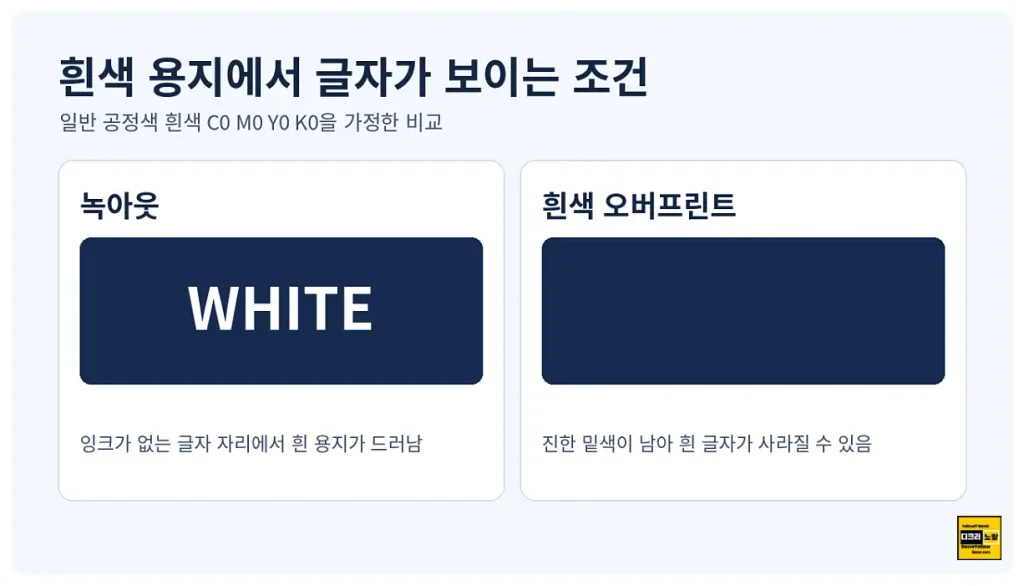
이 그림은 원리 설명용이며 실제 인쇄 시험 결과가 아닙니다.
원본 AI 파일에서 어떤 설정부터 확인해야 할까요?
검수 전에 납품용 원본을 바로 덮어쓰지 말고 파일 사본을 먼저 만드세요.
수정본의 화면이 같아 보이더라도 오버프린트·분판 속성이 달라질 수 있으므로 처음 상태와 비교할 파일이 필요합니다.
1. 흰색 오브젝트의 칠·선·투명도부터 확인
- 문제가 있는 흰 글자 또는 흰색 도형을 선택 도구(V)로 선택합니다. 여러 개가 그룹이라면 의심되는 오브젝트를 개별 선택해 확인합니다.
- 창(Window) → 색상(Color)에서 실제 칠(Fill)이 C0 M0 Y0 K0인지 살펴봅니다. 선(Stroke)만 흰색인지도 구분합니다.
- 창 → 모양(Appearance)에 칠이나 선이 여러 개 중첩되어 있으면 각각의 속성을 확인합니다. 겉으로 흰색이어도 다른 모양 속성이 남아 있을 수 있습니다.
- 창 → 투명도(Transparency)에서 불투명도 0%, 혼합 모드, 마스크 여부를 확인합니다. 글자 자체가 클리핑된 경우는 오버프린트와 별도로 처리합니다.
문제 글자가 문자 오브젝트일 수도 있고 이미 윤곽선(패스)으로 변환된 상태일 수도 있습니다. 오버프린트는 객체의 인쇄 속성이므로 윤곽선 만들기만 실행한다고 해결되지 않습니다. 글꼴 누락이 동반된 경우라면 일러스트레이터 글씨깨기·윤곽선 만들기와 인쇄 전 주의사항을 별도 점검 항목으로 확인하세요.
2. 속성 패널에서 칠·선 오버프린트 해제
- 흰색 오브젝트를 선택한 상태에서 창(Window) → 속성(Attributes) 패널을 엽니다.
- 일반 공정색 흰 글자라면 칠 오버프린트(Overprint Fill)가 선택됐는지 확인하고, 의도하지 않은 체크를 해제합니다.
- 외곽선이 별도로 있다면 선 오버프린트(Overprint Stroke)도 검사합니다. 칠만 고치고 선을 놓치지 않도록 합니다.
- 보기(View) → 오버프린트 미리보기(Overprint Preview)를 켜고 끄며 같은 글자 영역을 비교합니다. 차이가 나면 분판 검사를 이어갑니다.
다른 오버프린트 객체를 선택한 채 새 오브젝트를 만들거나, 오버프린트가 적용된 객체의 색을 나중에 흰색으로 바꾸면 관련 속성이 남을 수 있습니다. Adobe는 이런 상속·유지 사례를 공식 문서에서 설명합니다.
3. Discard White Overprint가 켜져 있다면 무조건 정상일까요?
Illustrator의 Discard White Overprint(흰색 오버프린트 제거·억제) 기능은 일반 공정색 흰색의 의도하지 않은 오버프린트를 출력·PDF/EPS 저장 시 제거합니다.
Adobe 공식 안내 기준으로 기본 활성화되어 있으며, AI 원본 오브젝트의 속성 자체는 바꾸지 않습니다.
설치 버전에 따라 파일(File) → 문서 설정(Document Setup) 또는 인쇄(Print) 대화상자에서 관련 설정을 확인할 수 있습니다. 따라서 “AI 속성 패널에 체크가 남아 있는데 PDF에서는 정상”이라는 상황도 가능합니다.
이를 이유로 무조건 설정을 일괄 변경하기보다 원본 속성과 납품 PDF의 실제 결과를 각각 검사하는 편이 안전합니다.
Discard White Overprint는 일반 공정색 흰색을 대상으로 하며 Spot White처럼 지정된 별색 백색 오브젝트에는 적용되지 않습니다. 별색 백색 작업에서 무조건 오버프린트를 해제하면 백색 밑인쇄나 인쇄 순서가 달라질 수 있습니다.
투명 필름이나 검정 소재라면 별색 백색판을 어떻게 만들까요?
투명 스티커, 화장품 용기, 유색 필름에 흰 글자나 흰색 밑바탕이 필요하면 일반 CMYK 흰색과 별도로 Spot White 판을 지정하는 작업이 쓰입니다.
다만 백색 잉크 이름, 겹침 방식, 인쇄 순서, 전용 레이어 구성은 인쇄소의 RIP와 장비에 따라 다릅니다. 반드시 사전에 받은 작업지시서를 기준으로 설정하세요.
별색 견본을 만들고 출력 판을 확인하는 순서
- 인쇄소에 백색 잉크의 별색명, 밑인쇄/윗인쇄 여부, 레이어명, PDF/X 규격을 먼저 요청합니다.
- 창(Window) → 견본(Swatches) 패널을 열고 새 견본을 만듭니다.
- 견본의 색상 유형(Color Type)을 별색(Spot Color)으로 설정합니다. 화면상의 견본 색은 판을 구분하기 위한 표시색이며 실제 백색 잉크 색상을 증명하지 않습니다.
- 해당 견본을 지정할 오브젝트에 적용하고, 별색 견본명은 인쇄소가 지정한 정확한 이름으로 저장합니다. 임의로 WHITE, Spot 1 같은 이름을 납품 기준으로 사용하지 않습니다.
- 오버프린트 적용과 인쇄 순서 지침이 있다면 그에 따르고, PDF를 저장한 다음 Acrobat Pro 분판에 지정 백색판이 별도로 남는지 확인합니다.
예를 들어 “어두운 필름에 흰색 로고 1판 + 그 위에 컬러 로고 4도”라는 작업은 별색 백색이 필요한 구성일 수 있습니다. 하지만 백색을 먼저 인쇄할지 나중에 인쇄할지, 어느 객체가 오버프린트되어야 하는지는 이 예시만으로 확정할 수 없습니다. 컬러 데이터와 백색판의 겹침을 인쇄소 교정으로 확인해야 합니다.
인쇄용 PDF 저장 후 Acrobat Pro에서 분판은 어떻게 검사할까요?
AI 파일 속성을 수정했더라도 납품할 것은 PDF인 경우가 많습니다.
파일 → 다른 이름으로 저장(Save As) 또는 사본 저장(Save a Copy) → Adobe PDF로 새 파일을 만들고, PDF/X 프리셋과 색상 변환 방식은 인쇄소 요구에 맞춥니다.
별색을 사용하는 작업에서 출력 설정으로 별색이 공정색으로 바뀌지 않도록 주의하세요.
특정 PDF/X가 언제나 정답인 것은 아닙니다. 예를 들어 PDF/X-4는 라이브 투명도를 유지할 수 있지만, 실제 RIP·인쇄 공정이 해당 규격을 지원해야 합니다.
납품 전에는 인쇄소에서 지정한 PDF/X 버전, 출력 의도 프로파일, 재단·도련 조건을 함께 확인하세요.
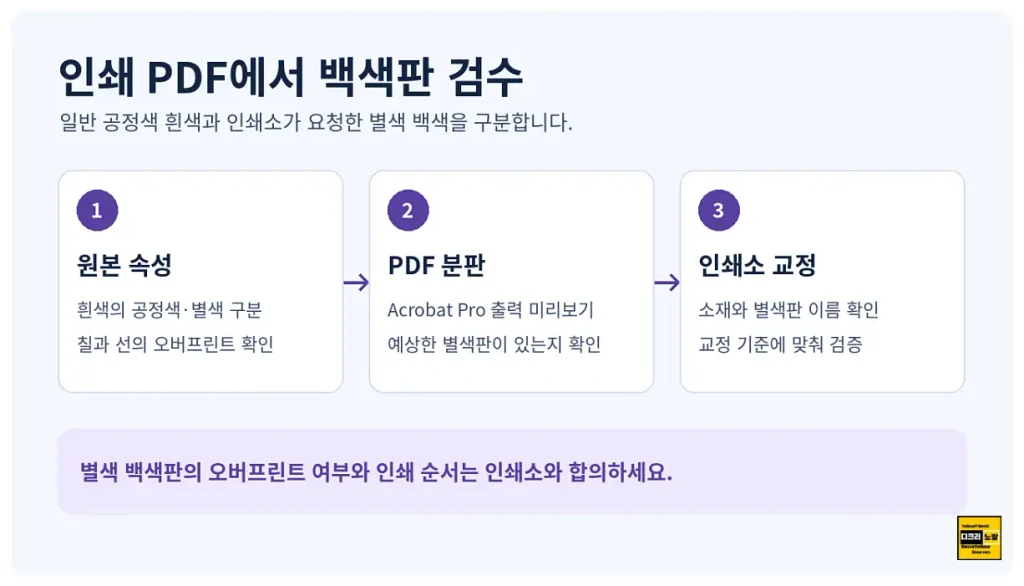
Acrobat Pro 출력 미리보기 6단계
- 방금 만든 최종 PDF를 Adobe Acrobat Pro에서 엽니다. Acrobat Reader만 사용할 때는 동일한 인쇄 제작 도구가 제공되지 않을 수 있습니다.
- 모든 도구(All tools) → 인쇄 제작 사용(Use print production) → 출력 미리보기(Output preview)로 이동합니다. 설치 버전에 따라 도구 표시 위치·한글 명칭이 조금 다를 수 있습니다.
- 오버프린트 시뮬레이션(Simulate Overprinting)을 켜고 흰 글자가 어떻게 보이는지 확인합니다.
- 미리보기(Preview) → 분판(Separations)에서 CMYK 판을 각각 표시·숨김으로 전환합니다. 일반 공정색 흰 글자는 별도의 White 판이 없고, 아래 바탕색 판에 그 글자 형태의 비인쇄 영역이 생기는지 살펴봅니다.
- 별색 백색 작업이라면 분판 목록에 인쇄소에서 지정한 Spot White 판명이 있는지, 해당 판에 필요한 영역이 표시되는지 확인합니다.
- 의심스러운 객체는 Object Inspector로 색상 공간·투명도 정보를 확인하고, 인쇄소 교정본과 비교합니다.
미리보기에서 어느 판이 보여야 정상일까요?
| 확인한 상태 | 정상 판단 기준 | 문제가 남으면 |
|---|---|---|
| 일반 흰 종이 + CMYK 흰 글자 | 배경 판에서 글자 영역이 녹아웃됨. White 잉크판은 없어도 정상 | AI 속성의 Overprint Fill·Stroke 재확인 |
| 투명/유색 소재 + 백색 잉크 | 인쇄소 지정 별색 백색판에 필요한 면적이 표시됨 | 견본 유형·별색명·색상 변환 재검사 |
| 오버프린트 시뮬레이션 ON/OFF가 다름 | 원인 후보로 오버프린트를 추가 조사 | 칠/선/투명도 및 PDF 저장 설정 비교 |
| 두 모드 모두 글자 없음 | 객체 자체·클리핑·레이어·폰트 문제 가능 | 원본과 별도 PDF를 1:1로 비교 |
Acrobat의 출력 미리보기는 분판과 오버프린트를 확인하는 화면 교정 도구입니다. 실제 RIP의 처리, 트래핑, 스크린 각도, 소재 표면 상태와 잉크 백색도를 완전히 재현하지 않습니다. 따라서 분판이 맞더라도 투명·유색 소재라면 교정 출력 승인을 최종 확인으로 보세요.
흰 글자가 여전히 사라질 때 어떤 원인을 추가로 확인할까요?
| 증상 | 가능한 원인 | 해결·검증 순서 |
|---|---|---|
| 화면에선 보이나 오버프린트 미리보기에서만 사라짐 | 공정색 흰 글자에 칠/선 오버프린트 | 속성 해제 → 재저장 → PDF 분판 |
| 흰 글자뿐 아니라 다른 선도 사라짐 | 레이어·클리핑 마스크·투명도·글꼴 | 원본 객체 표시 → 구조 확인 → 별도 PDF 비교 |
| 백색판이 PDF 분판에 없음 | 견본이 공정색이거나 저장 시 별색 변환 | Spot Color·PDF 출력 설정 확인 |
| PDF 분판은 정상인데 실제 인쇄에서 사라짐 | RIP·판명 매핑·기재·인쇄 순서 차이 | 인쇄소에 분판·교정 결과 전달 |
| 흰 글자가 옅거나 바탕색이 비침 | 잉크 불투명도·소재·인쇄 순서 | 별색 백색 두께·교정 사양 문의 |
오버프린트를 꺼도 선·치수·레이어가 빠지는 문제라면 PDF 렌더링과 레이어 상태를 별도로 살펴야 합니다. 특히 CAD 도면에서 선이나 GD&T 기호가 사라지는 유형은 Acrobat 도면 PDF 레이어 출력 누락과 투명도·얇은 선 검증의 접근법이 더 적절합니다.
인쇄소에 전달하기 전 마지막으로 무엇을 확인할까요?
- 원본 보존: 수정 전 AI와 교정 PDF를 별도로 보관했는가?
- 흰색 구분: CMYK 0/0/0/0과 실제 Spot White를 혼동하지 않았는가?
- 속성 점검: 흰 글자 칠/선의 의도하지 않은 오버프린트가 해제됐는가?
- 출력 점검: 새로 저장한 PDF의 오버프린트 미리보기를 비교했는가?
- 분판 점검: 공정색의 녹아웃 또는 별색 백색판이 의도대로 남았는가?
- 인쇄 규격: PDF/X·도련·재단·색상 프로파일·별색명을 인쇄소 지시대로 맞췄는가?
- 교정: 투명·유색 소재의 백색 잉크 결과를 인쇄소가 승인했는가?
오버프린트나 별색 견본을 일괄 변경한 뒤 의도한 백색판이 사라졌다면 수정본을 재차 덮어쓰지 마세요. 보관한 AI 원본에서 작업을 재시작하고, 바뀐 객체·견본·PDF 저장 설정만 하나씩 비교하는 편이 오류 원인을 찾기 쉽습니다.
자주 묻는 질문
일러스트레이터에서 흰 글자가 보이는데 PDF에서만 안 보이면 오버프린트가 원인인가요?
흰색 오버프린트는 우선 확인할 원인 중 하나지만 유일한 원인은 아닙니다. PDF에서 객체 자체가 빠진 경우에는 레이어, 클리핑 마스크, 불투명도, 폰트 대체, 저장 시 투명도 처리도 확인해야 합니다.
CMYK 흰색을 0/0/0/0으로 지정하면 흰색 잉크가 인쇄되나요?
아닙니다. 네 가지 공정색 잉크를 사용하지 않는 상태입니다. 흰 종이에는 흰색으로 보일 수 있지만 투명·유색 소재에 흰색을 인쇄하려면 별도 백색 잉크 공정이 필요할 수 있습니다.
별색 White를 만들 때 색 견본을 실제 흰색으로 표시해야 하나요?
화면 견본색은 백색판의 영역을 작업자가 알아보기 위한 표시일 수 있습니다. 실제 판의 구분에는 별색 유형·인쇄소 지정 견본명·PDF 분판에 남는지가 더 중요합니다.
글자 윤곽선 만들기만 하면 문제가 해결되나요?
아닙니다. 윤곽선 만들기는 폰트 의존성을 줄이는 작업이며 오버프린트 설정을 없애는 명령이 아닙니다. 글자 형태는 그대로여도 인쇄 속성은 남을 수 있습니다.
Acrobat Reader에서도 분판을 확인할 수 있나요?
Adobe 공식 문서의 Output Preview와 Separations 작업 절차는 Acrobat Pro 인쇄 제작 도구 기준입니다. Reader 환경이라면 인쇄소 또는 Pro가 설치된 작업 환경에서 납품 PDF를 검사하세요.
PDF/X-4로 저장하면 백색 인쇄 문제가 모두 해결되나요?
아닙니다. PDF/X-4는 출력 파일의 호환성과 투명도 처리 방식을 규정하는 규격 중 하나이지, 잘못된 오브젝트 속성이나 누락된 별색판을 자동으로 복구하지는 않습니다. 인쇄소의 RIP 지원 및 납품 규격 확인이 먼저입니다.
공식 확인 자료
Adobe 공식 도움말에서 흰색 오버프린트의 원리와 예외, 속성 패널, 분판 확인 절차를 직접 확인할 수 있습니다.
- Adobe Illustrator — White overprint: 공정색 흰색·Spot White의 차이와 출력 시 억제 옵션.
- Adobe Illustrator — Set up and manage overprinting: Overprint Fill·Stroke와 미리보기.
- Adobe Illustrator — Create spot-color swatches: 별색 견본의 생성 절차.
- Adobe Illustrator — Save and export PDF: PDF/X를 포함한 저장·출력 옵션.
- Adobe Acrobat Pro — Previewing output: 분판·객체 검사와 미리보기의 한계.


