Acrobat 도면 PDF 레이어 출력 누락|얇은 선 향상·투명도 플래튼으로 치수·GD&T 사라질 때 검사 기준
AutoCAD·NX·Solid Edge 등에서 만든 도면 PDF를 현장에 배포했는데, 화면에서는 정상으로 보이던 치수선·GD&T 프레임·Datum 심볼이 인쇄하면 사라지거나 너무 얇게 나오는 경우가 있습니다. 반대로 화면에서는 거의 안 보이던 선이 출력물에서는 과도하게 굵어져 공차 경계와 겹치는 문제도 발생합니다.
이 문제는 단순히 프린터 품질이 낮아서 생기는 것이 아닙니다. PDF 레이어 OCG 상태, Acrobat의 화면 표시 옵션, 오버프린트 처리, 투명도 효과, 글꼴 대체, 프린터 드라이버 렌더링이 서로 영향을 주기 때문입니다.
특히 조립 기준면, 위치도 공차, 프로파일 공차, 끼워맞춤 치수처럼 제품 기능과 직결되는 CTQ(Critical To Quality)가 출력 상태에 따라 다르게 보이면 설계 기준과 제조·검사 기준이 분리될 수 있습니다.
따라서 “PDF 화면에서 보이느냐”보다 승인된 PDF가 지정 프린터와 용지에서 동일하게 재현되느냐를 기준으로 관리해야 합니다.
핵심 답변
도면 PDF에서 치수·GD&T·Datum 심볼이 빠지거나 선 두께가 달라질 때는 먼저 CTQ 전용 레이어를 분리하고 배포본의 레이어 표시·인쇄 상태를 고정해야 합니다. 이후 Acrobat 화면만 보고 판단하지 말고, 얇은 선 향상 ON/OFF, 오버프린트 미리보기, 투명도·글꼴·선가중치 상태를 점검한 뒤 원본 CAD–PDF 화면–실제 프린트 3점 비교로 검증해야 합니다.
검사 판정은 PDF 화면의 선 두께나 스케일바가 아니라, 도면의 숫자 치수·GD&T 프레임·Datum 참조 순서·검사 기준서 CTQ를 기준으로 수행하는 것이 원칙입니다.

PDF 화면 표시와 실제 프린트 결과가 달라지는 이유
Acrobat은 작은 글씨와 얇은 선을 화면에서 읽기 편하게 표시하기 위한 옵션을 제공합니다. 대표적으로 얇은 선 향상(Enhance Thin Lines)은 화면상 얇은 선을 더 또렷하게 보이도록 돕는 기능입니다.
하지만 이 기능은 프린터가 실제로 출력하는 선가중치나 PDF 내부 객체의 벡터 정보를 바꾸는 기능이 아닙니다. 즉 화면에서 선이 또렷하게 보여도 실제 A3·A4 출력물에서는 약하게 보이거나, 주변 해칭·중심선·문자와 섞여 CTQ 식별성이 떨어질 수 있습니다.
도면 출력에서 특히 민감한 요소는 다음과 같습니다.
- 치수선, 보조선, 중심선, 절단선
- Datum A·B·C 심볼과 기준점 표시
- 위치도·평면도·프로파일 공차 등 GD&T 프레임
- 끼워맞춤 공차와 공차 경계선
- 반투명 해칭 위에 배치된 치수·주석·형상공차
- 스팟 컬러 또는 오버프린트 속성이 적용된 객체
- SHX·TTF 글꼴로 작성된 특수문자와 기호
CTQ 치수·GD&T·Datum은 전용 레이어로 분리해야 합니다
치수, GD&T, 기준면 심볼, 가공 기준선, 해칭, 검토용 주석을 하나의 레이어에 섞어두면 PDF 출력 옵션 하나가 바뀌었을 때 중요한 정보까지 함께 사라질 수 있습니다.
생산·검사용 도면을 관리한다면 최소한 기능 단위로 레이어를 분리하고, CTQ 요소는 일반 해칭·검토용 주석과 독립된 레이어에 배치하는 편이 좋습니다.
| 권장 레이어명 | 포함할 요소 | 생산 배포 PDF 정책 | 주의사항 |
|---|---|---|---|
| CTQ_DIM | 주요 치수, 공차, 끼워맞춤 치수 | 항상 표시·인쇄 | 해칭·참고 주석과 혼용 금지 |
| CTQ_GDT_DATUM | GD&T 프레임, Datum A·B·C, 기준점 심볼 | 항상 표시·인쇄 | 투명 객체·색상 객체 아래 배치 금지 |
| CENTERLINE | 중심선, 대칭선, 회전축 | 표시·인쇄, 선가중치 표준 적용 | 치수선과 겹쳐 식별성 저하 주의 |
| REF_HATCH | 단면 해칭, 외관 표현, 참고 형상 | 검토용·생산용 정책 분리 | CTQ 위에 투명도·해칭 겹침 금지 |
| CONSTRUCTION | 설계 보조선, 검토용 형상, 임시 객체 | 출력 제외 | 생산 배포 전 Plot 해제 확인 |
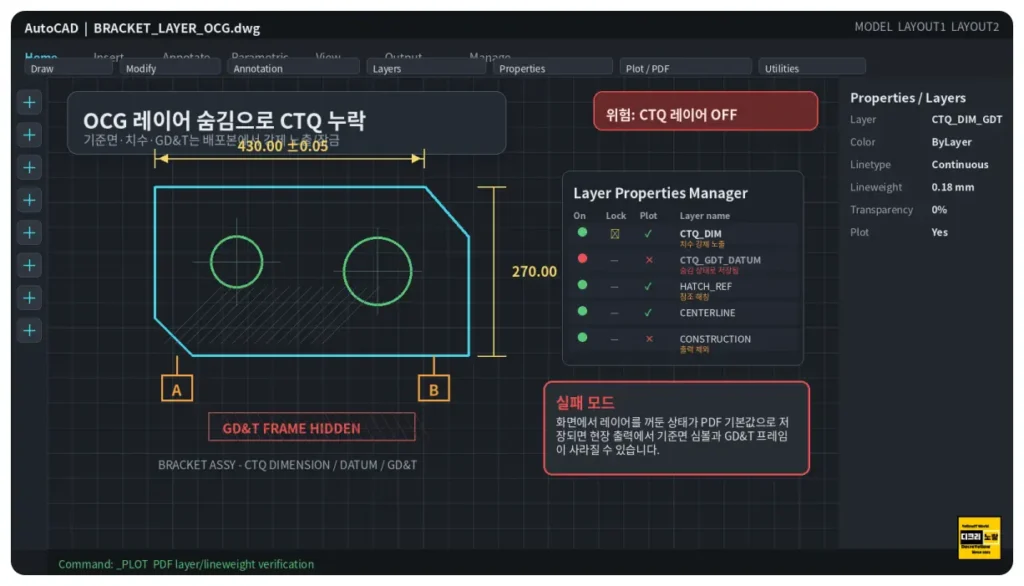
PDF 레이어 OCG(Optional Content Group)는 화면에서 보이는 상태뿐 아니라 인쇄 여부와 기본 상태도 별도로 관리할 수 있습니다. 설계 검토본에서는 해칭·참고 주석·조립 설명을 선택적으로 숨기는 데 유용하지만, 생산 배포본에서 CTQ 레이어가 숨김 또는 인쇄 제외 상태로 저장되면 현장 도면에서 기준면과 공차 프레임이 빠질 수 있습니다.
따라서 설계 검토본과 생산·검사 배포본을 구분하는 것이 좋습니다. 검토본은 레이어 유지형 PDF로 관리하고, 생산용은 CTQ 레이어가 보이는 상태를 고정한 PDF 또는 레이어 조작 가능성을 줄인 단순화 PDF로 별도 발행하는 방식이 안전합니다.
Acrobat에서 반드시 확인할 출력 오류 원인 4가지
1. PDF 레이어 OCG의 표시·인쇄 상태
레이어가 화면에서는 보이는데 인쇄하면 나오지 않거나, 특정 PC에서 열었을 때만 숨겨지는 문제는 PDF 레이어의 기본 표시 상태와 인쇄 속성을 먼저 확인해야 합니다.
- CTQ_DIM, CTQ_GDT_DATUM 레이어가 기본 표시 상태인지 확인합니다.
- 생산 배포본에서 CTQ 레이어가 인쇄 가능 상태인지 확인합니다.
- 레이어 패널에서 단순히 눈 모양이 켜져 있는지만 보지 말고 Print 설정도 점검합니다.
- 생산 현장용 PDF는 사용자별 레이어 조작을 전제로 하지 않는 배포 방식이 좋습니다.
실무 판단 기준
검토 편의 때문에 레이어 유지형 PDF가 필요하다면 별도 파일로 보관하고, 현장 배포본은 “누가 열어도 CTQ가 빠지지 않는 상태”를 우선해야 합니다. 파일명에도 REV_생산배포용, REV_검토용처럼 용도를 구분하면 오배포 위험을 줄일 수 있습니다.
2. 얇은 선 향상은 화면 가독성 옵션일 뿐입니다
Acrobat의 얇은 선 향상 기능은 화면에서 미세한 선을 더 쉽게 읽게 해주는 표시 기능입니다. 따라서 이 옵션을 켜고 봤을 때 선이 잘 보인다고 해서, 그 선이 실제 프린트에서도 같은 두께로 재현된다고 판단하면 안 됩니다.
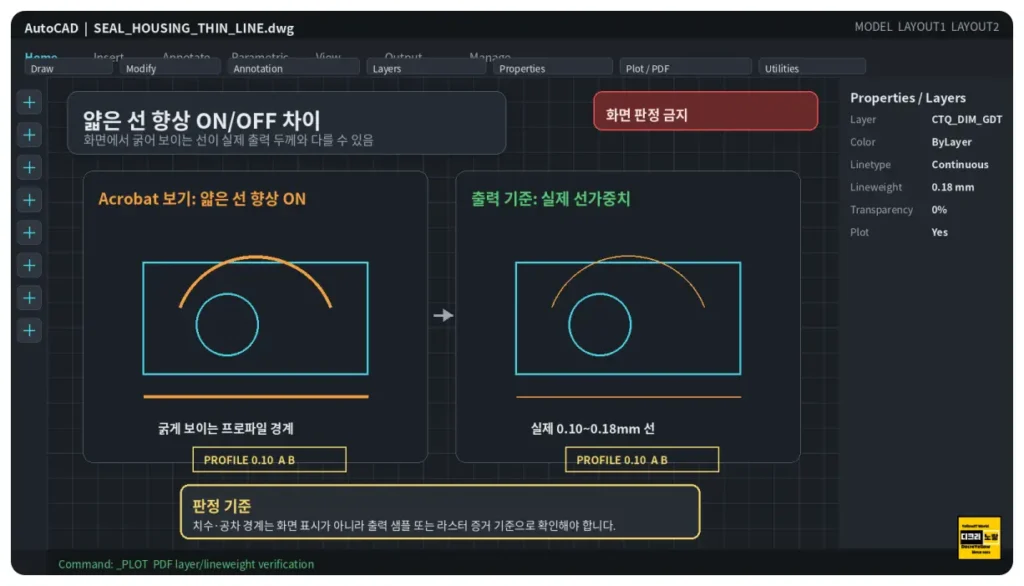
특히 0.10 mm 수준의 가는 공차 경계선, 프로파일 공차 프레임, 작은 Datum 심볼은 화면에서는 도톰하게 보이지만 실제 출력에서는 해칭·중심선·문자와 섞일 수 있습니다. 생산 배포 전에는 얇은 선 향상을 끈 상태에서도 CTQ가 충분히 식별되는지 확인해야 합니다.
3. 오버프린트와 스팟 컬러는 겹친 객체를 다르게 보이게 할 수 있습니다
오버프린트는 위쪽 객체가 아래 객체를 완전히 녹아웃하지 않고 겹쳐 인쇄되도록 하는 속성입니다. 인쇄 디자인에서는 필요한 기능이지만, 제조 도면 PDF에서 검은색 객체·색상 해칭·스팟 컬러 위에 GD&T 프레임이나 치수 텍스트가 겹치면 장치와 출력 환경에 따라 읽기 어려워질 수 있습니다.
Acrobat Pro에서는 All tools → Use print production → Output preview에서 오버프린트 시뮬레이션을 확인할 수 있습니다. 이 단계는 실제 인쇄 결과를 완전히 보장하는 기능은 아니지만, 겹친 객체와 색상 분판 관련 위험을 사전에 찾는 데 유용합니다.
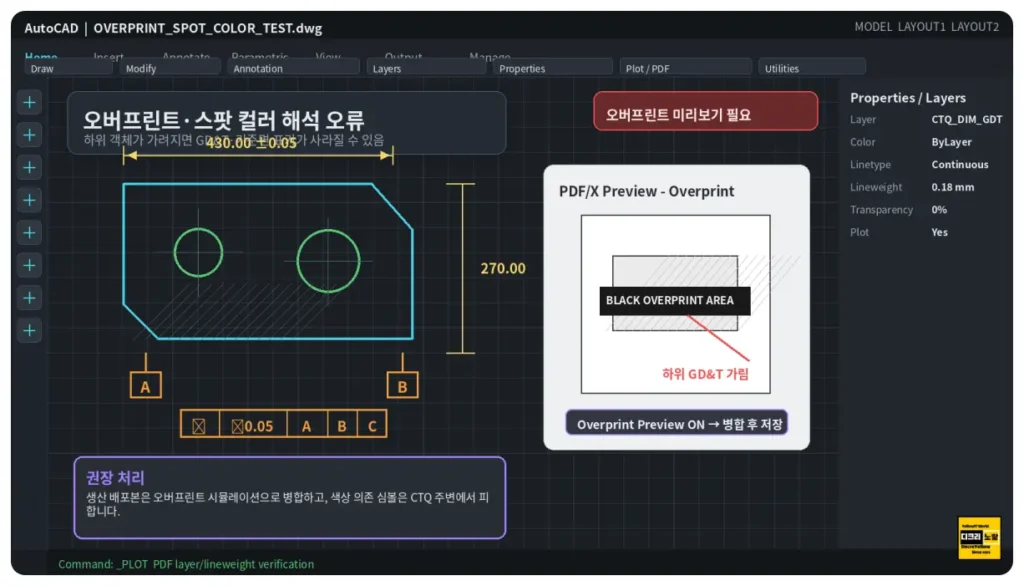
오버프린트 문제가 확인되면 Acrobat에서 화면 설정만 바꾸기보다, 원본 CAD 또는 제작 프로그램에서 객체 순서·색상·해칭·오버프린트 속성을 수정한 뒤 PDF를 다시 생성하는 방식이 안전합니다.
4. 투명도 플래튼과 라스터화 구간은 CTQ 가독성을 약화시킬 수 있습니다
반투명 해칭, 그림자, 블렌드 모드, 반투명 이미지 위에 GD&T 프레임이나 치수 문자가 겹치면 PDF 생성 또는 출력 과정에서 일부 요소가 분할·라스터화·합성 처리될 수 있습니다.
Acrobat Pro의 Flattener Preview는 투명도 관련 객체를 찾고 처리 상태를 검토하는 데 활용할 수 있습니다. 다만 오버프린트·스팟 컬러·혼합 모드의 정확한 출력 미리보기는 Output Preview와 오버프린트 시뮬레이션으로 별도 확인하는 것이 적절합니다.
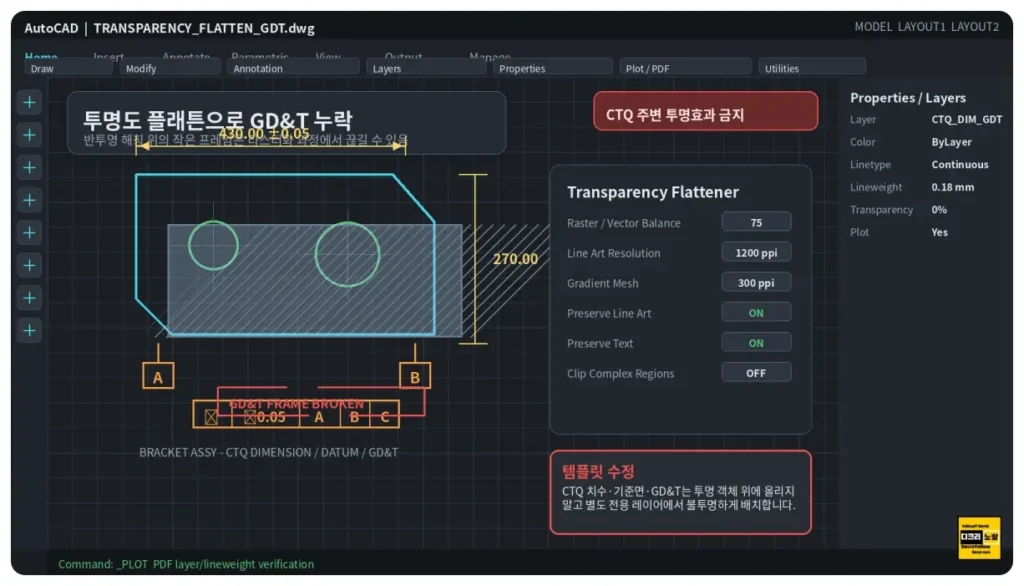
가장 안정적인 방법은 간단합니다. 치수·Datum·GD&T 같은 CTQ를 반투명 객체 위에 배치하지 않는 것입니다. 투명 효과가 꼭 필요하다면 CTQ와 다른 영역으로 분리하고, 생산 배포본에서는 투명도 효과가 남지 않도록 원본 단계에서 정리하는 편이 좋습니다.
원본 CAD·Acrobat PDF·현장 프린트 3점 비교 절차
PDF 배포 품질은 CAD 화면만 보고 확인해서는 부족합니다. 최소한 원본 CAD, Acrobat PDF, 실제 현장 프린트 결과를 같은 CTQ 기준으로 비교해야 출력 문제가 검사 오류로 번지는 것을 막을 수 있습니다.
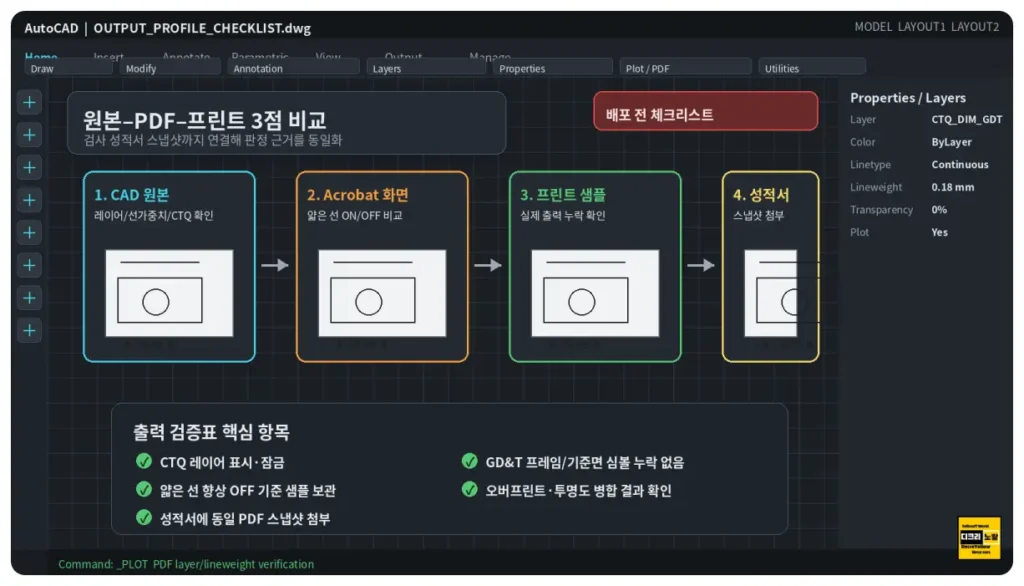
1. CAD 원본에서 확인할 항목
- CTQ_DIM, CTQ_GDT_DATUM 레이어가 출력 가능 상태인지 확인합니다.
- Datum A·B·C, GD&T 프레임, 공차 수치가 최신 리비전과 일치하는지 확인합니다.
- 해칭·색상 객체·블록이 CTQ 위에 겹치지 않는지 확인합니다.
- SHX·TTF 글꼴, 특수문자, 기호가 다른 PC에서도 정상 표시되는지 확인합니다.
- 외부참조 XREF·블록·PDF 언더레이의 단위와 객체 순서를 점검합니다.
2. Acrobat PDF에서 확인할 항목
- 레이어 패널에서 CTQ 레이어의 기본 표시 상태와 인쇄 상태를 확인합니다.
- 얇은 선 향상 ON/OFF 상태에서 치수·공차 프레임이 모두 식별되는지 확인합니다.
- Output Preview에서 오버프린트 시뮬레이션과 색상·객체 겹침 상태를 점검합니다.
- Preflight로 글꼴, 투명도, 선 두께, 색상, 출력 적합성 관련 항목을 점검합니다.
- PDF를 다른 PC와 다른 Acrobat 버전에서 열어 CTQ 표시가 달라지지 않는지 확인합니다.
3. 실제 프린트에서 확인할 항목
- 승인된 프린터와 지정 용지 규격으로 출력합니다.
- 프린터 드라이버의 절약 모드, 토너 절약, 자동 축소, 페이지 맞춤 옵션을 끕니다.
- 치수선·Datum·GD&T 프레임·중심선이 해칭과 겹치지 않고 식별되는지 확인합니다.
- 글꼴 치환, 특수문자 깨짐, 선가중치 역전, 투명도 영역의 끊김 여부를 확인합니다.
- 최초 승인 출력물은 PDF 파일과 함께 리비전별 증적으로 보관합니다.
검사성적서에는 도면 기준과 PDF 증거를 함께 남겨야 합니다
검사성적서에는 측정값만 적는 것이 아니라, 어떤 도면 리비전과 어떤 Datum 체계를 기준으로 측정했는지 추적할 수 있어야 합니다. PDF 출력 오류는 단순한 인쇄 사고가 아니라 도면 배포·검사 추적성 문제로 관리해야 합니다.
- 도면번호와 리비전
- 배포 PDF 파일명과 생성 일자
- CTQ 번호 또는 검사 항목 명칭
- Datum A·B·C와 측정 좌표계 대응 관계
- 검사 장비·게이지·CMM 프로그램 버전
- 프린트 검증 샘플 또는 PDF 스냅샷
- 치공구·측정 방법·출력 프로파일 변경 이력
검사 기준서 문구 예시
“본 검사 항목의 합격·불합격은 승인 도면 리비전에 명시된 숫자 치수, 일반공차, GD&T 프레임 및 Datum 참조체계를 기준으로 판단한다. PDF 화면 표시, 얇은 선 향상, 출력 축척, 스케일바는 배포 및 출력 상태 확인용 보조 항목이며 독립적인 치수 판정 기준으로 사용하지 않는다.”
레이어 유지형 PDF와 평탄화 PDF, 무엇을 배포해야 할까
| 배포 방식 | 장점 | 주의할 점 | 권장 사용처 |
|---|---|---|---|
| 레이어 유지형 PDF | 검토 시 해칭·주석·참고 정보를 선택적으로 표시 가능 | 레이어 상태 변경으로 CTQ 누락 위험 | 설계 검토, 내부 협업, 협력사 질의 대응 |
| 표시 상태 고정 PDF | 필수 CTQ를 보이게 유지하면서 PDF 구조 보존 | 사용자가 레이어를 조작할 여지가 남을 수 있음 | 고객 검토용, 품질팀 공유용 |
| 평탄화·단순화 PDF | 현장 출력 시 표시 일관성 확보에 유리 | 파일 용량 증가, 레이어 검토 유연성 감소 | 생산 현장, 작업표준서, 인쇄 중심 배포 |
| PDF/X 등 출력 프로파일 적용 | 색상·폰트·출력 적합성 검토 체계화에 유리 | CTQ 가시성 문제를 자동으로 해결하지는 않음 | 외주 인쇄, 고객 제출, 품질 승인 프로세스 |
실무 권장안: 설계 검토본은 레이어 유지형 PDF로 보관하고, 생산·검사용은 CTQ 레이어가 강제 표시된 PDF 또는 표시 구조를 단순화한 별도 배포본으로 관리하는 방식이 가장 안정적입니다.
실전 사례로 보는 PDF 출력 오류와 재발 방지
사례 1. Datum 심볼 레이어가 숨겨져 CMM 정렬 기준이 달라진 경우
조립 브래킷 도면에서 Datum A·B 심볼이 일반 주석 레이어에 포함돼 있었습니다. 설계 검토 중 해당 레이어를 숨긴 상태에서 PDF가 저장됐고, 현장에서는 기준면 심볼이 없는 도면이 출력됐습니다.
검사자는 기존 CMM 프로그램의 좌표계를 사용했지만, 출력 도면에 기준면 심볼이 보이지 않아 해당 정렬이 최신 도면 기준과 맞는지 확인하지 못했습니다. 이후 Datum·GD&T를 CTQ_GDT_DATUM 전용 레이어로 분리하고, 생산 배포본에서 표시·인쇄 상태가 고정되도록 변경했습니다.
사례 2. 얇은 선 향상 때문에 공차 경계가 넓게 보인 경우
씰 하우징 단면도에서 프로파일 공차 경계가 매우 얇은 선으로 작성돼 있었습니다. 화면에서는 얇은 선 향상 기능이 켜져 있어 경계가 도톰하게 보였지만, 실제 출력본에서는 선이 약해져 주변 해칭과 섞였습니다.
그 결과 작업자는 공차 경계보다 넓은 영역을 허용 범위처럼 인식할 수 있었습니다. 재발 방지를 위해 해당 공차 경계의 출력용 선가중치 기준을 표준화하고, PDF 검토 때 얇은 선 향상 OFF 상태와 실제 A3 출력물을 동시에 확인하도록 절차를 바꿨습니다.
사례 3. 반투명 해칭 위의 GD&T 프레임이 복합기에서 깨진 경우
검토용 반투명 해칭 위에 GD&T 프레임을 배치했는데, 특정 복합기 출력에서 프레임 일부가 끊겨 보였습니다. PDF 자체가 손상된 것은 아니었지만, 투명도 처리와 프린터 드라이버의 렌더링 차이로 가는 선과 텍스트가 약해진 상황이었습니다.
해결 방법은 투명 객체와 CTQ를 겹치지 않게 배치하는 것이었습니다. 이후 생산 배포용 PDF에서는 반투명 효과가 남지 않도록 원본 CAD 단계부터 레이어 구조와 표현 방식을 수정했습니다.
도면 PDF 배포 전 체크리스트
- CTQ 레이어 분리 : 치수·GD&T·Datum 심볼이 전용 레이어에 있는지 확인
- 레이어 표시·인쇄 상태 : CTQ 레이어가 기본 표시 및 인쇄 가능 상태인지 확인
- 얇은 선 향상 OFF 확인 : 화면 보정 없이도 치수와 공차 경계가 읽히는지 점검
- 오버프린트 검토 : 검은색 객체, 스팟 컬러, 겹친 주석이 있는지 확인
- 투명도 검토 : 반투명 해칭·그림자 위에 CTQ가 배치되지 않았는지 확인
- 폰트·기호 점검 : GD&T 기호, 특수문자, SHX·TTF 글꼴이 대체되지 않았는지 확인
- 실제 프린트 샘플 보관 : 원본·PDF·프린트 비교 결과를 리비전별로 보관
- 검사성적서 연결 : 배포 PDF 이름·리비전·Datum·CTQ 항목을 성적서에 기록
도면 PDF 출력 오류 FAQ
Q1. 화면에서는 치수선이 보이는데 프린트하면 사라집니다.
A. 먼저 PDF 레이어의 표시·인쇄 상태를 확인합니다. 이후 매우 얇은 선가중치, 오버프린트, 투명도 처리, 글꼴 대체, 프린터 드라이버 렌더링을 순서대로 점검합니다. 가장 빠른 분리 방법은 다른 PC와 다른 프린터에서 같은 PDF를 출력해 보는 것입니다.
Q2. Acrobat에서 얇은 선 향상을 켜면 잘 보이는데 그대로 검사하면 안 되나요?
A. 안 됩니다. 얇은 선 향상은 화면 가독성 옵션이며 실제 프린트 선가중치와 같지 않을 수 있습니다. 치수·공차·GD&T 판정은 승인 도면과 실제 출력 검증, 그리고 검사 기준서의 CTQ를 기준으로 수행해야 합니다.
Q3. 오버프린트를 끄면 모든 문제가 해결되나요?
A. 무조건 끄는 방식보다 문제가 되는 객체를 찾아 원본에서 수정하는 편이 안전합니다. Output Preview로 겹침 상태를 확인한 뒤, CTQ 영역에 불필요한 오버프린트·스팟 컬러·투명 효과가 남지 않도록 원본 CAD 또는 제작 파일을 정리해야 합니다.
Q4. 생산 배포용 PDF는 무조건 평탄화해야 하나요?
A. 항상 그렇지는 않습니다. 설계 검토에는 레이어 유지형 PDF가 유용할 수 있습니다. 다만 현장 작업자와 검사자가 인쇄본을 기준으로 판단한다면, CTQ 가시성이 흔들리지 않도록 표시 상태를 고정하거나 단순화한 별도 생산 배포본을 운영하는 편이 좋습니다.
Q5. GD&T 기호나 특수문자가 다른 글자로 보이면 무엇부터 확인해야 하나요?
A. 폰트 포함 여부, 글꼴 대체, SHX·TTF 호환성, PDF 생성 프로그램의 문자 처리 방식을 먼저 확인해야 합니다. 특수기호가 많은 도면은 배포 전 다른 PC에서 열어보고, 실제 출력물에서도 심볼 형태가 유지되는지 확인하는 절차가 필요합니다.
Q6. PDF Preflight만 통과하면 현장 출력 검증은 생략해도 되나요?
A. 안 됩니다. Preflight는 PDF 내부의 폰트·색상·투명도·출력 규격 관련 문제를 찾는 데 유용하지만, 현장 프린터·드라이버·용지·토너 상태까지 대신 검증하지는 않습니다. 승인 프린터의 실제 출력 샘플은 별도로 확인해야 합니다.
관련 내부 링크
- Adobe 도면 PDF 1:1 출력 오류|Actual Size·GD&T·Datum 출력 검증
- 오토캐드 도면 프린터 출력 짤림·플롯 설정·PDF 변환 오류 해결
- NX 도면 선 두께 설정·DWG DXF PDF 내보내기 기준
- Adobe Acrobat·Creative Cloud 라이선스 오류 해결방법
공식 참고 자료
Acrobat 메뉴 구성과 Print Production 도구는 버전·운영체제에 따라 일부 차이가 있을 수 있습니다. 실제 생산 배포 기준을 정하기 전에는 현재 사용 중인 Acrobat Pro 버전과 사내 PDF 출력 프로파일을 기준으로 아래 공식 문서를 다시 확인하세요.
- Adobe Acrobat 공식 안내|PDF Layers
- Adobe Acrobat 공식 안내|Layer Properties와 표시·인쇄 상태
- Adobe Acrobat 공식 안내|Viewing Preferences와 Enhance Thin Lines
- Adobe Acrobat 공식 안내|Output Preview와 Overprint Simulation
- Adobe Acrobat 공식 안내|Transparency Flattening
- Adobe Acrobat 공식 안내|Preflight Tool
- Adobe Acrobat 공식 안내|Print Production Tools Overview
마무리 정리
도면 PDF에서 치수·GD&T·Datum 심볼이 사라지는 문제는 단순 출력 오류가 아니라 설계·제조·검사 기준의 추적성을 끊는 문제입니다. 가장 중요한 것은 CTQ를 별도 레이어로 분리하고, 화면 표시 옵션에 의존하지 않으며, 실제 프린트 결과까지 포함해 검증하는 것입니다.
CAD 원본 → PDF 레이어·Preflight 확인 → Acrobat 표시 옵션 점검 → 승인 프린터 실제 출력 → 검사성적서 증적 연결 흐름을 표준화하면 협력사·현장·품질팀이 같은 도면을 같은 기준으로 해석할 수 있습니다.


