UG NX Combine 면 커브 조인 결합 Tutorial – 12강
Siemens NX로 자동차 부품이나 기계부품을 모델링하다 보면 여러 개의 솔리드를 하나로 합치거나, 기존 Body에서 특정 형상을 빼거나, 서피스를 연결해 하나의 솔리드로 완성해야 하는 경우가 있습니다.
예를 들어 브래킷에 Boss를 추가했다면 두 Solid를 Unite로 결합할 수 있고, 볼트가 들어갈 공간을 만들려면 Subtract로 불필요한 체적을 제거할 수 있습니다.
외부 CAD에서 가져온 STEP 모델이 여러 Sheet로 구성되어 있다면 Sew로 면을 연결해 솔리드 복구를 시도할 수 있습니다.
NX에서는 이러한 작업에 Unite, Subtract, Intersect, Sew, Unsew, Patch, Join Face를 사용합니다.
모두 Combine 계열의 기능으로 분류되지만 Solid의 체적을 계산하는 Boolean 연산과 Sheet·Face의 연결 상태를 수정하는 명령은 작업 목적이 다릅니다.
특히 자동차 설계에서는 원본 Body를 유지해야 하는지, Tool Body를 재사용할지, 결과가 완전한 Solid인지에 따라 후속 수정 난이도가 크게 달라집니다.
Unite: 여러 Solid Body를 결합
Subtract: Target Body에서 Tool Body 체적 제거
Intersect: 서로 겹치는 체적만 유지
Sew: Sheet 연결 및 닫힌 형상의 Solid 생성
Unsew: 연결된 Face를 분리해 Sheet로 관리
Patch: Tool Sheet를 이용한 대상 면 교체·보정
Join Face: 불필요한 면 경계 제거 및 인접 Face 단순화
결과 검증: Body Type·Volume·Examine Geometry 확인
NX Combine 기능별 차이 – 솔리드 결합과 면 연결
NX Combine 기능은 크게 두 가지 작업으로 구분할 수 있습니다.
첫 번째는 Unite·Subtract·Intersect처럼 Solid Body의 체적을 계산하는 Boolean 연산입니다.
두 번째는 Sew·Unsew·Patch·Join Face처럼 면의 연결 관계나 형상을 수정하는 기능입니다.
| 기능 | 대상 | 주요 결과 | 실무 활용 |
|---|---|---|---|
| Unite | Solid Body | 체적 결합 | Boss·Rib·하우징 결합 |
| Subtract | Solid Body | Tool 체적 제거 | 홀·포켓·금형 가공 공간 |
| Intersect | Solid Body | 공통 체적만 유지 | 교차 영역 추출·형상 비교 |
| Sew | Sheet·지원되는 Solid Face | 면 연결·솔리드화 | STEP 서피스 복구 |
| Unsew | Sheet·Solid Face | 면 연결 해제 | 면 분리·교체 준비 |
| Patch | Solid·Sheet와 Tool Sheet | 선택 영역 교체·보정 | 손상면 복구·곡면 교체 |
| Join Face | Face | 인접 면·경계 단순화 | 불필요한 Face 분할 정리 |
Boolean 연산의 Target Body와 Tool Body
Unite·Subtract·Intersect에서는 작업 기준이 되는 Body를 Target Body, 연산에 사용하는 Body를 Tool Body라고 합니다.
예를 들어 블록에 원통형 구멍을 만든다면 블록을 Target, 원통을 Tool로 선택합니다.
특히 Subtract는 선택 순서에 따라 결과가 완전히 달라지므로 Target과 Tool을 반드시 구분해야 합니다.
1. Unite – 여러 솔리드 바디 합치기
Unite는 둘 이상의 Solid Body를 결합하는 Boolean 명령입니다.
자동차 브래킷에 추가한 Boss, Rib 또는 보강 블록을 하나의 Solid로 결합하거나, 여러 Feature에서 생성한 Body를 통합해야 할 때 사용합니다.

Unite 사용방법
- 결합할 두 개 이상의 Solid Body를 준비합니다.
- Insert → Combine → Unite를 실행합니다.
- Target에 기준으로 사용할 Solid Body를 선택합니다.
- Tool에 결합할 Solid Body를 선택합니다.
- 여러 Tool이 필요하다면 추가로 선택합니다.
- 필요한 경우 Keep Target·Keep Tool을 설정합니다.
- Preview에서 결과 Body의 형상을 확인합니다.
- 적용 후 Body가 정상적으로 결합되었는지 검사합니다.
Unite Setting – Keep Target·Keep Tool
| 옵션 | 기능 | 활용 상황 |
|---|---|---|
| Target | 연산 기준 Body 선택 | 메인 제품 Body |
| Tool | 결합할 Body 선택 | Boss·Rib·보강 블록 |
| Keep Target | 수정 전 Target 원본 보존 | 변경 전후 비교 |
| Keep Tool | Tool 원본 보존 | 반복 작업·형상 재사용 |
| Define Regions | 지원 버전에서 결과 영역 지정 | 특정 교차 영역 처리 |
| Preview | 결합 결과 확인 | 연결·잔여 형상 검증 |
| Tolerance | 계산 허용오차 | 기존 모델링 공차 유지 |
Keep Target과 Keep Tool은 언제 사용하나요?
Keep Target은 연산 전 Target Body를 남기고, Keep Tool은 선택한 Tool Body의 원본을 유지하는 옵션입니다.
설계 변경 전후를 비교하거나 반복해서 사용할 Tool 형상이 필요할 때 유용합니다.
단, 원본 Body를 유지하면 중복된 솔리드가 생성될 수 있습니다. Mass Properties나 후속 Boolean 연산에서 원본까지 잘못 선택하지 않도록 Body 이름과 표시 상태를 관리해야 합니다.
Unite가 실패하는 대표적인 경우
두 Body가 화면상 가까이 있어도 실제로 교차하지 않거나 미세한 Gap이 있으면 Unite가 정상적으로 이루어지지 않을 수 있습니다.
또한 점이나 모서리만 접해 유효하지 않은 비다양체(Non-manifold) 결과가 만들어질 경우에도 문제가 발생할 수 있습니다.
이때는 Body 간 거리와 교차 영역을 측정하고, 실제로 연결되어야 하는 형상이 맞는지 확인합니다.
브래킷에 원통형 Boss를 추가했다면 Boss가 본체와 충분히 연결되는지 확인한 뒤 Unite를 적용합니다. 체결홀은 Unite 후 Hole Feature 또는 Subtract로 생성할 수 있습니다.
2. Subtract – 솔리드 차집합·형상 빼기
Subtract는 Target Body에서 Tool Body의 체적을 제거하는 Boolean 명령입니다.
홀, 포켓, 홈을 만들거나 제품의 일부 체적을 제거할 때 사용합니다.
금형에서는 제품 형상을 Tool로 사용해 인서트 블록의 가공 공간을 만드는 작업에도 응용할 수 있습니다.

Subtract 사용방법
- 가공할 Target Solid와 제거할 형상의 Tool Solid를 준비합니다.
- Insert → Combine → Subtract를 실행합니다.
- Target으로 가공 대상 Body를 선택합니다.
- Tool로 제거할 체적을 가진 Body를 선택합니다.
- Tool이 여러 개라면 추가로 선택합니다.
- 원본이 필요하면 Keep Target·Keep Tool을 설정합니다.
- Preview에서 제거될 영역을 확인합니다.
- 결과를 적용하고 잔여 Body의 형상을 검사합니다.
Target과 Tool을 반대로 선택하면?
Subtract에서 가장 중요한 것은 Target – Tool이라는 연산 순서입니다.
예를 들어 블록에 원통형 구멍을 만들고 싶다면 블록이 Target이고 원통이 Tool입니다.
반대로 원통을 Target으로 선택하면 블록과 겹치는 원통 부분이 제거되는 전혀 다른 결과가 만들어집니다.
Keep Tool로 절삭용 Body 재사용
금형이나 기계가공 모델에서 Tool Body를 다른 부품에도 반복 사용해야 한다면 Keep Tool이 유용합니다.
예를 들어 동일한 가공 여유 형상을 여러 인서트에 적용해야 한다면 Tool을 보존하고 다른 Target Body에 재사용할 수 있습니다.
단, 동일 Tool을 남긴 채 연속 작업하면 화면상 중복된 Body가 많아질 수 있으므로 Tool 이름을 지정하고 Show and Hide 또는 Reference Set으로 관리하는 것이 좋습니다.
Subtract와 Hole·Pocket 기능 차이
단순한 볼트 구멍이라면 Hole Feature를 사용하는 편이 치수 관리와 후속 도면 작업에 유리할 수 있습니다.
반면 복잡한 3D 형상을 그대로 빼야 하거나 Tool Body가 별도로 준비되어 있다면 Subtract가 적절합니다.
금형용 형상에서는 Subtract 후 남은 벽 두께와 얇은 모서리, Self Intersection 여부도 확인해야 합니다.
3. Intersect – 두 Body가 겹치는 체적만 추출
Intersect는 Target Body와 Tool Body가 공통으로 차지하는 체적만 남기는 Boolean 연산입니다.
Unite와 Subtract에 비해 사용 빈도는 낮을 수 있지만, 제품의 특정 영역만 정확하게 추출해야 할 때 유용합니다.

Intersect 사용방법
- 서로 겹치는 두 Solid Body를 준비합니다.
- Intersect 명령을 실행합니다.
- Target Body를 선택합니다.
- Tool Body를 선택합니다.
- Preview에서 공통 영역만 남는지 확인합니다.
- Keep Target·Keep Tool을 필요에 따라 설정합니다.
- 적용 후 교차 체적과 결과 Body를 확인합니다.
Intersect는 어디에 활용하나요?
예를 들어 복잡한 하우징의 특정 체적 범위만 추출하거나, 두 설계 형상이 공통으로 차지하는 영역을 새로운 검토용 Body로 구성할 때 사용합니다.
하지만 조립 간섭을 확인하려는 목적이라면 Intersect로 별도 Body를 만드는 방법과 NX의 Assembly Clearance 또는 간섭 분석 기능을 구분해야 합니다.
특히 다수의 Tool을 선택하는 경우 공통 교집합의 정의와 결과가 달라질 수 있으므로 실제 Preview를 기준으로 확인하는 것이 좋습니다.
4. Sew – Sheet Body 연결과 솔리드 생성
Sew는 여러 Sheet Body를 연결해 하나의 연결된 형상으로 만드는 기능입니다.
서피스로 모델링한 자동차 커버나 하우징의 여러 면을 하나로 결합하거나, STEP·IGES 데이터에서 분리된 Sheet들을 다시 연결할 때 사용합니다.
모든 열린 경계가 정상적으로 닫히고 유효한 폐곡면이 만들어지면 결과가 Solid Body로 생성될 수 있습니다.
Sew – Sheet Type 작업 화면
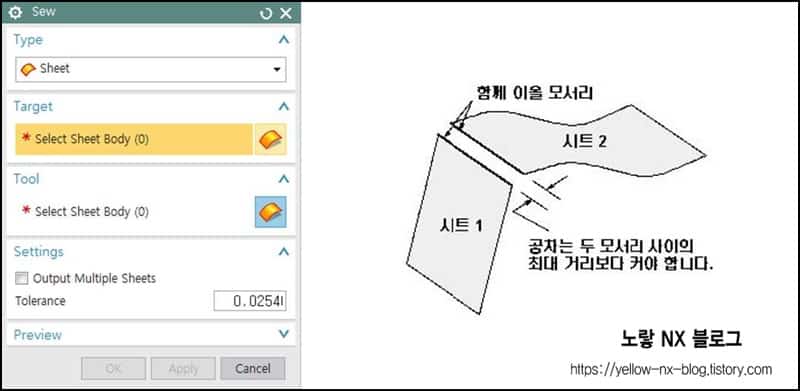
Sew 사용방법 – 여러 시트 연결
- 연결할 Sheet Body들을 준비합니다.
- Insert → Combine → Sew를 실행합니다.
- Type에서 Sheet를 선택합니다.
- Target Sheet Body를 선택합니다.
- Tool Sheet Body를 하나 이상 선택합니다.
- 연결된 경계가 실제로 일치하는지 확인합니다.
- Preview로 결과가 Sheet인지 Solid인지 검토합니다.
- 적용 후 Body Type과 열린 경계를 확인합니다.
Sew의 Target Sheet와 Tool Sheet
Target Sheet는 Sew 작업의 기준이 되는 Sheet Body입니다.
Tool Sheet는 기준 Sheet에 연결할 추가 면입니다.
두 Sheet의 경계가 정확하게 맞닿아 있거나 지정한 Tolerance 안에 있어야 안정적으로 연결할 수 있습니다.
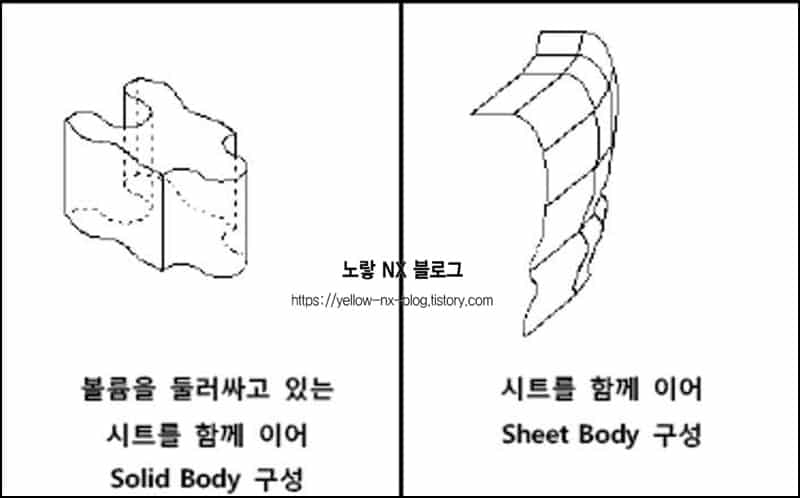
Sew가 Solid로 변환되는 조건
Sheet Body를 Sew했다고 항상 Solid가 되는 것은 아닙니다.
결과가 Solid Body가 되려면 모든 경계가 정상적으로 닫혀 있어야 하고, 자기 교차나 중복된 면 등으로 인해 유효하지 않은 위상 구조가 발생해서는 안 됩니다.
예를 들어 상자 모양의 여섯 면이 모두 연결되어 닫힌 체적을 구성한다면 Sew를 통해 Solid가 만들어질 수 있습니다.
반대로 바닥면 한 장이 빠져 있다면 Sew에 성공하더라도 결과가 열린 Sheet Body로 남을 수 있습니다.
Sew Type – Sheet와 Solid 차이
NX의 구형 Sew 명령에는 Sheet와 Solid Type이 제공됩니다.
Sheet Type은 Sheet Body들을 연결하는 방식이고, Solid Type은 서로 일치하는 Face를 공유하는 Solid Body의 봉합에 활용할 수 있습니다.
다만 일반적인 체적 결합에는 Unite가 적절하며, Sew Solid는 접합 Face 조건을 충족해야 하므로 두 명령을 동일하게 취급해서는 안 됩니다.
Sew Tolerance 설정 방법
Sew의 Tolerance는 서로 연결하려는 Sheet 사이에 허용할 기하학적 오차를 설정합니다.
기존 화면에 표시된 수치가 모든 NX 모델에 적합한 값은 아닙니다.
예를 들어 두 면의 경계에 실제 Gap이 0.05mm 존재한다면, 이를 단순히 Tolerance만 크게 설정해 연결하는 것이 항상 적절한 것은 아닙니다.
먼저 실제 간격과 회사 모델링 공차 기준을 확인하고, 필요한 경우 Surface를 Extend·Trim·Patch하여 정상적인 형상으로 정리해야 합니다.
Output Multiple Sheets – 버전별 차이
NX 10·12 등 구형 버전에서는 Output Multiple Sheets 옵션이 제공됩니다.
이 옵션을 사용하면 연결된 Sheet 그룹을 여러 결과로 출력하는 작업을 제어할 수 있습니다.
하지만 NX 1953 계열부터는 해당 옵션이 제거되었습니다. 이후에는 분리된 연속 영역을 자동으로 구분해 각각의 Sew Feature로 생성하는 방식이 적용됩니다.
따라서 현재 NX에서 Output Multiple Sheets가 보이지 않더라도 기능에 오류가 발생한 것은 아닐 수 있습니다.
5. Unsew – 연결된 Face 분리하기
Unsew는 기존 Body의 Face 연결 관계를 해제하는 기능입니다.
복잡한 Solid 또는 Sheet에서 특정 면을 떼어내어 별도로 수정하거나, 기존 서피스 일부를 교체해야 할 때 사용합니다.

Unsew 사용방법
- 분리할 Face가 있는 Body를 준비합니다.
- Insert → Combine → Unsew를 실행합니다.
- 연결을 해제할 Face를 선택합니다.
- 필요한 경우 추가 Face를 선택합니다.
- Output에서 분리 방식을 지정합니다.
- Preview에서 결과 Sheet Body를 확인합니다.
- 적용한 후 Part Navigator에서 Body Type을 확인합니다.
Unsew Output 옵션
| Output | 설명 | 추천 작업 |
|---|---|---|
| One Body for Connected Faces | 연결된 선택면들을 하나의 Body로 처리 | 연속된 Surface 그룹 분리 |
| One Body for Each Face | 선택한 Face를 각각 별도 Body로 처리 | 개별 Surface 수정 |
Solid에서 Unsew를 사용하면 주의할 점
Solid Body의 Face를 Unsew로 분리하면 원래 닫혀 있던 경계가 열리면서 결과가 Sheet Body로 바뀔 수 있습니다.
따라서 Unsew를 사용했다고 해서 기존 솔리드가 두 개의 새로운 솔리드로 정상적으로 나뉘는 것은 아닙니다.
솔리드 자체를 여러 개로 나누려는 목적이라면 Split Body를 사용하는 것이 적절합니다.
Unsew는 면을 분리해 교체하거나 수정하기 위한 작업으로 구분해야 합니다.
참고 : NX Trim Body·Split Body·Divide Face – 솔리드와 시트 분할 기능
6. Patch – 손상된 면 교체·곡면 보정
Patch는 다른 Tool Sheet를 이용해 기존 Solid 또는 Sheet의 일부 영역을 교체하거나 수정하는 기능입니다.
기존 STEP 형상의 일부 Surface 품질이 좋지 않거나, 제품 형상의 특정 구간을 다른 곡면에 맞춰 변경해야 할 때 활용할 수 있습니다.

Patch 사용방법
- 기존 Solid 또는 Sheet Body를 준비합니다.
- 교체할 영역을 덮을 Tool Sheet를 생성합니다.
- Patch 명령을 실행합니다.
- Target Body를 선택합니다.
- Tool Sheet를 지정합니다.
- Preview에서 교체될 영역과 유지될 영역을 확인합니다.
- 적용 후 인접 면의 연결 상태를 검사합니다.
Patch와 Replace Face 차이
Patch는 준비된 Tool Sheet를 이용해 대상 형상을 수정하는 방식입니다.
Replace Face는 선택한 Face를 다른 Tool Face의 형상에 맞춰 교체하는 명령입니다.
두 기능의 결과가 비슷할 수 있지만 선택 대상과 주변 면을 처리하는 방식은 다릅니다.
기존 솔리드의 일부 Face를 기준 Surface에 맞추려는 작업이라면 Replace Face를 비교하고, 준비한 Sheet를 이용해 패치 영역을 구성하려는 목적이라면 Patch를 검토합니다.
STEP 서피스의 작은 구멍 복구
STEP 파일에서 일부 면이 누락되어 작은 Open Boundary가 생겼다면 먼저 누락된 면을 구성할 수 있는지 확인해야 합니다.
경계가 평면이라면 Bounded Plane, 복잡한 자유곡면이라면 Fill Surface 등으로 필요한 Patch Sheet를 생성할 수 있습니다.
이후 해당 Sheet를 이용해 Patch 또는 Sew를 적용하고, 최종적으로 닫힌 Solid가 만들어졌는지 확인합니다.
누락된 면을 새로 만들거나 다른 면으로 교체하는 작업입니다. 복구 과정에서 Surface 형상이 달라질 수 있으므로 원본 도면·기준 치수·인접면과의 연속성을 확인해야 합니다.
7. Join Face – 불필요한 면 경계 제거·Face 단순화
Join Face는 인접한 Face 사이의 불필요한 경계를 제거하거나 여러 Face를 하나의 Surface로 정리하는 기능입니다.
예를 들어 STEP 파일을 가져오는 과정에서 하나의 평면이 여러 개의 Face로 분할되어 있다면 해당 면을 단순화하는 데 사용할 수 있습니다.
다만 Join Face는 멀리 떨어진 별개의 Sheet를 연결하는 일반적인 Sew 명령과 다릅니다.
Join Face 실제 작업 화면
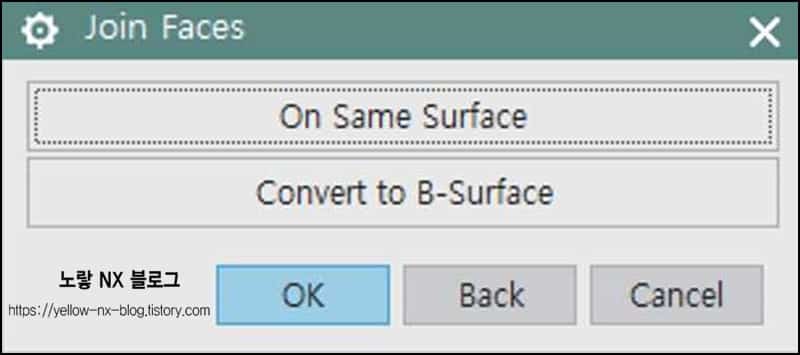
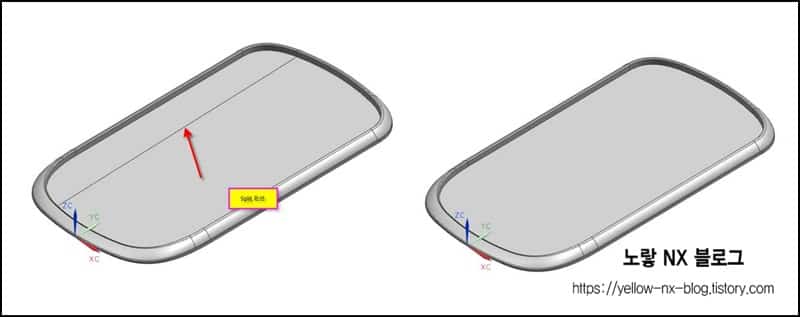
On Same Surface – 동일한 곡면 위의 Face 정리
On Same Surface는 선택한 Body에서 기하학적으로 동일한 Surface 위에 있는 불필요한 면·Edge·Vertex를 정리하는 방식입니다.
예를 들어 Divide Face로 나눈 영역이 더 이상 필요하지 않거나, 수입된 데이터에 의미 없는 분할선이 남아 있는 경우 활용할 수 있습니다.
하지만 실제 설계에서 필요한 경계선까지 제거하면 후속 Draft, CAE 하중 영역, 가공 영역 등이 달라질 수 있으므로 주의해야 합니다.
Convert to B-Surface – 인접한 면을 하나의 B-Surface로
Convert to B-Surface는 조건에 맞는 여러 인접 Face를 하나의 B-Surface로 정리하는 기능입니다.
면이 인접해 있다는 사실만으로 언제나 결합할 수 있는 것은 아닙니다.
일부 NX 자료에서는 선택한 Face가 동일 Body에 속해야 하고, U·V 파라미터 범위와 연결 Edge의 등매개변수 조건이 충족되어야 하는 것으로 안내합니다.
따라서 서로 다른 자유곡면을 무조건 하나로 합치는 용도로 사용하는 것은 적절하지 않습니다.
Join Face와 Sew·Unite 차이
| 기능 | 대상 | 결과 |
|---|---|---|
| Unite | Solid Body | 체적 결합 |
| Sew | Sheet Body·지원되는 Solid Face | 면 연결·닫힌 Solid 생성 |
| Join Face | 인접 Face | 불필요한 경계 정리·면 단순화 |
| Unsew | 연결된 Face | 면 연결 해제 |
NX 10·12·1953 이후 Combine 기능과 메뉴 차이
NX의 Combine 기능은 오래전부터 사용되어 왔지만 NX 10·12와 최신 Designcenter NX는 메뉴 위치와 일부 옵션이 다를 수 있습니다.
NX 10·12의 구형 메뉴에서는 일반적으로 Insert → Combine에서 관련 명령을 찾을 수 있습니다.
최근 버전에서는 Home 리본의 Combine 관련 그룹이나 Command Finder를 사용하는 편이 편리합니다.
| NX 버전 | 기능 접근 | 특징 |
|---|---|---|
| NX 8·8.5 | Insert → Combine | 기본 Boolean·Sew·Unsew |
| NX 10 | Insert → Combine·Home Feature | Keep·Tolerance·Sew 출력 설정 |
| NX 11·12 | Combine 리본·Insert 메뉴 | Target·Tool·Preview 중심 |
| NX 1847·1926 | 리본·Command Finder | 사용자 Role별 배치 차이 |
| NX 1953 계열 | Sew 관련 개선 | Output Multiple Sheets 옵션 제거 |
| NX 2206·2306 이후 | Modeling 기능 그룹·검색 | 선택 규칙·UI 구성 확인 |
| 최근 Designcenter NX | Command Finder | 설치 패키지·Role별 옵션 확인 |
Combine 명령이 검색되지 않으면?
현재 Application이 Modeling인지 확인한 뒤 Command Finder에서 필요한 기능을 영문으로 검색합니다.
UniteSubtractIntersectSewUnsewPatchJoin Face
Join Face처럼 일부 버전에서 Legacy Command로 분류되는 기능은 리본에서 보이지 않을 수 있으므로 명령 검색을 함께 확인합니다.
자동차 부품·금형설계 Combine 실무 활용 예제
예제 1. 브래킷에 Boss·Rib 추가 후 Unite
자동차 브래킷이나 센서 하우징에 새로운 Boss를 추가할 때 기존 본체와 별도 Body로 생성했다면 Unite로 결합할 수 있습니다.
- 브래킷 본체 Body를 확인합니다.
- 추가 Boss 또는 Rib를 생성합니다.
- 두 형상이 충분하게 교차하는지 확인합니다.
- Unite에서 본체를 Target으로 선택합니다.
- Boss·Rib를 Tool로 선택합니다.
- Preview에서 정상 결합 여부를 확인합니다.
- 결과 Body에 체결홀이나 필렛을 추가합니다.
- 벽 두께와 조립 간섭을 검사합니다.
예제 2. 금형 인서트에서 제품 형상 Subtract
금형 인서트 블록에서 제품이 들어갈 형상을 제거할 때 Subtract를 사용할 수 있습니다.
금형 블록을 Target, 공제할 제품 또는 가공용 형상을 Tool로 선택합니다.
이때 Tool에는 이미 금형 수축률과 가공 여유가 반영되어 있는지 확인해야 합니다.
원본 제품 Body와 수축 보정된 금형용 Body를 혼동하면 최종 제품 치수가 달라질 수 있습니다.
참고 : NX Mold Wizard 코어·캐비티 나누기와 파팅 기준 설정
예제 3. STEP 자동차 커버의 Surface 복구
협력사에서 받은 STEP 자동차 커버가 여러 Sheet로 분리되어 있고 일부 면이 누락되어 있다고 가정하겠습니다.
이런 경우에는 처음부터 Sew를 반복하기보다 다음 순서로 정리하는 것이 좋습니다.
- STEP 원본을 별도 파일로 보관합니다.
- 현재 Body Type과 Sheet 개수를 확인합니다.
- Examine Geometry로 Gap·Free Edge를 검사합니다.
- 누락된 Face를 Bounded Plane·Fill Surface 등으로 생성합니다.
- 불필요한 작은 Face를 정리합니다.
- Patch 또는 Replace Face로 문제가 있는 영역을 수정합니다.
- Sew로 모든 Sheet를 연결합니다.
- 결과가 Solid인지 확인합니다.
- Examine Geometry를 다시 실행합니다.
외부 CAD 모델에서는 형상 자체가 손상된 경우도 있으므로 단순히 Sew Tolerance만 높여서 해결하는 방식은 주의해야 합니다.
Unite·Subtract·Sew가 실패할 때 원인과 해결방법
Boolean이나 Sew가 실패한다면 단순히 명령이 잘못된 것이 아니라 선택한 Body의 위상 구조나 면 품질에 문제가 있을 수 있습니다.
특히 NX에서 외부 STEP·IGES·Parasolid를 불러와 작업하는 경우 작은 Gap이나 Tiny Face, 중복된 면 때문에 연산에 실패하는 일이 발생할 수 있습니다.
| 증상 | 가능한 원인 | 해결방법 |
|---|---|---|
| Unite가 되지 않음 | Body 미교차·비다양체 형상 | 접촉·교차 관계 확인 |
| Unite 후 이상한 Edge | 중복·분할된 Face | Join Face·형상 검사 |
| Subtract 결과가 반대 | Target·Tool 순서 오류 | Body 선택 순서 수정 |
| Subtract에서 형상 오류 | 너무 작은 잔여 두께·교차 | Tool 위치·잔여 체적 검사 |
| Intersect 결과 없음 | 공통 체적이 없음 | 실제 중첩 상태 확인 |
| Sew 후 Sheet로 남음 | 열린 경계·Gap | Free Edge 검사·Patch·Sew |
| Sew 실패 | 공차 초과·중복 Surface | Gap 측정·중복 제거 |
| Unsew 후 Solid가 사라짐 | 닫힌 체적 연결 해제 | Body Type 확인·필요 시 Sew |
| Patch 실패 | Tool Sheet와 대상 형상 불일치 | Tool 확장·교차 확인 |
| Join Face 선택 불가 | 면 연결 조건 불충족 | Face 유형·인접성 검사 |
Examine Geometry로 Body 품질 검사
NX에서 Combine 연산이 반복적으로 실패하면 Examine Geometry를 실행해 형상 상태를 확인합니다.
검사할 Body를 선택하고 Gap, Overlap, Free Edge, Self Intersection, Face 또는 Edge 관련 오류를 확인합니다.
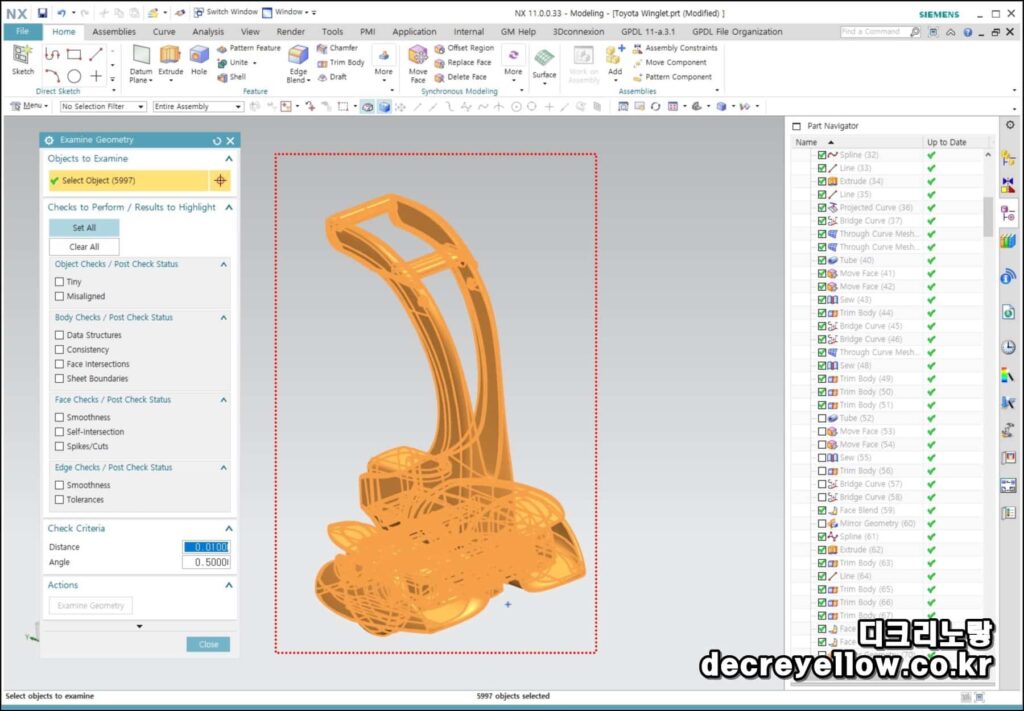
Gap·Free Edge·Overlap 확인
- Gap: 연결되어야 할 면 사이에 존재하는 틈
- Free Edge: 인접 Face와 연결되지 않은 열린 경계
- Overlap: 중복되거나 겹치는 Surface
- Self Intersection: Face가 자기 자신과 교차하는 문제
- Tiny Face: 너무 작게 분할된 면
- Invalid Solid: 올바른 폐곡면 구조를 만족하지 못하는 Body
Heal Geometry 이후 다시 검사해야 하는 이유
Heal Geometry는 일부 Gap, 중복 면, 작은 결함 등을 자동으로 정리하는 데 활용할 수 있습니다.
하지만 모든 오류를 완전히 복구하는 것은 아니며, 원래 설계 치수와 다른 결과가 생성될 수 있습니다.
따라서 Heal Geometry 적용 후에는 다시 Examine Geometry로 검사하고, 필요하면 Patch·Replace Face·Sew·Join Face로 남은 문제를 수정해야 합니다.
Boolean·Sew 계산에 실패한다고 허용오차부터 확대하면 실제 형상과 기능치수가 달라질 수 있습니다. 자동차 부품의 장착면·체결홀·금형 파팅면은 실제 오차를 측정하고 회사 모델링 기준에 맞춰 복구해야 합니다.
참고 : NX Examine Geometry·Heal Geometry – STEP 솔리드·서피스 오류 검사 및 복구
NX Combine 결과 검증 – Body Type·체적·도면 치수
Combine 연산이 정상적으로 완료되었다면 결과가 원하는 Body Type과 체적을 갖는지 확인하는 것이 좋습니다.
특히 Unite나 Subtract에서 원본 Body를 Keep한 경우에는 중복된 Body가 실제 Mass·Volume 계산이나 후속 CAM 작업에 영향을 주지 않는지 확인해야 합니다.
| 검증 항목 | 확인 내용 |
|---|---|
| Body Type | Solid·Sheet 구분 |
| Body 개수 | 원본 포함 결과 Body 수 |
| Volume | Boolean 전후 체적 변화 |
| Mass Properties | 중복 Body 포함 여부 |
| 기준면·Datum | 장착면과 좌표계 유지 |
| Hole·Boss 위치 | 체결홀 중심거리·보강 형상 |
| Surface 품질 | Gap·Free Edge·Tiny Face |
| 조립 간섭 | Assembly 상태의 간섭 확인 |
| 도면·PMI | 치수·GD&T 연관성 |
| CAM·CAE | Toolpath·Mesh 참조 갱신 |
특히 자동차 부품설계에서는 모델이 한 개의 Body로 결합되었다는 사실과 실제 조립·제조 가능 여부를 별도로 검토해야 합니다.
금형설계에서는 파팅면과 공제 체적, 언더컷 여부를 확인하고, 해석용 모델에서는 불필요한 Face 경계가 Mesh 품질에 영향을 주는지 확인하는 것이 좋습니다.
NX Combine·Sew·Join Face 자주 묻는 질문
NX에서 두 개의 Solid Body를 하나로 합치려면?
Unite를 실행한 뒤 Target Body와 Tool Body를 선택합니다. 두 솔리드가 유효하게 연결될 수 있는지 확인하고 Preview 결과를 검토한 후 적용합니다.
Unite·Subtract·Intersect 차이는 무엇인가요?
Unite는 두 체적을 결합하고, Subtract는 Target에서 Tool의 체적을 제거하며, Intersect는 두 체적이 공통으로 차지하는 부분만 남깁니다.
Subtract에서 Target과 Tool을 반대로 선택하면?
Subtract는 Target – Tool 순서로 계산하므로 선택을 반대로 하면 다른 체적이 제거됩니다. 제품 본체가 Target인지 먼저 확인해야 합니다.
Unite에서 Keep Tool을 선택하면 원본이 남나요?
Keep Tool은 Boolean 연산에 사용한 원본 Tool Body를 유지하는 옵션입니다. 원본이 남으면 중복된 형상도 존재할 수 있으므로 표시와 Body 관리가 필요합니다.
Sew를 했는데 Solid가 되지 않는 이유는?
Sheet의 모든 경계가 닫히지 않았거나 Gap, Overlap, 불량 Face 등이 남아 있기 때문일 수 있습니다. Examine Geometry로 Free Edge를 검사하고 필요한 Surface를 복구한 뒤 다시 Sew를 적용해야 합니다.
NX에서 Output Multiple Sheets 옵션이 보이지 않는 이유는?
구형 NX에는 해당 옵션이 있지만 NX 1953 계열에서는 제거되었습니다. 최신 Sew는 연속된 Sheet 영역을 자동으로 구분해 결과를 생성하므로 실제 버전의 UI를 기준으로 확인해야 합니다.
Unsew와 Split Body는 어떻게 다른가요?
Unsew는 Face 연결을 해제해 Sheet로 분리하는 기능입니다. Split Body는 절단 기준을 이용해 기존 Solid 또는 Sheet를 여러 Body로 나누는 기능입니다.
Patch와 Replace Face는 같은 기능인가요?
목적이 비슷할 수 있지만 다릅니다. Patch는 Tool Sheet를 이용해 대상 영역을 수정하는 방식이고, Replace Face는 기존 Face를 다른 Tool Face 형상에 맞춰 교체하는 기능입니다.
Join Face는 떨어져 있는 Sheet를 연결할 수 있나요?
Join Face는 기본적으로 인접한 면의 불필요한 경계 제거와 기하 형상 단순화를 위한 기능입니다. 떨어진 Sheet를 연결하는 목적이라면 Sew나 Surface 연장·Trim 기능을 검토해야 합니다.
NX STEP 파일에서 Boolean이 실패하면 어떻게 해야 하나요?
먼저 Examine Geometry로 Gap, Free Edge, Tiny Face, Self Intersection 등을 검사합니다. 필요하다면 Heal Geometry나 Patch·Replace Face·Sew를 사용해 문제를 해결한 뒤 Boolean을 다시 실행합니다.
Join Face를 사용하면 항상 모델이 더 좋아지나요?
그렇지는 않습니다. 불필요한 Face 경계를 제거하면 후속 작업이 단순해질 수 있지만, 의도적으로 나눈 가공·해석·금형 경계까지 제거하면 문제가 발생할 수 있습니다. 필요하지 않은 분할인지 먼저 확인해야 합니다.
NX Combine은 Body와 Face의 연결 조건을 이해하는 것이 중요합니다
NX의 Unite·Subtract·Intersect는 체적을 기준으로 계산하는 Boolean 명령입니다.
Sew·Unsew·Patch·Join Face는 면의 연결 상태와 기하 형상을 수정하기 위한 기능으로 구분해야 합니다.
두 개의 솔리드를 결합하려면 Unite, 특정 체적을 제거하려면 Subtract, 공통 영역만 추출하려면 Intersect를 사용합니다.
여러 서피스를 연결하려면 Sew를 사용하고, 면을 떼어내려면 Unsew, 다른 서피스로 교체하려면 Patch, 불필요한 분할선을 정리하려면 Join Face를 검토합니다.
실무에서는 Target·Tool 확인 → 옵션 설정 → Preview → Body Type·Volume 검사 → Examine Geometry → 기능치수 검증 순서로 작업하면 잘못된 결과를 줄일 수 있습니다.
특히 자동차 부품이나 금형설계에서는 모델 형상이 결합되었다는 사실만으로 작업을 끝내지 말고 실제 조립 기준과 가공 형상, 도면 치수가 유지되는지 확인하는 것이 중요합니다.
디크리노랗 NX 모델링 관련글
- 참고 : NX Trim Body·Split Body·Trim Sheet·Divide Face 자르기와 분할
- 참고 : NX Examine Geometry·Heal Geometry STEP 데이터 품질검사
- 참고 : NX Synchronous Modeling – STEP 히스토리 없는 솔리드 수정
- 참고 : NX Mold Wizard – Core·Cavity 분리와 금형 파팅 영역 설정
- 참고 : NX·Designcenter 기능과 라이선스 구성 비교
NX 기술 참고자료
NX 명령의 메뉴 위치와 세부 옵션은 설치된 릴리스, 사용자 Role 및 라이선스 구성에 따라 다를 수 있습니다. Boolean·Sew·Patch 결과는 모델링 공차, Body Type, 기하 품질 및 고객사 설계 기준을 바탕으로 검증해야 합니다.


