STL 파일 STEP 변환 무료방법|FreeCAD 메시 복구·솔리드 만들기
3D 프린터나 3D 스캐너에서 받은 STL 파일을 STEP·STP 파일로 변환해야 할 때 파일 이름의 확장자만 바꿔서는 안 됩니다.
STL은 제품 표면을 수많은 삼각형 Mesh으로 표현하는 형식이고, STEP은 CAD에서 Face·Edge·Shell·Solid 같은 형상정보를 교환하는 형식이기 때문입니다.
무료로 처리하려면 FreeCAD에서 STL을 가져온 뒤 메시 상태를 확인하고 Mesh → Shape → Solid 순으로 변환한 후 STEP으로 내보내는 방법이 가장 접근하기 쉽습니다.
다만 이 방법으로 만들어진 STEP이 원래 CAD에서 만든 파라메트릭 솔리드와 같아지는 것은 아닙니다. STL의 삼각면을 그대로 CAD Face로 옮긴 Faceted STEP이 될 수 있기 때문에 가공·설계수정 목적이라면 역설계가 더 적합한 경우도 있습니다.
STL → STEP 빠른 변환 순서
- FreeCAD에서 STL 가져오기
- 전체 크기를 측정해 mm·inch 단위 확인
- Mesh Workbench에서 Hole·Non-manifold·Normal 오류 검사
- Part Workbench → Create shape from mesh
- 생성된 Shape → Convert to solid / Make solid
- 필요하면 Refine shape
- Check geometry로 Solid 검증
- 최종 Solid만 선택해 STEP·STP Export
STL과 STEP 파일 차이부터 이해하기
STL에는 설계 이력이 없습니다
일반적인 STL에는 원본 CAD 모델의 다음 정보가 포함되지 않습니다.
- Sketch Dimension
- Extrude·Revolve 작업 이력
- Fillet Radius의 원래 값
- Hole Feature 정보
- Assembly Constraint
- Material 정보
- Parametric Feature Tree
- 일반적인 STL에서는 명시적인 길이 단위 정보
따라서 STEP으로 바꿔도 FreeCAD·NX·CATIA·SolidWorks에서 원래의 피처 트리가 자동으로 다시 만들어지는 것은 아닙니다.
STP와 STEP은 다른 파일인가요?
.stp와 .step은 일반적으로 같은 ISO STEP 계열 데이터를 사용하는 확장자입니다.
상대방 CAD가 특정 확장자를 요구한다면 그에 맞춰 저장하면 되며, 확장자보다 실제 내부 STEP 데이터와 Solid 상태가 정상인지가 더 중요합니다.
STL을 STEP으로 바꿔도 바로 편집되지 않는 이유
가장 많이 오해하는 부분입니다.
STL의 삼각형 10만 개를 그대로 B-rep Face 10만 개에 가깝게 변환하면 STEP 확장자는 얻을 수 있지만 실제 설계 수정은 매우 불편할 수 있습니다.
| 목적 | 추천방법 | 결과 |
|---|---|---|
| 상대방이 STEP만 요구 | FreeCAD 자동변환 | Faceted STEP Solid |
| Boolean·단순 Cut | FreeCAD Solid 변환 | 제한적 수정 가능 |
| 브래킷·Housing 수정 | Prismatic 또는 재모델링 | 편집성 향상 |
| Bearing·Hole 공차 | 정확한 CAD 재모델링 | 치수 기반 모델 |
| 3D Scan·인체 | Mesh Repair·전문 Reverse Engineering | 유기곡면 재구성 |
FreeCAD로 STL STEP 무료 변환하기
FreeCAD는 Windows·macOS·Linux에서 사용할 수 있는 오픈소스 Parametric CAD이며 STEP·IGES·STL 등 다양한 CAD·Mesh 파일 형식을 지원합니다.
LGPL 계열 라이선스로 배포되므로 개인 학습뿐 아니라 업무·상업 프로젝트에서도 사용할 수 있습니다.
1단계|STL 가져오기
- FreeCAD를 실행합니다.
- File → New로 새 문서를 만듭니다.
- File → Import를 선택합니다.
- 변환할
.stl파일을 선택합니다. - Model Tree에 Mesh 객체가 나타나는지 확인합니다.
가져온 직후 크기부터 측정
STL은 일반적으로 파일 자체에 명확한 길이 단위를 저장하지 않기 때문에 원본 생성 프로그램에서는 mm로 만든 파일을 다른 프로그램이 inch 기준으로 해석할 수 있습니다.
따라서 변환 작업을 시작하기 전에 반드시 알고 있는 기준치수 하나를 측정합니다.
2단계|STL 메시 오류 검사 및 복구
Mesh가 손상된 상태라면 Shape까지 만들어지더라도 Solid 변환에서 실패할 수 있습니다.
Mesh 관련 Workbench에서 검사·복구 명령을 이용해 다음 문제를 먼저 확인합니다. FreeCAD 버전에 따라 메뉴 이름과 위치는 조금 달라질 수 있습니다.
- Open Edges — 구멍난 경계
- Non-manifold Edges — 비정상적으로 여러 Face가 공유하는 Edge
- Self Intersection — 삼각면 자기교차
- Duplicated Facets — 중복 Triangle
- Flipped Normals — 뒤집힌 면 방향
- Disconnected Components — 떨어져 있는 Mesh 조각
Solid로 만들기 좋은 STL 조건
- 외곽이 완전히 닫혀 있는 Watertight Mesh
- 뒤집힌 Normal이 없음
- Self Intersection이 없음
- 중복 Face가 없음
- 분리된 불필요 Fragment가 없음
3단계|Create Shape From Mesh
- Workbench를 Part로 변경합니다.
- Model Tree에서 STL Mesh를 선택합니다.
- Part → Create shape from mesh를 실행합니다.
- 필요하면 Sew Shape와 Tolerance 조건을 검토합니다.
- 실행 후 새로운 Part Shape 객체가 생성됐는지 확인합니다.
Tolerance를 무조건 작게 만든다고 원본보다 정확해지는 것은 아닙니다. STL 생성 시 이미 Tessellation 오차가 포함돼 있습니다. Tolerance는 Mesh 상태와 모델 크기를 고려해 적용하고 결과 Geometry를 검증합니다.
4단계|Shape를 Solid로 변환
- 생성된 Shape 객체를 선택합니다.
- Part → Convert to solid 또는 현재 버전의 Make Solid 계열 명령을 실행합니다.
- 생성된 객체의 유형을 확인합니다.
- 필요하면 Refine shape를 적용합니다.
- 원본 Mesh는 삭제하기보다 Space 키로 숨겨 비교용으로 남겨둡니다.
Solid 변환이 실패하고 Shell 또는 Surface만 만들어진다면 Mesh가 완전히 닫혀 있지 않은 경우가 많습니다.
이 경우 Convert를 반복하기보다 다시 Mesh 상태로 돌아가 Open Boundary와 Non-manifold 영역부터 확인합니다.
5단계|Check Geometry 실행
STEP으로 저장하기 전에 최종 Solid의 Geometry를 확인합니다.
- 최종 Solid를 선택합니다.
- Part → Check geometry를 실행합니다.
- 사용 중인 버전에서 가능하면 추가 Check 옵션도 활용합니다.
- Invalid Edge·Face·Shell 오류가 없는지 확인합니다.
- 전체 X·Y·Z 크기와 기준 Hole 크기도 다시 측정합니다.
6단계|STEP·STP 저장
- Model Tree에서 최종 Solid만 선택합니다.
- File → Export를 선택합니다.
- 파일 형식에서 STEP 계열을 선택합니다.
part_repaired.step처럼 저장합니다.- 새 FreeCAD 문서를 만든 뒤 방금 저장한 STEP을 다시 Import합니다.
- Solid 수·전체 크기·Volume을 비교합니다.
STEP Export가 안 보일 때
원본 Mesh가 아니라 변환 후 생성된 Shape 또는 Solid를 선택했는지 먼저 확인합니다. 전달용 파일이라면 Mesh와 중간 Shape까지 같이 선택하지 말고 필요한 최종 객체만 내보내는 것이 좋습니다.
FreeCAD STL STEP 변환 전체 과정 한눈에 보기
삼각형이 너무 많은 STL은 먼저 줄여야 할까?
고해상도 Scan이나 3D 프린팅용 STL은 수십만~수백만 개 Triangle을 포함할 수 있습니다.
Faceted 방식으로 그대로 STEP화하면 Triangle 하나하나가 CAD Face로 남아 파일 크기와 메모리 사용량이 크게 증가할 수 있습니다.
이런 파일은 원본을 보관한 뒤 복사본에서 Mesh Decimation 또는 Reduce를 적용하는 방법을 검토합니다.
줄이면 안 되는 부분
- Bearing Seat
- 정확한 Hole
- Sharp Edge
- 끼워맞춤 면
- 조립 Datum
- 작은 Slot
- Seal 접촉면
단순화 전후에는 Bounding Box뿐 아니라 기준 Hole 직경과 주요 단면의 최대 편차를 비교하는 것이 좋습니다.
FreeCAD Refine Shape가 곡면을 복원해 주는 것은 아닙니다
Refine Shape를 사용하면 일부 불필요한 Splitter와 동일평면 경계를 정리할 수 있지만 낮은 해상도로 만들어진 STL의 원통을 완벽한 원통으로 다시 만들어 주는 기능은 아닙니다.
원본 STL에서 원이 이미 24각형처럼 만들어졌다면 STEP 변환 후에도 그 형상 오차는 남을 수 있습니다.
곡면이 각져 보일 때
가능하면 원본 CAD에서 더 높은 Tessellation 품질로 STL을 다시 생성합니다. 원본 CAD가 없다면 Hole·Cylinder·Plane·Fillet처럼 기능적으로 중요한 영역을 정확한 CAD Feature로 다시 모델링하는 것이 좋습니다.
Fusion Convert Mesh로 STL을 솔리드 변환
Autodesk Fusion도 Mesh → Modify → Convert Mesh 기능을 제공합니다.
기계 부품처럼 평면·원통·구멍이 많은 STL이라면 FreeCAD Faceted 변환보다 Fusion의 Prismatic 방식이 더 정돈된 결과를 만드는 경우가 있습니다.
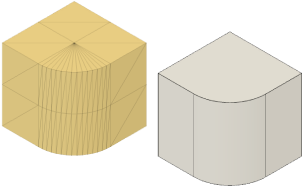
Fusion Convert Mesh 순서
- Fusion Design Workspace에서 STL을 Mesh Body로 가져옵니다.
- Repair로 Mesh 오류를 검사합니다.
- 필요하면 Reduce를 이용해 과도한 Triangle을 줄입니다.
- 기계 형상은 Generate Face Groups를 검토합니다.
- Mesh → Modify → Convert Mesh를 실행합니다.
- Operation을 선택합니다.
- Faceted 또는 Prismatic Method를 선택합니다.
- 변환된 Body가 Solid인지 확인합니다.
- STEP으로 Export합니다.
Faceted 방식
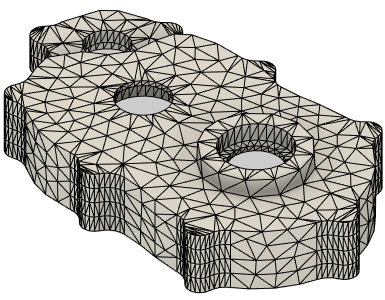
Faceted 방식은 원본 Mesh의 개별 Face를 새로운 Solid 또는 Surface Body의 개별 Face로 변환합니다.
원본 모양을 그대로 옮기는 데는 단순하지만 Triangle 수가 많으면 결과 역시 매우 복잡합니다.
Prismatic 방식
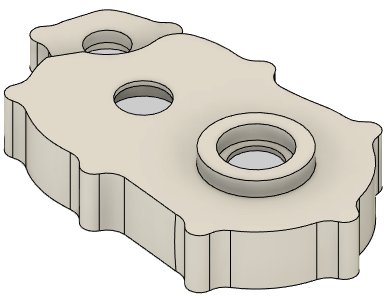
Prismatic은 Face Group을 이용해 평면·원통 등 Prismatic Feature를 하나의 정돈된 Face로 만드는 방식입니다.
브래킷·지그·기계 Housing처럼 원래 CAD로 설계됐던 형상을 다시 다룰 때 특히 유리하지만 자유곡면이나 Scan 형상을 원본 NURBS로 완벽하게 복원하는 기능은 아닙니다.
Watertight Mesh와 열린 Mesh 차이
Autodesk 공식 설명에 따르면 닫힌 Watertight Mesh를 Convert하면 Solid Body가 될 수 있고, 닫히지 않은 Mesh는 Surface Body로 변환됩니다.
Fusion 개인용에서도 STEP Export 가능할까?
현재 Autodesk의 Fusion Personal Use 안내에서는 자격요건을 충족하는 비상업 개인사용자에게 제한된 Fusion 기능을 제공하며 STEP Export는 계속 지원한다고 명시하고 있습니다.
다만 Personal Use는 이름 그대로 비상업 개인 프로젝트용 라이선스이므로 회사 업무나 매출이 발생하는 상업적 프로젝트라면 해당 라이선스 조건을 사용하면 안 됩니다.
회사 업무에서 비용 부담 없이 STL→STEP 변환이 필요하다면 상업·비상업 작업 모두 사용할 수 있는 FreeCAD가 더 단순한 선택입니다.
STL STEP 변환 오류별 해결방법
| 증상 | 원인 | 해결 |
|---|---|---|
| Convert to Solid 실패 | Open Edge·Non-manifold | Mesh Repair 후 다시 Shape 생성 |
| Surface만 생성 | Mesh가 닫히지 않음 | Watertight 상태 확인 |
| FreeCAD 멈춤 | Triangle 과다 | Mesh Reduce·분할 변환 |
| 파일 수백 MB 이상 | Faceted Face 과다 | Decimation·재모델링 |
| 25.4배 크기 오류 | mm·inch 불일치 | Scale 수정 후 재변환 |
| 곡면이 각짐 | 원본 STL 저해상도 | 고해상도 STL 또는 재모델링 |
| STEP Export 비활성 | Mesh 선택 | 최종 Shape·Solid 선택 |
| Check Geometry 오류 | Invalid Edge·Face | 문제영역 수정 후 재검사 |
| 일부 부품 누락 | Disconnected Shell | Connected Component 분리 확인 |
| 다른 CAD에서 STEP 안 열림 | Invalid topology·Exporter 문제 | FreeCAD 재Import 후 Geometry 검사 |
STL을 STEP으로 바꾼 뒤 반드시 확인할 항목
- STEP을 새 문서에서 다시 열 수 있는가?
- Object Type이 Solid로 인식되는가?
- X·Y·Z 전체 크기가 원본과 같은가?
- 기준 Hole 직경이 유지됐는가?
- 닫힌 부품이라면 Volume이 크게 달라지지 않았는가?
- 뒤집힌 Face가 없는가?
- 작은 Fragment가 남지 않았는가?
- 상대방이 사용하는 NX·CATIA·SolidWorks에서도 정상적으로 열리는가?
- 가공면은 정확한 Plane·Cylinder로 다시 만들어야 하지 않는가?
NX·CATIA·SolidWorks로 넘길 STEP이라면
FreeCAD에서 STEP이 정상적으로 열렸다고 해서 모든 CAD에서 같은 결과가 보장되는 것은 아닙니다.
변환된 Faceted STEP은 Face 수가 매우 많기 때문에 NX·CATIA·SolidWorks에서 불러오기 시간이 길거나 Heal·Sew 과정에서 오류가 발생할 수 있습니다.
특히 실제 설계 수정이나 CAM 가공에 사용할 데이터라면 중요한 평면·원통·Hole을 정확한 CAD Geometry로 다시 만드는 것이 좋습니다.
온라인 STL STEP 변환 사이트 주의사항
웹 기반 STL→STEP Converter는 설치 없이 사용할 수 있다는 장점이 있지만 파일이 외부 서버에 업로드됩니다.
따라서 다음 자료는 온라인 변환기에 올리지 않는 것이 안전합니다.
- 회사 제품 설계
- 고객 제공 CAD
- 출시 전 제품
- 특허 출원 전 형상
- 자동차·항공 협력사 데이터
- 보안 NDA가 적용된 파일
웹사이트에서 다운로드한 파일 이름이 STEP이라고 해서 실제 유효한 Solid라는 의미는 아닙니다. 받은 파일을 다시 CAD로 열고 Geometry·Solid 상태를 검사합니다.
FreeCAD STL 편집 참고영상
아래 영상은 FreeCAD의 현재 공식 영상은 아니며 이전 UI에서 제작된 자료지만 Create Shape From Mesh → Refine → Convert to Solid의 기본 흐름을 화면으로 확인하기에는 도움이 됩니다. 메뉴 위치는 현재 설치 버전과 다를 수 있으므로 본문의 최신 절차를 기준으로 보세요.
영상 : AllVisuals4U|How To Edit STL Files In FreeCAD
FreeCAD 프로젝트에서 직접 운영하는 공식 채널은 아래에서 확인할 수 있습니다.
디크리노랗 관련 3D CAD 글
STEP 파일변환 오류|AP203·AP214·AP242 차이
UG NX STP·STEP 가져오기 오류 해결방법
3D CAD 확장자|STEP·IGES·STL·DWG 차이
STEP·CATIA·SolidWorks 무료 CAD 뷰어- FreeCAD 관련글
- 3D 프린터·STL 관련글
공식 참고자료
- FreeCAD 공식 홈페이지
- FreeCAD 공식 다운로드
- FreeCAD Part Shape From Mesh
- FreeCAD Make Solid
- FreeCAD Export
- Autodesk Fusion Convert Mesh
- Fusion Personal Use
STL STEP 변환 FAQ
STL 파일 이름을 .STEP으로 바꾸면 변환되나요?
아닙니다. 확장자 이름만 변경하면 내부 데이터는 여전히 STL Mesh입니다. Mesh를 CAD Shape와 Solid로 변환한 뒤 STEP 형식으로 다시 Export해야 합니다.
FreeCAD로 STL을 STEP으로 무료 변환할 수 있나요?
가능합니다. STL을 Import한 뒤 Shape From Mesh, Solid 변환과 Geometry 검사를 거쳐 STEP 또는 STP 형식으로 Export할 수 있습니다.
FreeCAD를 회사에서도 무료로 사용할 수 있나요?
FreeCAD 자체는 LGPL 계열의 오픈소스 소프트웨어로 상업·비상업 작업에 사용할 수 있습니다. 회사에서 별도의 Addon을 사용한다면 해당 Addon 라이선스는 따로 확인합니다.
STL을 STEP으로 변환하면 원래 CAD처럼 수정할 수 있나요?
자동변환한 Faceted STEP은 Boolean 등의 일부 작업은 가능하지만 Triangle 기반 Face가 많아 치수 기반 수정이 어렵습니다. 정확한 기계설계 수정이 목적이라면 STL을 기준으로 다시 모델링하는 것이 좋습니다.
STL을 변환했는데 Solid가 아니라 Surface가 됩니다.
Mesh에 열린 경계나 구멍이 있을 가능성이 높습니다. Watertight 상태인지 확인하고 Mesh Repair 후 다시 변환합니다.
STL 크기가 25.4배 차이나는 이유는?
STL의 길이 단위 해석이 mm와 inch 사이에서 달라졌을 가능성이 큽니다. 변환 전에 기준치수를 측정해 Scale을 수정합니다.
STEP으로 바꾸면 각진 원통이 매끄럽게 복원되나요?
아닙니다. STL 생성 당시의 낮은 Tessellation 해상도는 자동변환만으로 사라지지 않습니다. 원본 CAD에서 다시 STL을 생성하거나 원통·곡면을 CAD Geometry로 다시 모델링해야 합니다.
Fusion Faceted와 Prismatic 중 무엇을 선택해야 하나요?
단순 형식 변환은 Faceted가 적합하고, 평면·원통이 많은 기계형상은 Face Group을 정리한 뒤 Prismatic을 검토하는 것이 좋습니다.
Fusion 개인용에서도 STEP 파일을 저장할 수 있나요?
Autodesk의 현재 Personal Use 안내에서는 STEP Export가 지원됩니다. 다만 Personal Use는 자격요건을 충족하는 비상업 개인용 라이선스입니다.
Triangle이 너무 많은 STL은 어떻게 하나요?
원본을 보존한 뒤 복사본에서 Mesh를 단순화할 수 있습니다. 단 Hole·끼워맞춤·Sharp Edge 같은 중요 Geometry는 변형되지 않도록 하고 단순화 전후의 치수를 비교해야 합니다.
온라인 STL STEP 변환기를 사용해도 되나요?
공개 가능한 개인 모델이라면 편리할 수 있지만 회사·고객·NDA 데이터는 외부 서버에 업로드하지 않는 것이 안전합니다. 변환한 파일 역시 CAD에서 다시 열어 Solid와 Geometry 상태를 확인합니다.
STL STEP 변환 최종 정리
STL을 STEP으로 변환할 때 핵심은 단순히 파일 확장자를 바꾸는 것이 아니라 Mesh를 CAD Shape와 Solid 구조로 재구성하는 것입니다.
FreeCAD에서는 STL Import → Unit 확인 → Mesh Repair → Shape From Mesh → Solid → Check Geometry → STEP Export 순서로 진행하면 별도의 유료 CAD 없이도 기본적인 변환이 가능합니다.
다만 자동변환 결과는 원본 Triangle을 그대로 가진 Faceted STEP이 될 수 있으므로 파일 확장자가 STEP이라는 이유만으로 편집하기 좋은 CAD 원본이 되었다고 생각하면 안 됩니다.
단순 전달·시각화 목적은 자동변환으로 충분할 수 있지만 Hole 공차·Bearing Seat·가공면·Fillet 수정처럼 정확한 기계설계가 필요한 부품은 Prismatic 변환 또는 정확한 CAD 재모델링을 선택하는 것이 결과적으로 작업시간을 줄일 수 있습니다.


