CATIA 자동차 내장재 파팅라인 구배 방향과 외관 기준 검토 방법
CATIA V5로 자동차 내장재·전자제품 커버·사출 플라스틱 부품을 설계할 때 외관 Surface가 완성됐다고 바로 금형 제작으로 넘어가면 안 됩니다.
제품이 실제 금형에서 빠질 수 있는지 확인하려면 먼저 주 이형 방향 Main Pulling Direction을 정하고, Draft Analysis로 양의 구배·역구배·직벽에 가까운 영역을 확인한 뒤 파팅라인·언더컷·슬라이드·리프터까지 연결해서 검토해야 합니다.
특히 센터페시아·센터콘솔·도어트림·필러 가니시처럼 운전자와 탑승자에게 직접 보이는 자동차 내장재는 파팅라인 하나만 잘못 잡혀도 Flash·단차·광택 차이·텍스처 끊김이 눈에 보일 수 있습니다.
CATIA 파팅라인 검토 순서
- ① 주 시인면·비시인면과 파팅 금지영역을 표시합니다.
- ② 차량·제품 좌표계 기준으로 Main Pulling Direction을 고정합니다.
- ③ 같은 기준각과 범례로 Draft Analysis를 실행합니다.
- ④ 개구부·코너·리브·보스·클립의 국부 Undercut을 확인합니다.
- ⑤ 파팅 후보별 Slide·Lifter·Flash·Ejector 영향을 비교합니다.
- ⑥ 금형 착수 전 분석 방향·각도·모델 Revision을 함께 승인합니다.
CATIA 파팅라인과 구배분석이 중요한 이유
사출금형은 일반적으로 Core와 Cavity가 정해진 방향으로 열리면서 성형품을 분리합니다.
따라서 제품 Surface에 1° 또는 2°의 기울기가 있다는 사실만으로는 충분하지 않습니다.
어느 방향을 기준으로 몇 도의 구배가 존재하는가가 중요합니다.
외관을 먼저 확정하면 파팅라인 수정이 커지는 이유
자동차 내장재에서는 흔히 A면 품질과 Styling을 먼저 결정합니다.
센터페시아나 콘솔 커버처럼 넓은 곡면은 반사와 Highlight가 중요하기 때문에 설계 초기에는 금형보다 외관 품질에 집중하기 쉽습니다.
하지만 Main Pulling Direction을 늦게 검토하면 다음 문제가 한꺼번에 발생할 수 있습니다.
- 장식 Groove의 양쪽 벽이 서로 반대 Draft를 가져 Undercut 발생
- 외관 중앙에 Parting Line이 지나가 Flash와 단차 노출
- Clip·Boss·Opening 때문에 Slide 또는 Lifter 증가
- Parting 위치 변경 때문에 Styling Surface를 다시 수정
- 인접 Panel Gap·Flush 조건까지 연쇄적으로 변경
- Mold Maker와 제품 설계자가 서로 다른 Pulling Direction으로 분석
Draft Analysis 전에 먼저 정해야 할 4가지
1. 주 시인면·준시인면·비시인면
파팅라인은 무조건 안 보이는 곳에 놓는 것이 답은 아닙니다.
먼저 제품을 실제 사용하는 위치에서 보이는 정도를 기준으로 면을 나누는 것이 좋습니다.
| 면 등급 | 특징 | Parting Line 판단 |
|---|---|---|
| 주 시인면 | 운전자·탑승자가 직접 봄 | 가능하면 회피 |
| 준시인면 | 특정 각도·조명에서 보임 | Character·Texture 경계 활용 |
| 비시인면 | 조립 후 가려짐 | 금형 분할 후보로 유리 |
| 기능면 | 조립·Seal·Datum 역할 | Flash·단차가 기능에 영향하면 회피 |
2. 제품 좌표계와 Main Pulling Direction
화면을 적당히 돌린 뒤 “위쪽 방향으로 뽑는다”고 정의하면 협력사가 같은 결과를 재현할 수 없습니다.
자동차 부품이라면 Vehicle Coordinate 또는 제품 기준 Axis System을 사용해 Pulling Direction Vector를 명확히 만들어 두는 편이 좋습니다.
- 제품 좌표계
- Main Pulling Direction
- Core 측
- Cavity 측
- 제품이 남아야 하는 Mold 측
- Slide가 필요한 보조방향
3. 재질과 Texture별 Draft 기준
구배각은 모든 사출품에 적용할 수 있는 하나의 숫자가 아닙니다.
같은 형상이라도 수지·제품 깊이·금형 표면조도·Leather Grain·Etching 깊이·고광택 여부에 따라 필요한 Draft가 달라집니다.
1.5°·2°·3° 같은 값은 프로젝트 예시로만 사용하세요. 실제 설계 승인값은 고객 도면, Resin 공급사, Texture 업체와 Mold Specification을 기준으로 결정해야 합니다.
4. 제품 잔류측과 Ejector
제품이 금형에서 빠질 수 있다는 것만 확인해서도 부족합니다.
금형이 열렸을 때 제품이 어느 쪽에 남는지, 그 위치에서 Ejector Pin 또는 Sleeve를 배치할 수 있는지도 동시에 봅니다.
CATIA V5 Draft Analysis 사용방법
CATIA V5 Draft Analysis는 설정한 Direction과 Draft Angle을 기준으로 Surface 또는 Solid Face의 이형 상태를 색상으로 확인하는 기능입니다.
CATIA V5 릴리스·Workbench·License 구성에 따라 아이콘 위치나 표시 옵션이 다를 수 있으므로 회사에서 사용하는 환경의 Toolbar 구성을 기준으로 봅니다.
1단계 분석할 모델 Revision 확인
- 금형 검토에 사용할 CATPart 또는 Surface Revision을 확인합니다.
- 주 시인면과 파팅 금지영역을 표시합니다.
- Clip·Boss·Rib·Opening 위치를 확인합니다.
- Main Pulling Direction용 Line·Axis를 준비합니다.
- 재질·Texture에 따른 승인 Draft 값을 준비합니다.
2단계 Draft Analysis 실행
- Draft Analysis 명령을 실행합니다.
- 분석할 Surface 또는 Body를 선택합니다.
- Compass 또는 기준 Axis로 분석 Direction을 지정합니다.
- Quick·Full 등 현재 환경에서 제공되는 분석 방식을 선택합니다.
- 검토할 Draft Angle을 설정합니다.
- 색상 범례를 프로젝트 기준에 맞춥니다.
3단계 색상 범례 읽기
CATIA Draft Analysis에서 중요한 것은 “초록색이면 합격”처럼 색 이름을 외우는 것이 아닙니다.
사용자가 설정한 각도와 Color Scale이 무엇인지 먼저 확인해야 합니다.
| 분석영역 | 판단 | 다음 검토 |
|---|---|---|
| 요구각 이상 | 현재 방향으로 비교적 유리 | 깊이·마찰·Texture 확인 |
| 기준각 부근 | 공차에 민감 | Section 측정 |
| 0° 부근 | 직벽에 가까움 | Drag Mark·이형력 확인 |
| 음의 Draft | 직선 취출 곤란 | Parting·Slide·Lifter |
| 색상 급변 경계 | Parting 후보 가능 | 연속 Section 검증 |
4단계 Draft Analysis Probe 활용
넓은 Surface가 전체적으로 양호해 보이더라도 작은 Corner·Fillet·Opening 부근에는 국부적으로 Draft가 부족할 수 있습니다.
색상 경계만 보지 말고 Probe 또는 각도 확인 기능과 Section을 이용해 문제 부위의 실제 Angle을 확인하는 것이 좋습니다.
Draft Analysis 결과는 반드시 단면으로 다시 확인
- 장식 Groove 양쪽 벽이 같은 방향으로 빠지는가?
- Opening Corner의 작은 Fillet에 Undercut이 없는가?
- Clip Hook가 Main Pull과 충돌하지 않는가?
- Rib 끝부분이 금형 Steel과 걸리지 않는가?
- Parting 양쪽 Surface가 자연스럽게 Core·Cavity로 나뉘는가?
Core·Cavity와 Undercut을 구분하는 방법
Dassault Systèmes의 CATIA Core & Cavity Design에서도 Main Pulling Direction을 Draft Analysis 기준으로 정의하고 Core·Cavity·Undercut 영역을 분리합니다.
즉 Draft Analysis는 단순한 구배 체크 기능이 아니라 금형 분리 방향과 Parting Line을 결정하는 전 단계로 보는 것이 좋습니다.
파팅라인 후보 A·B·C 비교방법
파팅라인은 Draft Analysis의 색상 경계를 자동으로 따라 그린 선이 아닙니다.
외관·금형 구조·가공성·Slide 수·Ejector·조립 기능을 함께 고려해서 결정하는 분할 경계입니다.
| 평가항목 | 외관선 | 비시인면 | 구조경계 |
|---|---|---|---|
| 외관노출 | 높음 | 낮음 | 중간 |
| Flash 관리 | 엄격 | 비교적 유리 | 기능면 주의 |
| Slide | 증가할 수 있음 | 감소 가능 | Clip 영향 큼 |
| 가공성 | 곡면 연마 주의 | 단순화 가능 | 좁은 Steel 주의 |
| 설계변경 | A면 영향 큼 | 구조부 영향 | Clip·Rib 영향 |
센터콘솔 Side Cover 실무 검토 예시
넓은 Grain Surface와 측면 장식 Groove, 하단 Clip, 인접 Panel Gap을 가진 센터콘솔 Side Cover를 예로 들어보겠습니다.
안 1|장식 Groove에 파팅라인 배치
제품 표면의 단차와 Flash를 Groove 안쪽에 숨길 수 있다는 장점이 있습니다.
하지만 Groove 양쪽 벽의 Draft Direction이 충돌하면 곡면 Parting Surface와 Slide가 필요할 수 있습니다.
안 2|비시인 하단으로 이동
주 시인면에서 Parting을 제거할 수 있고 Main Pulling Direction도 단순해질 가능성이 높습니다.
대신 하단 Rib·Clip가 Parting Surface와 충돌하는지 확인해야 합니다.
안 3|국부 Slider 적용
외관 Surface를 거의 변경하지 않고 Undercut 영역만 다른 방향으로 성형할 수 있습니다.
다만 Slide가 추가되면 금형 크기·가공비·냉각·마모·Sensor·유지보수 요소도 늘어납니다.
Texture가 있는 자동차 내장재는 Draft를 더 주의
Leather Grain·Etching·Pattern Texture는 금형 표면과 제품 사이의 마찰을 증가시킵니다.
따라서 Smooth Surface에서 문제가 없던 Draft가 Texture 적용 후 부족해질 수 있습니다.
- Texture 깊이
- 제품 취출 깊이
- Resin 종류
- 수축률
- Mold Polish 방향
- 금형 온도
- 제품 변형 허용값
이 때문에 Styling 승인 단계부터 Texture 적용영역과 Draft 확보 가능성을 같이 검토하는 것이 좋습니다.
리브·보스·클립도 별도로 Draft Analysis
A면의 Draft가 모두 정상이어도 제품 내부의 Rib·Boss·Clip 때문에 금형이 빠지지 않을 수 있습니다.
제품이 Core와 Cavity 중 어디에 남아야 할까?
금형이 열렸을 때 성형품이 어느 쪽에 남아야 하는지도 초기 검토 대상입니다.
일반적으로 Ejector 시스템이 위치한 측에서 안정적으로 제품을 잡고 취출할 수 있도록 설계하지만, 실제 Mold 구조와 외관·제품 형상에 따라 판단합니다.
- 제품 수축으로 어느 Core에 더 강하게 붙는가?
- Ejector Pin을 배치할 충분한 면이 있는가?
- Pin Mark가 외관면에 보이지 않는가?
- Rib·Boss가 제품 잔류에 어떤 영향을 주는가?
- 취출 시 제품이 변형되지 않는가?
금형 착수 전 승인자료 7가지
- Pulling Direction 도면 — 차량·제품 좌표계와 Main Pull Vector
- Draft Analysis Capture — 분석각·범례·분석대상
- Parting 후보 비교 — A·B·C안 외관·금형 영향
- Section 검토도 — Groove·Corner·Opening·Clip
- 외관 허용조건 — Flash·단차·Texture·Gloss
- Mold 협의 결과 — Core·Cavity·Slider·Lifter·Ejector
- Revision 정보 — CATPart·Surface Revision·검토일·승인자
CATIA Mold Tooling 공식 이미지와 기능
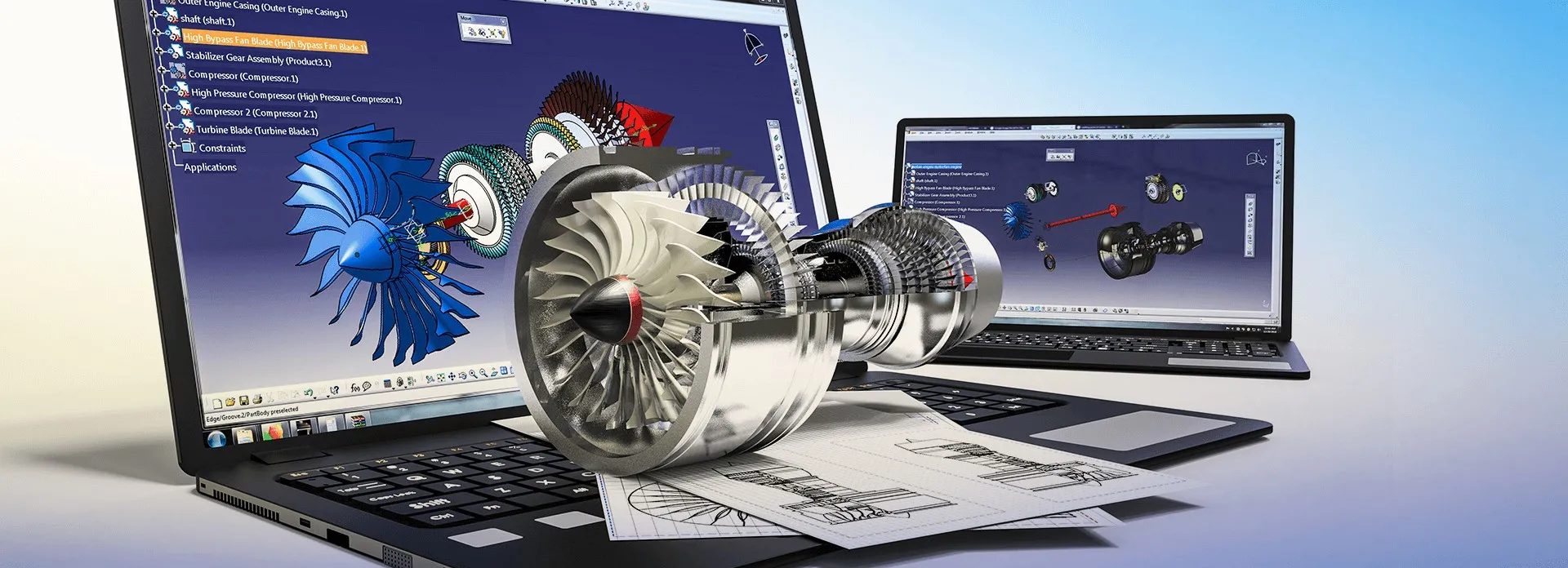
CATIA V5와 3DEXPERIENCE CATIA의 메뉴 구성은 서로 다르지만 Dassault Systèmes는 Mold Tooling 영역에서 Pulling Direction·Core/Cavity Separation·Parting Line·Parting Surface·Slider·Lifter 등의 기능을 제공합니다.
CATIA V5 Draft Analysis 참고영상
아래 영상은 Dassault Systèmes 공식 영상은 아니지만 CATIA V5 화면에서 Draft Analysis 명령과 색상 분석 과정을 확인하기 위한 UI 참고자료로 활용할 수 있습니다.
영상 : CATIA V5 Draft Analysis|CAD DESIGN
Dassault Systèmes 공식 Mold & Tooling 영상
Core & Cavity Design과 Mold Tooling Design에 대한 Dassault Systèmes 공식 영상은 다쏘시스템코리아 Mold & Tooling 페이지에서 별도로 내려받아 볼 수 있습니다.
CATIA Excellence|Core & Cavity Design·Mold Tooling 공식 영상
파팅라인 구배 검토 체크리스트
외관 조건
- 주 시인면·준시인면·비시인면을 구분했는가?
- Parting 금지영역을 표시했는가?
- Texture·Grain·Gloss 조건을 확인했는가?
- Flash·Mismatch가 보이는 영역을 확인했는가?
Draft Analysis 조건
- Main Pulling Direction을 Axis로 고정했는가?
- 분석 기준각의 출처가 있는가?
- 모든 후보에서 같은 Color Scale을 사용했는가?
- Opening·Fillet의 국부 Undercut을 확인했는가?
- Section에서 실제 Angle을 확인했는가?
Mold 조건
- Core·Cavity 영역이 명확한가?
- Slider·Lifter 수를 최소화했는가?
- 제품이 남을 Mold Side를 결정했는가?
- Ejector 위치를 확보했는가?
- Parting Surface 가공공간이 있는가?
- 얇은 금형 Steel이 발생하지 않는가?
CATIA 구배분석에서 자주 하는 실수
| 실수 | 문제 | 개선방법 |
|---|---|---|
| 화면 방향으로 분석 | 사람마다 결과가 달라짐 | Axis·Vector로 고정 |
| 초록색만 보고 승인 | Color Scale 조건 누락 | 각도값 함께 기록 |
| 후보마다 범례 변경 | 직접 비교 불가 | 동일 Scale 사용 |
| A면만 검사 | Rib·Clip Undercut 누락 | 내부 구조도 분석 |
| 외관선에 무조건 Parting | Slide 증가 가능 | 비시인 후보 비교 |
| 구배각 출처 없음 | Texture·Resin과 불일치 | Project 사양 기록 |
| Revision 미기록 | 구버전으로 금형 착수 | 분석자료와 Revision 연결 |
디크리노랗 관련글
- 사출성형 파팅라인·살두께·구배·리브·보스 설계
- CATIA 설계데이터 투영면적 측정방법
- CATIA V5 Hole Table·DRF·CMM 좌표계 정합
- NX Core·Cavity·Parting Surface 금형 모델링
- CATIA 관련 실무 글 전체보기
- 금형설계 관련글
CATIA 파팅라인·Draft Analysis FAQ
Draft Analysis가 전부 정상색이면 바로 금형 착수해도 되나요?
아닙니다. Draft Analysis는 지정한 방향에서 Surface가 빠질 수 있는지 판단하기 위한 자료 중 하나입니다. Parting Surface·제품 잔류측·Slider·Lifter·Ejector·Flash와 금형 가공성까지 별도로 확인해야 합니다.
CATIA Draft Analysis 색상은 항상 같은 뜻인가요?
아닙니다. Draft Angle과 Color Scale은 분석 조건에 따라 설정할 수 있으므로 협력사에 스크린샷만 전달해서는 안 됩니다. Main Pulling Direction과 색상별 각도값을 같이 전달하는 것이 좋습니다.
파팅라인은 Draft Analysis 색상 경계를 따라 만들면 되나요?
색상 경계는 후보를 찾는 데 도움이 되지만 최종 Parting Line은 외관·금형 분할·Flash·가공성·Slider·Ejector 등을 함께 고려해 결정합니다.
외관면에 파팅라인이 있으면 무조건 불량인가요?
그렇지는 않습니다. Character Line이나 Texture 경계에 의도적으로 Parting을 배치하는 경우도 있습니다. 다만 Flash·Mismatch·Gloss 차이를 고객 외관 허용값 안에서 관리할 수 있어야 합니다.
텍스처 면은 구배를 몇 도 줘야 하나요?
일률적인 숫자로 결정하면 안 됩니다. Texture 깊이와 형상 깊이, Resin, Mold 표면 조건에 따라 달라지므로 Texture 업체와 프로젝트 금형 사양을 기준으로 결정합니다.
구배가 부족하면 Surface만 수정해야 하나요?
Surface 수정 외에도 Pulling Direction 변경, Parting 위치 변경, 국부 Surface 분할, Slide·Lifter 적용 등을 비교할 수 있습니다. 외관 가치와 금형비·금형 수명·일정까지 같이 평가합니다.
Clip가 있으면 무조건 Slider가 필요한가요?
아닙니다. Clip Hook 방향과 Main Pulling Direction, 유연변형 가능 여부, 금형 구조에 따라 달라집니다. Draft Analysis와 Section으로 실제 Undercut을 먼저 확인합니다.
CATIA V5와 3DEXPERIENCE CATIA의 Mold 기능은 같나요?
기본적인 Pulling Direction·Draft·Core/Cavity·Parting 개념은 연결되지만 UI와 명령 구성, 라이선스와 자동화 기능은 다릅니다. 사용 중인 CATIA V5 Release 또는 3DEXPERIENCE Role의 공식 도움말을 기준으로 적용합니다.
CATIA 파팅라인 구배분석 정리
CATIA Draft Analysis에서 가장 중요한 것은 화면의 색이 아니라 어떤 Main Pulling Direction과 Draft Angle을 기준으로 분석했는가입니다.
자동차 내장재처럼 외관 품질이 중요한 제품은 Styling Surface를 확정하기 전에 Parting 허용영역과 Pulling Direction을 함께 검토하는 것이 설계 변경을 크게 줄일 수 있습니다.
Draft Analysis 이후에는 Section → Undercut → Core/Cavity → Parting → Slider·Lifter → Ejector 순서로 확인하고, 금형 착수본에는 반드시 모델 Revision과 분석 조건을 함께 남기는 것이 좋습니다.


