NX Reattach 후 스케치 반전 해결|반대쪽 면·Extrude 방향 뒤집힘 원인
NX에서 기존 Sketch를 다른 면으로 Reattach한 뒤 개구부나 홀 위치가 좌우로 뒤집히고, Extrude 또는 Pocket이 제품 안쪽이 아닌 바깥쪽으로 생성되는 경우가 있습니다. 이때 스케치를 다시 그리기보다 새로 선택한 면의 법선 방향, 스케치 좌표계, 원점과 후속 피처의 생성 방향부터 비교해야 합니다.

저는 현대·기아·GM 계열 프로젝트를 포함해 자동차 제품설계 실무를 약 15년간 경험하면서 사출 하우징, 내외장 커버, 판금 브래킷, 커넥터 개구와 장착 홀 설계변경을 다뤄왔습니다.
실무에서 Reattach 후 가장 위험한 상황은 오류 아이콘이 뜨는 경우보다 모델은 정상적으로 업데이트됐지만 비대칭 형상이 반대 방향으로 생성된 상태입니다.
NX Reattach 스케치 반전 핵심 답변
- Reattach는 스케치 곡선을 단순히 다른 위치로 옮기는 기능이 아니라 Sketch Plane·Orientation·Origin을 새 참조에 맞춰 다시 정의하는 작업입니다.
- 같은 평면처럼 보여도 외측면과 내측면은 법선 방향이 반대일 수 있어 스케치 앞면과 뒷면이 바뀔 수 있습니다.
- 면 위치가 맞더라도 Horizontal·Vertical Reference가 달라지면 스케치가 90도 또는 180도 회전할 수 있습니다.
- 스케치가 정상으로 보여도 Extrude·Pocket·Hole·Pattern의 방향 화살표와 종료 조건은 별도로 확인해야 합니다.
- 치수를 음수로 바꾸거나 Mirror로 반전을 숨기기보다 Plane·Vector·Origin을 올바르게 정의하는 것이 우선입니다.
- 모델 Face에 직접 연결한 Sketch는 면 분할·Fillet·Trim 변경에 민감하므로 중요한 장착 형상은 Datum Plane과 Datum CSYS 사용을 검토합니다.
- Reattach 후에는 스케치 구속조건뿐 아니라 Hole 좌표, 개구부 방향, 조립 기준면, 도면·PMI와 검사 Datum까지 비교해야 합니다.
- NX 버전과 Role에 따라 대화상자는 다를 수 있으므로 Command Finder에서 Reattach Sketch를 검색하고 현재 UI의 Plane·Vector·Point 항목을 기준으로 작업합니다.
NX Reattach는 무엇을 다시 정의하는 기능인가?
NX Sketch는 화면상 보이는 2D 곡선만 저장하지 않습니다.
스케치에는 곡선과 치수 외에도 해당 곡선이 어느 평면 위에 있고, 어떤 방향을 수평으로 사용하며, 어느 점을 원점으로 사용하는지가 함께 정의됩니다.
| Reattach 구성요소 | 의미 | 잘못 지정했을 때 증상 |
|---|---|---|
| Sketch Plane | 스케치가 배치되는 기준 평면 또는 Planar Face | 반대편 면·다른 높이·기울어진 면으로 이동 |
| Plane Normal | 스케치 앞면과 뒷면을 구분하는 법선 방향 | 앞뒤 반전·Extrude 방향 반전 |
| Horizontal Reference | 스케치 좌표계의 수평 방향을 결정하는 벡터 | 좌우 반전·90도·180도 회전 |
| Vertical Reference | 스케치 세로 방향을 정의하는 기준 | 상하 방향 변경·치수 방향 변화 |
| Sketch Origin | 스케치 좌표계의 0,0 위치 | 형상 전체 이동·치수 기준 변경 |
| External References | 포함·투영한 Edge·Curve·Point | 구속 풀림·곡선 위치 변경·업데이트 오류 |
| Positioning Dimensions | 스케치가 참조면에서 배치되는 위치 | 스케치가 같은 면의 다른 위치로 이동 |
따라서 Reattach 후 형상이 달라졌다면 새로 선택한 Face 하나만 확인해서는 부족합니다. Plane·Orientation·Origin 가운데 어떤 항목이 바뀌었는지 분리해 확인해야 합니다.
스케치가 반대편에 붙는 대표적인 5가지 상황
실제로 반대편 평행면을 선택한 경우
두께가 얇은 판금이나 하우징 벽은 외측면과 내측면이 화면에서 거의 겹쳐 보입니다. 투명 표시나 단면을 사용하지 않고 선택하면 의도한 외측면 대신 반대편 내측면을 선택할 수 있습니다.
이 경우 스케치 위치 자체가 판 두께 또는 하우징 두께만큼 이동합니다. Extrude 시작점과 Pocket 깊이도 함께 달라질 수 있습니다.
면은 맞지만 법선 방향이 반대인 경우
같은 위치를 나타내는 Planar Face나 Datum Plane이라도 법선 방향은 서로 다르게 정의될 수 있습니다. 새 평면의 법선이 기존과 반대라면 스케치의 앞면과 뒷면이 바뀌며, 후속 Extrude가 반대 방향으로 생성될 수 있습니다.
Horizontal Reference가 반대로 잡힌 경우
스케치 Plane은 같지만 수평 기준으로 선택한 Edge나 Vector 방향이 반대라면 +X와 -X가 뒤바뀔 수 있습니다. 좌우 대칭 형상은 정상처럼 보이지만 한쪽에만 있는 커넥터 개구와 슬롯은 반대편으로 이동합니다.
Sketch Origin이 다른 코너로 이동한 경우
NX가 새 면의 코너나 추정 위치를 원점으로 자동 선택하면 스케치 좌표계가 바뀔 수 있습니다. 치수값은 그대로여도 0,0의 위치가 달라지면 홀과 개구부의 절대 위치가 이동합니다.
스케치는 정상인데 후속 피처가 반대로 생성된 경우
Reattach 후 스케치를 정면으로 보면 형상은 정상처럼 보일 수 있습니다. 그러나 스케치 법선이 바뀌면 Extrude·Pocket·Revolve의 생성 방향 화살표가 기존과 반대로 바뀔 수 있습니다.
이 경우 사용자는 스케치가 반대편에 붙었다고 느끼지만 실제 원인은 후속 피처의 방향 설정일 수 있습니다.
반대쪽 면 선택과 방향 반전을 빠르게 구분
| 관찰된 증상 | 우선 의심할 원인 | 먼저 확인할 항목 | 수정 방향 |
|---|---|---|---|
| 스케치 전체가 판 두께만큼 이동 | 반대편 평행면 선택 | 선택 Face 위치·단면 | 올바른 외측·내측면 재선택 |
| 위치는 같고 좌우만 반전 | Horizontal Reference 반전 | 스케치 +X 방향 | Vector·Reverse Direction 확인 |
| 위치는 같고 앞뒤가 반전 | Plane Normal 반전 | 스케치 법선 화살표 | Plane Side·Normal 방향 변경 |
| 90도 회전해 붙음 | 수평·수직 기준 변경 | Reference Vector | 원래 Edge·Datum Axis로 재정의 |
| 스케치 형상 전체가 이동 | Origin 변경 | 스케치 0,0 위치 | 기준 Point·Datum CSYS 지정 |
| Extrude만 반대 방향 | 후속 피처 Direction 반전 | Extrude 화살표·Boolean | 피처 방향과 Limit 확인 |
| 일부 곡선과 치수만 틀어짐 | External Reference 재계산 | Projected·Included Curve | Sketch Navigator에서 참조 확인 |
| 업데이트 오류와 함께 이동 | 면 분할·삭제·참조 끊김 | Part Navigator 첫 실패 피처 | 부모 형상과 Reattach 대상 검토 |
면 법선과 스케치 좌표계를 이해하는 방법
화면을 회전해 스케치를 정면으로 바라보면 두 상태가 비슷하게 보일 수 있습니다. 따라서 화면의 왼쪽·오른쪽이 아니라 제품 좌표계와 스케치의 +X·+Y·Normal 방향을 기준으로 판단해야 합니다.
NX 2024 이후 Create Sketch와 Reattach 대화상자
최근 NX의 Sketch Create 설정에서는 Automatic과 Manual 방식이 구분되며, Manual 방식을 사용하면 Plane뿐 아니라 Orientation Reference와 Origin을 지정할 수 있습니다.
Reattach Sketch도 이와 유사하게 Plane·Vector·Point를 수동 정의하는 구조를 사용합니다.

NX 버전과 회사별 Role에 따라 Automatic·Manual 전환이나 세부 옵션 위치는 달라질 수 있습니다. 메뉴가 보이지 않으면 Command Finder에서 Reattach Sketch를 검색하고, Sketch Preferences와 Customer Defaults도 확인합니다.
Reattach 전 반드시 기록할 정보
면을 다시 선택하기 전에 기존 참조상태를 기록하지 않으면 재연결 후 무엇이 바뀌었는지 판단하기 어렵습니다. 특히 기존 Face가 이미 삭제된 파일만 전달받았다면 정상 리비전 또는 이전 PDF·JT·캡처와 비교해야 합니다.
- 파일과 리비전: Part Number, 파일명, Revision과 변경 전 정상본을 확보합니다.
- 대상 Sketch: Part Navigator에서 정확한 Sketch 이름과 피처 순서를 확인합니다.
- 부모 참조면: 기존에 어느 Face 또는 Datum Plane을 사용했는지 기록합니다.
- 법선 방향: 기존 Sketch Normal이 제품 내측·외측 중 어디를 향하는지 확인합니다.
- 수평 방향: +X가 차량 LH·RH, FR·RR 또는 부품 길이방향 가운데 어디를 향하는지 기록합니다.
- 원점: 0,0이 Datum, 홀 중심, 코너 또는 임의 추정점 가운데 무엇인지 확인합니다.
- 외부 참조: Project Curve·Include Geometry·WAVE Link가 포함돼 있는지 확인합니다.
- 비대칭 기준: 커넥터 개구, 단일 슬롯, 노치처럼 방향을 구분할 형상을 지정합니다.
- 후속 피처: Extrude·Pocket·Hole·Pattern의 방향과 Limit을 캡처합니다.
- 조립 기준: 상대 부품의 Hole, Clip, Connector와 현재 위치관계를 기록합니다.
기존 Reattach 조작방법은 UG NX 스케치 도중 평면 바꾸는 Reattach에서 확인할 수 있습니다. 이 글에서는 재연결 후 방향과 후속 형상을 검증하는 과정에 집중합니다.
NX Reattach 안전한 작업 순서
1단계: 원본을 덮어쓰지 않고 작업본 생성
정상 리비전을 복사하거나 새 Working Revision을 만들어 작업합니다. Teamcenter 환경이라면 올바른 Item Revision을 체크아웃했는지 확인합니다.
2단계: 첫 번째 참조 실패 피처 확인
Sketch가 빨간색이더라도 실제 원인은 Sketch를 지지하던 상위 Face를 생성하는 Extrude·Trim·Offset 피처일 수 있습니다. Part Navigator에서 Reattach하려는 Sketch가 첫 실패 피처인지 확인합니다.
피처 참조가 자주 끊기는 모델의 구조는 NX 피처 실패와 참조 끊김을 줄이는 자동차 하우징 모델링 순서에서 함께 확인할 수 있습니다.
3단계: Reattach Sketch 실행
Part Navigator에서 대상 Sketch를 선택한 뒤 마우스 오른쪽 메뉴 또는 Command Finder를 이용해 Reattach Sketch를 실행합니다. 메뉴 위치는 NX 버전과 Role에 따라 달라질 수 있습니다.
4단계: 새 Sketch Plane 정확히 선택
- 선택 필터를 Face·Datum Plane 등 필요한 유형으로 제한합니다.
- 단면 보기 또는 투명 표시로 외측면과 내측면을 구분합니다.
- 하이라이트된 Face의 경계와 인접 Edge를 확인합니다.
- 면이 분할됐다면 어느 조각이 기존 기능면을 대체하는지 확인합니다.
- 향후 다시 변경될 가능성이 높다면 Datum Plane 사용을 검토합니다.
5단계: Horizontal 또는 Vertical Reference 지정
비대칭 형상의 좌우 방향을 결정하는 가장 중요한 단계입니다. 부품의 임의 Edge보다 차량 또는 제품 Datum Axis, Datum CSYS의 축처럼 의미가 유지되는 기준을 사용하는 것이 좋습니다.
- +X가 기존 스케치와 같은 방향인가?
- 선택한 Edge의 시작점과 끝점 방향이 바뀌지 않았는가?
- Reverse Direction을 누르기 전 미리보기 형상을 확인했는가?
- LH·RH 부품에서 좌우 대칭 규칙이 유지되는가?
- 부품 Local CSYS와 Vehicle CSYS를 혼동하지 않았는가?
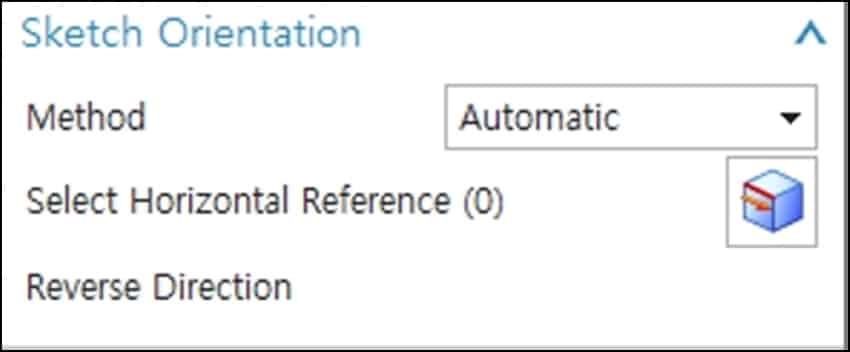
6단계: Sketch Origin 재지정
NX가 자동으로 추정한 원점이 기존과 다르다면 Datum Point, 홀 중심, Datum CSYS 원점 등 재현 가능한 기준을 지정합니다.
원점 변경으로 Sketch가 이동할 때 치수값을 임의로 바꾸기보다 원점과 Positioning Dimension의 관계를 먼저 바로잡습니다.
7단계: 미리보기에서 비대칭 형상 확인
원형 홀 네 개처럼 대칭인 형상만 보면 방향 반전을 발견하기 어렵습니다. 다음 형상을 기준으로 확인하면 오류를 빨리 찾을 수 있습니다.
- 한쪽에만 있는 커넥터 개구
- 길이가 다른 좌·우 슬롯
- 상·하 위치가 다른 체결 홀
- 비대칭 노치와 키 형상
- LH 또는 RH 방향 표시용 Construction Line
8단계: Sketch 구속과 External Reference 확인
Reattach 후 치수값이 같다고 작업을 종료하지 않습니다. 구속조건의 개수와 상태, Include·Project Curve의 원본을 확인해야 합니다.
- 완전 구속 상태가 유지되는가?
- 수평·수직 구속이 새 좌표계에서도 같은 의미인가?
- 대칭 중심선이 반대쪽으로 이동하지 않았는가?
- Projected Curve가 다른 Edge를 참조하지 않는가?
- 외부 Part의 구버전 형상을 연결하지 않았는가?
- Relaxed·Failed·Conflicting Relation이 없는가?
9단계: 후속 피처를 하나씩 업데이트
전체 모델을 한 번에 업데이트하면 어느 단계에서 방향이 달라졌는지 찾기 어렵습니다. Reattach한 Sketch 바로 뒤의 피처부터 순서대로 확인합니다.
- 첫 Extrude 또는 Pocket을 업데이트합니다.
- Direction·Boolean·Start·Limit을 확인합니다.
- Hole의 지지면과 방향을 확인합니다.
- Pattern의 방향과 인스턴스 위치를 확인합니다.
- Fillet·Chamfer·Draft·Shell 결과를 확인합니다.
- 어셈블리에서 상대 부품과 위치를 비교합니다.
Sketch Navigator로 재연결 후 문제 찾기
최근 NX Sketch Navigator는 Curves·Relations·External References·Issues 탭을 이용해 스케치 상태를 확인할 수 있습니다.

Reattach 후 일부 곡선만 위치가 달라지거나 Projected Curve가 실패했다면 External References와 Issues 탭을 우선 확인합니다.
| Sketch Navigator 탭 | Reattach 후 확인할 내용 |
|---|---|
| Curves | 곡선이 Fully Defined인지, 일부 Curve가 이동 가능한지 |
| Relations | Horizontal·Vertical·Symmetric·Dimension 관계가 유지되는지 |
| External References | Projected·Included Geometry가 어느 Face·Edge에서 왔는지 |
| Issues | 실패한 투영곡선과 충돌하는 치수·관계가 있는지 |
후속 피처별로 확인할 방향 오류
| 후속 피처 | Reattach 후 나타나는 문제 | 확인 항목 |
|---|---|---|
| Extrude | 돌출이 제품 외측 또는 반대 Body로 생성 | Direction·Start·End·Boolean |
| Revolve | 축 반대편 또는 예상과 다른 회전결과 | Axis·Angle·Direction |
| Pocket·Extrude Subtract | 절삭이 반대 방향으로 진행 | Boolean·Limit·Until Selected |
| Hole | 홀 축이 반대로 생성되거나 다른 면을 관통 | Placement Face·Direction·Depth |
| Pattern | 좌우 배열 순서와 방향 변경 | Vector·Pitch·Instance |
| Mirror Feature | 이미 반전된 Sketch가 다시 Mirror돼 원래와 다른 결과 | Mirror Plane·원본 피처 |
| Draft | 구배 방향이 금형 Pull Direction과 반대 | Vector·Stationary Face |
| Shell | 개구부가 다른 면에 형성 | Face to Pierce·Thickness 방향 |
| Trim·Split | 유지할 영역이 반대로 선택 | Region·Keep Side |
| WAVE Link | 상대 부품 기준의 형상이 반대 방향으로 반영 | Source Part·CSYS·Associativity |
어셈블리의 다른 Part를 참조한 Sketch라면 NX WAVE Geometry Linker 연관성과 Inter Part Design도 함께 확인하세요.
NX Reattach 방향 문제 진단
현재 증상을 선택하면 우선 확인할 Plane·Orientation·Origin과 후속 피처를 정리합니다.
NX Reattach 방향 문제 진단
Sketch Reattach 이후 반전·회전·원점 이동·외부 참조 오류가 발생했다면 증상과 작업 조건을 선택해 우선 확인 순서를 정리할 수 있습니다.
※ 이 진단기는 원인 조사 순서를 정하기 위한 참고용입니다. 실제 설계 변경·승인 데이터는 회사와 고객사의 NX·Teamcenter 관리 절차를 우선하세요.
가상의 자동차 하우징 Reattach 사례
특정 완성차의 실제 데이터가 아닌 설명용 자동차 전장 하우징을 가정하겠습니다. 하우징 외측면에는 체결 홀 네 개와 한쪽으로 치우친 직사각형 커넥터 개구가 있고, 내부에는 보강 리브와 커넥터 체결턱이 있습니다.
설계변경으로 외측면이 분할되면서 기존 커넥터 개구 Sketch가 참조 오류를 일으켰고, 설계자가 외측면과 평행한 내측면에 Reattach했다고 가정합니다.
화면에서 발견하기 어려운 이유
- 체결 홀 네 개는 좌우 대칭이라 반전되어도 같은 위치처럼 보입니다.
- 정면 보기로 전환하면 내측면과 외측면의 높이 차이가 보이지 않습니다.
- Extrude Subtract가 업데이트돼 오류 아이콘이 표시되지 않습니다.
- 커넥터 개구만 반대쪽으로 이동해 상대 부품과 조립할 때 문제가 발생합니다.
권장 분석 순서
- 정상 리비전의 커넥터 개구 중심좌표를 확인합니다.
- 외측면과 내측면의 위치 및 Normal 방향을 비교합니다.
- 스케치 +X가 차량 또는 부품 RH 방향과 일치하는지 확인합니다.
- 커넥터 개구가 비대칭 기준의 같은 쪽에 있는지 확인합니다.
- Extrude Subtract의 Direction과 Start Limit을 확인합니다.
- 내부 리브와 커넥터 체결턱의 간섭을 확인합니다.
- 상대 커넥터 Part와 조립 위치·삽입 방향을 검증합니다.
- 도면의 위치도와 검사 Datum에 맞춰 홀·개구 좌표를 다시 측정합니다.
이 사례에서는 스케치를 다시 그리는 것보다 외측 Datum Plane을 만들어 Sketch를 재연결하고, 차량 기준축을 Horizontal Reference로 지정하는 편이 이후 설계변경에도 더 안정적일 수 있습니다.
재연결 전후 비교표
| 비교 항목 | Reattach 전 기록 | Reattach 후 확인 | 불일치 시 영향 |
|---|---|---|---|
| 참조면 | 외측·내측·Datum 이름 | 같은 기능면인지 | 스케치 높이와 시작점 변경 |
| Plane Normal | 제품 외측·내측 방향 | 기존과 같은 방향인지 | 앞뒤 및 피처 방향 반전 |
| Sketch Origin | Datum·Point·홀 중심 | 0,0 위치가 같은지 | 전체 형상 이동 |
| Sketch +X | LH·RH·길이 방향 | 같은 벡터인지 | 좌우 반전 |
| Sketch +Y | FR·RR·높이 방향 | 같은 벡터인지 | 상하·전후 반전 |
| 비대칭 형상 | 커넥터·노치 위치 | 동일 측에 있는지 | 조립 불가 |
| External Reference | 원본 Edge·Curve·Part | 같은 Revision인지 | 구속·곡선 위치 변경 |
| Extrude 방향 | Direction·Start·End | 업데이트 후 같은지 | 내외측 반대 형상 |
| Hole·Pattern | 축·배열 방향 | 좌표와 순서가 같은지 | 체결 위치 불량 |
| 조립 결과 | 상대 부품 Gap·간섭 | 같은 위치관계인지 | 조립성·기능 불량 |
Face 직접 참조보다 Datum Plane이 유리한 경우
모든 Sketch를 Datum Plane에 만들어야 하는 것은 아닙니다.
모델 Face를 직접 사용하면 설계가 빠르고 형상 변경에 자동으로 따라가는 장점이 있습니다. 다만 다음 인터페이스는 안정적인 Datum을 검토할 가치가 있습니다.
- 차량 또는 제품 기준으로 위치가 관리되는 체결 홀
- 상대 부품과 조립되는 커넥터 개구
- 금형 분할과 관계없이 유지되어야 하는 장착면
- LH·RH 부품이 동일한 기준을 공유하는 형상
- 외관 Surface 변경과 독립적으로 유지할 내부 구조
- 다른 Part에서 WAVE Link로 참조하는 인터페이스
Datum Plane을 사용하더라도 기준을 임의 Offset 값으로 만들면 설계 의도가 불분명할 수 있습니다.
Datum의 기준 형상과 Offset Expression, 차량 CSYS와의 관계를 이름과 속성으로 남기는 것이 좋습니다.
Reattach 후 자주 하는 잘못된 수정
치수를 음수로 바꿔 형상 위치 맞추기
현재 형상은 맞아 보일 수 있지만 스케치 좌표계가 잘못된 상태를 그대로 남깁니다.
이후 다른 치수나 Pattern을 변경하면 다시 반대 방향으로 움직일 수 있습니다.
Mirror Curve로 반전을 다시 뒤집기
잘못된 +X 방향을 유지한 채 Mirror를 추가하면 피처 구조가 복잡해지고 설계 의도가 불명확해집니다. Plane과 Orientation을 먼저 정상화합니다.
스케치를 삭제하고 새로 생성
후속 Extrude·Hole·Pattern과 도면·PMI, 외부 Part의 참조가 끊길 수 있습니다. 삭제 전 자식 피처와 Interpart Link를 확인해야 합니다.
화면에서 보이는 방향만 비교
뷰를 회전하거나 Orient to Sketch를 실행하면 반전된 좌표계도 정상처럼 보일 수 있습니다. 절대 좌표계·Datum CSYS와 스케치 축을 기준으로 확인합니다.
Reattach 직후 전체 모델 업데이트
많은 피처가 동시에 변경되면 방향이 처음 달라진 위치를 찾기 어렵습니다. 첫 후속 피처부터 단계적으로 확인합니다.
대칭 홀만 비교하고 정상 판정
대칭 형상은 좌우가 반전돼도 같은 좌표처럼 보일 수 있습니다. 비대칭 개구와 단일 노치를 반드시 비교합니다.
업데이트 오류가 없으므로 정상 판정
NX는 잘못 선택한 면과 방향으로도 정상적인 솔리드를 계산할 수 있습니다. 오류 아이콘과 설계 적합성은 별개의 판단입니다.
수정 후 검증 체크리스트
- □ 원본과 수정본의 파일명·Part Number·Revision을 구분했다.
- □ Reattach한 Sketch가 첫 참조 실패 피처인지 확인했다.
- □ 새 참조면이 의도한 외측·내측 또는 Datum Plane이다.
- □ 재연결 전후 Plane Normal 방향을 비교했다.
- □ Sketch +X·+Y가 제품과 차량 좌표 방향에 일치한다.
- □ Sketch Origin이 기존 Datum 또는 기준점을 유지한다.
- □ 비대칭 커넥터·슬롯·노치가 같은 방향에 있다.
- □ Dimension과 Geometric Constraint 상태를 확인했다.
- □ Projected Curve와 External Reference의 원본을 확인했다.
- □ Extrude·Pocket·Hole의 방향 화살표와 Limit이 같다.
- □ Pattern·Mirror·Draft·Shell의 방향이 변경되지 않았다.
- □ 주요 Hole·개구부 좌표를 Datum 기준으로 다시 측정했다.
- □ 상대 부품과 간섭·Gap·체결 방향을 검증했다.
- □ 도면·PMI·단면·검사 Datum이 3D 결과와 일치한다.
- □ 저장 후 파일을 닫았다가 다시 열어 Update 상태를 확인했다.
- □ 변경 사유와 새 참조면·방향 기준을 검토 기록에 남겼다.
자동차 설계 15년 실무에서 느낀 Reattach 대응방법
자동차 부품에서 Sketch 방향 반전은 단순한 모델링 실수가 아닐 수 있습니다.
커넥터 개구가 반대쪽으로 이동하면 상대 부품과 조립되지 않고, 홀 방향이 달라지면 검사구와 CMM 기준까지 바뀔 수 있습니다.
제가 실무에서 중요하게 보는 기준은 다음 세 가지입니다.
- 화면보다 좌표계를 봅니다. 모델을 정면으로 돌려 정상처럼 보이게 하지 않고 +X·+Y·Normal을 비교합니다.
- 대칭 형상보다 비대칭 형상을 봅니다. 원형 홀보다 커넥터 개구와 단일 슬롯으로 방향을 판별합니다.
- 스케치보다 최종 기능을 봅니다. Reattach가 끝난 뒤 상대 부품 조립, 금형 방향, 도면과 검사기준까지 확인합니다.
저라면 기존 Sketch를 삭제하기 전에 정상 리비전의 Plane·Vector·Origin을 기록하겠습니다. 새 면을 선택한 뒤에는 미리보기에서 비대칭 형상을 확인하고, 첫 후속 피처부터 단계적으로 업데이트해 어느 단계에서 방향이 달라지는지 확인할 것 같습니다.
NX Reattach 스케치 FAQ
Reattach 후 스케치가 반대쪽 면에 붙으면 면을 다시 선택해야 하나요?
먼저 실제로 반대편 Face를 선택한 것인지, 올바른 Plane이지만 법선이나 Horizontal Reference만 반대인지 구분해야 합니다. 같은 면을 다시 선택하는 것만으로 방향 문제가 해결되지 않을 수 있습니다.
같은 위치인데 좌우만 반전됐습니다
Horizontal Reference 또는 Direction Vector가 반대로 정의됐을 가능성이 큽니다. Sketch +X 방향과 Reverse Direction 미리보기를 확인하세요.
스케치는 정상인데 Extrude만 반대 방향입니다
스케치 법선과 Extrude 자체의 Direction이 서로 영향을 줄 수 있습니다. Extrude의 방향 화살표, Start·End Limit과 Boolean을 별도로 확인해야 합니다.
평행한 두 면 중 어느 면을 선택했는지 모르겠습니다
단면 보기, 투명 표시와 선택 Face의 인접 Edge를 함께 확인합니다. 모델을 정면으로 보는 것만으로는 외측면과 내측면을 구분하기 어렵습니다.
Reverse Direction을 누르면 해결되나요?
Horizontal Vector가 반대인 문제에는 도움이 될 수 있지만 Plane Normal, Origin 또는 잘못된 Face 선택 문제를 모두 해결하지는 않습니다. 미리보기와 비대칭 형상을 확인한 뒤 적용하세요.
치수값이 같으면 스케치 위치도 같은 것 아닌가요?
아닙니다. 원점과 축 방향이 달라지면 같은 치수값도 반대 방향 또는 다른 위치로 적용될 수 있습니다. 절대좌표와 조립 Datum을 함께 확인해야 합니다.
Reattach 후 구속조건이 사라졌습니다
기존 Face Edge나 Projected Curve를 참조하던 관계가 끊겼을 수 있습니다. Sketch Navigator의 External References와 Issues를 확인하고 안정적인 Datum·WAVE 형상으로 대체할지 검토합니다.
스케치를 새로 만드는 것이 더 빠르지 않나요?
단순한 단품에서는 빠를 수 있지만 후속 피처, 도면·PMI와 외부 Part가 기존 Sketch를 참조한다면 영향이 커집니다. 기존 참조구조를 보존할 수 있는지 먼저 확인하세요.
모델 Face 대신 Datum Plane을 사용해야 하나요?
모든 Sketch에 필요한 것은 아닙니다. 외관면과 함께 움직여야 하는 형상은 Face 참조가 유리할 수 있고, 장착 홀과 커넥터처럼 기능 위치를 유지해야 하는 형상은 Datum Plane이 더 안정적일 수 있습니다.
NX 버전마다 Reattach 화면이 다른 이유는 무엇인가요?
NX 릴리스와 Sketch Solver, 회사 Role과 Customer Defaults에 따라 UI와 옵션이 달라질 수 있습니다. 특정 메뉴 위치보다 Plane·Orientation·Origin이라는 기능 목적을 기준으로 확인하세요.
Teamcenter 환경에서 Reattach가 저장되지 않습니다
Item Revision이 체크아웃되지 않았거나 읽기 전용 상태일 수 있습니다. 모델링 오류와 데이터 관리 권한 문제를 구분하고 올바른 Working Revision을 확인해야 합니다.
공식 참고자료
- Siemens NX Sketch Create Dialog·Reattach Sketch 개선사항
- Siemens NX 원하는 Plane에 Sketch 생성하는 방법
- Siemens NX Sketch Navigator와 External References
- Siemens NX 공식 제품 안내
정리하면, NX Reattach 후 스케치가 반대쪽 면에 붙는 문제는 단순히 면 하나를 잘못 고른 상황만 의미하지 않습니다. Sketch Plane의 위치, Plane Normal, Horizontal·Vertical Vector, Sketch Origin과 후속 피처 방향을 각각 나누어 확인해야 합니다.
저라면 Reattach 전에 기존 좌표계와 비대칭 형상을 기록하고, 새 면을 선택한 뒤 +X·+Y·Normal 방향부터 비교하겠습니다.
이후 첫 Extrude·Hole·Pattern을 단계적으로 업데이트하고, 최종적으로 상대 부품 조립과 도면·PMI·검사 Datum까지 확인할 것 같으며 NX에서 오류 아이콘이 사라졌다는 사실보다 기존 설계 의도와 기능 위치가 같은 방향으로 유지됐는지가 더 중요합니다.


