NX JT 경량화 형상 선택 안됨 해결|Facet·Show Exact·면 측정·간섭검사
NX JT 경량화 형상 선택 안됨 증상은 파일 손상보다 현재 화면에 로드된 데이터가 원본 NX 형상인지, JT 테셀레이션인지, precise B-Rep이 포함된 정확 형상인지 구분하지 못해 발생하는 경우가 많습니다. 부품 전체는 클릭되는데 면이나 원통축이 선택되지 않거나, 측정 명령에서 삼각형 꼭짓점만 잡힌다면 선택 필터를 무작정 바꾸기 전에 현재 컴포넌트의 로드 상태와 JT 생성방식을 먼저 확인해야 합니다.

15년 설계 실무 기준 핵심 결론
- 부품 전체만 선택: 컴포넌트 선택 범위이거나 그래픽 경량 표현만 로드됐을 가능성이 큽니다.
- 삼각형은 선택되지만 NX Face는 선택 안 됨: 현재 객체가 Facet·테셀레이션 표현일 가능성이 큽니다.
- Show Exact 실행 후 선택 가능: JT 또는 연결된 원본에 정확 형상이 있지만 최초 로드에서 경량 표현만 사용한 상태입니다.
- Show Exact가 실패: JT에 precise B-Rep이 없거나 원본 PRT 경로·Teamcenter 데이터에 접근하지 못할 수 있습니다.
- 측정값은 나오지만 축·이론면 선택 불가: 표시용 테셀레이션을 기준으로 근사 측정했을 가능성이 있습니다.
- 배치·외관 검토: Lightweight JT로 충분할 수 있습니다.
- 홀 위치·공차·금형 수정·품질 승인: 원본 NX, precise B-Rep, PMI 또는 승인 도면으로 재검증해야 합니다.
제가 자동차 부품과 제품설계를 오래 하면서 JT를 가장 많이 사용했던 순간은 설계변경 자체보다 차량 패키지 검토, 주변부품 간섭 확인, 협력사 데이터 전달, 회의용 대형 어셈블리 로딩이었습니다.
이런 업무에서는 빠르게 열리는 것이 중요하지만, 화면에 보이는 형상을 그대로 양산 승인 데이터로 해석하면 문제가 생깁니다.
JT 파일은 단순한 삼각형 파일이 아닙니다
JT는 제품구조와 3D 형상을 가볍게 공유하기 위해 사용하는 ISO 표준 데이터 형식입니다.
파일 생성조건에 따라 여러 단계의 테셀레이션 LOD, 부품 속성, PMI, 메타데이터와 정확한 B-Rep 형상을 함께 포함할 수 있습니다.
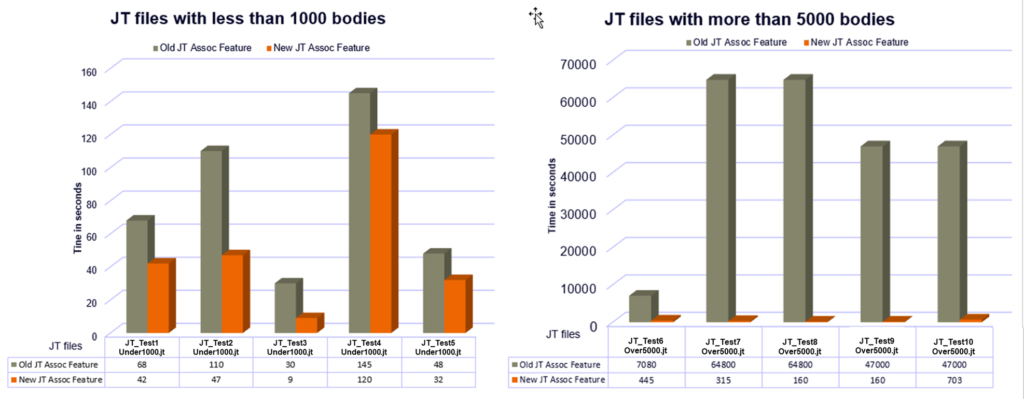
JT와 STL Facet Body는 같은 데이터일까?
두 형식 모두 삼각형 표현을 포함할 수 있어 화면에서는 비슷하게 보이지만 동일한 형식은 아닙니다. 일반적인 STL은 삼각형과 법선 중심의 메시 데이터이며 제품구조, PMI, 부품 속성이나 정확 B-Rep을 담는 용도로 설계된 형식이 아닙니다.
반면 JT는 여러 LOD와 제품구조, 속성, PMI, 정확 형상을 함께 관리할 수 있습니다. 따라서 “STL이 Facet이므로 JT Facet도 무조건 아무것도 선택할 수 없다”고 단정하면 안 됩니다.
JT 테셀레이션에서도 선택 가능한 경우
JT 생성과 뷰어가 관련 연결정보를 지원하면 테셀레이션의 면, 모서리, 꼭짓점을 선택하거나 일반 거리측정을 수행할 수 있습니다. 원통과 원 같은 해석 형상정보가 연결되어 있으면 중심선이나 반지름을 조회할 수 있는 환경도 있습니다.
정확 형상이 필요한 경우
원본 곡면의 위상, 정확한 면 경계, 원통축, PMI 연결과 정밀 측정이 필요하다면 Parasolid XT 기반의 precise B-Rep 또는 원본 NX 형상이 필요합니다.
같은 JT 확장자라도 파일 안에 어떤 데이터가 들어 있는지에 따라 활용범위가 달라집니다.
| 데이터 표현 | 포함 가능한 정보 | 주요 활용 | 설계 승인 사용 |
|---|---|---|---|
| 원본 NX PRT | 피처, 솔리드·시트, 파라미터, 참조, PMI | 설계변경, 공차검증, 도면, CAM | 가능 |
| JT precise B-Rep | 정확한 위상·곡면, PMI, 제품구조 | 정밀 조회, 측정, MBD 협업 | 회사 검증절차에 따라 가능 |
| JT Tessellation·LOD | 삼각망, 제품구조, 속성, 일부 연결정보 | 대형 조립 표시, 위치·외관·회의 검토 | 단독 사용 주의 |
| STL Facet | 일반적으로 삼각망과 법선 | 3D 프린팅, 스캔, 역설계 입력 | 직접 승인 부적합 |
| PDF·화면 캡처 | 고정된 2D 화면과 주석 | 회의기록, 전달, 승인 흔적 | 원본·도면과 함께 사용 |
NX JT 형상이 보이는데 면 선택이 안 되는 원인
1. 선택 범위가 Component로 잡혀 있습니다
그래픽 화면에서 부품을 클릭했을 때 전체 부품만 강조되고 면이나 모서리로 들어가지 못한다면 현재 Selection Scope가 컴포넌트 중심으로 설정됐을 수 있습니다. 선택 필터에서 Face를 선택했더라도 선택 범위가 Entire Assembly의 Component로 우선되는 환경에서는 전체 부품이 먼저 잡힐 수 있습니다.
확인할 항목
- Selection Scope가 Entire Assembly, Within Work Part, Within Active Part 중 무엇인지
- 선택 필터가 Component, Body, Face, Edge, Facet 중 무엇인지
- QuickPick 목록에 컴포넌트와 하위 형상이 함께 나타나는지
- 현재 부품이 Work Part 또는 Display Part로 활성화됐는지
2. Minimal Load 또는 Lightweight 상태입니다
대형 어셈블리를 Partial Load나 Minimal Load로 열면 초기에는 화면 표시를 위한 Facet 데이터만 로드될 수 있습니다. 부품 외형과 조립 위치는 보이지만 원본 형상정보가 세션에 올라오지 않아 정확한 면 선택이나 모델링 명령을 사용할 수 없는 상태입니다.
화면에 보인다고 로드된 것은 아닙니다
자동차 전체 차체나 생산라인 어셈블리를 열면 수천 개 부품이 정상적으로 보이지만 실제로는 그래픽 표현만 올라온 경우가 많습니다. Assembly Navigator의 Load State 열과 컴포넌트 속성을 확인해야 합니다.
3. JT 파일에 precise B-Rep이 없습니다
JT를 만들 때 경량 표시만 내보냈다면 Show Exact나 정확 형상 로드를 실행해도 불러올 B-Rep 자체가 없습니다. 테셀레이션 품질을 높여 곡면이 매끄럽게 보여도 원래의 NX Face와 Edge가 만들어지는 것은 아닙니다.
삼각형을 촘촘하게 만들면 해결될까?
삼각형 수를 늘리면 원본 외형에 가까워지고 근사 측정오차가 줄어들 수는 있습니다. 하지만 원통의 이론축, NURBS 곡면, 면과 모서리의 정확한 위상정보가 자동으로 복원되지는 않습니다.
4. 정확 형상은 있지만 아직 로드하지 않았습니다
JT 또는 연결된 원본 PRT에 정확 형상이 존재해도 성능을 위해 최초에는 경량 표현만 표시할 수 있습니다. 이 경우 NX 버전에 따라 Show Exact, Load Exact, Fully Load, Open Component와 유사한 명령으로 필요한 부품만 정확 형상으로 올릴 수 있습니다.
메뉴가 보이지 않을 때
NX 릴리스와 Native·Teamcenter 환경에 따라 메뉴 위치와 명칭이 달라질 수 있습니다. 메뉴를 억지로 찾기보다 Command Finder에서 Show Exact, Load, Component를 검색하고 현재 라이선스와 애플리케이션에서 지원되는지 확인하는 편이 빠릅니다.
5. 원본 PRT 경로나 Teamcenter 접근이 끊겼습니다
NX가 원본 PRT에서 정확 형상을 가져오는 구조라면 원본 파일의 이름이나 폴더가 바뀌었거나 Teamcenter 리비전에 접근하지 못할 때 정확 형상 승격이 실패할 수 있습니다. 협력사에서 JT만 전달받은 경우에는 상대방 회사의 원본 경로를 자동으로 찾을 수 있다고 기대하면 안 됩니다.
파일 경로 문제와 함께 나타나는 증상
- Show Exact 실행 후 아무 변화가 없음
- Component not found 또는 Part could not be loaded 메시지
- Assembly Navigator에서 컴포넌트가 부분 로드 또는 미해결로 표시
- 동일한 JT를 만든 사내 PC에서는 되지만 협력사 PC에서는 안 됨
- Teamcenter 리비전과 로컬 JT 리비전이 서로 다름
어셈블리 경로와 파일명 문제는 NX 어셈블리 파일 이름 변경과 경로 누락 해결방법에서 자세히 확인할 수 있습니다.
6. Reference Set과 표시 상태가 다릅니다
같은 컴포넌트라도 Reference Set에 따라 전체 솔리드 대신 단순화 형상, 바운딩 형상 또는 별도 표시 객체가 올라올 수 있습니다. 설계 원본의 MODEL Reference Set이 아니라 경량화용 Reference Set을 보고 있다면 원래 면이 선택되지 않을 수 있습니다.
7. 읽기 전용과 선택 불가를 혼동했습니다
파일이 Read-only이거나 Teamcenter에서 체크아웃하지 않은 상태라도 일반적으로 조회와 선택은 가능합니다. 면이 전혀 선택되지 않는 문제는 수정권한보다 데이터 표현과 선택 범위를 먼저 확인해야 합니다.
Lightweight JT도 NX 버전에 따라 선택범위가 달라집니다
경량 데이터라고 해서 모든 NX 애플리케이션에서 동일하게 동작하는 것은 아닙니다. 최근 NX Line Designer에서는 기존 Lightweight JT의 면 모서리에서 스냅 포인트를 선택해 이동, 측정, 좌표계와 기준점을 생성하는 기능이 개선됐습니다.
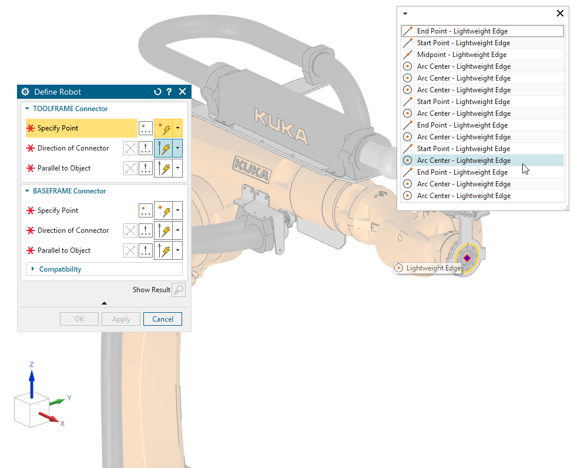
회사 PC에서는 선택되는데 협력사 PC에서는 안 되는 이유
같은 JT 파일이라도 NX 릴리스, 사용 중인 애플리케이션, 라이선스, 사용자 기본값과 로드 옵션에 따라 선택 가능한 객체가 다를 수 있습니다. 한쪽에서 선택됐다는 사실만으로 JT 안에 모든 시스템이 동일하게 사용할 정확 형상이 있다고 단정하면 안 됩니다.
비교할 환경정보
- NX 전체 버전과 Maintenance Pack
- Native 또는 Teamcenter Managed 환경
- 사용한 NX 애플리케이션과 라이선스 번들
- JT Exporter 또는 Translator 버전
- JT 파일 버전과 생성 옵션
- 로드 옵션과 Reference Set
- PMI와 precise B-Rep 포함 여부
NX에서 형상 선택 문제를 확인하는 순서
JT를 바로 다시 만들거나 NX 설정을 초기화하기 전에 아래 순서대로 확인하면 선택 오류인지 데이터 한계인지 빠르게 구분할 수 있습니다.
1단계|원본 NX 부품에서는 면 선택이 되는지 확인
같은 세션에 있는 일반 PRT 솔리드의 평면과 원통면을 선택합니다. 원본 NX 형상에서도 선택되지 않는다면 JT 문제가 아니라 Selection Scope, Filter 또는 NX 입력상태 문제일 가능성이 높습니다.
2단계|어느 수준까지 선택되는지 기록
- 컴포넌트 전체
- 바디 전체
- Facet Body 전체
- 개별 삼각형
- 테셀레이션 모서리·꼭짓점
- NX Face와 Edge
- 원통축과 원 중심
“선택이 안 된다”는 말만으로는 원인을 찾기 어렵습니다. 부품 전체는 선택되는지, 삼각형은 잡히는지, 원 중심만 안 잡히는지를 나눠 기록해야 합니다.
3단계|Assembly Navigator에서 Load State 확인
선택할 컴포넌트를 Assembly Navigator에서 찾고 로드 상태, Reference Set, 리비전과 경로를 확인합니다. 그래픽 데이터만 있는 상태라면 필요한 컴포넌트만 정확 형상으로 로드합니다.
4단계|Command Finder에서 Show Exact 검색
선택한 컴포넌트를 대상으로 Show Exact 또는 환경에 맞는 정확 형상 로드 명령을 실행합니다. 실행 전후로 메모리 사용량, Load State와 선택 가능한 형상이 달라졌는지 비교합니다.
Show Exact 실행 후에도 그대로라면
- JT에 precise B-Rep이 포함되지 않았을 수 있습니다.
- 원본 NX PRT를 찾지 못했을 수 있습니다.
- 해당 애플리케이션에서 정확 형상 승격을 지원하지 않을 수 있습니다.
- 정확 형상은 로드됐지만 Selection Scope가 Component로 남아 있을 수 있습니다.
- 다른 Reference Set이나 대체 컴포넌트를 보고 있을 수 있습니다.
5단계|단순한 평면과 원통으로 측정 시험
복잡한 필렛이나 자유곡면보다 평면 두 개의 거리, 원통의 지름과 축, 홀 중심 사이 거리를 먼저 측정합니다. 단순 형상에서도 축이나 이론면을 선택할 수 없다면 정밀 형상정보가 없는 것으로 판단하기 쉽습니다.
NX 거리와 각도 측정방법은 UG NX Measure 거리·길이·각도 측정방법을 참고하세요.
6단계|원본 NX 결과와 비교
JT와 원본에서 동일한 좌표계, 단위, 리비전, 부품 표시상태를 맞춘 뒤 대표 치수를 비교합니다. 선택점이 달라지면 같은 측정명령을 사용해도 결과가 달라질 수 있으므로 측정 스크린샷에 선택 대상과 기준을 표시합니다.
| 확인 결과 | 판단 | 다음 조치 |
|---|---|---|
| 원본도 면 선택 안 됨 | 선택 필터·범위 또는 명령 상태 문제 | Selection Scope와 Work Part 확인 |
| 원본은 되고 JT만 안 됨 | JT 표현·로드 상태 문제 | Show Exact 또는 정확 형상 재전달 |
| 삼각형만 선택됨 | Facet·Tessellation 상태 | 검토 목적에 맞으면 사용, 정밀 검토는 승격 |
| Show Exact 후 선택됨 | 최초 경량 로드 상태 | 필요 부품만 Exact로 사용 |
| Show Exact 실패 | 정확 형상·원본 접근 불가 가능성 | JT 재생성 또는 PRT·STEP 요청 |
| 면은 선택되나 측정값 차이 발생 | 리비전·좌표·선택기준 차이 가능성 | 원본과 동일조건으로 비교 |
Facet JT 측정값은 어디까지 믿어도 될까?
Facet 형상은 원래의 곡면을 삼각형으로 근사합니다. 평면이나 큰 직선구간은 차이가 작을 수 있지만 작은 필렛, 원통, 자유곡면, 얇은 간극에서는 테셀레이션 설정이 결과에 영향을 줄 수 있습니다.
배치와 외관 확인
부품이 반대로 조립됐는지, 차량 패키지 영역을 침범하는지, 큰 형상끼리 겹치는지 확인하는 용도에는 경량 JT가 효율적입니다. 대형 차체와 생산설비를 모두 원본으로 열지 않아도 빠르게 검토할 수 있습니다.
홀 중심과 체결 위치
화면에 원형 홀이 보이더라도 테셀레이션만 있으면 실제 원통면이나 이론 중심축이 없을 수 있습니다. 자동차 브래킷의 체결홀 위치, 볼트 축 정렬과 위치도 공차를 판단하려면 원본 NX, precise B-Rep, semantic PMI 또는 도면 기준을 사용해야 합니다.
간섭검사
경량 간섭검사는 설계 초기의 후보 구간을 찾는 데 유용합니다. 하지만 작은 Clearance, 접촉 상태, 씰 압축면, 클립 체결부처럼 경계가 민감한 영역은 정확 형상에서 다시 확인해야 합니다.
Facet 간섭검사 보고서 표기 예시
권장 문구: “JT Lightweight Tessellation 기준 간섭 후보 없음. 최소 간극 0.5mm 이하 구간과 체결홀 축은 원본 NX Rev.C에서 재검증 필요.”
피해야 할 문구: “JT 검사 결과 이상 없으므로 설계 승인.”
금형·검사·품질 판정
금형 파팅, 제품 외관 경계, 씰링면, CMM 검사 좌표와 공차 승인에는 JT 화면에서 찍은 근사값만 사용하면 안 됩니다. 원본 형상과 도면의 Datum, GD&T, 검사기준을 함께 대조해야 합니다.
15년 자동차 설계 실무에서 사용한 JT 검토 방식
자동차 어셈블리는 작은 브래킷 하나만 확인하려고 해도 차체, 인테리어, 배선, 공조와 주변 체결부가 함께 연결됩니다. 이 데이터를 전부 원본 NX로 열면 로딩시간과 메모리 사용량이 커지기 때문에 JT를 사용하는 것은 피할 수 없는 선택에 가깝습니다.
1. 전체 차량은 Lightweight로 엽니다
차량 전체 패키지와 주변 환경은 JT 경량 표현으로 열어 위치, 방향, 공간 점유와 간섭 후보를 확인합니다. 이 단계에서는 빠른 회전과 단면, 부품 표시·숨김이 중요합니다.
2. 설계 판단 부품만 Exact로 올립니다
문제가 의심되는 브래킷, 체결부, 외관면과 기준홀만 정확 형상으로 로드합니다. 전체 차체를 Exact로 올리지 않아도 필요한 구간만 승격하면 성능과 정확성을 함께 관리할 수 있습니다.
3. 공차와 양산판정은 원본으로 되돌아갑니다
홀 위치 변경, 금형 수정, 부품 승인과 검사기준처럼 비용이 발생하는 결정은 원본 NX와 승인 도면에서 다시 확인합니다. JT는 검토 속도를 높이는 데이터이지 모든 설계 책임을 대신하는 데이터는 아닙니다.
자동차 브래킷 홀 선택이 안 된 실제와 비슷한 사례
협력사에서 장착 브래킷 JT를 열었는데 부품 전체는 선택됐지만 홀 원통면과 중심축이 잡히지 않는 경우가 있습니다. 화면에는 원형 홀이 깨끗하게 보이기 때문에 NX 오류라고 생각하기 쉽습니다.
확인해보면 파일은 Facet LOD만 포함한 JT였고 홀은 다각형 윤곽으로만 구성되어 있었습니다. 이때 홀 중심을 마우스로 찍어 치수를 확정하는 대신 원본 PRT 또는 precise B-Rep JT를 요청해 Datum과 원통축을 기준으로 다시 측정하는 것이 올바른 처리입니다.
4. 보고서에 데이터 등급을 남깁니다
- V1 Visualization: 외관·위치 확인용
- V2 Candidate Check: 간섭 후보와 문제구간 탐색용
- V3 Precise Review: 정확 형상과 PMI 기반 검토용
- V4 Design Approval: 원본 NX·도면·검사기준을 포함한 승인용
사내 규칙에 맞는 표현을 사용하면 되지만, 보고서를 보는 사람이 어떤 데이터로 판단했는지 알 수 있도록 남기는 것이 중요합니다.
JT 내보내기 전에 확인할 옵션
협력사에서 정확한 면을 선택해야 한다면 파일을 받는 쪽에서 설정을 바꾸는 것만으로 해결되지 않을 수 있습니다. JT를 생성하는 설계팀에서 목적에 맞는 데이터를 포함해야 합니다.
| 내보내기 항목 | 검토내용 | 문제 발생 시 영향 |
|---|---|---|
| Tessellation·LOD | 화면 품질과 파일크기 균형 | 너무 낮으면 곡면과 작은 홀 형상이 거칠어짐 |
| Precise B-Rep | 정확 형상 포함 여부 | 없으면 Show Exact와 정밀 선택 제한 |
| Product Structure | 어셈블리 계층과 부품번호 | 부품 식별과 BOM 연결 어려움 |
| PMI | 치수, 공차, Datum, Model View | 형상만 전달되고 설계의도 누락 |
| Attributes | 재질, 품번, 리비전, 상태 | 협력사가 다른 부품·리비전으로 오인 |
| Reference Set | 내보낼 형상 범위 | 필요한 솔리드 누락 또는 불필요 형상 포함 |
| Units | mm·inch와 수신 환경 | 치수 해석과 후속 변환 오류 |
| Hidden·Suppressed Components | 포함·제외 정책 | 간섭검사 대상 누락 |
보안을 위해 정확 형상을 제외하는 경우
정확 형상을 넣지 않은 것이 실수가 아니라 설계 노하우와 상세 곡면을 보호하기 위한 보안정책일 수 있습니다. 이 경우 수신자가 수행할 수 있는 검토범위를 전달문서에 분명히 적어야 합니다.
협력사 전달문구 예시
본 JT는 차량 패키지와 조립 위치 검토를 위한 Lightweight 데이터입니다. 정확 B-Rep은 포함하지 않으며 홀 위치, 곡면 공차, 금형과 검사 판정에는 사용할 수 없습니다. 정확 치수는 첨부된 승인 도면과 별도 제공된 기준 데이터를 적용하십시오.
협력사에서 JT를 받았을 때 체크리스트
- □ 원본 부품번호와 JT 파일명이 일치합니다.
- □ JT 생성 대상 NX 리비전과 전달 리비전이 같습니다.
- □ 조립 좌표계와 차량 기준축을 확인했습니다.
- □ 단위가 mm인지 inch인지 확인했습니다.
- □ 전체 어셈블리와 하위 부품의 구조가 유지됐습니다.
- □ Facet-only인지 precise B-Rep 포함인지 확인했습니다.
- □ PMI와 Model View가 포함됐는지 확인했습니다.
- □ 숨김·억제·제외 부품 목록을 받았습니다.
- □ 대표 평면과 원통면을 선택해봤습니다.
- □ Show Exact 또는 정확 형상 로드 가능 여부를 시험했습니다.
- □ 측정값을 원본 또는 승인 도면과 비교했습니다.
- □ 간섭검사가 Facet 기반인지 정확 형상 기반인지 기록했습니다.
- □ 작은 간극과 얇은 벽 구간을 별도로 검토했습니다.
- □ JT 단독으로 승인할 수 없는 항목을 명시했습니다.
- □ 수정 후 동일한 조건으로 다시 JT를 생성했습니다.
가장 위험한 상황
JT에서 숫자가 표시됐다는 이유만으로 그 값을 도면의 정확 치수로 옮기는 것입니다. 측정 대상이 Facet 꼭짓점인지 정확 Face와 원통축인지 확인하지 않으면 조립 간극, 홀 위치와 금형 수정값이 잘못 전달될 수 있습니다.
JT 형상 검토 가능 범위 확인기
현재 선택되는 객체와 작업목적을 입력하면 원본 NX 또는 정확 형상으로 다시 검증해야 하는지 확인할 수 있습니다.
현재 JT에서 선택 가능한 형상 수준과 검토 목적을 입력하면 외관 검토, 간섭 확인, 치수 측정, 공차 판정, 설계변경 중 어디까지 사용할 수 있는지 자동으로 판단합니다.
검토 가능 : 배치·외관·방향 등 경량 데이터로 판단 가능한 작업
조건부 검토 : 정확 형상 또는 추가 데이터 확인 후 판단
확정 금지 : 원본 NX·Precise B-Rep·PMI·승인 도면 등 추가 근거가 필요한 작업
※ 실제 지원범위와 선택 가능한 객체는 NX 버전, 애플리케이션, JT 생성 옵션, Teamcenter 로딩 방식과 회사 검증규칙에 따라 달라질 수 있습니다.
JT2Go에서 면과 모서리를 선택해 측정하는 방법
NX 라이선스가 없는 협력사나 생산·품질 담당자는 Siemens의 무료 JT2Go를 이용해 JT 제품구조, PMI, 단면과 측정기능을 사용할 수 있습니다.
아래 Siemens 공식 영상은 Measurement Filter와 QuickPick을 이용해 측정 대상을 선택하는 흐름을 보여줍니다.
JT2Go 측정값도 데이터 표현을 확인해야 합니다
JT2Go에서 측정 기능이 작동한다는 사실과 원본 NX의 설계치수가 완전히 동일하다는 것은 별개입니다. 선택한 대상이 테셀레이션 꼭짓점인지, 해석 형상인지, precise B-Rep인지 확인하고 품질 승인값은 원본과 비교해야 합니다.
Facet Body를 실제 NX 형상으로 편집하려면
JT나 STL의 삼각망을 일반 NX 피처처럼 수정하고 싶은 경우에는 단순히 Show Exact를 누르는 문제와 다릅니다. 원본 정확 형상이 없는 메시라면 Convergent Modeling 또는 Reverse Engineering 작업으로 형상을 재구성해야 합니다.
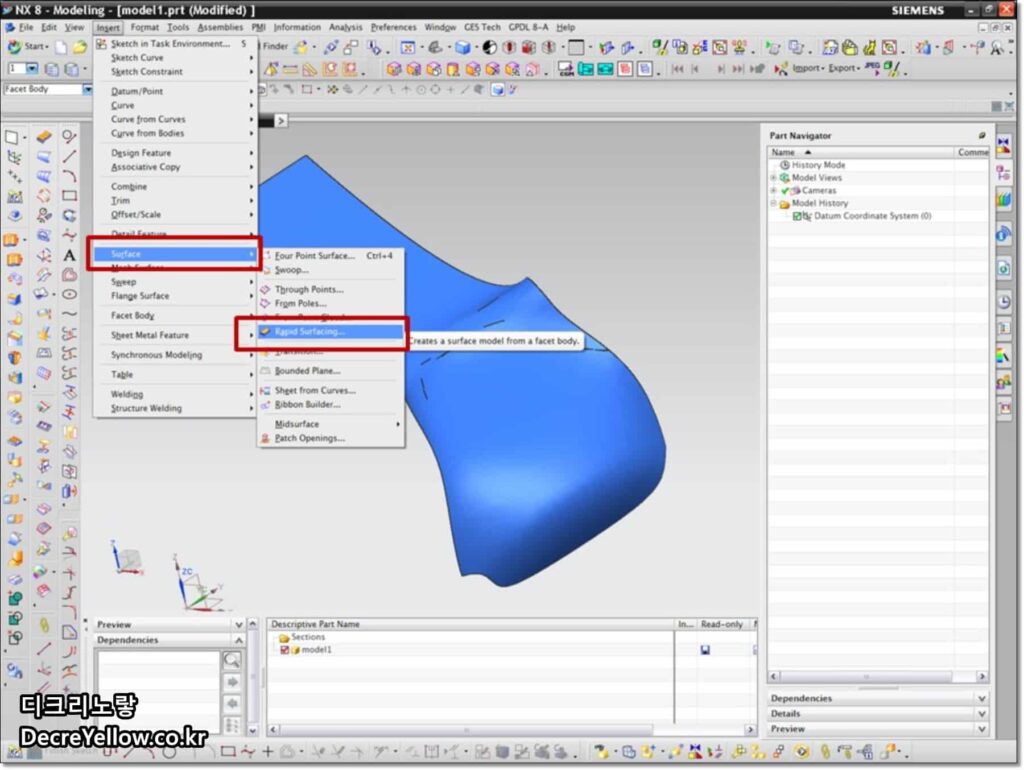
Show Exact와 역설계의 차이
| 방법 | 전제조건 | 결과 |
|---|---|---|
| Show Exact | JT 또는 원본에 정확 형상이 존재 | 기존 정확 형상을 로드 |
| Convergent Modeling | Facet·Convergent Body 존재 | 메시와 CAD 형상을 혼합해 일부 연산 |
| Rapid Surfacing | 스캔·Facet Body 존재 | 커브 네트워크와 서피스 재구성 |
| 수동 역설계 | 기준치수와 스캔데이터 존재 | 새로운 파라메트릭 모델 생성 |
Facet Body의 선택과 서피스 재구성은 UG NX Rapid Surfacing Facet Body 역설계방법을 참고하세요.
잘못된 해결방법
선택 필터를 모두 켭니다
필터는 현재 존재하는 객체 중 선택할 범위를 바꿉니다. JT에 없는 정확 Face나 원통축을 새로 만들어주지는 않습니다. 필터를 전부 켜면 오히려 QuickPick 목록이 복잡해져 잘못된 대상을 선택할 수 있습니다.
테셀레이션 정밀도만 최대로 높입니다
화면 품질과 근사값은 좋아질 수 있지만 precise B-Rep을 대신하지는 못합니다. 필요한 것이 정확한 축과 공차 판정이라면 B-Rep 포함 여부를 먼저 확인해야 합니다.
NX 설정을 바로 초기화합니다
원본 NX 형상은 정상 선택되고 특정 JT만 선택되지 않는다면 사용자 설정 전체를 초기화할 필요가 없습니다. JT의 표현과 로드 상태부터 확인해야 합니다.
JT를 STEP으로 변환하면 원본이 복구된다고 생각합니다
정확 B-Rep이 없는 JT Tessellation을 STEP으로 다시 저장해도 원래의 파라메트릭 피처와 정확 곡면이 자동 복원되는 것은 아닙니다. 변환과 역설계는 서로 다른 작업입니다.
측정 숫자가 나오면 도면치수로 사용합니다
화면의 점 두 개를 선택해 숫자가 표시되는 것과 설계 기준면·원통축을 이용한 정확 측정은 다릅니다. 측정 대상과 데이터 등급을 반드시 기록해야 합니다.
NX JT 경량화 형상 선택 안됨 FAQ
JT에서 부품 전체는 선택되는데 면만 선택되지 않는 이유는 무엇인가요?
Selection Scope가 컴포넌트로 설정됐거나 현재 세션에 JT의 그래픽 경량 표현만 로드됐을 가능성이 큽니다. 원본 NX 파트에서 Face 선택을 시험하고 Assembly Navigator의 Load State와 Show Exact 가능 여부를 확인하세요.
Facet JT는 무조건 면 선택이 불가능한가요?
무조건 불가능한 것은 아닙니다. JT 생성방식과 뷰어가 관련 정보를 지원하면 테셀레이션의 면·모서리·꼭짓점을 선택하거나 일반 측정을 수행할 수 있습니다. 다만 이것이 원본 NX Face와 동일한 정확 형상이라는 의미는 아닙니다.
Show Exact 명령은 무엇을 하나요?
현재 표시 중인 경량 컴포넌트에 사용할 수 있는 정확 형상을 로드하는 명령입니다. JT에 precise B-Rep이 포함됐거나 연결된 원본 PRT에 접근할 수 있어야 하며, 정확 형상이 존재하지 않으면 실행해도 바뀌지 않을 수 있습니다.
Show Exact가 회색으로 비활성화됐습니다
선택한 객체가 컴포넌트가 아니거나 이미 정확 형상으로 로드됐거나, 해당 애플리케이션·라이선스에서 명령을 사용할 수 없을 수 있습니다. Selection Scope, Load State와 NX 버전을 확인하세요.
JT의 삼각형 수를 늘리면 원통축도 선택할 수 있나요?
삼각형 수만 늘린다고 원래 원통축이 자동 복원되지는 않습니다. 해석 형상 연결정보 또는 precise B-Rep이 포함돼야 정확한 축과 반지름을 안정적으로 사용할 수 있습니다.
Facet JT로 간섭검사를 해도 되나요?
배치검토와 간섭 후보 탐색에는 사용할 수 있습니다. 다만 작은 간극, 접촉, 씰링면과 공차 경계는 정확 형상이나 원본 NX에서 다시 검증하고 보고서에 Facet 기반 검사임을 표시해야 합니다.
협력사에 원본 NX 대신 JT만 전달해도 되나요?
보안과 검토목적에 따라 JT만 전달할 수 있습니다. 다만 리비전, 좌표계, 단위, 포함 부품, LOD, precise B-Rep과 PMI 포함 여부, 측정·승인 제한을 전달문서에 명시해야 합니다.
JT 파일이 손상된 것인지 어떻게 확인하나요?
제품구조와 그래픽이 정상 표시되고 다른 뷰어에서도 같은 선택범위가 나타난다면 손상보다는 생성·로드 조건일 가능성이 큽니다. 파일이 열리지 않거나 부품구조가 누락되고 그래픽이 깨진다면 재생성과 전송 무결성을 확인하세요.
JT2Go에서 측정되면 NX에서도 같은 값인가요?
같은 형상표현과 같은 선택대상을 사용했다면 유사할 수 있지만 정확성을 자동으로 보장하지는 않습니다. 테셀레이션 점과 precise B-Rep 면을 각각 선택하면 결과가 달라질 수 있으므로 원본과 비교해야 합니다.
JT를 일반 NX 솔리드로 수정하려면 어떻게 하나요?
JT에 precise B-Rep이 포함됐다면 지원되는 방식으로 정확 형상을 사용할 수 있습니다. 테셀레이션만 있다면 Convergent Modeling, Rapid Surfacing 또는 수동 역설계로 새 형상을 구성해야 합니다.
정리하면, NX에서 JT 형상이 보이는데 면 선택이 되지 않을 때는 프로그램 오류로 단정하기보다 선택 범위 → 객체 종류 → Load State → Show Exact → precise B-Rep 포함 여부 → 원본 경로 순서로 확인하는 것이 빠릅니다. 경량 JT는 대형 어셈블리 검토에 매우 유용하지만 정확한 홀 위치, 공차, 금형과 품질 승인까지 대신하지는 않습니다. 검토 목적에 맞춰 Lightweight와 Exact를 나눠 쓰는 것이 가장 현실적인 해결방법입니다.
공식 확인자료
- Siemens JT Open Toolkit·Tessellation·precise B-Rep 안내
- Siemens JT Open Program과 JT 표준
- Siemens NX JT Full Load Consistency
- Siemens NX JT Derived Parts와 JT Moniker
- NX Line Designer Lightweight JT 선택 지원
- Siemens JT2Go Measurement 공식 영상안내
- Siemens 무료 JT2Go 뷰어
NX 명령 이름과 로드 방식은 릴리스, Native·Teamcenter 환경, 설치 애플리케이션과 라이선스에 따라 달라질 수 있습니다. 실제 양산·공차·검사 판단에는 사내 CAD 표준, 고객사 데이터 전달규격과 승인도면을 함께 적용하세요.


