LMTOOLS 라이선스 오류 총정리|NX·오토캐드·카티아 해결
LMTOOLS 라이선스 서버 오류는 서버 주소·포트, 라이선스 서비스, 제조사 데몬, 라이선스 파일, 사용 권한을 순서대로 확인하면 원인을 좁힐 수 있습니다. NX·솔리드엣지·오토캐드처럼 FlexNet 계열을 쓰는 프로그램도 버전과 계약 방식에 따라 설정이 다릅니다. 카티아는 주로 DSLS, 솔리드웍스는 SolidNetWork License Manager에서 확인해야 하므로 프로그램 이름과 라이선스 방식을 먼저 구분해야 합니다.
확인 기준: 2026년 10월 16일. 정식 발급 라이선스와 제조사 제공 서버 도구를 기준으로 정리했습니다. Windows의 LMTOOLS 화면을 중심으로 설명하며, Linux 서버는 제조사 서비스·명령줄 도구에서 같은 항목을 확인합니다.
도면은 열어야 하는데 “서버에 연결할 수 없습니다”라는 창만 반복되면 프로그램부터 다시 설치하기 쉽습니다.
하지만 다른 직원은 정상적으로 사용 중이거나, 모델링은 되는데 해석·가공 기능만 실행되지 않는다면 확인할 곳이 달라집니다. 누가 안 되는지, 어느 기능에서 막히는지, 어떤 오류번호가 나오는지를 먼저 나누는 것이 빠릅니다.
한글 프로그램명 찾기 · 오류코드별 해결 · LMTOOLS 설정 · 포트·환경변수 · 프로그램별 해결 · 자주 묻는 질문
LMTOOLS·FlexNet·라이선스 서버는 무엇이 다른가?
FlexNet Publisher는 소프트웨어 사용 권한을 관리하는 기술이며, 예전 이름인 FLEXlm·FLEXnet도 오류창과 설치 폴더에서 볼 수 있습니다.
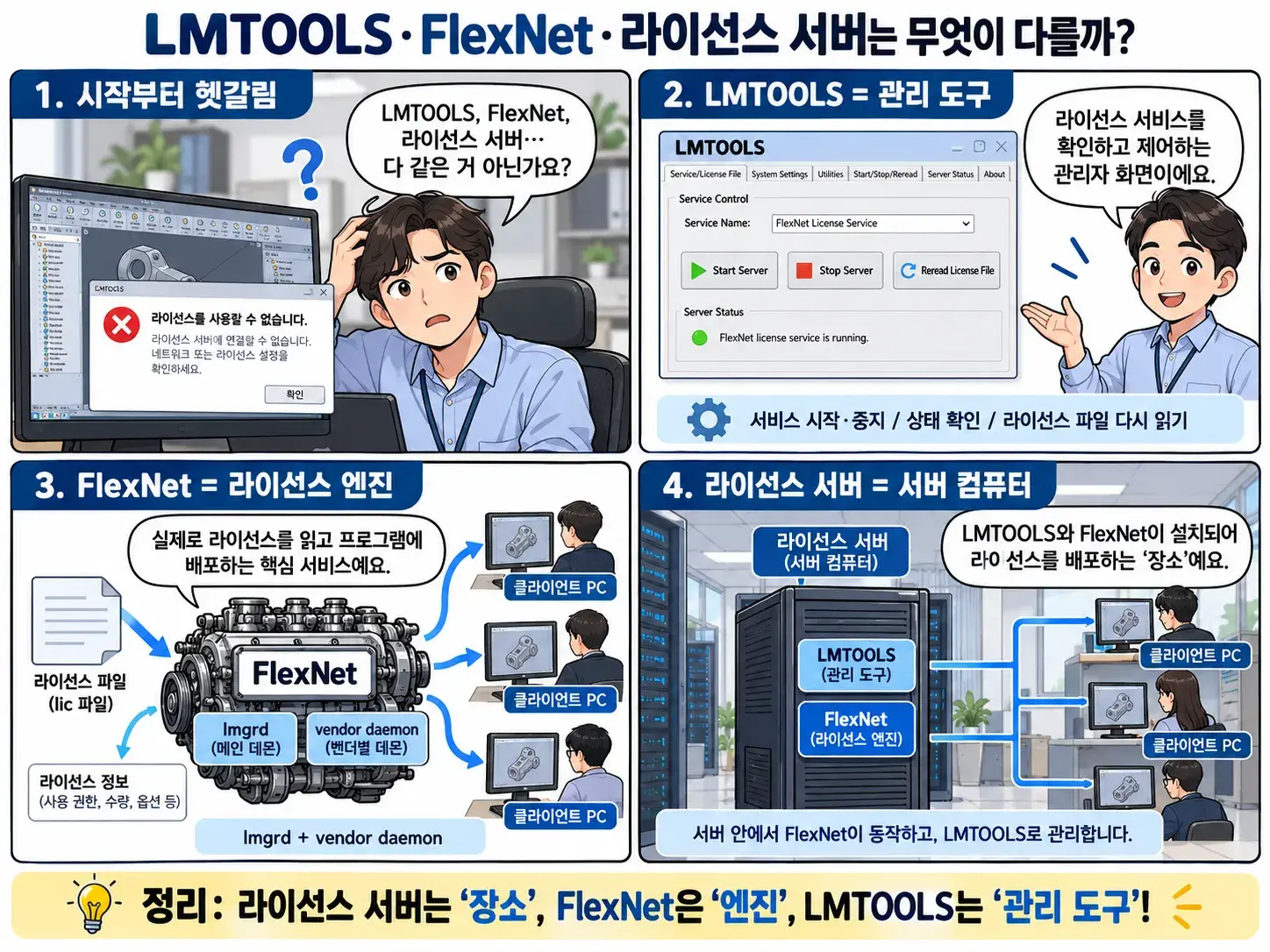
LMTOOLS는 Windows에서 관련 서비스와 상태를 확인하는 관리 도구입니다.
LMTOOLS 자체가 라이선스를 발급하거나 만료된 사용권을 연장해 주지는 않습니다.
| 표시되는 이름 | 역할 | 오류가 나면 확인할 내용 |
|---|---|---|
| LMTOOLS | Windows 관리 화면 | 선택한 서비스·경로·상태 조회 대상 |
| lmgrd / lmadmin | 최초 요청을 받고 해당 제조사 데몬을 안내하는 서버 관리자 | 서비스 실행, 수신 포트, 서버 주소 |
| Vendor Daemon · 벤더 데몬 | 제조사별 라이선스 수량·기능·버전 관리 | adskflex·ugslmd·saltd·ptc_d 등 실제 프로세스 |
| License File · 라이선스 파일 | 서버 식별정보와 발급된 기능·기간·수량 | SERVER·VENDOR·FEATURE·INCREMENT 내용 |
| Feature · 피처 / Bundle · 번들 | 실제로 사용할 수 있는 기능이나 제품 묶음 | 설치한 제품·버전·모듈과 발급 권한 일치 |
| Options File · 옵션 파일 | 사용자·그룹별 허용, 제외, 예약, 사용량 정책 | INCLUDE·EXCLUDE·RESERVE·MAX 규칙 |
같은 FlexNet 기반이어도 PTC의 웹 관리 화면, 앤시스의 License Management Center, 솔리드웍스의 SolidNetWork 관리자를 사용하는 구성이 있습니다.
제조사 관리자가 제공되면 그 도구를 우선 사용하고, LMTOOLS에 새 서비스를 중복 등록하지 않습니다.
공식 문서: Revenera LMTOOLS 설명 · PTC 크레오 라이선스 설정 · 솔리드웍스 SolidNetWork 설치
네트워크·단독 인증·계정 로그인·대여 라이선스 구분
| 사용 방식 | 대표적인 모습 | 먼저 확인할 곳 |
|---|---|---|
| 네트워크·플로팅·동시사용 | 회사 서버에서 여러 사람이 수량을 공유 | 서버 주소, 두 통신 포트, 데몬, 남은 수량 |
| 노드락·장치 고정 | 특정 PC의 Host ID나 장치에 연결 | 해당 PC의 식별정보와 정식 재호스팅 여부 |
| 계정 로그인·지정 사용자 | 이메일 계정으로 로그인하여 사용 | 계정에 배정된 제품, 조직, 인증 서비스 |
| 대여·차용·오프라인 | 서버에서 일정 기간 사용권을 빌려 노트북 사용 | 대여한 PC·사용자, 만료 시각, 반환 조건 |
인터넷이 연결돼 있다는 사실만으로 회사 라이선스 서버에 접속할 수 있는 것은 아닙니다. 반대로 계정 로그인 방식의 제품은 로컬 LMTOOLS를 설치해도 계정 배정 문제가 해결되지 않습니다.
LMTOOLS·FlexNet 사용 프로그램 한글명 정리
아래는 CAD·CAM·CAE·전자설계·과학계산 분야에서 확인할 수 있는 주요 제품군입니다.
프로그램 이름이 같아도 네트워크 라이선스를 실제로 발급받은 에디션·버전만 해당합니다.
모든 상용 프로그램과 과거 버전을 고정된 목록 하나로 확정할 수는 없으므로, 목록에 없는 제품은 라이선스 파일의 VENDOR와 제조사 설치 설명서로 판단합니다.
기계설계·건축·모델링 프로그램
| 프로그램 한글명 · 영문명 | 라이선스 방식과 적용 조건 | 해결 위치 |
|---|---|---|
| 엔엑스·유지 엔엑스 NX / UG NX | Siemens PLM Licensing 또는 Siemens License Server의 네트워크 구성. NX X 등 계정 방식은 구분 | NX 서버·번들 |
| 솔리드엣지 · Solid Edge | 플로팅 구성은 Siemens 계열 서버. 구형 selmd와 이후 라이선스 체계 구분 | 솔리드엣지 설정 |
| 팀센터 · Teamcenter | 서버 라이선스를 사용하는 구성. 사용자 로그인·권한 문제와 라이선스 문제 구분 | 지멘스 제품군 |
| 오토캐드 · AutoCAD, 오토캐드 메커니컬·일렉트리컬·아키텍처·MEP·맵 3D·플랜트 3D | 네트워크 지원 제품·툴셋·과거 버전의 유효한 NLM 계약에 한함 | 오토데스크 NLM |
| 인벤터 · Inventor, 레빗 · Revit, 시빌 3D · Civil 3D, 나비스웍스 · Navisworks | NLM 네트워크 방식으로 운영하는 제품·버전 | 오토데스크 NLM |
| 쓰리디에스 맥스 · 3ds Max, 마야 · Maya, 아놀드 · Arnold | 네트워크 라이선스 구성. 본체와 렌더러 사용권은 별도일 수 있음 | 3D·렌더링 권한 |
| 파워밀 · PowerMill, 파워셰이프 · PowerShape, 피처캠 · FeatureCAM, 파워인스펙트 · PowerInspect | Autodesk NLM을 쓰는 네트워크 버전. 구형 Delcam 방식과 혼동 금지 | CAM·검사 제품 |
| 솔리드웍스 · SOLIDWORKS, 솔리드웍스 시뮬레이션·PDM | SolidNetWork 라이선스 구성은 FlexNet 기반이지만 SNL 관리자 우선 | SolidNetWork |
| 드래프트사이트 · DraftSight | SNL을 사용하는 기업용 계약 등 해당 구성에 한함 | 드래프트사이트·SNL |
| 크레오 파라메트릭 · Creo Parametric, 크레오 뷰 · Creo View, 크레오 일러스트레이트 · Creo Illustrate | PTC FlexNet 플로팅 구성. 제품명 변경·에디션별 계약 확인 | PTC 라이선스 |
| 매스캐드 프라임 · Mathcad Prime, 아보텍스트 · Arbortext | PTC FlexNet 네트워크 계약 제품 | PTC 라이선스 |
| 카티아 · CATIA V5 / 3DEXPERIENCE CATIA | 주로 DSLS·Managed DSLS·플랫폼 권한. 구형은 LUM 등 별도 방식 | 카티아 전용 해결 |
공식 문서: Siemens License Server 호환 버전 확인 · Autodesk NLM 설치 · Autodesk Feature Code 조회 · 아놀드 네트워크 라이선스 · 솔리드웍스 SolidNetWork 설치 · 드래프트사이트 SNL 활성화 · PTC FlexNet 적용 제품과 서버 접근 오류 · 다쏘시스템 DSLS와 Managed DSLS
해석·최적화·수학·과학계산 프로그램
| 프로그램 한글명 · 영문명 | 확인할 라이선스 체계 | 해결 위치 |
|---|---|---|
| 앤시스 메커니컬 · Ansys Mechanical, 메커니컬 APDL, 플루언트 · Fluent, CFX · 씨에프엑스 | Ansys License Manager를 쓰는 네트워크 구성 | 앤시스·HPC |
| 앤시스 HFSS · 에이치에프에스에스, 맥스웰 · Maxwell, 아이스팩 · Icepak, 디스커버리 · Discovery | Ansys 라이선스와 제품별 피처·해석 권한 | 전자장·열해석 |
| 아바쿠스 · Abaqus/CAE·Standard·Explicit, 토스카 · Tosca, 아이사이트 · Isight | SIMULIA FLEXnet 또는 DSLS. 발급 형식과 설치 설정 일치 필요 | SIMULIA 방식 구분 |
| 심센터 스타 씨씨엠 플러스 · Simcenter STAR-CCM+, 심센터 아메심 · Amesim, 심센터 프리스캔 · Prescan | 버전에 맞는 Siemens License Server·기존 라이선스 체계 확인 | 지멘스 해석 제품 |
| 오토데스크 CFD · 씨에프디, 몰드플로우 · Moldflow | 해당 네트워크 라이선스의 제품·솔버·토큰 구성 확인 | 오토데스크 해석 |
| 매트랩 · MATLAB, 시뮬링크 · Simulink | MathWorks Network License Manager 구성 | 매트랩·툴박스 |
| 컴솔 멀티피직스 · COMSOL Multiphysics | FlexNet 서버를 사용하는 라이선스 유형 | 컴솔·모듈 |
| MSC 나스트란 · MSC Nastran, 패트란 · Patran, 아담스 · Adams | MSC Licensing·FlexNet을 쓰는 계약 | MSC 제품군 |
| 메이플 · Maple, 메이플심 서버 · MapleSim Server, 메이플심 인사이트 · MapleSim Insight | Maple Network Tools·FlexNet 네트워크 구성 | 메이플 제품군 |
공식 문서: 앤시스 제품·HPC 라이선스 안내 · SIMULIA 설치 시 FLEXnet·DSLS 선택 · 토스카 라이선스 구성 · 아이사이트 라이선스 파일 · STAR-CCM+ 2502의 Siemens License Server 전환 · Simcenter Amesim 라이선스 서버 설치 · Simcenter Prescan SALT 라이선스 · 매트랩 네트워크 라이선스 파일 · 컴솔 플로팅 네트워크 설치 · Hexagon MSC Licensing 안내 · 메이플 설치·라이선스 · 메이플심 서버 라이선스
전자설계·FPGA·광학·GIS 프로그램
| 프로그램 한글명 · 영문명 | 확인할 체계 | 해결 위치 |
|---|---|---|
| 비바도 · AMD Vivado | 인증서 기반 플로팅 구성의 AMD FlexNet·xilinxd | FPGA·전자설계 |
| 쿼터스 프라임 · Quartus Prime | 라이선스가 필요한 에디션의 FLEXlm·alterad. 무료 에디션과 구분 | FPGA·전자설계 |
| 오어캐드·오르캐드 · OrCAD, 알레그로 · Allegro, 시그리티 · Sigrity | Cadence FlexNet·cdslmd를 쓰는 구성 | 케이던스 |
| ADS · 에이디에스, EMPro · 이엠프로 | Keysight EEsof 라이선스 도구·agileesofd 구성 | 키사이트 |
| 라이트툴즈 · LightTools, 루시드셰이프 · LucidShape | SCL 기반 버전은 snpslmd와 발급 라이선스 확인 | 광학·SCL |
| 아크GIS 데스크톱 · ArcGIS Desktop, 아크GIS 프로 · ArcGIS Pro, 시티엔진 · CityEngine | ArcGIS License Manager를 사용하는 동시사용 지원 버전 | GIS 라이선스 |
EDA 제품은 Linux 라이선스 서버를 사용하는 경우도 많습니다. FlexNet 기반이라는 사실과 Windows LMTOOLS가 해당 서버의 공식 운영 도구라는 사실은 다릅니다. 서버 운영체제와 제조사 지원 도구를 함께 확인해야 합니다.
공식 문서: AMD 비바도 라이선스 서버 · 쿼터스 FLEXlm 라이선스 서버 · 케이던스 Sigrity·시스템 해석 FlexNet 안내 · 키사이트 ADS 라이선스 관리 · 라이트툴즈 설치·라이선스 · 루시드셰이프 설치·라이선스 · ArcGIS License Manager 적용 제품·전환 안내
함께 검색되지만 LMTOOLS를 그대로 적용하면 안 되는 프로그램
| 프로그램 | 우선 확인할 관리자 | 해결 방향 |
|---|---|---|
| 카티아·다쏘시스템 제품의 DSLS 구성 | DS License Administration Tool | DSLS 서버 등록·라이선스 등록·구성 선택 확인 |
| 라이노 · Rhino | Cloud Zoo·LAN Zoo·단일 컴퓨터 인증 | 계정 또는 Zoo 서버·라이선스 이동 확인 |
| 마스터캠 · Mastercam | Activation Wizard·CodeMeter 또는 HASP·NetHASP | 사용 중인 소프트웨어 인증·동글·네트워크 관리자 확인 |
| 알테어 하이퍼웍스·하이퍼메시·옵티스트럭트 계열 | Altair License Manager·Altair One | ALM·Managed Licensing 설정과 Units 사용량 확인 |
| 오토데스크 제품의 계정 로그인 구독 | Autodesk 계정·제품 배정·인증 서비스 | NLM 계약 여부부터 확인하고 로그인 경로로 진단 |
공식 문서: 다쏘시스템 DSLS와 Managed DSLS · 라이노 라이선스 방식 · 마스터캠 라이선스 공식 도구 · 알테어 라이선스 관리 안내 · Autodesk 사용자·장치·네트워크 라이선스 구분
라이선스 오류가 나면 먼저 확인할 5가지
- 발생 범위: 내 PC만 안 되는지, 같은 제품을 쓰는 모든 PC가 안 되는지 확인합니다.
- 발생 위치: 처음 실행, 파일 열기, 해석 시작, CAM 모듈 전환, 렌더링 시작 중 어디에서 막히는지 기록합니다.
- 오류 전체: 오류번호뿐 아니라 Feature, License Path, 서버명, 발생 시각을 함께 남깁니다.
- 최근 변경: 프로그램 업그레이드, 서버 교체, PC 이름 변경, VPN·보안 정책 변경, 라이선스 갱신 여부를 확인합니다.
- 정상 PC와 비교: 제품 버전, 서버 주소, 연결 방식, 요청하는 번들이 같은지 비교합니다.
| 증상 | 가능성이 높은 구간 | 우선 확인 |
|---|---|---|
| 같은 제품을 쓰는 직원이 동시에 실행 불가 | 공유 서버·데몬·만료·공통 네트워크 | 서버 서비스 → 로그 → 발급 기간 |
| 내 PC만 실행 불가 | 내 PC의 서버 지정·DNS·VPN·제품 버전 | 정상 PC와 설정 비교 → TCP 검사 |
| 서버 PC에서는 되는데 다른 PC에서는 안 됨 | 외부 통신 또는 클라이언트 주소 | 서버명·두 포트·접속 가능한 인터페이스 |
| 모델링은 되는데 해석·가공만 안 됨 | 추가 Feature·토큰·HPC·사용 수량 | 실패한 기능명과 라이선스 사용량 |
| 회사에서는 되지만 집에서 안 됨 | VPN 경로·DNS·접속 정책 또는 대여 상태 | VPN 연결 후 내부 서버 두 포트 검사 |
| 구버전은 되고 새 버전만 안 됨 | 라이선스 버전 범위·서버 호환성 | 지원 릴리스·업데이트된 라이선스·서버 패키지 |
LMTOOLS·FlexNet 라이선스 오류코드별 해결표
오류번호는 음수 부호까지 포함해 확인합니다.
예를 들어 -15,10의 주 오류는 -15이며, 쉼표 뒤의 10을 만료 오류 -10으로 해석하면 안 됩니다. NX의 -10004, Autodesk가 표시하는 세 자리 묶음, Windows의 10061도 서로 다른 표기 체계입니다.
| 코드 | 뜻 | 우선 조치 |
|---|---|---|
| -1 / -30 | 파일 없음 / 읽기 실패 | 실제 파일 경로·확장자·서비스 읽기 권한 확인 |
| -2 | 파일 문법 오류 | 정식 발급 원본과 비교; 서식·줄바꿈 손상 확인 |
| -3 / -5 / -18 | 해당 기능 제공·존재 문제 | 요청 Feature와 서버의 제품·모듈 확인 |
| -4 | 동시사용 수량 소진 | 현재 사용자·대여·중복 세션 확인 |
| -8 | 키·서명 불일치 | 수정한 파일 대신 정식 원본 복원 |
| -9 | Host ID 불일치 | 실제 서버 식별정보 확인 후 필요시 재호스팅 |
| -10 | 기능 사용 기간 만료 | 해당 Feature 갱신·새 파일 적용 |
| -14 | 서버 이름 해석 실패 | DNS·호스트명·VPN DNS 확인 |
| -15 | 서버 접속 실패 | 서버명·포트·서비스·방화벽 확인 |
| -21 / -25 | 요청 버전 사용 불가 | 새 릴리스 사용 권한·서버 지원 범위 확인 |
| -29 | 네트워크 장치 식별 실패 | 라이선스에 연결된 어댑터·드라이버 확인 |
| -31 | 사용 시작일 이전 | 정상 날짜와 발급 시작일 확인 |
| -34 / -88 | 시간 차이 / 시간 역행 감지 | 정상 시각 동기화 후 제조사 복구 절차 확인 |
| -38 / -39 | 사용자·호스트 정책 제한 | EXCLUDE·INCLUDE 정책 확인 |
| -52 / -139 | 응답 시간 초과 | 데몬 상태·통신 경로·지연 로그 확인 |
| -67 / -68 | 대여 수량 없음 / 대여 미지원 | 계약의 BORROW 지원·여유 수량 확인 |
| -83 | 클라이언트의 FlexNet이 더 최신 | 제품에 맞는 라이선스 서버 패키지 갱신 |
| -90 | 파일 형식 호환·오타 문제 | 발급 원본과 서버 호환성 확인 |
| -95 | THIS_HOST 연결 실패 | 설치 지침에 따라 실제 서버 호스트명 확인 |
| -96 | 서버 응답 없음 | 전원·서비스·주소·네트워크 확인 |
| -97 | 제조사 데몬 중단 | 데몬 경로·로그·포트·Host ID 확인 |
| -101 | 다른 사용자용으로 모두 예약 | RESERVE 등 배정 정책 확인 |
| -103 | 원격 터미널 사용 제한 | 계약의 RDP·터미널 사용 조건 확인 |
| -104 | 대여 기간 초과 | 허용 기간 이내로 다시 신청 |
| -110 / -112 | 동글 읽기 / 드라이버 문제 | 공식 동글 드라이버·연결 상태 확인 |
| -117 / -118 | 대여 실패 / 대여 만료 | 대여 조건·기간·해당 PC 확인 |
| -123 / -124 | 조기 반환 미지원 / 반환 실패 | 제품의 정식 반환 절차 확인 |
| -126 / -127 | 복합 식별정보 문제 | 제조사 전용 Host ID 도구로 확인 |
| -157 / -158 | 인증 저장소 손상·접근 문제 | 제조사 복구 절차 사용; 저장소 임의 삭제 금지 |
| -245 / -246 | 확장자·인코딩 문제 | 실제 확장자·저장 형식을 발급 원본과 비교 |
공식 문서: FlexNet 공식 오류코드 · Autodesk 네트워크 라이선스 오류 점검
프로그램 자체 오류와 Windows 오류는 따로 해석하기
| 화면에 보이는 표현 | 해석 방법 | 다음 확인 |
|---|---|---|
| NX: License Error, server not connected. [-10004] | NX의 서버 연결 오류 표시 | NX가 선택한 서버·환경변수·기저 FlexNet 오류 |
| Autodesk: -15.570.0 / -96.491.0 등 | 제품이 포장해 보여주는 네트워크 라이선스 오류 | 전체 번호와 adskflex 로그를 함께 확인 |
| System Error: 10061 | TCP 연결이 거절된 상태 | 해당 주소·포트에서 서비스가 수신 중인지 확인 |
| 서버 UP인데 프로그램 실행 불가 | 서버 관리자만 살아 있을 수 있음 | 벤더 UP → 요청 Feature → 여유 수량 확인 |
| 라이선스가 유효하지 않습니다 / 로그인 필요 | 네트워크 외 인증 오류일 수 있음 | 실제 계약 방식과 계정·서비스 확인 |
LMTOOLS 설정 확인과 라이선스 서버 시작 순서
이 절차는 LMTOOLS로 관리하도록 설치된 Windows 라이선스 서버에 적용합니다.
설계용 PC가 회사 서버에서 사용권을 받는 구조라면 내 PC에 서버 서비스를 새로 만들 필요가 없습니다. 공유 서버의 설정 변경·재시작은 관리자가 사용 중인 작업을 확인한 뒤 진행합니다.
1. 제조사에서 제공한 라이선스 서버 도구 실행
NX는 Siemens 제공 패키지, Autodesk는 Autodesk Network License Manager처럼 해당 제품이 지원하는 서버 패키지를 사용합니다. 인터넷에서 lmgrd.exe나 데몬 파일 하나만 받아 덮어쓰면 버전 조합과 서비스 경로가 어긋날 수 있습니다. 최신 버전이라는 이유만으로 다른 제조사의 실행 파일을 섞지 않습니다.
2. Service/License File에서 실제 서비스 선택
- 서버 PC에서 설치된 LMTOOLS를 관리자 권한으로 엽니다.
- Service/License File → Configuration using Services를 선택합니다.
- 제품에 해당하는 서비스 이름을 확인합니다. 여러 제조사 서비스가 보인다고 모두 오류는 아닙니다.
- Config Services 탭에서 선택한 서비스의 경로를 확인합니다.

| 설정 항목 | 확인 기준 |
|---|---|
| Service Name | 회사에서 실제 사용하는 서비스인지 확인 |
| Path to the lmgrd.exe file | 설치한 제조사 서버 패키지의 lmgrd.exe |
| Path to the license file | 현재 서비스가 읽어야 하는 정식 발급 파일 |
| Path to the debug log file | 서비스 계정이 쓸 수 있는 로그 파일 경로 |
| Use Services | Windows 서비스로 운영하는 구성에서 사용 |
| Start Server at Power Up | 서버 부팅 시 자동 실행하는 운영 방식에서 사용 |
서비스 계정은 내 Windows 로그인 계정과 다를 수 있습니다. 내 탐색기에서 파일이 열린다고 서비스에서도 읽을 수 있다고 단정할 수 없습니다. 네트워크 드라이브 문자, 사용자 바탕화면, 이동식 저장장치에 파일을 두었다면 서비스가 접근 가능한 위치인지 확인합니다.
3. Server Status에서 서버·데몬·수량을 함께 확인
- Server Status → Perform Status Enquiry를 실행합니다.
- 출력에 나타난 서버명과 License File 경로가 의도한 대상인지 확인합니다.
- 서버 관리자와 제조사 데몬이 각각 실행 중인지 봅니다.
- 실패한 기능의 Feature와 사용 가능 수량을 확인합니다.
상태창 맨 위에 license server UP이 보여도 검사가 끝난 것은 아닙니다. 그 아래 Vendor daemon 상태와 실제 Feature 사용량까지 확인해야 합니다. Server Status가 환경변수의 다른 서버를 조회하는 구성도 있으므로 결과에 출력된 서버명을 읽는 것이 중요합니다.
# 아래는 읽는 방법을 설명하기 위한 예시입니다.
license server UP                 → 서버 관리자는 동작
vendor daemon UP                  → 제조사 데몬도 동작
Total of 5 licenses issued         → 발급 수량 5개
Total of 5 licenses in use         → 현재 모두 사용 중

# 서버가 정상이어도 남은 수량이 0이면 신규 실행은 거절될 수 있습니다.
4. 파일 갱신과 재시작을 구분
| 변경 내용 | 권장 적용 방식 |
|---|---|
| 같은 경로의 라이선스 내용 갱신 | 제조사 안내에 따라 ReRead 또는 재시작 후 Feature 확인 |
| 서버 TCP 포트 변경 | ReRead만으로 처리하지 말고 점검 시간에 재시작 |
| 실행 파일·서비스 경로·계정 변경 | 제조사 설치·복구 도구로 구성 후 필요한 서비스 재시작 |
| Host ID가 바뀐 서버 교체 | 정식 재호스팅과 재발급을 먼저 진행 |
| 단순히 서버가 이미 실행 중 | 상태를 먼저 확인; Start Server 반복 클릭 불필요 |
Force Server Shutdown은 일반적인 첫 조치가 아닙니다.
라이선스를 대여 중이거나 해석 작업이 진행 중인 서버는 영향 범위를 먼저 확인합니다.
정상 종료가 불가능한 경우에도 제품 담당자의 절차에 따라 해당 서비스만 조치합니다. 재시작 후에는 Server Status와 실제 제품 실행을 모두 확인합니다.
공식 문서: 라이선스 다시 읽기의 적용 범위 · Revenera LMTOOLS 설명
자주 발생하는 서버 오류를 원인별로 해결하기
Server Start Failed: 이미 실행 중인지, 시작에 실패했는지 구분
Server Start Failed. The Server May Already Be Running은 “무조건 중복 실행”이라는 확정 진단이 아닙니다.
이미 실행 중일 수도 있고, 잘못된 경로·로그 쓰기 실패·포트 충돌 때문에 새 프로세스가 시작되지 않았을 수도 있습니다.
services.msc에서 해당 서비스의 실행 상태와 시작 경로를 확인합니다.- LMTOOLS의 상태 조회로 정상 운영 중인지 확인합니다.
- Debug Log의 마지막 오류와 Windows 이벤트 뷰어의 서비스 오류를 함께 봅니다.
- 포트 충돌이 의심되면 해당 포트를 사용하는 프로세스를 확인합니다.
- 원인을 수정한 뒤, 사용 중인 작업을 정리하고 필요한 서비스만 재시작합니다.
# 서버 PC의 PowerShell에서 실행하는 조회 예시
# 29000, 29001은 실제 서버 설정에 맞게 바꾸세요.
Get-NetTCPConnection -State Listen |
  Where-Object { $_.LocalPort -in 29000,29001 } |
  Select-Object LocalAddress,LocalPort,OwningProcess

# 결과의 OwningProcess 숫자를 넣어 해당 프로그램을 확인합니다.
# 예시: Get-Process -Id 1234
여러 lmgrd.exe가 보이는 것만으로 모두 강제 종료하면 다른 CAD·해석 프로그램까지 끊길 수 있습니다. 프로세스의 경로와 서비스·포트가 무엇인지 확인한 다음 중복 여부를 판단합니다.
공식 문서: Microsoft Get-NetTCPConnection · Autodesk 라이선스 포트 중복 오류
VD is starting: 벤더 데몬이 정상 실행됐는지 확인
VD is starting, please check vendor daemon’s status in debug log가 지속되면 제조사 데몬의 시작 과정을 확인해야 합니다. 잠깐 표시되는 시작 안내와 실제로 데몬이 계속 종료되는 상태를 구분합니다.

| 로그·상태의 단서 | 확인할 원인 | 조치 방향 |
|---|---|---|
| 데몬 실행 파일을 찾지 못함 | VENDOR 경로·설치 누락 | 제품 서버 패키지 복구와 정확한 경로 확인 |
| 포트를 열 수 없음 | 동일 포트의 다른 서비스 | 점유 프로세스 확인 후 정식 포트 구성 수정 |
| Host ID 관련 거부 | 발급 서버와 실제 장치 불일치 | 제조사 도구로 ID 확인·재호스팅 |
| No features to serve | 배포할 유효한 Feature 부족 | 파일·기간·대상 제품을 발급 내용과 대조 |
| 로그 생성·읽기 실패 | 서비스 계정의 폴더 권한 | 필요한 폴더에 최소한의 읽기·쓰기 권한 부여 |
| 시작 직후 보안 프로그램이 차단 | 격리·실행 제어·보안 정책 | 정상 설치 파일 여부와 보안 차단 기록 확인 |
Autodesk는 이 증상의 원인 중 하나로 서비스 로그온 계정 설정을 안내합니다.
다만 그 해결 방법을 모든 제조사에 일괄 적용하지 말고, 해당 패키지가 요구하는 계정과 경로 권한으로 맞춥니다. 모든 사용자에게 전체 권한을 주거나 보안 프로그램을 상시 끄는 방식은 필요하지 않습니다.
공식 문서: Autodesk VD is starting 오류 · Autodesk 배포 가능한 Feature가 없는 경우
-15·-96·10061: 서버에 연결할 수 없을 때
먼저 클라이언트에 입력한 서버 이름과 포트를 서버 설정과 대조합니다.
프로그램이 다른 PC의 서버를 사용한다면 localhost를 입력해서는 안 됩니다. localhost는 지금 사용 중인 PC 자신을 뜻합니다.
클라이언트에서 이름과 TCP 포트 검사
# CAD-LIC01과 포트는 회사의 실제 설정으로 바꾸세요.
# 아래는 Siemens SLS의 한 가지 구성 예시입니다.
$licServer = "CAD-LIC01"
$licManagerPort = 29000
$licVendorPort = 29001

Resolve-DnsName $licServer
Test-NetConnection -ComputerName $licServer -Port $licManagerPort
Test-NetConnection -ComputerName $licServer -Port $licVendorPort| 결과 | 해석 | 다음 조치 |
|---|---|---|
| 서버 이름 해석 실패 | DNS·서버명·VPN 이름 조회 문제 가능 | 정확한 서버명, DNS, VPN 경로 확인 |
| 관리자 포트의 TcpTestSucceeded = False | 해당 포트 접속 실패 | 서비스 수신 여부·방화벽·경로 확인 |
| 관리자 포트 True, 데몬 포트 False | 첫 연결은 되지만 실제 권한 통신이 막힘 | 데몬 실행 여부와 두 번째 포트 확인 |
| 두 포트 True, 프로그램은 실패 | TCP 연결 이후 단계의 문제 가능 | Feature·버전·수량·Host ID·옵션 정책 확인 |
Ping 성공은 라이선스 연결 성공을 보장하지 않습니다.
Ping은 ICMP 응답이고 라이선스는 TCP 통신입니다. 반대로 Ping이 차단돼도 라이선스 TCP 포트는 정상일 수 있습니다. TCP 검사 성공 또한 라이선스 발급 권한까지 정상이라는 뜻은 아닙니다.
서버 IP로는 접속되지만 이름으로 실패한다면 이름 해석 문제를 의심할 수 있습니다.
IP를 영구 설정으로 바꾸기 전에는 회사의 고정 IP·DNS 운영 기준을 확인합니다. DHCP 주소가 바뀌면 다시 끊길 수 있습니다.
공식 문서: Microsoft Test-NetConnection · Autodesk NLM 사용 포트
-9·Host ID·CID 오류: PC 교체 후 실행되지 않을 때
라이선스의 Host ID는 서버를 구분하는 정보입니다. MAC 주소일 수도 있고 동글·복합 식별정보일 수도 있습니다. Siemens의 Composite ID를 랜카드 MAC 주소와 같은 값으로 보면 안 됩니다. 라이선스 서버에 포함된 getcid 등 제품 전용 도구를 기준으로 확인합니다.
- 서버 PC를 교체하거나 가상머신을 복제했는지 확인합니다.
- 라이선스가 연결된 네트워크 어댑터·동글이 인식되는지 확인합니다.
- 제조사 도구로 확인한 실제 Host ID와 발급 정보를 대조합니다.
- 장치가 바뀌었다면 공급사에 재호스팅·재발급을 요청합니다.
- 재발급 후 올바른 파일을 서버에 적용하고 클라이언트 연결을 확인합니다.
서버 이름이나 포트처럼 제조사가 변경을 허용하는 항목과, 서명에 포함되는 Host ID·기능·수량·만료일은 다릅니다. MAC 주소를 바꾸거나 라이선스 문자열을 임의 수정해 맞추려 하면 다른 오류가 추가될 수 있습니다.
공식 문서: Composite Host ID와 전용 확인 도구 · Siemens SLS 구성과 기본 포트
-8·-10·-21·-25: 파일·만료·버전 오류
| 상황 | 확인할 점 | 해결 |
|---|---|---|
| -8: 수정 후 라이선스 인식 불가 | INCREMENT·FEATURE·서명·줄 연속 문자가 바뀌었는지 | 원본 복원 또는 정식 재발급 |
| -10: 특정 기능만 만료 | 서버 전체가 아니라 요청한 Feature의 유효기간 | 해당 권한 갱신·신규 파일 적용 |
| -21 / -25: 새 버전만 실행 불가 | 발급 파일이 해당 제품 릴리스를 지원하는지 | 업데이트 권한 확인 후 정식 파일 갱신 |
| -83: 서버 구성 요소가 오래됨 | 새 제품이 요구하는 서버 패키지 버전 | 지원되는 제조사 패키지로 갱신 |
| 영구 라이선스인데 업그레이드 불가 | 영구 사용권과 새 버전 사용 권한의 차이 | 구매·유지보수 조건과 지원 버전 확인 |
라이선스 파일은 Word 같은 문서 편집기로 수정하지 않습니다.
새 파일을 적용할 때는 기존 파일과 서비스 설정을 백업하고, 서버가 실제로 읽는 경로를 확인합니다. 다운로드 폴더의 파일만 교체하고 서비스가 다른 경로를 보고 있다면 갱신이 반영되지 않습니다.
-4·-101·모듈 실행 실패: 수량·예약·추가 권한
5명이 공유하는 라이선스를 이미 5명이 사용 중이라면 여섯 번째 PC에서 실행되지 않는 것은 서버 고장이 아닐 수 있습니다. 반대로 전체 수량이 남아 있어도 부서별 예약이나 허용 목록 때문에 내 계정은 사용할 수 없을 수 있습니다.
- 현재 사용 중인 사람·PC·Feature를 확인합니다.
- 대여된 라이선스가 전체 수량에서 빠져 있는지 확인합니다.
- 옵션 파일의 RESERVE·MAX·INCLUDE·EXCLUDE 정책을 확인합니다.
- 본체 라이선스와 해석·CAM·렌더러·툴박스 라이선스를 따로 확인합니다.
- 정상 종료하지 못한 세션은 사용자 확인 후 제품의 공식 회수 절차로 정리합니다.
사용자가 프로그램을 열어 두고 있거나 대여 중인 라이선스를 강제로 회수하는 것은 첫 해결 방법이 아닙니다. 라이선스 대여는 서버를 재부팅해도 즉시 풀리지 않을 수 있으며, 반환 가능 여부와 방법은 제품별로 다릅니다.
프로그램별 라이선스 포트와 환경변수
포트 번호는 프로그램 이름만 보고 고정하면 안 됩니다.
아래 값은 일반적인 기본값·구성 예시로 실제 SERVER·VENDOR 설정, 설치 관리자, Debug Log에 나온 값을 우선합니다.
같은 서버에서 여러 제품을 운영하면 포트 충돌도 확인합니다.
| 제품·체계 | 서버 관리자 포트 | 벤더 데몬·추가 포트 | 주의점 |
|---|---|---|---|
| NX의 기존 SPLM 구성 | 28000을 사용하는 구성 | ugslmd의 실제 포트 | 모든 NX가 28000인 것은 아님 |
| Siemens SLS·SALT | 29000 기본 구성 | saltd 29001 기본 구성 | 기존 포트 유지·사용자 지정 가능 |
| 솔리드엣지 | 설치한 라이선스 서버 기준 | selmd 등 실제 데몬 기준 | 과거 버전과 현행 서버를 구분 |
| Autodesk NLM | 27000~27009 범위 중 사용 포트 | adskflex 2080 기본값 | 설정 변경 시 실제 값 확인 |
| 솔리드웍스 SNL | 25734 일반 구성 | 25735 방화벽 구성 | SNL 서버 설정에서 확인 |
| PTC FlexNet | 7788 기본값 | ptc_d의 동적 또는 지정 포트 | 7789가 모든 환경의 고정값은 아님 |
| 앤시스 | 1055 기본값 | ansyslmd의 실제 포트; 구성에 따라 Interconnect 2325 | 1056은 데몬 고정 포트 예시일 수 있음 |
| 매트랩 | 27000~27009 범위 중 사용 포트 | MLM의 동적 또는 지정 포트 | MLM 포트를 별도로 확인 |
| 컴솔 | 1718 기본값 | LMCOMSOL 1719 기본값 | 사용자 지정 시 변경값 적용 |
| SIMULIA FLEXnet | 라이선스의 SERVER 값; 27000 예시 | ABAQUSLM의 실제 포트 | DSLS 설치와 혼동 금지 |
| 카티아 등 DSLS | 클라이언트 라이선스 요청 4085 기본값 | 관리용 4084 기본값 | DSLS는 lmgrd·VENDOR 구조가 아님 |
방화벽은 클라이언트에서 서버로 나가는 TCP 연결과 서버의 해당 수신 포트를 중심으로 확인합니다.
Windows 방화벽의 기본 정책에서는 응답 통신이 상태 기반으로 허용되므로, 클라이언트 인바운드에 같은 번호를 무조건 추가할 필요는 없습니다.
회사가 아웃바운드도 차단하는 환경이면 허용 규칙이 추가로 필요합니다.

- 서버에서
Win + R → wf.msc를 실행합니다. - 인바운드 규칙에서 필요한 TCP 포트 또는 제조사 실행 파일 허용 규칙을 확인합니다.
- 회사 도메인·네트워크 프로필과 접속 허용 범위를 실제 환경에 맞춥니다.
- 서버 관리자 포트와 벤더 데몬 포트를 모두 점검합니다.
- 클라이언트에서 TCP 검사를 다시 실행하고 제품을 테스트합니다.
재택근무는 회사가 제공하는 VPN·원격 접속 정책을 사용합니다. 라이선스 서버를 인터넷에 공개하기 위해 공유기 포트포워딩을 먼저 여는 방식은 권장하지 않습니다.
공식 문서: Siemens SLS 구성과 기본 포트 · Autodesk NLM 사용 포트 · SolidNetWork 방화벽 포트 · PTC 독립형 라이선스 서버 구성 안내 · 앤시스 TCP/IP와 데몬 포트 · MathWorks 지원팀의 라이선스 포트 안내 · 컴솔 GUI 라이선스 오류 · SIMULIA 설치 시 FLEXnet·DSLS 선택 · DSLS 라이선스 통신 포트 안내
환경변수는 제품별로 필요한 항목만 확인
| 제품·구성 | 확인할 값·설정 | 예시 또는 주의점 |
|---|---|---|
| NX의 기존 구성 | SPLM_LICENSE_SERVER | 28000@CAD-LIC01 등 실제 서버 주소 |
| SALT 대응 Siemens 제품 | SALT_LICENSE_SERVER 및 해당 제품의 설정 | 29000@CAD-LIC01 예시; 제품 버전 문서 우선 |
| Autodesk NLM | ADSKFLEX_LICENSE_FILE 또는 제품의 서버 지정 | 실제 포트@서버명; 계정 로그인 제품과 구분 |
| 매트랩 네트워크 | MLM_LICENSE_FILE·network.lic | 서로 다른 서버를 가리키는 오래된 설정 확인 |
| 앤시스 | ANSYSLMD_LICENSE_FILE·ansyslmd.ini | 필요한 구성에서는 ANSYSLI_SERVERS도 확인 |
| MSC 제품 | MSC_LICENSE_FILE | 나스트란의 AUTH 설정이 우선할 수 있음 |
| 비바도 | XILINXD_LICENSE_FILE | 발급된 파일 또는 실제 포트@서버명 |
| 쿼터스 | ALTERAD_LICENSE_FILE·LM_LICENSE_FILE | 동봉된 Questa는 별도 라이선스 지침 확인 |
| SCL 기반 제품 | SNPSLMD_LICENSE_FILE | 제품·운영체제의 공식 설치 지침 기준 |
| 카티아 DSLS | DSLicSrv.txt·필요시 DSLS_CONFIG | 서버명:4085; FlexNet의 포트@서버명과 다름 |
모든 항목을 한꺼번에 만들 필요는 없습니다. 사용자 환경변수, 시스템 환경변수, 실행 바로가기·배치파일에서 서로 다른 서버를 지정하고 있지 않은지 확인합니다. 변경 후에는 실행 중인 제품과 런처를 완전히 종료한 다음 다시 열어 새 환경을 읽게 합니다. LM_LICENSE_FILE을 통째로 덮어쓰면 다른 프로그램의 연결에도 영향을 줄 수 있습니다.
프로그램별 라이선스 오류 해결
NX·UG NX 라이선스 오류: 서버 연결과 번들부터
NX가 처음부터 실행되지 않으면 서버 연결을, NX는 열리지만 특정 기능만 실패하면 번들과 Feature를 먼저 확인합니다.
기존 SPLM 환경과 SLS·SALT 환경을 섞어 설정하지 않는 것이 핵심입니다.

| NX 증상 | 점검·해결 순서 |
|---|---|
| -10004 또는 서버 연결 실패 | NX가 참조하는 서버명·포트 → 해당 환경변수 → 두 TCP 경로 → 서버 로그 |
| -15 발생 | 실제 라이선스 서버 주소와 서비스 수신 상태 확인 |
| 구형 NX만 실행됨 | 새 NX가 요구하는 서버 버전·발급 라이선스·SALT 대응 여부 확인 |
| server_id 관련 구성 오류 | 정식 서버 패키지·라이선스 형식·클라이언트 서버 지정 확인 |
| 번들 선택 후 실행 실패 | 발급된 번들인지, 번들 구성 Feature와 수량이 있는지 확인 |
| CAD는 되지만 CAM·해석이 안 됨 | 가공·솔버·추가 모듈 권한과 사용 수량 확인 |
28000과 29000 중 어느 포트가 맞을까?
사용하는 라이선스 서버의 설정에 맞는 값이 정답입니다. 과거 SPLM에서 28000을 쓰다가 SLS에서 29000을 쓰는 구성도 있지만, 기존 포트를 유지할 수도 있습니다. 라이선스 파일·설치 관리자의 포트와 NX의 포트가 일치하는지 확인하세요.

번들 이름을 임의로 추가해도 구매하지 않은 기능이 활성화되지는 않습니다. License Tool에서 사용 가능한 번들을 확인하고 실제 발급된 구성으로 선택합니다. 여러 버전이 설치돼 있다면 각 실행 바로가기의 환경도 확인합니다.

공식 문서: Siemens License Server 호환 버전 확인 · NX·Teamcenter server_id 구성 점검
솔리드엣지 라이선스 오류: License Utility와 실제 서버 확인
솔리드엣지는 플로팅·노드락·학생용·커뮤니티·계정 기반 구성을 먼저 구분합니다. NX와 같은 지멘스 제품이라고 NX용 환경변수와 파일명을 그대로 적용하면 안 됩니다.
- Solid Edge License Utility에서 선택한 인증 방식이 계약과 같은지 확인합니다.
- 플로팅이면 회사 서버 이름과 해당 버전이 사용하는 라이선스 파일·서버 정보를 확인합니다.
- 구형 selmd 환경인지, 이후 Siemens 서버 구성인지 확인합니다.
- 회사에서는 되고 VPN에서만 실패하면 관리자 포트 외에 벤더 데몬 통신도 검사합니다.
- 새 버전으로 올린 후 실패하면 서버 호환성과 새 버전 사용 권한을 확인합니다.
- 노드락 PC를 교체한 경우에는 서비스 재시작보다 장치 이전·재발급 절차를 우선합니다.
파일이 SELicense.dat 또는 다른 이름으로 지정된 구형 구성이라면 설치 버전의 License Utility가 실제 참조하는 파일을 기준으로 합니다. 학생용·커뮤니티 라이선스의 만료나 등록 문제를 회사용 플로팅 서버 설치로 해결하려고 하지 않습니다.
공식 문서: Siemens License Server 호환 버전 확인
오토캐드·인벤터·레빗·3ds Max·마야 오류
Autodesk는 “Autodesk ID로 로그인”하는 사용자 라이선스와 NLM 네트워크 라이선스를 먼저 구분해야 합니다. 회사에 네트워크 라이선스 계약이 없다면 LMTOOLS·adskflex 설정부터 시작할 이유가 없습니다.
| 증상·제품 | 확인할 내용 |
|---|---|
| 오토캐드·인벤터·레빗의 네트워크 서버 찾기 실패 | NLM 서버 주소, lmgrd 포트, adskflex 포트, 서비스 상태 |
| 3ds Max·마야 실행은 되지만 배치 렌더링 실패 | 본체와 아놀드·렌더링용 사용권의 별도 배정·네트워크 설정 |
| 파워밀·파워셰이프·피처캠·파워인스펙트 실행 실패 | 해당 제품·버전의 네트워크 Feature와 설치한 라이선스 방식 |
| 몰드플로우·CFD의 해석 시작 실패 | 솔버·토큰·제품 에디션·라이선스용 설치 패키지 일치 |
| -4 또는 사용 가능한 라이선스 없음 | 현재 사용·대여·예약과 제품별 수량 |
| 로그인 후 체험판·유효하지 않은 라이선스 표시 | 계정의 조직·제품 배정·구독 유효기간·인증 서비스 |
| 업그레이드 후 특정 연도 버전만 실패 | 발급 Feature Code와 버전 범위, 지원되는 NLM 패키지 |
네트워크 방식의 확인 순서
- Autodesk Account에서 실제 네트워크 사용권과 발급 파일을 확인합니다.
- 서버의 LMTOOLS에서 adskflex가 실행 중인지 확인합니다.
- 일반 구성에서는 lmgrd 사용 포트와 adskflex 2080 통신을 확인합니다.
- Feature Code가 실행할 제품과 버전에 맞는지 확인합니다.
- 새 파일이 필요하면 정식으로 발급받아 실제 서비스 경로에 적용합니다.
계정 로그인 문제에서 인증 서비스나 정품 확인 기능을 차단하는 것은 해결책이 아닙니다. Autodesk가 안내하는 로그인·라이선싱 구성요소 복구 절차를 적용합니다. NLM 라이선스도 파일의 제품명·기간·수량을 바꾸어 권한을 늘릴 수는 없습니다.
공식 문서: Autodesk 사용자·장치·네트워크 라이선스 구분 · Autodesk Feature Code 조회 · 아놀드 네트워크 라이선스 · Autodesk 네트워크 라이선스 오류 점검
솔리드웍스·드래프트사이트: SolidNetWork License Manager
솔리드웍스의 SolidNetWork License Manager Server는 서버 관리용이고, Client는 사용자의 서버 목록·사용 현황·대여 설정을 확인하는 쪽입니다. 두 프로그램의 역할을 구분해야 합니다.
- 클라이언트의 서버 목록에서 실제 서버명과 포트를 확인합니다. 일반적인 표기는
25734@서버명입니다. - 서버 관리자의 Server Administration에서 서비스·활성화 상태를 확인합니다.
- 방화벽을 사용하는 구성에서는 설정된 25734·25735 등 두 포트를 확인합니다.
- License Usage에서 사용 중인 제품·추가 기능·잔여 수량을 확인합니다.
- 새 버전 클라이언트를 도입했다면 이를 지원하는 서버 관리자 버전인지 확인합니다.
- 재활성화 안내가 표시되면 서버 관리자의 정식 Activate/Reactivate 절차를 진행합니다.
SOLIDWORKS 2022 이후 SNL 제품에는 연간 재활성화 요구가 적용됩니다. 서버가 실행 중인데도 사용권을 받지 못하면 이 상태도 확인합니다. 단독 활성화 라이선스와 계정 기반 제품에는 SNL 재시작 절차를 일괄 적용하지 않습니다.
솔리드웍스 본체는 열리지만 Simulation·PDM이 실패하면 해당 제품의 권한과 서버 연동을 별도로 확인합니다. 드래프트사이트도 SNL 계약에 해당하는 경우 이 경로를 사용하며, 모든 개인용 라이선스가 SNL 대상은 아닙니다.
공식 문서: 솔리드웍스 SolidNetWork 설치 · SolidNetWork 방화벽 포트 · SolidNetWork 연간 재활성화 안내 · 드래프트사이트 SNL 활성화
카티아 라이선스 오류: DSLS 서버·선택한 구성 확인
카티아 V5의 DSLS 오류는 LMTOOLS 재시작으로 해결하는 문제가 아닙니다. 회사가 DSLS, Managed DSLS, 구형 LUM, 3DEXPERIENCE 권한 중 무엇을 사용하는지 먼저 확인합니다.
사내 DSLS 서버를 사용하는 카티아 V5
- 서버에서 DS License Administration Tool을 열고 연결 상태를 확인합니다.
- 제품 라이선스가 서버에 등록되어 있고 유효기간·수량이 맞는지 확인합니다.
- 클라이언트의 라이선스 서버 선언 파일
DSLicSrv.txt위치와 내용을 확인합니다. - 기본 라이선스 통신 포트는 4085이며, 회사가 바꾸었다면 실제 값을 사용합니다.
- 카티아의 라이선스 설정에서 계약에 포함된 제품 구성·모듈을 선택합니다.
Windows의 일반적인 기본 위치
C:\ProgramData\DassaultSystemes\Licenses\DSLicSrv.txt

파일의 서버 선언 예시
CAD-DSLS01:4085
위 예시는 사내 단일 DSLS 서버를 사용하는 기본 구성입니다. DSLS_CONFIG로 경로를 바꾸었거나 이중화·Managed DSLS를 쓰는 회사는 제공받은 설정을 따릅니다. 파일이 DSLicSrv.txt.txt로 저장되어 있지 않은지도 확인하세요.
관리 도구의 기본 관리 포트 4084와 클라이언트가 사용권을 요청하는 4085를 혼동하지 않습니다. 관리 화면에 접속된다는 사실만으로 카티아의 라이선스 통신까지 정상이라고 볼 수는 없습니다.
접속은 되는데 라이선스를 받을 수 없을 때
| 증상 | 확인할 내용 |
|---|---|
| 서버 목록에 연결되지 않음 | 서비스·서버 선언·DNS·4085 통신 |
| 서버는 보이지만 라이선스 사용 불가 | 등록된 제품·기간·남은 수량·사용자 정책 |
| 일부 워크벤치만 실행 불가 | 해당 구성·추가 모듈 권한 |
| Managed DSLS 사용 중 | 제공된 인증 파일·서버 설정·회사 접속 정책 |
| 3DEXPERIENCE CATIA 로그인·역할 오류 | 플랫폼 계정·조직·할당된 Role·인증 상태 |
| 예전 카티아 설치 지침을 따라 한 뒤 실패 | LUM·DSLS 전환용 과거 환경변수를 잘못 적용했는지 |
CATSettings 초기화는 사용자 설정 문제를 확인할 때 사용하는 방법입니다. 서버 연결과 사용 권한이 확인되지 않은 상태에서 설정 폴더부터 삭제하는 것은 순서가 맞지 않습니다. 필요한 경우에도 사용자 설정을 백업한 뒤 범위를 정해 점검합니다.
공식 문서: 다쏘시스템 DSLS와 Managed DSLS · CATIA DSLS_CONFIG·DSLicSrv.txt 안내 · DSLS 라이선스 통신 포트 안내
크레오·매스캐드·크레오 뷰: PTC FlexNet
PTC의 플로팅 라이선스는 ptc_d 데몬과 lmadmin 또는 lmgrd 기반 서버를 확인합니다. PTC가 설치한 웹 관리 화면을 쓰는 환경이면 그 화면에서 상태를 확인하고, 별도 LMTOOLS 서비스를 새로 만들지 않습니다.
| PTC 오류 상황 | 해결 방향 |
|---|---|
| 7788@서버가 Unreachable로 표시 | 서버 서비스·정확한 주소·7788 및 ptc_d 포트 확인 |
| ptc_d 데몬 중단 | 발급 파일·Host ID·실행 경로·로그 확인 |
| 서버 연결은 되지만 제품 실행 실패 | 제품별 Feature와 시작 구성·배정 권한 확인 |
| 업그레이드한 크레오·매스캐드만 실패 | 새 제품 지원 라이선스·서버 버전 확인 |
| 노드락 라이선스 | 해당 PC의 발급·활성화 상태를 확인; 플로팅 서버 설치를 전제로 하지 않음 |
기본 관리자 포트가 7788이어도 ptc_d는 별도 포트를 사용합니다. 방화벽 환경이라면 제조사 안내에 따라 데몬 포트를 고정하고 실제 통신을 확인합니다. 다른 사람의 실행 설정 파일을 그대로 복사하는 대신 설치 도우미의 라이선스 구성을 사용합니다.
공식 문서: PTC 크레오 라이선스 설정 · PTC FlexNet 적용 제품과 서버 접근 오류 · PTC 독립형 라이선스 서버 구성 안내
앤시스 오류: 본체 실행과 해석·HPC 라이선스 구분
Workbench가 열린다고 Mechanical·Fluent·HFSS 해석 권한까지 확보된 것은 아닙니다. 모델 준비, 솔버 실행, 병렬 코어 사용 단계에서 요구하는 라이선스가 달라질 수 있습니다.
- Ansys License Management Center에서 서버 상태와 로그를 확인합니다.
- 클라이언트의 Licensing Settings 또는 해당 버전의 서버 설정을 확인합니다.
- 1055 외에 ansyslmd의 실제 포트와, 사용하는 구성의 Licensing Interconnect 2325를 확인합니다.
- 해석이 시작될 때 실패하면 메시지에 나온 솔버 Feature와 사용 수량을 확인합니다.
- 병렬 설정을 높였을 때만 실패하면 HPC·HPC Pack 사용 권한과 요구량을 확인합니다.
코어 수를 계약상 허용되는 범위로 낮춰 실행 여부를 비교하면 서버 연결 문제와 HPC 수량 문제를 구분하는 데 도움이 됩니다. 특정 코어 수가 모든 제품에 무료라는 식으로 적용하지 말고 해당 릴리스·솔버의 포함 코어와 HPC 규칙을 확인합니다.
변경 예정 안내: 2026년 12월 7일 이후 일부 앤시스 반도체 제품은 새 키 발급 조건 등에 따라 SCL로 전환하도록 공지되어 있습니다. 이는 이 글의 확인일보다 이후 일정이며, 일반 Mechanical·Fluent 등 모든 앤시스 제품이 즉시 같은 방식으로 바뀐다는 뜻은 아닙니다. 해당 대상이면 공급사의 전환 지침을 별도로 확인하세요.
공식 문서: 앤시스 라이선스 관리 안내 · 앤시스 제품·HPC 라이선스 안내 · 앤시스 TCP/IP와 데몬 포트 · 앤시스 반도체 제품 SCL 전환 예정 공지
아바쿠스·토스카·아이사이트: FLEXnet과 DSLS를 섞지 않기
SIMULIA 제품은 FLEXnet과 DSLS 중 실제로 발급받은 방식을 기준으로 설치해야 합니다. 프로그램 이름만으로 어느 서버를 쓰는지 판단할 수 없습니다.
| 설치 구성 | 서버·설정 예시 | 점검 |
|---|---|---|
| SIMULIA FLEXnet | ABAQUSLM·포트@서버명 | LMTOOLS 또는 제공 유틸리티로 서버·데몬·토큰 확인 |
| DSLS | 서버명:4085 등 실제 선언 | DS License Administration Tool·서버 선언 확인 |
| CAE는 되지만 해석이 시작되지 않음 | 솔버·토큰·병렬 작업 | 요청 라이선스 종류·사용 가능 수량 확인 |
| 토스카 실행만 실패 | 선택한 서버 방식·추가 Feature | DSLS/DSFLEX 설정과 토스카 권한 확인 |
| 아이사이트 작업의 일부 기능만 실패 | 작업에 필요한 기능별 사용권 | 같은 작업의 필수 기능을 제공하는 서버 구성 확인 |
FLEXnet으로 설치한 클라이언트에 DSLS 파일만 복사하거나, DSLS 서버 주소를 27000@서버 형태로 입력하는 식의 혼용을 피합니다. 서버 자체와 해석 작업이 요청하는 권한을 순서대로 확인합니다.
공식 문서: SIMULIA FLEXnet 네트워크 라이선스 · SIMULIA 설치 시 FLEXnet·DSLS 선택 · 토스카 라이선스 구성 · 아이사이트 라이선스 파일
매트랩·시뮬링크: 네트워크 라이선스와 툴박스 오류
매트랩은 개인 활성화·계정 방식과 네트워크 방식이 있습니다. 네트워크 환경에서 License Manager Error가 나면 network.lic·MLM_LICENSE_FILE·MLM 데몬을 확인합니다.
- 설치한 라이선스 유형이 회사·학교에서 제공한 방식인지 확인합니다.
- network.lic과 환경변수가 서로 다른 서버를 가리키고 있지 않은지 확인합니다.
- 서버 관리자 포트와 MLM 데몬 포트를 각각 검사합니다.
- MATLAB은 되지만 Simulink·툴박스가 실패하면 해당 기능의 권한과 수량을 확인합니다.
- 새 릴리스만 실패하면 라이선스의 지원 릴리스와 네트워크 관리자 버전을 확인합니다.
MLM 포트는 동적으로 선택되거나 관리자가 지정할 수 있습니다. 다른 제품의 예시를 보고 27001로 고정되어 있다고 단정하지 말고 실제 서버 파일을 확인합니다. 파일 변경·제거가 필요한 경우에는 MathWorks의 해당 구성 지침에 따라 백업 후 진행합니다.
공식 문서: 매트랩 네트워크 라이선스 파일 · MathWorks 지원팀의 라이선스 포트 안내
컴솔 멀티피직스: GUI·모듈·LiveLink 권한
컴솔에서 GUI 라이선스를 얻지 못하면 서버 주소, lmgrd, LMCOMSOL을 순서대로 확인합니다. 기본 네트워크 구성은 1718과 1719를 사용하지만 실제 설치값이 우선입니다.
| 증상 | 확인 |
|---|---|
| GUI 실행 자체가 실패 | 1718@서버 등 실제 주소·두 포트·기본 제품 라이선스 |
| 특정 물리·해석 모듈만 사용 불가 | 추가 모듈 계약·동시사용 수량 |
| MATLAB LiveLink 사용 시 실패 | COMSOL 연동 모듈과 MATLAB 측 라이선스를 각각 확인 |
| 새 버전에서만 실패 | 지원 버전·서버 패키지·업데이트된 발급 파일 |
공식 문서: 컴솔 GUI 라이선스 오류 · 컴솔 플로팅 네트워크 설치
MSC 나스트란·패트란·아담스: MSC Licensing
MSC Licensing을 사용하는 제품은 MSC_LICENSE_FILE이 가리키는 서버와 MSC 데몬을 확인합니다. 같은 회사 제품이어도 라이선스 세대·계약별 차이가 있으므로 실제 설치된 Licensing 안내서를 우선합니다.
MSC 나스트란에서는 실행 명령이나 설정 파일의 AUTH가 환경변수보다 우선할 수 있습니다. 환경변수를 수정했는데도 예전 서버를 계속 찾는다면 실행 설정을 함께 확인하세요. 패트란은 열리지만 나스트란 솔버가 실패하는 경우처럼 전처리 도구와 솔버의 권한도 따로 봅니다.
공식 문서: Hexagon MSC Licensing 안내
메이플·메이플심: Network Tools와 maplelmg
Maple Network Tools를 사용하는 네트워크 라이선스는 lmgrd·maplelmg, 활성화된 제품 라이선스 파일, 클라이언트 서버 지정을 확인합니다. 메이플 본체와 메이플심 서버·인사이트의 사용권은 설치된 제품에 맞아야 합니다.
서버를 바꾼 뒤 이전 PC용 파일을 복사하기만 하면 Host ID가 맞지 않을 수 있습니다. 새 서버의 정식 활성화·재발급을 진행하고, 구버전 파일이 새 제품을 지원하는지도 확인합니다.
공식 문서: 메이플 설치·라이선스 · 메이플심 서버 라이선스
팀센터·심센터 스타 씨씨엠 플러스·아메심·프리스캔
Siemens License Server를 사용하는 제품군도 설치 버전에 맞는 서버와 라이선스 파일이 필요합니다. 팀센터의 계정·그룹·역할 문제와 라이선스 Feature 부족은 별도로 확인합니다.
STAR-CCM+는 2502에서 Siemens License Server 전환 안내가 있으므로 기존 서버 절차를 새 버전에 그대로 적용하지 않습니다. Amesim·Prescan도 해당 버전의 SLS 설치 안내, 클라이언트 서버 설정, 계산에 필요한 Feature·토큰을 확인합니다. 다른 지멘스 제품이 정상 실행된다는 이유만으로 해당 제품의 권한까지 정상이라고 판단하지 않습니다.
공식 문서: Siemens License Server 호환 버전 확인 · STAR-CCM+ 2502의 Siemens License Server 전환 · Simcenter Amesim 라이선스 서버 설치 · Simcenter Prescan SALT 라이선스
비바도·쿼터스·오어캐드·ADS·광학 프로그램
| 제품군 | 우선 확인 | 추가 점검 |
|---|---|---|
| 비바도 | XILINXD_LICENSE_FILE·xilinxd·서버 주소 | 무료 범위와 유료 기능·IP 코어 사용권 구분 |
| 쿼터스 프라임 | 에디션·ALTERAD_LICENSE_FILE 또는 지정 서버·alterad | 함께 설치한 시뮬레이터는 별도 권한·서버 방식 확인 |
| 오어캐드·알레그로·시그리티 | Cadence 라이선스 도구·cdslmd·실제 서버 | 설치 버전과 제품 옵션·토큰 배정 확인 |
| 키사이트 ADS·EMPro | 제품별 License Manager·agileesofd·서버 지정 | ADS_LICENSE_FILE 등 제품 설정과 번들 확인 |
| 라이트툴즈·루시드셰이프의 SCL 구성 | snpslmd·SNPSLMD_LICENSE_FILE | 발급 파일·동글 또는 Host ID·지원 운영체제 확인 |
전자설계 소프트웨어는 본체를 실행하는 권한과 시뮬레이터·IP·고급 분석 권한이 분리되는 경우가 많습니다. 로그에 표시되는 실패한 Feature 이름을 기준으로 계약과 서버 상태를 대조하세요. 새 라이선스 파일이 새 데몬 버전을 요구하는 경우에는 제조사 패키지 전체의 호환성을 확인합니다.
공식 문서: 비바도 라이선스 환경변수 · 쿼터스 FLEXlm 라이선스 서버 · 케이던스 Sigrity·시스템 해석 FlexNet 안내 · 키사이트 ADS 라이선스 관리 · 시높시스 SCL 라이선스 설정 · 라이트툴즈 설치·라이선스 · 루시드셰이프 설치·라이선스
아크GIS 프로·데스크톱·시티엔진
ArcGIS License Manager는 FlexNet 기반이지만 ArcGIS License Server Administrator에서 운영 상태를 우선 확인합니다. Concurrent Use 구성과 ArcGIS Pro의 Named User·포털 로그인 문제를 구분합니다.
동시사용 라이선스라면 서버 승인·서비스·대여·수량을 확인합니다. 지정 사용자 방식이라면 조직·포털·제품 배정과 로그인을 먼저 봅니다. Esri는 Concurrent Use와 License Manager의 단계적 전환을 공지했으므로, 새 버전 설치 시 해당 버전이 그 라이선스 방식을 지원하는지도 확인해야 합니다.
공식 문서: ArcGIS License Manager 적용 제품·전환 안내
상황별 예시: 재설치 전에 어디까지 확인할까
아래는 특정 회사의 실제 장애 후기가 아니라, 점검 순서를 이해하기 위한 예시입니다. 같은 증상이라도 로그에 따라 원인은 달라질 수 있습니다.
예시 1. 어제까지 되던 NX가 아침부터 모두 실행되지 않음
여러 PC에서 같은 시각에 실패했다면 개별 PC 재설치보다 공유 서버부터 봅니다. 서버가 재부팅되었고 서비스가 중지되어 있다면 자동 시작 설정·이벤트 로그를 확인합니다. 서비스가 실행 중이면 ugslmd·saltd 상태, 라이선스 만료, 공통 네트워크 변경을 차례로 확인합니다.
예시 2. 회사에서는 오토캐드가 되는데 VPN에서 실패
서버 이름이 해석되는지 확인한 다음 관리자 포트와 adskflex 포트를 각각 검사합니다. 첫 포트만 성공하고 두 번째가 실패하면 VPN 또는 방화벽에서 제조사 데몬 통신이 허용되지 않았을 가능성을 확인합니다. 단순히 대기시간만 늘리기보다 실제로 막힌 경로를 찾아야 합니다.
예시 3. 솔리드웍스는 열리지만 Simulation 실행 시 오류
본체의 라이선스를 받을 수 있다는 의미이지 Simulation 권한이 있다는 의미는 아닙니다. SNL의 해당 제품 사용량·보유 제품·라이선스 순서를 확인합니다. 같은 기능을 다른 사용자가 점유했는지, 해당 모듈을 계약했는지도 구분합니다.
예시 4. 앤시스 해석을 병렬로 늘리자 실패
같은 모델이 낮은 병렬 설정에서 실행된다면 해석 서버 전체 장애보다 HPC 요구량과 가용 권한을 먼저 대조합니다. 현재 릴리스·솔버에서 요구하는 라이선스 규칙에 맞춰 설정하고, 서버 로그의 거부된 Feature를 확인합니다.
예시 5. 서버 PC를 새로 바꾼 뒤 모든 제품 오류
서버명만 예전과 같게 만들었다고 Host ID까지 같아지지는 않습니다. 각 제조사에 필요한 재호스팅을 진행했는지 확인하고, 새 서버의 실제 포트·서비스 경로·방화벽·클라이언트 주소를 대조합니다. 서로 다른 제조사의 파일을 한 폴더에 복사하는 것으로 이전이 끝나지는 않습니다.
윈도우 업데이트·VPN·PC 교체 후 반복되는 오류 예방
| 변경 작업 | 변경 전에 남길 내용 | 변경 후 확인 |
|---|---|---|
| 서버 교체·가상머신 이전 | 발급 Host ID·재호스팅 조건·원본 라이선스 | 새 ID·서버명·서비스·클라이언트 연결 |
| 프로그램 업그레이드 | 지원 서버 버전·업그레이드 권한 | 새 버전 Feature·실제 실행·모듈 |
| 방화벽·VPN 변경 | 관리자 포트·데몬 포트·허용 범위 | 이름 해석·두 TCP 경로·원격 사용자 |
| 라이선스 갱신 | 기존 원본·서비스가 읽는 파일 경로 | 새 기간·수량·Feature 반영 |
| Windows 재부팅·업데이트 | 서비스 시작 유형·보안 제품 정책 | 자동 시작·수신 포트·로그 |
| 출장용 대여 | 대여 PC·사용자·만료 시각·반환 조건 | 오프라인 실행·복귀 후 정상 반환 |
라이선스 문제를 해결할 때는 한 번에 한 항목을 변경하고 결과를 확인하는 편이 원인 추적에 유리합니다. 여러 포트·환경변수·파일을 동시에 바꾸면 무엇이 해결됐는지 알기 어렵고 다른 프로그램까지 영향을 받을 수 있습니다.
해결되지 않을 때 관리자·공급사에 전달할 정보
- 프로그램 한글명·영문명·정확한 버전·에디션
- 네트워크·노드락·로그인·대여 중 실제 사용 방식
- 오류 전체 화면·주 오류번호·추가 번호·발생 시각
- 내 PC만인지, 전체 사용자에게 발생하는지
- 클라이언트가 참조하는 서버와 포트
- 서버 관리자·벤더 데몬·Feature 상태
- Debug Log의 해당 시각 오류 부분
- 최근 서버 교체·업데이트·VPN·라이선스 갱신 내용
공개 게시판에는 라이선스 전체 파일, 일련번호, 서명값, 사내 서버 정보가 노출되지 않도록 필요한 항목만 가립니다. 정식 공급사에는 요청받은 파일과 진단 정보를 승인된 지원 경로로 전달합니다.
LMTOOLS 라이선스 오류 자주 묻는 질문
LMTOOLS만 다시 설치하면 라이선스 오류가 해결되나요?
도구 파일 손상이나 호환성 문제에는 도움이 될 수 있지만, 만료·수량 부족·잘못된 서버 주소·Host ID 불일치를 해결하지는 못합니다. 오류번호와 현재 서비스 상태를 먼저 확인해야 합니다.
서버가 UP인데 왜 프로그램이 실행되지 않나요?
서버 관리자만 실행되고 제조사 데몬은 중지됐을 수 있습니다. 데몬까지 정상이라면 요청한 Feature, 지원 버전, 남은 수량, 사용자 정책을 확인합니다.
카티아도 LMTOOLS로 설정하나요?
일반적인 카티아 DSLS 환경은 DS License Administration Tool과 클라이언트 서버 선언을 사용합니다. 구형 LUM이나 3DEXPERIENCE·Managed DSLS 구성은 해당 방식에 맞춰 확인합니다.
NX 라이선스 포트는 28000인가요, 29000인가요?
기존 SPLM과 SLS·SALT 등 설치 구성에 따라 다릅니다. 현재 서버가 실제 사용하는 포트를 NX의 서버 설정과 일치시켜야 합니다.
오토캐드 최신 버전도 모두 네트워크 라이선스를 쓸 수 있나요?
그렇지 않습니다. 프로그램 버전과 별개로 유효한 네트워크 사용권이 있는 계약인지 확인해야 합니다. 계정 로그인 라이선스는 Autodesk 계정과 제품 배정부터 점검합니다.
방화벽에서 27000만 열면 되나요?
그 번호가 실제 관리자 포트인지부터 확인해야 하며, 제조사 데몬의 별도 포트도 필요합니다. Autodesk NLM은 일반적으로 adskflex 2080도 사용하지만 다른 프로그램에 같은 값을 적용해서는 안 됩니다.
Ping이 되면 네트워크에는 문제가 없는 것 아닌가요?
Ping 성공과 TCP 포트 접속은 다릅니다. 실제 관리자 포트와 데몬 포트를 검사하고, 그다음 라이선스 권한을 확인합니다.
만료된 라이선스는 PC 날짜를 바꾸면 사용할 수 있나요?
정상적인 해결 방법이 아닙니다. 시간 역행 감지와 인증 저장소 오류가 추가될 수 있습니다. 실제 날짜를 유지하고 정식 갱신·재발급 절차를 진행합니다.
MAC 주소가 바뀌면 라이선스를 다시 받아야 하나요?
MAC 주소에 묶인 라이선스라면 재호스팅이 필요할 수 있습니다. 복합 ID나 동글 방식도 있으므로 제품의 전용 식별 도구와 발급 기준을 먼저 확인합니다.
한 서버에서 NX와 오토캐드, 매트랩을 같이 운영해도 되나요?
제조사 지원 조건과 포트·서비스 구성을 만족하면 함께 운영할 수 있는 경우가 있습니다. 서로 다른 벤더 데몬과 파일을 임의로 합치지 말고 제품별 지원 구성으로 관리합니다.
대여한 라이선스는 서버를 재부팅하면 반환되나요?
그렇게 보장되지 않습니다. 원래 대여한 PC·사용자에서 제품의 반환 기능을 사용하거나 해당 제품의 만료·회수 정책을 따라야 합니다.
솔리드웍스의 라이선스 재활성화는 재구매라는 뜻인가요?
재활성화는 보유 사용권의 활성 상태를 갱신하는 절차입니다. 실제 이용 권한·구독·업그레이드 조건은 계약에 따라 다르며, 안내가 뜨면 SNL 관리자와 구매 내역을 확인합니다.
LMTOOLS의 -15,10은 라이선스 만료 오류인가요?
주 오류 -15는 서버 연결 문제입니다. 쉼표 뒤의 10을 별도의 주 오류 -10과 혼동하지 마세요. 만료 여부는 해당 Feature의 기간과 실제 오류 문구로 확인합니다.
새 라이선스를 넣었는데 옛날 정보가 계속 나오는 이유는 무엇인가요?
서비스가 다른 파일을 읽거나, 재읽기·재시작이 반영되지 않았거나, 클라이언트가 다른 서버를 참조할 수 있습니다. 상태 조회 결과의 실제 서버명과 파일 경로부터 확인합니다.
증상에 맞는 디크리노랗 관련글
위 순서로 원인을 좁힌 뒤 실제 화면을 더 확인해야 한다면 아래 글을 이어서 보면 됩니다. 같은 설정을 여러 번 바꾸기보다 현재 증상에 맞는 항목부터 확인하세요.
| 찾는 문제 | 자세히 확인할 글 |
|---|---|
| FlexNet 오류번호가 표시됨 | FlexNet License Error 해결|LMTOOLS -1·-4·-9·-83·-96·-97 오류코드 총정리 |
| LMTOOLS -15·10061 연결 거부 | FLEXnet Error -15,10 해결|LMTOOLS 10061 라이선스 서버 연결 오류 |
| NX 서버 연결 -10004 | NX License Error Server Not Connected -10004 |LMTOOLS·SPLM 방화벽 설정 |
| NX 포트·환경변수 설정 | NX 2306 라이선스 포트 오류|29000@Host·SPLM_LICENSE_SERVER 설정 |
| NX 번들·기능 선택 | UG NX 라이센스 오류 번들오류 해결 NX License Error |
| 오토데스크 NLM 설치 | 오토캐드 2026 라이선스 서버 설정 방법 Autodesk NLM 설치와 LMTOOLS 오류 해결 |
| 오토캐드 서버를 찾지 못함 | Autodesk 네트워크 라이선스 서버 못 찾음|오토캐드 Error -15 해결방법 |
| 오토데스크 로그인·제품 인증 | Autodesk 라이선스 오류 해결|오토캐드 3ds Max Maya Inventor 실행 안 될 때 |
| 솔리드웍스 실행·인증 오류 | 솔리드웍스 라이센스 오류·실행 안됨 해결|서버 연결부터 정품인증까지 |
| 카티아 DSLS 설치·연결 | CATIA V5 최신 설치방법|DS License Server 라이선스 서버·방화벽 포트 설정 |
| 라이선스 대여와 반환 | Autodesk 네트워크 라이선스 대여·반환 방법|AutoCAD BORROWLICENSE·LMTOOLS 관리 |
| Windows 방화벽 포트 규칙 | 윈도우 방화벽 해제보다 안전한 포트 열기 설정 방법 인바운드 아웃바운드 정리 |
공식 문서와 적용 범위
오류코드의 의미는 FlexNet 문서, 실제 설치·복구 절차는 각 제조사의 제품·릴리스별 문서를 기준으로 확인해야 합니다. 오래된 제품의 공식 설명서는 해당 버전의 구조를 확인하는 용도이며, 사진이나 예시의 버전이 현재 최신 버전이라는 뜻은 아닙니다.
- FlexNet 공식 오류코드 · Revenera LMTOOLS 설명 · 라이선스 다시 읽기의 적용 범위
- Siemens License Server 호환 버전 확인 · NX·Teamcenter server_id 구성 점검
- Autodesk 사용자·장치·네트워크 라이선스 구분 · Autodesk Feature Code 조회 · Autodesk NLM 사용 포트
- 솔리드웍스 SolidNetWork 설치 · SolidNetWork 연간 재활성화 안내
- 다쏘시스템 DSLS와 Managed DSLS · CATIA DSLS_CONFIG·DSLicSrv.txt 안내
- PTC 크레오 라이선스 설정 · PTC 독립형 라이선스 서버 구성 안내
- 앤시스 라이선스 관리 안내 · 앤시스 제품·HPC 라이선스 안내
- SIMULIA FLEXnet 네트워크 라이선스 · SIMULIA 설치 시 FLEXnet·DSLS 선택
- 매트랩 네트워크 라이선스 파일 · MathWorks 지원팀의 라이선스 포트 안내
- 컴솔 GUI 라이선스 오류 · Hexagon MSC Licensing 안내
- 메이플 설치·라이선스 · ArcGIS License Manager 적용 제품·전환 안내
- AMD 비바도 라이선스 서버 · 쿼터스 FLEXlm 라이선스 서버 · 케이던스 Sigrity·시스템 해석 FlexNet 안내
- 키사이트 ADS 라이선스 관리 · 시높시스 SCL 라이선스 설정
- Microsoft Test-NetConnection · Microsoft Get-NetTCPConnection
도면 작업 중에는 빠르게 복구하는 것도 중요하지만, 정상적으로 사용 중인 다른 설계자의 라이선스까지 끊지 않는 것이 중요합니다. 실패한 프로그램·기능과 오류 전체를 확인하고, 서버 연결 → 데몬 → 권한 순서로 필요한 부분만 조치하면 불필요한 재설치를 줄일 수 있습니다.


