Acrobat PDF 도면 스케일 오류 예방: Actual Size·프린터 설정·측정 검증 절차
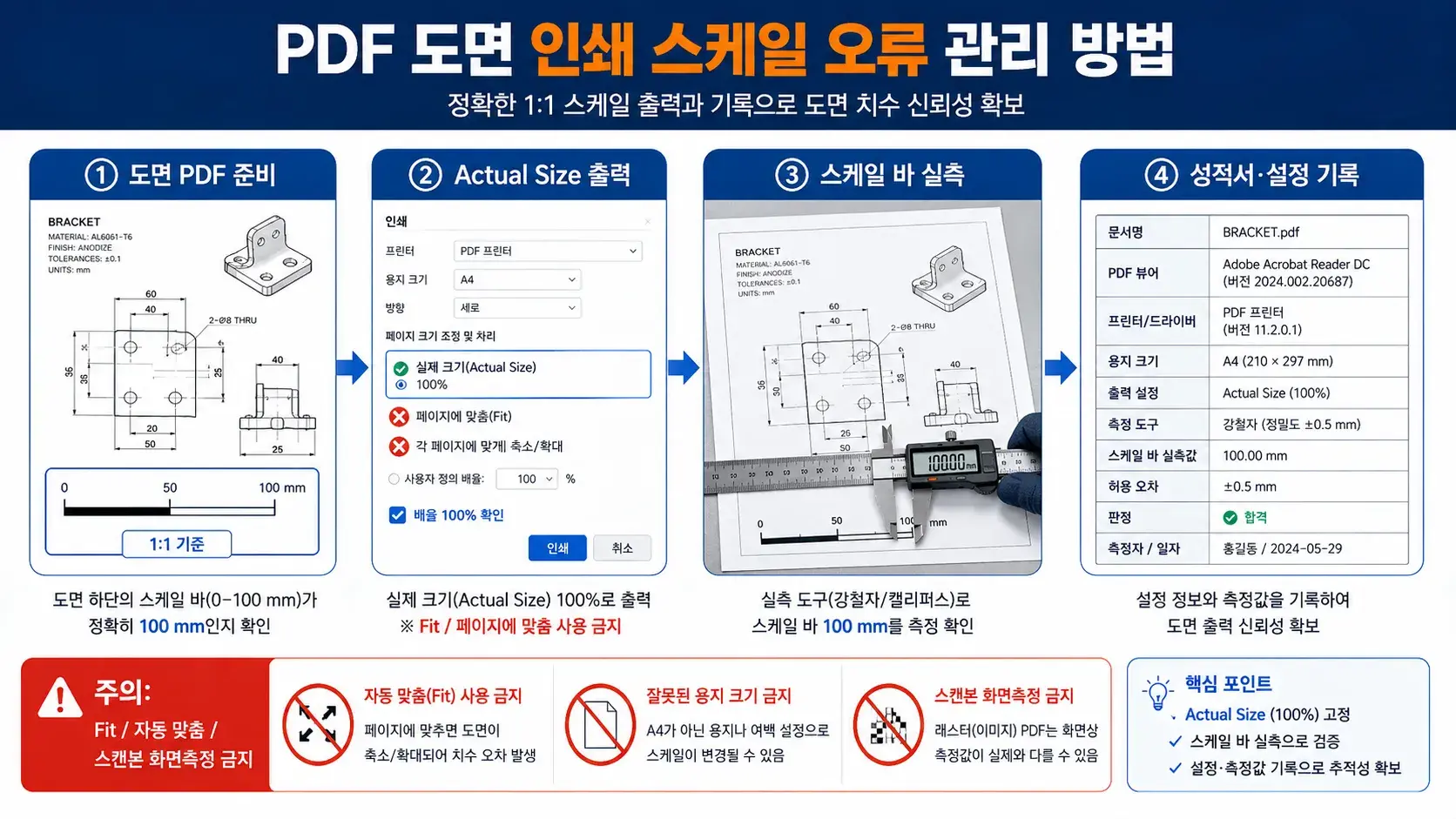
도면을 PDF로 배포하면 뷰어·프린터·설비에서 해석이 달라져 치수가 미세하게 어긋날 수 있다. 치수 1~2%의 인쇄 배율 차이는 간섭·씰 압축률·유격 판단을 흐리게 만들고, 검사 성적서와 조립 결과의 불일치로 연결된다. 설계는 1:1 기준과 스케일 바를 명확히 두고, 검사는 뷰어/프린터 설정과 측정 방법을 문서화해야 반복 불량을 줄일 수 있다.
핵심 답변: 스케일 오류를 줄이려면 도면 PDF에 스케일 바와 용지 기준을 포함하고, 뷰어는 Actual Size(실제 크기)로 고정하며, 프린터 드라이버의 자동 맞춤·테두리 여백 보정을 끈다. 시험 인쇄에서 스케일 바를 캘리퍼/강철 자로 측정해 허용 기준을 기록하고, 투명도/주석은 플래튼 후 배포한다. 검사 성적서엔 사용 뷰어·드라이버·인쇄 옵션을 함께 남겨 해석 차이를 방지한다.
PDF 스케일 오류가 기능·검사에 미치는 영향
기능 요구가 간섭·유격·씰 압축 같은 길이 기반일 때, 인쇄 배율 1% 오차만으로도 체결 위치와 간섭량 추정이 틀어질 수 있다. 특히 시편 치수·게이지 판별을 PDF에서 직접 재거나 종이로 대조하는 작업은 배율 편차의 영향을 그대로 받는다.
도면 표기의 기준면과 공차는 CAD로 설계되지만, 제조 기준·측정 기준·검사 성적서가 PDF 인쇄본에 기대는 경우 뷰어 설정과 프린터 드라이버가 사실상의 최종 기준처럼 작동한다. 이때 페이지 스케일·여백 보정·벡터/래스터 인쇄 방식이 치수 해석을 바꾼다.
기능 요구와 도면 PDF의 배율 기준 설계
1:1 기준과 스케일 바
조립 간극·체결 위치 판단이 필요한 부품이라면 1:1 기준을 기본으로 두고, 50/100mm 같은 간단한 스케일 바를 도면 틀에 포함한다. 스케일 바는 시제품·현장 시험 인쇄에서 치수 검증용 CTQ로 쓴다.
페이지 박스와 여백
PDF의 Media/Crop/Trim 박스 차이로 인쇄 여백 보정이 다르게 동작한다. 도면 프레임은 용지 크기와 일치시키되, Trim 영역에 프레임을 정확히 넣고 바깥 여백이 자동 확장되지 않게 한다.
폰트 임베드와 치수 해석
치수·기호 폰트가 임베드되지 않으면 대체 폰트로 줄폭·자간이 달라져 판독성이 떨어진다. 문서 속성에서 폰트 임베드 여부를 확인하고, 주석 레이어는 인쇄 포함 여부를 명시한다.
뷰어·프린터 설정이 치수에 미치는 영향
Actual Size vs 맞춤
Acrobat·다른 뷰어의 ‘페이지 크기에 맞추기/테두리에 맞추기’ 옵션은 배율을 변경한다. 모든 작업지시서는 Actual Size(실제 크기) 또는 100%로 고정하고 문서화한다.
프린터 드라이버(PCL/PS)와 벡터·래스터 인쇄
PostScript 드라이버는 벡터 인쇄를 안정적으로 처리하는 경우가 많고, PCL은 장비에 따라 내부 스케일 보정이 개입될 수 있다. 복잡한 투명도·겹침이 많은 도면은 ‘고해상도 래스터화’가 배율 편차를 유발할 수 있어, 가능하면 벡터 인쇄를 우선한다.
테두리 여백 보정과 자동 회전
‘여백에 맞춤’ ‘자동 회전 및 중앙’은 크기 조정을 동반한다. 장비별 비인쇄 영역을 피하기 위해 프레임과 실치수 요소를 여백에서 떨어뜨리거나, 사용자 정의 용지를 등록해 여백 보정을 줄인다.
투명도·오버프린트와 플래튼
투명도·오버프린트는 출력 엔진에 따라 결과가 달라질 수 있다. 배포 전 ‘투명도 플래튼’으로 결과를 고정하고, 레이어 잠금/주석 플래튼 후 파일 크기·가독성을 확인한다.
검사·검증 절차: 시험 인쇄와 측정
시험 인쇄 표준 샘플
도면 틀에 포함된 스케일 바와 함께, 100×50 직각, 10mm 그리드, 원형 50/100 지름 등 단순 기하 스케치를 1페이지에 넣어 프린터 승인 전 시험 인쇄를 한다. 샘플은 설비 교체·드라이버 변경 때마다 재검증한다.
측정 도구와 허용 기준
강철 자·캘리퍼로 스케일 바를 측정하고 판독 불확도·눈금 보정 오차를 고려해 허용 기준을 내부 문서로 정한다. 측정 능력(MSA) 관점에서 뷰어·프린터·측정자 변동을 분리해 기록한다.
PDF에서 직접 측정 시 주의
PDF 측정 도구는 벡터 데이터가 있어야 의미가 있다. 스캔본·래스터화된 도면은 픽셀 보간으로 오차가 커지므로, 래스터 도면의 화면 측정값을 근거로 판정하지 않는다. 벡터 여부는 확대 시 선이 매끄럽게 유지되는지로 1차 확인한다.
도면 표기 → 제조 기준 → 측정 기준 → 검사성적서 연결
도면에 ‘Actual Size 인쇄’ ‘스케일 바 검증 필수’ 문구를 넣고, 작업지시서에는 사용 뷰어·드라이버·인쇄 옵션을 표기한다. 검사 성적서에는 스케일 바 측정 결과와 인쇄 설정을 함께 남겨, 동일 사건 재현과 원인 분리를 용이하게 한다.
설계·제조·검사 관점 비교표
| 설계/출력 선택지 | 제조·품질 영향 | 확인 방법 | 흔한 실패 모드 |
|---|---|---|---|
| Actual Size(100%) 인쇄 | 치수 일관성 확보 | 스케일 바 계측 | 장비 여백으로 일부 잘림 |
| 페이지에 맞춤(축소/확대) | 배율 변동으로 간섭·유격 오판 | 인쇄 대화상자 배율 확인 | 검사치 불일치, 재작업 증가 |
| PS 드라이버 + 벡터 인쇄 | 투명도·선형 재현 안정 | 드라이버·스풀 로그 | 장치 호환성 이슈 |
| PCL 드라이버 + 래스터화 | 복잡 도면에서 변형 가능 | 시험 인쇄·그리드 계측 | 미세 스케일 편차 |
| 투명도 플래튼 | 출력 결과 고정 | 전/후 시각 비교 | 파일 크기 증가 |
| PDF/A로 보존 | 장기 보존·재현성 확보 | 적합성 검사 | 비지원 주석 손실 |
실전 사례와 교정 포인트
사례 1: 레이저 프린터 ‘테두리에 맞춤’으로 인한 브래킷 구멍 간격 오판
구멍 패턴 브래킷의 PDF 인쇄본을 기준으로 협력사가 게이지를 제작했는데, 구멍 간격이 의도보다 작아 불량 판정이 증가했다. 원인은 프린터 대화상자의 ‘테두리에 맞춤’ 옵션으로 2D 도면 전체가 축소된 것. 교정은 작업지시서에 ‘Actual Size’ 고정과 스케일 바 100mm 측정 기록을 필수화하고, 비인쇄 영역을 피하도록 프레임 여백을 재설계했다.
사례 2: 스캔본 도면 화면 측정으로 씰 압축률 오판
과거 스캔본을 PDF로 받아 뷰어에서 길이를 재어 씰 홈 폭을 산출했지만, 래스터 확대 측정으로 실제보다 크게 읽혔다. 씰 압축률 설정이 빗나가 누유가 발생했다. 대책은 CAD 기반 벡터 도면 재배포, 씰 관련 CTQ는 CMM/프로필 측정으로 판정, 화면 측정값은 참고로만 사용하도록 Role을 분리했다.
절차·체크리스트
도면 배포 전(설계·문서팀)
- 도면에 스케일 바 포함, 1:1 기준 명시
- 폰트 임베드·주석 레이어 인쇄 여부 확인
- 투명도/오버프린트는 플래튼으로 고정
- 용지 크기·Trim 박스 정합, 프레임 여백 확보
출력 환경 승인(생산기술·자재팀)
- 승인용 시험 인쇄(그리드·스케일 바) 수행
- Actual Size 고정, 자동 맞춤·여백 보정 해제
- 드라이버 종류(PS/PCL)와 버전 기록
- 장치 교체·드라이버 변경 시 재승인
검사·판정(품질팀)
- 스케일 바 측정값과 인쇄 설정을 성적서에 기록
- 벡터 도면 여부 확인 후 화면 측정 사용
- 치수 판정은 가능한 기존 공정 게이지/측정기로 수행
- 스케일 편차 발견 시 도면·출력·측정 체계를 분리 분석
도구 선택 참고
뷰어·편집 도구별 옵션 지원이 다르므로, 업무에 맞는 조합을 정한다. Reader만 사용하는 환경이라면 ‘Actual Size’ 고정과 투명도 플래튼된 PDF 배포가 안전하다. 편집·주석·플래튼이 필요한 경우 Pro 급 도구가 유리하며, 협력사와의 간단 수정이 필요하면 경량 편집기도 후보가 된다.
- Adobe Acrobat Reader vs Pro 차이점 다운로드·설치까지 (윈도우/맥북)
- Adobe Acrobat Reader ‘컨텐트 준비 진행’ 오류 끄는 설정
- ezPDF Editor 무료 PDF 편집·변환·보안 기능 한 번에 정리
FAQ
Reader만으로도 스케일 검증이 가능한가?
가능하다. Actual Size 인쇄와 스케일 바 측정을 표준으로 삼고, 화면 측정은 벡터 도면에서만 보조적으로 사용한다.
PDF 측정 도구 값이 CAD 값과 다르게 보이면?
래스터화·투명도 처리·단위 설정이 원인일 수 있다. 벡터 여부를 확인하고, 투명도를 플래튼해 재검증한다. 치수 판정은 CAD/측정기 기준으로 한다.
대형 플로터와 소형 레이저 프린터 결과가 다른데 어떻게 관리하나?
장치별 승인 절차를 분리하고, 시험 인쇄 결과와 드라이버·용지 설정을 각각 문서화한다. 장치 교체 시 재승인을 거친다.
PDF/A로 저장하면 무엇이 달라지나?
장기 보존과 재현성에 유리하다. 다만 일부 주석·레이어 기능은 제한될 수 있어, 배포 전 출력 결과를 확인한다.
검사 성적서와 도면 인쇄본의 치수가 다를 때 무엇을 먼저 확인하나?
도면의 스케일 바 측정값, 인쇄 배율 옵션, 드라이버 종류를 먼저 확인한다. 이후 측정기 교정 상태와 판정 기준을 분리 점검한다.
다음 설계 검토에서 확인할 항목
- 도면 틀에 스케일 바와 Actual Size 인쇄 지시가 포함되는가
- 시험 인쇄·스케일 바 측정 결과가 작업지시서·검사 성적서에 연결되는가
- 투명도/주석 플래튼과 드라이버 승인 절차가 문서화돼 있는가
설계·품질 관리 흐름
기능 요구
(간섭·유격·씰 압축)
도면 PDF 기준
(1:1, 스케일 바, Trim/폰트)
출력/뷰어 설정
(Actual Size, PS/PCL, 여백)
검증
(시험 인쇄·스케일 바 계측)
판정
(허용 기준 충족/미충족)
피드백: 도면/설정 보정
공식 참고 기준
접수 방식, 제출서류, 적용일은 개인 상황과 공고 유형에 따라 달라질 수 있으므로 실제 신청 전 아래 기관의 현재 안내를 다시 확인하는 것이 안전합니다.


