오토캐드 출력 품질 높이는 방법과 플롯 설정 및 CTB와 STB 차이
오토캐드에서 도면 작업은 선을 그리는 단계에서 끝나지 않습니다. 최종적으로 PDF를 만들고, 사내 프린터나 외주 출력 환경에서 의도한 선 굵기·배율·글자 가독성·해칭 표현까지 동일하게 재현돼야 비로소 도면 품질이 완성됩니다.
같은 DWG 파일인데도 어떤 PC에서는 선이 너무 굵게 나오고, 다른 PC에서는 치수선이 흐리거나 해칭이 뭉개지는 경우가 있습니다. 이때 원인을 프린터 성능만으로 판단하면 해결이 어렵습니다. 대부분은 페이지 설정, 플롯 스타일 테이블(CTB·STB), 객체 선가중치, PDF 품질, 투명도 출력, 배율 설정 중 하나가 도면 기준과 다르게 적용된 경우입니다.
핵심 답변
오토캐드 출력 품질을 안정적으로 맞추려면 레이아웃에서는 플롯 배율을 1:1로 고정하고, 뷰포트 배율·용지 크기·플롯 스타일·선가중치·PDF 품질을 페이지 설정으로 통일하는 방식이 가장 안전합니다. 협업 중심 도면은 색상별 규칙이 명확한 CTB가 관리하기 편하고, 복잡한 프로젝트에서 색상과 출력 역할을 분리해야 한다면 STB를 사용할 수 있습니다. 다만 어느 방식을 쓰든 CTB/STB 파일과 PC3, 페이지 설정을 팀 전체에 동일하게 배포해야 출력 결과가 맞습니다.

오토캐드 출력 품질이 달라지는 핵심 원인
화면 선 굵기와 실제 플롯 선 굵기는 다를 수 있습니다
오토캐드 화면에서 보이는 선은 작업 편의를 위한 표시 결과입니다. 실제 플롯에서는 객체의 Lineweight 값, 레이어 선가중치, CTB·STB의 선가중치 지정, Plot object lineweights 옵션, 선가중치 축척, PDF 드라이버 품질이 함께 적용됩니다.
예를 들어 화면에서는 모든 선이 비슷하게 보여도 CTB에서 빨간색을 0.35mm, 노란색을 0.18mm, 흰색을 0.09mm로 지정했다면 출력 결과는 완전히 달라집니다. 반대로 객체에 직접 0.50mm 선가중치가 지정되어 있으면 레이어 또는 CTB 설정과 별개로 예상보다 굵게 플롯될 수도 있습니다.
도면 배율은 레이아웃과 뷰포트에서 분리해 관리하는 것이 안전합니다
실무에서 가장 안정적인 방식은 레이아웃(Layout) 용지는 실제 출력 용지 크기로 설정하고, 플롯 배율은 1:1로 고정하는 것입니다. 실제 도면 축척은 레이아웃 내부 뷰포트에서 1:1, 1:2, 1:5, 1:10처럼 관리합니다.
이 구조를 사용하면 A3 레이아웃은 항상 A3로 출력되고, 도면의 축척만 뷰포트별로 통제할 수 있습니다. 반대로 모델 공간에서 직접 출력하면서 Fit to paper를 사용하면 용지에 맞추는 과정에서 축척이 바뀔 수 있으므로, 치수 측정·현장 실물 비교·검사용 도면에는 주의가 필요합니다.
PDF 품질은 DPI 하나만 높인다고 해결되지 않습니다
선과 문자 중심의 일반 2D 도면은 벡터 기반 PDF로 출력되기 때문에 무조건 높은 DPI만 지정한다고 선명도가 비례해서 좋아지는 것은 아닙니다. PDF 품질은 벡터 품질, 래스터 이미지 품질, 투명도 처리, 해칭 밀도, 글꼴 처리, PC3 설정이 함께 결정합니다.
| 점검 항목 | 권장 기준 | 실무 판단 기준 |
|---|---|---|
| 용지 크기 | 레이아웃과 실제 출력 용지 일치 | A3 도면은 A3 레이아웃과 A3 출력 장치를 기준으로 관리 |
| 플롯 배율 | 레이아웃 출력은 1:1 | 축척은 뷰포트에서 제어하고 Fit to paper는 검토용 출력에 한정 |
| 벡터 품질 | 일반 도면은 중간 이상 품질부터 확인 | 작은 문자·가는 선이 많으면 PDF PC3의 Vector Quality를 높여 비교 |
| 래스터 이미지 품질 | 300~600dpi부터 검토 | 스캔 이미지·사진·텍스처가 포함된 도면에서 우선 영향 |
| 투명도 출력 | 투명 객체가 있을 때만 ON | 출력 시간이 길어지거나 래스터 처리 영향이 있으면 샘플 출력 확인 |
| 플롯 미리보기 | 배포 전 항상 확인 | 여백·배율·선 굵기·해칭·색상·글자 누락을 사전 점검 |
특히 이미지나 반투명 객체가 포함된 도면은 출력 품질을 높이기 위해 무조건 최고 해상도를 적용하기보다, 현장 프린터와 PDF 뷰어에서 실제로 읽히는지 비교하는 방식이 더 중요합니다. 해상도를 과도하게 높이면 PDF 용량과 플롯 시간이 크게 늘고, 일부 복합기에서는 오히려 출력 지연이나 래스터화 문제가 생길 수 있습니다.
플롯 설정에서 반드시 확인할 항목
Plot area와 Plot offset은 도면 테두리 기준으로 확인합니다
도면이 용지 한쪽으로 치우치거나 제목란이 잘리는 문제는 Plot area와 Plot offset 설정에서 시작되는 경우가 많습니다. 레이아웃 기반 출력이라면 일반적으로 Plot area는 Layout을 사용하고, 모델 공간에서 특정 영역만 뽑아야 할 때만 Window 또는 Extents를 활용하는 편이 안전합니다.
배포용 도면은 Center the plot만 믿기보다, 제목란·프레임·도면 번호·개정 이력이 실제 용지 기준으로 안정적으로 들어오는지 미리보기에서 확인해야 합니다.
Plot with plot styles와 Plot object lineweights를 확인합니다
CTB 또는 STB를 적용하는 도면이라면 Plot with plot styles가 켜져 있어야 지정한 색상·스타일별 선가중치와 스크리닝 값이 반영됩니다. 또한 객체 또는 레이어에 선가중치가 설정돼 있다면 Plot object lineweights 옵션도 함께 확인해야 합니다.
이 두 옵션이 꺼져 있으면 화면에서는 선 굵기가 맞아 보였는데 PDF 또는 출력물에서는 모든 선이 비슷하게 나오거나, 반대로 CTB에서 기대한 선가중치가 반영되지 않는 문제가 발생할 수 있습니다.
투명도 출력은 항상 켜는 옵션이 아닙니다
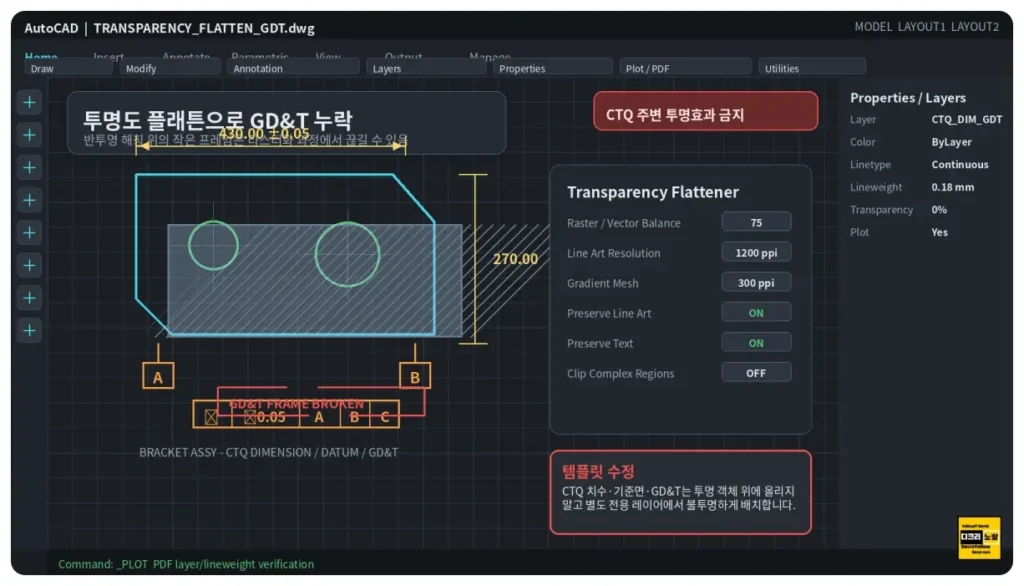
객체 투명도, 반투명 해칭, 이미지, 와이프아웃 표현이 있는 도면에서는 Plot transparency를 켜야 화면과 유사하게 출력될 수 있습니다. 하지만 투명도 처리는 플롯 성능과 PDF 렌더링 방식에 영향을 줄 수 있으므로, 투명 객체가 전혀 없는 일반 기계 도면에서는 무조건 활성화할 필요가 없습니다.
투명도 위에 치수·형상공차·기준면 심볼이 겹쳐 있으면 PDF와 프린터에서 다르게 보일 수 있으므로, CTQ 치수와 GD&T는 가능한 한 투명 객체와 겹치지 않게 작성하는 것이 좋습니다.
CTB와 STB 차이|색상 기준과 이름 기준의 차이
오토캐드 플롯 스타일은 크게 CTB(Color-dependent Plot Style Table)와 STB(Named Plot Style Table)로 구분됩니다. 두 방식은 단순히 파일 확장자가 다른 수준이 아니라, 도면에서 출력 규칙을 연결하는 기준 자체가 다릅니다.
CTB는 객체 색상에 출력 규칙을 연결합니다
CTB는 객체 색상을 기준으로 선가중치, 출력 색상, 스크리닝, 선종류 등을 연결하는 방식입니다. 예를 들어 도면에서 빨간색 객체는 0.35mm, 노란색 객체는 0.25mm, 흰색 객체는 0.09mm로 출력하도록 규칙을 만들 수 있습니다.
같은 색상의 객체는 같은 플롯 규칙을 적용받기 때문에 사내 레이어 색상 체계가 이미 정리돼 있다면 관리가 직관적입니다. 제조 도면, 건축 도면, 설비 도면처럼 색상별 선 굵기 규칙이 오랫동안 표준화된 조직에서는 CTB가 특히 편리합니다.
STB는 이름이 붙은 출력 스타일을 레이어·객체에 지정합니다
STB는 색상 대신 사용자가 만든 이름 기반 플롯 스타일을 사용합니다. 예를 들어 THICK_OUTLINE, DIMENSION, HIDDEN_LINE, NO_PLOT, HATCH_LIGHT처럼 출력 역할을 이름으로 정의하고, 이를 레이어 또는 객체에 할당합니다.
같은 색상의 객체라도 서로 다른 플롯 스타일을 지정할 수 있어 세밀한 제어가 가능합니다. 다만 색상만 봐도 선 굵기를 예상할 수 있는 CTB와 달리, 레이어·객체·페이지 설정이 어떤 STB를 사용하고 있는지 함께 확인해야 하므로 운영 규칙이 없으면 관리가 복잡해질 수 있습니다.
| 구분 | CTB | STB |
|---|---|---|
| 출력 규칙 기준 | 객체 색상 | 사용자 정의 이름 스타일 |
| 선 굵기 판단 | 색상만 보고 대략 예측 가능 | 할당된 플롯 스타일을 확인해야 함 |
| 같은 색상 객체 | 동일한 플롯 결과 적용 | 서로 다른 출력 결과 지정 가능 |
| 관리 장점 | 사내 색상 표준이 있으면 단순하고 빠름 | 복잡한 프로젝트의 출력 역할 분리에 유리 |
| 관리 위험 | 색상 변경이 곧 출력 결과 변경으로 이어질 수 있음 | STB 파일 누락·스타일 미통일 시 결과 예측이 어려움 |
| 추천 환경 | 제조·건축·설비 등 색상 기반 표준 도면 체계 | 레이어 역할이 세분화되고 출력 규칙이 복잡한 프로젝트 |
CTB가 협업에 무조건 유리하고 STB가 개인 작업용이라는 뜻은 아닙니다
CTB와 STB 중 어느 쪽이 더 좋다고 단정할 수는 없습니다. 핵심은 조직의 도면 템플릿, 레이어 표준, 페이지 설정, 출력 장치, 배포 방식과 얼마나 잘 맞는가입니다.
CTB는 색상 규칙을 팀이 공유하면 예측하기 쉽고, STB는 출력 역할을 이름으로 관리할 수 있어 대형 프로젝트나 복합 도면에서 더 명확할 수 있습니다. STB를 사용한다고 다른 PC에서 출력 결과가 반드시 달라지는 것은 아닙니다. 문제는 STB 파일·페이지 설정·플롯 장치 설정이 누락되거나 서로 다른 버전으로 적용될 때 발생합니다.
CTB·STB 협업 환경에서 출력 결과를 통일하는 방법
CTB·STB 파일만 전달하면 끝나는 것이 아닙니다
도면 파일만 이메일이나 메신저로 전달하면 상대방 PC에 CTB·STB 파일이 없거나, 동일한 파일명인데 내부 선가중치 값이 다른 경우가 있습니다. 그 결과 도면은 열리지만 출력 시 선 굵기와 색상이 다르게 나오는 문제가 생깁니다.
협업 환경에서는 DWG와 함께 아래 항목을 묶어 관리하는 것이 좋습니다.
- 회사 표준 CTB 또는 STB 파일
- PDF 출력용 PC3 파일 또는 승인된 PDF 출력 장치 기준
- 페이지 설정(Page Setup) 템플릿
- 도면 템플릿 DWT 파일
- 플롯 스타일 버전 정보와 변경 이력
- 레이어별 색상·선가중치·플롯 스타일 표준표
STYLESMANAGER로 플롯 스타일 파일 위치를 확인합니다
오토캐드 명령창에 STYLESMANAGER를 입력하면 현재 프로그램이 참조하는 Plot Styles 폴더를 열 수 있습니다. 이 위치에 사내 표준 CTB·STB 파일이 있어야 PLOT 또는 Page Setup에서 선택할 수 있습니다.
새 PC를 세팅하거나 AutoCAD 버전을 바꾼 뒤 기존 도면의 출력 결과가 달라졌다면, 가장 먼저 CTB·STB 파일이 동일하게 복사됐는지와 페이지 설정이 기존 도면 표준을 유지하는지 확인하는 것이 좋습니다.
CTB 도면을 STB로 바꾸기 전에는 시험 도면부터 검증합니다
기존 CTB 기반 도면을 STB 방식으로 바꾸려면 단순히 확장자만 바꾸는 방식으로는 해결되지 않습니다. 기존 CTB의 색상별 규칙을 STB 스타일로 변환하고, 도면의 플롯 스타일 모드도 변환해야 합니다.
전환이 필요한 경우에는 원본 도면 백업 후 시험 도면에서 CONVERTCTB, CONVERTPSTYLES 등의 전환 절차를 검토하고, 기존 PDF와 변환 후 PDF를 비교해야 합니다. 특히 외부참조(Xref), 블록, 기존 레이어 색상 규칙, 배치 도면이 많은 환경에서는 전체 도면을 한 번에 바꾸기보다 프로젝트 단위로 단계적으로 적용하는 것이 안전합니다.
선 굵기가 너무 두껍거나 흐리게 나올 때 점검 순서
출력 선 굵기가 기대와 다르면 CTB/STB만 확인하고 끝내면 안 됩니다. 아래 항목을 위에서부터 순서대로 보면 원인을 빠르게 좁힐 수 있습니다.
- 현재 레이아웃의 페이지 설정에서 적용된 CTB 또는 STB 파일명을 확인합니다.
- Plot with plot styles가 켜져 있는지 확인합니다.
- Plot object lineweights가 켜져 있는지 확인합니다.
- 레이어 자체의 Lineweight 값과 객체별 Override가 있는지 확인합니다.
- CTB·STB 내부에서 해당 색상 또는 스타일의 선가중치가 무엇인지 확인합니다.
- Scale lineweights가 의도치 않게 적용되어 있지 않은지 확인합니다.
- LWDEFAULT 값이나 프린터 드라이버의 고급 품질 설정이 바뀌지 않았는지 확인합니다.
- 같은 도면을 PDF로 출력한 결과와 실제 프린터 출력 결과를 비교합니다.
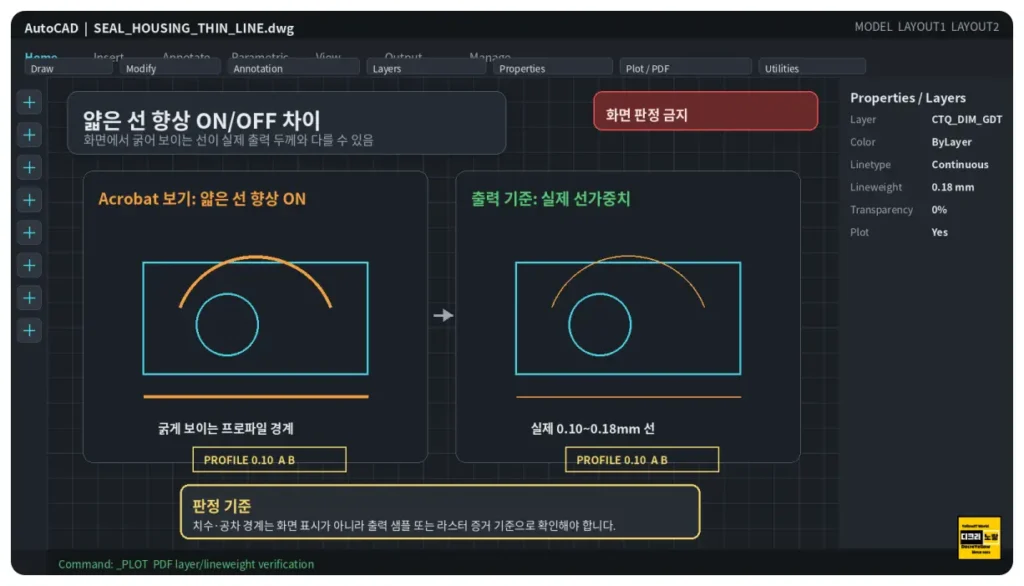
특히 PDF 화면에서는 가는 선이 또렷해 보이는데 출력하면 약해지는 경우가 있습니다. 이때는 도면 자체의 선가중치뿐 아니라 PDF 뷰어의 얇은 선 표시 기능, PDF 출력 품질, 프린터 드라이버의 렌더링 방식까지 함께 점검해야 합니다.
PDF 출력 품질을 높이는 실무 설정 기준
도면 선과 문자 중심이면 벡터 품질을 우선 확인합니다
기계·설비·건축 평면도처럼 선과 문자 중심의 도면은 PDF 출력 장치의 벡터 품질 설정이 중요합니다. 작은 문자, 중심선, 가는 치수선, 해칭이 많다면 AutoCAD PDF PC3의 사용자 정의 속성에서 벡터 품질을 높인 뒤 PDF 용량과 실제 출력 결과를 비교합니다.
다만 모든 도면을 최고 품질로 고정할 필요는 없습니다. 도면 수가 많고 배치 플롯을 자주 하는 환경에서는 파일 용량, 플롯 시간, 복합기 처리 성능까지 고려해 사내 승인 품질값을 하나로 표준화하는 편이 관리에 유리합니다.
겹치는 선이 많은 도면은 Lines Merge 결과도 확인합니다
색상이 다른 선, 해칭, 객체가 겹치는 도면은 PDF에서 선이 예상과 다르게 가려지거나 겹쳐 보일 수 있습니다. 이런 경우에는 PDF PC3 설정의 Merge Control과 출력 미리보기를 함께 확인해야 합니다. 특히 도면의 CTQ 치수, 기준면, 형상공차 프레임은 해칭·채움·이미지와 겹치지 않도록 레이어와 객체 순서를 정리하는 것이 우선입니다.

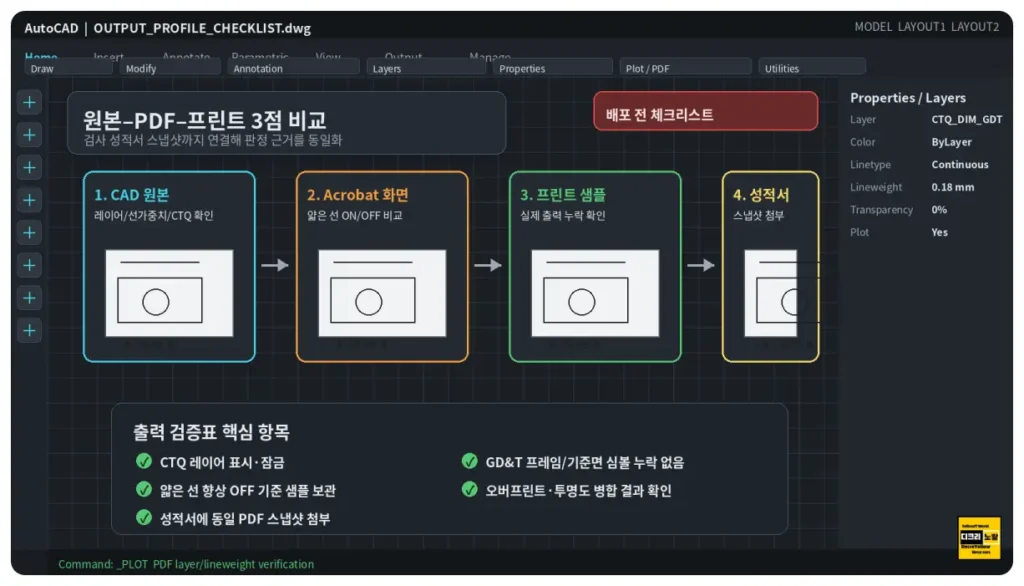
도면 배포 전 출력 품질 체크리스트
- 레이아웃 용지 크기와 실제 출력 용지 크기가 일치하는가
- 레이아웃 플롯 배율은 1:1이며, 도면 축척은 뷰포트에서 관리하는가
- 적용할 CTB 또는 STB 파일 이름과 버전이 사내 표준과 일치하는가
- Plot with plot styles와 Plot object lineweights가 필요한 상태로 켜져 있는가
- 객체별 선가중치 Override 또는 레이어 선가중치가 의도대로 적용됐는가
- 투명 객체·해칭·와이프아웃이 치수와 GD&T를 가리지 않는가
- PDF 미리보기에서 작은 문자, 중심선, 치수선, 공차 프레임이 읽히는가
- 실제 사내 프린터 출력물에서 PDF와 선 굵기·배율이 동일한가
- 배포 파일에 사용한 CTB/STB·PC3·페이지 설정 정보가 남아 있는가
CTB와 STB 선택 기준 정리
사내 도면이 이미 색상별 선 굵기 체계로 운영되고 있고, 여러 부서가 같은 도면을 자주 출력해야 한다면 CTB가 가장 현실적인 선택인 경우가 많습니다. 레이어 색상만 봐도 대략적인 출력 역할을 알 수 있고, 신규 인력이 들어와도 규칙을 이해하기 쉽기 때문입니다.
반면 프로젝트별로 출력 스타일을 세밀하게 나누고, 같은 색상을 쓰더라도 객체 역할에 따라 굵기·스크리닝·출력 여부를 달리해야 한다면 STB가 더 적합할 수 있습니다. 단, STB는 스타일 명칭 체계와 템플릿 관리가 갖춰져야 장점이 살아납니다.
결론적으로 중요한 것은 CTB냐 STB냐보다 “도면 표준이 모든 사용자 PC와 출력 장치에서 동일하게 적용되는가”입니다. 도면 템플릿, 플롯 스타일, PDF PC3, 페이지 설정, 출력 체크리스트를 하나의 표준으로 묶어야 선 굵기와 출력 품질 문제가 반복되지 않습니다.
오토캐드 플롯 설정과 CTB·STB FAQ
Q1. CTB를 적용했는데 선 굵기가 바뀌지 않습니다.
현재 레이아웃의 페이지 설정에서 CTB 파일이 실제로 선택됐는지, Plot with plot styles가 켜져 있는지 확인해야 합니다. 또한 레이어 색상과 객체 색상이 ByLayer가 아닌 직접 색상 지정 상태라면 예상한 CTB 규칙이 적용되지 않을 수 있습니다.
Q2. 같은 DWG인데 다른 PC에서 선 굵기가 다르게 나옵니다.
가장 먼저 CTB·STB 파일이 동일한지 확인합니다. 다음으로 PDF 출력 장치(PC3), 페이지 설정, 프린터 드라이버, 객체별 선가중치 Override, Scale lineweights 설정을 비교합니다. 협업 환경에서는 파일명만 같고 내부 값이 다른 CTB·STB가 가장 흔한 원인 중 하나입니다.
Q3. Fit to paper를 사용하면 안 되나요?
검토용 출력이나 비율이 중요하지 않은 참고 도면이라면 사용할 수 있습니다. 다만 스케일바, 실측 비교, 검사 기준, 고객 제출 도면처럼 축척이 중요하다면 레이아웃을 실제 용지 크기로 만들고 플롯 배율은 1:1로 고정하는 것이 안전합니다.
Q4. 투명도 출력은 왜 느려지나요?
투명도, 반투명 해칭, 이미지, 블렌드 효과가 포함되면 출력 과정에서 추가 계산이나 래스터 처리가 발생할 수 있기 때문입니다. 투명도가 필요한 부분만 사용하고, CTQ 치수·기준면·GD&T와 겹치지 않도록 작성하면 품질과 속도 문제를 함께 줄일 수 있습니다.
Q5. CTB 도면을 STB 도면으로 바로 바꿔도 되나요?
도면 수가 적고 단순하다면 전환할 수 있지만, 기존 색상 규칙과 선 굵기 체계를 먼저 분석해야 합니다. 전환 전에 원본 백업을 만들고, 대표 도면 몇 장으로 기존 PDF와 변환 후 PDF를 비교한 뒤 프로젝트 전체에 적용하는 것이 안전합니다.
관련 글
- Adobe 도면 PDF 1:1 출력 오류 – 실제 크기 출력, 기준면·GD&T 누락, PDF 출력 검증 절차


