AutoCAD 2027 마이그레이션 오류 – 2026 설정 이전·CUIX·프로파일 백업
AutoCAD 2027을 설치한 뒤 가장 먼저 신경 쓰이는 것이 기존에 사용하던 작업환경입니다. 오토캐드는 단순히 도면만 열리면 끝나는 프로그램이 아니라, 오랫동안 사용하면서 설정해 둔 작업공간(Workspace), 리본 메뉴, 단축 명령어, 도구 팔레트, 출력 스타일이 실제 작업 속도에 큰 영향을 주기 때문입니다.
특히 AutoCAD 2026에서 2027로 업그레이드한 후 예전에 사용하던 메뉴나 사용자 프로파일이 보이지 않는다면 다시 하나씩 설정하기가 상당히 번거롭습니다.
이럴 때 사용하는 기능이 Migrate Custom Settings(사용자 설정 마이그레이션)입니다. 이전 버전의 사용자 설정과 일부 사용자 정의 파일을 새 버전으로 가져오는 Autodesk의 공식 기능입니다.
그런데 AutoCAD 2027에서 마이그레이션을 실행했는데 이전 버전 목록이 비어 있거나 다음과 같은 오류가 나타날 수 있습니다.
Migrate Custom Settings
Migrate Profiles requires that AutoCAD 2000 or a later version be installed on your system.
AutoCAD 이전 버전을 찾지 못할 때 나타날 수 있는 실제 Autodesk 오류 문구
오류 내용만 보면 AutoCAD 2000 이상의 프로그램을 설치해야 한다는 뜻처럼 보이지만, 실제로는 AutoCAD 2026이 이미 설치되어 있어도 발생할 수 있는 문제입니다.
대표적인 원인은 다른 제품군·다른 설치 언어·잘못된 마이그레이션 실행 위치·이전 버전 초기화 누락입니다.
이번 글에서는 Windows 11 기준 AutoCAD 2026에서 AutoCAD 2027로 작업환경을 이전하는 방법과 함께, 다른 컴퓨터로 설정을 옮기는 방법, AutoCAD LT의 차이, CUIX·PGP·ARG 파일을 활용한 수동 복구까지 설명하겠습니다.
AutoCAD 2027 설정 이전 핵심 해결방법
① AutoCAD 2026과 2027의 제품군·설치 언어가 같은지 확인
② AutoCAD 2026을 먼저 실행해 사용자 설정을 초기화
③ AutoCAD 2027의 Migrate From a Previous Release 실행
④ 원본을 AutoCAD 2026으로 선택하고 필요한 설정 이전
⑤ 다른 PC라면 동일 릴리스의 Export·Import 후 마이그레이션
⑥ 실패하거나 언어가 다르면 CUI Transfer·PGP·지원 파일을 개별 이전
AutoCAD 2027 설정 마이그레이션과 Export·Import 차이
AutoCAD에는 사용자 설정을 옮기는 도구가 여러 개 있습니다.
이름이 비슷하다 보니 Export Settings로 만든 ZIP 파일을 AutoCAD 2027에서 그대로 Import하면 AutoCAD 2026 설정이 자동으로 변경될 것이라고 생각하기 쉽습니다.
하지만 Migrate는 서로 다른 릴리스 간 설정 이전, Export·Import는 같은 릴리스·같은 제품·같은 언어 사이의 설정 전송을 위한 기능입니다.
| 기능 | 사용 목적 | 대표 상황 |
|---|---|---|
| Migrate From a Previous Release | 이전 릴리스 설정 가져오기 | AutoCAD 2026 → 2027 |
| Export Settings | 현재 릴리스 설정 ZIP 백업 | AutoCAD 2027 설정 저장 |
| Import Settings | 같은 릴리스의 ZIP 복원 | 다른 PC의 AutoCAD 2027 |
| CUI Transfer | 리본·메뉴·작업공간 개별 전송 | 언어·제품군이 다른 경우 |
| OPTIONS → Profiles | 사용자 프로파일 ARG 관리 | 프로파일 백업·설정 검토 |
특히 다른 컴퓨터로 설정을 옮길 때는 버전 변경과 PC 변경을 한 번에 처리하려 하지 말고 두 작업을 분리하면 호환성 문제를 줄일 수 있습니다.
AutoCAD 2027 마이그레이션이 실패하는 원인
AutoCAD 2026이 설치되어 있는데도 2027의 마이그레이션 목록에 나타나지 않는다면 다음 조건을 순서대로 확인합니다.
| 확인 항목 | 설정 이전에 적합한 구성 | 오류 가능성이 있는 구성 |
|---|---|---|
| 제품군 | AutoCAD → AutoCAD | AutoCAD → AutoCAD LT·Mechanical |
| 언어 | 한국어 → 한국어, English → English | English → 한국어 등 |
| 버전 | 2026 → 2027 | 2027 도구에서 더 새로운 버전 검색 |
| 실행 위치 | AutoCAD 2027의 마이그레이션 도구 | AutoCAD 2026의 도구 |
| 원본 상태 | AutoCAD 2026 실행·초기화 완료 | 설치만 하고 실행하지 않음 |
| 설치 순서 | 기존 2026 설치 후 2027 설치 | 2027 설치 후 2026 추가 설치 |
Autodesk에서는 이런 원인 때문에 이전 릴리스가 발견되지 않는 오류가 발생할 수 있다고 안내합니다.
다만 특정 오류가 나타났다고 모든 원인이 동시에 존재한다는 뜻은 아닙니다. 제품군 → 설치 언어 → 실행한 도구의 버전 → 이전 제품 실행 여부 순서로 확인하면 원인을 좁히기 쉽습니다.
AutoCAD와 AutoCAD LT는 설정 이전 방법이 다릅니다
AutoCAD와 AutoCAD LT는 사용자 인터페이스가 비슷하지만 지원 기능과 일부 사용자 설정 구조가 다릅니다.
대표적으로 일반 AutoCAD는 User Profiles를 지원하지만 AutoCAD LT에는 일반 AutoCAD의 User Profiles 기능이 제공되지 않습니다.
또한 일반 AutoCAD의 명령 별칭 파일은 acad.pgp, LT의 명령 별칭 파일은 acadlt.pgp로 구분됩니다.
따라서 AutoCAD 2026의 사용자 프로파일 전체를 AutoCAD LT 2027에 그대로 이전하기보다는 필요한 작업공간과 사용자 파일을 항목별로 확인해야 합니다.
한국어·영어 설치 언어가 달라도 오류가 발생할 수 있습니다
AutoCAD의 사용자 설정 경로에는 설치 제품과 버전 외에 언어 코드가 포함될 수 있습니다.
예를 들어 기존 AutoCAD 2026은 영어판인데 새 AutoCAD 2027을 한국어로 설치했다면 마이그레이션 도구가 동일한 제품 환경으로 인식하지 못할 수 있습니다.
이 경우에는 전체 프로파일 이전 대신 CUI Transfer를 이용한 작업공간·메뉴 전송과 지원 파일 경로의 수동 확인을 이용합니다.
설치 언어 자체를 변경하려는 경우에는 오토캐드 한글·영어 언어팩 다운로드 및 변경방법도 함께 확인할 수 있습니다.
AutoCAD 2026에서 2027로 설정 이전하는 방법
AutoCAD 2026과 2027이 같은 PC에 설치되어 있고 제품군과 언어가 같다면 마이그레이션 도구를 이용하는 방법이 가장 간단합니다.
우선 AutoCAD 두 버전을 모두 종료하고 기존 사용자 설정을 백업한 뒤 진행합니다.
1단계. AutoCAD 2026을 먼저 실행해 정상 동작 확인
AutoCAD 2026이 설치되어 있다면 먼저 실행해서 빈 도면을 열어봅니다.
작업공간, 리본바, 단축키, 사용자 메뉴가 평소 사용하던 상태로 표시되는지 확인하고 프로그램을 정상 종료합니다.
기존 버전을 설치만 하고 한 번도 실행하지 않았다면 사용자 설정과 프로파일이 초기화되지 않았을 수 있습니다.
AutoCAD 2027을 먼저 설치한 다음 AutoCAD 2026을 나중에 설치한 경우에도 두 버전을 한 번씩 실행하여 사용자 설정을 초기화한 뒤 마이그레이션을 다시 확인합니다.
2단계. AutoCAD 2027의 마이그레이션 도구 실행
Windows 11 시작 메뉴에서 AutoCAD 2027 관련 도구를 찾습니다.
- Windows 시작 버튼을 클릭합니다.
- 모든 앱(All apps)을 선택합니다.
- AutoCAD 2027 폴더를 찾습니다.
- Migrate From a Previous Release를 선택합니다.
마이그레이션은 AutoCAD 2026에서 설정을 보내는 것이 아니라, AutoCAD 2027이 이전 버전의 설정을 가져오는 방식입니다.
시작 메뉴에 해당 항목이 표시되지 않는 경우에는 설치된 제품의 도구 목록을 확인하고, 제품이 정상적으로 설치되었는지 확인합니다. 일부 실행 환경이나 메뉴 구성은 설치된 AutoCAD 제품군에 따라 다를 수 있습니다.
3단계. Migrate Custom Settings에서 이전 릴리스 선택
마이그레이션 도구가 실행되면 Migrate Custom Settings 화면이 나타납니다.
여기에서 이전 릴리스 목록을 열어 AutoCAD 2026을 선택합니다.
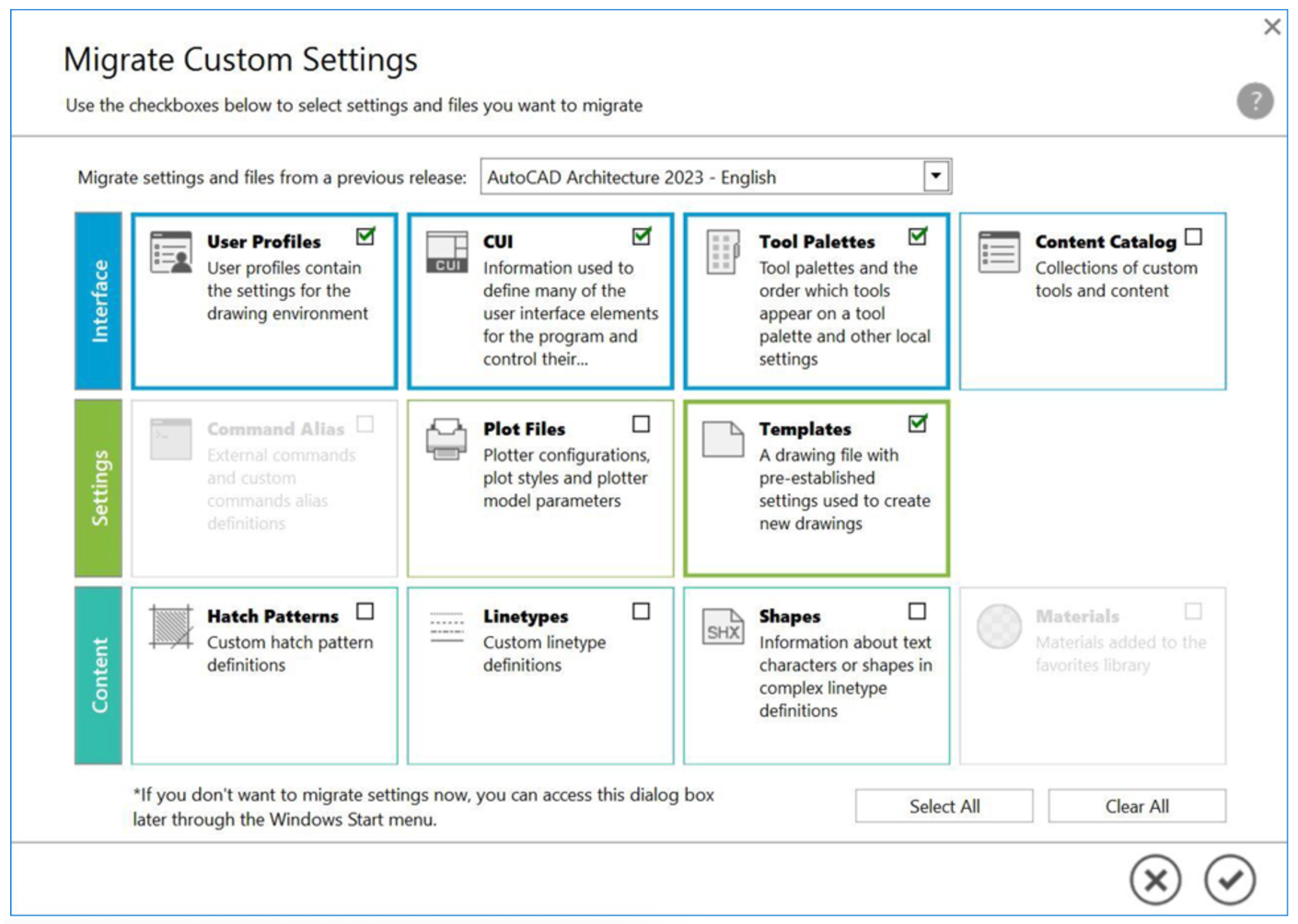
화면은 크게 Interface, Settings, Content로 나누어 표시되며, 이전할 수 있는 항목은 설치 제품과 기존 사용자 설정에 따라 달라질 수 있습니다.
대표적으로 다음 항목을 선택할 수 있습니다.
| 항목 | 이전되는 설정 |
|---|---|
| User Profiles | 프로그램 사용자 환경·일부 파일 경로 |
| CUI | 메뉴·리본·작업공간 관련 사용자화 |
| Tool Palettes | 사용자 도구 팔레트와 그룹 구성 |
| Command Aliases | PGP 명령 별칭 |
| Plot Files | 일부 플로터·출력 설정 파일 |
| Templates | 일부 템플릿 관련 설정·파일 |
| Hatch Patterns | 사용자 정의 해치 |
| Linetypes | 사용자 정의 선종류 |
| Shapes | SHX 관련 사용자 정의 파일 |
설정이 별도로 변경되지 않은 항목이나 해당 제품에서 지원하지 않는 항목은 선택할 수 없게 표시될 수 있습니다.
회사에서 사용하는 AutoCAD라면 기존 작업공간·CUI·도구 팔레트·명령 별칭을 중심으로 확인하면 좋습니다.
4단계. 설정 이전 실행 후 Migration Log 확인
가져올 설정을 선택했다면 확인 버튼을 눌러 이전 작업을 시작합니다.
파일의 종류와 사용자 정의 설정 수에 따라 완료되는 데 시간이 걸릴 수 있습니다.
마이그레이션 완료 후에는 로그 파일을 확인할 수 있습니다. 결과가 정상적으로 보이더라도 어떤 설정을 가져왔는지, 어떤 파일은 제외됐는지 확인하는 것이 좋습니다.
Autodesk 설명에 따르면 마이그레이션 도구는 실행할 때 기본 CUIX 파일을 다시 가져오고 이전 버전의 사용자화 내용을 병합합니다.
따라서 AutoCAD 2027에서 이미 리본·단축키·작업공간을 상당히 수정한 후 마이그레이션을 반복하면 새로 작성한 사용자화가 예상과 다르게 변경될 수 있습니다.
가능하면 AutoCAD 2027 설치 직후 설정 이전을 먼저 완료한 다음 본격적인 사용자화 작업을 시작하는 것이 편리합니다.
AutoCAD 사용자 프로파일 ARG 백업과 복원
마이그레이션을 진행하기 전 현재 사용 중인 사용자 프로파일을 별도로 저장해두면 설정이 꼬였을 때 비교하기 편리합니다.
일반 AutoCAD에서는 OPTIONS → Profiles 탭에서 사용자 프로파일을 관리할 수 있습니다.
OPTIONS에서 Profiles 탭 열기
- AutoCAD 2026을 실행합니다.
- 명령창에 OPTIONS 또는 OP를 입력합니다.
- Profiles(프로파일) 탭을 선택합니다.
- 현재 사용 중인 프로파일을 선택합니다.
- Export를 클릭해 ARG 파일로 저장합니다.

저장한 프로파일은 .arg 확장자를 사용합니다.
단, ARG 프로파일은 사용자 설정과 일부 경로 정보를 포함할 수 있지만, 그 경로에 있던 모든 SHX·LISP·CTB·DWT 파일까지 자동으로 복사하는 완전한 백업은 아닙니다.
다른 버전으로 ARG 파일을 그대로 Import하는 경우에는 경로나 설정의 호환성 문제가 발생할 수 있으므로, 전체 버전 이전은 Migrate를 우선 사용하고 ARG는 개별 환경 복구·검토용으로 활용하면 됩니다.
참고 : 오토캐드 클래식 메뉴 설정 – MENUBAR·작업공간 저장·프로파일 백업
다른 컴퓨터로 AutoCAD 2026 설정을 2027에 옮기기
회사 PC를 교체하거나 집에서 사용하던 오토캐드 설정을 새 노트북으로 이전해야 한다면 조금 더 준비가 필요합니다.
AutoCAD의 Export Settings ZIP 파일은 같은 제품·같은 릴리스·같은 언어 환경 사이의 설정 전송을 전제로 합니다.
따라서 AutoCAD 2026에서 Export한 ZIP을 AutoCAD 2027에 바로 Import하는 방식은 정상적인 버전 이전 절차가 아닙니다.
권장 순서 – 같은 버전으로 복원한 후 마이그레이션
- 기존 PC의 AutoCAD 2026에서 설정을 Export합니다.
- 설정 ZIP과 사용자 파일 백업을 보관합니다.
- 새 PC에 사용 권한이 있는 AutoCAD 2026을 설치합니다.
- AutoCAD 2026을 실행해 초기화합니다.
- AutoCAD 2026의 Import Settings로 ZIP을 복원합니다.
- 작업환경이 정상인지 확인합니다.
- 새 PC에 AutoCAD 2027을 설치합니다.
- AutoCAD 2027에서 이전 2026 설정을 Migrate합니다.
- 필요하다면 완료된 2027 설정을 다시 Export합니다.
기존 버전을 새 PC에 설치하기 어렵다면 Autodesk가 안내하는 CUI Transfer 또는 사용자 파일별 수동 이전을 검토할 수 있습니다.
단, CUIX를 옮긴다고 모든 시스템 변수와 사용자 프로파일이 함께 이전되는 것은 아닙니다.
AutoCAD Export·Import ZIP 만드는 방법
같은 버전의 AutoCAD를 사용하는 PC끼리라면 Export Settings 기능을 이용할 수 있습니다.
- Windows 시작 메뉴에서 해당 AutoCAD 버전 폴더를 엽니다.
- Export AutoCAD 2027 Settings를 선택합니다.
- 필요한 경우 네트워크 위치의 사용자 정의 파일 포함 여부를 지정합니다.
- Export를 눌러 ZIP 파일을 저장합니다.
- 대상 PC에서 Import AutoCAD 2027 Settings를 실행합니다.
- 저장해 둔 ZIP을 선택해 가져옵니다.
Autodesk는 Export·Import 설정을 통해 ZIP 형식으로 사용자 설정을 전송할 수 있다고 안내하지만 DWT 도면 템플릿 등의 파일은 별도 백업이 필요할 수 있다고 설명합니다.
따라서 업무용 도면 템플릿이나 사내 공통 출력 설정을 사용한다면 ZIP 파일만 믿지 말고 해당 파일도 따로 보관해 두는 것이 좋습니다.
CUI Transfer로 작업공간·리본·메뉴 수동 이전
제품군이나 설치 언어가 서로 달라 자동 마이그레이션이 불가능하거나, 기존 작업공간 중 일부만 옮기고 싶다면 CUI(사용자 인터페이스 사용자화) 편집기를 사용할 수 있습니다.
특히 기존 리본 메뉴, 단축키 조합, 회사에서 만든 사용자 명령 메뉴를 옮기는 데 유용합니다.
CUI 편집기 실행방법
- AutoCAD 2027을 실행합니다.
- 명령창에 CUI를 입력합니다.
- Customize User Interface 창이 열리면 Transfer 탭을 선택합니다.
- 기존 AutoCAD 2026의 CUIX 파일을 찾아 엽니다.
- 옮길 Workspace·Ribbon·Menus 등을 선택합니다.
- 현재 AutoCAD 2027의 CUIX 파일로 복사합니다.
- Apply와 OK로 변경 내용을 저장합니다.

공식 화면에서 왼쪽은 현재 AutoCAD가 사용하는 Main Customization File(acad.cuix), 오른쪽은 다른 사용자화 파일을 불러올 수 있는 영역입니다.
기존 AutoCAD 2026의 CUIX를 오른쪽에 열었다면 필요한 작업공간을 오른쪽에서 왼쪽으로 끌어 현재 AutoCAD 2027에 복사할 수 있습니다.
중요한 것은 기존 CUIX를 전체 덮어쓰기하지 않고 필요한 사용자화 항목만 전송하는 것입니다.
AutoCAD 2027에서 새롭게 제공되는 기본 메뉴나 리본 구성을 유지하면서 기존 단축 메뉴만 추가하려는 경우 특히 편리합니다.
CUIX 작업공간 복사 방향 쉽게 이해하기
전송한 작업공간이 보이지만 리본이나 도구막대가 정상적으로 표시되지 않는다면 CUIX에서 해당 Workspace가 참조하는 리본 패널·도구막대·메뉴가 함께 옮겨졌는지 확인합니다.
또한 기존 사용자 메뉴에 지정된 LISP나 외부 프로그램 경로는 CUI 작업공간을 복사했다고 자동으로 설치되는 것은 아닙니다.
참고 : 오토캐드 작업공간 저장 – 클래식 메뉴·리본바·Workspace 설정
AutoCAD 2027 이전 시 따로 백업해야 할 파일
실제 설계업무에서는 마이그레이션으로 기본 작업공간이 이전되더라도 도면을 출력하거나 회사의 사용자 명령을 실행하는 과정에서 문제가 나타날 수 있습니다.
그 이유는 일부 사용자 정의 프로그램과 지원 파일, 사용자 지정 경로 등이 자동으로 전부 이전되지 않기 때문입니다.
| 파일 | 역할 | 이전 시 확인사항 |
|---|---|---|
| .cuix | 작업공간·리본·메뉴 | CUI Transfer와 사용자화 확인 |
| acad.pgp | 단축 명령 별칭 | 사용자 정의 별칭·REINIT |
| acadlt.pgp | AutoCAD LT 명령 별칭 | LT용 파일 구분 |
| .arg | 일반 AutoCAD 사용자 프로파일 | 지원 경로·사용자 환경 |
| .dwt | 도면 템플릿 | 회사 표준 템플릿 경로 |
| .ctb / .stb | 출력 스타일 | 선 굵기·색상·플롯 결과 |
| .pc3 / .pmp | 프린터·플로터 구성 | 출력 장치 연결 |
| .pat / .lin | 해치·선종류 | 사용자 정의 파일 |
| .shx | 글꼴·형상 정의 | 도면 문자·선종류 표현 |
| .lsp / .fas / .vlx | AutoLISP 사용자 프로그램 | 로드 경로·호환성·신뢰 위치 |
| .dll / .arx | 확장 프로그램 | AutoCAD 2027용 호환 버전 |
| .atc | 도구 팔레트 관련 파일 | 도구 팔레트 전송 기능 확인 |
특히 AutoLISP·.NET Add-in·ObjectARX 등의 사용자 프로그램은 AutoCAD 버전 변경에 따라 다시 설치하거나 수정해야 할 수 있습니다.
회사 표준 CUIX와 CTB 파일을 네트워크 드라이브에서 불러오는 환경이라면 AutoCAD 2027에서도 동일한 경로에 접근할 수 있는지도 확인해야 합니다.
acad.pgp 단축 명령어가 옮겨지지 않을 때
예를 들어 기존 AutoCAD 2026에서 자주 사용하던 명령 별칭을 PGP 파일에 추가해두었는데 AutoCAD 2027에서 실행되지 않는다면 해당 사용자 정의 별칭이 제대로 반영됐는지 확인합니다.
AutoCAD에서 ALIASEDIT 또는 프로그램의 명령 별칭 편집 기능을 사용할 수 있는 환경이라면 사용자 별칭을 확인할 수 있습니다.
PGP 파일을 변경한 뒤에는 다음 명령으로 명령 별칭을 다시 로드할 수 있습니다.
REINITREINIT를 실행한 후 PGP File 항목을 선택해 변경된 별칭을 다시 불러옵니다.
단, Ctrl·Shift 등을 조합한 키보드 단축키와 명령 별칭은 관리 위치가 다릅니다. 명령 별칭은 PGP, 키보드 조합과 리본·메뉴의 사용자화는 CUI를 먼저 확인해야 합니다.
참고 : 오토캐드 단축키 변경방법 – acad.pgp·CUI·REINIT 설정
CUIX·CTB·DWT 경로가 변경됐을 때
AutoCAD에서는 OPTIONS → Files에서 지원 파일 검색 경로를 확인할 수 있습니다.
기존 PC에서 사용하던 D: 드라이브나 네트워크 경로가 새 컴퓨터에 없다면 마이그레이션 이후에도 일부 파일을 찾지 못할 수 있습니다.
예를 들어 사내 표준 CTB가 표시되지 않으면 출력 선 굵기와 색상이 달라질 수 있습니다. 또한 SHX 글꼴이 누락되면 도면의 한글 또는 기호가 다르게 표시될 수 있습니다.
관련 출력 설정은 오토캐드 PDF 저장 및 플롯 옵션 – CTB 출력 설정방법에서 자세히 확인할 수 있습니다.
Migrate Profiles requires AutoCAD 2000 오류 해결방법
AutoCAD 2027에서 이전 버전이 검색되지 않거나 “Migrate Profiles requires that AutoCAD 2000 or a later version be installed on your system” 메시지가 나타난다면 다음 순서로 확인해 보세요.
| 증상 | 가능한 원인 | 해결방법 |
|---|---|---|
| 이전 버전 목록이 비어 있음 | 이전 릴리스 초기화 누락 | AutoCAD 2026 실행 후 종료 |
| AutoCAD 2026이 감지되지 않음 | 잘못된 프로그램에서 Migrate 실행 | AutoCAD 2027의 도구 실행 |
| Migrate Profiles requires 오류 | 제품·언어·설치 순서 문제 | 원본 및 대상 환경 확인 |
| Export ZIP Import 실패 | 서로 다른 릴리스 | 같은 버전에 Import 후 Migrate |
| 일부 메뉴만 누락 | CUIX 일부 미전송 | CUI Transfer 항목별 확인 |
| 단축키가 동작하지 않음 | PGP·CUI 사용자화 누락 | PGP·CUI 구분 후 재적용 |
| 출력 스타일이 사라짐 | CTB·STB 경로 문제 | 지원 파일 경로·백업 확인 |
| 새 버전에서 플러그인 오류 | LISP·ARX·.NET 호환성 | AutoCAD 2027 지원 버전 확인 |
AutoCAD 2026이 설치되지 않은 경우
이전 AutoCAD 버전이 새 PC에 설치되어 있지 않다면 자동 마이그레이션 도구가 기존 사용자 설정을 찾지 못할 수 있습니다.
Autodesk 공식 문서에서도 정상적인 릴리스 간 이전을 위해 이전 버전과 새 버전이 같은 시스템에 설치된 상태를 안내합니다.
기존 버전을 사용할 수 없는 상황이라면 백업된 CUIX·PGP·DWT·CTB 등 개별 사용자 파일을 확인해 수동으로 가져오는 방법이 있습니다.
이전 작업 도중 프로그램이 멈추거나 일부만 이전될 때
마이그레이션 작업이 진행되다가 멈추거나 결과가 일부만 적용된다면 사용자 프로파일이나 사용자 정의 파일의 상태를 확인해야 합니다.
특히 AutoCAD Architecture·MEP 같은 제품군에서는 손상된 ARG 프로파일로 인해 마이그레이션이 중단되는 사례를 Autodesk가 안내하고 있습니다.
이럴 때는 모든 설정을 한 번에 다시 가져오기보다 프로파일, CUIX, 도구 팔레트, 사용자 지원 파일을 나누어 확인하면 원인을 찾기 쉽습니다.
설정 이전 후 AutoCAD 2027에서 검증해야 할 항목
마이그레이션 완료 메시지가 표시됐더라도 실제 설계 업무에서 필요한 설정이 모두 복구되었는지는 따로 확인해야 합니다.
저라면 새로운 AutoCAD 2027에서 바로 중요한 원본 DWG를 편집하기보다 먼저 테스트 도면을 열어 작업환경과 출력 설정을 확인하겠습니다.
특히 다음 항목을 직접 실행해 보는 것이 좋습니다.
- Workspace : 기존 작업공간 이름과 리본 구성 표시
- CUIX : 회사 사용자 메뉴와 아이콘 정상 로드
- PGP : 기존 명령 별칭 정상 실행
- 출력 : CTB·STB에 따른 선 굵기와 PDF 품질 동일 여부
- 도면 : DWT 템플릿과 문자·치수 스타일 정상 적용
- 지원 파일 : SHX 폰트·블록·해치·선종류 검색 경로
- 사용자 프로그램 : AutoLISP·.NET·ObjectARX 정상 실행
- 파일 작업 : DWG 열기·저장·외부참조·출력 오류 여부
특히 AutoCAD 2025·2026에서 사용하던 .NET 기반 플러그인이 있다면 AutoCAD 2027에서 호환되는 빌드인지 함께 확인하세요.
참고 : AutoCAD 2025·2026 .NET 10 업데이트 충돌 – DWG 저장·플러그인 오류 해결
설정 이전 후 리본·작업공간이 사라졌다면
AutoCAD 2027에서 마이그레이션을 완료한 뒤 리본이 보이지 않는다면 먼저 현재 작업공간이 바뀌었는지 확인합니다.
명령창에서 다음 명령을 이용할 수 있습니다.
WSCURRENT
RIBBON
CUILOADWSCURRENT는 현재 작업공간을 확인하거나 지정하는 데 사용하고, RIBBON은 리본 표시, CUILOAD는 사용자화 파일의 로드 상태를 확인할 때 활용할 수 있습니다.
단순히 작업공간이 바뀌거나 리본이 숨겨진 것이라면 AutoCAD 전체를 초기화하지 않아도 해결할 수 있습니다.
참고 : 오토캐드 초기화 방법 – 리본·단축키·작업공간 복구와 설정값 리셋
AutoCAD 2027 설정 이전 관련 FAQ
AutoCAD 2026 설정을 2027에서 바로 Import할 수 있나요?
Export Settings로 만든 ZIP은 원칙적으로 같은 제품·같은 릴리스·같은 언어에서 사용합니다. 2026에서 2027로 버전을 변경할 때는 새 버전의 Migrate From a Previous Release를 이용합니다.
Migrate From a Previous Release는 어디에서 실행하나요?
Windows 11 시작 메뉴의 AutoCAD 2027 프로그램 항목에서 실행합니다. 이전 버전이 아닌 새 버전에서 마이그레이션 도구를 사용하는 것이 중요합니다.
AutoCAD 2026은 설치되어 있는데 2027에서 검색되지 않습니다.
먼저 AutoCAD 2026을 실행해 사용자 설정이 초기화됐는지 확인합니다. 이후 두 제품의 제품군과 설치 언어가 같은지 확인하고 AutoCAD 2027의 마이그레이션 도구를 다시 실행합니다.
Migrate Profiles requires AutoCAD 2000 오류는 왜 발생하나요?
실제로 AutoCAD 2000을 설치해야 한다는 의미만은 아닙니다. 이전 버전이 인식되지 않거나, 잘못된 도구를 실행하거나, 제품군과 언어가 다르거나, 기존 버전이 실행되어 초기화되지 않았을 때 발생할 수 있습니다.
AutoCAD LT 2027에서도 프로파일 ARG를 가져올 수 있나요?
AutoCAD LT는 일반 AutoCAD와 달리 User Profiles 기능을 제공하지 않습니다. 따라서 CUIX·acadlt.pgp·DWT·사용자 지원 파일을 중심으로 필요한 설정을 개별적으로 이전하는 방법을 확인해야 합니다.
AutoCAD 한국어와 영어 버전 사이에서도 마이그레이션할 수 있나요?
전체 마이그레이션 도구는 같은 제품과 같은 설치 언어의 이전 릴리스를 대상으로 합니다. 언어가 다르면 CUI Transfer로 메뉴와 작업공간을 선택적으로 전송하고, 언어별 지원 파일 경로를 새 환경에서 확인하는 방법을 사용할 수 있습니다.
오토캐드 설정을 옮겼는데 단축키만 적용되지 않습니다.
명령 별칭인 acad.pgp 또는 acadlt.pgp와 CUI 키보드 단축키를 구분해야 합니다. PGP 명령 별칭을 수정했다면 REINIT로 다시 로드할 수 있고, Ctrl·Shift 조합은 CUI의 키보드 사용자화 설정을 확인해야 합니다.
오토캐드 2027 설정을 그대로 복사할 수 있나요?
두 PC의 AutoCAD 제품·릴리스·설치 언어가 같다면 Export Settings와 Import Settings를 이용할 수 있습니다. 다만 회사 템플릿·지원 파일·네트워크 경로·외부 플러그인은 별도로 확인해야 할 수 있습니다.
CUIX를 복사했는데 작업공간이 표시되지 않습니다.
기존 CUIX의 Workspace가 현재 파일에 제대로 전송됐는지 확인하고, 해당 작업공간에서 참조하는 리본·도구막대·메뉴까지 정상적으로 로드됐는지 확인합니다. 필요한 경우 CUI Transfer에서 누락된 항목을 추가합니다.
마이그레이션을 반복 실행해도 되나요?
필요한 경우 다시 실행할 수 있지만, 마이그레이션 도구는 사용자화 파일을 재구성하는 과정에서 새 버전에서 수정한 설정에 영향을 줄 수 있습니다. 설정 이전을 반복하기 전 현재 AutoCAD 2027 사용자화 파일을 백업해 두면 복구하기 쉽습니다.
AutoCAD 설정 초기화와 마이그레이션은 다른 기능인가요?
마이그레이션은 이전 버전의 설정을 새 버전으로 가져오는 기능이며, Reset Settings to Default는 현재 설치된 AutoCAD의 사용자 설정을 기본 상태로 복원하는 기능입니다. 초기화를 진행하기 전에는 사용자화 파일과 프로파일을 백업해야 합니다.
마무리 – AutoCAD 2027 설정 이전은 제품·버전·언어 확인부터
AutoCAD 2027을 설치한 뒤 기존 작업환경이 사라졌다면 가장 먼저 AutoCAD 2026의 사용자 설정이 정상적으로 존재하는지 확인하는 것이 중요합니다.
기존 AutoCAD 2026과 새 AutoCAD 2027이 같은 제품군과 설치 언어라면 Migrate From a Previous Release로 작업공간, CUIX, 프로파일 등 주요 사용자 설정을 이전할 수 있습니다.
반대로 제품군이나 설치 언어가 다르다면 자동 마이그레이션을 반복하기보다 CUI Transfer와 개별 사용자 파일 백업을 활용하는 편이 상황을 파악하기 쉽습니다.
또한 회사 PC를 교체할 때는 버전 변경과 컴퓨터 변경을 한 번에 처리하지 말고 같은 버전으로 설정 복원 → 새 버전으로 마이그레이션 → 작업환경 검증 순서로 진행하면 됩니다.
마지막으로 사용자화된 CUIX·PGP·DWT·CTB·SHX와 회사 표준 도면, 외부 플러그인까지 확인해야 실제 설계업무에서도 기존과 비슷한 환경으로 사용할 수 있습니다.
함께 보면 좋은 디크리노랗 관련 글
- 오토캐드 클래식 메뉴 설정|MENUBAR·리본바·Workspace 저장
- 오토캐드 단축키 변경방법|acad.pgp·CUI·REINIT
- 오토캐드 초기화|설정값 리셋·프로파일 백업·리본 복원
- AutoCAD 2019~2027 비교|버전별 기능·라이선스·LMTOOLS
- AutoCAD 2025·2026 .NET 10 충돌|실행·DWG 저장·플러그인 오류
- 오토캐드 PDF 출력 설정|CTB·STB 플롯 오류 해결
Autodesk 공식 기술자료
- Autodesk – AutoCAD 이전 버전에서 최신 버전으로 설정 이전
- Autodesk – Migrate Profiles requires AutoCAD 2000 오류 원인과 해결
- Autodesk – Migrate Custom Settings 공식 실행 절차
- Autodesk – 동일 릴리스 Export·Import 설정
- Autodesk – CUI Transfer 작업공간 이전방법
- Autodesk – 이전 버전이 설치되지 않은 PC에서 설정 이전
※ 2026년 10월 기준 Autodesk의 제품 지원 문서와 마이그레이션 기술자료를 바탕으로 정리했습니다. 공식 UI 이미지는 해당 Autodesk 도움말에 수록된 실제 화면이며, 제품 출시 시점과 버전에 따라 AutoCAD 2027의 표시 내용과 다를 수 있습니다. SVG 화면은 실행 위치와 설정 구조를 설명하기 위한 자체 제작 예시입니다. 회사 표준 CUIX·ARG·PGP·LISP·템플릿은 변경 전에 백업하고 테스트 환경에서 적용 여부를 확인하세요.


