DWG와 DXF 차이점|도면 전달·변환할 때 어떤 파일을 보내야 할까?
도면을 거래처나 협력업체에 전달할 때 가장 많이 받는 질문 중 하나가 있습니다. “DWG로 보내야 하나요, DXF로 보내야 하나요?”
겉으로 보면 둘 다 AutoCAD에서 열리는 CAD 도면 파일이지만, 사용하는 목적은 분명히 다릅니다. DWG는 AutoCAD 작업 환경에서 도면을 계속 수정하고 관리하기 위한 형식에 가깝고, DXF는 다른 CAD·CAM 프로그램 또는 가공 장비와 데이터를 주고받기 위한 교환 형식에 가깝습니다.
예를 들어 같은 AutoCAD 사용자끼리 설계 도면을 수정·검토·납품해야 한다면 DWG가 보통 더 적합합니다. 반대로 레이저 가공, CNC, 워터젯, 판금 전개, 타 CAD 프로그램 전달처럼 호환성이 중요한 상황이라면 DXF를 요청받는 경우가 많습니다.
먼저 결론부터 정리하면
① AutoCAD 사용자끼리 계속 수정할 도면은 DWG
② 타 CAD·CAM·가공 업체에 형상 데이터를 넘길 때는 DXF
③ 최종 전달 전에는 파일 형식보다 도면 버전·단위·레이어·외부참조·글꼴을 함께 확인해야 합니다.
DWG와 DXF는 무엇이 다를까?
DWG와 DXF는 모두 Autodesk AutoCAD와 관련된 도면 파일 형식이지만, 설계 데이터를 저장하고 전달하는 방식이 다릅니다.
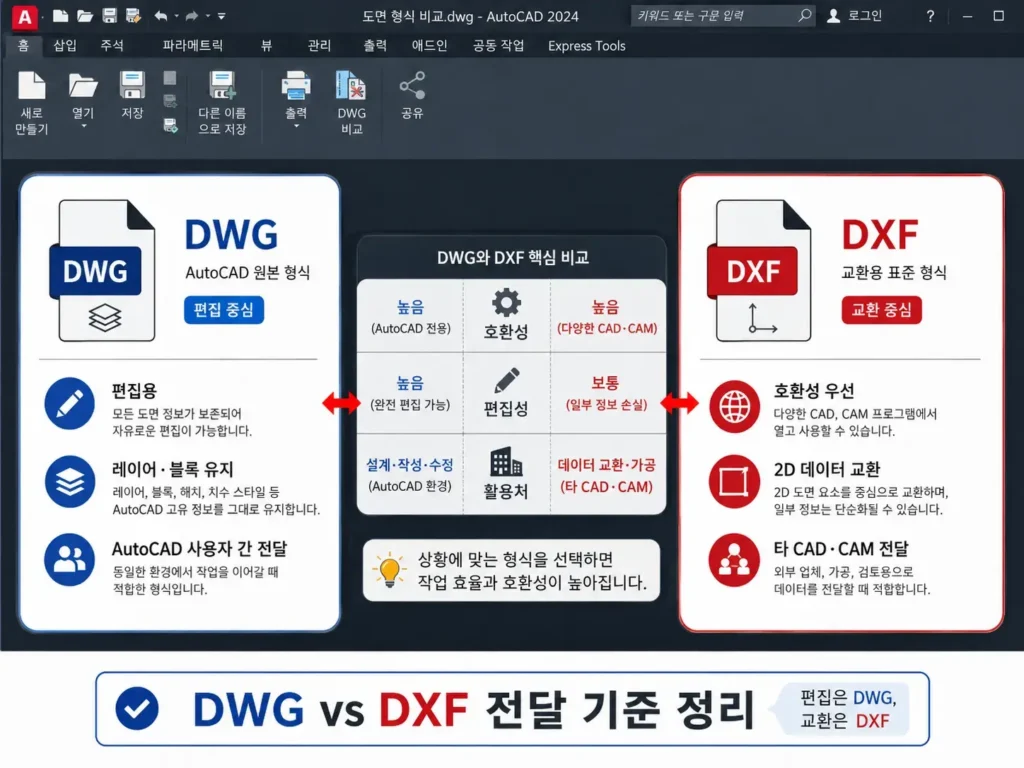
DWG는 AutoCAD 기반 제품에서 사용하는 기본 도면 형식입니다.
레이어, 블록, 문자 스타일, 치수 스타일, 배치(Layout), 객체 속성 등 AutoCAD 작업 정보를 비교적 폭넓게 유지하면서 계속 수정하는 데 유리합니다.
DXF는 Drawing Interchange Format의 약자로, 서로 다른 프로그램 사이에서 도면 데이터를 교환하는 목적에 가깝습니다. DXF도 레이어·선·원·폴리선·문자·블록 등 많은 정보를 담을 수 있지만, 실제로 어떤 정보까지 정상적으로 읽고 쓰는지는 상대방 CAD·CAM 프로그램과 내보내기 설정에 따라 달라질 수 있습니다.
| 구분 | DWG | DXF |
|---|---|---|
| 기본 성격 | AutoCAD 기반 작업용 도면 형식 | CAD·CAM 간 데이터 교환용 형식 |
| 주요 활용 | 설계·수정·검토·도면 관리 | 외부 CAD 전달·가공 데이터·호환성 확보 |
| AutoCAD 객체 유지 | 상대적으로 유리 | 수신 프로그램에 따라 검증 필요 |
| 파일 구조 | AutoCAD 중심의 네이티브 형식 | 교환 중심 형식, ASCII 또는 Binary DXF 가능 |
| 레이어·블록·치수 | 계속 작업하는 환경에 적합 | 지원 범위와 표시 결과를 확인해야 함 |
| 타 CAD·CAM 전달 | 상대방이 DWG 지원 시 가능 | 상대적으로 자주 요구되는 형식 |
| 추천 상황 | AutoCAD 사용자 간 협업·납품 | 레이저·CNC·CAM·타 CAD 교환 |
DWG는 수정과 관리 중심의 파일
DWG는 설계자가 다시 열어 수정하고, 레이어를 관리하고, 블록과 치수 스타일을 유지하고, 배치 출력까지 이어가는 환경에 적합합니다. 협력사가 AutoCAD 또는 DWG 호환 CAD를 사용하고 있고, 도면을 계속 수정해야 한다면 DXF보다 DWG를 우선 검토하는 것이 일반적입니다.
DXF는 프로그램 사이를 연결하는 파일
DXF는 다른 CAD, CAM, 레이저 가공 프로그램, CNC 장비 소프트웨어가 형상 정보를 읽을 수 있도록 전달할 때 자주 사용합니다. 특히 단순 2D 윤곽선, 폴리선, 원, 선, 홀 위치처럼 가공이나 교환에 필요한 데이터를 넘길 때 활용도가 높습니다.
DXF라고 해서 모든 CAD 프로그램에서 완전히 같은 결과가 나오지는 않습니다
DXF는 호환성을 위한 형식이지만, 모든 CAD·CAM 프로그램이 모든 객체·레이어·문자·해치·프록시 객체·치수 스타일을 동일하게 해석하는 것은 아닙니다. 그래서 중요한 가공 도면이나 생산 데이터는 변환 후 반드시 상대 프로그램 또는 가공 업체 기준으로 한 번 더 열어보는 과정이 필요합니다.
DWG로 보내는 것이 더 좋은 경우
도면을 받은 사람이 AutoCAD 또는 DWG 호환 CAD를 사용하고, 수정·검토·출력까지 이어가야 한다면 DWG가 보통 더 적합합니다.
AutoCAD 사용자끼리 설계 도면을 주고받는 경우
같은 프로젝트에서 여러 명이 레이어를 켜고 끄고, 블록을 수정하고, 치수와 배치를 손봐야 한다면 DWG로 전달하는 것이 자연스럽습니다. 특히 도면의 작업 이력, 배치 설정, 객체 속성, 레이어 구조를 계속 활용해야 한다면 DXF보다 DWG가 안정적입니다.
외부참조 Xref와 배치 출력이 중요한 도면
건축·설비·기계·전기 도면처럼 Xref가 많고, 배치(Layout), CTB·STB, 출력 설정, 도면 프레임까지 관리해야 한다면 DWG를 우선 사용합니다. 단, 본체 DWG 하나만 보내면 안 되고 Xref·글꼴·CTB·이미지 파일을 함께 정리해야 합니다.
관련글 : 오토캐드 외부참조 Xref 안 보일 때 해결 방법|경로 재지정·상대경로·ETRANSMIT 도면 묶기
프록시 객체가 포함된 전용 도면인 경우
Civil 3D, AutoCAD Architecture, Plant 3D처럼 전용 객체가 들어 있는 도면은 단순 DXF 변환만으로 원래 기능을 유지하기 어렵습니다. 이 경우 원본 프로그램 또는 Object Enabler가 필요한지 확인하고, 외부 전달용이라면 일반 AutoCAD 객체 변환본을 별도로 만드는 편이 안전합니다.
관련글 : 오토캐드 프록시 객체 Proxy Information 해결|Object Enabler·PROXYSHOW 설정 방법
DWG 전달 전에는 상대방 AutoCAD 버전을 확인해야 합니다
DWG가 적합한 상황이어도 상대방 AutoCAD 버전보다 높은 형식으로 저장하면 파일이 안 열릴 수 있습니다. 예를 들어 상대방이 AutoCAD 2016 환경이라면 AutoCAD 2013 형식 계열로 저장하는 방식이 일반적입니다.
관련글 : 오토캐드 버전 확인 방법|DWG 파일 AC1032·AC1027 코드와 저장 버전 찾기
관련글 : 오토캐드 낮은 버전으로 저장하기|SAVEAS·DWG TrueView 변환 방법
DXF로 보내는 것이 더 좋은 경우
상대방이 AutoCAD가 아닌 다른 CAD·CAM 프로그램을 사용하거나, 2D 형상 데이터를 장비 가공용으로 불러와야 한다면 DXF를 우선 검토합니다.
레이저·CNC·워터젯·플라즈마 가공용 도면 전달
판금, 레이저 절단, 워터젯, CNC, 플라즈마 가공 업체는 외곽선과 홀 위치를 읽기 쉬운 DXF를 요청하는 경우가 많습니다. 이때는 가공에 필요 없는 문자·치수·해치·이미지·표제란보다 실제 윤곽선과 홀 형상을 중심으로 정리하는 것이 중요합니다.
특히 판금 전개 도면은 외곽선이 열린 선으로 끊기지 않았는지, 중복선이 없는지, 폴리선이 닫혀 있는지, 단위가 mm인지 inch인지 확인해야 합니다.
다른 CAD·CAM 프로그램으로 2D 형상을 넘기는 경우
Solid Edge, NX, Inventor, SolidWorks, Fusion, 각종 CAM 프로그램처럼 AutoCAD와 다른 환경으로 2D 형상을 전달해야 한다면 DXF가 실무적인 선택이 될 수 있습니다.
다만 상대 프로그램에서 필요한 형식이 DWG인지 DXF인지, 특정 DXF 연도 버전을 요구하는지 먼저 확인하는 것이 좋습니다.
단순 2D 윤곽선만 전달하면 되는 경우
제품 외곽 형상, 홀 위치, 절단선, 가공 경로처럼 단순한 2D 형상만 전달하면 되는 경우 DXF는 효율적입니다.
반대로 복잡한 블록 구조, Xref, 전용 객체, 문자 스타일, 배치 출력까지 보존해야 한다면 DXF보다 DWG 또는 PDF·STEP·IGES 같은 별도 형식을 함께 검토해야 합니다.
DXF는 가공용이라고 해서 그대로 보내면 안 됩니다
DXF 파일을 만들었다고 해서 곧바로 가공 가능한 것은 아닙니다.
가공 업체는 보통 닫힌 폴리선, 중복선 제거, 1:1 단위, 불필요한 문자 제거, 레이어 분리, 원점 기준 등을 요구할 수 있습니다.
가공 업체마다 기준이 다르므로, “DXF로 보낼게요”보다 “어떤 DXF 버전과 레이어 구조, 단위 기준이 필요한가요?”라고 먼저 확인하는 편이 재작업을 줄입니다.
DWG를 DXF로 변환하는 방법
AutoCAD에서 DWG를 DXF로 변환하는 가장 쉬운 방법은 SAVEAS입니다. 현재 도면을 열 수 있다면 별도 프로그램 없이 파일 형식만 DXF로 선택해 저장할 수 있습니다.
SAVEAS로 DWG를 DXF로 저장하는 순서
- 변환할 DWG 파일을 AutoCAD에서 엽니다.
- 명령행에 SAVEAS를 입력합니다.
- 새 파일 이름과 저장 위치를 지정합니다.
- 파일 형식 목록을 엽니다.
- AutoCAD 2013 DXF, AutoCAD 2018 DXF 등 상대방이 요구한 DXF 형식을 선택합니다.
- 원본 DWG와 구분되도록 파일명 뒤에 _가공용, _DXF, _2013 등을 붙입니다.
- 저장 후 생성된 DXF 파일을 다시 열어 형상과 단위를 확인합니다.
가공용으로 전달할 DXF는 원본 DWG와 같은 파일명으로 덮어쓰기보다 별도 파일명으로 저장하는 것이 안전합니다.
예를 들어 BRACKET_A_가공용_DXF.dxf처럼 용도를 명확히 구분해 두면 원본 설계 도면과 혼동하지 않습니다.
DXFOUT 명령은 언제 쓰면 좋을까?
현재 도면 전체가 아니라 특정 객체만 DXF로 내보내야 한다면 DXFOUT 명령을 활용할 수 있습니다.
예를 들어 여러 부품이 함께 있는 도면에서 특정 브래킷 외곽선이나 가공 대상 형상만 별도 DXF로 보내야 할 때 유용합니다.
단, DXFOUT으로 특정 객체만 내보낼 때는 선택 범위에 필요한 기준선·홀·보조 형상까지 포함됐는지 확인해야 합니다. 가공 업체가 기준점을 요구하는 경우에는 원점, 기준선, 레이어 명칭도 함께 협의하는 것이 좋습니다.
ASCII DXF와 Binary DXF 중 무엇을 선택할까?
DXF는 ASCII 형식과 Binary 형식으로 저장할 수 있습니다. 일반적인 CAD·CAM 호환성과 외부 전달 목적이라면 상대방이 별도 요청하지 않는 한 ASCII DXF를 우선 검토하는 편이 무난합니다.
- ASCII DXF : 텍스트 기반이라 다양한 프로그램에서 읽기 쉬운 편
- Binary DXF : 상대적으로 용량이 작고 읽기·쓰기 속도에 유리할 수 있음
- 실무 기준 : 가공 업체·수신 프로그램이 요구하는 형식을 우선 적용
가장 중요한 것은 “DXF면 다 된다”가 아니라 상대방이 쓰는 CAM 또는 CAD 프로그램에서 실제로 정상 읽기가 되는지입니다. 업체가 특정 버전의 ASCII DXF를 요청했다면 그 기준을 따르는 것이 가장 안전합니다.
가공용 DXF 변환 전 반드시 확인할 항목
레이저·CNC·워터젯·플라즈마 가공용 DXF는 단순히 파일 확장자만 바꾸는 작업이 아닙니다. 가공 장비가 읽어야 할 형상 정보만 정확히 남도록 도면을 정리해야 합니다.
단위가 mm인지 inch인지 확인
가장 위험한 실수는 단위 오류입니다.
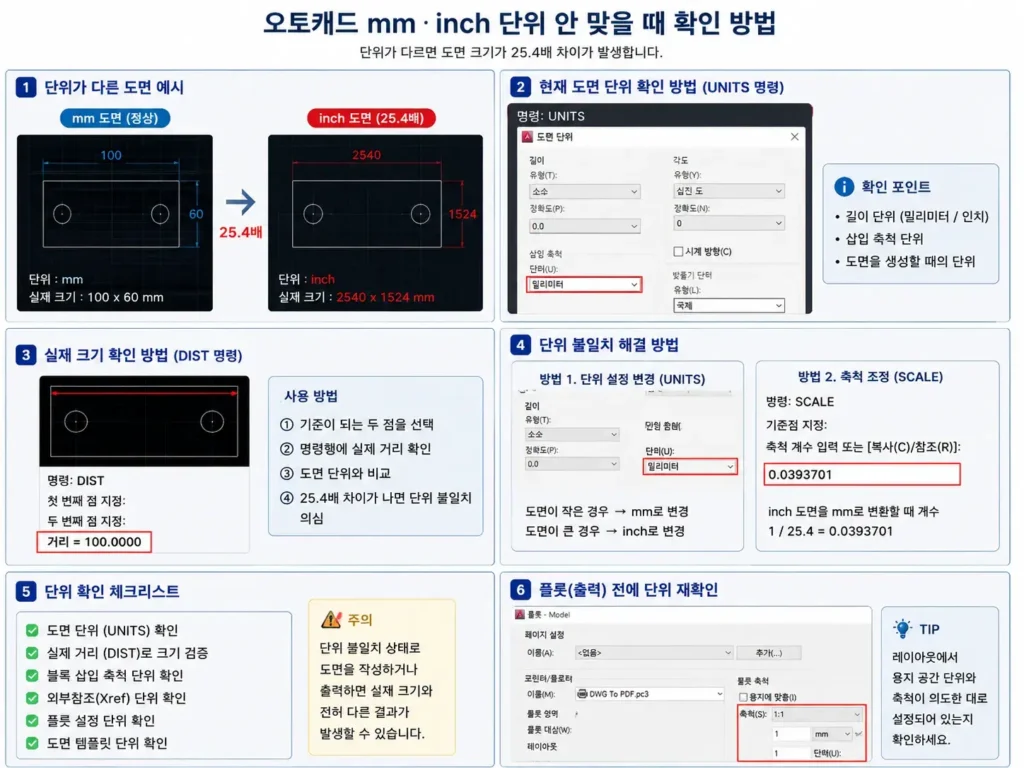
1 inch는 25.4 mm이므로, 단위가 맞지 않으면 부품 크기가 25.4배 커지거나 작아질 수 있습니다. 화면상으로는 모양이 정상이어도 CAM 프로그램에서 실제 치수가 달라질 수 있으므로 반드시 확인해야 합니다.
- 도면 단위가 mm인지 inch인지 확인
- 가공 업체의 CAM 기준 단위를 확인
- 기준 치수 하나를 직접 측정해 실제 크기 검증
- DXF 재오픈 후 `DIST` 명령 등으로 길이 확인
열린 선보다 닫힌 폴리선이 중요한 이유
가공용 외곽 형상은 되도록 닫힌 폴리선으로 정리하는 것이 좋습니다.
선이 아주 조금이라도 끊겨 있거나, 외곽선이 여러 조각으로 나뉘어 있으면 CAM 프로그램이 내부·외부 형상을 정확히 판단하지 못할 수 있습니다.
특히 원호와 선이 겹쳐 있거나, 동일한 선이 중복돼 있거나, 미세한 간격이 남아 있으면 가공 경로가 중복되거나 오류가 생길 수 있습니다.
가공용 DXF에서 자주 정리하는 요소
- 중복선과 불필요한 보조선
- 치수선, 문자, 표제란, 해치
- 가공과 관계없는 블록과 이미지
- 열린 폴리선과 미세한 틈
- 겹쳐진 원·선·호 객체
- 불필요하게 복잡한 스플라인
- 업체가 지정하지 않은 레이어 구조
레이어를 가공 기준으로 분리
가공 업체가 레이어 규칙을 지정했다면 그 기준을 먼저 따르는 것이 좋습니다. 예를 들어 외곽 절단, 홀 가공, 각인, 마킹, 보조선 등을 레이어별로 구분해 달라고 요청하는 경우가 있습니다.
이때 레이어 이름은 업체마다 다르므로, 임의로 정하기보다 전달 전에 기준을 확인해야 합니다. 대표적으로 CUT, ENGRAVE, MARK, HOLE 같은 명칭을 쓰는 경우가 있지만, 이는 업체 내부 설정에 따라 달라질 수 있습니다.
DWG와 DXF 변환 후 생길 수 있는 문제
DWG를 DXF로 변환한 뒤 파일이 열리는 것만으로 끝내면 안 됩니다. 도면은 열려도 일부 객체가 단순화되거나, 글꼴·치수·해치·외부참조·전용 객체 표현이 달라질 수 있기 때문입니다.
문자와 치수가 달라지는 경우
DXF로 전달한 파일을 다른 CAD에서 열었을 때 문자 폭, 글꼴, 치수 스타일, 특수기호가 달라질 수 있습니다. 특히 한글, 공차, Ø·±·° 같은 기호가 들어간 도면은 수신 환경에서 반드시 확인하는 편이 좋습니다.
관련글 : 오토캐드 SHX 글꼴 깨짐 해결|TTF 폰트 누락·대체 글꼴 설정 방법
외부참조 Xref가 포함되지 않는 경우
DWG에서 보이던 배경 도면이나 참조 도면이 DXF 전달본에서 누락되는 것처럼 보일 수 있습니다.
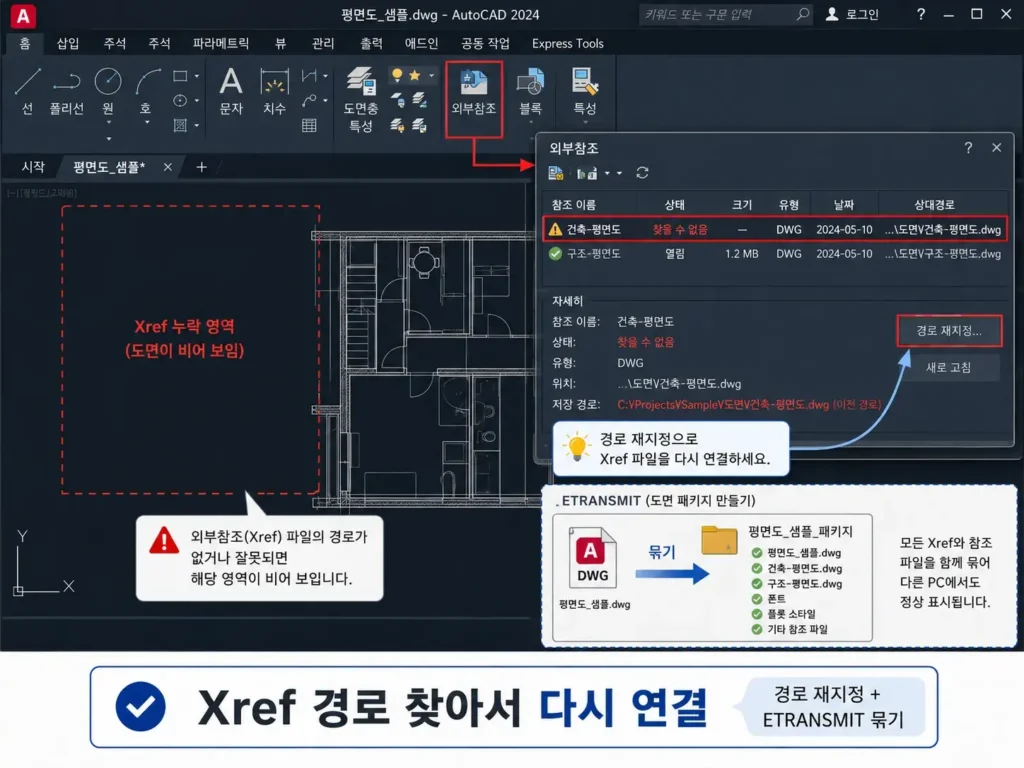
외부참조 파일은 현재 도면 안에 완전히 포함된 것이 아닐 수 있으므로, 단일 DXF 파일만 전달할 경우 필요한 형상이 실제로 포함됐는지 확인해야 합니다.
외부참조를 포함한 전체 도면 전달이 목적이라면 DXF 변환보다 DWG 패키지와 ETRANSMIT을 우선 검토하는 편이 맞습니다.
관련글 : 오토캐드 외부참조 Xref 안 보일 때|경로 재지정·상대경로·ETRANSMIT 도면 묶기
프록시 객체와 전용 객체가 일반 형상으로 바뀌지 않는 경우
프록시 객체나 Civil 3D·Architecture·Plant 3D 같은 전용 객체는 DXF로 저장했다고 해서 일반 선·폴리선으로 완전히 변환된다고 단정할 수 없습니다.
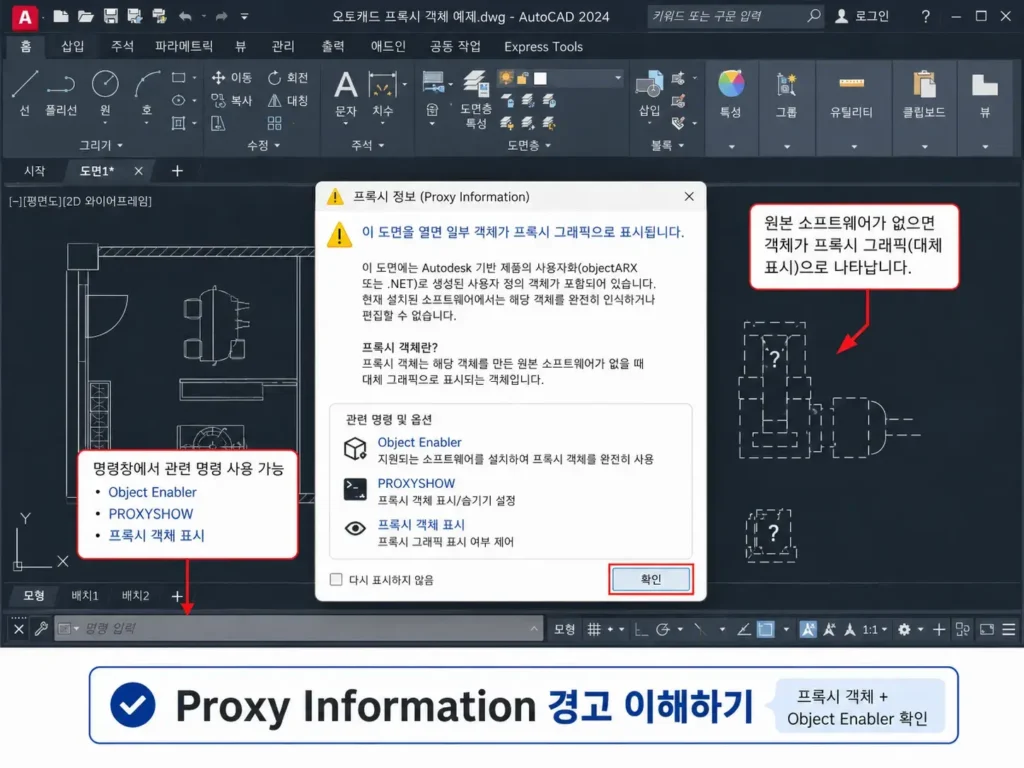
중요한 객체라면 원본 작성 환경에서 일반 AutoCAD 객체 변환본을 만들거나, 수신자가 요구하는 별도 내보내기 방식을 확인해야 합니다.
관련글 : 오토캐드 프록시 객체 Proxy Information 해결|Object Enabler·PROXYSHOW 설정 방법
DXF 변환은 호환성 테스트까지 끝나야 완료입니다
특히 제조·가공 업무에서는 “DXF 파일을 보냈다”보다 “상대방 CAM에서 정상으로 읽히고 실제 가공 치수가 맞다”가 더 중요합니다. 가능하다면 상대방에게 파일을 보낸 뒤 실제 프로그램에서 정상 열림 여부와 단위 확인을 요청하는 것이 좋습니다.
상황별 DWG·DXF 선택 예시
예시 1. 협력 설계업체에 수정 가능한 평면도 전달
상대방이 AutoCAD를 사용하고, 레이어·블록·치수·배치까지 수정해야 한다면 DWG가 적합합니다. 상대 AutoCAD 버전을 확인한 뒤 AutoCAD 2013 또는 협의한 DWG 형식으로 저장하고, Xref·글꼴·CTB 파일까지 포함해 전달합니다.
예시 2. 판금 브래킷 레이저 절단 도면 전달
가공 업체가 DXF를 요청했다면 외곽선과 홀 형상만 남긴 가공용 DXF를 만듭니다. 문자·치수·표제란은 별도 PDF로 확인하고, DXF에는 닫힌 폴리선·단위·원점·레이어 구조를 집중적으로 점검합니다.
예시 3. NX 또는 다른 CAD로 2D 형상 가져오기
AutoCAD 도면의 2D 윤곽을 NX·Solid Edge·CAM 프로그램으로 가져와 스케치나 가공 데이터로 활용하려면 DXF가 실무적으로 편할 수 있습니다. 다만 파일을 가져온 뒤 단위와 형상 크기를 확인하고, 필요 없는 문자·치수·해치가 같이 들어오지 않았는지 점검해야 합니다.
예시 4. 도면을 장기 보관하고 외부 검토용으로 함께 제공
수정 가능한 원본은 DWG로 보관하고, 외부 검토·출력 기준 문서는 PDF로 함께 제공하는 방식이 안전합니다. DXF는 교환용 또는 가공용 데이터로 별도 관리하면 원본 설계 도면과 가공 데이터를 혼동하지 않을 수 있습니다.
DWG·DXF 파일 전달 전 체크리스트
DWG로 전달할 때
- 상대방 AutoCAD 또는 호환 CAD 버전 확인
- DWG 저장 형식 확인
- 레이어·블록·치수·배치가 정상인지 확인
- Xref·SHX·TTF·CTB·이미지·PDF 언더레이 포함 여부 확인
- ETRANSMIT으로 패키지 생성 검토
- 다른 폴더 또는 다른 PC에서 다시 열어보기
DXF로 전달할 때
- 수신 프로그램 또는 가공 업체가 요구하는 DXF 버전 확인
- ASCII DXF 또는 Binary DXF 요구사항 확인
- 단위가 mm인지 inch인지 확인
- 닫힌 폴리선·중복선·열린 선·미세한 틈 점검
- 문자·치수·해치·표제란 등 불필요한 객체 제거
- 레이어 구조와 원점 기준 확인
- DXF를 다시 열고 실제 치수 검증
- 가공 업체 또는 수신 프로그램에서 최종 확인 요청
DWG와 DXF 차이 자주 묻는 질문
DWG와 DXF 중 어떤 파일이 용량이 더 작나요?
도면 구성과 저장 방식에 따라 달라지지만, 일반적으로 ASCII DXF는 텍스트 기반이라 DWG보다 용량이 커질 수 있습니다. Binary DXF는 ASCII DXF보다 더 작고 읽기·쓰기 속도에 유리할 수 있지만, 실제 선택 기준은 용량보다 수신 프로그램 호환성입니다.
DWG를 DXF로 바꾸면 레이어와 블록은 사라지나요?
무조건 사라지는 것은 아닙니다. DXF도 레이어·블록 등 다양한 정보를 담을 수 있습니다. 다만 수신 CAD·CAM 프로그램이 해당 정보를 어디까지 지원하는지에 따라 표시·편집 결과가 달라질 수 있으므로, 변환 후 대상 프로그램에서 검증해야 합니다.
레이저 가공용 DXF는 어떤 버전으로 저장해야 하나요?
가공 업체가 요청한 DXF 버전을 우선 따라야 합니다. 별도 기준이 없다면 업체에 사용하는 CAM 프로그램과 권장 DXF 버전, 단위, 레이어 규칙을 먼저 확인하는 것이 안전합니다.
DWG 파일이 안 열리면 DXF로 바꾸면 해결되나요?
파일 버전 차이 또는 일부 도면 손상 문제에서 DXF 변환이 우회 방법이 될 수는 있지만, 모든 문제를 해결하는 방식은 아닙니다. Xref 누락, 글꼴 문제, 프록시 객체, 심한 파일 손상은 별도로 점검해야 합니다.
관련글 : 오토캐드 DWG 파일 안 열릴 때 해결 방법|손상·버전·RECOVER 복구 순서
DWG와 DXF를 같이 보내는 것이 좋은 경우도 있나요?
있습니다. 상대방이 설계 수정용 DWG와 가공용 DXF를 모두 필요로 하거나, 검토용 PDF까지 요청하는 경우가 많습니다. 이때는 원본 DWG + 가공용 DXF + 확인용 PDF처럼 용도를 구분해 함께 제공하면 오해를 줄일 수 있습니다.
DWG는 설계용, DXF는 교환·가공용으로 구분하면 쉽습니다
DWG와 DXF 중 어느 파일이 무조건 더 좋다고 말하기는 어렵습니다. 핵심은 파일 형식이 아니라 누가 어떤 프로그램에서 무엇을 할 것인가입니다.
AutoCAD에서 계속 수정하고 관리해야 한다면 DWG가 적합하고, 다른 CAD·CAM 프로그램이나 레이저·CNC 가공 업체로 2D 형상을 전달해야 한다면 DXF가 적합합니다. 다만 DXF는 변환만 하면 끝나는 파일이 아니라 단위·폴리선·레이어·중복선·수신 환경 검증까지 마쳐야 실제 업무에서 문제가 없습니다.
실무에서는 원본 DWG를 보존하고, 용도별 DXF와 PDF를 별도로 관리하는 방식이 가장 안전합니다. 이렇게 구분해 두면 설계 수정본, 가공용 데이터, 최종 납품 문서를 서로 혼동하지 않고 관리할 수 있습니다.


