NX 도면 뷰 업데이트 후 치수 사라짐|연관성·단면도·레이어 복구
NX 도면 뷰 업데이트 후 치수가 사라지는 문제는 치수 객체가 실제로 삭제된 경우보다 모델과 Drafting View의 연관성, 치수가 참조하던 Edge·Face·Centerline, 뷰 종속 표시 상태가 변경된 경우가 더 많습니다.
특히 3D 모델의 Hole이나 Boss, Fillet, Pocket을 삭제한 뒤 다시 만들었거나 Face를 Split·Merge하면 화면에서 형상이 거의 같은 위치에 보여도 기존 Drafting Dimension이 참조하던 내부 Geometry가 달라질 수 있습니다.
이런 상황에서 가장 먼저 사라진 치수를 다시 작성하면 원래 Annotation이 단순히 숨겨진 것인지, 다른 View로 이동한 것인지, Associativity가 끊어진 것인지 확인하기 어려워집니다.
따라서 Drawing Navigator 상태 → 치수 객체 존재 여부 → 소속 View → 참조 Geometry → Layer·Display → Section·Detail View → 저장 후 재열기 → PDF 출력 순서로 확인하는 것이 좋습니다.
- 치수를 바로 다시 만들지 말고 기존 Annotation 객체가 남아 있는지 먼저 확인합니다.
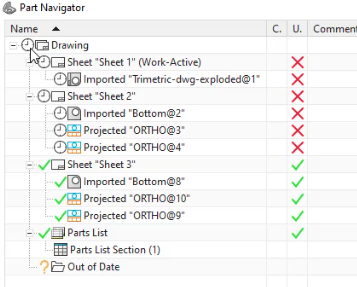
- Drawing Navigator의 시계 또는 Out of Date 상태를 확인하고 필요한 View를 업데이트합니다.
- 치수가 원래 어떤 View와 Edge·Face·Centerline을 참조했는지 확인합니다.
- Layer, Layer Visible in View, Hide·Show와 View Boundary 문제를 구분합니다.
- Section View·Detail View에서만 사라졌다면 Parent View와 Section Line·Detail Boundary를 먼저 확인합니다.
- 복구 후에는 치수 숫자만 보지 말고 공차·Datum·Inspection 기준까지 다시 확인합니다.
- 마지막으로 NX를 저장해 다시 열고 PDF에서도 치수가 동일하게 출력되는지 검증합니다.
NX 도면 업데이트 완료와 치수 검증 완료는 다릅니다
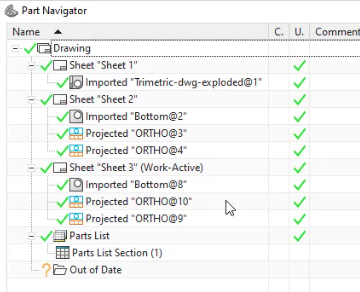
모델이 변경되면 NX Drafting의 Drawing Navigator 또는 Part Navigator에서 업데이트가 필요한 Drawing과 View를 확인할 수 있습니다.
하지만 View가 최신 상태로 업데이트됐다는 표시가 나타났다고 해서 모든 Dimension과 Tolerance가 올바른 Geometry를 참조한다는 뜻은 아닙니다.
모델과 Drawing의 업데이트 전 Revision을 확인할 수 없는 상태에서 Dimension을 바로 다시 만들면 기존 치수가 숨겨진 것인지, 참조가 끊어진 것인지 판단하기 어렵습니다. Teamcenter Managed 환경이라면 Drawing과 Model이 의도한 Revision을 함께 참조하고 있는지도 확인합니다.
NX 도면 뷰 업데이트 후 치수가 사라지는 원인
NX Drafting View는 3D Model Geometry와 Projection Rule을 바탕으로 생성됩니다.
Dimension과 Annotation은 Drawing Sheet 위에 단순한 그림으로 존재하는 것이 아니라 특정 Drawing View 또는 그 View에 표시된 Edge·Arc·Face·Center Point와 연관될 수 있습니다.
1. 모델에서 기존 Edge나 Face가 사라진 경우
Hole을 삭제한 뒤 같은 위치에 다시 만들거나 Fillet 순서를 변경하고 Face를 Split·Merge하면 사람 눈에는 같은 형상으로 보여도 기존 Dimension이 참조하던 객체와 달라질 수 있습니다.
특히 Hole Diameter, Bore Depth, Wall Thickness처럼 특정 Edge와 Face에 직접 연결된 치수에서 이런 문제가 쉽게 드러납니다.
2. Dimension이 속한 Drawing View가 바뀐 경우
Base View, Projected View, Section View, Detail View는 각각 다른 표시 범위와 Parent·Child 관계를 가질 수 있습니다.
Parent View를 삭제하거나 방향·Scale·Boundary를 크게 변경하면 파생 View에 작성한 Annotation 위치와 참조 관계도 영향을 받을 수 있습니다.
3. Dimension은 존재하지만 화면에 표시되지 않는 경우
Dimension 객체는 그대로 남아 있는데 Layer, View-specific Display, Hide·Show, Clipping, Color와 Background Contrast 때문에 보이지 않을 수 있습니다.
이 경우에는 Associativity부터 다시 만들기보다 객체가 실제로 존재하는지 확인하는 것이 먼저입니다.
4. Section View·Detail View의 범위가 바뀐 경우
Section Line의 위치가 변경되어 원래 참조하던 Hole이나 Bore를 더 이상 절단하지 않거나 Detail Boundary 밖으로 Geometry가 이동하면 Dimension이 사라진 것처럼 보일 수 있습니다.
5. Drawing과 Model Revision이 서로 다른 경우
관리 환경에서는 Drawing이 예상했던 Model Revision과 다른 Revision을 참조하고 있는지 확인해야 합니다.
이 상태에서 누락 치수를 새로 만들면 문제를 해결하는 것이 아니라 다른 Revision 기준의 Annotation을 추가하게 될 수 있습니다.

NX 치수가 사라졌을 때 증상부터 구분합니다
화면에서 Dimension이 보이지 않는다는 한 가지 증상만으로 바로 Associativity 문제라고 판단하면 안 됩니다.
치수 객체를 선택할 수 있는지, 특정 View에서만 발생하는지, NX 화면과 PDF에서 동일한지를 먼저 비교하면 점검 범위를 크게 줄일 수 있습니다.
| 증상 | 먼저 의심할 항목 | 빠른 확인 | 권장 대응 |
|---|---|---|---|
| 치수 Text와 Arrow가 모두 사라짐 | Display·Layer·View 종속성 | Annotation 객체 검색 | 객체 존재와 소속 View 확인 |
| 객체는 선택되지만 화면에 안 보임 | Hide·Layer·Clipping·Color | Properties와 Layer 확인 | 표시 복구 후 위치 확인 |
| 치수가 다른 위치로 이동 | Parent View·Derived View 변경 | 소속 View와 참조 Geometry 확인 | 재배치 또는 재연관 |
| 치수 값 또는 Reference에 이상 발생 | Geometry Associativity | Model 변경 이력 비교 | 올바른 Edge·Face로 재연관 |
| Section View에서만 누락 | Section Line·Cut 범위 | Parent View와 단면선 비교 | Section 정의와 Annotation 소속 확인 |
| Detail View에서만 누락 | Detail Boundary·Scale | Parent·Detail 관계 확인 | Boundary와 Dimension View 확인 |
| NX 화면에서는 보이고 PDF에서만 누락 | 출력 Layer·Color·Print 범위 | Print Preview와 PDF 비교 | Drafting보다 Output 설정 우선 점검 |
NX 치수 누락 자동 진단
현재 가장 가까운 증상을 선택하면 표시 문제·View 관계·Geometry Associativity·출력 문제 가운데 어디부터 확인할지 바로 표시됩니다.
NX Drafting 치수 누락 원인 진단
값을 선택하면 별도의 실행 버튼 없이 결과가 자동으로 변경됩니다.
Drawing View별 연관성과 참조 형상 점검방법
Dimension Associativity는 단순히 치수가 화면의 어디에 놓여 있는지를 뜻하지 않습니다.
어느 Drawing View의 어떤 투영 Geometry를 참조하는지까지 포함해서 봐야 합니다.

1. Parent View와 Derived View 관계 확인
Section Line·Detail Boundary의 기준이 바뀌었는지 확인
Section View와 Detail View는 Parent 또는 Source View를 기준으로 생성됩니다.
Parent View의 Orientation, Scale과 Display 범위가 변경되면 파생 View의 Geometry와 Annotation 위치도 영향을 받을 수 있습니다.
Section View에서만 치수가 사라졌다면 Section Line 위치와 절단 범위를 먼저 비교합니다.
Detail View에서만 누락됐다면 Detail Boundary 안에 해당 Geometry가 여전히 포함되어 있는지 확인합니다.
2. Dimension이 연결된 Edge·Face 확인
같은 위치처럼 보여도 다른 Geometry일 수 있습니다
Hole Diameter Dimension은 원형 Edge나 관련 Geometry에, Linear Dimension은 Projected Edge와 Center 요소에 연결될 수 있습니다.
Model에서 Hole Feature를 삭제하고 새로 만들었다면 최종 위치와 Diameter가 같아도 기존 Annotation 관점에서는 다른 Reference가 될 수 있습니다.

3. Layer와 View별 표시 상태 확인
Layer Visible in View와 일반 Layer 상태를 구분
NX에서는 객체의 Layer와 View별 Display 조건을 같이 확인해야 하는 상황이 있습니다.
Dimension이 특정 Layer에 존재하지만 현재 Drawing View에서 보이지 않도록 설정되어 있으면 다른 View에서는 정상인데 한 View에서만 Annotation이 사라진 것처럼 보일 수 있습니다.
Dimension을 선택할 수 있다면 다음 항목을 확인합니다.
- 객체 Layer
- 현재 Layer의 Visible 상태
- View별 Visible 상태
- Color와 Background 대비
- Hide·Show 상태
- Dimension이 연결된 Drawing View
- Annotation이 Drawing Border 밖으로 이동하지 않았는지
4. Reference Set과 Component 표시도 확인
Assembly Drawing에서는 Component Reference Set이나 표시대상이 바뀌면서 원래 Dimension이 참조하던 Geometry 자체가 View에서 제외될 수도 있습니다.
특정 Component Geometry만 사라졌다면 Dimension 설정만 반복해서 변경하지 말고 해당 Component가 현재 Drawing View에 어떻게 표시되고 있는지도 확인합니다.
실제 Model Geometry와 다른 값을 Dimension Text에 강제로 입력하면 화면에서는 원하는 숫자로 보이지만 3D Model과 제조 Drawing 사이의 연관성이 약해질 수 있습니다. 제작·검사에 사용하는 치수라면 올바른 Model Reference를 복구하는 것이 우선입니다.
NX 도면 뷰 업데이트 후 치수 복구 순서
-
업데이트 전 Model과 Drawing을 확보합니다.
현재 Revision만 남기지 말고 업데이트 전 상태와 비교할 수 있는 파일을 준비합니다. -
누락된 Dimension을 목록화합니다.
Sheet, Drawing View, Dimension Type, 관련 Feature와 검사 중요도를 기록합니다. -
Dimension 객체 존재 여부를 확인합니다.
선택 가능하다면 삭제 문제보다 Display와 View 관계를 먼저 봅니다. -
소속 Drawing View를 확인합니다.
Base View, Section View, Detail View 중 어느 View에 연결되어 있는지 확인합니다. -
Model Geometry Reference를 확인합니다.
기존 Edge·Face가 삭제되거나 새로운 Geometry로 대체됐는지 확인합니다. -
Layer와 Display 상태를 확인합니다.
표시만 꺼진 Dimension을 Associativity 문제로 오인하지 않습니다. -
복구 가능한 Dimension은 재연관합니다.
화면상 가장 가까운 Edge가 아니라 원래 Design Intent와 같은 Geometry를 선택합니다. -
복구할 수 없는 Dimension만 다시 작성합니다.
기존 Dimension과 중복되지 않는지 확인합니다. -
View를 하나씩 업데이트합니다.
전체 Sheet를 한 번에 수정하는 것보다 어느 View에서 문제가 발생하는지 추적하기 쉽습니다. -
저장 후 NX를 다시 열어봅니다.
현재 Session에서만 정상적으로 보이는 상태를 통과로 판단하지 않습니다. -
PDF 또는 Plot Preview를 검증합니다.
Dimension, Tolerance, Datum과 Leader가 실제 출력에서도 동일하게 표시되는지 확인합니다.
Siemens 공식 NX Drawing 업데이트 화면
Siemens의 공식 Technical Drawing 자료에서도 설계 변경 뒤 Drawing의 Out of Date 상태를 확인하고 Drawing 전체 또는 필요한 Sheet와 View를 업데이트하는 Workflow를 확인할 수 있습니다.
실무에서는 빠르게 전체 Drawing을 업데이트하는 것보다 중요한 제조도면이라면 변경된 View를 하나씩 확인하면서 Dimension과 Tolerance를 비교하는 방식이 문제 위치를 찾기 쉽습니다.
Drawing Navigator의 업데이트 상태와 Sheet·View 업데이트 흐름을 확인할 수 있습니다.
실무 예시: Section View 업데이트 후 Bore 치수가 사라진 경우
예를 들어 원형 Flange에 여러 개의 Hole과 중앙 Bore가 있는 부품을 생각해 보겠습니다.
Front View에는 Hole Pitch와 Position Dimension이 있고 Section View에는 Bore Depth와 Wall Thickness가 작성되어 있다고 가정합니다.
설계변경 과정에서 기존 단일 Bore를 Step Bore로 변경한 뒤 Drawing View를 업데이트했더니 Section View의 Depth Dimension과 Front View 일부 Hole Dimension이 사라졌다고 가정하겠습니다.
Step 1. Bore의 기존 Face가 그대로 남아 있는지 확인
기존 하나의 Cylindrical Face가 두 개의 Face로 나뉘었다면 이전 Dimension이 어떤 Face와 Bottom Face를 참조해야 하는지 다시 판단해야 합니다.
Step 2. Hole Feature를 삭제 후 재생성했는지 확인
Hole Position과 Diameter가 같더라도 Feature를 삭제한 뒤 새로 생성했다면 기존 Circular Edge와 다른 Reference가 되었을 수 있습니다.
Step 3. Section Line이 변경된 Bore를 정확히 통과하는지 확인
Step Bore 구조로 변경하면서 Section 범위가 달라졌다면 필요한 Face가 Section View에 생성되지 않았을 수도 있습니다.
Step 4. 숫자가 아니라 Design Intent를 기준으로 재연관
예를 들어 Bore Depth가 12mm에서 15mm로 변경됐다고 해도 중요한 것은 15라는 Text가 화면에 표시되는 것이 아닙니다.
실제 입구 Face와 Bottom Face를 올바르게 참조하고 제조·검사자가 같은 기준으로 측정할 수 있어야 합니다.
Drawing View별 치수 연관성 검증표
| Drawing View | 확인할 Reference | 업데이트 후 확인 | 검증 기록 |
|---|---|---|---|
| Front View | 외곽 Edge·Hole Circle·Centerline | Hole Dimension이 올바른 Hole과 연결되는가 | Hole No.·Dimension·Reference |
| Top View | 폭·길이 Edge·Pattern Center | Linear Dimension Direction이 유지되는가 | Datum·Edge·Direction |
| Section View | Cut Face·Bore·Wall | Depth·Thickness가 Section 범위 안에 있는가 | Section Line·Reference Face |
| Detail View | Detail Boundary·확대 Geometry | Dimension이 의도한 Detail View에 속하는가 | Boundary·Scale·View |
| Auxiliary View | Inclined Face·Projection Direction | True Length와 Projection 값이 바뀌지 않았는가 | View Direction·Datum |
| Assembly View | Component·Reference Set·Position | 참조 Component와 Revision이 맞는가 | Component·Revision |
Drawing 업데이트 후 최종 검증 체크리스트
- □ 변경된 Model Revision과 Drawing이 같은 기준 데이터를 참조하는가
- □ 모든 필요한 Drawing View가 최신 Model 상태를 반영하는가
- □ 사라진 Dimension 객체가 실제로 존재하는지 확인했는가
- □ Dimension이 연결된 Edge·Face·Center Point가 Design Intent와 일치하는가
- □ Linear·Angular·Diameter·Radius Dimension Type이 올바른가
- □ Tolerance와 Basic Dimension이 유지되는가
- □ Datum Feature Symbol과 Feature Control Frame이 유지되는가
- □ Section View의 Section Line과 Cut 범위가 정상인가
- □ Detail View Boundary와 Scale이 정상인가
- □ Layer와 View-specific Display가 저장 후에도 유지되는가
- □ Dimension Text와 Arrow가 다른 Annotation과 겹치지 않는가
- □ 재작성한 Dimension과 기존 Dimension이 중복되지 않는가
- □ NX 저장 후 다시 열어도 동일하게 표시되는가
- □ PDF 또는 Plot Preview에서 Dimension과 Tolerance가 누락되지 않는가
- □ 실제 검사자가 해당 Dimension의 측정 기준을 찾을 수 있는가
잘못된 NX 치수 복구방법
사라진 Dimension을 바로 다시 작성
기존 Dimension이 Layer나 View 때문에 숨겨진 상태라면 새 Dimension을 추가하면서 같은 검사 치수가 두 개 존재할 수 있습니다.
모든 Layer를 켠 뒤 해결됐다고 판단
표시 문제를 확인하는 데는 도움이 되지만 끊어진 Geometry Reference는 복구되지 않습니다.
가장 가까운 Edge에 Dimension을 재연결
화면상 가까운 Edge가 원래 Design Intent의 Reference라는 보장은 없습니다.
대칭 형상이나 Hole Pattern에서는 반대쪽 Feature에 잘못 연결해도 Drawing만 보면 알아차리기 어려운 경우가 있습니다.
Dimension Text만 강제로 수정
Override Text는 화면의 숫자를 바꾸는 데는 빠르지만 제조용 Drawing의 Model Associativity를 복구하는 방법은 아닙니다.
Drawing Navigator가 녹색이면 바로 배포
녹색 Up-to-date 상태는 Drawing View가 최신 상태임을 확인하는 데 유용하지만 Dimension Reference와 Tolerance, PDF 결과까지 대신 검사해 주는 것은 아닙니다.
Base View → Projected View → Section View → Detail View 순서로 확인하면서 Dimension과 Annotation 변화를 비교하면 어떤 Parent View 변경 때문에 문제가 발생했는지 추적하기 쉽습니다.
디크리노랗 NX Drafting 관련글
Siemens 공식 참고자료
- Designcenter NX|Creating Technical Drawings
- NX Drafting Associative Annotation과 Drafting 기능
- Siemens Detail View·Section View Workflow
- NX Selection Filtering과 객체 선택
NX의 메뉴명과 Dialog 구성은 Release, Role, Customer Defaults와 회사 Template에 따라 다를 수 있습니다. 특정 명령을 찾을 수 없다면 Command Finder와 Siemens 공식 Help에서 Drafting View, Associativity, Annotation, Section View, Layer와 Selection 관련 항목을 확인하는 편이 좋습니다.
NX 도면 업데이트 후 치수 사라짐 FAQ
NX에서 치수가 실제로 삭제되었는지 어떻게 확인하나요?
Dimension Selection Filter와 Drawing 객체 선택 기능을 이용해 해당 Dimension이 선택되는지 먼저 확인합니다. 객체가 선택된다면 삭제보다 Display·Layer·View 위치 문제일 가능성을 먼저 확인하고, 선택되지 않는다면 업데이트 전 Drawing Revision과 비교해 실제 삭제 또는 Reference 실패 여부를 확인합니다.
치수가 다른 View로 이동했다면 다시 작성해야 하나요?
항상 다시 작성할 필요는 없습니다. Dimension 객체와 올바른 Geometry Reference가 유지되어 있다면 소속 View와 위치를 복구할 수 있습니다. 참조 Geometry가 완전히 변경됐거나 잘못된 Feature와 연결된 경우에는 해당 Dimension만 다시 작성하는 편이 안전합니다.
Front View에서는 보이는데 Section View에서만 치수가 사라지는 이유는 무엇인가요?
Section View는 Parent View의 Section Line과 별도의 Cut 범위를 사용합니다. Model 변경 후 Section Line이 필요한 Geometry를 지나지 않거나 Dimension이 다른 View에 속해 있을 수 있으므로 Parent View, Section Line, Cut 범위와 Dimension 소속을 같이 확인합니다.
Model 형상은 똑같아 보이는데 Dimension Associativity가 끊길 수 있나요?
가능합니다. Feature나 Hole을 삭제한 뒤 다시 만들거나 Face를 Split·Merge하면 화면상의 위치가 같아도 내부적으로 다른 Geometry가 될 수 있습니다. 기존 Dimension은 보이는 모양이 아니라 참조 객체와 연결되므로 Model 변경 이력을 함께 확인해야 합니다.
Layer를 모두 켰는데도 Dimension이 안 보이면 어떻게 하나요?
Layer만의 문제가 아닐 수 있습니다. Dimension의 소속 View, View-specific Display, Hide 상태, Drawing Boundary와 Geometry Associativity를 차례로 확인합니다.
NX 화면에서는 Dimension이 보이는데 PDF에서는 안 보입니다.
이 경우 Geometry Associativity보다 Output 설정을 먼저 확인합니다. Dimension Layer의 출력 여부, Color, Line Width, Drawing 영역 밖의 Annotation과 PDF 변환 결과를 확인하고 NX Print Preview와 실제 PDF를 비교합니다.
Override Dimension Text로 원하는 값만 입력해도 되나요?
제작과 검사에 사용하는 Dimension이라면 권장하지 않습니다. 표시 Text를 강제로 변경하면 실제 Model Geometry와 Drawing Dimension의 관계를 혼동할 수 있으므로 Model 또는 Reference를 정상적으로 수정하는 것이 우선입니다.
Drawing Navigator가 녹색 체크면 Drawing 검증이 끝난 건가요?
Drawing View가 최신 상태라는 판단에는 도움이 되지만 Dimension 누락, 잘못된 Reference, Tolerance, Datum과 PDF 출력 결과까지 모두 검증됐다는 의미는 아닙니다. 최종 배포 전에는 Annotation과 출력 결과를 별도로 확인합니다.
NX Version마다 메뉴 이름이 다르면 어떻게 찾나요?
Command Finder와 Siemens Help를 활용합니다. Drafting View, Associativity, Annotation, Section View, Detail View, Layer와 Selection 관련 검색어로 사용 중인 Release의 기능을 확인하는 것이 좋습니다.
NX 도면 업데이트에서 가장 중요한 것은 치수를 다시 만드는 것이 아닙니다
NX Drafting에서 Model 변경 후 Dimension이 사라졌다면 가장 먼저 해야 할 일은 새 Dimension을 만드는 것이 아니라 기존 Dimension이 어떤 Drawing View와 Model Geometry를 참조하고 있었는지 확인하는 것입니다.
객체가 남아 있다면 Layer와 View Display를 복구하고, Geometry Reference가 끊어졌다면 Design Intent를 기준으로 재연관합니다.
복구가 불가능한 Dimension만 마지막에 다시 만들고, 기존 Dimension과 중복되지 않는지 확인합니다.
또한 Drawing Navigator의 녹색 상태만 보고 배포하지 말고 Dimension 값·Tolerance·Datum·Section·Detail View·저장 후 재열기·PDF 출력까지 확인해야 제작도와 검사도면의 신뢰성을 유지할 수 있습니다.


