UG NX Associative Copy 연관 복사 Tutorial – 11강
Siemens NX로 자동차 부품이나 기계부품을 모델링하다 보면 동일한 홀을 여러 개 배열하거나, 한쪽에서 생성한 리브를 반대편에도 만들고, 기존 Body에서 필요한 Face만 별도로 추출해야 하는 경우가 있습니다.
이때 같은 작업을 여러 번 반복할 수도 있지만 설계 변경이 발생하면 각각의 형상을 다시 수정해야 하는 문제가 생깁니다.
예를 들어 자동차 브래킷에 볼트홀이 10개 있는데 홀 직경을 변경해야 한다면, 개별적으로 생성한 홀보다 Pattern Feature로 배열한 홀을 수정하는 편이 효율적입니다.
NX의 Associative Copy(연관 복사)는 이러한 상황에서 원본 형상과 복사된 형상 사이의 참조 관계를 활용하는 기능입니다.
대표적으로 Extract Geometry, Composite Curve, Pattern Feature, Mirror Feature, Pattern Geometry, Mirror Geometry를 사용합니다.
다만 연관 복사 기능이라고 해서 모든 결과가 무조건 원본과 동시에 바뀌는 것은 아닙니다. Associative 설정과 피처 생성 시점, 원본 참조 구조, 업데이트 상태에 따라 결과가 달라질 수 있습니다.
Extract Geometry: Face·Body 등의 기하 형상 추출
Composite Curve: Curve·Edge를 연결된 커브 Feature로 생성
Pattern Feature: Hole·Extrude·Pocket 등 Feature 배열
Mirror Feature: 선택한 Feature를 기준면에 대칭 복사
Pattern Geometry: Body·Face·Curve 등 기하 객체 배열
Mirror Geometry: 기하 객체의 대칭 복사
Associative: 지원 조건에서 원본과 복사본의 연관성 유지
Fix at Current Timestamp: 추출 피처가 참조하는 모델링 시점 제어
NX Associative Copy란? 일반 복사와 연관 복사의 차이
일반적인 복사는 선택한 형상을 다른 위치에 생성하는 데 목적이 있습니다.
반면 Associative Copy는 원본 데이터를 참조하는 관계까지 함께 구성할 수 있다는 점에서 차이가 있습니다.
예를 들어 원본 Hole의 직경이 6mm에서 8mm로 변경되었을 때 Pattern Feature의 원본 참조가 정상적으로 유지되어 있다면 복사된 홀들도 함께 변경될 수 있습니다.
이러한 특성은 설계 변경이 많은 자동차 부품, 금형, 지그, 기계장치 설계에서 특히 유용합니다.
Associative ON과 OFF 차이
| 구분 | Associative ON | Associative OFF |
|---|---|---|
| 원본 참조 | 연관 참조 유지 | 독립된 결과 생성 가능 |
| 원본 변경 | 지원 범위에서 결과 갱신 | 자동 반영되지 않을 수 있음 |
| 설계 변경 | 관련 Feature 관리 유리 | 개별 수정 필요 가능 |
| 파일 관리 | 참조 관계 확인 필요 | 상대적으로 독립적 |
| 추천 작업 | 반복 설계·연관 모델링 | 독립 형상·임시 데이터 |
다만 Pattern Feature처럼 Feature 구조 자체에 의존하는 명령은 단순한 Associative ON·OFF 설정만으로 동작을 설명하기 어렵습니다.
반복 복사한 Feature의 재계산 방식과 Reference Point, Reusable References 등의 설정도 영향을 줄 수 있습니다.
1. Extract Geometry – Face·Body·Datum 형상 추출
Extract Geometry는 기존 Body에서 특정 Face를 추출하거나 Body 전체를 복사하는 기능입니다.

또한 지원되는 Type을 이용해 Datum이나 다른 기하 정보를 추출할 수 있습니다.
예를 들어 외부에서 받은 STEP 솔리드의 외관면만 별도의 Sheet로 만들고 싶다면 Extract Geometry의 Face 기능을 검토할 수 있습니다.
Extract Geometry Type별 기능
| Type | 기능 | 추천 사용 상황 |
|---|---|---|
| Face | 선택한 면에서 Sheet Body 추출 | 외관면·가공 기준면 복사 |
| Region of Faces | Seed Face와 경계 조건으로 영역 추출 | 연속된 외관 Surface 추출 |
| Body | 선택한 Body 전체 복사 | 설계용 Body의 파생 형상 |
| Mirror Body | 지원 버전에서 Body 대칭 추출 | 좌우 대칭 Body 생성 |
| Datum 관련 Type | 기준 형상 추출 | 모델링 기준 재사용 |
Face – 선택한 면을 Sheet Body로 추출
Face를 선택하면 기존 Body를 유지하면서 지정한 Face의 형상을 별도 Sheet로 추출할 수 있습니다.
예를 들어 자동차 커버의 외관 솔리드에서 상단면만 추출해 금형 분할 서피스의 기준으로 활용할 수 있습니다.
다만 Solid Body에 있던 Face를 추출한다고 해서 동일한 두께를 가진 Solid가 새로 생성되는 것은 아닙니다. 결과는 일반적으로 Sheet Body입니다.
Region of Faces – 연결된 면 영역 추출
Region of Faces는 시작이 되는 Seed Face를 선택한 뒤 경계 조건을 사용해 추출 영역을 결정합니다.
하나의 제품에서 여러 Face가 연결된 영역만 추출해야 할 때 활용할 수 있습니다.
특히 작은 필렛이나 연결된 면이 많은 STEP 데이터에서는 불필요한 Face까지 포함되지 않았는지 확인해야 합니다.
Body – 솔리드 전체 형상 복사
Body Type은 선택한 Solid 또는 Sheet Body의 전체 형상을 추출하는 방식입니다.
금형용 가공 형상, 별도 검토 Body, 원본 디자인 형상과 다른 버전의 파생 모델을 만드는 데 활용할 수 있습니다.
여기서 중요한 것은 Extract Body와 원본 Body 사이에 어떤 참조 관계가 유지되는지 확인하는 것입니다.
Face Option – Single·Adjacent·Body Faces
| Face Option | 선택 범위 | 사용 목적 |
|---|---|---|
| Single Face | 하나의 Face | 개별 평면·곡면 추출 |
| Adjacent Faces | 인접한 Face 포함 | 연결된 면 그룹 추출 |
| Body Faces | 선택 Body에 포함된 Face | 전체 외관면 추출 |

Extract Geometry Settings 옵션 설명
| 옵션 | 기능 | 주의사항 |
|---|---|---|
| Associative | 원본과 결과의 연관성 유지 | 원본 변경 시 갱신 조건 확인 |
| Fix at Current Timestamp | 추출 피처의 모델링 시점 제어 | 이후 Feature 반영 범위 확인 |
| Hide Original | 원본 형상 표시 숨김 | 삭제와 구분 |
| Delete Holes | 추출 면에서 지원되는 Hole 경계 제거 | 기능상 필요한 홀 유지 |
| Copy Threads | 지원되는 Thread 정보 복사 | Symbolic Thread 포함 여부 확인 |
| Inherit Display Properties | 원본 표시 속성 상속 | 색상·레이어 등 확인 |
Fix at Current Timestamp가 중요한 이유
NX의 History Mode에서는 Feature가 생성된 순서에 따라 모델이 구성됩니다.
Fix at Current Timestamp는 Extract Geometry가 참조할 Feature 시점을 제어하는 옵션입니다.
이 옵션은 단순히 결과를 영구적으로 고정하거나 Associative 관계를 해제하는 기능과는 다릅니다.
예를 들어 원본 Body에 나중에 Hole을 추가했을 때 Extract된 Body에도 해당 Hole이 반영되어야 하는지에 따라 참조 시점과 구조를 확인해야 합니다.
특히 Boolean 연산의 Target과 Tool 중 어떤 Body를 추출했는지에 따라서도 후속 Feature 반영 상태가 달라질 수 있습니다.
Associative는 원본과의 참조 관계를, Timestamp는 참조하는 모델링 이력의 시점을 제어합니다. 원본에 Feature를 추가했는데 복사본이 변경되지 않는다면 Associative뿐 아니라 Fix at Current Timestamp와 추출한 Body의 참조 범위를 함께 확인해야 합니다.
2. Composite Curve – Edge·Curve 추출과 연결
Composite Curve는 기존 Curve나 솔리드의 Edge를 선택해 연결된 커브 Feature로 생성하는 기능입니다.
자동차 외관면의 경계선, 금형 파팅라인, 지그 제작 기준선, Swept Guide Curve 등에 활용할 수 있습니다.
여러 Edge를 선택하여 하나의 연결된 Curve Feature로 관리할 수 있다는 점에서 단순히 한 개의 Edge를 복사하는 작업과 차이가 있습니다.
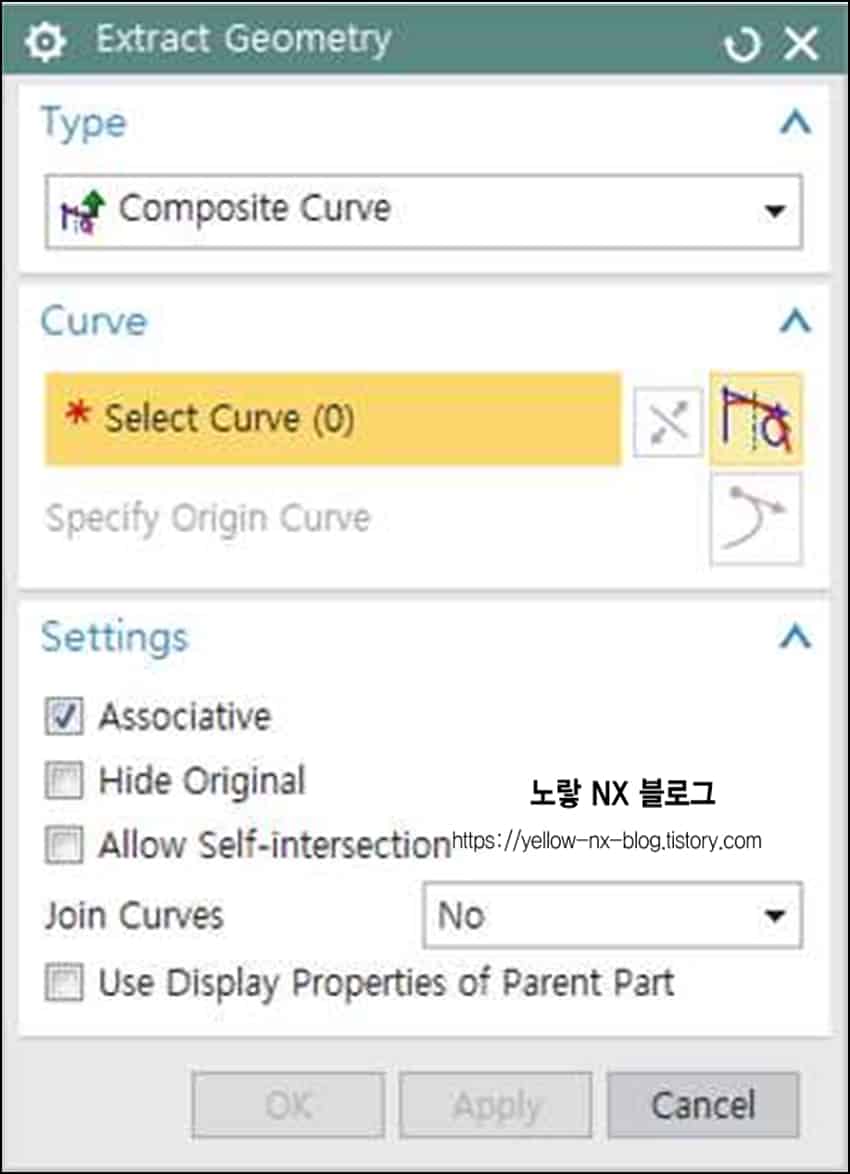
Composite Curve 사용방법
- 추출할 Edge나 기존 Curve를 준비합니다.
- Insert → Associative Copy → Composite Curve를 실행합니다.
- Select Curve에서 대상 Curve·Edge를 선택합니다.
- 필요한 경우 연결되는 추가 Edge를 선택합니다.
- 원본과 연관 관계를 유지할지 결정합니다.
- 필요하다면 Hide Original을 설정합니다.
- Preview에서 연결 순서와 방향을 확인합니다.
- 적용 후 생성된 Composite Curve를 검사합니다.
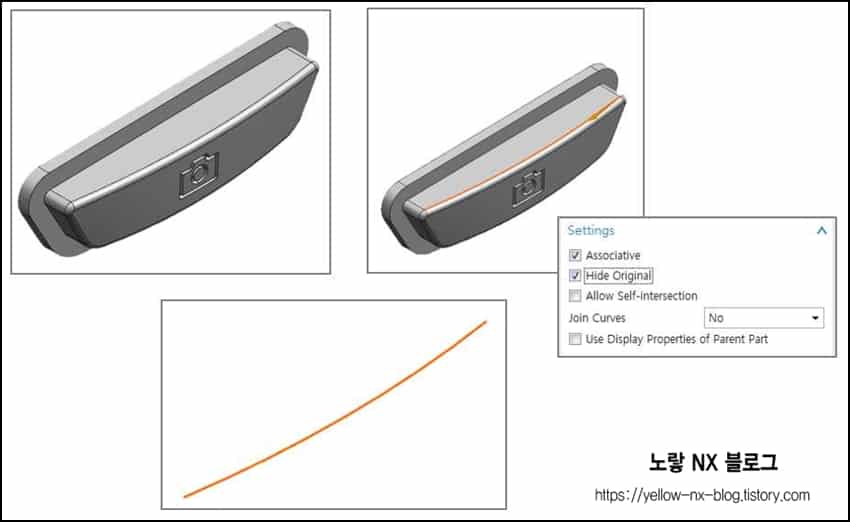
Composite Curve와 Join Curve 차이
Composite Curve는 여러 Curve·Edge를 참조해 연결된 Feature로 구성하는 데 목적이 있습니다.
Join Curve 또는 관련 커브 결합 기능은 선택한 형상을 연결하거나 필요한 방식으로 하나의 곡선으로 정리하는 작업에 사용합니다.
따라서 원본 Edge와의 연관 관계를 유지하면서 후속 Sweep이나 Surface 기준으로 사용해야 한다면 Composite Curve가 유용할 수 있습니다.
참고 : UG NX Curve from Curves – Composite·Join·Bridge·Project Curve 사용법
3. Pattern Feature – 홀·리브·피처 반복 배열
Pattern Feature는 기존 Feature를 선택해 일정한 규칙에 따라 반복 생성하는 기능입니다.
가장 대표적인 활용은 볼트홀 배열입니다. 하나의 Hole Feature를 생성한 후 배열 조건을 설정하면 지정한 위치에 반복된 홀을 만들 수 있습니다.
NX에서는 Linear, Circular, Along Path 등의 Layout을 사용하며 버전에 따라 Polygon, Spiral, Helix, Axial 등의 방식도 제공됩니다.

Pattern Feature로 복사할 수 있는 주요 형상
- Hole – 체결홀·가공홀
- Extrude – 돌출 형상
- Pocket – 포켓·홈
- Boss – 보강 Boss
- Rib 및 기타 지원 Feature
- 일부 Boolean·Synchronous Modeling 관련 Feature
지원되는 Feature 범위는 NX 버전과 Pattern Method에 따라 달라집니다. 복잡한 Feature는 단순 복사 방식으로 정상 재계산되지 않을 수 있으므로 결과를 확인해야 합니다.
4. Linear Pattern – 직선 방향 배열
Linear Pattern은 한 방향 또는 두 방향으로 Feature를 반복 배열하는 기능입니다.
예를 들어 자동차 브래킷의 볼트홀을 20mm 간격으로 6개 배치하거나, 하우징의 리브를 일정한 간격으로 반복 생성할 때 사용합니다.
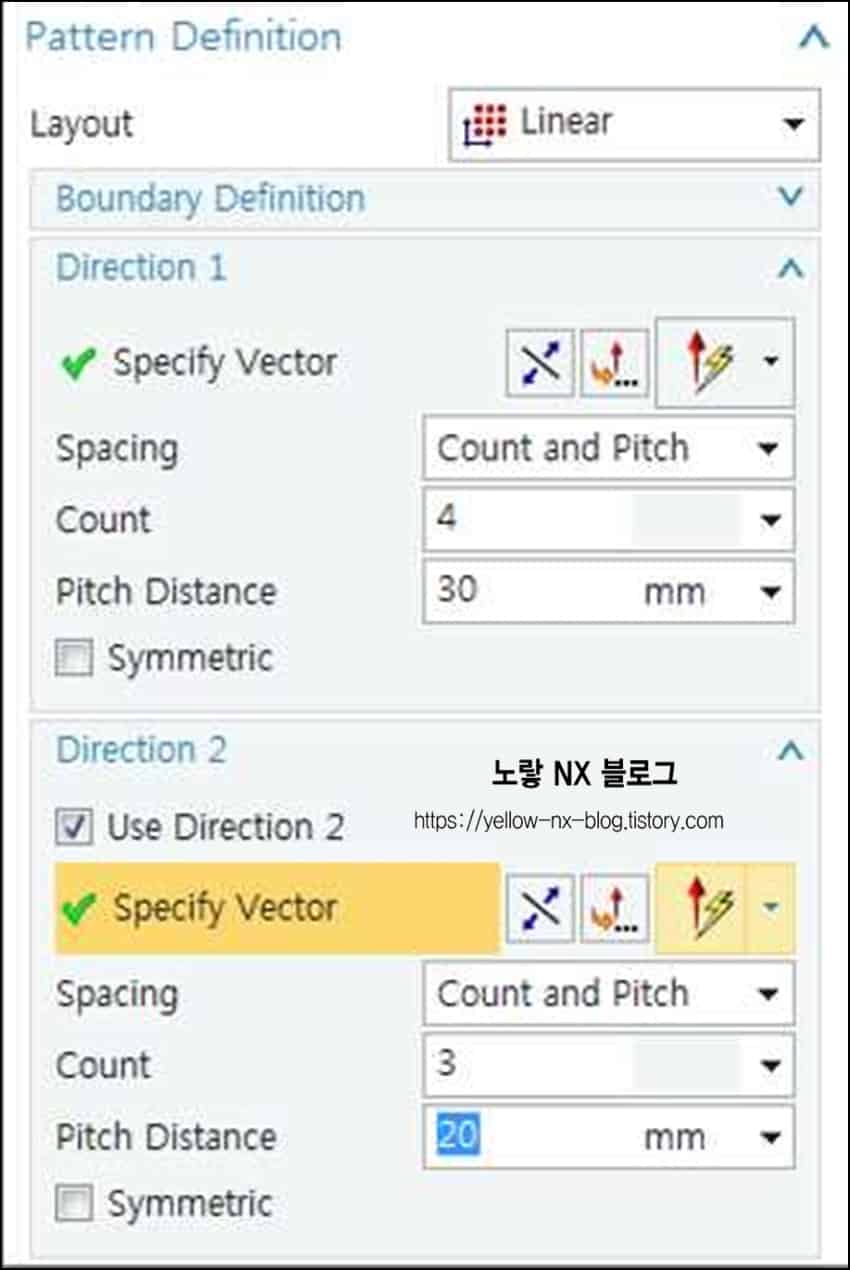
Linear Pattern 사용방법
- 먼저 Hole 또는 Extrude 등 원본 Feature를 생성합니다.
- Pattern Feature를 실행합니다.
- 반복할 Feature를 선택합니다.
- Layout을 Linear로 변경합니다.
- Direction 1에서 배열 방향을 지정합니다.
- Count에 반복 개수를 입력합니다.
- Pitch Distance에 인접한 배열 간격을 입력합니다.
- 필요하면 Use Direction 2를 활성화합니다.
- Preview 결과를 확인하고 적용합니다.
Count·Pitch Distance·Span 차이
Count는 패턴에 포함되는 전체 Instance 개수이고, Pitch Distance는 인접한 Instance 사이의 간격입니다.
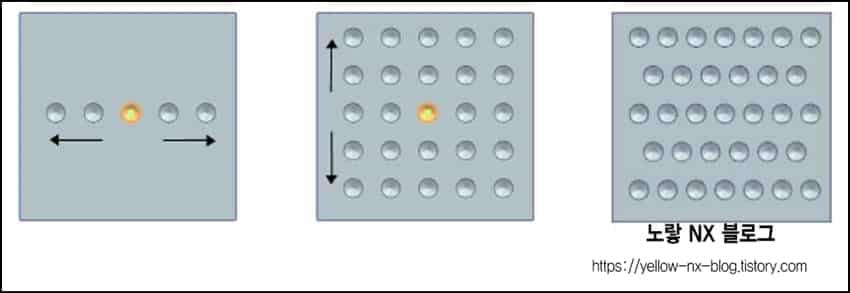
Span은 첫 번째 Instance부터 마지막 Instance까지의 전체 배치 범위를 의미합니다.
예를 들어 Count 6개, Pitch Distance 20mm로 설정하면 첫 번째와 마지막 Instance 사이의 거리는 100mm입니다.
Span = (Count – 1) × Pitch Distance
Count 6개, Pitch 20mm → Span 100mm
Count 5개, 전체 Span 120mm → Pitch 30mm
Count는 원본 Instance를 포함하는 일반적인 NX Pattern 기준입니다.
Use Direction 2 – 행과 열 배열
Use Direction 2를 사용하면 기존 Direction 1 외에 추가 방향을 지정할 수 있습니다.
예를 들어 X 방향으로 4개, Y 방향으로 3개 배열하는 방식입니다.
두 방향이 직교해야만 하는 것은 아니며, 실제 Direction Vector에 따라 경사진 패턴을 만들 수도 있습니다.
다만 행·열 패턴을 설정할 때 Instance 간 간섭, 제품 모서리 여유, 홀 중심거리, Boss 간 최소 간격을 확인해야 합니다.
5. Circular Pattern – 원형 배열과 Pitch Angle
Circular Pattern은 회전축을 중심으로 Feature를 일정한 각도 간격으로 배열하는 기능입니다.
플랜지 볼트홀, 원형 커버 체결홀, 냉각팬 허브 주변의 반복 형상, 회전 장치의 가공 구멍 등에 사용할 수 있습니다.
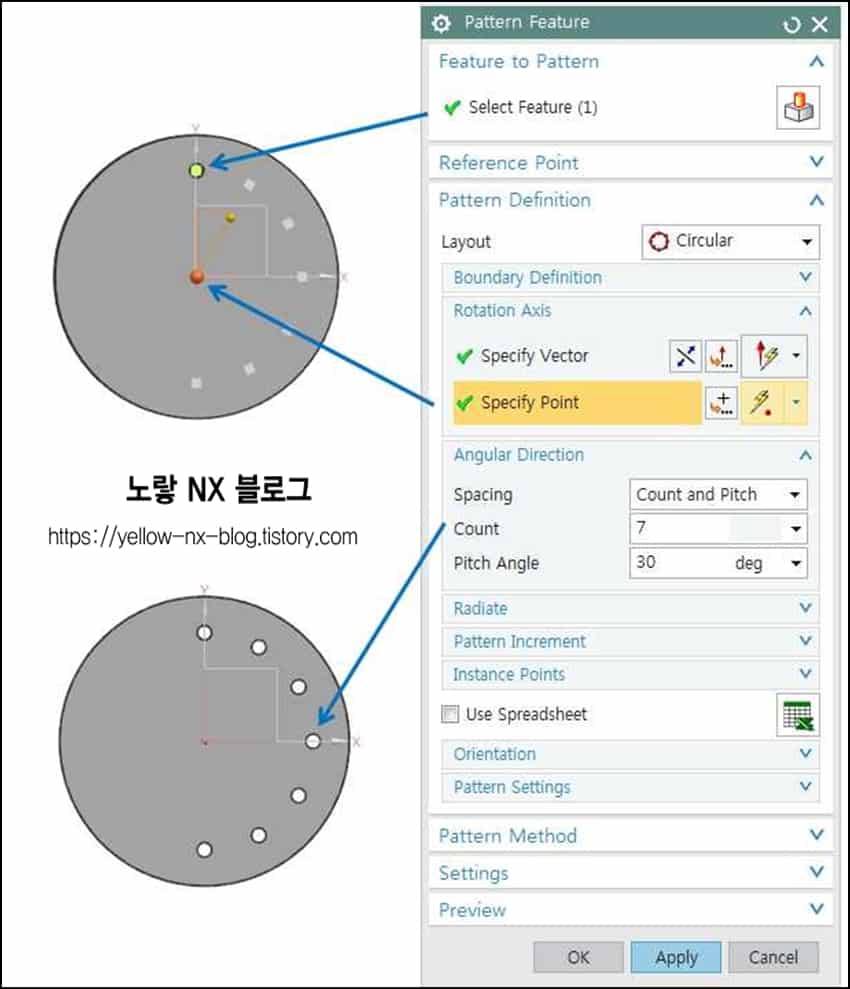
Circular Pattern 설정 순서
- 원형 배열할 Hole 또는 다른 Feature를 생성합니다.
- Pattern Feature를 실행합니다.
- Layout을 Circular로 설정합니다.
- 회전축 Vector를 지정합니다.
- Specify Point에서 회전 중심을 설정합니다.
- Count에 원형 배열 개수를 입력합니다.
- Spacing 방식에 따라 Pitch Angle 또는 Span Angle을 지정합니다.
- Preview에서 전체 배열 각도를 확인합니다.
360도를 일정하게 나누는 계산방법
원을 따라 같은 간격으로 배열하려면 360°를 개수로 나누면 됩니다.
예를 들어 5개의 체결홀을 균등하게 배치하려면 360 / 5 = 72°입니다.
| 홀 개수 | Pitch Angle | 적용 예시 |
|---|---|---|
| 3개 | 120° | 삼각형 체결 배열 |
| 4개 | 90° | 사각형 체결 배열 |
| 5개 | 72° | 5홀 플랜지 |
| 6개 | 60° | 6홀 플랜지 |
| 8개 | 45° | 8홀 원형 패턴 |
| 12개 | 30° | 12홀 원형 배열 |
NX의 수식 입력 필드에서 360/5와 같이 입력해 각도를 계산할 수도 있습니다.
다만 Pitch Angle과 Span Angle은 의미가 다릅니다. 전체 원형 배열인지 일부 각도만 배치하는지에 따라 Spacing 방식과 Count를 함께 확인해야 합니다.
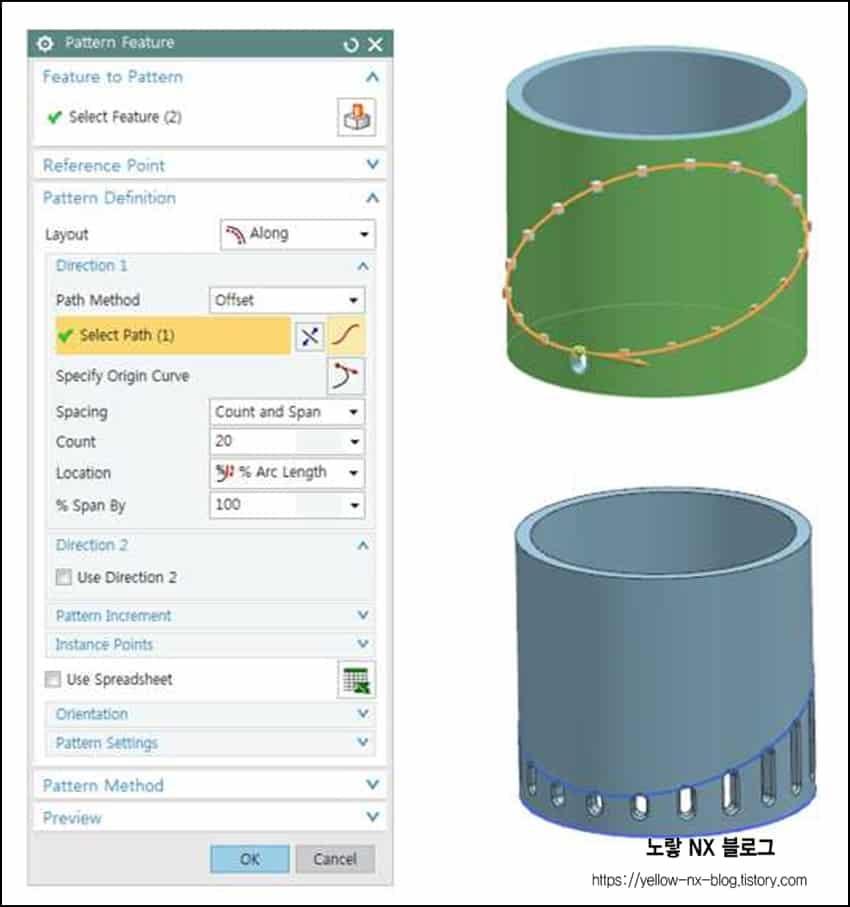
6. Along Path – Curve·Edge를 따라 Feature 배열
Along Path는 선택한 Curve 또는 Edge를 따라 Feature를 반복 배치하는 방식입니다.
직선이나 원형 패턴으로 배치하기 어려운 형상에서 유용합니다.
예를 들어 곡선형 하우징의 체결홀, 원통 부품 외측 슬롯, 곡면을 따라 반복되는 보강 형상을 배치할 때 사용할 수 있습니다.
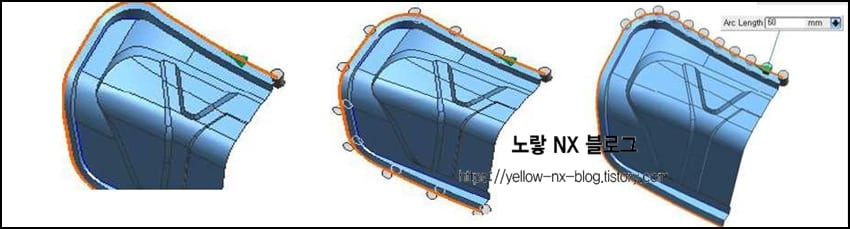
Along Path 사용방법
- 반복할 원본 Feature를 생성합니다.
- 배열 기준으로 사용할 Curve 또는 Edge를 준비합니다.
- Pattern Feature를 실행합니다.
- Layout을 Along 또는 해당 버전의 Along Path로 설정합니다.
- Select Path에 배열 경로를 선택합니다.
- Count와 Spacing 방식을 지정합니다.
- 필요한 경우 Reference Point를 변경합니다.
- Orientation 옵션을 설정합니다.
- Preview에서 Feature 방향과 간격을 확인합니다.
Along Path Spacing·Orientation 주요 옵션
| 옵션 | 기능 | 확인사항 |
|---|---|---|
| Select Path | 배열할 Curve·Edge 선택 | 경로 연결 상태 |
| Count | 반복 Feature 개수 | 경로 길이와 간격 |
| Pitch·Span | 배열 간격·전체 범위 | 단위와 간격 방식 |
| Reference Point | 원본 Feature의 배열 기준점 | 경로 대비 위치 |
| Same as Input | 원본과 같은 방향 유지 | 곡선 변화 시 방향 |
| Follow Path | 경로 방향에 맞춘 배치 | 회전·뒤집힘 여부 |
| Follow Face | 선택한 면을 기준으로 방향 제어 | Face 법선과 Orientation |
| Pattern Method | 반복 Feature의 생성 방식 | Simple·Variational |
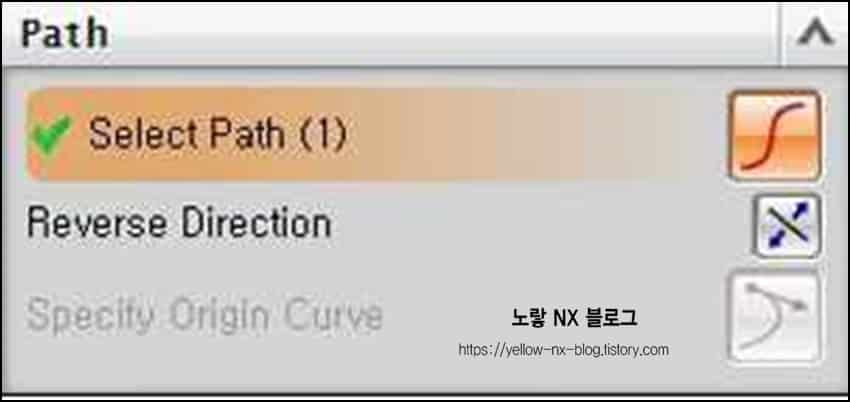
Along Path에서 Feature가 뒤집히는 이유
곡선이 급격하게 방향을 변경하거나 선택한 Orientation 기준이 바뀌면 반복된 Feature가 예상과 다른 방향을 향할 수 있습니다.
특히 공간상에 휘어진 3D Curve에서는 경로 방향과 기준 Face의 법선 관계를 확인해야 합니다.
이러한 경우 Same as Input, Follow Path, Follow Face 등을 비교하면서 원하는 방향이 유지되는지 확인합니다.
7. Pattern Method – Simple·Variational 차이
Pattern Feature에서 복사된 형상이 모두 같은 조건으로 만들어지는 것은 아닙니다.
원본 Feature를 그대로 변환하는 방식과 각 Instance 위치에서 참조 관계를 다시 계산하는 방식이 있습니다.
Simple Pattern
Simple은 원본 Feature의 형상을 기준으로 반복 복사하는 방식입니다.
동일한 조건의 Hole이나 단순 Extrude를 배열하는 작업에서 적합할 수 있습니다.
다만 원본 Feature가 특정 Face·Edge·Sketch 참조에 의존한다면 위치 변경 후 같은 방식으로 계산되지 않을 수 있습니다.
Variational Pattern
Variational은 각 반복 Instance에서 Feature의 참조 조건을 다시 계산하는 데 활용하는 방식입니다.
곡면을 따라 반복되는 슬롯이나 위치마다 기준 Geometry가 달라지는 Feature를 생성할 때 검토할 수 있습니다.
이때 Reusable References를 지정해 Sketch나 관련 Geometry의 참조 관계를 관리할 수 있습니다.
| 구분 | Simple | Variational |
|---|---|---|
| 생성 방식 | 원본 Feature 기반 반복 | 위치별 참조 관계 재계산 |
| 계산 복잡도 | 상대적으로 단순할 수 있음 | 복잡해질 수 있음 |
| 주요 활용 | 동일 Hole·Boss 반복 | 참조가 변하는 슬롯·형상 |
| Reusable References | 일반적으로 중요성 낮음 | 참조 재사용 설정 중요 |
| 주의사항 | 복잡한 참조 피처에 제한 | 참조 누락·업데이트 실패 |
원본 Feature의 참조 구조가 복잡하다면 Pattern Geometry와 Variational Pattern을 비교해 실제로 어느 방식이 안정적인지 검토하는 것이 좋습니다.
8. Mirror Feature – 선택한 피처 대칭 복사
Mirror Feature는 기준 Plane을 중심으로 선택한 Feature를 대칭 복사하는 기능입니다.
좌우가 대칭인 브래킷이나 하우징에서 한쪽에 생성한 Hole, Boss, Extrude 등의 Feature를 반대편에도 배치할 때 사용합니다.
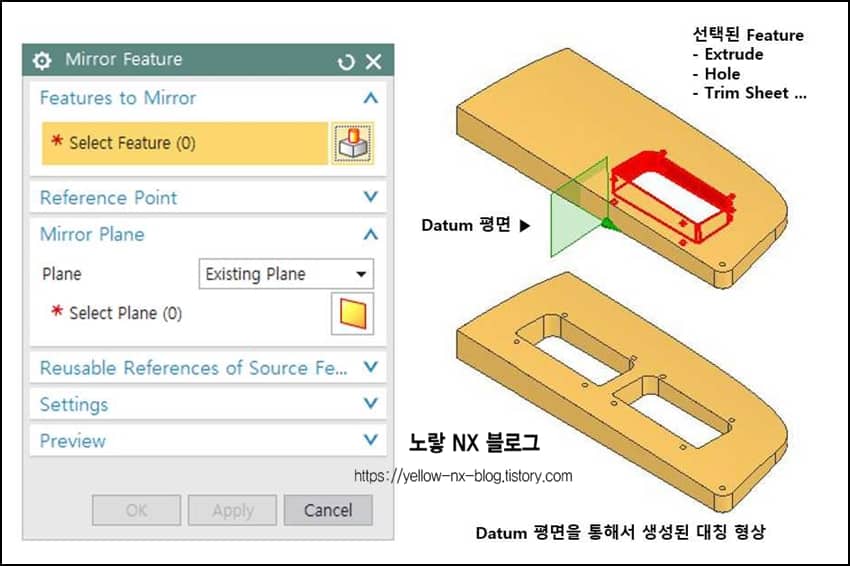
Mirror Feature 사용방법
- 좌우 대칭할 원본 Feature를 준비합니다.
- Insert → Associative Copy → Mirror Feature를 실행합니다.
- 대칭할 Feature를 선택합니다.
- 필요하면 관련 종속 Feature를 추가합니다.
- Mirror Plane에 Datum Plane 또는 기존 평면을 지정합니다.
- Preview에서 대칭 방향과 결과를 확인합니다.
- 적용 후 생성된 Feature와 원본 참조를 확인합니다.
Mirror Plane 선택 옵션
| 옵션 | 기능 |
|---|---|
| Existing Plane | 기존 Datum Plane이나 평면 Face 사용 |
| New Plane | 새로운 기준 평면 지정 |
| Add Dependent Features | 선택 Feature의 종속 피처 포함 |
| Add All Features in Body | 지원 구성에서 Body 관련 피처 포함 |
여기서 Mirror Plane은 단순히 화면 기준의 좌우가 아니라 3차원 공간상에서 대칭 기준이 되는 평면입니다.
자동차 부품에서는 차량 중심면이나 제품 중심 Datum을 기준으로 사용하는 경우가 많습니다.
따라서 대칭면이 실제 설계 기준과 일치하는지 확인해야 합니다.
Mirror Feature와 Mirror Body 차이
Mirror Feature는 특정 Feature를 대칭 복사하는 기능입니다.
반대로 Body 전체를 하나의 결과 형상으로 대칭 복사하려면 Mirror Body 또는 Mirror Geometry 계열의 기능을 검토해야 합니다.
예를 들어 하우징의 볼트홀 네 개만 대칭 복사하려면 Mirror Feature가 적합하고, 전체 하우징 솔리드를 대칭 복사하려면 Body를 대상으로 하는 기능이 적합할 수 있습니다.
9. Pattern Geometry – Body·Face·Curve 형상 배열
Pattern Geometry는 Feature 자체보다 선택한 기하 객체를 중심으로 패턴을 생성하는 기능입니다.
예를 들어 STEP 파일에서 가져온 솔리드는 원본 Hole이나 Extrude의 모델링 이력이 없을 수 있습니다.
이런 경우 Feature를 직접 선택해 Pattern하는 방법보다 Body나 Face 등의 Geometry를 대상으로 Pattern Geometry를 사용하는 것이 유리할 수 있습니다.

Pattern Geometry 사용방법
- 배열할 Body·Face 또는 Curve를 준비합니다.
- Pattern Geometry를 실행합니다.
- 패턴을 생성할 Geometry를 선택합니다.
- Layout에서 Linear·Circular·Along Path 등을 선택합니다.
- 방향과 Reference Point를 지정합니다.
- Count·Pitch·Span 또는 각도값을 설정합니다.
- Associative 옵션을 확인합니다.
- 필요하면 Hide Original·Copy Threads를 설정합니다.
- Preview 결과를 확인하고 적용합니다.
Pattern Geometry 주요 옵션
| 옵션 | 기능 | 주의사항 |
|---|---|---|
| Geometry | 복사 대상 객체 선택 | Body·Face·Curve 구분 |
| Layout | 패턴 배열 방식 | Linear·Circular 등 |
| Count | 생성 개수 | 원본 포함 여부 확인 |
| Pitch·Span | 간격·전체 범위 | 단위·방향 확인 |
| Reference Point | 배열 기준점 | 원본 위치 관계 |
| Associative | 원본 참조 관계 유지 | 후속 변경 반영 확인 |
| Hide Original | 원본 화면 숨김 | 삭제와 혼동 금지 |
| Copy Threads | 지원되는 나사산 정보 복사 | Associative 조건 확인 |
Pattern Feature와 Pattern Geometry 비교
| 항목 | Pattern Feature | Pattern Geometry |
|---|---|---|
| 대상 | Feature | Body·Face 등 Geometry |
| 모델링 이력 | 원본 Feature 참조 | 기하 형상 중심 |
| STEP 활용 | 원본 Feature 부재 시 제한 | Geometry가 유효하면 활용 가능 |
| 배열 방식 | Linear·Circular·Along 등 | Linear·Circular·Along 등 |
| 설계 변경 | Feature 참조를 통한 변경 | Associative Geometry 조건에 따름 |
| 추천 대상 | 홀·포켓·리브 반복 | 전체 Body·Curve·참조 형상 반복 |
원본 모델의 Feature가 정상적으로 구성되어 있다면 Pattern Feature가 설계 의도를 관리하는 데 편리할 수 있습니다.
반면 추출한 Body나 수입된 Geometry처럼 피처 이력이 없는 형상을 직접 반복해야 한다면 Pattern Geometry를 먼저 검토하는 것이 좋습니다.
Copy Threads – 나사산 복사 여부
Pattern Geometry에서는 지원되는 Thread 정보를 복사하기 위한 Copy Threads 설정을 사용할 수 있습니다.
특히 Symbolic Thread는 단순한 솔리드 형상 복사만으로 동일하게 처리된다고 가정해서는 안 됩니다.
NX 11에서는 Extract된 Body의 양·음 나사산 정보를 Pattern Feature와 Pattern Geometry에서 처리하는 기능이 개선되었습니다.
일부 Pattern Geometry 구성에서 Copy Threads를 사용하려면 Associative 설정이 필요합니다.
따라서 나사산이 포함된 Body를 패턴한 뒤에는 NX Hole·Thread 정보, 도면 Thread Callout, CAM 연계 정보를 함께 확인하는 것이 좋습니다.
참고 : UG NX Design Feature – Hole·Boss·Pocket·Thread 모델링
10. Mirror Geometry – 솔리드·시트·커브 대칭 복사
Mirror Geometry는 Datum Plane이나 지원되는 평면을 기준으로 Geometry를 대칭 복사하는 기능입니다.
Mirror Feature가 특정 피처를 대상으로 한다면 Mirror Geometry는 Body, Curve, Face 등의 기하 객체를 대상으로 사용할 수 있습니다.
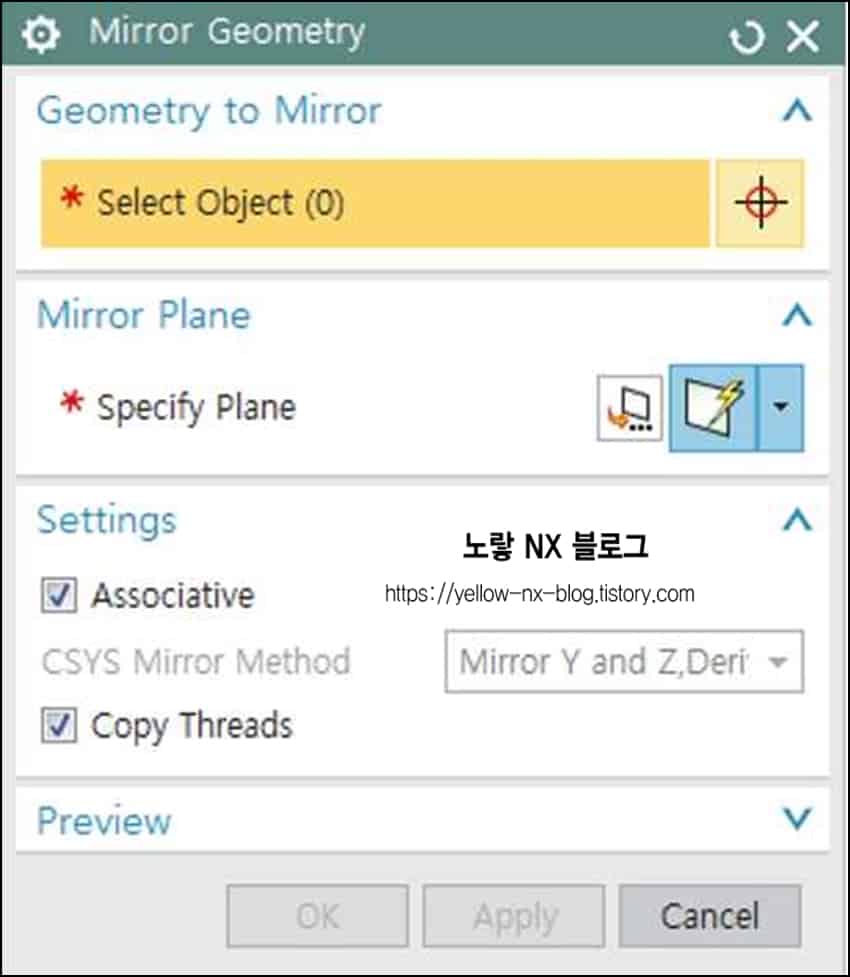
Mirror Geometry 사용방법
- 대칭 복사할 Body나 Curve를 준비합니다.
- Mirror Geometry를 실행합니다.
- 대칭 대상 Geometry를 선택합니다.
- Mirror Plane을 지정합니다.
- Associative 또는 비연관 복사 방식을 확인합니다.
- 필요한 경우 Copy Threads 등의 옵션을 설정합니다.
- Preview에서 대칭 방향을 확인합니다.
- 적용 후 원본과 결과 Geometry를 검사합니다.
대칭할 수 있는 Geometry 종류
- Solid Body
- Sheet Body
- Face
- Edge
- Curve
- Point
- Datum Plane
- Datum Axis
- Datum CSYS 및 지원되는 기준 객체
지원되는 객체 범위와 조합은 NX 버전과 선택한 Mirror 명령에 따라 달라질 수 있습니다.
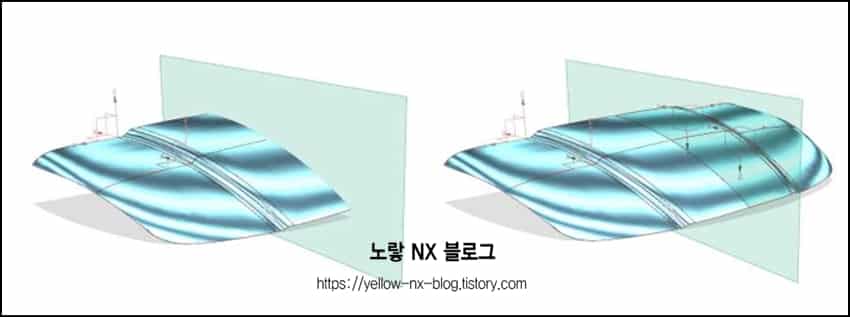
좌표계·Datum을 대칭할 때 확인할 사항
Datum CSYS나 방향성 있는 객체를 대칭 복사할 때는 기준축과 방향을 함께 확인해야 합니다.
대칭 변환은 단순 평행 이동과 다르므로 결과 좌표계의 방향과 참조 관계가 원본과 동일하다고 가정해서는 안 됩니다.
특히 CAM 좌표계, 검사 기준 좌표계, 조립 기준으로 사용하는 Datum은 대칭 후 XYZ 방향이 실제 의도와 맞는지 확인해야 합니다.
참고 : NX Datum Plane·Axis·CSYS – 기준 평면과 좌표계 설정
NX Mirror Feature·Mirror Geometry·Mirror Body 선택 기준
| 명령 | 복사 대상 | 적합한 작업 |
|---|---|---|
| Mirror Feature | Hole·Extrude 등 Feature | 피처 이력을 유지한 좌우 대칭 |
| Mirror Geometry | Body·Face·Curve 등의 Geometry | 기하 객체 자체의 대칭 복사 |
| Mirror Body | Body 전체 | 전체 솔리드 대칭·파생 Body |
| Mirror Face | 지원되는 Face | 특정 면 형상 대칭 |
Mirror Body는 일부 구형 NX에서 Extract Geometry의 Type으로 제공되며, 최신 NX에서는 명령 구성이 달라질 수 있습니다.
실무에서는 정확한 명령 이름보다 Feature를 복사하려는지, Body나 Face의 형상 자체를 복사하려는지 먼저 판단하는 것이 중요합니다.
NX 버전별 Associative Copy와 Pattern 기능 차이
NX 10·12의 기본 Associative Copy 기능은 이후 버전에서도 다양한 형태로 발전해 왔습니다.
특히 Pattern Feature와 Pattern Geometry는 최근 릴리스에서 더 복잡한 형상과 패턴 배치를 지원하도록 개선되었습니다.
| NX 버전 | 주요 특징 | 확인할 설정 |
|---|---|---|
| NX 8·8.5 | 기본 Associative Copy·Pattern Feature·Mirror Feature | Insert → Associative Copy |
| NX 9 | Pattern Geometry 기능 사용 | Associative·Geometry 선택 |
| NX 10 | Extract Geometry·Composite Curve·Feature Pattern | Layout·Count·Pitch |
| NX 11 | Extract Body 및 Thread Pattern 처리 개선 | Copy Threads·Pattern Method |
| NX 12 | 기본 패턴·대칭 기능 유지 | 리본·Insert 메뉴 |
| NX 1847·1926 | 리본 기반 모델링·명령 검색 | 사용자 Role·Command Finder |
| NX 2206·2306 이후 | 모델링·패턴 및 동기식 도구 활용 | 기존 Feature와 수입 형상 구분 |
| 2025년 6월 NX | Axial Pattern 지원 확대 | 원통·원뿔 관련 패턴 |
| 2026년 6월 Designcenter | 종속·수정 Feature의 Pattern 지원 확대 | Algorithmic·Delete Face·Trim 등 |
2025년 Axial Pattern – 원통·원뿔 형상 반복
2025년 6월 NX에서는 Axial Pattern이 Pattern Feature, Pattern Geometry, Pattern Face 및 Reference Pattern 계열에 확대 적용되었습니다.
원통형·원뿔형 형상에서 회전 방향과 축 방향의 반복을 함께 활용해야 하는 작업에 유용할 수 있습니다.
예를 들어 원통 하우징 표면에 축 방향으로 여러 줄의 반복 형상을 배치할 때 기존 Circular·Linear 조합과 비교해 사용할 수 있습니다.
2026년 Pattern Feature 개선
2026년 6월 Designcenter NX에서는 Pattern Feature의 종속 및 수정 Feature 지원이 확장되었습니다.
Algorithmic Feature, Delete Face, Trim 관련 작업 등 더 다양한 Feature를 패턴 정의에 포함할 수 있도록 개선되었습니다.
따라서 오래된 NX 10에서 패턴이 되지 않았던 일부 복잡한 Feature도 최근 버전에서는 지원 여부를 다시 확인할 가치가 있습니다.
참고 : Designcenter NX 2026 Pattern Feature 개선사항
자동차·기계설계에서 Associative Copy 활용 사례
사례 1. 자동차 브래킷의 체결홀 반복
자동차 브래킷에 일정 간격의 홀을 배치할 때는 Hole Feature 하나를 만든 뒤 Pattern Feature를 적용하는 것이 일반적입니다.
예를 들어 Ø6mm 홀을 25mm Pitch로 5개 배치하려면 Linear Pattern에서 Count 5, Pitch Distance 25mm를 입력합니다.
이후 고객사 요청으로 Hole 직경이 Ø8mm로 변경되었다면 원본 Hole Feature를 수정하고 패턴 결과가 함께 갱신되는지 확인합니다.
단, 원본 참조가 손상되었거나 Pattern Method가 적절하지 않으면 일부 Instance에서 오류가 발생할 수 있습니다.
사례 2. 차량용 하우징 좌우 Boss 대칭
좌우 대칭인 자동차 하우징에서 한쪽 Boss나 체결홀을 만든 뒤 Mirror Feature로 반대편에 동일한 Feature를 생성할 수 있습니다.
기준 Datum Plane이 제품의 정확한 중심에 위치해야 좌우 간격과 조립 기준이 일치합니다.
이때 중심면이 아닌 임의의 평면을 선택하면 대칭된 Hole 위치가 고객사 도면의 기준치수와 맞지 않을 수 있습니다.
사례 3. 금형 인서트의 원형 냉각홀 배열
원형 금형 인서트에 동일한 냉각홀을 배치하려면 Circular Pattern을 검토할 수 있습니다.
예를 들어 회전 중심을 기준으로 8개의 Hole을 균등하게 배치하려면 Count 8, Pitch Angle 45°를 설정할 수 있습니다.
다만 실제 냉각홀 설계에서는 홀 간격뿐 아니라 냉각수 유로 연결, 금형 강도, 최소 벽 두께, 가공 공구 간섭 등을 함께 검토해야 합니다.
사례 4. STEP 형상의 반복 배열
협력사에서 받은 STEP 파일은 원래 모델링할 때 사용한 Feature History가 없는 경우가 많습니다.
이 경우 Pattern Feature에서 원본 Hole이나 Extrude를 선택할 수 없으므로 Pattern Geometry를 사용해 Body나 지원되는 Geometry를 배열하는 방법을 검토할 수 있습니다.
하지만 수입된 형상에서 반복홀의 개수와 Pitch만 수정하려는 목적이라면 NX Synchronous Modeling의 Resize Pattern과 같은 기능도 비교할 수 있습니다.
참고 : NX Synchronous Modeling – Resize Pattern과 형상 직접 수정
NX Associative Copy 오류·패턴 실패 해결방법
연관 복사에서 문제가 발생하면 단순히 Pattern을 다시 실행하기보다 원본 참조와 배열 조건을 먼저 확인해야 합니다.
특히 Pattern Feature는 원본 Feature에 종속되는 경우가 많으므로 원본을 삭제하거나 참조 Edge·Face가 변경되면 오류가 발생할 수 있습니다.
| 오류 증상 | 가능한 원인 | 해결 방향 |
|---|---|---|
| 복사본이 원본 변경을 따라오지 않음 | Associative 해제·참조 관계 문제 | Associative·Feature Update 확인 |
| Extract Body에 새 Hole이 반영되지 않음 | Timestamp·추출 참조 시점 | Fix at Current Timestamp 확인 |
| Composite Curve가 끊어짐 | 원본 Edge 변경·연결 손상 | 원본 Edge·Curve 연결 확인 |
| Linear Pattern 간격 이상 | Pitch·Span 설정 혼동 | Count와 Spacing 방식 확인 |
| Circular Pattern 개수 오류 | Count·Pitch·Span 관계 | 각도·회전축 재검토 |
| Along Path 형상 뒤집힘 | Orientation·법선 변화 | Follow Path·Follow Face 확인 |
| Pattern Feature 일부 실패 | 참조 피처·Boolean 간섭 | Simple·Variational 비교 |
| Mirror Feature가 반대로 생성 | Mirror Plane 오류 | Datum Plane 위치 확인 |
| Pattern Geometry에서 나사산 누락 | Copy Threads 미설정 | Associative·Thread 조건 확인 |
| 원본을 삭제한 후 복사본 오류 | 참조 소실 | 원본 복구·참조 재지정 |
| 패턴 생성 후 모델 무거워짐 | 대량 Instance·복잡한 Feature | 배열 범위·Feature 구성 최적화 |
Pattern Feature가 일부만 생성될 때
예를 들어 10개의 Hole을 배열했는데 일부 Instance에서 오류가 발생한다면 해당 위치에서 Hole이 정상적으로 생성될 수 있는지 확인해야 합니다.
원본 Hole이 특정 Face나 Sketch Point를 참조하고 있다면 다른 위치에서 같은 참조를 사용할 수 없는 경우가 있습니다.
- 원본 Feature에 오류가 없는지 확인합니다.
- Pattern Layout과 Count를 확인합니다.
- 오류가 발생하는 Instance 위치를 찾습니다.
- Target Body와 Pattern 결과의 교차 여부를 검사합니다.
- Simple·Variational 설정을 비교합니다.
- 필요하다면 Reference Point와 Reusable References를 수정합니다.
- Preview 결과를 확인하고 다시 적용합니다.
원본 Feature를 삭제하면 왜 Pattern이 깨지나요?
Pattern Feature가 원본 Feature를 참조하고 있다면 해당 Feature를 삭제하거나 모델링 이력을 변경하면서 참조 관계가 사라질 수 있습니다.
따라서 원본 Feature가 더 이상 필요하지 않아 보이더라도 바로 삭제하기보다 Hide·Suppress 등의 처리와 참조 구조를 확인해야 합니다.
특히 다른 Feature도 같은 Sketch나 Datum을 참조하고 있다면 삭제로 인한 영향 범위가 커질 수 있습니다.
Associative와 Remove Parameters·Free History 차이
Associative 설정을 해제하는 것은 지원되는 복사 Feature의 원본 참조를 제어하는 작업입니다.
반면 Remove Parameters나 Free History 관련 작업은 기존 Feature History 자체에 영향을 줄 수 있습니다.
따라서 연관성을 끊고 싶다는 이유만으로 전체 모델의 History를 제거하면 기존 설계 변경 기능까지 잃을 수 있습니다.
원본과 복사본의 독립성이 필요한 경우에는 해당 Feature에서 지원하는 Associative 옵션이나 별도 Geometry 생성 방식을 먼저 검토하는 것이 좋습니다.
참고 : NX Remove Parameters·Free History – 모델링 이력과 연관성 차이
NX 패턴 작업을 가볍고 안정적으로 만드는 방법
Pattern 기능은 반복 작업을 줄여주지만 배열 개수가 많아질수록 모델링 계산량과 후속 업데이트 부담이 증가할 수 있습니다.
특히 수백 개의 Hole이나 복잡한 Boolean Feature를 반복하면 Part Navigator의 Feature 계산과 화면 표시가 느려질 수 있습니다.
복잡한 Feature는 가능한 단순하게 구성
패턴에 필요한 원본 Feature가 지나치게 복잡하면 반복 계산도 복잡해집니다.
예를 들어 홀 하나를 만들기 위해 필요하지 않은 보조 Sketch와 Edge 참조를 많이 사용하면 Pattern 위치가 바뀌었을 때 참조 문제가 발생할 수 있습니다.
가능하다면 Hole Feature, Datum, 단순한 Sketch 구속으로 설계 의도를 명확히 만드는 것이 좋습니다.
원본과 반복 결과의 이름·레이어 관리
Extract Geometry나 Pattern Geometry를 많이 사용하면 원본 Body와 복사 Body를 구분하기 어려워질 수 있습니다.
예를 들어 BRACKET_MASTER, BRACKET_EXTRACT, HOLE_PATTERN 등 역할을 구분할 수 있는 이름을 지정하는 것이 좋습니다.
필요하지 않은 참조 Geometry는 Hide 또는 Layer 관리를 통해 작업 화면에서 분리할 수 있습니다.
참고 : UG NX 레이어·WCS·Show/Hide 설정과 작업 단축키
Pattern 완료 후 검증할 항목
| 검증 항목 | 확인 내용 |
|---|---|
| Count | 실제 생성된 Instance 개수 |
| Pitch·Span | 인접 중심거리·전체 범위 |
| Reference Point | 원본 기준 위치 |
| Orientation | 회전·뒤집힘 여부 |
| Associative | 원본 변경 후 갱신 상태 |
| Hole·Thread | 직경·나사산·Thread Callout |
| Body 상태 | 독립 Body·결합 결과 |
| 조립 간섭 | 주변 부품과 Clearance |
| 도면·PMI | 치수·GD&T 참조 갱신 |
| CAM·CAE | 패턴 변경 후 가공·해석 참조 |
NX Associative Copy 자주 묻는 질문
NX에서 원본을 수정하면 복사본도 자동 변경되게 하려면?
원본과 복사 결과 사이의 Associative 관계를 유지해야 합니다. 하지만 참조 구조와 Feature Timestamp, 모델링 이력에 따라 업데이트 결과가 달라질 수 있으므로 원본 변경 후 복사 결과를 확인해야 합니다.
Extract Geometry와 단순 Body Copy의 차이는 무엇인가요?
Extract Geometry는 지원되는 조건에서 원본 Body나 Face와의 연관 관계를 유지할 수 있습니다. 단순 복사는 독립 Geometry를 생성하는 방식일 수 있어 이후 원본 변경 시 자동 갱신 여부가 다릅니다.
Fix at Current Timestamp를 체크하면 연관성이 끊어지나요?
아닙니다. Fix at Current Timestamp는 추출 Feature가 참조하는 모델링 시점을 제어하는 설정입니다. Associative 해제와 동일하지 않습니다.
Pattern Feature와 Pattern Geometry는 어떤 차이가 있나요?
Pattern Feature는 Hole·Extrude 등 원본 Feature를 반복하고, Pattern Geometry는 Body·Face·Curve와 같은 기하 객체를 반복합니다. 원본 피처 이력이 없는 STEP 데이터에서는 Pattern Geometry가 유리할 수 있습니다.
NX에서 20mm 간격으로 홀 6개를 배열하려면?
Pattern Feature의 Linear Layout에서 Count 6, Pitch Distance 20mm를 설정합니다. 첫 번째와 마지막 홀 중심 사이의 거리는 100mm입니다.
5개의 홀을 원형으로 균등 배치하는 방법은?
Circular Pattern에서 Count 5, Pitch Angle 72°를 설정합니다. 회전축과 중심점을 정확하게 지정해야 전체 배열 위치가 맞습니다.
Along Path에서 Feature 방향이 뒤집히는 이유는?
Curve 진행 방향이나 Orientation 조건 때문에 발생할 수 있습니다. Same as Input, Follow Path, Follow Face 등을 비교하고 기준 Face의 법선 방향을 확인해야 합니다.
Simple과 Variational Pattern은 무엇이 다른가요?
Simple은 원본 Feature의 반복에 중점을 두며, Variational은 각 Instance의 참조를 재계산하는 작업에 활용됩니다. 복잡한 Sketch 참조가 필요한 패턴에서는 Reusable References를 함께 확인해야 합니다.
Mirror Feature와 Mirror Geometry는 같은 기능인가요?
다릅니다. Mirror Feature는 선택한 Feature를 대칭 복사하고, Mirror Geometry는 Body·Face·Curve 등 기하 객체를 대칭 복사하는 데 사용합니다.
STEP 파일에서도 Pattern Geometry를 사용할 수 있나요?
가능합니다. STEP 형상이 유효한 Body나 Face 등 지원되는 기하 객체로 Import되어 있다면 Pattern Geometry를 활용할 수 있습니다. 다만 기하 상태와 선택 옵션에 따라 결과가 달라질 수 있습니다.
Pattern Geometry로 나사산을 복사하려면?
지원되는 NX 버전에서 Copy Threads 옵션과 Associative 설정을 확인해야 합니다. 복사 후에는 Symbolic Thread와 Hole 속성, 도면 나사산 표기가 유지되는지도 검사하는 것이 좋습니다.
NX 최신 버전에서 Axial Pattern을 사용할 수 있나요?
2025년 6월 NX에서는 Axial Pattern 지원이 Pattern Feature·Pattern Geometry·Pattern Face 등으로 확대되었습니다. 원통·원뿔형 부품의 반복 모델링에서 활용할 수 있습니다.
NX Associative Copy에서 중요한 것은 원본 참조와 복사 대상입니다
NX에서 Associative Copy를 사용할 때는 먼저 복사하려는 대상이 Feature인지 Geometry인지 구분해야 합니다.
Hole이나 Extrude처럼 Feature History가 있는 형상을 반복하려면 Pattern Feature, 전체 Body나 Curve를 반복하려면 Pattern Geometry가 적합할 수 있습니다.
좌우 대칭도 같은 방식입니다. 특정 Feature만 대칭하려면 Mirror Feature, 전체 Geometry를 대칭하려면 Mirror Geometry 또는 Mirror Body를 검토합니다.
또한 Extract Geometry나 Composite Curve로 생성한 참조 데이터가 원본 변경을 따라가야 한다면 Associative와 Timestamp 설정을 함께 확인해야 합니다.
자동차 부품설계에서는 원본 Feature 확인 → 복사 대상 선택 → 기준점·방향 설정 → Pattern·Mirror 옵션 지정 → Preview → 참조 업데이트 검사 → 기능치수 검증 순서로 작업하는 것이 좋습니다.
특히 대량 Pattern이나 복잡한 외부 STEP 데이터를 반복하는 경우에는 결과를 만드는 것뿐 아니라 향후 고객사 설계 변경이 발생했을 때 수정하기 쉬운 구조인지까지 함께 검토해야 합니다.
디크리노랗 NX 관련글
- 참고 : NX Curve from Curves – Composite·Join·Bridge·Offset Curve
- 참고 : NX Remove Parameters·Free History – 모델링 이력과 연관성
- 참고 : NX Datum·Axis·CSYS – 패턴 중심축과 대칭 기준면 만들기
- 참고 : NX Design Feature – Hole·Boss·Pocket·Thread 모델링
- 참고 : NX 단축키·레이어·Show/Hide·WCS 설정
- 참고 : NX Surface – Sheet·Composite Curve·Sweep·Sew 모델링
Siemens NX 기술 참고자료
- Siemens NX – Pattern Feature와 Mirror Feature 실제 모델링
- Designcenter NX – Advanced Patterns 설정과 반복 모델링
- Siemens NX 2025 – Axial Pattern 기능 확장
- Designcenter NX 2026 – Pattern Feature 지원 범위 개선
내용 확인일: 2026년 10월 16일. NX 명령의 메뉴 위치와 옵션은 설치된 릴리스, 사용자 Role, 라이선스 및 모델링 History 상태에 따라 달라질 수 있습니다. 패턴·대칭·형상 추출 결과는 고객사 도면과 실제 설계 기준을 바탕으로 검증해야 합니다.


