공유기 WOL 설정 방법 브랜드별 관리자페이지 주소부터 외부에서 PC 켜기까지
공유기 WOL 설정 방법을 먼저 짚고 가야 하는 이유
공유기 WOL 설정 방법을 찾을 때 가장 많이 헷갈리는 부분은 하나입니다. 컴퓨터에서 켜야 하는 항목과 공유기에서 열어줘야 하는 항목이 서로 다르다는 점입니다. BIOS나 윈도우 랜카드에서 WOL이 먼저 살아 있어야 하고, 외부에서 켜고 싶다면 공유기에서는 주소예약, 포트포워딩, 경우에 따라 DDNS나 원격접속까지 같이 맞춰야 합니다.
저는 WOL이 안 될 때 공유기 메뉴부터 뒤지지 않습니다. 먼저 유선 랜 연결, 메인보드 BIOS 전원 항목, 윈도우 장치관리자 매직 패킷 허용부터 확인한 뒤, 그 다음에 공유기 브랜드별 메뉴로 들어가는 편입니다. 이 순서가 가장 덜 헤맵니다.
참고 : 무료 원격 프로그램 비교 총정리 동시 접속부터 부가 기능까지 솔직 후기
WOL이 되기 위한 기본 조건
- PC는 유선 랜으로 연결되어 있어야 안정적입니다.
- 메인보드 BIOS 또는 UEFI에서 Power On By PCI-E, Wake on LAN, Resume by LAN 같은 전원 항목이 켜져 있어야 합니다.
- 윈도우 장치관리자에서 랜카드 속성으로 들어가 매직 패킷 허용, 이 장치가 컴퓨터의 대기 모드를 종료할 수 있음을 켜야 합니다.
- 빠른 시작, 절전 관련 옵션 때문에 완전 종료 상태에서 안 되는 경우가 있어 절전 해제 방식도 함께 보는 편이 좋습니다.
- 외부에서 켜려면 공유기에서 PC 내부 IP 고정과 포트 전달이 같이 맞아야 합니다.
브랜드별 관리자페이지 주소와 로그인 기본값
아래 표는 집에서 많이 쓰는 브랜드 기준으로 바로 접속할 때 가장 자주 쓰는 주소와 로그인 형태를 한 번에 정리한 것으로 초기 설치 때 비밀번호를 새로 만든 모델도 많아서, 라벨 스티커와 직접 설정한 관리자 비밀번호를 우선으로 보는 것이 맞습니다.
| 브랜드 | 관리자페이지 주소 | 로그인 기본값 | WOL 관련 메뉴 방향 |
|---|---|---|---|
| ipTIME | 192.168.0.1 | admin / admin 또는 직접 설정값 | 고급설정 안에서 주소고정, 포트개방, DDNS 조합 |
| TP-Link | tplinkwifi.net 192.168.0.1 일부 192.168.1.1 | 신형은 첫 로그인 시 비밀번호 생성 구형은 admin / admin | IP&MAC Binding → Address Reservation → Port Forwarding |
| ASUS | asusrouter.com 192.168.50.1 일부 192.168.1.1 | admin / admin 또는 라벨 기준 | Network Tools 안의 Wake on LAN 또는 수동 포워딩 |
| NETGEAR | routerlogin.net routerlogin.com 192.168.1.1 | admin / password 또는 직접 설정값 | ADVANCED → Advanced Setup → Port Forwarding |
| Linksys | 192.168.1.1 myrouter.local | 기본 비밀번호 admin 또는 직접 설정값 | Security → Apps and Gaming → Single Port Forwarding |
| D-Link | 192.168.0.1 dlinkrouter.local | admin / 빈칸 또는 admin | Advanced 또는 Features → Port Forwarding |
| MERCUSYS | mwlogin.net 192.168.1.1 | 첫 로그인 시 비밀번호 생성 | Advanced → NAT Forwarding → Port Forwarding |
주소가 안 열릴 때는 이렇게 보면 됩니다
- 검색창이 아니라 브라우저 주소창에 직접 입력합니다.
- 공유기 와이파이나 유선 LAN에 직접 연결된 상태여야 열립니다.
- 예전에 LAN 주소를 바꿨다면 기본 주소 대신 현재 기본 게이트웨이 주소로 접속해야 합니다.
- 회사 VPN이 켜져 있으면 로컬 관리자페이지가 안 뜨는 경우가 많아 VPN은 잠깐 끄고 들어가는 편이 낫습니다.
브랜드별 WOL 설정 방법
ipTIME 공유기 설정 방법
ipTIME은 국내에서 가장 익숙한 구조라 처음 만지는 분도 덜 어렵습니다.
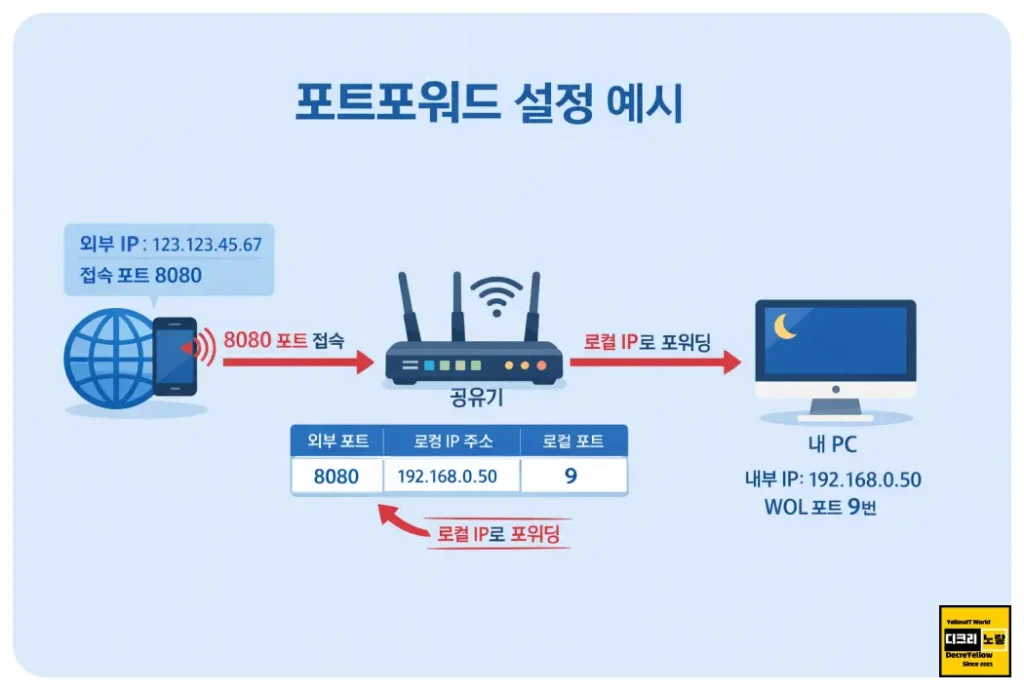
제 기준에서는 PC 내부 IP를 고정하고, 외부 접속용 주소를 만들고, 포트포워딩을 여는 방식으로 잡는 편이 가장 깔끔했습니다.
- 192.168.0.1 접속 후 관리자 로그인
- 고급설정에서 DHCP 고정할당 또는 유사 메뉴로 PC 내부 IP 고정
- 포트포워딩에서 외부 포트와 내부 포트를 같은 값으로 열기
- 공인 IP가 자주 바뀌면 DDNS 사용
- 모바일에서 WOL 앱 또는 원격 접속 앱에 MAC 주소, 공인 IP 또는 DDNS, 포트 번호 입력
ipTIME은 모델에 따라 메뉴 이름이 조금씩 달라도 기본 구조는 거의 비슷합니다. WOL 전용 메뉴가 보이느냐보다 내부 IP를 안 바뀌게 잡았느냐와 외부 패킷이 들어올 길을 열었느냐가 더 중요합니다.
TP-Link 공유기 설정 방법
TP-Link는 모델에 따라 WOL 메뉴가 바로 안 보이는 경우가 많습니다.
대신 IP&MAC Binding, Address Reservation, Port Forwarding을 묶어서 외부 WOL을 구성하는 방식이 가장 현실적입니다. Archer C80처럼 메뉴에 WOL이 안 보여도 이 방식으로 잡으면 되는 경우가 많습니다.
- tplinkwifi.net 또는 192.168.0.1 접속
- IP&MAC Binding에서 대상 PC를 묶기
- Address Reservation으로 내부 IP가 바뀌지 않게 고정
- Port Forwarding 또는 Virtual Server에서 외부 포트 열기
- WAN IP가 자주 바뀌면 DDNS를 함께 사용
- 스마트폰 WOL 앱에 MAC 주소, 공인 IP 또는 DDNS, 포트 번호 입력
ASUS 공유기 설정 방법
ASUS는 이 부분이 편합니다. ASUSWRT에서는 Network Tools 안에 Wake on LAN 메뉴가 따로 있는 모델이 많습니다. 같은 집 안에서 켤 때는 가장 손쉬운 편이고, 외부에서 쓰려면 공유기 원격 접속 구조를 먼저 잡아둬야 합니다.
- asusrouter.com 또는 192.168.50.1 접속
- 관리자 로그인 후 Network Tools 진입
- Wake on LAN 메뉴에서 PC MAC 주소 입력
- 외부에서 쓰려면 원격 접속 또는 DDNS, VPN 구성을 먼저 확인
NETGEAR 공유기 설정 방법
NETGEAR는 WOL 전용 메뉴보다 포트포워딩 구성으로 접근하는 편이 일반적입니다.
내부 PC의 IP가 바뀌면 바로 꼬이기 때문에 저는 이 브랜드에서 특히 고정 IP 또는 주소예약을 먼저 잡고 시작합니다.
- routerlogin.net 또는 192.168.1.1 접속
- ADVANCED 메뉴로 이동
- Advanced Setup → Port Forwarding/Port Triggering 진입
- WOL에 쓸 외부 포트와 내부 포트를 지정
- 대상 PC는 내부 IP를 고정해서 연결
Linksys 공유기 설정 방법
Linksys는 메뉴 이름이 비교적 직관적입니다.
다만 Single Port Forwarding을 잡기 전에 대상 PC에 고정 IP를 먼저 걸어두는 것이 좋습니다. 이걸 빼먹으면 어제 되던 WOL이 오늘 안 되는 일이 생깁니다.
- 192.168.1.1 또는 myrouter.local 접속
- 로컬 액세스로 로그인
- Security → Apps and Gaming → Single Port Forwarding 진입
- 대상 PC의 고정 IP, 외부 포트, 내부 포트, 프로토콜 입력
D-Link 공유기 설정 방법
D-Link는 구형과 신형 UI가 조금 다르지만 큰 틀은 같습니다. Port Forwarding 또는 Virtual Server 메뉴를 찾으면 됩니다.
- 192.168.0.1 또는 dlinkrouter.local 접속
- admin 계정으로 로그인
- Advanced 또는 Features로 이동
- Port Forwarding에서 새 규칙 추가
- 대상 PC의 내부 IP와 포트 지정
MERCUSYS 공유기 설정 방법
MERCUSYS는 TP-Link 계열과 구조가 비슷해서 처음 만져도 크게 낯설지 않습니다. 저는 이 브랜드도 Advanced → NAT Forwarding부터 먼저 찾습니다.
- mwlogin.net 또는 192.168.1.1 접속
- 초기 관리자 비밀번호 생성 또는 기존 비밀번호 입력
- Advanced → NAT Forwarding → Port Forwarding 이동
- 대상 PC의 내부 IP와 외부 포트를 연결
- 공인 IP가 바뀌는 환경이면 DDNS도 같이 검토
통신사 모뎀과 공유기를 같이 쓰는 집은 이중 NAT부터 봐야 합니다
집에 통신사 장비가 따로 있고 그 뒤에 내 공유기가 한 번 더 물려 있으면, WOL이 안 되는 원인이 공유기 메뉴가 아니라 이중 NAT인 경우가 많습니다.
이런 구조에서는 외부 패킷이 내 공유기까지 바로 안 들어오므로, 브리지 모드나 DMZ 설정을 먼저 확인해야 합니다.
저라면 이 경우 먼저 내 공유기 WAN 주소를 봅니다.
공유기 WAN 주소가 공인 IP가 아니라 192.168.x.x나 10.x.x.x처럼 사설 IP로 잡혀 있으면, 앞단 장비가 한 번 더 라우팅하고 있다는 뜻입니다. 이 상태에서는 포트포워딩을 공유기 하나만 열어도 끝나지 않을 수 있습니다.
WOL 앱에 넣어야 하는 값
| 항목 | 무엇을 넣는지 | 어디서 확인하는지 |
|---|---|---|
| MAC 주소 | 대상 PC의 유선 랜 MAC 주소 | 윈도우 네트워크 정보 또는 공유기 장치목록 |
| 내부 IP | 대상 PC의 고정 내부 주소 | 공유기 DHCP 예약 목록 |
| 외부 주소 | 공인 IP 또는 DDNS 도메인 | 공유기 상태창 또는 DDNS 메뉴 |
| 포트 번호 | 포트포워딩에서 연 번호 | 공유기 포트포워딩 규칙 |
| 프로토콜 | 일반적으로 UDP 기준 | 공유기 포트 규칙 설정 |
공유기 메뉴에 WOL이 안 보여도 되는 이유
일단 공유기 관리자페이지에 WOL 메뉴가 없다고 해서 외부 부팅이 안 되는 것은 아닙니다. ASUS처럼 전용 메뉴가 있는 브랜드도 있지만, TP-Link나 다른 브랜드처럼 고정 IP와 포트포워딩 조합으로 처리하는 경우도 흔합니다.
그래서 저는 공유기 메뉴를 볼 때 WOL 버튼이 있나보다 이 장치의 IP를 고정할 수 있나, 외부 포트를 내부 장치로 넘길 수 있나, 이중 NAT를 풀 수 있나를 먼저 봅니다. 이 세 가지가 더 중요합니다.
안 될 때 바로 보는 체크리스트
- PC가 와이파이로 붙어 있지 않은지 확인
- 랜카드가 유선 어댑터 기준으로 WOL 허용인지 확인
- 메인보드 BIOS에서 ERP나 절전 관련 옵션 때문에 대기 전원이 차단되지 않는지 확인
- 대상 PC의 내부 IP가 바뀌지 않게 주소예약이 걸려 있는지 확인
- 포트포워딩 대상이 다른 기기로 잘못 지정되지 않았는지 확인
- 공유기 WAN 주소가 사설 IP라면 이중 NAT부터 해결
- 공인 IP가 자주 바뀌는 회선이면 DDNS 적용 여부 확인
- 공유기 펌웨어가 너무 오래됐으면 업데이트 후 재시도
저라면 이렇게 구성합니다
제 기준에서는 브랜드와 상관없이 내부 IP 고정 → 포트포워딩 → DDNS → 스마트폰 앱 등록 순서가 가장 덜 꼬입니다.
ASUS처럼 전용 WOL 메뉴가 있으면 그걸 쓰는 것이 가장 편하고, TP-Link나 MERCUSYS처럼 전용 항목이 없으면 주소예약과 포워딩으로 맞추는 쪽이 현실적입니다.
그리고 보안까지 생각하면 외부에서 아예 포트를 직접 여는 방식보다 VPN으로 먼저 집 네트워크에 들어온 뒤 WOL을 보내는 방식이 더 낫습니다. 다만 집에서 간단히 쓰는 수준이라면 기본 WOL 구조만 제대로 잡아도 충분히 편합니다.
공식 지원 페이지
공유기 메뉴에 WOL이 없으면 외부에서 PC를 못 켜나요
아닙니다. ASUS처럼 WOL 메뉴가 따로 있는 브랜드도 있지만, TP-Link나 다른 브랜드처럼 주소예약과 포트포워딩으로 구성하는 경우도 많습니다. 메뉴 이름보다 내부 IP 고정과 외부 포트 전달이 더 중요합니다.
WOL은 무조건 유선 랜으로만 해야 하나요
실사용 기준에서는 유선 랜이 가장 안정적입니다. 무선 환경에서는 Wake on WLAN이 따로 필요한 경우가 많아 일반 PC 환경에서는 유선 기준으로 잡는 편이 훨씬 덜 꼬입니다.
외부에서만 안 되면 무엇부터 봐야 하나요
집 안에서는 켜지는데 밖에서만 안 되면 포트포워딩, DDNS, 공인 IP 변경 여부, 이중 NAT를 먼저 보시면 됩니다. 특히 통신사 장비 뒤에 내 공유기를 또 쓴다면 DMZ나 브리지 모드 확인이 필요합니다.
포트 번호는 꼭 7번이나 9번만 써야 하나요
꼭 그렇지는 않습니다. 다만 공유기 설정과 스마트폰 앱에서 같은 번호로 정확히 맞춰야 합니다. 이미 다른 서비스가 쓰는 포트와 충돌하지 않게 따로 잡는 편이 편합니다.


