윈도우11 업그레이드 후 꺼두면 좋은 설정 4가지|25H2 업무용 PC 최적화
윈도우10을 오래 쓰다가 윈도우11로 업그레이드하면 첫인상은 확실히 달라집니다. 창 모서리와 설정 화면이 정돈되고 전체 인터페이스도 부드러워졌지만, 실제 업무용 PC로 하루 종일 사용하다 보면 디자인보다 부팅 직후 무엇이 자동으로 실행되는지, 작업 중 어떤 알림이 끼어드는지, 회사에서 쓰지 않는 추천 기능이 얼마나 보이는지가 더 중요해집니다.
포토샵·일러스트레이터·CAD·브라우저·메일·메신저를 동시에 켜는 환경에서는 Windows 기능을 무조건 삭제하기보다 내가 사용하지 않는 항목만 자동 실행과 알림에서 정리하는 편이 안전합니다. 회사 PC라면 OneDrive·Teams·VPN·보안 프로그램처럼 조직 정책과 연결된 기능은 그대로 두고 개인화 가능한 부분부터 손보는 것이 좋습니다.
먼저 Windows 11 버전과 OS 빌드 확인
2026년 8월 기준 Windows 11에는 24H2, 25H2, 26H1이 서비스되고 있습니다.
다만 26H1은 2026년 초 출시된 일부 신형 장치를 위한 한정 릴리스로, 기존 24H2·25H2 PC에 일반 기능 업데이트처럼 제공되는 버전이 아닙니다.
기존 PC에서 Windows 10을 업그레이드해 사용하는 일반적인 환경이라면 25H2 또는 아직 지원 중인 24H2를 기준으로 보면 됩니다.
버전 확인: Win + R → winver → Enter. Windows 정보 창에서 에디션, 버전, OS 빌드를 확인합니다.
1. OneDrive·Teams·Outlook 시작 앱부터 정리
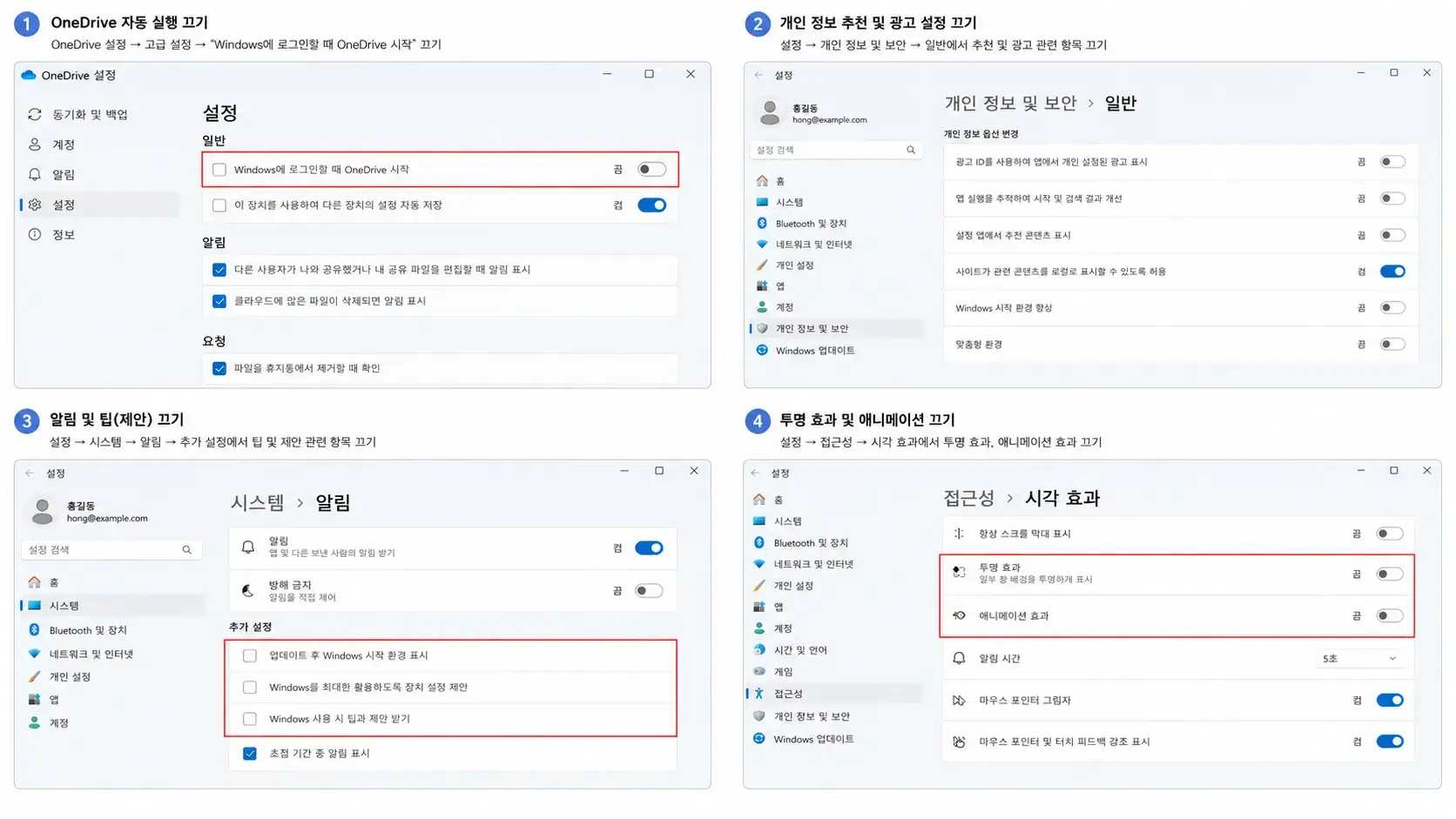
시작 앱은 삭제와 다릅니다. 자동 실행을 꺼도 프로그램 자체는 남아 있으므로 필요할 때 직접 실행할 수 있습니다.
Microsoft의 현재 공식 경로는 설정 → 앱 → 시작이며, 작업 관리자 → 시작 앱에서도 같은 목록을 보다 자세한 시작 영향 정보와 함께 확인할 수 있습니다.
설정에서 시작 앱 끄기
- 설정 → 앱 → 시작을 엽니다.
- 로그인할 때 자동으로 실행할 필요가 없는 앱을 찾습니다.
- OneDrive·Teams·Outlook 등이 목록에 있다면 실제 업무 사용 여부를 확인한 뒤 토글을 끕니다.
- 앱을 삭제하지 않고 자동 실행만 끈 상태에서 며칠 사용해 업무 영향이 없는지 확인합니다.
작업 관리자에서 시작 영향까지 확인
| 앱 | 업무에서 쓰는 경우 | 권장 판단 |
|---|---|---|
| OneDrive | 회사 문서 동기화·백업 | 사용 중이면 유지, 안 쓰면 자동 실행만 끄기 |
| Teams | 회의·채팅·상태 확인 | 실시간 메시지가 중요하면 유지 |
| Outlook | 회사 메일·일정 | 웹메일만 쓰면 시작 앱에서 끌 수 있음 |
| Copilot 앱 | 업무 AI 기능 | 시작 앱 목록에 있고 사용하지 않는 경우만 비활성화 검토 |
OneDrive 때문에 바탕화면·문서 폴더의 실제 저장 위치가 헷갈린다면 윈도우11 원드라이브 동기화 해제 및 백업 설정을 먼저 확인하세요.
2. 개인정보 추천·광고성 제안 줄이기
최신 Windows 11에서는 개인 정보 설정의 메뉴명이 조금씩 바뀌고 있습니다.
| 항목 | 끄면 달라지는 점 | 업무용 PC 판단 |
|---|---|---|
| 광고 ID | Windows 앱이 광고 ID를 이용한 개인화 광고를 사용하지 않음 | 필요 없으면 끌 수 있음 |
| 앱 실행 추적 | 앱 실행 기록을 이용한 시작·검색 결과 개인화를 제한 | 추천보다 단순한 환경을 원하면 끄기 |
| 설정 앱 추천 콘텐츠 | 설정 화면에서 제안 콘텐츠를 줄임 | 업무 PC에서는 끄기 편함 |
| 언어 목록 접근 | 웹사이트의 로컬 언어 콘텐츠 제공 방식에 영향 | 광고 차단 기능은 아니므로 필요에 따라 선택 |
기존에는 설정 → 개인 정보 및 보안 → 일반에서 광고 ID·앱 실행 추적·설정의 추천 콘텐츠를 제어했지만, Microsoft는 최신 버전에서 이 페이지를 권장 사항 및 제안(Recommendations & offers) 계열 개인 정보 페이지로 단계적으로 바꾸고 있다고 안내합니다.
광고 ID를 끈다고 인터넷 광고가 모두 사라지는 것은 아닙니다. 이 설정은 Windows 광고 식별자를 사용하는 앱의 개인화에 영향을 주는 항목이며 웹사이트 쿠키나 다른 광고 시스템까지 차단하는 기능은 아닙니다.
위치·마이크·카메라 권한까지 더 자세히 정리하려면 윈도우11 개인정보 보안 추적·광고 설정도 함께 확인할 수 있습니다.
3. 업무 흐름을 끊는 알림과 Windows 팁 끄기
알림을 전부 끄면 메일·메신저·일정까지 놓칠 수 있습니다.
업무용 PC에서는 설정 → 시스템 → 알림에서 Windows 자체 팁과 필요 없는 앱 알림만 줄이고, 중요한 앱은 그대로 두는 방식이 현실적입니다.
방해 금지와 집중 기능은 필요한 시간에만 사용
보고서·디자인 시안·CAD 모델링처럼 집중이 필요한 시간에는 방해 금지를 켜면 알람과 허용한 우선 알림을 제외한 배너를 조용히 보낼 수 있습니다.
알림 자체는 알림 센터에 남기 때문에 전체 알림을 영구적으로 끄는 것보다 업무 환경에 적용하기 쉽습니다.
알림을 앱별로 더 세밀하게 조정하려면 윈도우11 알림·방해금지·집중세션 설정을 참고하세요.
4. 투명 효과와 애니메이션 효과 줄이기
최신 PC에서는 투명 효과를 끈다고 성능이 크게 달라지지 않을 수 있습니다.
다만 오래된 업무용 노트북, 내장 그래픽 PC, 원격 데스크톱 환경에서 창 전환이 답답하게 느껴진다면 시각 효과를 줄여 체감 차이를 확인할 수 있습니다.
| 시각 효과 | 권장 판단 | 참고 |
|---|---|---|
| 투명 효과 | 취향 또는 저사양 PC에서 비교 | 최신 PC는 성능 차이가 작을 수 있음 |
| 애니메이션 효과 | 창 전환이 답답하면 끄고 비교 | 접근성 측면에서도 시각적 방해를 줄일 수 있음 |
| 둘 다 유지 | 성능 문제가 없고 디자인을 선호할 때 | 반드시 꺼야 하는 최적화 항목은 아님 |
Windows 11 전체가 느리다면 투명 효과 하나의 문제로 단정하기 어렵습니다. 시작 프로그램·백그라운드 앱·저장공간·메모리·드라이버까지 함께 보려면 윈도우11 느림 최적화·속도개선을 함께 확인하세요.
내 업무 환경에 따라 무엇을 끌지 자동 진단
회사 PC에서 함부로 끄면 안 되는 항목
회사 PC는 개인 PC와 달리 보안·인증·사내망 정책이 연결되어 있습니다. 설정이 회색으로 잠겨 있거나 “조직에서 관리”된다고 표시되는 경우에는 레지스트리·그룹 정책으로 우회하지 말고 IT 관리 정책을 따르는 것이 안전합니다.
- 백신·EDR·보안 프로그램
- 사내 VPN과 네트워크 인증 프로그램
- DLP·문서보안·DRM
- 전자결재·그룹웨어·SSO 관련 프로그램
- 회사에서 공식 저장소로 사용하는 OneDrive
- 실시간 업무 연락이 필요한 Teams·Outlook
- 프린터·스캐너·공동인증서·보안토큰 관련 서비스
- CAD·PDM·PLM 라이선스 및 사내 관리 에이전트
Windows 11 업그레이드 후 체감 정리
| 정리할 항목 | 체감 효과 | 무조건 꺼야 하나? |
|---|---|---|
| 시작 앱 | 부팅 직후 불필요한 앱 감소 | 사용하지 않는 앱만 끄기 |
| 개인화 추천 | 설정·시작 메뉴의 추천 느낌 감소 | 취향과 회사 정책에 따라 선택 |
| 팁·제안 알림 | 작업 중 불필요한 안내 감소 | 업무 알림과 구분해서 끄기 |
| 투명 효과 | 저사양 PC에서 UI가 단순해짐 | 최신 PC는 유지해도 무방 |
| 애니메이션 | 전환이 더 즉각적으로 느껴질 수 있음 | 체감이 있을 때만 끄기 |
결국 Windows 11을 업무용으로 편하게 쓰는 방법은 기능을 많이 삭제하는 것이 아니라 실제로 쓰는 기능과 쓰지 않는 기능을 분리하는 것입니다. OneDrive로 회사 문서를 동기화한다면 남기고, Teams 실시간 메시지가 중요하면 자동 실행을 유지하면 됩니다. 반대로 불필요한 추천·팁·시각 효과가 거슬린다면 해당 부분만 줄이면 됩니다.
Windows 11 업무용 설정 FAQ
Windows 11 최신 버전은 26H1인가요?
2026년에는 26H1도 서비스되고 있지만 기존 24H2·25H2 PC에 일반 기능 업데이트로 제공되는 버전은 아닙니다. Microsoft는 26H1을 2026년 초 일부 신형 장치를 지원하기 위한 한정 릴리스로 설명합니다. 기존 PC는 25H2 또는 지원 중인 24H2 환경이 일반적입니다.
Windows 11 빌드 버전은 어디서 확인하나요?
Win + R을 누른 뒤 winver를 입력하면 Windows 정보 창에서 버전과 OS 빌드를 확인할 수 있습니다.
회사 PC에서 OneDrive 자동 실행을 꺼도 되나요?
회사에서 OneDrive를 공식 문서 저장소나 바탕화면·문서 백업에 사용한다면 먼저 회사 정책과 동기화 상태를 확인해야 합니다. 사용하지 않는 PC라면 삭제보다 자동 실행부터 끄는 방식이 복구하기 쉽습니다.
Teams 자동 실행을 끄면 회의에 못 들어가나요?
자동 실행을 끄는 것은 앱 삭제가 아니므로 필요할 때 Teams를 직접 실행할 수 있습니다. 다만 실시간 메시지·상태·전화 수신이 중요한 조직에서는 자동 실행을 유지하는 편이 좋습니다.
광고 ID를 끄면 Windows 광고가 전부 없어지나요?
아닙니다. 광고 ID 설정은 Windows 광고 식별자를 사용하는 앱의 개인화에 영향을 주며 웹사이트 쿠키나 모든 광고 시스템을 차단하는 기능은 아닙니다.
투명 효과와 애니메이션을 끄면 Windows 11이 빨라지나요?
최신 PC에서는 성능 차이가 작을 수 있습니다. 오래된 노트북·내장그래픽·원격 환경에서 창 전환이 답답하다면 설정 → 접근성 → 시각 효과에서 각각 꺼 보고 체감 차이를 비교하세요.


