윈도우11 공유폴더 접속 오류: “사용자 이름 또는 암호가 잘못되었습니다” 한 번에 정리
윈도우11 네트워크 공유폴더 접속 오류: 사용자 이름 또는 암호가 잘못되었습니다 해결 정리
네트워크 공유폴더를 열 때 “사용자 이름 또는 암호가 잘못되었습니다”가 반복되면, 대개는 저장된 자격 증명, 계정 표기, 공유/NTFS 권한, 네트워크 검색 중 하나에서 꼬입니다. 윈도우11 기준으로 빨리 잡히는 것부터 정리해 봅니다.
5분 안에 끝내는 핵심 체크
- 자격 증명 관리자에서 해당 서버/공유 관련 항목을 삭제 후 다시 저장
- 공유 경로는
\서버이름폴더이름로 직접 입력해 확인(탐색기 목록 의존 X) - 사용자 이름 표기는
서버이름계정이름또는도메인계정이름로 통일 - 같은 서버에 다른 계정으로 붙었다면 중복 연결(1219)부터 정리
- 서버/NAS 쪽에서 공유 권한과 보안(NTFS) 권한 둘 다 확인
- PC/NAS가 “네트워크”에 안 보이면 네트워크 검색과 Function Discovery 서비스 확인
증상별로 바로 찾기
- 자격 증명 삭제/재등록
- 계정 표기(서버이름계정이름) 때문에 막힘
- 같은 서버 중복 로그인(오류 1219)
- 공유 권한 vs 보안 권한(권한 거부/암호 오류로 보이는 케이스)
- 네트워크 검색/장치 발견이 꺼져서 안 보임
- 방화벽·DNS·통신 자체 점검
- 도메인/AD 환경, 이벤트 로그로 원인 잡기
오류 메시지/코드로 빠르게 좁히기
같은 “암호 오류”처럼 보여도 원인이 다릅니다. 아래 표에서 가장 가까운 증상을 먼저 고르면 시간이 절약됩니다.
| 표시되는 메시지/코드 | 자주 걸리는 지점 | 먼저 확인 |
|---|---|---|
| 사용자 이름 또는 암호가 잘못되었습니다 | 저장된 자격 증명/계정 표기/서버 인증정책 | 자격 증명 삭제, 계정 표기 |
| 시스템 오류 1219 | 같은 서버에 여러 계정으로 연결 시도 | 중복 연결 정리 |
| 0x80070035 / 네트워크 경로를 찾을 수 없음 | 이름해석(DNS), 방화벽, SMB 협상, 네트워크 검색 | DNS·PING, |
| 권한이 없습니다 / 액세스 거부 | 공유 권한/NTFS 권한 불일치 | 권한 2중 체크 |
1) 네트워크 자격 증명 꼬임: 삭제 후 다시 저장
윈도우11에서 가장 흔한 케이스입니다. 이전에 저장해 둔 계정/암호가 남아 있으면, 올바른 정보를 넣어도 계속 암호 오류처럼 보일 수 있습니다.
자격 증명 관리자에서 지우고 다시 넣기
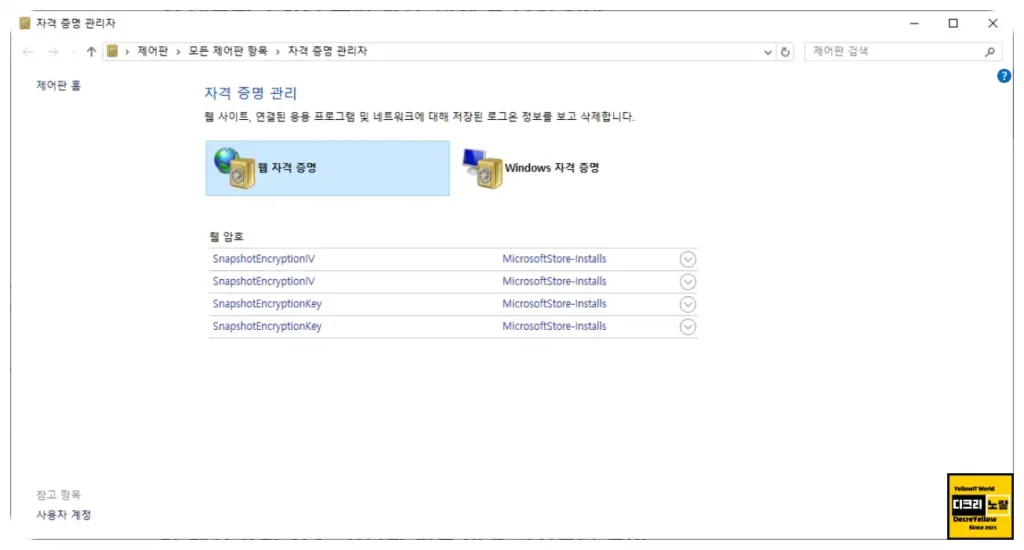
Win + R→ 실행 창에control /name Microsoft.CredentialManager입력- 자격 증명 관리자에서 Windows 자격 증명 항목을 확인
- 문제가 난 서버/공유와 관련된 항목을 찾아 제거
- “Windows 자격 증명 추가”에서 주소/계정/암호를 다시 저장
- 공유폴더를 다시 열어 증상 확인
그래도 계속 뜨면: 자격 증명 전체 정리
특정 항목만 지웠는데도 증상이 반복되면, 오래된 항목이 다른 이름으로 남아 있을 수 있습니다. 이때는 자격 증명 관리자에서 관련 항목을 한 번에 정리하고, 필요한 것만 다시 저장하는 편이 깔끔합니다.
- 이미 연결해 둔 네트워크 드라이브가 있다면, 재접속 전에 연결을 해제한 뒤 다시 붙입니다.
- 공유폴더를 자주 쓰는 PC라면, “로그인 정보 저장”을 체크해도 중복 연결이 생기면 재발할 수 있습니다.
2) 계정 표기 실수: 사용자 이름 입력 형식부터 통일
서버나 NAS가 기대하는 계정 표기와 윈도우가 전달하는 문자열이 다르면, 실제로는 계정이 맞아도 “사용자 이름 또는 암호가 잘못되었습니다”로 떨어집니다.
- 공유 경로는
\서버이름폴더이름로 직접 접근 - 사용자 이름은 보통
서버이름계정이름또는도메인계정이름형태 - 로컬 계정 기반 장비(NAS/소형 서버)는 서버이름계정으로 맞추는 쪽이 안정적
3) 같은 서버 중복 로그인(오류 1219): 저장된 연결부터 정리
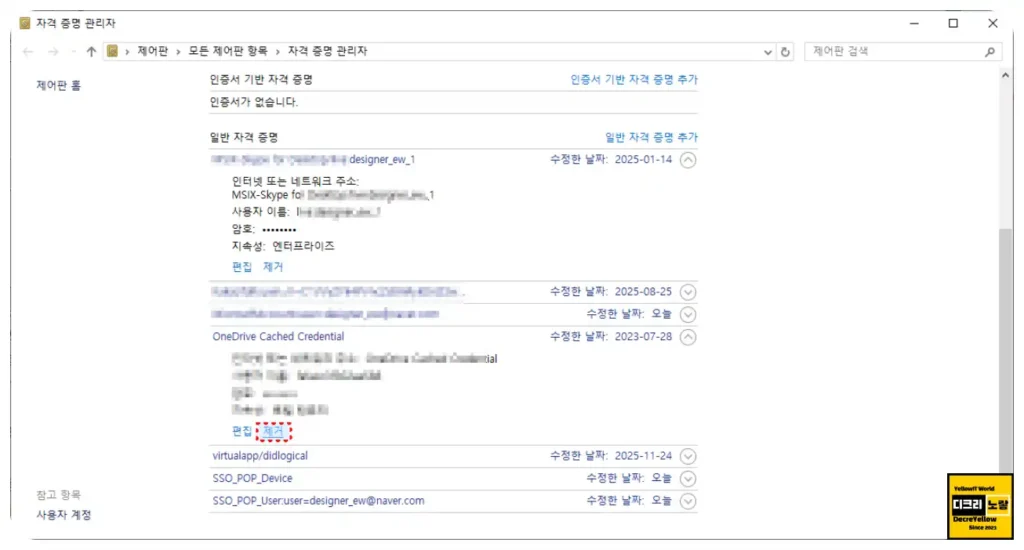
탐색기에서 “같은 서버에 다른 계정으로” 시도한 이력이 있으면 중복 연결 때문에 막히는 경우가 많습니다. 이때는 자격 증명만 바꿔도 해결이 안 됩니다.
저장된 사용자 이름/암호 목록에서 제거
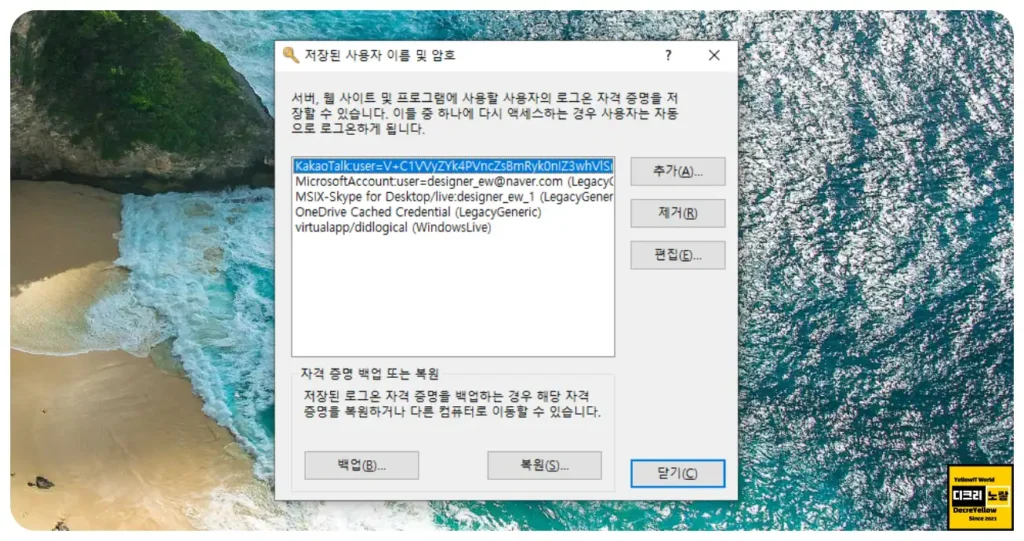
Win + R→rundll32.exe keymgr.dll,KRShowKeyMgr실행- 문제가 되는 항목 선택 → 제거
- 탐색기를 다시 열고 공유폴더 재접속
그래도 남아 있으면, 연결 자체를 한 번 비우고 다시 붙는 편이 깔끔합니다.
명령 프롬프트(관리자)에서net use * /delete실행 후 재접속
4) 공유 권한 + 보안(NTFS) 권한, 둘 다 맞아야 열립니다
서버 측 권한이 부족한데도 윈도우에서는 종종 “암호가 틀렸다”처럼 보입니다. 특히 조직에서 권한이 수시로 바뀌는 환경이면, 먼저 공유 권한과 보안 권한을 같이 확인하는 게 빠릅니다.
Everyone을 무조건 쓰라는 뜻은 아닙니다
Everyone은 “원인 분리” 용도로 유용합니다. 테스트로 열리는지 확인한 뒤에는 조직 정책에 맞게 특정 계정/그룹으로 좁혀 두는 편이 안전합니다.
5) ‘암호로 보호된 공유’ 옵션: 켜짐/꺼짐에 따라 체감이 확 갈립니다
동일한 장비에서도 윈도우 설정에 따라 인증 동작이 달라집니다. 특히 집/소규모 사무실에서 “NAS는 되는데 PC 공유는 안 됨”처럼 엇갈리면 이 부분을 먼저 봅니다.
- 보안이 중요한 환경이라면: 가능한 한 켜둔 상태에서 계정/권한을 맞추는 쪽 추천
- 테스트 목적이라면: 일시적으로 꺼서 인증 구간인지 권한 구간인지 분리
6) 네트워크에서 PC/NAS가 안 보이면: ‘검색’부터 살리기
탐색기 왼쪽의 “네트워크”는 생각보다 예민합니다.
공유폴더는 정상인데도 목록에 안 뜨는 경우가 많고, 이때는 직접 경로로 접근하면 바로 열리기도 합니다.
윈도우11에서 자주 놓치는 체크
- 네트워크 프로필이 공용이면 네트워크 검색이 꺼져 있는 경우가 많음(개인으로 전환 후 확인)
- 고급 공유 설정에서 네트워크 검색, 파일 및 프린터 공유가 켜져 있는지 확인
- 서비스에서 Function Discovery Provider Host, Function Discovery Resource Publication가 실행 중인지 확인
7) 방화벽·DNS·통신 자체 점검: “붙을 수는 있는지” 먼저 확인
인증 문제처럼 보여도 사실은 통신이 끊겨서 인증 패킷 자체가 오가지 않는 경우가 있습니다. 이때는 가장 단순한 테스트가 답입니다.
윈도우 방화벽 확인
보안 제품이나 정책으로 SMB 포트가 막히면 공유가 안 열립니다. 빠르게 분리하고 싶다면 방화벽 규칙/프로필을 확인해 봅니다.
PING 테스트
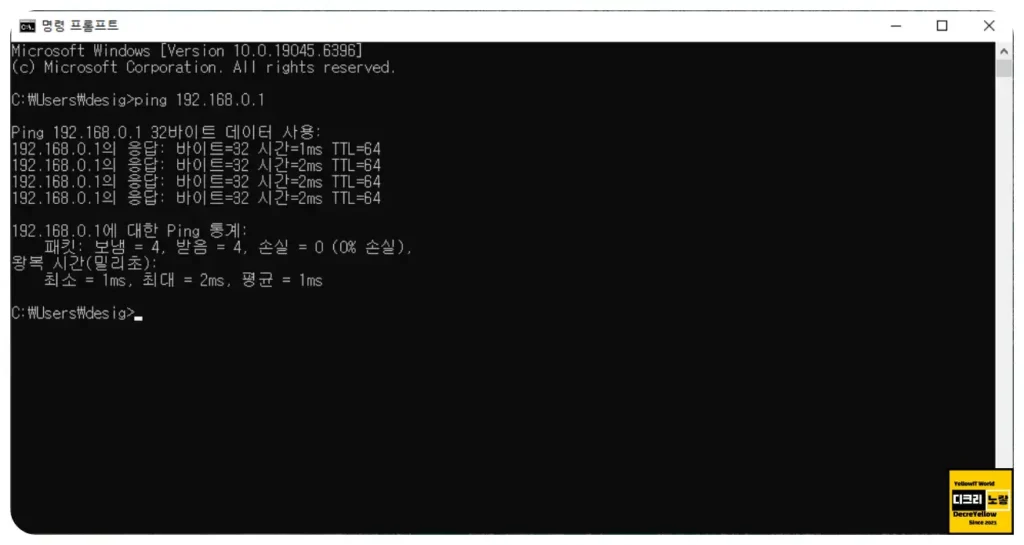
ping [서버 IP 주소]응답이 정상인데도 이름으로만 안 되면, 다음은 DNS 쪽을 봅니다.
IP 주소·DNS 확인
- IP로는 되는데 이름으로는 실패하면: DNS/이름해석 이슈 가능성이 큼
- 사내망이라면: DHCP/DNS 서버 설정이 올바른지, VPN/보안 DNS가 끼어들지 않는지 확인
8) 도메인/AD 환경: 계정·그룹·시간 동기화까지 같이 봅니다
Active Directory 환경에서는 단순 “암호” 문제가 아니라 그룹 권한, 정책, 시간 동기화 때문에 인증이 실패하는 경우가 있습니다. 특히 도메인 계정으로 접근하는데만 문제가 나면 이 구간이 핵심입니다.
권한 쪽에서 먼저 보는 항목
- 해당 공유에 접근하는 도메인 계정이 올바른 그룹에 포함되어 있는지
- 공유 권한/보안 권한이 그룹 기반으로 설계되어 있는지
- 최근에 비밀번호 변경/정책 변경이 있었는지
9) 시스템 로그로 원인 잡기: 이벤트 로그에서 힌트가 나옵니다
재현은 되는데 이유를 모르겠다면, 이벤트 로그가 가장 빠른 단서가 됩니다. “암호 오류”로만 보이던 케이스가 권한/정책/통신으로 갈라지는 지점이 여기서 드러납니다.
이벤트 로그에서 많이 보는 위치
- Windows 로그 → 보안(로그온 실패, 인증 관련)
- Windows 로그 → 시스템(네트워크/서비스/드라이버)
- 응용 프로그램 및 서비스 로그(환경에 따라 보안 제품 로그 포함)
추가로 함께 점검하면 재발이 줄어드는 포인트
위 조치로 당장 열렸더라도, 같은 증상이 다시 나오는 경우가 있습니다. 아래는 실제 현장에서 자주 반복되는 원인들입니다.
1) 같은 이름·다른 장비(이름 충돌)
- 서버/PC 이름이 겹치면 윈도우가 엉뚱한 대상에 붙으려다 실패합니다.
- 가능하면 장비 이름을 유일하게 유지하고, 필요하면 IP로 확인해 대상을 확정합니다.
2) 암호 없는 계정/취약한 계정 정책
- 윈도우11은 기본 보안 설정이 강해 “암호 없는 공유”가 예전처럼 매끄럽지 않습니다.
- 공유용 계정은 암호를 설정해 두는 편이 결과적으로 덜 흔들립니다.
3) 오래된 NAS/복합기(레거시 SMB)
- 구형 장비 중에는 여전히 SMB1만 기대하는 경우가 있습니다.
- 이 경우는 “윈도우 쪽을 무리하게 낮추는 방식”보다, 가능하면 장비 펌웨어/SMB 옵션에서 SMB2/3를 켜는 쪽이 안전합니다.
4) 네트워크 드라이브 연결이 자꾸 풀릴 때
- 드라이브 연결 시 “로그인 정보 저장”을 체크했는데도 반복되면, 자격 증명 저장/중복 연결 이슈를 다시 확인합니다.
- 도메인 환경에서는 그룹 정책으로 드라이브 매핑을 일괄 적용하는 방식이 안정적입니다.
공유폴더 자체가 아예 안 열리거나, 다른 오류 코드(예: 0x80070035)가 함께 보인다면 이 글과 같이 보면 정리가 더 빨라집니다: 네트워크 자격 증명 오류 윈도우10 공유폴더 안열림
FAQ
윈도우11에서 공유폴더 접속할 때 계속 자격 증명 창이 뜨는 이유는?
대부분 저장된 자격 증명이 남아 있거나, 같은 서버에 다른 계정으로 접속한 이력이 남아 있는 경우입니다. 먼저 자격 증명 삭제와 중복 연결 정리를 같이 해보는 게 가장 빠릅니다.
정확히 입력했는데도 “사용자 이름 또는 암호가 잘못되었습니다”가 뜹니다
이때는 “암호” 자체보다 사용자 이름 표기가 달라서 실패하는 경우가 많습니다. 서버이름계정이름 또는 도메인계정이름로 통일해서 다시 확인해 보세요.
IP로는 열리는데 서버 이름으로는 안 열립니다
DNS/이름해석 쪽 가능성이 큽니다. 네트워크가 여러 개(VPN, 보안 DNS, 다른 어댑터)로 섞여 있으면 더 자주 생깁니다. DNS 설정을 먼저 점검해 보세요.
공유 권한을 줬는데도 액세스가 거부됩니다
공유 권한만으로는 부족하고, 폴더의 보안(NTFS) 권한도 같이 맞아야 합니다. 둘 중 하나라도 막히면 실패합니다. 권한 2중 체크에서 먼저 분리해 보세요.
윈도우11에서 SMB1을 켜야 하나요?
가능하면 피하는 쪽이 맞습니다. SMB1은 보안 리스크가 큰 편이고, 윈도우11은 기본적으로 SMB2/3 중심으로 동작합니다. 구형 NAS/장비 때문에 어쩔 수 없다면, 네트워크 격리 등 보안 전제를 갖춘 뒤 최소 범위로만 고려하세요.
윈도우 홈(Home)이라 로컬 보안 정책(gpedit.msc)이 없습니다
홈 에디션은 기본적으로 일부 정책 편집 도구가 제공되지 않습니다. 이 경우에는 자격 증명/권한/네트워크 검색 같은 기본 구간을 먼저 잡고, 정책이 필요한 항목은 레지스트리나 상위 에디션에서만 가능한 경우가 있습니다.
도메인 PC인데, NAS는 로컬 계정으로 붙어야 합니다
도메인 계정 자동 입력이 끼어들면 실패할 수 있습니다. 이럴 때는 접속 창에서 사용자 이름을 NAS이름계정 형태로 명시해 “로컬 계정으로 인증”되도록 맞추는 방식이 흔히 해결됩니다.
방화벽을 껐는데도 안 됩니다
방화벽 외에도 보안 제품, 네트워크 장비(ACL), 공유 장치의 SMB 옵션이 원인이 될 수 있습니다. PING이 되는지, 다른 PC에서도 동일하게 재현되는지로 “PC 문제 vs 서버/장비 문제”를 먼저 갈라보면 원인 찾기가 쉬워집니다.
정리: 윈도우11에서 “사용자 이름 또는 암호가 잘못되었습니다”가 뜰 때는, 암호를 계속 바꾸기보다 자격 증명과 중복 연결, 그리고 권한/검색/DNS를 순서대로 정리하면 대부분 빠르게 해결됩니다.


