윈도우11 26H2 업데이트 후 CAD 작업용 PC 점검|KB5127648 검은 화면·도메인·USB 오디오 오류 확인 순서
한눈에 답변: 2026년 10월 13일 배포된 Windows 11 KB5127648은 24H2·25H2·26H2 보안 업데이트입니다. Microsoft는 일부 다중 사용자 환경의 Explorer 검은 화면과 Always On VPN 연결 문제를 수정했다고 밝혔습니다. 반면 USB Audio Class 1.0의 Code 10·무음 문제는 일부 증상만 해결됐습니다. 문제가 생기면 업데이트를 바로 제거하기보다 Windows 빌드, 장치 종류, VPN·원격 접속 여부부터 구분하세요.
이 글은 CAD·Adobe 작업용 Windows PC에서 업데이트 후 이상이 생겼을 때 확인할 순서를 정리합니다. KB5127648이 모든 검은 화면이나 로그인 오류의 원인이라고 단정하지 않고, Microsoft의 알려진 문제와 이미 수정된 문제를 구분해 안내합니다. 정보 확인일: 2026년 10월 19일
KB5127648에서 확인된 변경 사항
이번 업데이트는 Windows 11 26H2 빌드 26300.9711, 25H2 빌드 26200.9711, 24H2 빌드 26100.9711에 해당합니다.
Microsoft 공지에는 Explorer, 오디오, VPN 및 인증 관련 변경과 알려진 문제가 별도로 설명되어 있습니다.
| 증상·기능 | 공식 공지 상태 | 작업 PC에서 볼 점 |
|---|---|---|
| 로그인 후 검은 화면 | 주로 AVD·FSLogix 다중 사용자 환경에서 Explorer 시작·충돌 문제 수정 | 일반 그래픽 출력 장애와 구분 |
| USB 오디오 Code 10 | USB Audio Class 1.0 일부 증상 지속. 8채널·3D 오디오 관련 일부 수정 | 장치 클래스·오디오 모드·직결 여부 확인 |
| Always On VPN | 자동 프로토콜 선택·대체 연결 문제 수정 | VPN 제품과 연결 프로필 확인 |
| NTLMv1 기반 인증 | 특정 조건에서 기본 동작이 Audit에서 Enforce로 변경될 수 있음 | 일부 MS-CHAPv2 Wi-Fi·유선·VPN 인증 영향 여부를 IT가 확인 |
| 원격 데스크톱 | 관리자 보호가 설정된 환경에서 비관리자 RDP 연결 오류(0xC000000D)가 알려짐 | 조직 보안 정책과 사용자 권한 확인 |
| Smart App Control | 끄면 다시 켜지지 않을 수 있는 알려진 문제 | 임의로 끄지 말고 조직 정책 확인 |
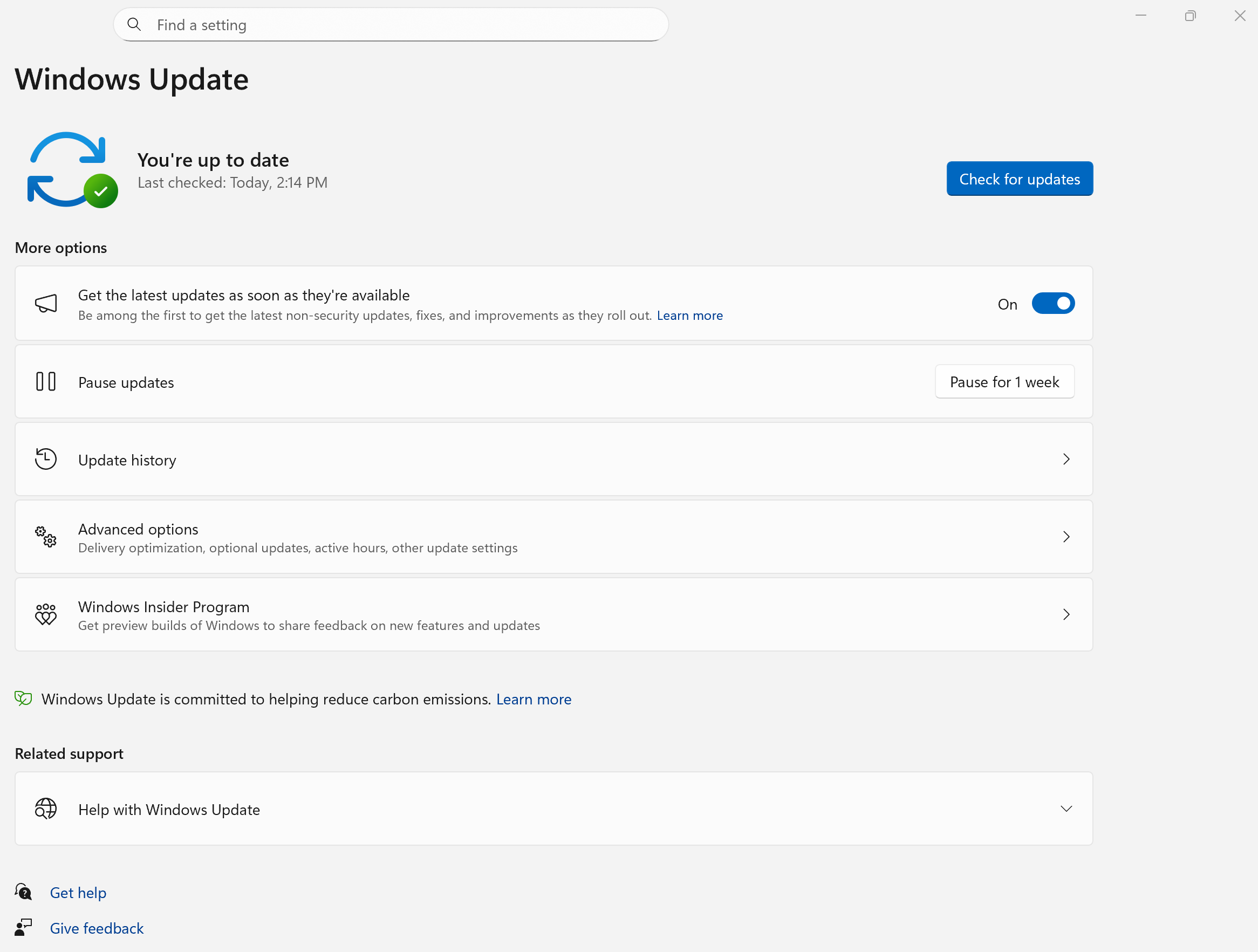
1. 내 PC에 KB5127648이 설치됐는지 확인
- Win + R을 누르고
winver를 실행해 Windows 버전과 OS 빌드를 확인합니다. - 설정 → Windows 업데이트 → 업데이트 기록에서 KB5127648의 설치 여부와 날짜를 찾습니다.
- 설정 → 시스템 → 정보에서 Home·Pro·Enterprise 등 에디션을 확인합니다.
- 문제가 처음 나타난 날짜와 사용 중인 그래픽 드라이버, CAD·Adobe 버전, USB 주변기기를 함께 기록합니다.
업데이트 날짜와 증상 발생일이 가깝더라도 그것만으로 원인을 확정할 수는 없습니다. 같은 파일·주변기기를 다른 PC에서 시험하거나, 문제가 특정 네트워크·도킹 스테이션에서만 발생하는지 비교하면 범위를 좁힐 수 있습니다.
2. 검은 화면: Explorer 문제와 그래픽 문제 구분
KB5127648에서 수정한 검은 화면은 주로 Azure Virtual Desktop(AVD)·FSLogix와 같은 다중 사용자 환경에서 로그인한 뒤 Windows Explorer가 시작되지 않거나 충돌하는 사례입니다. 개인용 PC의 모니터 신호 없음, CAD 뷰포트 깨짐, GPU 드라이버 문제와 같은 증상이라고 단정할 수 없습니다.
- Ctrl + Alt + Delete 화면이 나타나는지 확인합니다.
- 작업 관리자를 열 수 있으면 새 작업 실행에서
explorer.exe를 실행합니다. - 외부 모니터·도킹 스테이션을 분리해 단일 모니터로 확인합니다.
- Win + Ctrl + Shift + B를 눌러 그래픽 드라이버 재설정 반응을 살펴봅니다.
- AVD·FSLogix 환경이면 사용자 프로필과 Explorer 충돌 기록을 IT 담당자가 확인하도록 합니다.

작업 관리자에서 Explorer를 실행한 뒤 바탕화면이 나타난다면 셸 초기화나 사용자 프로필을 우선 살펴볼 수 있습니다. 부팅 전 제조사 로고부터 보이지 않거나 모니터가 계속 신호를 잃는다면 업데이트 문제와 별도로 케이블·모니터·GPU를 점검해야 합니다.
3. USB 오디오 Code 10·무음 문제 점검
Microsoft가 안내한 남은 오디오 문제는 모든 사운드 장치가 아니라 USB Audio Class 1.0 장치에 해당합니다.
장치 관리자에 “This device cannot start (Code 10)”이 표시되거나 소리가 나지 않고, 볼륨 조절이 작동하지 않을 수 있습니다. 일부 장치는 스테레오에서는 작동하지만 8채널 또는 3D 오디오에서 실패할 수 있습니다.
- 장치 관리자 → 사운드, 비디오 및 게임 컨트롤러에서 장치 상태와 오류 코드를 확인합니다.
- USB 허브·도킹 스테이션을 거치지 않고 PC의 USB 포트에 직접 연결해 비교합니다.
- 장치가 지원하면 다중 채널·3D 오디오를 잠시 끄고 스테레오로 시험합니다.
- 업무에 필요하면 내장 오디오나 검증된 대체 장치를 임시 출력으로 선택합니다.
- 장치 모델, Windows 빌드, 연결 포트와 오류 코드를 기록해 제조사 또는 IT 담당자에게 전달합니다.

2026년 9월 14일 OOB 업데이트 KB5129195는 8채널·3D 오디오 관련 일부 증상을 수정했습니다. Microsoft는 USB Audio Class 1.0의 나머지 증상도 모두 해결됐다고 안내하지 않았으므로, 소리가 돌아오지 않으면 장치·드라이버·연결 경로를 구분해 점검하세요.
4. 도메인 로그인, 사내 네트워크, VPN, RDP를 따로 진단
KB5127648의 NTLMv1 변경은 모든 도메인 로그인을 막는다는 뜻이 아닙니다.
Credential Guard가 꺼져 있고 BlockNtlmv1SSO가 설정되지 않은 특정 조건에서 기본 동작이 달라질 수 있으며, 일부 MS-CHAPv2 기반 Wi-Fi·Ethernet·VPN 인증에 영향이 생길 수 있습니다.
Windows 로그인이 되는지, 네트워크 인증만 실패하는지, RDP만 실패하는지부터 분리하세요.
| 관찰된 증상 | 우선 확인 | 권장 조치 |
|---|---|---|
| Windows 계정 로그인 실패 | 도메인 컨트롤러 연결, 시간 동기화, 계정 상태 | 오류 문구와 발생 시각을 IT에 전달 |
| 로그인은 되지만 Wi-Fi·유선망 연결 실패 | 인증서, MS-CHAPv2, 네트워크 정책 | 다른 네트워크와 비교하고 정책 변경은 관리자에게 요청 |
| VPN 연결이 멈추거나 실패 | VPN 프로필, 프로토콜 선택, 클라이언트 로그 | Always On VPN 여부와 KB 설치일을 함께 확인 |
| 비관리자 RDP 연결에서 0xC000000D | Administrator protection 설정과 조직 정책 | 보안 기능을 끄지 말고 관리자에게 문의 |
별도로, 2026년 9월 Machine Identity Isolation 관련 도메인 신뢰 오류는 KB5124010에서 해결된 항목입니다. 이를 KB5127648의 현재 미해결 문제와 혼동하지 마세요.
오래된 빌드에서 여전히 증상이 있다면 설치된 누적 업데이트와 조직 설정을 IT 담당자가 확인해야 합니다.
5. CAD·Adobe 작업 PC는 실제 업무 검증
업데이트 후 프로그램이 한 번 실행되는지만 확인하기보다, 복사본 파일로 짧은 업무 흐름을 재현하세요. 제품·드라이버 조합마다 결과가 다를 수 있으므로 이 점검은 특정 CAD나 Adobe 앱의 호환성을 보증하지 않습니다.
- 대표 CAD 파일을 열고 다른 이름으로 저장한 뒤 도면·PDF 출력까지 확인합니다.
- 3D 회전, 음영, 단면, 대형 어셈블리 등 GPU 사용 기능을 시험합니다.
- 네트워크 참조 파일, PDM·PLM, 라이선스 서버에 연결되는지 확인합니다.
- Photoshop·Illustrator·Premiere 등 사용 앱은 GPU 가속, 폰트, 색상 프로파일, 플러그인과 내보내기를 각각 점검합니다.
- 3D 마우스, 도킹 스테이션, USB 오디오, 보안 토큰 등 주변기기를 하나씩 확인합니다.
업데이트 제거 전 체크리스트
- 중요한 CAD·Adobe 작업 파일과 템플릿을 백업합니다.
- 현재 Windows 버전·빌드·설치 KB와 증상 발생 시각을 기록합니다.
- 문제가 특정 장치·네트워크·사용자 계정에서만 생기는지 비교합니다.
- 회사 관리 PC는 IT 관리자와 업데이트 제거 및 재배포 계획을 확인합니다.
보안 업데이트를 제거하면 보호 수준이 낮아질 수 있고 업데이트가 다시 설치될 수도 있습니다. 작업 중단이 우려되면 먼저 대체 오디오·다른 네트워크·테스트 PC로 우회 가능성을 확인하고, 원인과 복구 계획이 정리된 뒤 조직의 절차에 따라 결정하세요.
자주 묻는 질문
KB5127648을 설치한 뒤 검은 화면이 나오면 업데이트를 삭제해야 하나요?
바로 삭제하지 말고 Ctrl+Alt+Delete, 작업 관리자에서 Explorer 실행, 단일 모니터 부팅 순으로 원인을 좁히세요. Microsoft가 수정했다고 밝힌 검은 화면은 주로 AVD·FSLogix 다중 사용자 환경의 Explorer 문제입니다.
KB5127648의 USB 오디오 Code 10 오류는 해결됐나요?
완전히 해결된 것은 아닙니다. USB Audio Class 1.0에서 Code 10, 무음, 볼륨 조절 문제 등이 남을 수 있고, 8채널·3D 오디오 관련 일부 증상만 KB5129195에서 수정됐습니다.
KB5127648 때문에 도메인 로그인이 안 될 수 있나요?
일부 조건의 NTLMv1 및 MS-CHAPv2 네트워크 인증 변경이 영향을 줄 가능성은 있지만, 모든 도메인 로그인이 실패하는 것은 아닙니다. Windows 계정 로그인과 VPN·Wi-Fi 인증 오류를 구별하고 IT 담당자가 정책과 로그를 확인해야 합니다.
CAD·Adobe PC에서 무엇을 먼저 테스트해야 하나요?
대표 파일 열기·저장·출력, GPU 가속 기능, 네트워크 참조와 라이선스 연결, 폰트·플러그인, USB 주변기기 순으로 실제 작업 흐름을 확인하세요.
Windows 11 24H2 Home·Pro는 계속 업데이트되나요?
Microsoft는 KB5127648이 24H2 Home·Pro의 마지막 월간 업데이트라고 안내했습니다. 해당 PC는 지원되는 Windows 버전으로의 전환 계획을 확인하세요. 에디션과 지원 일정은 공식 공지에서 다시 확인하는 것이 좋습니다.


