UG NX 라이센스 오류 번들오류 해결 NX License Error
UG NX 라이선스 오류 / 번들 오류 한 번에 정리
NX를 쓰다 보면 평소엔 조용하다가 어느 날 갑자기 라이선스/번들 관련 오류가 튀어나오는 경우가 있습니다. 이럴 때는 대체로 아래 두 갈래로 정리하면 원인을 빠르게 좁힐 수 있어요.
- 라이선스 오류 (NX License Error / 서버 연결 / 사용 가능 수량)
- 번들 오류 (Bundle Error / 선택값 저장 / 번들 적용 불일치)
설치 당시 정상 등록이었더라도, 재부팅 이후 갑자기 인식이 꼬이는 케이스가 꽤 흔합니다. 특히 네트워크 라이선스(Floating, 흔히 “FL”) 환경이면, 실제로 다른 PC에서 라이선스를 모두 사용 중인지부터 확인해두는 게 좋습니다.
자주 만나는 오류 코드·메시지별 원인과 해결
| 오류 코드 / 메시지 | 원인 | 해결 방법 / 설정 |
|---|---|---|
| [-15] License Error | 라이선스 서버 연결 실패 / 라이선스 파일 경로·형식 문제 / 포트 차단 |
lmtools에서 라이선스 서비스 상태 확인(서버 탭, Start/Stop)방화벽/보안 프로그램에서 라이선스 포트 허용(예: 28000 또는 사내 설정 포트)환경 변수 서버 값 확인: SPLM_LICENSE_SERVER 또는 UGS_LICENSE_SERVER에 28000@서버이름 형태로 입력
|
| License Error: There are no licenses available. | 라이선스가 모두 사용 중 / 서버는 보이지만 체크아웃 실패 / 번들 선택 불일치 |
네트워크(Floating)면 사용 가능 수량 먼저 확인 번들 사용 환경이면 UGS_LICENSE_BUNDLE 값(오타 포함) 점검NX에서 Utilities > Select Bundles로 번들 선택 후 적용그래도 반복되면 Licensing Tool에서 번들을 저장(아래 내용 참고) |
| NX 실행 시 프로그램이 열리지 않음 | 권한/프로필 문제, 설치 경로 꼬임, 파일 연결 충돌 |
NX를 일반 실행/관리자 실행 중 하나로 통일(혼용하면 설정 저장이 엇갈릴 수 있음) 여러 버전 설치 시, 실제 실행 버전과 도구(licensing tool)가 같은 버전인지 확인 |
| JAVA VM 오류 | NX 내부 Java 구성 손상 / 보안 프로그램 격리 / 환경 설정 꼬임 |
NX 설치 폴더의 Java 구성 파일이 정상인지 확인 보안 프로그램 격리 이력 확인 후 복구 설치 후 업데이트/패치가 꼬였으면 동일 버전으로 복구 설치가 빠름 |
| 파일 더블 클릭 시 NX 실행 안 됨 | Windows 파일 연결(.prt 등)이 NX로 잡혀 있지 않음 |
Windows에서 .prt 기본 앱을 NX로 지정여러 버전 설치 시 가장 자주 쓰는 버전으로 연결 고정 |
표의 조치까지 했는데도 계속 뜬다면, 결국 “번들이 제대로 선택·저장돼 있나”를 확인하는 쪽으로 들어가면 해결되는 경우가 많습니다.
- NX10 설치 및 라이센스 서버 패치 업데이트 방법
- UG NX11 설치 및 크랙 라이센스 설치 Lmtools
- UG NX 설치 JAVA VM 오류 해결방법
- UG NX11 정품 설치 및 라이센스 설정
NX 번들 오류 화면

NX License Error: There are no licenses available. If you are using bundles, confirm that UGS_LICENSE_BUNDLE is set correctly.
메시지 그대로입니다. 사용 가능한 라이선스가 없거나, 번들을 쓰는 환경이면 UGS_LICENSE_BUNDLE 또는 번들 저장값이 어긋나 있는지부터 확인합니다.
번들 오류는 NX가 “열리긴” 하지만, 특정 모듈이 잠기거나 메뉴가 비활성화되는 형태로도 나타납니다.
Utilities → Select Bundles로 들어가 확인합니다.


왼쪽에 사용 가능한 번들이 표시되고, 사용할 번들을 오른쪽으로 옮겨 적용해야 활성화됩니다. 환경에 따라 동시에 선택 가능한 개수가 제한될 수 있습니다(조직 정책/라이선스 구성에 따라 다름).
여기서 골랐는데도 다음 실행에서 또 묻거나, 번들이 자꾸 풀린다면 Licensing Tool 쪽에서 저장을 잡아주는 편이 안정적입니다.
NX 라이선스 도구(Licensing Tool)로 번들 저장
시작 메뉴에서 NX 설치 폴더를 찾아 Licensing Tool을 실행합니다.
NX 버전이 여러 개 설치된 PC라면, 실제로 쓰는 버전과 같은 버전의 Licensing Tool을 선택하는 게 덜 꼬입니다.

Bundle Settings에서 사용할 번들을 Applied Bundles로 옮긴 뒤 Apply를 눌러 저장합니다.

번들이 안 뜨거나 서버 쪽이 의심되면, 환경설정에서 서버 정보를 다시 확인합니다.

28000@ 뒤의 서버명이 실제 라이선스 서버 PC 이름(또는 호스트명)과 같은지 확인합니다.
아래 링크의 “컴퓨터 이름” 확인 방법도 같이 참고해두면 편합니다.

번들이 계속 안 보이거나 인식이 흔들리면 LMTools에서 서버를 한 번 재시작해봅니다.
- LMTools →
Start/Stop/Reread탭 이동 Stop Server로 중지- Force Server Shutdown 체크 후
Start Server로 재시작
그래도 변화가 없다면, 대부분은 방화벽/보안 프로그램이 포트를 막거나, 서버 쪽 라이선스 파일이 바뀌었는데 클라이언트가 예전 설정을 보고 있는 케이스가 많습니다.
번들 선택을 했는데도 계속 묻는 경우(저장값/계정 꼬임)
아래 상황이면 “선택은 했는데 다음 실행에서 또 물어보는” 증상이 잘 나옵니다.
- NX를 관리자 권한으로 실행했다가, 또 어떤 때는 일반 실행으로 켰다
- Licensing Tool은 한 계정에서 적용했는데, NX는 다른 계정으로 실행 중이다
- NX 버전이 여러 개 설치되어 있고, 도구와 실행 버전이 서로 다르다
이럴 때는 실행 방식(계정/권한)을 하나로 고정하고, Licensing Tool에서 번들을 다시 저장해두면 재발이 크게 줄어듭니다.
환경변수로 번들 “강제 지정”하는 방법
Licensing Tool에서 적용했는데도 계속 번들을 묻거나, 여러 버전이 섞여 번들 저장값이 자꾸 엇갈리는 상황이면 환경변수로 번들을 고정해두는 방식이 더 깔끔할 때가 있습니다. 특히 사내에서 동일 환경으로 맞춰야 하는 PC가 많을수록 효과가 좋습니다.
핵심은 번들명(패키지명)이 라이선스 파일의 PACKAGE 이름과 100% 동일해야 한다는 점입니다. 띄어쓰기/언더스코어/숫자 한 글자만 달라도 그대로 실패합니다.
UGS_LICENSE_BUNDLE로 번들 지정
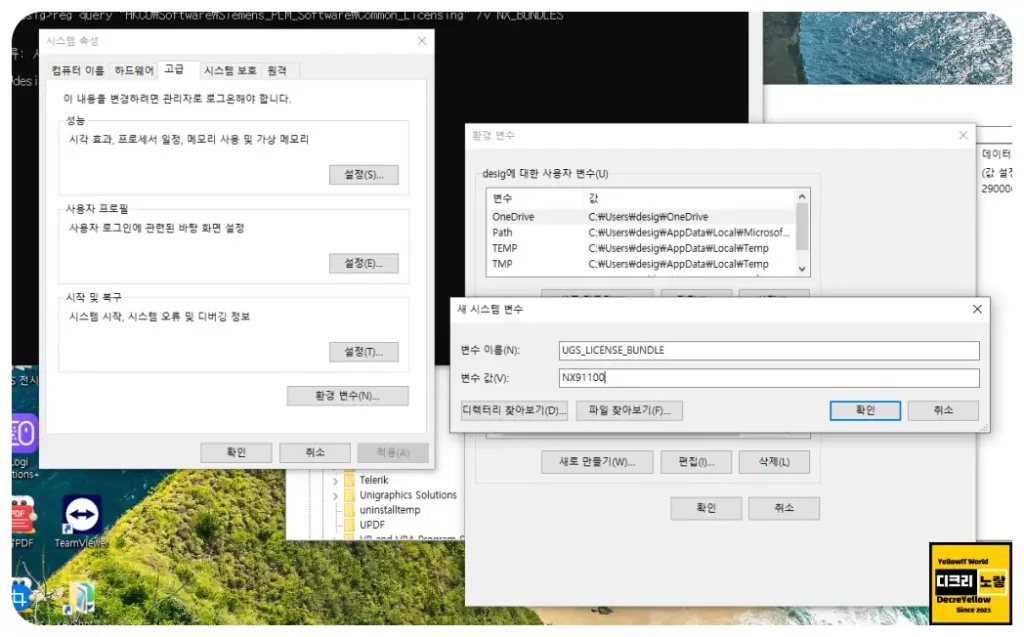
Windows 환경변수에서 아래 값을 추가합니다.
- 변수명:
UGS_LICENSE_BUNDLE - 값: 라이선스 파일의 PACKAGE 라인에 있는 번들 이름
UGS_LICENSE_BUNDLE=NXPTNR100번들을 여러 개 지정해야 한다면 세미콜론으로 나열합니다.
UGS_LICENSE_BUNDLE=NX30216;NX30218다만 환경에 따라 번들 동시 선택 개수는 라이선스 구성/정책에 의해 제한될 수 있고, 너무 많은 번들을 무리하게 잡으면 오히려 체크아웃이 꼬이는 경우도 있어 최소 구성으로 두는 편이 덜 피곤합니다.
서버 변수도 같이 정리
번들만 고정해도 서버를 잘못 보고 있으면 의미가 없습니다. 서버 변수는 둘 중 하나로 정리해두는 게 안정적입니다.
SPLM_LICENSE_SERVER=28000@서버명(요즘 구성에서 흔함)UGS_LICENSE_SERVER=28000@서버명(구구성에서 남아있는 경우)
둘 다 동시에 잡혀 있으면 엉뚱한 서버를 바라보는 케이스가 생겨서, 한쪽만 남기는 편이 실무에선 편합니다.
레지스트리로 번들 추가/정리하는 방법
번들 선택값이 저장되는 대표 위치는 아래입니다.
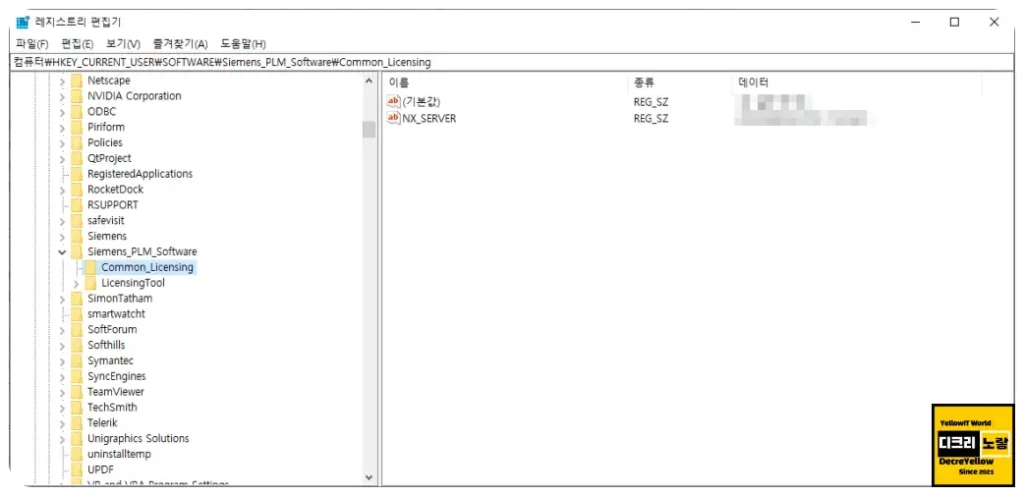
여기 값이 비어 있거나, 다른 계정으로 저장돼 있으면 NX는 계속 “선택된 번들이 없다”고 판단합니다.
HKEY_CURRENT_USERSoftwareSiemens_PLM_SoftwareCommon_Licensing여기에서 자주 보는 값이 NX_BUNDLES 입니다.
- 값 이름:
NX_BUNDLES - 형식:
REG_SZ(문자열) - 값 예시:
NXPTNR100또는NX30216;NX30218
GUI로 직접 넣을 수도 있지만, 꼬인 PC에서는 명령으로 처리하는 쪽이 빨라서 아래를 많이 씁니다.
명령으로 레지스트리 추가
reg add "HKCUSoftwareSiemens_PLM_SoftwareCommon_Licensing" /v NX_BUNDLES /t REG_SZ /d "NXPTNR100" /f여러 개라면 세미콜론으로 나열합니다.
reg add "HKCUSoftwareSiemens_PLM_SoftwareCommon_Licensing" /v NX_BUNDLES /t REG_SZ /d "NX30216;NX30218" /f주의: 이 값은 “현재 로그인한 사용자” 기준(HKCU)이라, NX를 실행하는 계정과 동일한 계정에서 실행해야 의미가 있습니다.
명령 프롬프트로 확인하고 꼬임을 정리하는 방법
증상이 반복될 때는 “지금 PC가 무엇을 보고 있는지”를 명령으로 바로 확인하는 게 제일 빠릅니다.
1) 환경변수 값 확인
echo %UGS_LICENSE_BUNDLE% echo %SPLM_LICENSE_SERVER% echo %UGS_LICENSE_SERVER%여기서 UGS_LICENSE_BUNDLE이 의도치 않은 값으로 잡혀 있으면 번들 선택 루프가 생길 수 있습니다.
2) 레지스트리(NX_BUNDLES) 값 확인
reg query "HKCUSoftwareSiemens_PLM_SoftwareCommon_Licensing" /v NX_BUNDLES결과가 없거나, 값이 공백이면 NX는 “선택된 번들이 없다”로 판단하는 경우가 많습니다.
3) 꼬였을 때 레지스트리 값 삭제(초기화)
번들 저장 방식이 꼬인 상태에서는, 이것저것 건드리기보다 NX_BUNDLES만 초기화하고 다시 저장하는 게 가장 빨리 끝납니다.
reg delete "HKCUSoftwareSiemens_PLM_SoftwareCommon_Licensing" /v NX_BUNDLES /f삭제 후에는 아래 둘 중 하나로 다시 잡아주면 됩니다.
- Licensing Tool에서 번들 선택 후 Apply
- 위의
reg add로 NX_BUNDLES 값을 다시 추가
4) 환경변수 삭제(꼬임 제거)
환경변수로 잡아둔 번들이 오래된 값이라면, 삭제만으로도 바로 정상화되는 경우가 많습니다.
현재 CMD 세션에서만 임시로 제거하려면:
set UGS_LICENSE_BUNDLE=영구적으로 제거(사용자 환경변수)하려면:
setx UGS_LICENSE_BUNDLE ""서버 변수도 정리하고 싶다면 동일하게 처리합니다.
setx SPLM_LICENSE_SERVER "" setx UGS_LICENSE_SERVER ""환경변수는 변경 후 새로 열린 CMD/새 로그인 세션에서 반영되는 경우가 많으니, 설정을 바꾼 뒤에는 NX를 다시 실행하거나 로그아웃/로그인으로 정리해두면 깔끔합니다.
가장 덜 꼬이는 추천 조합
- 버전/권한 통일: NX 실행 방식(관리자/일반) 하나로 고정
- 번들 저장 방식 통일: Licensing Tool(레지스트리 NX_BUNDLES) 또는 환경변수(UGS_LICENSE_BUNDLE) 중 하나만 사용
- 서버 변수 단일화:
SPLM_LICENSE_SERVER또는UGS_LICENSE_SERVER중 하나만 유지
이렇게만 정리해두면, “번들 선택했는데도 계속 물어보는” 유형의 오류는 대부분 재발이 확 줄어듭니다.
NX 라이센스 차용(빌려쓰기) 설정·가져오기·반환
회사에서는 네트워크 라이선스로 잘 쓰다가, 외근/출장/재택처럼 사내망 밖에서 NX를 켜야 하는 상황이 생깁니다.
이때는 Borrow 기능(차용)을 지원하는 라이선스라면, 일정 기간 동안 노트북에서 서버 연결 없이도 사용할 수 있습니다.
중요한 조건 하나는, 차용을 걸 때는 반드시 NX Server와 같은 네트워크 안에 있어야 합니다.

- 프로그램 목록에서 Licensing Tool 실행
- 왼쪽 탭에서 차용 설정 선택
- 오른쪽 상단의 차용 클릭
- 사용할 Bundle 선택 후 차용 기간을 날짜/시간으로 지정
- 확인 → 적용 후 종료
차용이 끝나면, 사내망 연결을 끊고(필요하면 네트워크 어댑터를 “사용 안 함”으로 바꿔) NX가 실행되는지 확인합니다.
간혹 실행이 안 되면, 반환으로 정리한 뒤 다시 차용을 시도해보는 게 깔끔합니다. 차용 가능 수량이 부족하거나, 네트워크 상태 때문에 실패할 수도 있습니다.
주의: 라이선스를 가지고 있다고 해서 항상 차용이 되는 건 아닙니다. 회사 계약(옵션)과 서버 정책에 따라 차용 메뉴가 비활성화될 수 있습니다.
독자들이 많이 묻는 질문(FAQ)
Q. “There are no licenses available”가 뜨면 무조건 번들 문제인가요?
A. 꼭 그렇진 않습니다. 네트워크(Floating) 환경에서는 이미 다른 PC에서 전부 사용 중인 경우가 많고, 서버는 보이는데 체크아웃이 실패하는 경우도 있습니다. 번들 선택 화면이 같이 떠도, 실제로는 “사용 가능 수량 0”인 케이스가 섞여요.
Q. NX 안의 “Utilities → Select Bundles”에서 골랐는데 다음에 또 물어봅니다.
A. 이 메뉴는 환경에 따라 “그때만 적용”처럼 보일 때가 있습니다. 반복된다면 Licensing Tool에서 번들을 저장해두는 쪽이 안정적입니다.
Q. 서버 값은 UGS_LICENSE_SERVER로 넣어야 하나요, SPLM_LICENSE_SERVER로 넣어야 하나요?
A. 둘 중 하나로 정리해두는 게 편합니다. 현장에서는 SPLM_LICENSE_SERVER를 쓰는 환경이 많고, 구구성에서는 UGS_LICENSE_SERVER가 남아있기도 합니다. 두 값이 동시에 잡혀 있으면 엉뚱한 서버를 보기도 해서, 한쪽만 유지하는 쪽이 덜 고생합니다.
Q. UGS_LICENSE_BUNDLE은 어떤 때 쓰나요?
A. 번들을 매번 고르지 않게 기본 번들을 지정해두고 싶을 때 씁니다. 단, 번들 이름은 라이선스 파일의 PACKAGE 이름과 완전히 같아야 하고(오타 1글자도 실패), PC에서 번들 저장 방식이 꼬여 있으면 Licensing Tool 저장값과 충돌할 수 있어요.
UGS_LICENSE_BUNDLE=NX11100_MACH_DESIGNQ. LMTools에서 서버가 실행 중인데도 번들이 안 보입니다.
A. 서버가 떠 있어도 클라이언트가 잘못된 서버를 보거나, 포트가 막혀 있거나, 캐시가 꼬인 경우가 있습니다. 이럴 때는 Stop → Force Server Shutdown → Start로 한 번 깔끔하게 재시작한 뒤, Licensing Tool에서 번들 목록이 살아나는지 확인해보면 원인 분리가 빨라집니다.
Q. 차용(Borrow) 후 집에서 NX가 실행이 안 됩니다.
A. 차용이 제대로 반영되지 않았거나, 네트워크가 애매하게 살아 있어서 NX가 서버를 붙잡고 있다가 실패하는 경우가 있습니다. 차용 후에는 네트워크를 끊고(필요하면 어댑터 “사용 안 함”) 테스트해보고, 계속 실패하면 반환 후 재차용이 가장 깔끔합니다.
UG NX 라이선스 오류·번들 오류 해결: There are no licenses available / Select Bundles, LMTools·차용까지


