UG NX 마우스 키보드 조작방법 Tutorial – 3강
AutoCAD로 2D 도면을 오래 작업하다가 Siemens NX로 3D 모델링을 시작하면 가장 먼저 헷갈리는 것이 마우스 조작입니다. AutoCAD에서는 마우스 휠 버튼을 누른 채 움직이면 화면이 이동하지만, NX에서는 같은 동작으로 모델이 회전하기 때문입니다.
NX에서 모델을 회전하거나 이동하고, 필요한 면만 확대하거나 정면도로 정렬하는 조작을 익혀두면 메뉴를 반복해서 찾을 필요가 없습니다. 특히 복잡한 자동차 부품이나 기계 어셈블리를 검토할 때 작업 속도에 큰 차이가 생깁니다.
기본적으로 MB1은 왼쪽 버튼, MB2는 가운데 휠 버튼, MB3는 오른쪽 버튼을 의미합니다. MB2 드래그는 3D Rotate, Shift + MB2 드래그는 Pan, Ctrl + MB2 드래그는 Zoom으로 기억하면 됩니다.
AutoCAD 사용자는 여기에 휠 확대 방향을 맞추고, NX의 회전 중심과 Selection Preferences를 적절히 조정하면 훨씬 편하게 적응할 수 있습니다. 조작 설명은 NX 10·12의 기본 동작을 중심으로 하며, 이후 Designcenter NX에서는 일부 메뉴 위치가 달라질 수 있습니다.
1. AutoCAD와 NX 마우스 조작 차이 비교
AutoCAD와 NX의 가장 큰 차이는 마우스 휠 버튼을 누른 상태에서 드래그했을 때 실행되는 기능입니다.
AutoCAD는 일반적으로 Pan이 실행되고, NX는 Rotate가 실행됩니다.
| 조작 목적 | AutoCAD | Siemens NX |
|---|---|---|
| 객체 선택 | 왼쪽 클릭 | MB1 왼쪽 클릭 |
| 화면 이동(Pan) | 휠 누른 채 드래그 | Shift + MB2 드래그 |
| 3D 회전(Orbit) | Shift + 휠 드래그 | MB2 드래그 |
| 확대·축소(Zoom) | 휠 스크롤 | 휠 스크롤 |
| 마우스로 연속 확대 | ZOOM 등 관련 명령 | Ctrl + MB2 드래그 |
| 전체 화면 맞춤(Fit) | 휠 더블클릭 | Ctrl + F 또는 Fit |
| 단축 메뉴 | 오른쪽 클릭 | MB3 오른쪽 클릭 |
| 단축 실행 메뉴 | 사용자 정의에 따라 다름 | MB3 길게 누르기·Radial Menu |
AutoCAD의 3D Orbit 조작과 일부 NX 환경은 설정에 따라 동작이 달라질 수 있습니다.
따라서 위 내용은 표준적인 3버튼 마우스와 기본적인 3D 그래픽 창 조작을 기준으로 이해하면 됩니다.
2. NX 마우스 MB1·MB2·MB3 조작방법

MB1 – 객체 선택과 편집
MB1은 일반적인 왼쪽 마우스 버튼입니다. NX 화면에서 Face, Edge, Curve, Body, Sketch 등을 선택하거나 메뉴와 명령을 실행할 때 사용합니다.
객체 선택 후 다시 선택을 해제하거나 여러 객체를 선택할 때는 Ctrl·Shift 등 수정 키와 Selection Bar 설정이 영향을 줍니다.
Part Navigator의 여러 행 선택과 그래픽 창의 Face 선택은 동작이 다를 수 있으므로 선택 대상과 현재 Selection Filter를 확인해야 합니다.
객체를 더블클릭하면 해당 Feature를 편집하거나 관련 대화상자를 실행할 수 있습니다. 다만 객체 종류와 활성 명령에 따라 더블클릭 동작은 달라질 수 있습니다.
MB2 – 모델 회전과 명령 확인
NX에서 MB2는 마우스 가운데 휠 버튼입니다.
가운데 버튼을 누른 채 움직이면 모델을 3차원으로 회전시킬 수 있습니다.
여기서 주의할 점은 MB2 클릭과 MB2 드래그가 다르다는 것입니다. 드래그하면 화면 회전이 실행되지만, 명령 실행 중 짧게 클릭하면 Apply·OK 등 작업을 확인하는 역할을 할 수 있습니다.
일부 피처 대화상자에서는 MB2를 한 번 누르면 Apply, 다시 누르면 완료로 동작할 수 있으며 Ctrl + MB2를 이용해 명령을 마무리하는 빠른 조작도 제공됩니다. 실제 동작은 현재 열려 있는 대화상자의 상태를 확인해야 합니다.
MB3 – 팝업 메뉴와 Radial Menu
MB3는 마우스 오른쪽 버튼입니다.
아무 객체가 없는 그래픽 창에서 짧게 클릭하면 화면 조작용 View Shortcut Menu가 나타나고, 모델 위에서는 해당 객체에 관련된 Context Menu가 나타납니다.
MB3를 길게 누르면 사용하는 NX 버전과 설정에 따라 방사형 Radial Menu가 나타납니다. 그래픽 창의 빈 공간에서 실행했는지, Face나 Edge를 선택한 상태인지에 따라 표시되는 항목이 다릅니다.
3. NX Rotate – 원하는 위치를 중심으로 3D 회전
NX에서 MB2를 누른 채 드래그하면 3D 모델이 회전합니다.
처음에는 마우스를 움직였는데 부품이 예상과 다른 방향으로 돌아가는 것처럼 느껴질 수 있습니다.
자동차 어셈블리처럼 원점이 멀리 떨어져 있는 모델에서는 특히 회전 중심점이 중요합니다. 모델의 가장자리에 있는 작은 브래킷을 확인하려는데 전체 어셈블리가 크게 움직인다면 Rotation Point를 다시 지정해야 합니다.
Set Rotate Point – 회전 중심 변경방법
회전하고 싶은 Face 또는 Point 근처에 마우스 커서를 놓고 MB2를 잠시 누른 상태로 유지하면, 설정된 지연 시간 후 커서 위치를 기준으로 회전 중심점을 지정할 수 있습니다.
회전 중심을 지정한 다음 MB2를 누른 채 움직이면 해당 위치를 중심으로 모델을 관찰할 수 있습니다. 별도의 Set Rotate Point 명령이 표시되는 환경이라면 이 기능으로 기준점을 직접 지정할 수도 있습니다.
버전에 따라 File → Preferences → Visualization → View Interaction 또는 관련 Visualization Preferences에서 Rotation Point Delay를 조절할 수 있습니다.
| 설정 | 추천값 | 설명 |
|---|---|---|
| Rotation Point Delay | 100~200ms부터 시험 | 원하는 지점을 빠르게 지정 |
| Rotation Point Delay 0 | 필요할 때만 | 누르는 즉시 새 회전점 지정 |
| Display Center of Rotation | 켜기 권장 | 현재 회전 중심을 알아보기 쉬움 |
| High Precision Rotation | 정밀 검토 시 시험 | 회전 조작을 더 세밀하게 제어 |
100~200ms는 공식 기본값이 아니라 회전점을 자주 변경하는 실무자가 처음 시험해 볼 수 있는 권장 범위입니다.
0으로 설정하면 매번 커서 부근을 새로운 회전점으로 사용할 수 있어 편하지만, 이전 회전 중심을 유지하면서 작업하기는 불편할 수 있습니다.
4. NX Pan – 모델을 회전하지 않고 화면만 이동
Pan은 현재 바라보는 방향과 확대 비율을 유지하면서 모델을 화면상에서 상하좌우로 이동하는 기능입니다.
NX에서는 Shift + MB2 드래그가 가장 기억하기 쉬운 조합입니다. 또는 MB2 + MB3를 함께 누르고 드래그할 수도 있습니다.
AutoCAD에서는 MB2 드래그만으로 화면 이동이 가능하므로 처음에는 습관적으로 NX 모델을 회전시키는 경우가 많습니다. NX에서는 화면을 평행 이동하고 싶을 때 먼저 Shift를 누르는 습관을 들이는 것이 편리합니다.
Pan과 Move Object는 다릅니다. Pan으로는 실제 3D 부품의 절대 좌표가 바뀌지 않으며, 솔리드 형상의 실제 위치 변경은 별도의 Move Object 기능을 사용해야 합니다.
5. NX Zoom – 마우스 휠 확대 방향과 민감도 설정
NX에서도 마우스 휠을 굴리면 화면을 확대하거나 축소할 수 있습니다. 또한 Ctrl + MB2를 누른 채 드래그하면 연속적인 Zoom을 사용할 수 있습니다.
그런데 AutoCAD에서는 휠을 앞으로 굴리면 확대되는데 NX에서는 반대로 느껴질 수 있습니다. 이는 프로그램마다 마우스 휠 확대 방향 설정이 다를 수 있기 때문입니다.
NX 마우스 휠 방향 변경
NX 10·11·12 계열에서 다음 메뉴를 확인합니다.
File → Utilities → Customer Defaults → Gateway → View Operations
여기서 Mouse Wheel Scrolling의 방향을 변경할 수 있습니다.
| 옵션 | 동작 방향 | 추천 대상 |
|---|---|---|
| Forward to Zoom In | 휠을 앞으로 굴리면 확대 | AutoCAD와 맞추려는 사용자 |
| Backward to Zoom In | 휠을 뒤로 굴리면 확대 | 기존 NX 조작에 익숙한 사용자 |
AutoCAD 사용자가 NX에 처음 적응한다면 Forward to Zoom In을 추천합니다. 다만 이미 익숙한 방향이 있다면 변경할 필요는 없습니다.
같은 View Operations 설정에는 Navigation Sensitivity 관련 항목이 제공될 수 있습니다. 확대·회전 조작이 지나치게 민감하면 중간 수준부터 시작해 Low 방향으로 조금씩 조절하는 것이 좋습니다. NX 버전에 따라 조절 방식이 다를 수 있습니다.
Customer Defaults에서 변경한 일부 항목은 NX를 다시 실행해야 적용될 수 있습니다. 회사에서 관리자 설정을 관리하는 환경이라면 변경 권한도 확인해야 합니다.
참고 : NX 마우스 휠 확대 방향 반전과 스크롤 민감도 변경
AutoCAD의 확대 민감도 추천값
AutoCAD에서는 명령줄에 ZOOMFACTOR를 입력해 휠 한 단계당 확대·축소되는 정도를 조정할 수 있습니다.
AutoCAD 공식 문서 기준 ZOOMFACTOR의 일반적인 기본값은 60입니다. 확대가 너무 빠르게 느껴진다면 40~50부터 시험하고 필요하면 높이는 방법을 추천합니다.
휠 방향을 반대로 변경하고 싶다면 ZOOMWHEEL 시스템 변수를 확인합니다. 일반적인 AutoCAD 설정에서 0은 앞으로 휠을 굴릴 때 확대되는 방향이며, 1은 그 반대 방향입니다.
MBUTTONPAN = 1로 설정하면 마우스 휠 버튼을 누른 채 드래그하는 Pan 기능을 사용할 수 있습니다. 이 값이 0으로 변경돼 있으면 가운데 버튼 조작이 다르게 동작할 수 있습니다.
6. NX F8·Home·End – 모델 방향을 빠르게 정렬
3D 모델을 자유롭게 회전하다 보면 정면이나 평면 방향이 어디인지 헷갈릴 수 있습니다. 이때 사용하기 편리한 것이 F8입니다.
Siemens가 소개하는 기본 단축키 기준으로 F8은 현재 뷰를 가까운 주요 직교 방향에 정렬합니다. 또한 평면 Face를 선택한 후 F8을 사용하면 그 면에 수직인 방향으로 화면을 정렬할 수 있습니다.
Home·End를 이용하면 Isometric과 Trimetric의 기본 3D 방향으로 화면을 빠르게 전환할 수 있습니다. 실제 배정은 Customize Keyboard에서 확인하세요.
| 단축키 | 기능 | 사용 예시 |
|---|---|---|
| F8 | 가까운 직교 뷰 또는 선택 Face 정렬 | Sketch 작업면 정면 보기 |
| Home / End | 기본 3D 등각 방향 | 전체 형상 검토 |
| Ctrl + F | Fit | 모델을 화면에 맞춤 |
| Ctrl + R | Rotate 명령 | 화면 회전 |
| Ctrl + Z | Undo | 직전 편집 취소 |
| Ctrl + Y | Redo | 취소한 편집 복구 |
| Ctrl + L | Layer Settings | 레이어 표시·작업 상태 |
| Ctrl + J | Edit Object Display | 색상·투명도 변경 |
| Ctrl + T | Move Object | 객체 실제 위치 이동 |
| Ctrl + Shift + U | Show All | 숨겨진 객체 표시 |
표의 단축키는 일반적으로 사용하는 NX 기본 매핑 예시입니다. 회사에서 사용자 정의 Shortcuts·Roles를 사용하고 있다면 실제 조합이 달라질 수 있습니다.
F8은 실제 Geometry를 회전하는 명령이 아닙니다. 화면을 바라보는 View Orientation을 변경하는 기능입니다. 모델의 XYZ 좌표나 WCS가 함께 변경되는 것으로 혼동하지 않아야 합니다.
7. NX Popup Menu – 우클릭으로 빠르게 실행하는 화면 명령

모델이 없는 빈 화면에서 MB3를 클릭하면 View 관련 Popup Menu가 나타납니다. 모델의 Face나 Edge 위에서 실행하면 객체를 편집하거나 속성을 확인하는 다른 메뉴가 표시될 수 있습니다.
| 메뉴 | 기능 | 활용 상황 |
|---|---|---|
| Refresh | 화면 표시 갱신 | 임시 표시 흔적 정리 |
| Fit | 모델 전체가 보이게 정렬 | 모델이 화면 밖으로 나감 |
| Zoom | 영역 확대 | 작은 Feature 확인 |
| Rotate | 3D 뷰 회전 | 제품 외형 검토 |
| Pan | 화면 평행 이동 | 관찰 위치 이동 |
| Update Display | 디스플레이 재계산·표시 | 그래픽 갱신 필요 |
| Restore | 이전 뷰 상태 복원 | 확대·회전 전 화면 확인 |
| Rendering Style | 음영·모서리 표시 방식 | Shaded·Wireframe 비교 |
| Orient View | 정면·평면·등각 방향 | 도면 기준 방향 확인 |
| Set Rotate Point | 회전 기준점 설정 | 복잡한 Assembly 검토 |
| Undo | 직전 작업 취소 | 실행 상태에 따라 사용 |
메뉴의 일부 항목은 현재 버전과 Application에 따라 보이지 않을 수 있습니다. 예를 들어 Modeling·Sketch·Drafting에서는 같은 위치에서 오른쪽 버튼을 눌러도 표시 항목이 다를 수 있습니다.
빈 공간이 없을 때 View Shortcut Menu 실행
복잡한 Assembly를 지나치게 확대하면 화면 전체가 Body나 Face로 채워져 빈 공간에서 오른쪽 클릭하기 어려운 경우가 있습니다.
Siemens에서 소개한 방법 중 하나는 Ctrl + MB3를 이용해 View Shortcut Menu를 호출하는 것입니다. 이 메뉴에서 Fit이나 View 관련 명령을 실행할 수 있습니다.
또한 그래픽 창의 빈 공간을 더블클릭하면 Fit 관련 동작을 이용할 수 있는 NX 환경도 있습니다. 메뉴가 다르게 반응하면 오른쪽 클릭의 View Shortcut Menu 또는 Ctrl + F를 사용하는 것이 확실합니다.
8. Radial Menu – NX에서 자주 사용하는 명령 빠르게 실행
NX에는 마우스 주변에 자주 사용하는 명령을 원형으로 표시하는 Radial Menu가 있습니다. Shift·Ctrl·마우스 버튼 조합을 이용해 일반적인 Popup Menu보다 빠르게 명령에 접근할 수 있습니다.
| 조합 | 기능 |
|---|---|
| Ctrl + Shift + MB1 | 첫 번째 사용자 Radial Menu |
| Ctrl + Shift + MB2 | 두 번째 사용자 Radial Menu |
| Ctrl + Shift + MB3 | 세 번째 사용자 Radial Menu |
| MB3 길게 누르기 | 상황별 Radial·Context Menu |
초보자라면 세 메뉴를 모두 복잡하게 구성할 필요는 없습니다. 자주 쓰는 Fit·Show and Hide·Measure·Edit Object Display·Sketch·Extrude 정도만 등록해도 화면 이동과 명령 검색 시간이 줄어듭니다.
키 조합이 작동하지 않는다면 사용자 Role에 해당 Radial Menu가 배정됐는지 확인하고 Customize에서 기능을 점검합니다.
9. AutoCAD 사용자에게 추천하는 NX 초기 설정
처음 NX를 설치하고 설정을 모두 바꾸기보다는 작업 중 불편함이 큰 항목부터 조절하는 것이 좋습니다. 특히 회사에서 여러 NX PC를 사용한다면 기본 조작법 자체는 유지하는 편이 적응과 유지보수에 유리합니다.
| 설정 항목 | 추천 초기값 | 이유 |
|---|---|---|
| Pan 조작 | NX 기본 Shift + MB2 유지 | 다른 NX PC에서도 사용하기 편리 |
| Rotate 조작 | NX 기본 MB2 유지 | 표준 3D 회전에 적응 |
| Mouse Wheel Scrolling | Forward to Zoom In | AutoCAD와 확대 방향 통일 |
| Navigation Sensitivity | 중간 수준부터 시험 | 과도한 확대·회전 방지 |
| Rotation Point Delay | 100~200ms부터 시험 | 원하는 회전점 설정 |
| Selection Radius | Medium에서 시작 | 의도하지 않은 Edge 선택 감소 |
| Show Crosshairs | 2D 도면 작업이 많으면 사용 | AutoCAD형 십자선에 적응 |
| Background Color | 기본 배경 유지 우선 | 장시간 3D 작업의 시인성 |
| Radial Menu | 주요 명령 4~8개부터 | 과도한 메뉴 구성 방지 |
위의 수치는 공식 권장 성능값이 아니라 AutoCAD에서 NX로 전환하는 사용자가 테스트하기 좋은 시작 설정입니다. 마우스 종류, 모니터 해상도, 작업하는 Assembly의 규모에 따라 자신에게 맞게 변경해야 합니다.
Selection Preferences – 마우스 선택 반경과 십자선 변경
AutoCAD처럼 큰 십자선을 사용하고 싶다면 NX의 Selection Preferences에서 Cursor 관련 설정을 조절할 수 있습니다.

기존 NX 환경에서는 Ctrl + Shift + T를 이용해 Selection Preferences를 실행할 수 있으며, 단축키가 다르게 설정된 경우 메뉴에서 해당 기능을 검색합니다.
여기서 Selection Radius를 조절하면 마우스 커서 주변에서 객체를 선택하는 범위를 변경할 수 있습니다. 너무 크게 설정하면 작은 Edge나 Vertex가 밀집된 곳에서 다른 객체가 선택될 수 있고, 지나치게 작게 설정하면 선택이 어려워질 수 있습니다.
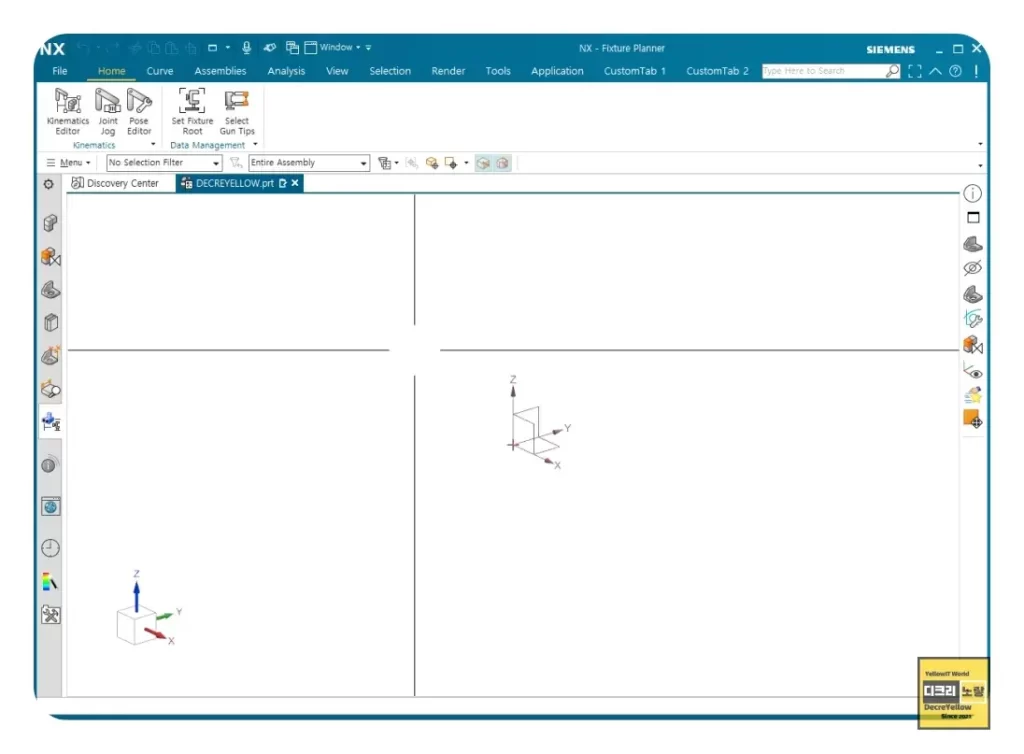
Show Crosshairs를 활성화하면 마우스 커서의 십자선 표시를 사용할 수 있습니다. 2D CAD에 익숙한 사용자에게는 편리할 수 있지만, 3D 모델링 화면에서는 시야를 가린다고 느낄 수도 있으므로 필요에 따라 설정합니다.
참고 : NX 마우스 십자선 크기·선택 반경·검정색 배경 설정
10. NX 단축키 직접 변경하고 AutoCAD와 비슷하게 사용하기
NX에서는 자주 사용하는 명령을 Keyboard Shortcut으로 등록할 수 있습니다. 단축키를 변경하려면 먼저 현재 설정을 확인하고 회사 표준 키와 충돌하는지 점검하는 것이 좋습니다.
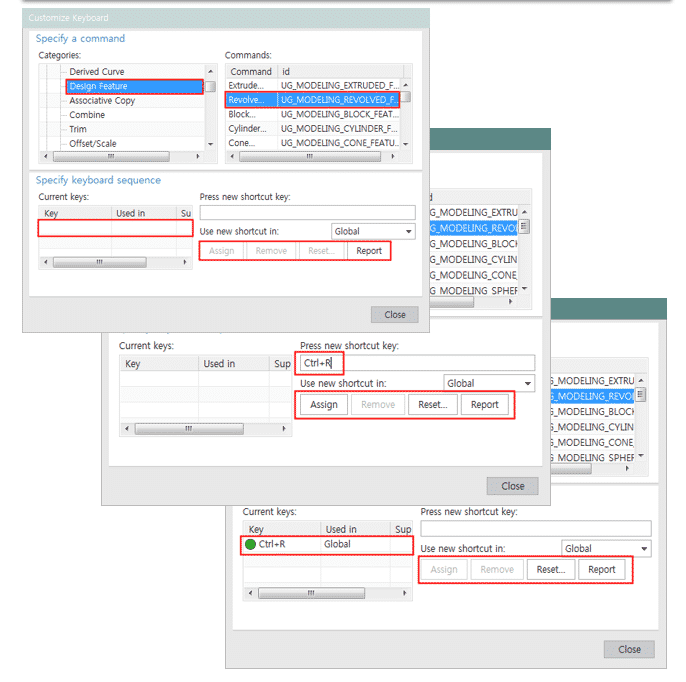
NX 10·12 계열에서는 리본 또는 메뉴의 Tools → Customize → Keyboard에서 설정할 수 있습니다. 최근 NX에서는 Customize 명령을 검색한 뒤 Keyboard 설정을 확인합니다.
Customize Keyboard의 Categories에서 명령 그룹을 선택하고 Commands에서 변경할 기능을 선택하면 Current Keys에 이미 배정된 키가 표시됩니다.
NX 단축키 변경 순서
① Customize를 실행한 다음 Keyboard 설정으로 들어갑니다.
② Categories에서 View, Modeling, Sketch 등 관련 그룹을 선택합니다.
③ Commands에서 등록할 명령을 선택합니다.
④ Current Keys에서 이미 등록된 단축키를 확인합니다.
⑤ Press New Shortcut Key에 새 조합을 입력합니다.
⑥ Global 또는 현재 Application 범위를 선택하고 Assign을 실행합니다.
⑦ 단축키가 중복되는지 확인하고 실제 모델링 화면에서 테스트합니다.
주의: 이미 등록된 F8·Ctrl + F·Ctrl + Z 등 기본 키를 다른 기능으로 덮어쓰면 기존 조작 습관이 깨질 수 있습니다. 공용 PC에서는 변경 전 회사의 기본 Role과 Shortcut 설정을 백업해야 합니다.
참고 : NX Customize 2강 – 툴바·키보드 단축키·Radial Menu·Roles 백업
11. NX 마우스·키보드 조작 오류 해결방법
| 증상 | 확인할 원인 | 해결방법 |
|---|---|---|
| 휠 확대 방향이 반대 | Mouse Wheel Scrolling 설정 | Forward / Backward 변경 |
| 휠 드래그로 회전이 안 됨 | 마우스 Middle Button 할당 | 마우스 드라이버·버튼 설정 확인 |
| 모델이 화면 밖으로 날아감 | Rotation Point 위치 | Set Rotate Point·Fit |
| 확대·회전이 지나치게 빠름 | Navigation Sensitivity | 민감도 낮춰 시험 |
| Shift + MB2로 Pan이 안 됨 | 활성 명령·입력 충돌 | Esc 후 다시 시험 |
| 오른쪽 클릭 메뉴가 이상함 | 선택 객체·Application 차이 | 빈 공간·객체 위 구분 |
| 객체 선택이 어려움 | Selection Radius·Filter | 선택 반경·필터 확인 |
| 단축키가 작동하지 않음 | 중복 지정·Current 설정 | Customize Keyboard 확인 |
| PC 교체 후 단축키가 사라짐 | Role·사용자 설정 미복원 | 기존 설정 백업·복원 |
| 큰 Assembly에서 움직임이 느림 | 복잡한 표시·그래픽 부하 | 표시 객체·성능 설정 점검 |
NX에서 가운데 휠 버튼이 작동하지 않을 때
먼저 Windows의 다른 프로그램에서 가운데 휠 버튼 클릭이 정상적으로 인식되는지 확인합니다. Logitech Options 등 마우스 전용 프로그램이 있다면 가운데 버튼이 Middle Click이 아니라 다른 명령으로 설정되어 있지 않은지 확인합니다.
AutoCAD에서는 MBUTTONPAN 설정을 확인해야 하지만, NX는 AutoCAD의 MBUTTONPAN 시스템 변수를 사용하지 않습니다. 서로 다른 프로그램의 설정을 혼동하지 않는 것이 중요합니다.
모델이 갑자기 화면에서 사라졌을 때
회전 중심점이 멀리 있거나 Zoom·Pan 조작을 반복해 모델이 화면 밖으로 이동한 것처럼 보일 수 있습니다. 먼저 Ctrl + F 또는 View의 Fit 명령으로 전체 모델을 화면에 맞춥니다.
그런데도 모델이 보이지 않는다면 단순 View 이동 문제가 아니라 Body가 숨겨졌거나 Layer·Reference Set 표시 상태가 달라졌을 가능성도 확인해야 합니다.
자동차 어셈블리에서 회전이 너무 느릴 때
대형 Assembly는 표시 객체와 기하 형상이 많아 Rotate 중 그래픽 재계산에 시간이 걸릴 수 있습니다. 불필요한 Component를 숨기거나 Lightweight·표시 품질 관련 옵션을 검토하고 그래픽카드 드라이버 상태도 점검합니다.
마우스 민감도를 낮추는 것만으로 대형 Assembly의 그래픽 처리 속도가 빨라지는 것은 아니므로 입력 감도와 렌더링 성능 문제를 구분해야 합니다.
12. NX 처음 사용하는 사람을 위한 10분 조작 연습
1분 – 객체 선택: 간단한 Block 모델을 만들고 Face·Edge·Body를 번갈아 선택합니다. Selection Filter를 변경했을 때 무엇이 선택되는지도 비교합니다.
2분 – 회전: MB2를 누른 채 상하좌우로 움직이고 제품의 앞·뒤·좌·우 방향을 확인합니다.
2분 – Pan과 Zoom: Shift + MB2로 화면을 이동하고 Ctrl + MB2와 휠 스크롤로 확대·축소합니다. 실제 Body 좌표가 변하지 않는다는 점을 확인합니다.
2분 – View Orientation: F8로 정면 방향을 맞추고 Home·End로 기본 3D View를 확인합니다. 평면 Face를 선택한 뒤 F8을 눌러 해당 Face를 정면에서 봅니다.
2분 – Rotation Point: 제품의 한 모서리에 회전 중심을 지정하고 모델 중앙을 기준으로 회전할 때와 차이를 비교합니다.
1분 – Popup Menu: 빈 화면과 모델 위에서 MB3를 눌러 서로 다른 메뉴를 확인합니다. Fit과 Rendering Style을 직접 실행합니다.
이 정도만 익혀도 NX의 기본적인 3D 화면 조작은 대부분 사용할 수 있습니다. 이후 Sketch·Datum·Extrude·Drafting 등 명령을 익히면서 자신에게 필요한 단축키를 조금씩 추가하면 됩니다.
NX 마우스·키보드 조작 자주 묻는 질문
AutoCAD처럼 NX에서 휠 버튼으로 화면을 이동할 수 있나요?
NX 기본 조작은 Shift + 휠 버튼 드래그가 Pan이며 휠 버튼만 드래그하면 Rotate입니다. 별도 매핑을 시도하기보다 우선 NX 기본 조작에 익숙해지는 방법을 추천합니다.
NX에서 마우스 휠 확대 방향을 반대로 바꾸려면?
NX 구버전에서는 File → Utilities → Customer Defaults → Gateway → View Operations의 Mouse Wheel Scrolling 항목에서 Forward to Zoom In 또는 Backward to Zoom In을 선택합니다.
NX에서 모델을 회전하지 않고 상하좌우로 이동하려면?
Shift + MB2를 누른 채 드래그하거나 MB2 + MB3를 함께 사용합니다. 이 조작은 실제 솔리드를 이동하지 않고 화면만 평행 이동합니다.
NX Rotate 중 부품이 멀리 날아가는 이유는?
현재 Rotation Point가 관찰하려는 부품에서 멀리 떨어져 있기 때문일 수 있습니다. 모델 위에 회전 중심을 다시 지정하거나 Fit으로 화면을 정렬합니다.
NX F8 키는 어떤 기능인가요?
F8은 현재 View를 가까운 직교 방향으로 맞추거나 선택한 평면 Face에 수직으로 정렬합니다. 실제 모델 Geometry나 절대좌표계를 바꾸는 기능은 아닙니다.
마우스 오른쪽 버튼을 길게 누르면 무엇이 나오나요?
버전과 현재 Application, 선택 상태에 따라 Radial Menu 또는 관련 바로가기 기능이 표시됩니다. MB3를 짧게 클릭할 때와 다르게 동작할 수 있습니다.
NX에서 AutoCAD처럼 큰 십자선을 사용할 수 있나요?
Selection Preferences의 Cursor 항목에서 Show Crosshairs를 활성화할 수 있습니다. Selection Radius와 함께 조절하면 선택 편의성도 변경할 수 있습니다.
NX 단축키를 직접 변경하면 다른 PC에서도 유지되나요?
사용자 환경설정과 Roles를 백업해 동일하거나 호환되는 NX 환경에서 복원할 수 있습니다. 다만 NX 버전 차이와 회사의 시스템 설정에 따라 일부 키 배정이 유지되지 않을 수 있습니다.
AutoCAD에서 마우스 휠로 Pan이 되지 않습니다.
AutoCAD 명령줄에서 MBUTTONPAN 값을 1로 설정합니다. 계속 작동하지 않는다면 마우스 프로그램에서 Middle Button 할당과 CUI 사용자 설정을 확인합니다.
NX에서 화면 회전과 Move Object는 무엇이 다른가요?
Rotate·Pan·Zoom은 사용자가 모델을 바라보는 View를 변경합니다. Move Object는 선택한 객체의 실제 위치를 변경하므로 결과 Geometry와 좌표에 영향을 줄 수 있습니다.
AutoCAD에서 NX로 전환할 때 가장 먼저 익혀야 하는 조작
NX와 AutoCAD는 모두 3D CAD 작업에 활용할 수 있지만 기본적인 화면 조작 방식은 다릅니다. AutoCAD는 마우스 가운데 버튼을 이용한 Pan에 익숙한 반면, NX는 가운데 버튼의 Rotate를 중심으로 작업하는 구조입니다.
따라서 MB2 Rotate, Shift + MB2 Pan, Ctrl + MB2 Zoom, F8 View Orientation, Ctrl + F Fit만 우선 익혀도 기본 화면 조작은 편리해집니다.
이후 마우스 휠 방향을 AutoCAD와 동일하게 맞추고 Rotation Point Delay, Selection Radius, Radial Menu를 자신의 업무에 맞게 설정하면 기계부품 모델링부터 자동차 어셈블리 검토까지 반복적인 조작 시간을 줄일 수 있습니다.
디크리노랗 NX 관련글
참고 : NX Customize 2강 – 툴바·단축키·Roles 설정
참고 : NX 기본·실무 단축키 전체 목록 확인과 인쇄
참고 : NX 마우스 십자선·Selection Radius·배경색상 변경
참고 : NX 인터페이스·Selection Bar·3D CAD 작업 환경
NX·AutoCAD 공식 참고자료
Siemens – NX F8·View Orientation·Precision Tips


