검사 CSV 엑셀 날짜 변환 방지|CMM·비전검사 데이터 Power Query 로캘 설정
CMM 검사성적서나 비전검사 CSV, 토크·두께·거리 로거 데이터를 엑셀로 열었는데 “1-2”가 날짜로 바뀌거나, “00125”의 선행 0이 사라지고, “10E-3”이 숫자로 해석되는 문제를 겪는 경우가 있습니다.
처음에는 셀 서식만 바꾸면 해결될 것 같지만, 이미 엑셀이 원본 문자열을 날짜나 숫자로 해석해 저장한 뒤라면 표시 형식을 다시 텍스트로 바꿔도 원래 값이 완전히 복구되지 않을 수 있습니다. 검사 데이터에서는 이 차이가 단순 표시 오류가 아니라 SPC 차트, MSA 분석, Cpk·Ppk, 합불 판정, 배치 추적성까지 흔드는 데이터 무결성 문제가 될 수 있습니다.
핵심 답변
검사 CSV는 더블클릭으로 바로 열지 말고, 엑셀의 데이터 → 텍스트/CSV 가져오기 또는 Power Query를 통해 열별 자료형을 먼저 고정하는 것이 안전합니다. 게이지 ID·치수 코드·좌표 코드·배치 번호는 텍스트, 실측값은 숫자, 시간은 ISO 8601 또는 명시적 날짜/시간 로캘로 구분합니다.
또한 소수점 기호, 천 단위 기호, 파일 구분자, UTF-8 인코딩, 측정 장비의 내보내기 형식을 같은 정책으로 맞춰야 합니다. 원본 데이터는 보존하고, 계산용 숫자 열은 별도로 만들면 나중에 판정값이 달라졌을 때 원인 추적도 훨씬 편합니다.
CSV를 더블클릭으로 열면 검사 데이터가 왜 바뀔까?
CSV는 표처럼 보이지만 실제로는 열 자료형이 포함되지 않은 텍스트 파일입니다.
엑셀은 파일을 더블클릭으로 열 때 각 값을 보고 날짜인지, 숫자인지, 지수 표기인지, 일반 텍스트인지 추정합니다.
문제는 검사 데이터에는 일반 사무 문서보다 숫자처럼 보이지만 숫자가 아닌 코드가 훨씬 많다는 점입니다. 측정 포인트 코드, 홀 패턴 번호, 게이지 ID, 시리얼 번호, 관리번호, CTQ 코드가 대표적입니다.
특히 10E-3은 엑셀 오류가 아니라 과학 표기법으로 정상 해석된 결과일 수 있습니다. 수학적으로 10E-3은 0.01이며, 1E-3이 0.001입니다. 따라서 “10E-3”이 실제 측정값이라면 숫자 열로 변환해도 되지만, 장비 코드나 특성명으로 사용한 문자열이라면 반드시 텍스트 열로 보호해야 합니다.
반대로 “1-2”, “A-01”, “01-02”, “005”, “000123”처럼 사람이 보기에는 코드지만 엑셀이 날짜나 숫자로 오해할 수 있는 값은 처음부터 텍스트로 가져와야 합니다.
현장에서 자주 발생하는 CSV·엑셀 변환 오류
| 원본 값 예시 | 엑셀에서 생길 수 있는 해석 | 검사 데이터 영향 | 권장 자료형 |
|---|---|---|---|
| 1-2 | 날짜로 변환될 수 있음 | 홀 패턴·좌표 코드·측정 위치 식별 불가 | 텍스트 |
| 00125 | 125로 변환 | 게이지 ID·설비 코드·배치번호 추적 실패 | 텍스트 |
| 10E-3 | 0.01로 숫자 변환 | 코드인지 실측값인지에 따라 의미가 완전히 달라짐 | 코드면 텍스트, 측정값이면 숫자 |
| 0,12 | 로캘에 따라 텍스트·12·0.12 등으로 해석 차이 가능 | SPC·평균·표준편차·Cpk 계산 오류 | 로캘 지정 숫자 |
| Ø5 ±0.1 | 문자열 전체로 취급 | 측정값 연산·공차 비교 불가 | 값·단위·공차를 별도 열로 분리 |
| 2026-07-07T14:30:00+09:00 | 환경별 날짜·시간 해석 차이 가능 | 배치 순서·검사 시점·공정 이력 불일치 | 원본 텍스트 보존 + 별도 날짜/시간 열 |
비전검사 장비에서 내보내는 홀 위치 코드, CMM의 특성명, 토크 로거의 체결 ID, 바코드·LOT 번호는 숫자처럼 보여도 대개 계산 대상이 아닙니다. 반대로 실측값, 공차 상한·하한, 기준값, 평균, 표준편차는 계산 대상이므로 숫자형으로 변환해야 합니다.
이 구분을 하지 않으면 “열 전체를 텍스트로 바꿨더니 SPC 차트가 안 나온다”거나 “숫자로 바꿨더니 ID가 깨졌다”는 문제가 반복됩니다.
CSV를 안전하게 열려면 데이터 → 텍스트/CSV 가져오기를 사용
가장 먼저 바꿔야 할 습관은 CSV 파일을 탐색기에서 더블클릭해 엑셀로 여는 방식입니다.
검사 로그는 엑셀을 먼저 실행한 뒤 데이터 → 데이터 가져오기 → 파일에서 → 텍스트/CSV 경로로 불러오는 편이 안전합니다.

Microsoft는 UTF-8 CSV가 BOM 없이 저장된 경우 Power Query 기반의 텍스트/CSV 가져오기 또는 텍스트 가져오기 기능을 이용할 수 있다고 안내합니다. 한글 특성명, 한글 작업자명, 한글 불량 메모가 포함된 검사 파일이라면 인코딩 확인도 같이 해야 합니다.
가져오기 창에서 확인해야 할 것은 단순히 미리보기 표가 잘 보이는지 여부가 아닙니다.
파일 원본 인코딩, 구분자, 열 분리 상태, 데이터 형식, 로캘까지 확인해야 합니다.
CSV 가져오기 전에 먼저 확인할 4가지
- 파일 원본: 한글·특수문자가 깨지면 UTF-8, UTF-8 BOM, ANSI 등 원본 인코딩을 확인합니다.
- 구분자: 콤마, 세미콜론, 탭 중 실제 측정 장비가 사용하는 구분자를 확인합니다.
- 열 자료형: ID·좌표·특성코드는 텍스트, 실측값·공차는 숫자, 상태값은 텍스트 또는 논리값으로 고정합니다.
- 로캘: 점 소수점인지 콤마 소수점인지 확인하고, 원본 장비의 지역 형식과 맞춰 해석합니다.
CMM·비전검사 데이터는 값·단위·기호를 같은 열에 넣지 않는 것이 좋다
검사성적서에서 사람이 읽기 좋게 보이도록 “Ø5 ±0.1 mm”처럼 한 셀에 모든 정보를 넣는 경우가 많습니다.
보고서 화면에서는 편하지만, 엑셀에서 평균·표준편차·공정능력·합불 판정을 계산하려면 구조가 불리합니다.
숫자값과 단위, 공차 기호, 특성 이름을 분리하면 데이터가 훨씬 안정적입니다. 같은 치수라도 보고서용 표시와 계산용 값은 분리해서 관리하는 것이 좋습니다.
권장 구조는 아래처럼 단순합니다.
- CTQ_CODE: DIM_A, POS_01, TORQUE_05처럼 텍스트형 특성 코드
- MEASURED_VALUE: 실제 측정값만 넣는 숫자형 열
- NOMINAL / USL / LSL: 기준값·상한·하한을 숫자형으로 분리
- UNIT: mm, μm, N·m, deg 등 단위 텍스트 열
- DATUM / ALIGNMENT: CMM 좌표계·기준면·정렬 정보는 메타데이터 열
- RESULT: PASS, FAIL, HOLD 같은 판정은 별도 텍스트 열
- MEASURED_AT_ISO: 시간대 정보가 포함된 ISO 8601 형식의 원본 시간 열
도면 기호나 GD&T 주석을 엑셀에 보관해야 한다면 측정값 열 안에 넣기보다 별도의 DRAWING_NOTE, SYMBOL, DATUM_REF 열로 관리하는 편이 좋습니다.
관련 기호를 정리하거나 Ø, ±, °, μ 같은 문자를 입력해야 할 때는 엑셀·워드·파워포인트 특수문자 입력 방법도 함께 참고하면 편합니다.
Power Query에서 자료형과 로캘을 고정하는 방법
Power Query는 CSV·TXT처럼 자료형이 없는 원본을 불러올 때 열 데이터를 자동 감지할 수 있습니다. 편리한 기능이지만 CMM·비전검사처럼 코드와 측정값이 섞인 파일에서는 자동 감지 결과를 그대로 믿기보다, 열별로 자료형을 다시 명시하는 편이 안전합니다.
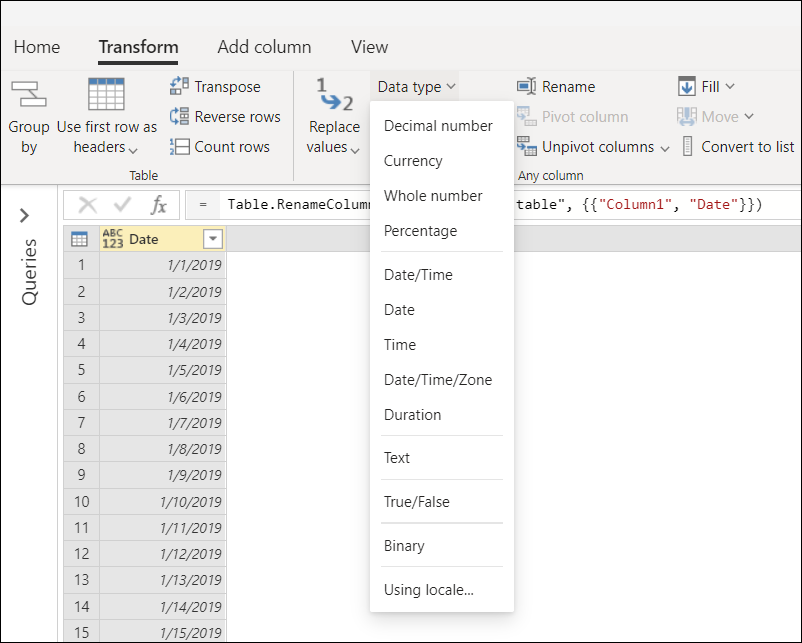
1. ID·특성 코드·좌표 코드는 텍스트로 고정
게이지 ID, LOT 번호, 생산호기, 특성 코드, 측정 위치, 홀 패턴, 시리얼 번호, 도면 번호는 숫자 모양이어도 계산용 데이터가 아닙니다. 이런 열은 가장 먼저 텍스트로 지정합니다.
예를 들어 `01-02`, `A-001`, `005`, `10E-3`, `M8X1.25`, `R2-4` 같은 값은 숫자나 날짜가 아니라 관리 코드일 수 있습니다. 열 이름이 ID, CODE, LOT, SERIAL, GAUGE, FEATURE, POINT라면 기본적으로 텍스트형으로 보는 편이 실수가 적습니다.
2. 실측값·공차·기준값은 숫자형으로 변환
측정값, 기준치, 공차 상한·하한, 기준거리, 토크, 두께, 압입력처럼 SPC·MSA·합불 계산에 들어가는 값은 숫자형으로 변환합니다. 단위와 기호는 값에 섞지 않고 별도 열로 유지하는 것이 좋습니다.
예를 들어 `5.023 mm`라는 값을 가져올 때는 `5.023`만 숫자 열에 두고, `mm`는 UNIT 열에, `Ø`는 SYMBOL 열에, ±0.1은 USL·LSL 또는 PLUS_TOL·MINUS_TOL 열에 나눠 저장합니다.
3. 콤마 소수점 데이터는 로캘을 지정해서 변환
장비가 유럽식 로캘을 사용하면 `0,12`처럼 콤마를 소수점으로 쓰는 CSV가 나올 수 있습니다. 반대로 한국·미국식 환경에서는 점을 소수점으로 사용하는 경우가 많습니다.
이때 단순히 열을 숫자로 바꾸면 `0,12`가 텍스트로 남거나, 구분자와 충돌하거나, 잘못된 숫자로 변환될 수 있습니다. Power Query에서 열 머리글을 우클릭한 뒤 데이터 형식 변경 → 로캘 사용을 선택하고, 원본 파일이 만들어진 지역 형식에 맞춰 변환해야 합니다.
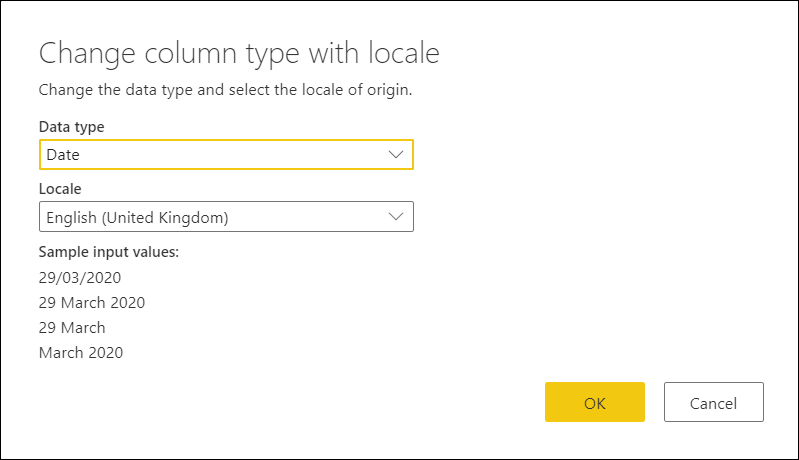
로캘은 단순 언어 설정이 아니라 숫자·날짜·시간 문자열을 어떻게 해석할지 정하는 기준입니다. 같은 `03/04/2026`도 미국식이면 3월 4일, 다른 지역 형식에서는 4월 3일로 해석될 수 있으므로 검사 데이터에서는 날짜 형식도 반드시 명확히 정해야 합니다.
검사 CSV 값 해석 점검
원본 CSV에 들어 있는 값이 코드인지, 실측값인지, 날짜인지 애매할 때 아래 항목에 값을 넣어보면 어떤 열 형식으로 가져와야 하는지 빠르게 정리할 수 있습니다. 실제 합불 판정은 도면·검사 기준·원본 장비 포맷을 우선해야 합니다.
값이 코드인지, 실측값인지, 날짜인지에 따라 Power Query에서 어떤 자료형을 선택해야 하는지 확인합니다.
측정 소프트웨어 내보내기 포맷은 이렇게 고정하는 것이 좋다
엑셀에서 아무리 조심해서 가져와도 CMM·비전검사·토크 로거가 매번 다른 포맷으로 CSV를 내보내면 반복 작업이 늘어납니다. 가장 좋은 방법은 장비 내보내기 단계부터 열 구조를 고정하는 것입니다.
| 관리 항목 | 권장 설정 | 이유 | 피해야 할 방식 |
|---|---|---|---|
| 구분자 | 탭 또는 세미콜론 | 주석·메모에 콤마가 들어가도 열 분리 오류가 줄어듦 | 콤마 소수점 환경에서 콤마 CSV 혼용 |
| 인코딩 | UTF-8 또는 UTF-8 BOM 정책 통일 | 한글 특성명·작업자명·불량 메모 깨짐 방지 | 장비별 ANSI·UTF-8 혼재 |
| 숫자 표현 | 고정 소수점 자릿수와 점·콤마 정책 통일 | SPC·수식·피벗에서 재현성 확보 | 같은 열에 0.12와 0,12 혼재 |
| 텍스트 필드 | 따옴표로 감싸기 | 쉼표·공백·주석·한글이 있는 설명 열 보호 | 주석에 구분자 문자가 포함된 무인용 CSV |
| 단위·기호 | 값과 별도 열 분리 | 실측값 열을 순수 숫자로 유지 | Ø5 ±0.1 mm를 한 열에 저장 |
| 시간 | ISO 8601 + 시간대 정보 | 라인·검사기·서버 로그 정렬에 유리 | 07/07/26 2:30 PM 같은 모호한 형식 |
| 파일명 | 제품_배치_설비_검사일시 규칙 | 검색·추적·자동집계 시 파일 충돌 감소 | result_final_new.csv 같은 임의 이름 |
특히 콤마 소수점 환경에서는 CSV 구분자를 콤마로 쓰면 값과 열 경계가 충돌할 수 있습니다. 이런 환경에서는 세미콜론 구분 또는 탭 구분 TSV를 우선 검토하는 편이 관리가 쉽습니다.
Windows 지역 설정과 엑셀 구분 기호도 같이 확인
엑셀은 숫자 표시와 계산에서 시스템 구분 기호를 사용할 수 있습니다. Windows 지역 설정이 바뀌거나 해외 장비·해외 협력사 데이터가 들어오면 소수점과 천 단위 구분 기호가 달라져 같은 파일이라도 PC마다 다르게 보일 수 있습니다.
엑셀에서는 파일 → 옵션 → 고급 → 시스템 구분 기호 사용에서 소수점과 천 단위 구분 기호를 확인할 수 있습니다. 다만 개인 PC에서 눈에 보이는 구분 기호만 바꾸는 방식보다, 검사 CSV를 가져오는 Power Query 단계에서 원본 로캘을 명시하는 편이 조직 단위로는 더 안정적입니다.
한 부서에서는 점 소수점을 쓰고, 다른 부서에서는 콤마 소수점 장비를 쓰는 환경이라면 “모든 PC 설정을 바꾸자”보다 장비별 원본 로캘 → Power Query 변환 로캘 → 최종 보고서 표시 형식을 문서화하는 방식이 현실적입니다.
SPC·MSA·합불 판정 전에 반드시 해야 할 검증
CSV를 정상적으로 불러왔다고 바로 SPC 차트나 Gauge R&R 분석을 시작하면 안 됩니다.
먼저 “원본 파일의 값”과 “엑셀·Power Query에 들어온 값”이 실제로 같은 의미인지 확인해야 합니다.
- 경계값 검증: 공차 상한, 공차 하한, 0, 음수, 매우 작은 소수, 지수 표기, 선행 0 코드가 포함된 파일을 준비합니다.
- 원본 대조: 장비 화면 또는 원본 CSV의 값과 Power Query 결과를 행 단위로 비교합니다.
- 다른 PC 재현: 로캘이 다른 PC에서도 같은 Power Query 템플릿으로 같은 결과가 나오는지 확인합니다.
- 판정 대조: 수동 계산한 PASS·FAIL 결과와 엑셀 수식·피벗·SPC 결과가 같은지 확인합니다.
- 변경 이력: 측정 장비 소프트웨어, CSV 내보내기 설정, Power Query 단계, 검사성적서 수식이 바뀌면 버전과 변경 사유를 기록합니다.
특히 MSA와 Cpk·Ppk 분석에 들어가는 데이터는 “숫자로 보인다”는 이유만으로 신뢰하면 안 됩니다. 가져오기 단계에서 날짜·텍스트·로캘 변환이 발생하면 평균, 표준편차, 산포, 이상치, 공정능력 지표가 실제와 달라질 수 있습니다.
CMM 결과에서 기준면과 좌표계 정보까지 함께 관리해야 한다면 CMM 측정 기준과 도면 Datum 불일치 시 판정 전략도 같이 보는 것이 좋습니다. 숫자값만 맞아도 좌표계·Datum 정보가 빠지면 다른 부품 또는 다른 셋업 결과와 비교하기 어려울 수 있습니다.
실전 사례로 보는 검사 CSV 변환 오류
사례 1|홀 패턴 코드 1-2가 날짜로 변환된 경우
비전검사 장비가 홀 위치를 `1-2`, `2-2`, `3-2`처럼 열-행 조합으로 내보냈는데, CSV를 더블클릭으로 열자 일부 값이 날짜로 바뀐 사례입니다. 피벗테이블에서는 홀 패턴이 날짜 그룹으로 묶이고, 기존 불량 위치와 비교가 어려워졌습니다.
해결은 단순했습니다. 이후에는 `ROW=1`, `COL=2`처럼 열을 분리했고, 기존 `POINT_ID` 열은 Power Query에서 텍스트형으로 고정했습니다. 장비가 수정 가능하다면 하이픈으로 조합한 코드를 유지하기보다 행과 열을 별도 컬럼으로 내보내는 편이 훨씬 좋습니다.
사례 2|콤마 소수점 때문에 SPC 차트가 비어 보인 경우
해외 장비에서 `0,12`, `0,15`, `0,18`처럼 콤마 소수점으로 내보낸 CMM 데이터를 한국 PC에서 불러왔더니 측정값 열이 텍스트로 남았습니다. 겉보기에는 숫자처럼 보였지만 평균·표준편차·관리도 계산이 되지 않았습니다.
Power Query에서 해당 열을 단순한 “소수”가 아니라 원본 장비 로캘을 지정한 소수형으로 변환하자 계산이 정상화됐습니다. 근본적으로는 장비 내보내기 포맷을 회사 표준에 맞춰 점 소수점 또는 콤마 소수점 중 하나로 통일하는 것이 좋습니다.
사례 3|Ø5 ±0.1이 한 열에 들어가 SPC 계산이 막힌 경우
검사 보고서용 CSV에 `Ø5 ±0.1 mm`를 그대로 넣었더니, 특성명과 실제 측정값이 같은 방식으로 관리됐습니다. 나중에 해당 열을 숫자로 바꾸려 해도 Ø, ±, mm가 섞여 있어 계산이 어려웠습니다.
이 경우는 데이터 정리보다 스키마를 먼저 바꾸는 것이 맞습니다. 특성명은 `DIA_005`, 측정값은 `5.023`, 단위는 `mm`, 공차는 `USL=5.1`, `LSL=4.9`처럼 분리해야 이후 SPC·MSA·자동 합불이 안정적으로 동작합니다.
사례 4|검사 PC와 생산 PC 시간이 달라 배치 순서가 뒤섞인 경우
생산 설비와 검사 PC의 시간이 서로 달라 생산 완료 시간보다 검사 완료 시간이 먼저 기록된 것처럼 보이는 사례도 있습니다. 이 상태에서는 불량 발생 시점과 설비 조건 변경 시점을 정확하게 연결하기 어렵습니다.
시간 데이터는 날짜 표시 형식만 맞추는 것이 아니라 PC 시간 동기화, 시간대 정보, 시간 포맷 정책까지 함께 관리해야 합니다. 검사 CSV에는 가능하면 ISO 8601 기반 시간 열을 남기고, 설비·검사기·서버의 시간 동기 상태도 점검하는 편이 좋습니다.
검사 데이터 무결성 체크리스트
- 스키마: CTQ별로 텍스트·숫자·날짜·시간·단위·공차 열이 분리되어 있는가?
- 원본 보존: 장비가 생성한 CSV 원본을 수정하지 않은 상태로 별도 보관하는가?
- 가져오기: 더블클릭이 아니라 Power Query 또는 텍스트/CSV 가져오기를 사용하는가?
- 로캘: 소수점·천 단위·날짜 순서가 원본 장비와 Power Query에서 일치하는가?
- 구분자: 콤마·세미콜론·탭 중 장비 내보내기와 실제 가져오기 설정이 일치하는가?
- 인코딩: 한글 특성명·작업자명·불량 메모가 UTF-8 정책으로 깨지지 않는가?
- 자동 감지: ID·코드·선행 0 값이 숫자 또는 날짜로 바뀌지 않도록 텍스트형을 고정했는가?
- 검증: 경계값·지수 표기·날짜 패턴이 포함된 샘플 파일로 가져오기 결과를 검증했는가?
- 문서화: 장비 내보내기 설정, Power Query 단계, 검사성적서 템플릿 변경 이력이 남아 있는가?
CAD·CMM·엑셀·윈도우 설정이 함께 얽힌 문제는 하나의 프로그램 오류로만 보면 해결이 늦어집니다. Windows 지역 설정, 파일 인코딩, 네트워크 폴더 권한, 장비 내보내기 형식까지 같이 확인해야 할 때는 디자이너 윈도우 작업환경 오류 해결 허브에서 관련 점검 순서를 함께 확인할 수 있습니다.
검사 CSV·엑셀 자동 변환 FAQ
CSV를 열자마자 1-2가 날짜로 바뀌었습니다. 가장 빠른 해결 방법은?
이미 열린 파일은 닫고, 원본 CSV를 다시 사용하세요. 엑셀에서 데이터 → 텍스트/CSV 가져오기로 불러온 뒤 해당 열을 텍스트형으로 지정하면 됩니다. 날짜로 변환된 뒤 저장한 파일만 남아 있다면 원본 CSV나 장비 로그를 다시 확보하는 편이 안전합니다.
10E-3이 0.001로 바뀌었다고 나오는데 오류인가요?
수학적으로 10E-3은 0.01입니다. 1E-3이 0.001입니다. 다만 해당 값이 실제 수치가 아니라 장비 코드·특성명·게이지 ID였다면 숫자 변환 자체가 문제일 수 있으므로 텍스트형으로 가져와야 합니다.
선행 0이 필요한 게이지 ID는 어떻게 보관해야 하나요?
게이지 ID, 설비 번호, LOT 번호, 시리얼 번호는 숫자열이 아니라 텍스트형으로 고정합니다. `00125`를 125로 계산해야 하는 일이 아니라면 숫자형으로 변환하지 않는 것이 맞습니다.
콤마 소수점과 점 소수점 파일이 같이 들어옵니다.
같은 Power Query 단계에서 무조건 숫자로 바꾸지 말고, 장비별·파일별 원본 로캘을 먼저 구분해야 합니다. 과도기에는 파일 원본별 쿼리를 나누고, 장기적으로는 측정 장비 내보내기 포맷을 하나로 통일하는 것이 좋습니다.
CSV 대신 XLSX로 저장하면 자동 변환 문제가 없어지나요?
장비가 열 자료형을 정확히 지정한 XLSX를 직접 생성한다면 일부 위험은 줄어들 수 있습니다. 하지만 실제로는 장비가 CSV만 제공하거나, XLSX 안에서도 자료형이 일관되지 않은 경우가 있으므로 원본 스키마와 가져오기 검증은 여전히 필요합니다.
SPC와 MSA에 바로 쓰기 전에 무엇을 확인해야 하나요?
원본 CSV와 가져온 데이터의 행 수, CTQ 코드, 측정값, 상·하한, 합불 결과, 시간 순서를 비교해야 합니다. 특히 공차 경계값, 지수 표기, 소수점 콤마, 선행 0, 날짜처럼 보이는 코드가 포함된 표준 샘플 파일을 만들어 반복 검증하는 것이 좋습니다.
공식 참고 자료
엑셀 메뉴 구성과 Power Query 옵션은 Microsoft 365·Excel 2024·Excel 2021 등 버전에 따라 일부 표현이 다를 수 있습니다. 실제 운영 환경에서는 사용하는 엑셀 버전과 측정 장비의 내보내기 매뉴얼을 함께 확인하는 것이 좋습니다.
- Microsoft Support|Opening CSV UTF-8 files correctly in Excel
- Microsoft Support|Import or export text TXT or CSV files
- Microsoft Learn|Data types in Power Query
- Microsoft Support|Add or change data types in Power Query
- Microsoft Support|Set a locale or region for data in Power Query
- Microsoft Support|Change decimal and thousands separators in Excel


