오토캐드 mm inch 단위 안 맞을 때|25.4배 크기 오류·UNITS·DWGUNITS·SCALE 해결
AutoCAD 도면을 열었는데 부품 크기가 너무 크거나 작게 보이고, DXF를 NX·Solid Edge·CAM 프로그램으로 가져왔더니 25.4배 차이가 나는 경우가 있습니다. 이런 문제는 대부분 mm(밀리미터)와 inch(인치) 단위가 서로 다르게 해석된 경우에 발생합니다.
1 inch는 25.4mm입니다. 따라서 mm 기준 도면을 inch 기준으로 잘못 읽으면 객체가 25.4배 커질 수 있고, inch 기준 도면을 mm 기준으로 잘못 읽으면 반대로 너무 작게 보일 수 있습니다.
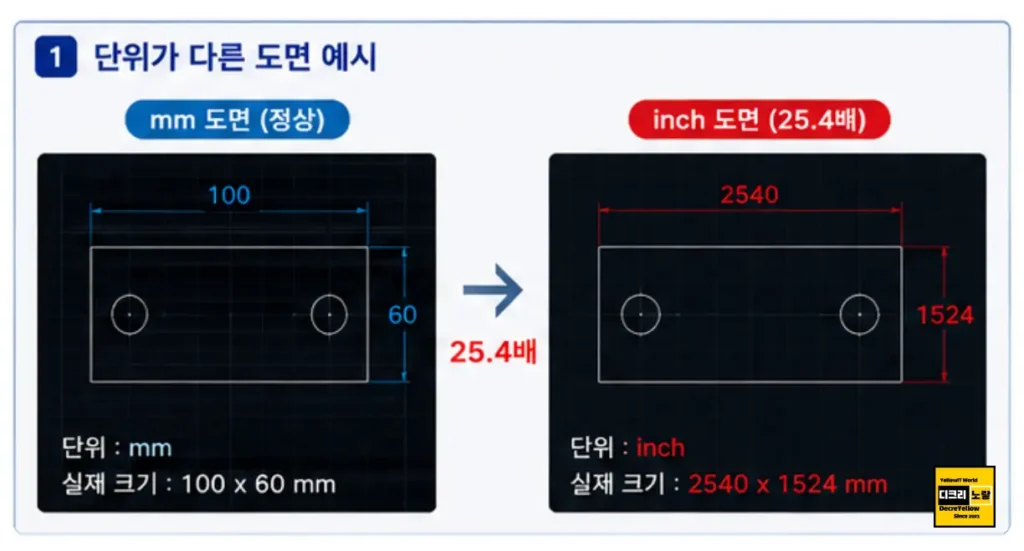
예를 들어 실제 폭이 100mm여야 하는 브래킷 도면이 2,540mm처럼 보인다면, mm 도면이 inch 기준으로 잘못 해석된 가능성이 높습니다. 반대로 100mm 도면이 약 3.937 정도로 작게 보인다면 inch와 mm 단위가 뒤섞였는지 확인해야 합니다.
핵심 정리
UNITS만 바꾼다고 기존 객체 크기가 자동으로 바뀌지는 않습니다. 먼저 DIST로 실제 길이를 측정한 뒤, 단순 삽입 단위 문제인지 실제 객체 크기를 25.4배 보정해야 하는 문제인지 구분해야 합니다.
1. DIST 명령으로 실제 크기부터 확인하기
오토캐드에서 밀리미터와 인치 등 실제 단위 오류를 해결할 때는 설정부터 변경하면 안 됩니다.
먼저 현재 객체가 실제로 어느 정도 크기로 그려져 있는지 확인해야 합니다. 가장 빠른 방법은 DIST 명령으로 기준 길이를 직접 재는 것입니다.
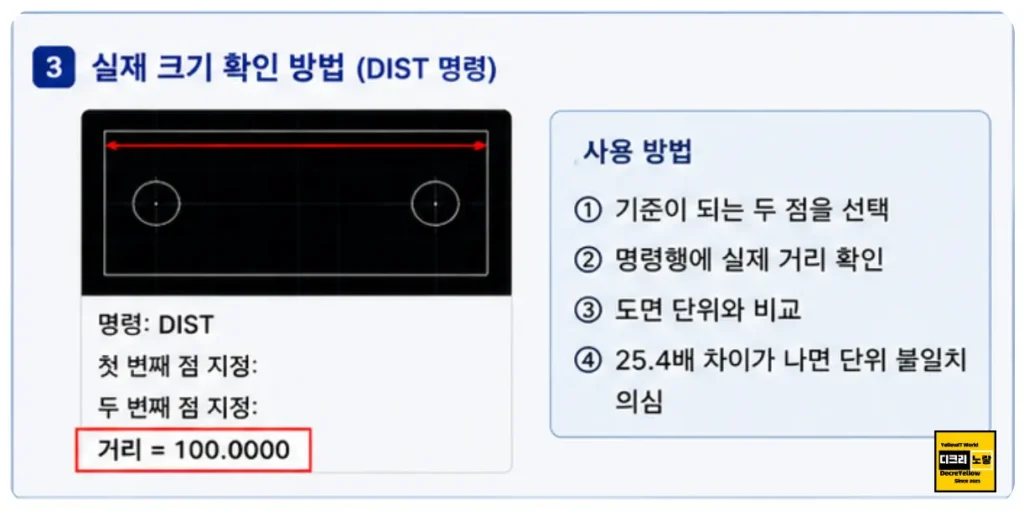
DIST 명령 사용 방법
- 명령행에 DIST를 입력합니다.
- 치수가 확실한 두 점을 선택합니다.
- 명령행에 표시되는 거리값을 확인합니다.
- 도면 치수 또는 실제 제품 치수와 비교합니다.
- 값이 25.4배 또는 1/25.4 수준으로 차이 나는지 확인합니다.
예를 들어 실제 길이가 100mm여야 하는데 DIST 결과가 2,540이라면 도면 객체 자체가 25.4배 크게 들어온 상태일 수 있습니다. 반대로 100mm여야 할 형상이 약 3.937로 측정된다면 mm와 inch가 반대로 해석됐을 가능성이 있습니다.
치수 문자만 보고 판단하면 안 되는 이유
도면에 표시된 치수 숫자는 실제 형상 길이와 다르게 설정될 수 있습니다. 치수 스타일 축척이나 대체 단위 설정 때문에 화면에는 100으로 보이지만 실제 객체 길이는 2,540일 수 있습니다. 따라서 단위 확인은 반드시 DIST로 형상을 직접 측정하는 것이 안전합니다.
2. UNITS 명령으로 도면 단위와 삽입 축척 확인
실제 길이를 확인했다면 다음은 현재 도면의 삽입 단위와 표시 단위를 점검할 차례입니다. AutoCAD에서는 UNITS 명령으로 길이 형식과 삽입 축척 단위를 확인할 수 있습니다.
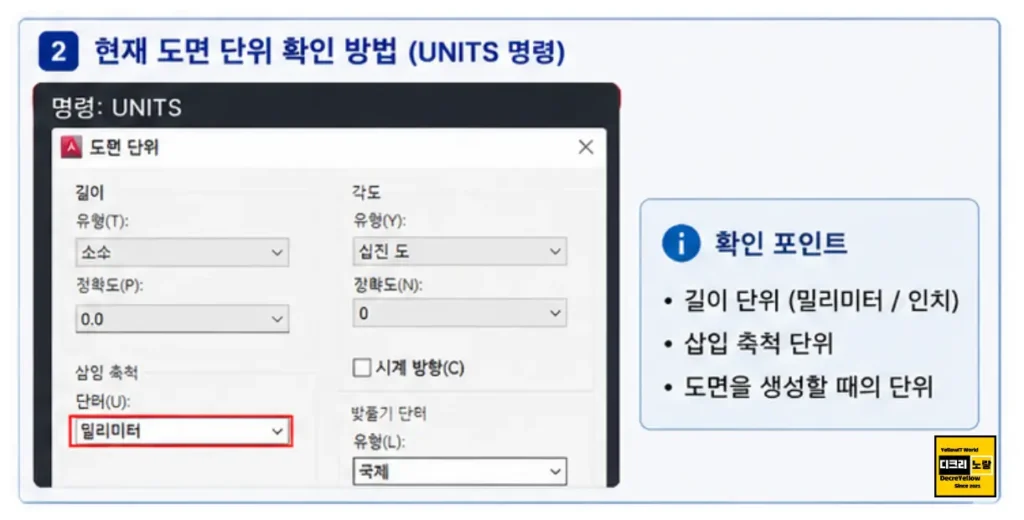
UNITS 창에서는 특히 삽입 축척 단위를 확인해야 합니다. 이 항목은 블록, Xref, 이미지, 다른 DWG 파일을 삽입하거나 첨부할 때 자동 축척에 영향을 줍니다.
- 길이 유형 : 소수, 공학, 건축 등 숫자 표시 형식
- 정밀도 : 소수점 자리수
- 삽입 축척 : 밀리미터, 인치, 미터 등 외부 객체 삽입 기준
- 프로젝트 기준 단위 : mm 기반인지 inch 기반인지
UNITS만 바꾸면 도면 크기가 자동으로 바뀌나요?
아닙니다. UNITS는 주로 표시 형식과 삽입 단위 정보를 정리하는 기능입니다. 이미 그려진 선, 원, 폴리선, 블록의 실제 길이를 자동으로 25.4배 변환하지는 않습니다.
즉 객체 길이가 이미 2,540으로 그려져 있다면 UNITS를 mm로 바꿔도 자동으로 100이 되지 않습니다. 객체 자체가 틀어진 상태라면 -DWGUNITS 또는 SCALE을 추가로 사용해야 합니다.
3. 기존 도면 단위를 실제 크기까지 바꾸려면 -DWGUNITS 사용
현재 도면의 단위 정보뿐 아니라, 이미 작성된 객체 크기까지 실제 기준에 맞춰 변환해야 한다면 -DWGUNITS를 먼저 검토하는 것이 좋습니다.
-DWGUNITS는 명령행에서 도면 단위, 표시 방식, 삽입 축척, 기존 객체 축척 여부를 순서대로 물어봅니다. 단위만 바꾸는 것이 아니라 현재 도면의 객체를 새 단위에 맞게 실제로 축척할지 선택할 수 있다는 점이 핵심입니다.
-DWGUNITS 실행 전 확인할 항목
- 원본 DWG 파일을 다른 폴더에 복사합니다.
- DIST로 실제 객체 길이를 확인합니다.
- 원래 도면이 mm인지 inch인지 확인합니다.
- 블록, Xref, 이미지, PDF 언더레이 포함 여부를 확인합니다.
- 다른 CAD 프로그램에서 가져온 도면이라면 원본 프로그램의 단위도 확인합니다.
-DWGUNITS 실행 순서
- 명령행에 -DWGUNITS를 입력합니다.
- 현재 도면의 기준 단위와 목표 단위를 지정합니다.
- 길이 표시 형식과 정밀도를 설정합니다.
- 삽입되는 블록과 외부 도면의 자동 축척 여부를 확인합니다.
- INSUNITS를 현재 도면 단위와 맞출지 선택합니다.
- 기존 객체를 실제로 축척할지 묻는 단계에서 상황에 맞게 선택합니다.
- 완료 후 DIST 명령으로 기준 치수를 다시 측정합니다.
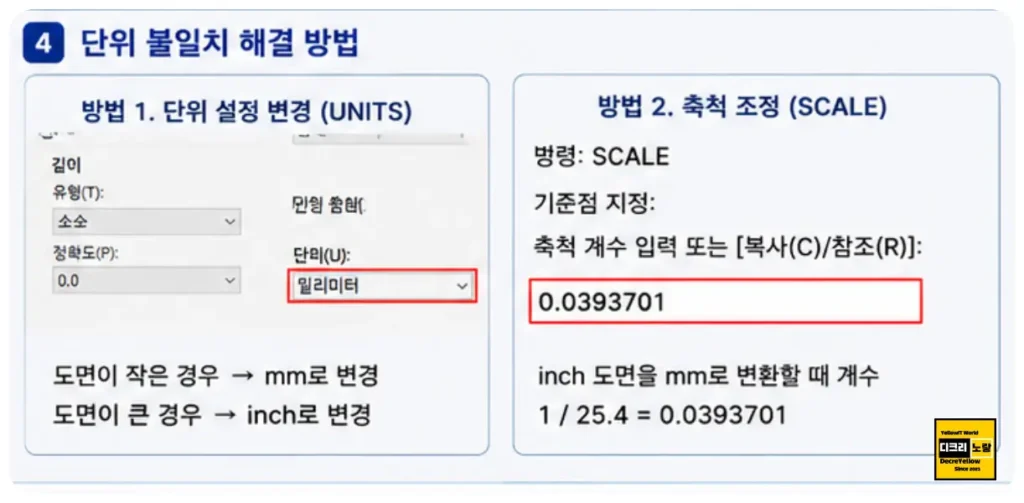
4. SCALE 명령으로 25.4배 또는 0.0393701배 보정
도면의 실제 객체 크기가 이미 틀어졌고, 정확한 기준 길이를 알고 있다면 SCALE 명령으로 보정할 수 있습니다.
inch 기준 도면을 mm 기준으로 바꿔야 한다면 일반적으로 25.4를 적용합니다. 반대로 mm 기준 도면을 inch 기준으로 바꿔야 한다면 0.0393701, 즉 1/25.4를 사용합니다.
inch → mm 변환 : SCALE 값 25.4
mm → inch 변환 : SCALE 값 0.0393701
Reference 옵션으로 실제 길이에 맞추는 방법
25.4배인지 확신하기 어렵거나 도면에 다른 축척 오류가 섞였다면 SCALE의 Reference 옵션이 더 안전합니다.
- SCALE 명령을 실행합니다.
- 수정할 객체를 선택합니다.
- 기준점을 지정합니다.
- R을 입력해 Reference 옵션을 선택합니다.
- 현재 도면에서 알고 있는 기준 길이를 지정합니다.
- 실제 목표 길이를 입력합니다.
- DIST로 최종 길이를 다시 확인합니다.
예를 들어 현재 길이가 2,540인데 실제로는 100mm여야 한다면, 현재 길이 2,540을 기준으로 잡고 목표 길이 100을 입력하면 정확한 비율로 보정할 수 있습니다.
5. 블록과 Xref만 크기가 다를 때 INSUNITS 확인
도면 본체 크기는 정상인데 블록만 너무 크거나, Xref만 작게 들어오는 경우도 있습니다. 이런 경우에는 도면 전체를 SCALE하면 안 되고 INSUNITS와 삽입 축척을 먼저 확인해야 합니다.
INSUNITS는 블록, 이미지, Xref를 삽입하거나 첨부할 때 자동 축척에 사용하는 단위 정보입니다. 현재 도면과 삽입하는 파일의 단위가 서로 다르면 AutoCAD가 자동으로 크기를 보정하려고 시도합니다. 한쪽 단위 정보가 잘못돼 있으면 블록이나 Xref만 25.4배 차이가 날 수 있습니다.
블록만 크기가 다를 때 점검 순서
- 현재 도면의 UNITS 또는 INSUNITS를 확인합니다.
- 삽입할 블록 원본 파일의 단위를 확인합니다.
- 블록이 Unitless 상태로 저장됐는지 점검합니다.
- 이미 삽입된 블록의 축척값이 1인지 확인합니다.
- 필요하면 기존 블록을 삭제한 뒤 단위를 맞춘 후 다시 삽입합니다.
Xref도 같은 원리입니다. 현재 도면과 참조 도면 양쪽의 삽입 단위가 달라지면 크기가 예상과 다르게 들어올 수 있으므로, 한쪽 파일만 수정하지 말고 연결된 도면 전체의 단위를 함께 확인해야 합니다.
6. 출력 크기만 이상하면 Plot 축척과 Layout 단위 확인
모델 공간에서는 정상인데 PDF 출력 또는 프린트 결과만 너무 크거나 작다면, mm·inch 단위보다 Plot 축척과 Layout 설정이 문제일 가능성이 높습니다.
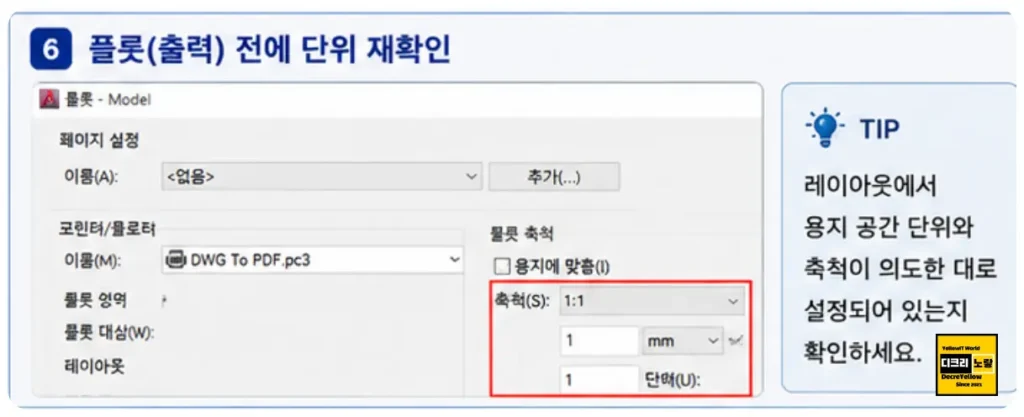
일반적인 AutoCAD 작업에서는 모델 공간에 실제 크기 1:1로 그린 뒤, Layout의 뷰포트와 Plot 축척에서 출력 비율을 관리하는 방식이 가장 안전합니다.
- 모형 공간의 실제 길이가 DIST 기준으로 맞는지
- Layout 뷰포트 축척이 의도한 비율인지
- Plot 축척이 1:1 또는 필요한 축척으로 설정됐는지
- 용지 단위가 mm인지 inch인지
- PDF 출력 미리보기에서 치수와 도면 프레임이 정상인지
출력 크기만 이상하다고 모델 공간 객체를 SCALE로 줄이면 실제 설계 치수가 틀어질 수 있습니다. 모델 공간 길이가 정상이라면 출력 설정과 뷰포트 축척을 수정해야 합니다.
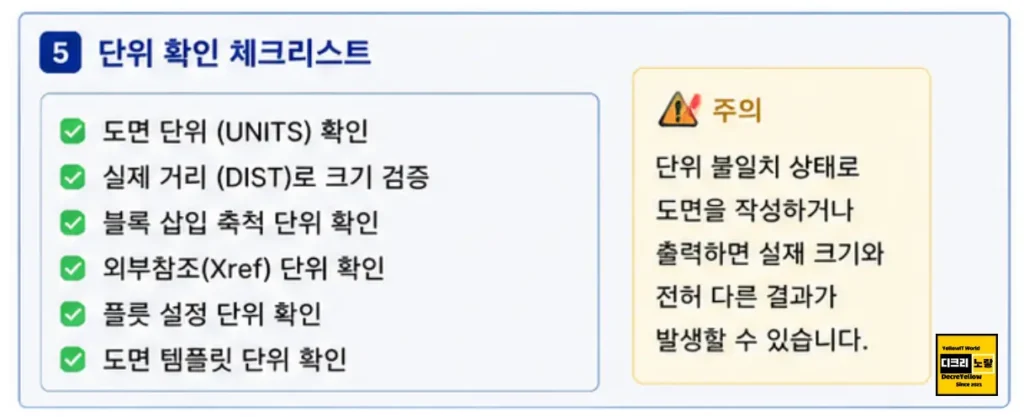
오토캐드 mm inch 단위 오류 체크리스트
- UNITS에서 삽입 축척 단위 확인
- DIST로 실제 길이 측정
- 25.4배 또는 1/25.4 차이 여부 확인
- 블록 삽입 단위와 축척값 확인
- Xref 참조 도면의 단위 확인
- Plot 축척과 Layout 용지 단위 확인
- DWG·DXF를 다른 CAD로 보낸 뒤 기준 치수 재확인
- 원본 DWG는 별도 보관하고 복사본에서 변환 작업 진행
오토캐드 mm inch 단위 안 맞을 때 FAQ
UNITS에서 밀리미터로 바꾸면 도면 크기도 자동으로 바뀌나요?
아닙니다. UNITS는 표시 형식과 삽입 단위 설정에 가깝습니다. 이미 객체 크기가 25.4배 틀어진 상태라면 -DWGUNITS 또는 SCALE 작업이 필요합니다.
mm에서 inch로 바꿀 때 SCALE 값은 얼마인가요?
일반적으로 mm 기준 객체를 inch 기준으로 바꾸려면 1/25.4인 0.0393701을 사용합니다. 다만 적용 전 DIST로 현재 길이와 목표 길이를 반드시 비교해야 합니다.
inch에서 mm로 바꿀 때 SCALE 값은 얼마인가요?
현재 객체가 inch 기준 수치로 만들어졌고 mm 기준 실제 크기로 바꿔야 한다면 일반적으로 25.4를 사용합니다.
도면은 정상인데 블록만 크기가 다르면 어떻게 하나요?
도면 전체를 SCALE하지 말고 INSUNITS와 블록 원본 파일의 단위를 먼저 확인해야 합니다. 블록 삽입 단위가 잘못되면 해당 블록만 25.4배 차이가 날 수 있습니다.
출력 크기만 이상하면 단위 오류인가요?
모델 공간에서 DIST 결과가 정상이라면 단위보다 Plot 축척, Layout 뷰포트, 용지 설정 문제일 가능성이 높습니다. 모델 객체를 SCALE로 줄이지 말고 출력 설정을 확인해야 합니다.
오토캐드에서 mm와 inch 단위가 안 맞을 때는 설정을 바로 바꾸기보다 DIST로 실제 길이를 먼저 측정하는 것이 가장 중요합니다.
25.4배 차이가 확인되면 현재 도면이 단순 삽입 단위 오류인지, 실제 객체를 축척해야 하는 상태인지 구분해야 하며 이후 UNITS, -DWGUNITS, SCALE, INSUNITS, Plot 설정을 순서대로 점검하면 대부분의 단위 문제를 해결할 수 있습니다.


