NX Persistent Relation 설정|Found Relation 차이·Sketch Navigator 사용법
NX로 제품을 오래 설계하다 보면 스케치를 그리는 것보다 나중에 수정하는 일이 훨씬 어렵다는 걸 알게 됩니다. 처음 만들 때는 멀쩡했던 브래킷이나 하우징이 폭 하나만 바꿨는데 선이 반대로 돌아가거나, 접선이 떨어지고, Extrude가 실패하는 경우가 대표적입니다.
저도 제품디자인과 기구설계를 15년 넘게 하면서 신입 설계자 모델을 검토할 때 가장 먼저 보는 부분이 단순히 Fully Defined인지 아닌지가 아니라 “왜 이 선이 이 위치에 있어야 하는가”가 모델 안에 제대로 들어가 있는지입니다.
2026년 6월 Designcenter 릴리스에서는 이 부분이 더욱 명확해졌습니다. Sketch에서 작업 중 자동으로 발견되는 Found Relation과 설계 의도로 계속 유지하는 Persistent Relation을 구분하고, 필요한 관계만 골라 지속 관계로 전환할 수 있게 관리 흐름이 강화되었습니다.
Found Relation은 NX가 현재 형상을 보고 “아마 이 두 선은 평행이겠지”, “여기는 접선이겠지”라고 찾아낸 관계에 가깝습니다.
Persistent Relation은 “이 관계는 제품 사양이 바뀌어도 반드시 유지해야 한다”고 설계자가 설계 의도로 남겨둔 관계입니다.
따라서 Found Relation을 많이 만드는 것이 목적이 아니라, 변경 후에도 살아 있어야 할 관계를 Persistent로 선별하는 것이 핵심입니다.
NX Found Relation과 Persistent Relation은 무엇이 다른가?
신입 설계자에게는 이 두 개를 단순히 “자동 구속과 수동 구속”이라고 설명하면 오히려 헷갈릴 수 있습니다.
제가 이해하기 쉽게 설명한다면 Found는 NX가 발견한 현재 상태이고, Persistent는 설계자가 승인한 설계 규칙이라고 이야기할 것 같습니다.
Found Relation|NX가 형상을 보고 발견한 관계
예를 들어 Line을 거의 수평으로 그리거나, 원 중심을 기존 원의 중심 근처에 가져가거나, Arc를 Line 끝부분에 붙이면 NX는 현재 형상에서 가능한 관계를 찾아냅니다.
- Coincident : 점 또는 곡선의 일치
- Horizontal / Vertical : 수평·수직
- Parallel / Perpendicular : 평행·직각
- Tangent : 접선
- Concentric : 동심
- Equal Radius : 동일 반경
- Point on Curve : 점이 곡선 위에 위치
이 기능 덕분에 매번 모든 관계를 직접 넣지 않아도 스케치를 빠르게 만들 수 있습니다.
다만 화면상 우연히 비슷한 위치에 놓였다는 이유만으로 찾아진 관계까지 모두 제품의 규칙은 아닙니다.
Persistent Relation|설계변경 후에도 남길 관계
Persistent Relation은 형상을 수정하거나 치수를 변경해도 NX Solver가 계속 만족시키도록 스케치 정의에 유지되는 관계입니다.
자동차 브래킷을 예로 들면 외곽선의 모양은 차종이나 패키지에 따라 달라질 수 있어도 다음 조건은 유지해야 할 가능성이 높습니다.
- 볼트 홀 중심과 Datum 기준과의 위치
- 베어링과 축의 동심
- 좌우 형상의 중심선 대칭
- 실링이나 접촉면에 필요한 접선
- 조립 기준점과 기준선의 일치
| 구분 | Found Relation | Persistent Relation |
|---|---|---|
| 의미 | 현재 형상에서 NX가 발견한 관계 | 설계 정의에 계속 유지할 관계 |
| 역할 | 빠른 스케치와 관계 탐색 | 설계 의도와 변경 안정성 유지 |
| 판단 주체 | NX Solver가 형상에서 탐색 | 설계자가 필요한 관계를 결정 |
| 주의점 | 현재 위치를 설계 의도로 착각하기 쉬움 | 불필요하게 많으면 과구속 가능 |
| 추천 용도 | 러프 스케치·개념 배치 | 제품군·템플릿·자동설계 모델 |
왜 2026 Designcenter에서 Persistent Relation이 더 중요해졌을까?
한 번 그리고 끝나는 단품에서는 관계 몇 개가 조금 이상해도 크게 티가 나지 않습니다.
문제는 한 모델에서 폭, 높이, 체결 간격, 재질 두께 같은 변수만 바꿔 여러 제품을 만드는 Parametric Model이나 Product Family입니다.
예를 들어 Clamp의 폭을 100mm에서 120mm로 바꾸는 테스트는 성공했는데 180mm에서는 Arc가 뒤집힐 수도 있습니다. 이런 모델은 지금 화면에서 정상인지보다 변수 범위 전체에서 같은 설계 의도를 유지하는지가 품질 기준입니다.
신입 때는 보통 “스케치가 안 움직이면 잘 만든 모델”이라고 생각하기 쉽습니다.
하지만 실제 양산설계에서는 움직여야 할 곳은 정확하게 움직이고, 움직이면 안 되는 곳만 정확하게 고정되어 있는 모델이 더 좋은 모델입니다.
Fully Constrained가 무조건 정답은 아니다
Fully Defined 또는 Fully Constrained 상태 자체는 좋은 확인 기준입니다. 그러나 제품군 설계에서는 무엇으로 완전 정의했는지가 더 중요합니다.
단순히 Fix를 많이 걸어 Fully Defined를 만든 모델과 Datum, 기준선, Expression, 기능 Relation을 이용해 완전 정의한 모델은 나중에 변경했을 때 차이가 크게 나타납니다.
Fix는 “이 위치에서 움직이지 마”라는 결과는 만들지만 왜 움직이면 안 되는지를 설명하지 못합니다.
체결축 때문인지, 중심 Datum 때문인지, 대칭 조건 때문인지 설명할 수 있는 Relation과 Dimension을 사용하는 것이 유지보수에 훨씬 유리합니다.
Sketch Navigator부터 보는 습관을 들이는 게 좋다
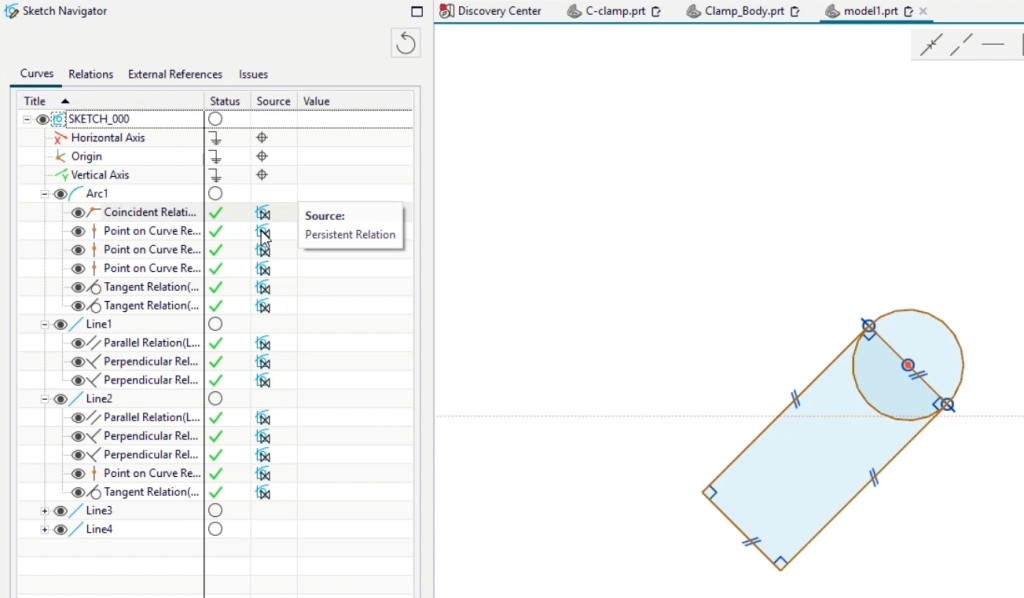
예전 NX에서는 스케치가 꼬이면 화면의 Constraint Symbol을 하나씩 찾는 일이 많았습니다. 최근 NX와 Designcenter에서는 Sketch Navigator를 활용하는 것이 훨씬 빠릅니다.
Sketch Navigator는 크게 다음 네 영역으로 나뉩니다.
- Curves
- Relations
- External References
- Issues

1Curves|어느 선이 아직 움직일 수 있는지 확인
Curves 탭을 열면 각 Line, Arc 등 스케치 요소의 정의 상태를 확인할 수 있습니다.
여기서 중요한 것은 전체 스케치 상태만 보지 않고 실제로 어떤 Curve가 아직 움직일 수 있는지 확인하는 것입니다.

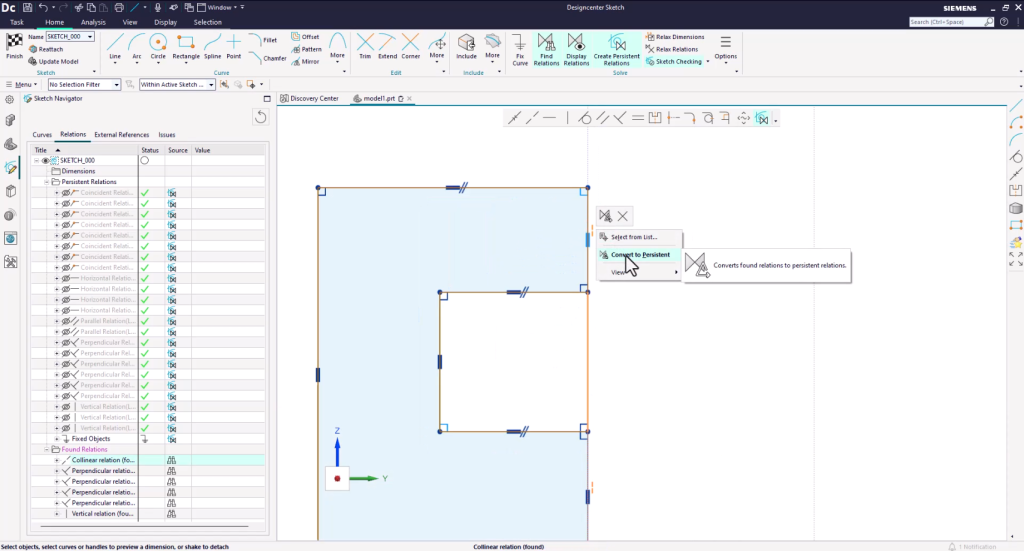
2Relations|Found와 Persistent를 분리해서 본다
이번 글에서 가장 중요한 메뉴입니다.
Relations를 펼치면 Dimension과 Expression뿐 아니라 Persistent Relations와 Found Relations를 별도로 확인할 수 있습니다.
여기서 Found Relation 하나를 보고 다음 질문을 해봅니다.
YES → Persistent Relation 후보
NO → Found 상태로 두거나 필요성을 다시 검토
3External References|스케치 밖에서 들어온 참조를 찾는다
Projected Curve나 Include Geometry처럼 외부 형상을 참조한 경우에는 External References가 특히 중요합니다.
내부 Relation이 아무리 잘 되어 있어도 원본 Edge가 삭제되거나 Feature 순서가 바뀌어 다른 Edge로 재생성되면 스케치는 흔들릴 수 있습니다.
제가 모델을 검토할 때도 Relation 자체보다 “이 선은 어디서 왔지?”를 먼저 확인하는 경우가 많습니다.
4Issues|충돌이 났을 때 가장 먼저 볼 곳
치수를 입력했는데 오류가 발생하거나 스케치가 재생성되지 않는다면 바로 Relation을 삭제하기 전에 Issues를 확인합니다.
- Persistent Relation 충돌
- Dimension 또는 Expression 충돌
- Projected Curve 실패
- 외부 참조 문제
원인을 찾지 않은 상태에서 관계를 하나씩 지우기 시작하면 당장은 오류가 없어질 수 있지만, 원래 설계 의도까지 같이 없어질 수 있습니다.
Found Relation을 Persistent Relation으로 바꾸는 실무 판단방법
2026 Designcenter에서는 Found Relation을 찾아 필요한 관계를 Persistent Relation으로 전환하고 관리하는 흐름이 강화되었습니다.
제가 Persistent로 남기는 관계
- 조립 기능: 볼트홀, 축, 부시, 베어링 중심
- 제품 기준: Datum과 중심선의 위치 관계
- 대칭 구조: 좌우 또는 상하 대칭
- 기능 접선: 실링, 롤러 접촉, 작동궤적
- 제조 기준: 금형 분할이나 가공기준에 영향을 주는 형상
- 검사 기준: 측정 Datum과 연결되는 위치
반대로 바로 Persistent로 만들지 않는 관계
- 러프 스케치 과정에서 우연히 수평이 된 선
- 가까이 있어서 Coincident로 발견된 점
- 디자인 검토 과정에서 계속 바뀔 외곽 곡선
- 임시 Construction Line
- 패키지 검토용 보조 형상
- 후속 단계에서 다른 변수로 관리할 위치
“지금 이 모양을 유지해야 하는가?”가 아니라
“제품 사양이 바뀐 뒤에도 이 관계가 기능적으로 유지되어야 하는가?”를 기준으로 판단합니다.
디크리노랗 실무 판단 흐름
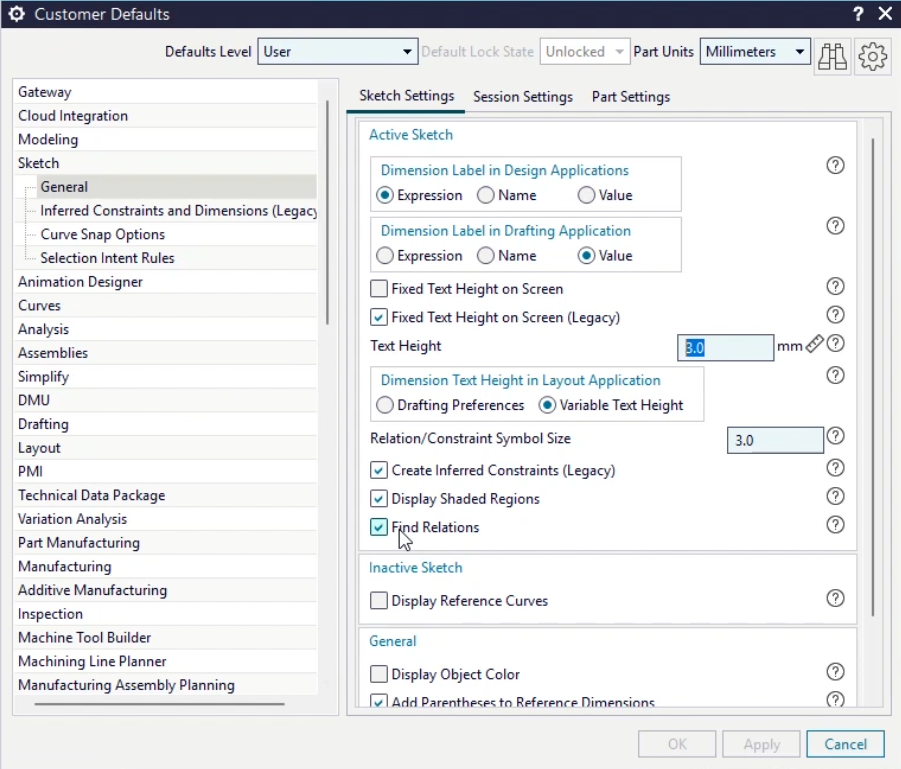
자동 관계 설정은 Customer Defaults부터 무작정 바꾸면 안 된다
Designcenter에서는 자동 Relation 생성이나 Expression 관련 동작을 프로젝트 특성에 맞게 제어할 수 있습니다.
다만 회사에서 여러 명이 같은 Template를 사용한다면 개인 PC에서 Customer Defaults를 마음대로 바꾸는 것은 추천하지 않습니다.
| 설정 범위 | 추천 용도 | 실무 주의사항 |
|---|---|---|
| Customer Defaults | 회사·팀 단위 NX 기본 정책 | 공용 Template 사용 시 관리자 기준과 맞출 것 |
| Session Settings | 현재 작업 세션의 임시 변경 | 재실행 후 적용 상태 확인 |
| Sketch Settings / Preferences | 스케치 작업 성격에 맞춘 설정 | 기존 모델과 신규 모델 동작 차이 확인 |
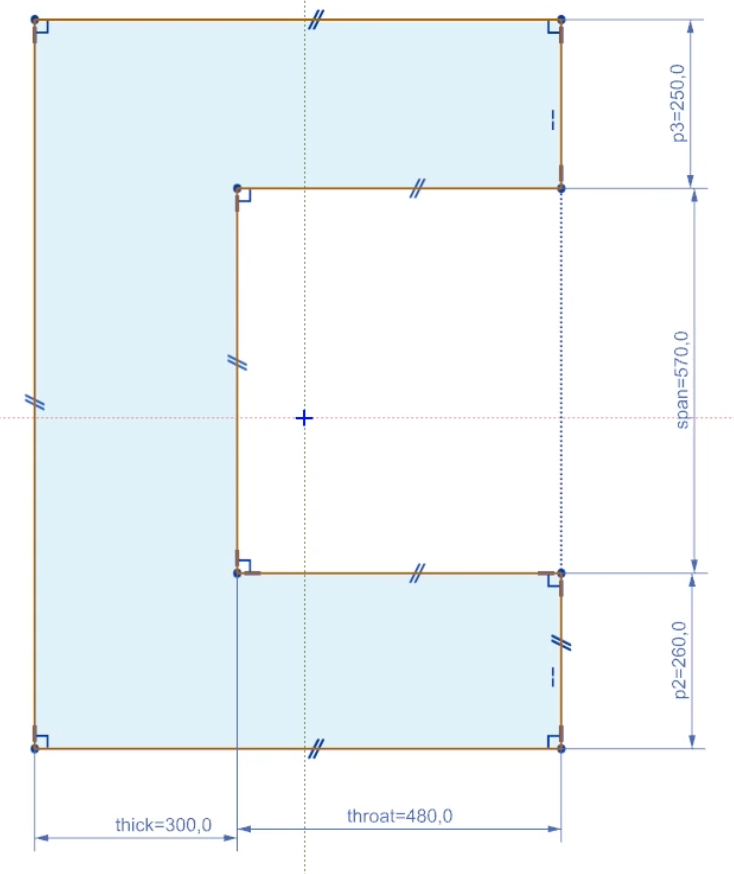
제품군 설계라면 Named Expression까지 같이 써야 한다
Relation만 잘 만든다고 Parametric Model이 완성되는 것은 아닙니다.
치수 이름이 p12, p37, p104 식으로만 남아 있으면 만든 사람 외에는 어떤 값을 바꿔야 할지 금방 알기 어렵습니다.
제품군으로 재사용할 모델이라면 중요한 입력값은 가능하면 설계 의미가 보이는 이름으로 관리하는 것을 추천합니다.
bolt_pitch: 체결 홀 간 거리bracket_width: 브래킷 전체 폭throat_depth: 목 깊이material_thickness: 재질 두께seal_radius: 실링부 반경
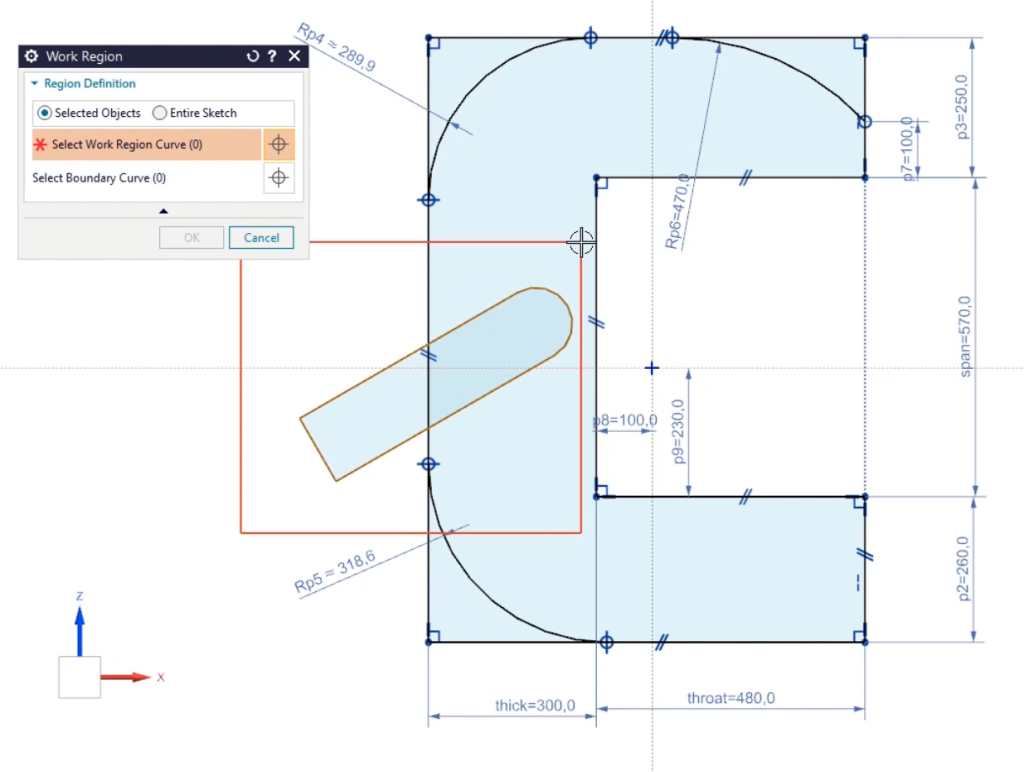
복잡한 스케치는 Work Region으로 작업영역을 나눈다
한 스케치 안에 여러 기능 영역이 들어가면 Relation끼리 예상하지 못한 영향을 주는 경우가 있습니다.
특히 자동차 패키지 레이아웃이나 복잡한 2D Master Section처럼 Curve가 많은 Sketch에서는 모든 형상을 한 번에 건드리지 않는 편이 좋습니다.
2026 Designcenter의 Work Region을 이용하면 작업할 영역을 분리해 불필요한 상호작용을 줄이는 데 도움이 됩니다.
치수 변경 후 스케치가 깨질 때 제가 확인하는 순서
실무에서는 오류가 발생했을 때 관계를 더 넣는 것보다 어디에서 설계 의도가 충돌했는지 역순으로 찾는 것이 중요합니다.
1. 어떤 값을 얼마에서 얼마로 바꿨는지 확인
예를 들어 bolt_pitch = 80 → 100인지, bracket_width = 150 → 260인지 먼저 기록합니다.
특정 구간에서만 실패한다면 Relation 문제라기보다 형상의 유효범위를 넘어선 것일 수도 있습니다.
2. Issues에서 첫 충돌을 확인
오류가 여러 개 생겨도 가능한 한 앞쪽 원인을 먼저 찾습니다.
뒤쪽 오류부터 수정하면 원인을 해결하는 것이 아니라 증상만 바꾸는 경우가 많습니다.
3. Persistent Relations를 검토
현재 제품 기능과 직접 관련이 없는 Persistent Relation이 남아 있는지 확인합니다.
여기서 무작정 삭제하지 말고 해당 Relation이 왜 만들어졌는지를 먼저 확인하는 것이 좋습니다.
4. External References를 확인
Projected Curve 원본이 바뀌었는지, Edge가 다른 Feature에서 재생성되었는지 확인합니다.
5. 최소값·대표값·최대값으로 다시 테스트
제품군 모델은 현재 값 하나에서 성공하는 것만으로 끝내면 안 됩니다.
| 테스트 | 예시 | 확인할 것 |
|---|---|---|
| 최소 사양 | 폭 80 / Pitch 50 | Self Intersection, 최소 R |
| 대표 사양 | 폭 120 / Pitch 80 | 기본 형상 및 Relation |
| 최대 사양 | 폭 220 / Pitch 160 | 접선, 간섭, Feature 실패 |
6. 3D Feature와 Assembly까지 확인
Sketch가 정상이어도 Extrude, Revolve, Hole, Pattern, Fillet이 기존 Face나 Edge를 제대로 따라가는지 확인해야 합니다.
최종적으로는 Assembly에서 체결 위치와 간섭까지 확인해야 실제 설계변경 검증이 끝납니다.
- 오류가 난다고 Sketch 전체를 Fix
- Persistent Relation을 한 번에 전부 삭제
- External Reference 출처를 확인하지 않고 다시 투영
- Expression을 숫자로 풀어버림
- 현재 사양 한 개만 정상인 상태에서 Template 완료 처리
자동차 브래킷으로 보면 훨씬 이해하기 쉽다
두 개의 체결 홀과 곡선형 외곽을 가진 브래킷을 예로 들어보겠습니다.
차종별로 다음 값은 달라집니다.
- 브래킷 전체 폭
- 홀 간 거리
- 목 깊이
- 코너 반경
- 재질 두께
반면 다음 조건은 계속 유지되어야 한다고 가정해봅니다.
- 체결 홀은 기준축을 따라 위치
- 좌우 홀은 중심선 기준 대칭
- 외곽 기능면은 특정 구간에서 Tangent 유지
- 조립 Datum은 변경되지 않음
그렇다면 폭·Pitch·R 값은 Expression으로 변경하고, 축·대칭·기능 접선은 Persistent Relation으로 유지하는 형태가 자연스럽습니다.
이런 구조가 되어 있으면 “이 모델은 왜 이렇게 생겼는가?”라는 질문에 Feature Tree와 Sketch만 보고도 어느 정도 답할 수 있습니다.
NX 스케치 Relation 실무 검증 체크리스트
| 검증 항목 | 정상 | 문제 신호 |
|---|---|---|
| Datum 기준 | 기능 위치가 기준을 따라 유지 | 치수 변경 시 기준점 이동 |
| Persistent Relation | 기능 관계만 유지 | 임시 형상까지 과도하게 연결 |
| Found Relation | 필요 관계를 선별 | 발견된 관계를 전부 고정 |
| Expression | 이름으로 역할 파악 가능 | p12, p37 등 의미 불명 |
| External Reference | 원본 Feature가 명확 | 출처를 알 수 없는 Project Curve |
| Issues | 충돌 없음 | Persistent/Expression Conflict |
| 제품군 테스트 | 최소·대표·최대 모두 정상 | 특정 값에서 Curve 뒤집힘 |
| 후속 Feature | Extrude·Hole·Fillet 정상 | 선택 Edge 변경 또는 Feature Fail |
| Assembly | 체결·간섭 정상 | Hole 축 또는 Datum 위치 변화 |
Siemens 공식 영상으로 실제 동작 확인
글만 보고 이해하기 어려운 경우 Siemens 공식 Designcenter 영상에서 실제 Clamp 모델을 이용한 Sketch Behavior와 Persistent Relation 작업을 확인할 수 있습니다.
Siemens Digital Industries Software 공식 영상 · Designcenter | How to | Control sketch behavior
Sketch Navigator 자체가 익숙하지 않다면 아래 Siemens 공식 Tips & Tricks 영상부터 보는 것이 더 쉽습니다.
Siemens Digital Industries Software 공식 영상 · NX Tips and Tricks – Introducing Sketch Navigator
NX Found Relation·Persistent Relation 자주 묻는 질문
Found Relation은 자동으로 Persistent Relation이 되나요?
모든 Found Relation을 Persistent로 만들 필요는 없습니다. NX가 발견한 관계 중 제품 사양 변경 후에도 유지해야 할 관계를 설계자가 검토해 Persistent Relation으로 관리하는 것이 핵심입니다.
Persistent Relation을 많이 만들수록 모델이 안정적인가요?
아닙니다. 기능에 필요한 관계는 안정성을 높이지만 임시 정렬이나 우연한 관계까지 지속적으로 유지하면 변경 자유도가 줄고 충돌 가능성이 높아질 수 있습니다.
NX 스케치 치수를 바꿨는데 선이 반대로 움직입니다. 어디부터 보나요?
Sketch Navigator의 Issues → Relations → External References 순서로 확인하는 것이 좋습니다. 특히 불필요한 Persistent Relation과 외부 Project Curve 출처를 먼저 확인합니다.
Fully Constrained인데도 설계변경 때 깨질 수 있나요?
그럴 수 있습니다. Fully Constrained는 현재 자유도가 제거된 상태를 보여주는 중요한 지표지만, 잘못된 기준이나 과도한 Fix로 완전 구속했다면 사양 변경 시 오히려 취약할 수 있습니다.
Found Relation과 기존 Constraint는 같은 개념인가요?
완전히 동일한 표현으로 보기보다는 최근 Sketch Solver에서 NX가 관계를 찾고 관리하는 방식으로 이해하는 것이 좋습니다. 기존 NX 버전과 2026 Designcenter는 UI와 일부 명칭, 동작 방식이 다를 수 있습니다.
Persistent Relation은 어떤 설계에서 특히 유용한가요?
제품군 Template, 자동설계, 파라메트릭 모델, 반복 설계 부품처럼 여러 Dimension과 Expression 값을 반복적으로 변경하는 모델에서 특히 효과적입니다.
NX 버전이 달라 메뉴가 안 보이면 어떻게 하나요?
NX12 같은 Classic Sketch와 NX2406 이후 New Sketch, 2026 Designcenter는 메뉴와 Solver 방식에 차이가 있습니다. 사용 중인 릴리스에서 Sketch Navigator, Relations, Customer Defaults, Sketch Settings를 기준으로 확인하고 해당 버전의 Siemens 도움말을 함께 보는 것이 안전합니다.
마무리|좋은 스케치는 안 움직이는 스케치가 아니라 의도대로 움직이는 스케치다
NX를 처음 배울 때는 Line을 그린 뒤 Dimension과 Constraint를 넣어서 검정색, 즉 Fully Defined 상태를 만드는 것이 목표처럼 느껴집니다.
그런데 실제 제품설계를 오래 하다 보면 기준이 조금 달라집니다.
바뀌어야 할 치수는 자유롭게 바뀌고, 절대로 바뀌면 안 되는 제품 기능만 정확하게 유지되는 모델이 결국 수정하기 편하고 다른 설계자에게 넘겨주기도 편합니다.
Found Relation과 Persistent Relation의 차이도 결국 여기에서 시작합니다. NX가 찾아준 관계를 모두 받아들이는 것이 아니라 조립·기능·제조·검사 기준과 연결되는 관계만 설계 의도로 승격시키는 것입니다.
그리고 치수를 변경한 뒤 이상하게 움직인다면 Fix부터 누르지 말고 Sketch Navigator의 Curves → Relations → External References → Issues를 이용해 어떤 입력과 관계가 충돌했는지 찾는 습관을 들이는 것이 좋습니다.
- Designcenter | How To | Control sketch behavior
- What’s New in Designcenter | June 2026 | Core Capabilities
- NX Tips and Tricks | Introducing Sketch Navigator
※ 본문의 Siemens UI 이미지는 Siemens Digital Industries Software 공식 블로그 화면을 출처와 함께 연결했습니다. 외부 이미지 URL은 공식 사이트 개편 시 변경될 수 있으므로 장기 운영 시 원문 링크도 함께 유지하는 것을 권장합니다.


