솔리드엣지 판금 전개 길이 오류 해결과 벤드 테이블 설정방법
솔리드엣지 판금 전개 길이가 실제 절곡 후 치수와 다르면 K-팩터만 먼저 바꾸지 않는 것이 좋습니다. 모델의 소재 두께와 내측 반지름, 실제 펀치·V 다이 조건, 절곡 각도와 측정 기준을 같은 조건으로 맞춘 뒤 재질표의 굽힘 계산 방식과 Flat Pattern 결과를 비교해야 합니다. 한쪽 플랜지만 길거나 특정 절곡만 틀리다면 전체 K-팩터보다 절곡 순서, 기준 위치, 백게이지 또는 개별 벤드 조건을 먼저 확인합니다.
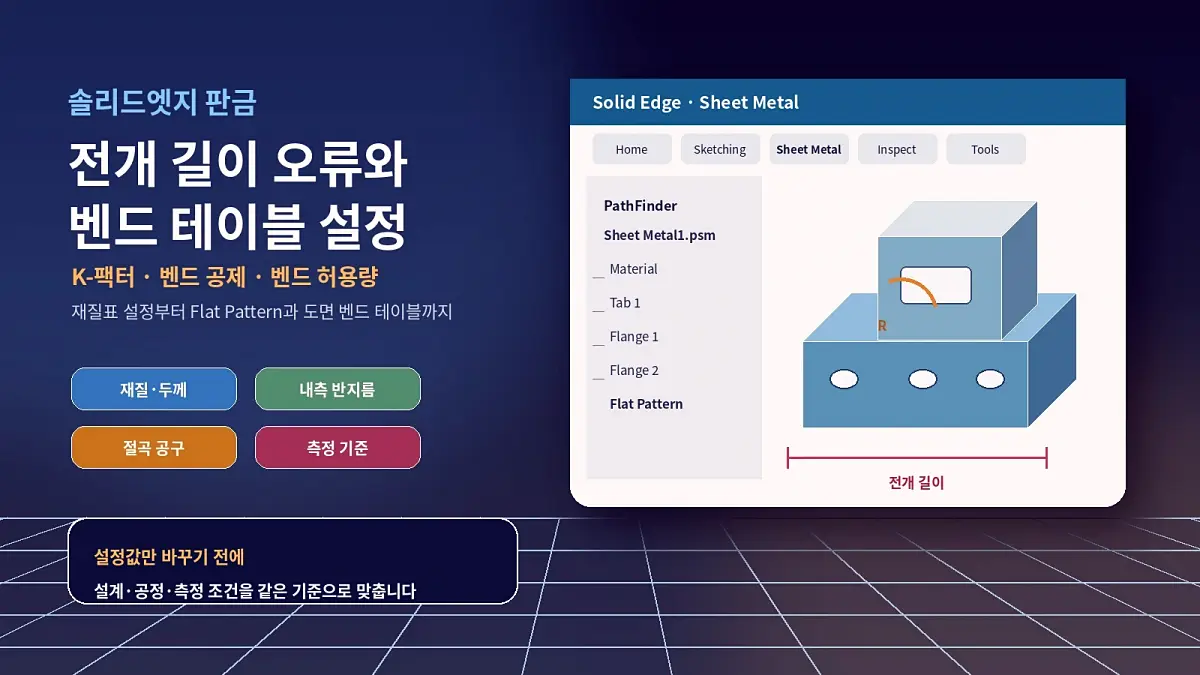
오차를 줄이는 순서: 실제 판재 두께 측정 → 모델의 내측 반지름과 공구 조건 대조 → 재질표의 중립계수·벤드 공제·벤드 허용량 중 현재 계산 방식 확인 → 단일 시험편 전개 및 절곡 → 반복 시편 평균으로 보정 → 전개도·도면·검사 기준 리비전 갱신 순서로 진행합니다.
솔리드엣지 판금 전개 길이가 실제 절곡 치수와 다른 이유
CAD의 전개 길이는 완성된 플랜지 치수를 단순히 더한 값이 아닙니다.
절곡 구간에서 중립축을 따라 필요한 길이를 계산하고, 사용자가 선택한 중립계수 또는 벤드 보정값을 반영해 평판 길이를 만듭니다. 실제 제작에서는 판재 두께 편차, 재질 상태, 압연 방향, 펀치와 다이, 절곡 방식, 스프링백, 장비와 측정 방법이 함께 결과에 영향을 줍니다.
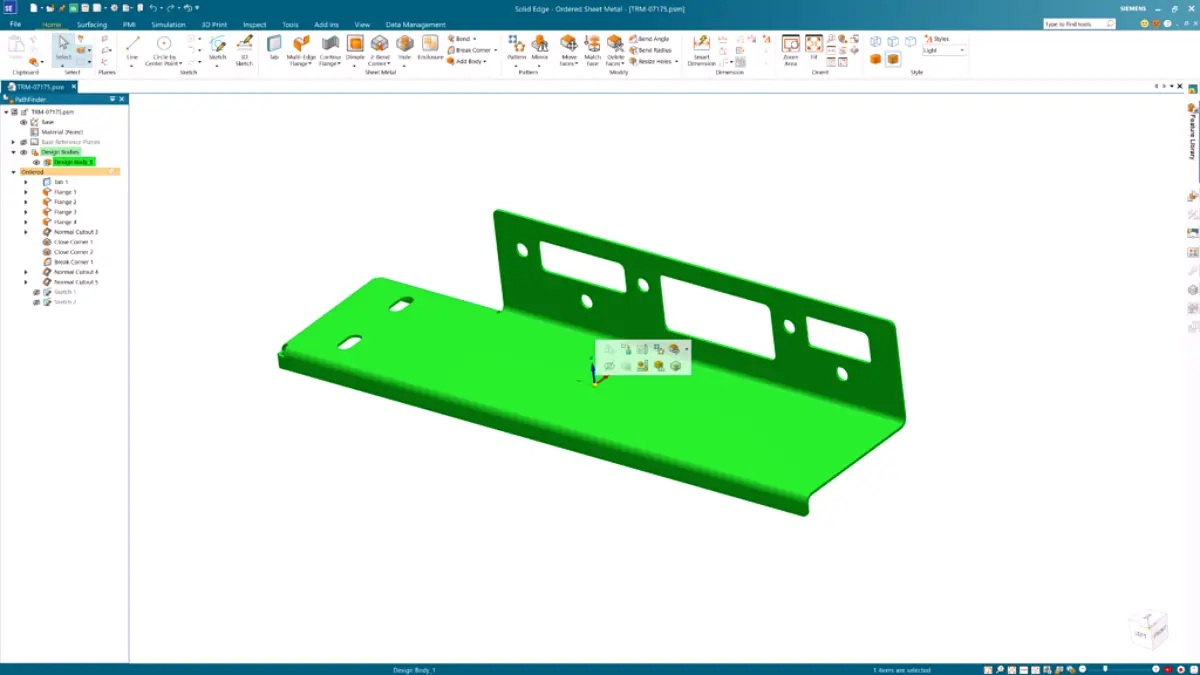
Solid Edge 판금 문서는 일반 파트 문서와 달리 두께, 기본 굽힘 반지름, 릴리프, 굽힘 계산 규칙을 전개 계산에 사용합니다. 공식 제품 설명에서도 Solid Edge는 판금 전용 피처와 Flat Pattern, 도면의 Bend Table, 사용자 정의 굽힘 공식을 지원한다고 안내합니다.
플랜지 길이가 부족하다고 K-팩터부터 바꾸면 안 되는 경우
- 모델 두께는 공칭값인데 실제 판재 두께를 측정하지 않은 경우
- 모델의 내측 반지름과 절곡 후 실제 반지름이 다른 경우
- CAD에서는 90도인데 제작품의 완성 각도가 다르게 나온 경우
- 외측 치수와 내측 치수 또는 교차 치수를 혼용한 경우
- 첫 번째 절곡은 맞고 두 번째 절곡만 달라지는 경우
- 전개 파일, 3D 모델, 제작도면의 리비전이 다른 경우
- 협력사 또는 장비마다 다른 공구 조건을 같은 테이블로 계산한 경우
프로그램별 판금 기능과 설계 방식 자체를 비교하는 단계라면 솔리드엣지와 인벤터 기능 차이를 참고할 수 있습니다.
이미 Solid Edge에서 전개 오차가 발생한 상황이라면 프로그램 비교보다 현재 .psm 파일의 계산 규칙과 제작 조건을 먼저 확인하는 편이 빠릅니다.
중립계수, 벤드 공제, 벤드 허용량은 무엇이 다른가요?
세 방식은 모두 절곡부가 전개 길이에 차지하는 값을 표현하지만 입력 기준이 다릅니다.
같은 시험 결과를 중립계수와 벤드 공제에 동시에 반영하면 이중 보정이 될 수 있으므로, 현재 재질표가 어떤 방식으로 Flat Pattern을 계산하는지부터 확인합니다.
| 계산 방식 | 의미 | 적합한 관리 방식 | 주의할 점 |
|---|---|---|---|
| 중립계수 K-팩터 | 판 두께 안에서 중립축의 위치를 두께에 대한 비율로 표현 | 재질·두께·반지름 구간별 대표값 관리 | 장비·공구가 바뀌면 같은 값이 맞지 않을 수 있음 |
| 벤드 허용량 Bend Allowance | 중립축을 따라 절곡부에 필요한 호 길이 | 시험 절곡에서 절곡부 길이를 직접 계산해 관리 | 각도 정의와 접선 기준을 동일하게 사용해야 함 |
| 벤드 공제 Bend Deduction | 외측 플랜지 치수 합에서 전개 길이를 구할 때 빼는 값 | 현장 외형 치수와 전개 길이를 비교하는 표에 적합 | 내측 치수와 외측 치수를 섞으면 값이 맞지 않음 |
Solid Edge의 최근 재질표 화면에서는 중립계수 외에 벤드 공제와 벤드 허용량을 굽힘 계산 방법으로 선택할 수 있는 구성이 소개됐습니다. 다만 사용 중인 버전, 설치 언어, 유지보수 업데이트와 회사 템플릿에 따라 표시되는 선택지와 메뉴명이 다를 수 있습니다.
Solid Edge 재질표에서 굽힘 계산 방법을 설정하는 순서
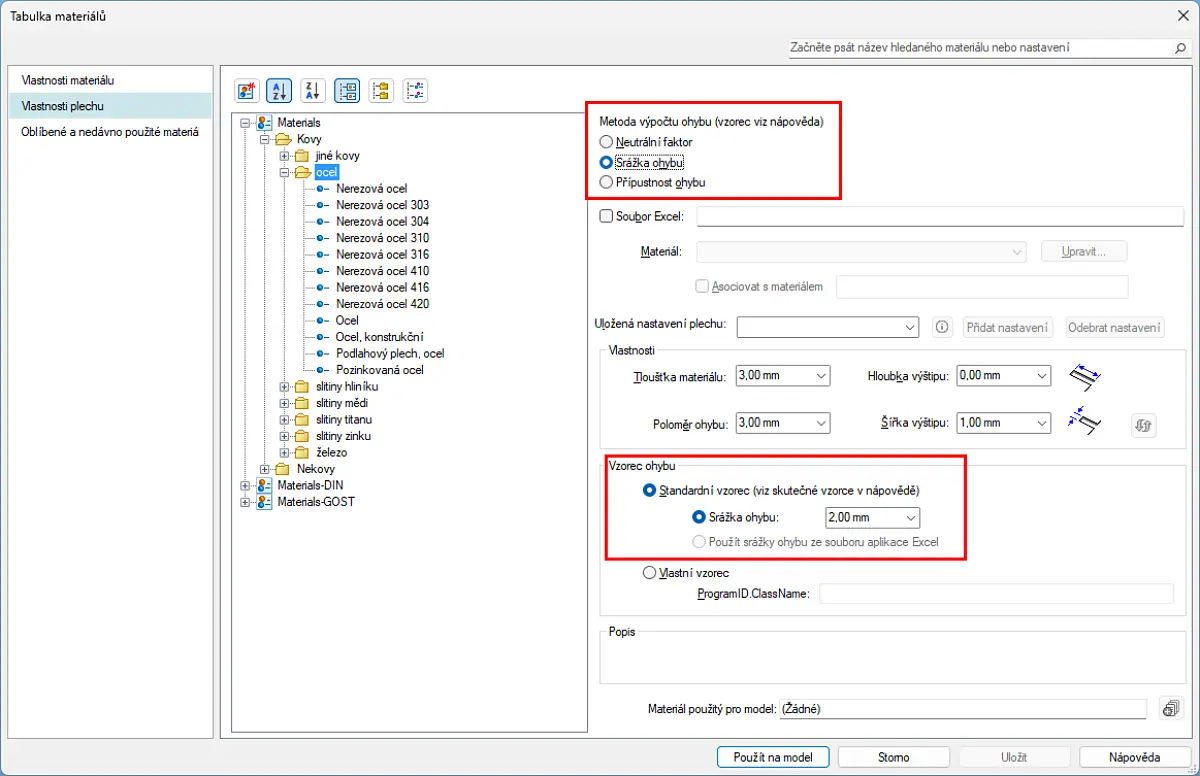
1. 판금 문서에서 적용 중인 재질과 판금 설정을 확인합니다
.psm 판금 문서를 열고 재질표 또는 재질 속성 화면에서 현재 모델에 적용된 재질과 판금 설정을 확인합니다.
리본 메뉴는 버전과 사용자화에 따라 다르므로 명령 검색에서 Material Table, Materials, Sheet Metal Settings를 검색하는 방법도 사용할 수 있습니다.
- 재질명과 재질 규격
- 판재 두께
- 기본 내측 굽힘 반지름
- 현재 저장된 판금 설정 이름
- 모델에 실제로 적용된 재질과 설정인지 여부
2. 굽힘 계산 방법에서 한 가지 기준을 선택합니다
화면의 굽힘 계산 방법에서 중립계수, 벤드 공제 또는 벤드 허용량 중 사내 검증 방식과 일치하는 항목을 선택합니다.
회사가 K-팩터 표를 관리한다면 중립계수를 사용하고, 절곡 업체가 두께·반지름·각도별 BD 또는 BA 시험표를 제공한다면 해당 방식으로 관리하는 편이 비교하기 쉽습니다.
선택 방식을 바꾼 뒤 기존 보정값이 자동으로 같은 의미로 변환된다고 가정하지 마십시오. 계산 정의가 달라지므로 시험편 결과를 새 방식에 맞춰 다시 입력하고 Flat Pattern 길이를 비교해야 합니다.
3. 두께와 굽힘 반지름 구간을 제작 조건과 맞춥니다
재질표의 판 두께와 굽힘 반지름은 도면 공칭값만 입력하지 말고 실제 적용 범위를 구분해 관리합니다.
모델의 반지름은 설계 요구값이고, 에어 벤딩에서 형성되는 실제 내측 반지름은 V 다이 폭과 소재 특성의 영향을 받을 수 있으므로 제작품의 실측값을 별도로 기록합니다.
4. 표준 공식 또는 Excel 사용자 값을 선택합니다
표준 공식을 사용할 때는 입력값의 정의와 단위를 확인합니다. Excel 파일 또는 사용자 테이블을 연결하는 경우에는 소재, 두께, 반지름, 각도 범위가 현재 절곡 조건을 포함하는지 확인하고, 테이블 범위 밖의 값이 보간되는지 기본값으로 처리되는지도 시험 파일로 확인합니다.
5. 설정 이름과 검증 조건을 함께 저장한 뒤 모델에 적용합니다
설정 이름을 단순히 ‘철판 1.5T’로 저장하면 어떤 공구와 장비에서 검증했는지 알 수 없습니다. 재질·두께·대표 반지름·공정 또는 협력사 식별이 가능한 이름을 사용하고, 설명란이나 별도 검증표에 장비·공구·시험일·승인 리비전을 남긴 뒤 모델에 적용합니다.
설정 이름 예시: SPCC_1.5T_R1.5_90도_장비A_공구V12처럼 조건을 구분할 수 있게 작성합니다. 이 이름은 예시일 뿐이며 실제 사내 파일명 규칙과 협력사 보안 규정을 따릅니다.
Flat Pattern 전개도를 만들고 방향을 확인하는 방법
재질과 굽힘 설정을 적용한 뒤 Flat Pattern을 새로 계산해야 변경값이 전개 결과에 반영됐는지 확인할 수 있습니다. 일반적인 작업 흐름은 판금 환경에서 Flat Pattern 또는 Flatten 명령을 실행하고, 고정할 기준 면과 전개 방향을 정한 뒤 결과를 생성하는 방식입니다.
고정 면은 제작과 검사에서 이해하기 쉬운 면을 선택합니다
기준 면은 전개 후 부품 방향과 좌표에 영향을 줍니다. 레이저 절단이나 네스팅에서 방향이 중요하거나 보호 필름·헤어라인·압연 방향을 관리한다면 어느 면을 위로 보고 어떤 모서리를 기준으로 전개했는지 도면과 README에 표시합니다.
Flat Pattern 생성 후 확인할 숫자
- 전체 전개 길이와 폭
- 절곡선 수와 절곡 방향
- 홀과 절곡선 사이 거리
- 코너·벤드 릴리프 형상
- 전개 후 겹침 또는 자기 교차 여부
- 소재 방향과 기준 좌표
- 전개 파일과 3D 모델의 리비전
DXF로 저장하기 전에 1:1 단위와 레이어를 확인합니다
전개도를 DXF로 전달할 때는 mm와 inch 단위, 1:1 축척, 외곽선·홀·절곡선·각인선 레이어를 확인합니다. 제조사가 절곡선을 가공선으로 오인하지 않도록 레이어 이름과 사용 목적을 함께 전달하고, DXF를 다른 뷰어에서 다시 열어 대표 치수 한 개 이상을 측정합니다.
Siemens 공식 커뮤니티의 판금 펼치기 자료에서는 Solid Edge에서 전개 형상을 생성한 뒤 Save As Flat을 이용해 DXF 등 후속 형식으로 저장하는 작업 흐름을 확인할 수 있습니다. 화면은 구버전일 수 있으므로 현재 버전에서는 명령 검색과 내장 도움말을 함께 사용하십시오.
도면에 Flat Pattern과 Bend Table을 넣는 방법
도면의 Bend Table은 전개 길이를 계산하는 재질표와 역할이 다릅니다.
재질표는 Flat Pattern 계산 규칙을 제공하고, 도면 Bend Table은 각 절곡의 번호·각도·반지름·방향 등을 작업자에게 표시하는 문서화 기능입니다.
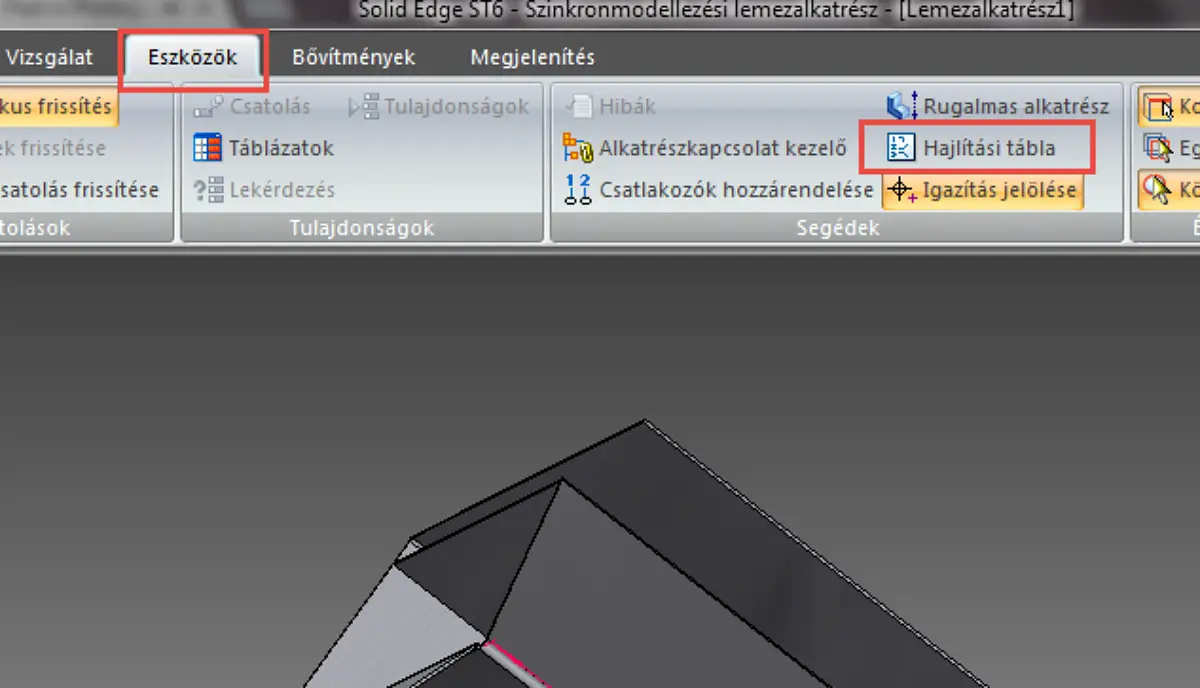
1. 도면 뷰 마법사에서 Flat Pattern 뷰를 선택합니다
판금 파일에서 새 도면을 만들거나 기존 Draft 문서를 열고 Drawing View Wizard에서 .psm 파일을 선택합니다. 뷰 유형에서 Flat Pattern 또는 전개 형상 옵션을 선택한 뒤 보통 위쪽 뷰처럼 절곡선이 이해하기 쉬운 방향으로 배치합니다.
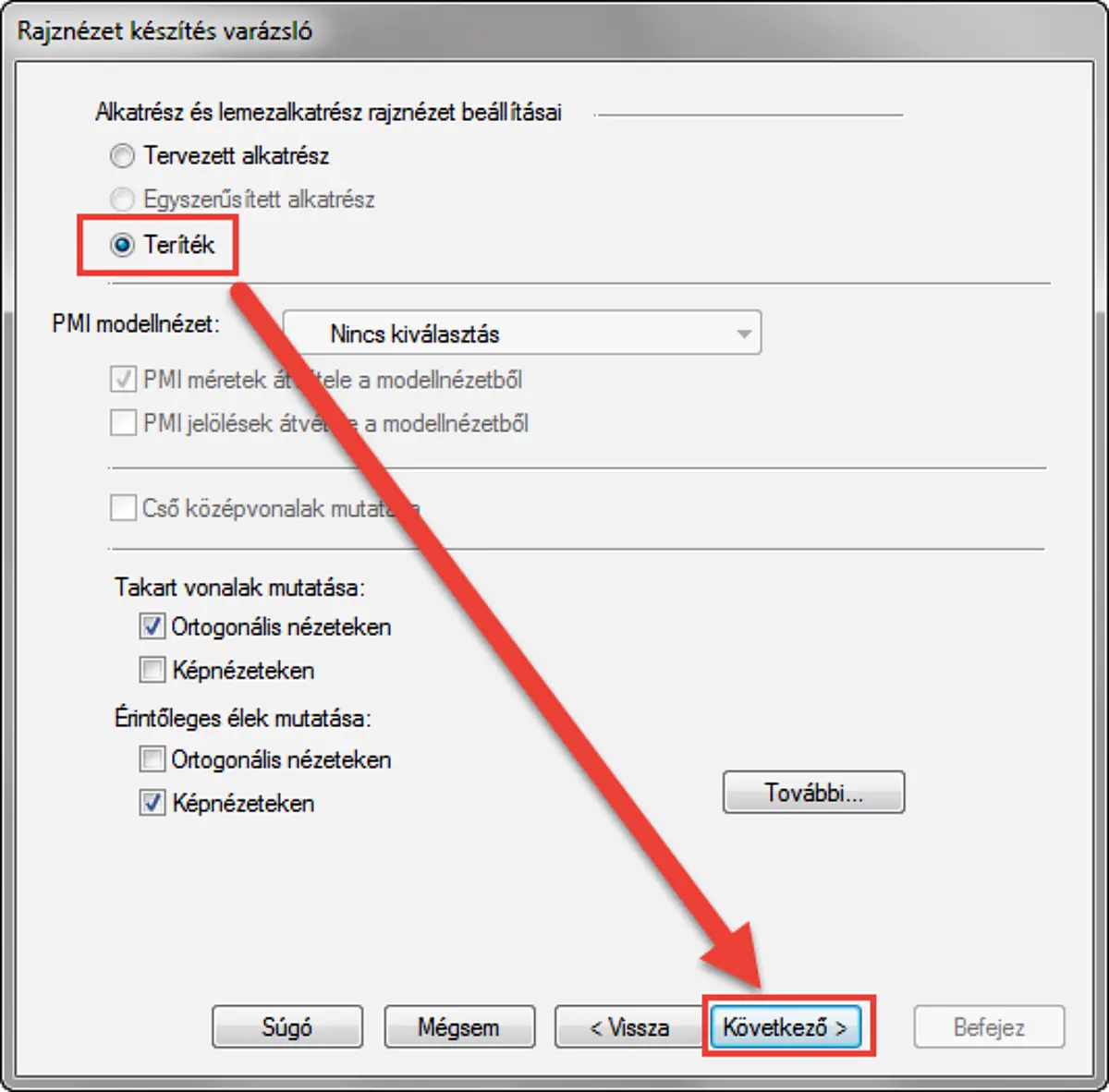
2. Home의 Tables 영역에서 Bend Table을 실행합니다
전개 뷰를 배치한 뒤 Home 탭의 Tables 그룹에서 Bend Table 명령을 실행하고 해당 Flat Pattern 뷰를 선택합니다. 버전에 따라 모델 환경의 Tools 또는 Aids 계열 그룹에서도 벤드 순서와 표시를 확인할 수 있습니다.

3. 벤드 표시 문구와 방향 기호를 정합니다
Bend Mark 또는 절곡 표시 설정에서는 절곡 번호, 위·아래 방향, 각도, 반지름과 같은 정보를 리더 또는 절곡선 근처에 표시할 수 있습니다. 현장 표준이 UP·DOWN인지, 위·아래 한글인지, 절곡 화살표인지 먼저 정하고 도면마다 같은 규칙을 사용합니다.
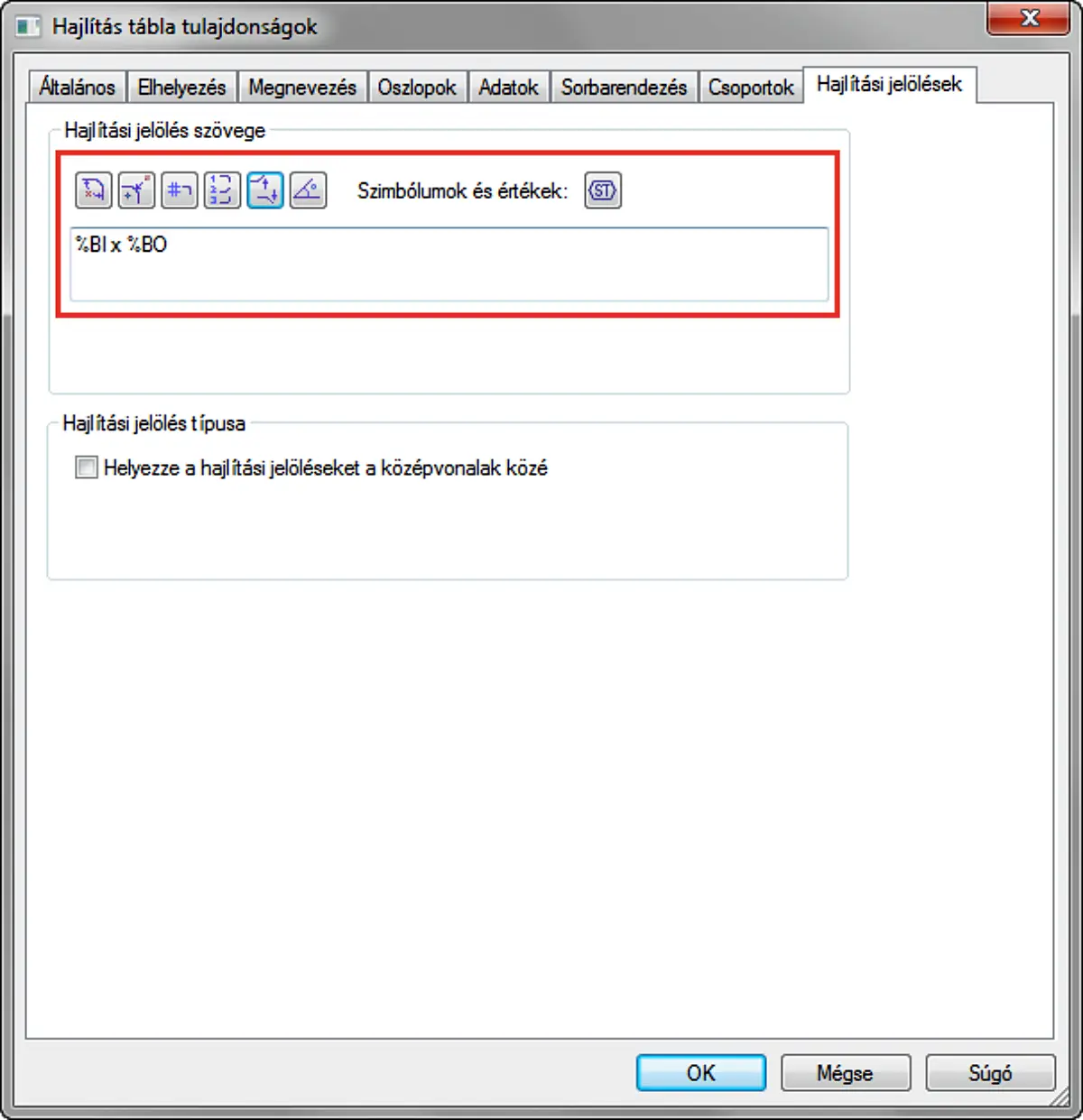
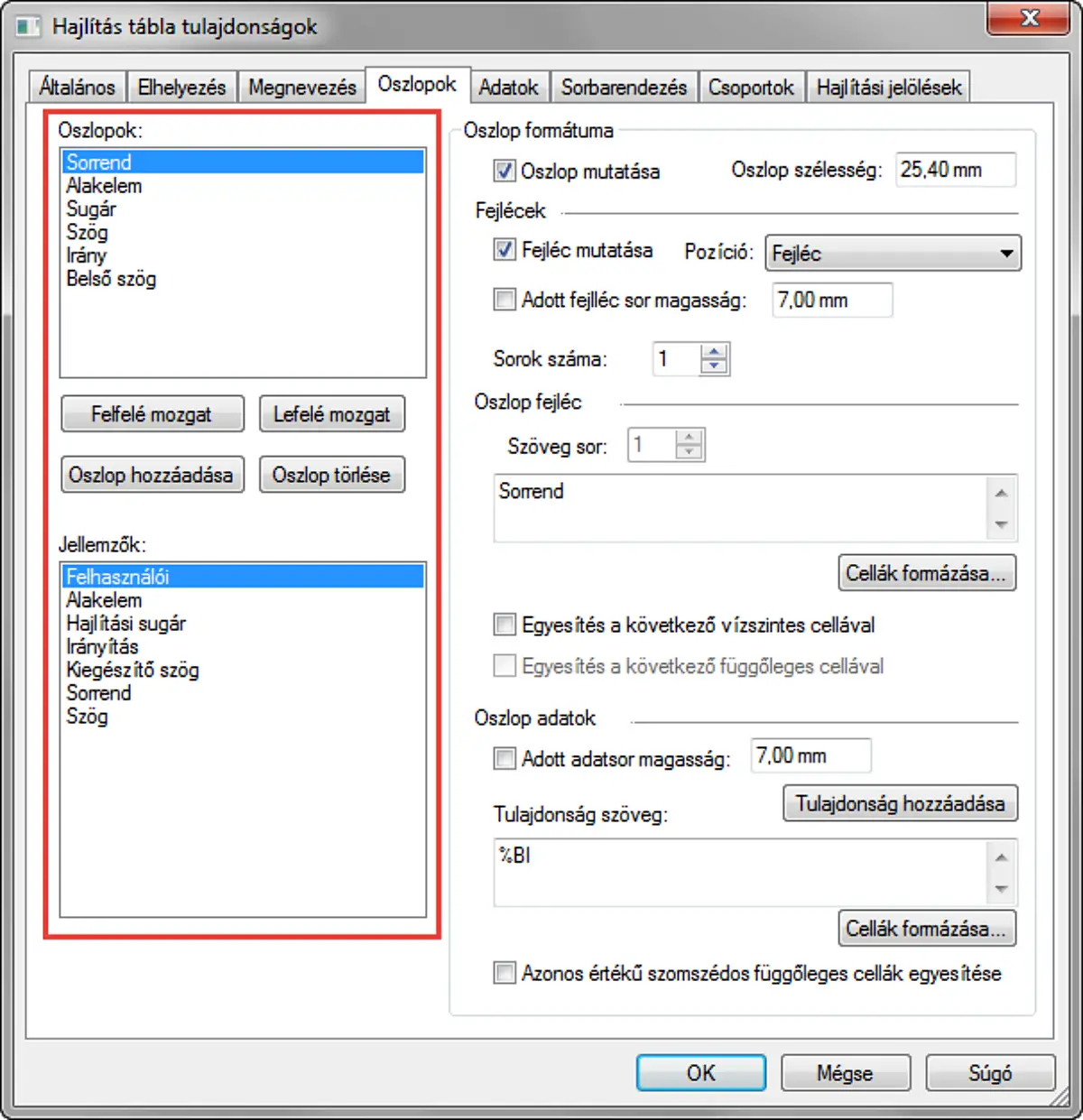
4. 테이블 열에는 작업자가 사용할 항목만 넣습니다
열 설정에서는 절곡 순서, 피처명, 각도, 반지름, 방향, 포함각 등 표시 항목을 선택합니다.
테이블에 많은 정보를 넣기보다 실제 절곡 작업과 검사에서 확인할 열을 우선하고, 재질·두께·리비전은 도면 표제란 또는 별도 공정표와 일치시킵니다.
| 권장 열 | 확인 목적 | 주의사항 |
|---|---|---|
| Bend No. | 절곡선과 작업 순서 식별 | 모델 피처 순서와 실제 공정 순서가 같다고 가정하지 않음 |
| Angle | 목표 완성 각도 확인 | 포함각과 절곡각 정의를 도면에 명확히 표시 |
| Radius | 설계 내측 반지름 확인 | 공구 선단 반지름과 완성 반지름을 혼동하지 않음 |
| Direction | UP·DOWN 또는 위·아래 절곡 구분 | 전개 뷰의 관찰 방향을 기준 문서에 명시 |
| Feature Name | 모델과 도면의 절곡 연결 | Flange 1 같은 기본 이름은 의미 있는 이름으로 변경 검토 |
영상으로 확인하는 Solid Edge 판금과 Bend Table
Solid Edge Sheet Metal Design Overview 영상은 판금 전용 명령과 전개 흐름을 화면으로 확인할 때 참고할 수 있습니다. 개별 메뉴는 영상 제작 버전과 현재 설치 버전이 다를 수 있으므로 작업 원리를 중심으로 확인하십시오.
Solid Edge Bend Table drafting tutorial 영상은 Flat Pattern 도면 뷰를 선택하고 Bend Table을 배치하는 화면 순서를 확인할 때 사용할 수 있는 비공식 기능 참고 영상입니다. 메뉴가 오래된 버전으로 보이면 위의 현재 작업 순서와 내장 도움말을 우선합니다.
공식 영상은 Siemens Software 공식 YouTube 재생목록에서 Solid Edge와 Sheet Metal 항목을 확인할 수 있습니다.
시험 절곡으로 벤드 테이블을 검증하는 방법
복잡한 브래킷 전체로 보정하면 절곡 순서, 홀 변형, 백게이지, 측정 자세가 한꺼번에 결과에 섞입니다. 같은 소재와 두께로 한 개의 대표 절곡만 포함한 시험편을 만들고, 실제 장비·펀치·V 다이·목표 각도를 그대로 재현합니다.
1. 설계값과 제작값을 한 표에 고정합니다
- 재질 규격과 판재 로트
- 도면 공칭 두께와 실측 두께
- CAD 내측 반지름과 절곡 후 실측 반지름
- 펀치 선단 반지름과 V 다이 폭
- 절곡 방식과 장비 식별자
- 목표 각도, 프레스 입력각과 완성각
- 플랜지 치수의 내측·외측 기준
- 사용한 재질표 또는 Excel 테이블의 버전
2. 같은 조건으로 최소 여러 개를 반복 측정합니다
한 개의 시편만 맞았다고 보정값을 승인하면 소재와 장비의 산포를 확인할 수 없습니다. 같은 조건의 반복 시편에서 전개 길이, 완성 플랜지 길이와 각도를 측정하고 평균 오차와 범위를 따로 기록합니다. 평균은 일정한데 산포가 크면 K-팩터보다 장비 반복정밀도, 소재 편차 또는 측정 방법을 먼저 확인합니다.
3. 두께와 반지름을 맞춘 뒤 보정값을 조정합니다
먼저 실측 두께와 실제 형성 반지름을 CAD의 시험 조건에 반영합니다. 이후에도 모든 시편이 같은 방향으로 차이가 날 때 K-팩터, BD 또는 BA 가운데 현재 선택한 계산 방식의 값만 조정합니다. 여러 방식을 동시에 수정하지 않아야 변경 전후 원인을 비교할 수 있습니다.
4. 시험 결과를 재질표와 도면 리비전에 연결합니다
최종 숫자만 저장하지 말고 소재, 두께, 반지름, 각도, 장비, 공구, 측정 기준과 승인자를 함께 기록합니다. 전개 데이터가 바뀌었다면 .psm 모델, DXF, 제작도면, 검사표와 협력사 전달 파일의 리비전을 함께 갱신합니다.
| 시험 항목 | CAD 조건 | 제작 조건 | 측정 결과 | 판정 |
|---|---|---|---|---|
| 두께 | 모델 입력값 | 입고 판재 실측 | 평균·최소·최대 | 차이가 있으면 계산값 수정 전 조건 재설정 |
| 반지름 | 내측 R | 펀치·V 다이·절곡 방식 | 완성 내측 R | 실제 R이 다르면 동일 조건이 아님 |
| 각도 | 모델 목표각 | 스프링백 보정 포함 | 완성각과 산포 | 각도 오차와 길이 오차 분리 |
| 전개 길이 | Flat Pattern 결과 | 절단 시편 길이 | 동일 데이텀 측정 | DXF 단위와 축척 포함 확인 |
| 플랜지 | 내측·외측 기준 | 백게이지와 절곡 순서 | 완성 치수 평균 | 특정 벤드만 다르면 공정 위치 점검 |
내 시험편의 BA와 BD를 계산표에 대입해보세요
자동 계산값을 확정값으로 사용하기보다 시험 절곡값을 같은 정의로 비교하는 용도입니다. 각도 A는 사용하는 계산식이 요구하는 절곡각 정의를 적용하고, Solid Edge 화면의 포함각과 같은 값인지 먼저 확인합니다.
벤드 허용량 BA
BA = A × π ÷ 180 × (R + K × T)
외측 셋백 OSSB
OSSB = (R + T) × tan(A ÷ 2)
벤드 공제 BD
BD = 2 × OSSB − BA
대입 예시: T=1.5mm, R=1.5mm, K=0.40, A=90°라면 BA는 약 3.299mm, OSSB는 3.000mm, BD는 약 2.701mm입니다. 계산 구조를 확인하기 위한 예시이며 실제 생산값으로 복사하지 않습니다.
동일한 보정을 K-팩터와 BD 또는 BA에 중복 반영하지 마십시오. 전개 길이 비교 전에 외측·내측 치수 기준과 각도 정의가 같은지 확인합니다.
전개 길이 오류 증상별로 먼저 확인할 항목
모든 플랜지 치수가 같은 방향으로 길거나 짧습니다
단위, 실제 두께, 기본 반지름, 적용 중인 재질표와 굽힘 계산 방식부터 확인합니다. 모든 절곡이 비슷한 비율로 틀리면 전체 계산 조건이 다른 가능성이 크지만, 시험편 반복 측정 후 보정값을 변경합니다.
특정 절곡 한 곳만 치수가 다릅니다
개별 벤드의 반지름·각도, 절곡 순서, 백게이지 기준, 공구 교체, 홀과 절곡선의 근접 변형을 확인합니다. 전체 K-팩터를 바꾸면 정상인 다른 절곡까지 달라질 수 있습니다.
Solid Edge에서는 맞지만 협력사 DXF에서 크기가 다릅니다
DXF 단위와 1:1 축척, 내보내기 옵션, 수신 CAM의 기본 단위를 확인합니다. 대표 치수를 Solid Edge Flat Pattern, 내보낸 DXF와 협력사 CAM에서 각각 측정해 어느 단계에서 크기가 바뀌는지 찾습니다.
각도는 맞지만 완성 플랜지 길이만 다릅니다
내측·외측 치수 기준, 제품 고정 자세와 측정 위치를 먼저 확인합니다. 이후 실제 두께, 내측 반지름, BD·BA·K-팩터와 절단 전개 파일 리비전을 비교하고, 특정 벤드라면 백게이지 위치를 점검합니다.
발행 전과 제작 전달 전 체크리스트
솔리드엣지 판금 전개 길이와 벤드 테이블 FAQ
K-팩터를 바꾸면 전개 길이 오류가 바로 해결되나요?
실제 두께, 반지름, 각도와 측정 기준이 모두 맞고 반복 시험에서 같은 방향의 오차가 확인될 때 조정해야 합니다. 입력 조건이 다른 상태에서 K-팩터를 바꾸면 다른 두께나 각도에서 오차가 다시 나타날 수 있습니다.
벤드 공제와 K-팩터를 동시에 입력해도 되나요?
같은 절곡 보정을 두 방식으로 중복 적용하면 안 됩니다. 재질표가 중립계수, Bend Deduction, Bend Allowance 중 어느 방식을 사용하는지 확인하고 한 계산 체계로 검증값을 관리하십시오.
Bend Table이 전개 길이를 계산하는 기능인가요?
도면 Bend Table은 절곡 번호, 각도, 반지름과 방향을 문서화하는 기능입니다. 실제 Flat Pattern 길이는 판금 재질과 굽힘 계산 규칙을 사용해 계산되므로 두 테이블의 역할을 구분해야 합니다.
협력사마다 전개 길이가 다르면 어떻게 관리하나요?
장비와 공구 조건이 다르면 협력사별 또는 공정별 검증 테이블을 구분하는 방법이 적합합니다. 완성품의 기능 치수와 검사 데이텀은 공통 기준으로 지정하고, 각 전개값이 유효한 소재·두께·공구 범위를 기록합니다.
Flat Pattern은 맞는데 절곡 후 홀 위치가 다릅니다
홀과 절곡선 간격, 절곡 순서, 홀 주변 변형과 측정 데이텀을 확인합니다. 전개 길이 계산과 별개로 홀 주변이 인장되거나 공정 중 위치가 밀릴 수 있으므로 설계 여유와 가공 순서도 검토해야 합니다.
재질표 Excel 파일 경로가 끊기면 전개 결과가 바뀌나요?
파일 연결 방식과 사용 버전에 따라 기본값 또는 기존 저장값이 사용될 수 있으므로 동일한 결과를 보장할 수 없습니다. 파일을 다른 PC에서 열어 적용 테이블명과 경로를 확인하고, 핵심 행의 값을 PDF 또는 검증표에도 남기는 편이 안전합니다.
Solid Edge 버전이 달라 메뉴가 보이지 않습니다
명령 검색에서 Material Table, Sheet Metal Settings, Flat Pattern, Bend Table을 검색하고 내장 도움말에서 현재 버전의 명령 위치를 확인하십시오. 리본 사용자화와 설치 언어에 따라 그룹명과 아이콘 위치가 달라질 수 있습니다.
공식 확인처와 UI 이미지 출처
- Siemens Designcenter Solid Edge Sheet Metal Design — Flat Pattern, 사용자 정의 굽힘 공식과 Bend Table 공식 기능 설명
- Siemens Solid Edge UI·워크플로 개선 자료 — 현재 계열 UI 화면 참고
- Siemens Community: How to unfold a sheet metal part — Flat Pattern과 Save As Flat 작업 참고
- TPV group Solid Edge 굽힘 계산 방식 자료 — 중립계수, 벤드 공제와 허용량 재질표 화면
- GraphIT Bend Table 작성 기술자료 — 도면 뷰, 절곡 표시와 열 설정 화면
UI 캡처 가운데 일부는 기능 위치를 설명하기 위한 구버전 화면입니다. 현재 Solid Edge 또는 Designcenter Solid Edge의 메뉴와 옵션은 버전, 언어, 유지보수 업데이트, 라이선스와 리본 사용자화에 따라 다를 수 있으므로 발행 전 실제 사용 화면과 한 번 더 대조하십시오.


