NX 단면도·상세도 형상 불일치 해결|절단선·뷰 종속·업데이트 점검
NX Drafting에서 단면도나 상세도가 3D 모델과 다르게 보일 때는 모델을 다시 만드는 것보다 뷰 종속 요소와 업데이트 상태부터 확인해야 합니다. 단면도에 홀이 빠지거나 상세도만 예전 형상으로 남는 문제는 절단선 위치, 상위 뷰 방향, 단면 깊이, 숨은선 표시, 컴포넌트 가시성, 모델 리비전이 서로 어긋났을 때 자주 발생합니다.
가장 안전한 확인 순서는 3D 모델과 리비전 확인 → 상위 뷰 방향 확인 → 절단선 위치·방향·범위 확인 → 뷰 표시 조건 비교 → 상위 뷰와 하위 뷰 순서대로 업데이트 → PDF 출력 검증입니다. 화면에서 선 하나가 보이게 만드는 것보다 제작자가 형상을 잘못 해석하지 않도록 표현 기준을 맞추는 것이 중요합니다.

먼저 확인할 결론
단면도·상세도 오류는 모델 형상, 뷰 정의, 표시 조건, 업데이트 문제로 나눕니다.
상세도는 독립 뷰가 아니라 상위 뷰의 방향과 표시 상태에 영향을 받습니다.
숨은 선을 모두 켜는 방식으로 절단선 오류를 해결할 수는 없습니다.
View Dependent Edit는 표현 보정용이며 잘못된 모델과 절단 정의를 대신하지 않습니다.
수정 후에는 3D 모델·원본 뷰·단면도·상세도·PDF를 순서대로 비교합니다.
NX 도면에서 형상 불일치가 나타나는 대표 상황
단면도에 홀·리브·포켓이 보이지 않는 경우
절단선이 피처를 지나지 않음
절단선이 홀 중심축이나 리브를 실제로 통과하지 않으면 단면도에 해당 형상이 나타나지 않습니다. 정면 뷰에서 절단선 위치만 보지 말고 3D 모델에서 같은 평면이 어떤 형상을 통과하는지 비교합니다.
단면 깊이와 범위가 제한됨
절단 방향은 맞아도 단면 범위가 앞쪽 벽까지만 제한되면 뒤쪽 포켓과 컴포넌트가 제외될 수 있습니다. 전체 단면 결과와 현재 뷰를 비교해 누락 형상이 범위 밖에 있는지 확인합니다.
상세도만 예전 형상으로 보이는 경우
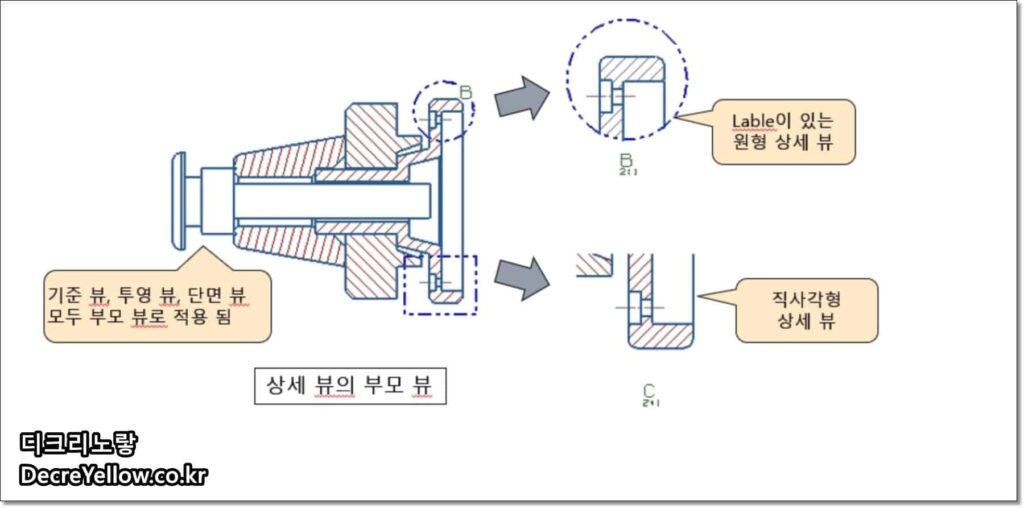
상세도는 상위 뷰에서 특정 영역을 확대하는 종속 뷰입니다. 상위 뷰가 업데이트되지 않았거나 상세도 경계와 중심이 수정된 피처를 제대로 포함하지 못하면 상세도만 이전 형상처럼 남을 수 있습니다.
화면과 PDF 출력이 다른 경우
화면에서는 보이는 얇은 선이 PDF에서 선 두께와 색상 우선순위 때문에 사라질 수 있습니다. 출력 스타일, 숨은선 종류, 해칭 간격, 상세도 경계와 절단선 화살표를 실제 전달 형식에서 확인합니다.
원인을 네 가지 층위로 구분하기
| 구분 | 확인 대상 | 대표 증상 | 우선 조치 |
|---|---|---|---|
| 모델 형상 | 피처·억제·구성·리비전 | 모든 뷰에서 동일 피처 누락 | 3D 모델과 참조 파일 확인 |
| 뷰 정의 | 상위 방향·절단선·상세도 중심 | 특정 단면·상세도만 다름 | 절단 경로와 뷰 종속 관계 확인 |
| 표시 조건 | 숨은선·해칭·레이어·컴포넌트 | 선 종류와 일부 바디만 누락 | View Style과 가시성 비교 |
| 업데이트 | Drawing Navigator·경고·참조 | 모델 수정 후 예전 선 유지 | 상위 뷰부터 순서대로 갱신 |
모델 형상과 리비전 확인
도면이 참조하는 파일 확인
도면 타이틀 블록의 리비전, Part Navigator의 참조 모델, 작업자가 확인한 파일 경로가 같은지 봅니다. 어셈블리 도면은 대체 컴포넌트나 간략 표현, Arrangement가 적용됐는지도 확인합니다.
뷰 정의와 상위 뷰 관계 확인
상세도와 투영 뷰는 상위 뷰 방향과 표시 상태에 영향을 받습니다. 상위 뷰의 회전각·원점·스케일·레이어가 의도와 다르면 하위 뷰만 수정해도 원인이 남습니다.
표시 조건과 뷰 종속 요소 확인
숨은선, 접선 엣지, 실루엣, 단면 해칭, 컴포넌트 표시, Layer Visible in View와 객체 제외 상태를 비교합니다. 같은 모델 방향이라도 뷰마다 개별 저장된 조건 때문에 결과가 달라질 수 있습니다.
업데이트 상태 확인
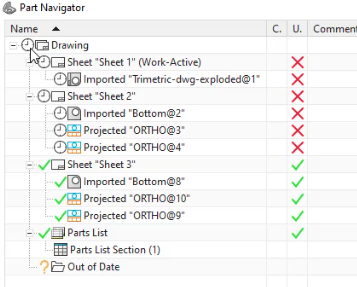
Drawing Navigator의 시계 아이콘이나 Up to Date 상태를 확인합니다. 모델 변경 뒤에는 상위 뷰를 먼저 업데이트하고 투영 뷰·단면도·상세도를 이어서 갱신하는 편이 원인 추적에 유리합니다.
절단선과 단면도 조건 확인 순서
절단선 위치와 관찰 방향
홀 중심축과 리브 위치 대조
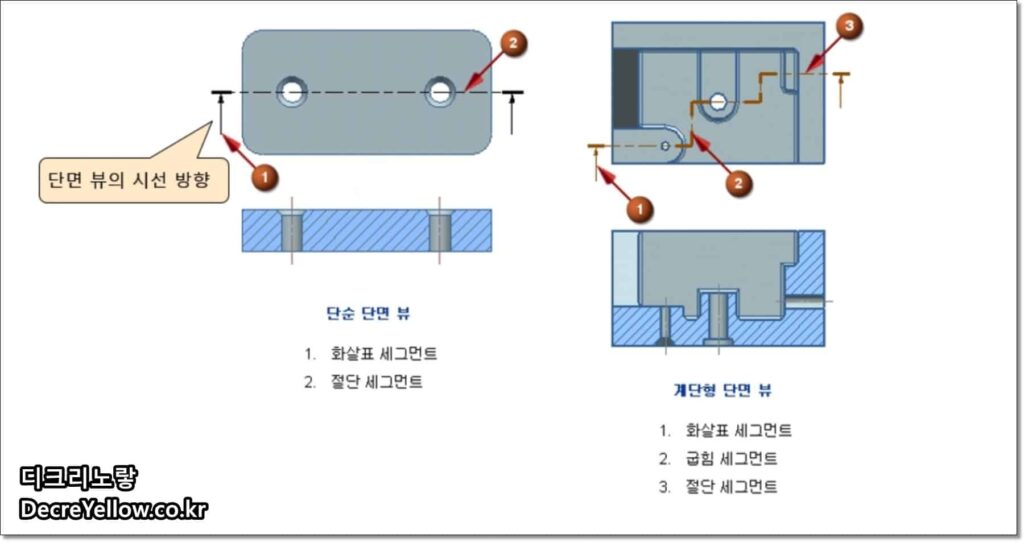
절단선이 중심을 지나야 하는 홀은 중심축과 절단 평면이 일치하는지 확인합니다. 계단형 단면은 각 세그먼트가 어느 피처를 통과하는지 따로 점검합니다.
화살표 방향 확인
절단선 위치가 맞아도 관찰 방향이 반대면 기대한 내부 형상과 다른 쪽이 보일 수 있습니다. 단면도 이름과 화살표가 실제 시선 방향을 정확히 전달하는지 봅니다.
단면 대상과 배경 형상
어셈블리 단면은 특정 바디·컴포넌트가 Section 대상에서 제외되거나 배경 형상이 함께 표시될 수 있습니다. Show Background·Show Foreground와 Section Sheet Bodies 같은 옵션을 목적에 맞게 적용합니다.

상세도와 상위 뷰 종속성 점검
상세도 경계와 중심점
상세도 원이나 경계가 실제 수정된 피처 전체를 포함하는지 확인합니다. 스케일만 키워도 경계 밖 형상은 나타나지 않으므로 중심과 범위를 먼저 수정합니다.
확대 스케일과 선 표현
상세도 스케일이 달라지면 접선선과 작은 모서리 표현이 달라 보일 수 있습니다. 상위 뷰와 상세도의 View Style을 비교하고 치수와 주기가 다른 형상에 다시 붙지 않았는지 확인합니다.
Layer Visible in View
상위 뷰에서 비표시한 레이어나 컴포넌트가 상세도에서도 빠질 수 있습니다. 상세도만의 개별 가시성 설정과 상위 뷰의 상속 상태를 함께 확인합니다.
View Style과 View Dependent Edit 구분
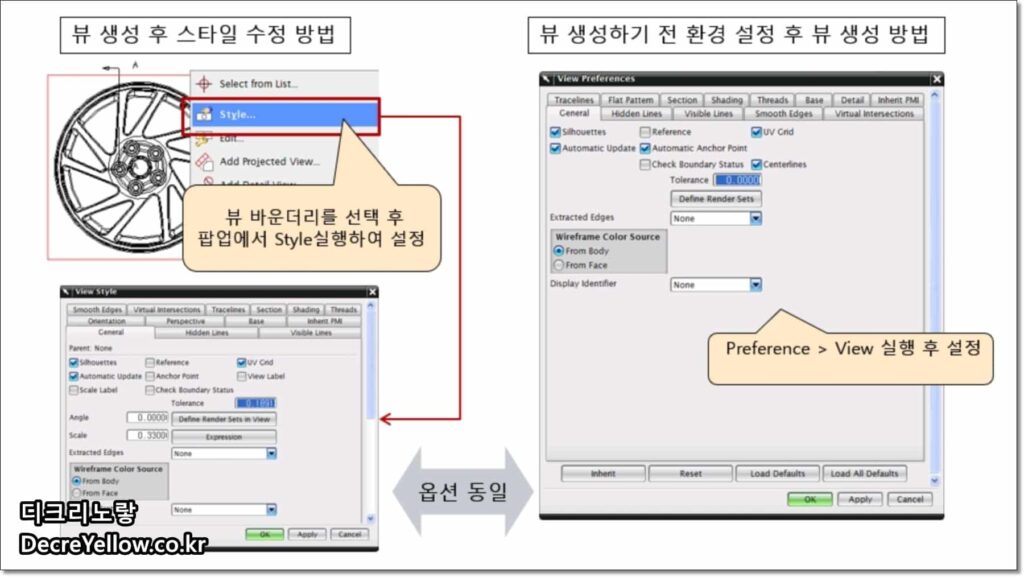
View Style로 수정할 항목
- 숨은선 표시와 선 종류
- 접선 엣지와 실루엣 표시
- 단면 해칭과 인접 부품 구분
- 레이어·컴포넌트 가시성
- 뷰 경계와 표시 품질
View Dependent Edit를 사용할 때
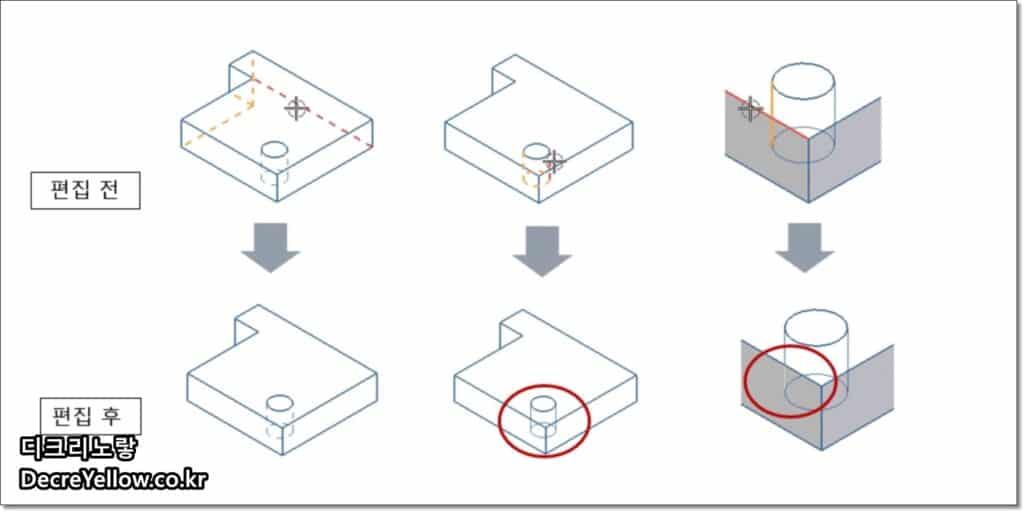
표현 보정에만 사용
불필요한 배경선이나 겹치는 실루엣을 정리할 때는 유용하지만, 홀이나 포켓이 절단 범위 밖에 있는 문제를 선을 직접 그려 넣어 해결해서는 안 됩니다. 모델 변경 뒤 편집선이 잘못된 형상을 계속 표시할 수 있습니다.
뷰 생성부터 출력까지 표준 점검 순서
- 문제 상태 기록: 시트·뷰 이름·상위 뷰·오류 화면을 저장합니다.
- 모델 확인: 피처·리비전·구성·컴포넌트 표시를 확인합니다.
- 상위 뷰 확인: 방향·회전·스케일·원점·레이어를 점검합니다.
- 절단 정의 확인: 위치·화살표·세그먼트·깊이·대상을 비교합니다.
- 표시 조건 확인: 숨은선·해칭·접선선·뷰 종속 편집을 점검합니다.
- 순차 업데이트: 상위 뷰부터 하위 뷰를 차례로 갱신합니다.
- 주석 재검토: 치수·공차·표면거칠기·기준 기호 연결을 확인합니다.
- 최종 출력: PDF와 출력 미리보기에서 선·해칭·화살표를 검증합니다.
현상별 원인과 권장 조치
| 현상 | 우선 원인 | 확인 방법 | 권장 조치 |
|---|---|---|---|
| 단면도에 홀 없음 | 절단선이 중심을 통과하지 않음 | 3D 절단 평면과 홀 축 비교 | 절단 경로 수정 |
| 리브가 사라짐 | 단면 대상 제외 또는 표현 규칙 | 바디 표시와 Section 대상 확인 | 단면 대상·표시 기준 조정 |
| 상세도만 구형 형상 | 상위 뷰 업데이트 지연 | Navigator 상태와 경고 확인 | 상위 뷰 후 상세도 갱신 |
| 숨은선이 없음 | 뷰별 숨은선 비표시 | View Style과 객체 제외 비교 | 필요한 선만 표시 |
| PDF에서 선 소실 | 출력 스타일·선 두께 | PDF 미리보기와 화면 비교 | 출력 템플릿·선 속성 수정 |
| 해칭 범위 오류 | 단면 대상·방향·부품 구분 | 절단 솔리드와 해칭 경계 비교 | 해칭과 제외 대상 재설정 |
가상의 브래킷 오류 분석 예시
문제 상황
관통홀과 보강 리브, 뒤쪽 포켓이 있는 브래킷에서 단면도에 외곽과 해칭만 표시되고 홀·리브·포켓이 보이지 않는다고 가정하겠습니다.
판단 순서
- 3D 모델에서 세 피처가 현재 리비전에 존재하는지 확인합니다.
- 상위 정면 뷰가 올바른 방향과 구성을 참조하는지 확인합니다.
- 절단선이 홀 중심과 리브를 실제로 통과하는지 확인합니다.
- 단면 깊이 제한으로 뒤쪽 포켓이 제외됐는지 확인합니다.
- 리브와 컴포넌트가 단면 대상에서 제외됐는지 확인합니다.
- 상위 뷰와 단면도를 갱신한 뒤 PDF로 제작 해석 가능성을 검토합니다.
절단선이 홀 중심을 지나지 않는 것이 원인이라면 숨은선을 켜거나 선을 직접 추가하는 것이 아니라 절단 경로를 수정해야 합니다. 반대로 절단 경로는 맞고 뒤쪽 포켓이 숨은선으로 표현돼야 한다면 View Style을 조정하는 방식이 맞습니다.
도면 검토 체크리스트
모델과 리비전
- 도면과 모델의 파트번호·리비전·저장 위치가 일치합니다.
- 문제 피처가 억제·대체·비표시 상태가 아닙니다.
- 어셈블리 Arrangement와 컴포넌트 구성이 맞습니다.
뷰와 절단 조건
- 상위 뷰의 방향·원점·스케일이 의도와 일치합니다.
- 상세도 경계가 필요한 형상을 충분히 포함합니다.
- 절단선 위치·화살표·깊이·다중 경로가 정확합니다.
- 단면 대상에서 제외된 바디와 컴포넌트를 확인했습니다.
표시·업데이트·출력
- 숨은선·접선선·실루엣·해칭 조건이 적절합니다.
- 상위 뷰와 하위 뷰가 최신 상태입니다.
- 치수·공차·주기가 올바른 형상에 연결돼 있습니다.
- PDF에서도 절단선·해칭·상세도 경계가 식별됩니다.
Siemens NX 공식 기술도면 영상
디크리노랗 관련글
- UG NX 도면 시트·뷰·단면·치수·주석 작성방법
- NX Section View 뒤쪽 파트 숨기기
- NX View Section 단면과 간섭검사
- NX Drafting 도면에 이미지 삽입방법
- NX DWG·DXF 3D 모델링과 Drafting 불러오기 차이
NX 단면도·상세도 FAQ
단면도에 피처가 없으면 모델에서 삭제된 것인가요?
반드시 그렇지는 않습니다. 절단선이 피처를 통과하지 않거나 단면 범위·표시 조건·컴포넌트 가시성 때문에 제외됐을 수 있으므로 3D 모델과 절단 평면부터 대조합니다.
상세도만 업데이트되지 않는 이유는?
상세도가 상위 뷰에 종속돼 있기 때문일 수 있습니다. 상위 뷰를 먼저 갱신하고 상세도 경계·중심·표시 상태와 참조 경고를 확인합니다.
숨은선을 모두 켜면 해결되나요?
절단 방향과 범위가 틀린 문제는 해결되지 않습니다. 필요한 형상을 실선·숨은선·별도 단면·치수 중 어떤 방식으로 표현할지 판단해야 합니다.
화면은 정상인데 PDF에서 선이 사라지면?
출력 스타일·색상·선 두께·출력 제외 설정을 확인합니다. 최종 승인은 화면이 아니라 실제 전달하는 PDF와 출력 미리보기를 기준으로 진행합니다.
뷰를 삭제하고 다시 만들어도 되나요?
원인을 기록한 뒤 최소 변경으로 해결되지 않을 때 검토합니다. 재생성하면 기존 치수·주기·주석 연결이 끊길 수 있으므로 새 뷰와 기존 뷰의 연결 상태를 비교해야 합니다.
선을 고치기 전에 뷰 정의를 확인한다
NX 단면도와 상세도의 형상 불일치는 보이는 선을 직접 수정하기 전에 모델·상위 뷰·절단 정의·표시 상태·업데이트 순서로 원인을 분리해야 합니다. View Dependent Edit는 최종 표현을 정리하는 기능이지 잘못된 모델과 절단 경로를 대신하는 기능이 아닙니다.
수정 후에는 3D 모델과 원본 뷰, 단면도, 상세도, PDF를 다시 비교하고 치수·공차·해칭·절단선 방향까지 확인하세요. 이 검토 기록을 남겨야 다음 리비전과 협력사 도면 전달에서도 같은 오류를 줄일 수 있습니다.


