Autodesk 네트워크 라이선스 대여·반환 방법|AutoCAD BORROWLICENSE·LMTOOLS 관리
Autodesk 네트워크 라이선스 대여는 회사 라이선스 서버에서 좌석 하나를 노트북으로 일정 기간 가져와, 서버와 연결되지 않은 출장지나 현장에서 사용하는 기능입니다. 다만 일반적인 Autodesk 계정 로그인형 구독에는 적용되지 않으며, 회사가 유효한 Network·Multi-User 라이선스 권한을 보유하고 해당 제품이 대여 기능을 지원해야 합니다.

15년 자동차·제품설계 실무 기준 핵심 결론
- Named User 로그인형 라이선스에는 BORROWLICENSE 방식의 네트워크 좌석 대여가 적용되지 않습니다.
- Network·Multi-User 라이선스를 실제로 사용하는 회사에서만 대여 가능성을 확인합니다.
- 라이선스를 빌릴 때와 조기 반환할 때 모두 라이선스 서버 연결이 필요합니다.
- 대여된 라이선스는 대여 순간 사용한 네트워크 어댑터의 MAC 주소에 연결됩니다.
- 도킹스테이션 LAN으로 대여한 뒤 노트북을 분리하면 라이선스를 찾지 못할 수 있습니다.
- 대여 기간에는 서버의 사용 가능한 좌석이 실제로 하나 줄어듭니다.
- Autodesk가 허용하는 최대 대여기간은 6개월이지만 관리자가 더 짧게 제한할 수 있습니다.
- 관리자는 LMTOOLS와 lmutil로 대여 사용자를 확인할 수 있지만 서버에서 임의로 즉시 회수하기는 어렵습니다.
- 출장이 끝나면 만료일까지 기다리지 말고 회사 네트워크에 연결해 조기 반환하는 것이 좋습니다.
먼저 내 Autodesk 라이선스 종류부터 확인합니다
Autodesk 도움말에 네트워크 라이선스 대여 메뉴가 있다고 해서 현재 판매되는 모든 AutoCAD와 Inventor 구독에서 사용할 수 있는 것은 아닌데요 일단 오토데스크의 제품 실행 후 라이선스 관리자에서 어떤 방식으로 인증되는지 먼저 확인해야 합니다.
Named User·Single User 구독
사용자 개인의 Autodesk ID에 제품 사용권이 할당되는 방식입니다. 프로그램을 실행할 때 Autodesk 계정으로 로그인하며 좌석을 다른 사람과 동시에 공유할 수 없습니다.
오프라인 사용은 라이선스 대여가 아닙니다
일반적인 Named User 구독은 한 번 로그인하고 인증한 뒤 일정 기간 인터넷 없이 사용할 수 있지만 주기적으로 인터넷에 연결해 구독 상태를 확인해야 합니다. 이 방식에는 LMTOOLS 서버에서 좌석을 꺼내오는 BORROWLICENSE 과정이 없습니다.
Flex
Autodesk Flex는 사용자가 제품을 사용하는 날짜를 기준으로 토큰이 차감되는 방식입니다. Autodesk 계정으로 로그인해 사용하므로 전통적인 NLM 라이선스 대여와는 다른 구조입니다.
Network·Multi-User 라이선스
회사 내부의 Autodesk Network License Manager가 보유 좌석을 관리하고, 사용자가 프로그램을 실행할 때 서버에서 좌석을 체크아웃하는 방식입니다. 프로그램을 종료하면 일반적으로 좌석이 서버로 돌아갑니다.
대여 기능을 사용하면 프로그램 종료와 네트워크 단절 이후에도 정해진 날짜까지 해당 좌석을 노트북에서 사용할 수 있습니다.
| 라이선스 방식 | 인증방법 | 오프라인 사용 | BORROWLICENSE |
|---|---|---|---|
| Named User | Autodesk 계정 로그인 | 주기적 온라인 확인 필요 | 사용하지 않음 |
| Autodesk Flex | 계정 로그인·토큰 | 제품과 서비스 조건에 따름 | 사용하지 않음 |
| Network·Multi-User | NLM 서버에서 좌석 체크아웃 | 서버 연결이 원칙 | 제품 지원 시 가능 |
| 대여된 Network 라이선스 | 클라이언트 MAC에 임시 고정 | 대여기간 동안 서버 없이 사용 | 대여일 종료 또는 조기 반환 |
회사에서 AutoCAD를 쓴다고 모두 네트워크 라이선스는 아닙니다
회사가 여러 좌석을 구매해 직원별 Autodesk 계정을 배정했다면 대부분 Named User 방식입니다. 여러 사람이 사용한다는 이유만으로 Network 라이선스라고 판단하면 안 됩니다.
Autodesk 네트워크 라이선스 대여란?
평소 네트워크 라이선스는 AutoCAD·Inventor·3ds Max 같은 프로그램을 실행할 때 서버에서 좌석을 받고, 프로그램을 종료하면 반환합니다.
하지만 외부 출장이나 폐쇄망 현장에서는 회사 서버에 연결할 수 없기 때문에 미리 라이선스를 빌려둬야 합니다.
대여하면 서버 좌석이 줄어듭니다
10개의 AutoCAD 네트워크 좌석 중 2개를 직원이 대여했다면, 사내에서 즉시 사용할 수 있는 좌석은 원칙적으로 8개로 줄어듭니다. 프로그램을 사용하지 않는 동안에도 대여기간이 끝나거나 조기 반환하기 전까지 해당 좌석은 서버에서 사용할 수 없습니다.
필요 이상으로 길게 대여하면 안 되는 이유
출장은 3일인데 한 달을 대여하면 나머지 기간 동안 사내 설계자가 좌석 부족으로 AutoCAD를 실행하지 못할 수 있습니다. 실제 외부 작업기간과 이동일을 고려해 최소한으로 설정하는 것이 좋습니다.
라이선스 대여 전 준비사항
- 회사에 유효한 Autodesk Network·Multi-User 라이선스 권한이 있는지 확인합니다.
- 사용하는 AutoCAD·Inventor 제품이 라이선스 대여를 지원하는지 확인합니다.
- 관리자가 옵션 파일에서 대여를 차단하지 않았는지 확인합니다.
- 현재 라이선스 서버에 사용 가능한 좌석이 있는지 확인합니다.
- 출장 중 사용할 노트북과 Windows 사용자 계정을 확정합니다.
- 출장 중 사용할 네트워크 어댑터를 결정합니다.
- 도킹스테이션을 분리할 예정이라면 분리한 상태에서 대여합니다.
- 유선 LAN·무선 LAN·USB LAN 어댑터 중 제거하지 않을 장치를 사용합니다.
- 노트북 절전모드에서 네트워크 어댑터가 꺼지지 않도록 확인합니다.
- 대여 후 인터넷과 회사 네트워크를 끊고 실제로 제품이 실행되는지 시험합니다.
도킹스테이션과 MAC 주소가 중요한 이유
대여 라이선스는 대여 당시 사용된 네트워크 어댑터의 12자리 MAC 주소에 연결됩니다. 노트북 본체의 Wi-Fi가 아니라 도킹스테이션의 유선 LAN으로 대여했다면 도킹스테이션을 분리한 뒤 제품이 실행되지 않을 수 있습니다.
출장지에서 사용할 구성을 그대로 만들어 시험합니다
- 도킹스테이션과 제거할 USB LAN 어댑터를 분리합니다.
- 출장 중 사용할 Wi-Fi 또는 본체 LAN을 활성화합니다.
- VPN이나 사내 네트워크에 연결합니다.
- Autodesk 제품을 실행해 서버 좌석을 정상 체크아웃합니다.
- 그 상태에서 라이선스를 대여합니다.
- VPN과 네트워크를 끊고 제품을 재실행합니다.
Windows에서 MAC 주소 확인
명령 프롬프트에서 다음 명령을 실행하면 각 네트워크 어댑터의 물리적 주소를 확인할 수 있습니다.
ipconfig /allPowerShell에서는 다음 명령을 사용할 수 있습니다.
Get-NetAdapter | Select-Object Name, InterfaceDescription, MacAddress, StatusAutoCAD 네트워크 라이선스 대여방법
메뉴 이름은 AutoCAD, Inventor, Revit, 3ds Max와 제품 버전에 따라 달라질 수 있습니다.
다음 방법 중 현재 제품에서 지원되는 경로를 사용합니다.
방법 1|메뉴에서 라이선스 대여
- 회사 네트워크 또는 VPN을 통해 라이선스 서버에 연결합니다.
- Autodesk 제품을 실행합니다.
- 도구 → 라이선스 대여 → 라이선스 대여를 선택합니다.
- 해당 메뉴가 없다면 도움말 → 정보 → 라이선스 관리를 엽니다.
- 라이선스 대여 창에서 반환 예정일을 선택합니다.
- 라이선스 대여를 클릭합니다.
- 성공 확인창에서 반환 날짜를 확인합니다.
- 프로그램을 종료하고 네트워크를 차단한 상태에서 다시 실행합니다.
방법 2|AutoCAD 명령어 사용
AutoCAD 기반 제품에서는 명령행에 다음 명령을 입력해 대여 창을 열 수 있는 환경이 있습니다.
BORROWLICENSE명령이 인식되지 않거나 대여 창이 열리지 않는다면 현재 라이선스가 Named User 방식이거나 제품이 대여기능을 지원하지 않거나 관리자가 대여를 제한했을 수 있습니다.
대여 날짜는 언제 자동 반환될까?
대여 창에서 지정한 날짜가 끝나면 라이선스는 자동으로 반환됩니다. 정확한 표시방식은 제품에 따라 다르지만 날짜가 끝나는 시점을 기준으로 클라이언트의 대여 권한이 만료되고 서버 좌석으로 복귀합니다.
대여 직후 반드시 오프라인 시험
성공 메시지만 믿고 바로 출장을 가면 안 됩니다. 회사 네트워크와 VPN을 끊고, 도킹스테이션도 분리한 실제 출장 구성에서 AutoCAD를 종료했다가 다시 실행해야 합니다.
대여한 라이선스 만료일 확인
제품에 따라 상태 트레이의 대여 아이콘에 마우스를 올리거나 라이선스 관리자에서 대여기간을 확인할 수 있습니다.
- 상태 트레이의 라이선스 대여 아이콘을 마우스 오른쪽 버튼으로 클릭합니다.
- 도움말 → 정보 → 라이선스 관리를 선택합니다.
- License Manager에서 라이선스 적용기간 또는 만료일을 확인합니다.
- 프로그램 시작 시 나타나는 대여 라이선스 안내창을 확인합니다.
서버에서는 남은 기간을 정확히 볼 수 없습니다
LMTOOLS의 Server Status에는 대여 당시의 초기 linger 값이 표시되지만 사용자에게 실제로 며칠이 남았는지는 정확히 표시하지 않습니다. 남은 기간은 대여한 클라이언트에서 확인하는 것이 가장 확실합니다.
Autodesk 대여 라이선스 조기 반환방법
출장이나 외부 작업이 끝났다면 자동 만료일까지 기다리지 않고 조기 반환해야 다른 직원이 좌석을 사용할 수 있습니다. 조기 반환할 때는 대여했던 클라이언트가 라이선스 서버에 연결되어 있어야 합니다.
메뉴에서 반환
- 대여했던 노트북을 회사 네트워크 또는 VPN에 연결합니다.
- 대여할 때 사용한 Windows 계정으로 로그인합니다.
- 대여 당시 사용한 네트워크 어댑터를 활성화합니다.
- Autodesk 제품을 실행합니다.
- 도구 → 라이선스 대여 → 라이선스 일찍 반환을 선택합니다.
- 또는 도움말 → 정보 → 제품 라이선스 정보 → 라이선스 반환을 선택합니다.
- 반환 후 제품을 종료합니다.
- 관리자에게 좌석이 서버로 돌아왔는지 확인을 요청합니다.
AutoCAD RETURNLICENSE 명령
AutoCAD 기반 제품에서는 명령행에 다음 명령을 입력할 수 있습니다.
RETURNLICENSE반환 명령이 작동하지 않는 경우
- 라이선스 서버에 연결되지 않았습니다.
- 대여 당시와 다른 Windows 사용자로 로그인했습니다.
- 컴퓨터 이름 또는 사용자 프로필이 변경됐습니다.
- 대여에 사용한 네트워크 어댑터가 제거되거나 비활성화됐습니다.
- 라이선스 서버 파일이 대여 이후 교체됐습니다.
- 클라이언트 또는 서버 하드웨어 정보가 변경됐습니다.
- 대여 데이터가 손상됐습니다.
라이선스가 반환되지 않는 Error -124·-96 해결
조기 반환 오류는 단순히 AutoCAD를 재설치한다고 해결되지 않는 경우가 많습니다.

대여 권한은 제품 설치파일보다 사용자 프로필, 컴퓨터 이름, 네트워크 어댑터와 서버 라이선스 파일의 상태에 연결되어 있기 때문입니다.
1. 동일한 사용자·컴퓨터·어댑터로 복원
대여 당시와 동일한 Windows 로그인 계정, 컴퓨터 이름과 네트워크 어댑터를 사용합니다. 도킹스테이션에서 대여했다면 다시 해당 도킹스테이션을 연결한 뒤 회사 네트워크에서 반환을 시도합니다.
2. 서버 연결과 포트를 확인
웹사이트가 열린다고 라이선스 서버 연결이 정상인 것은 아닙니다.
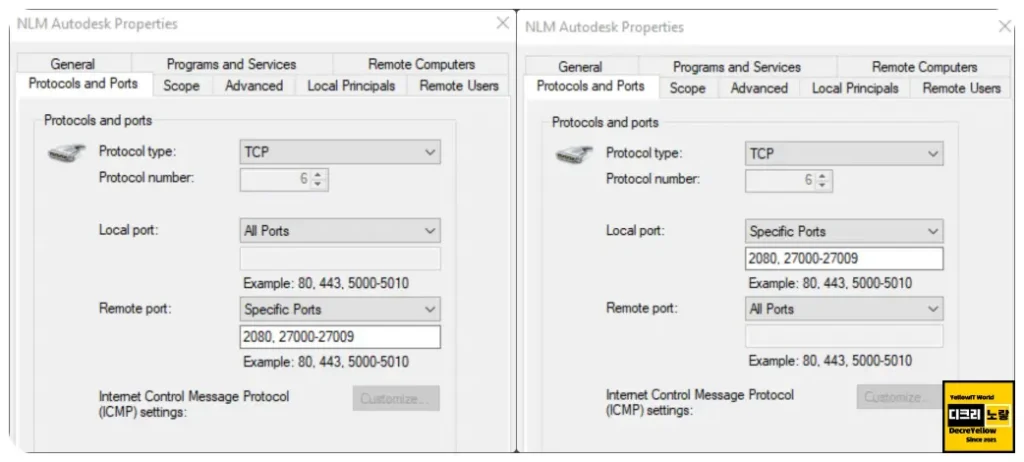
Autodesk NLM은 일반적으로 2080과 27000~27009 포트를 사용하므로 사내 방화벽, VPN과 보안장비가 해당 통신을 허용하는지 확인합니다.
3. 라이선스 파일 교체 여부 확인
사용자가 라이선스를 대여한 뒤 관리자가 서버의 라이선스 파일을 새 파일로 교체했다면 기존 대여 항목을 정상적으로 반환하지 못할 수 있습니다. 기존 Feature Code와 대여 당시 라이선스가 새 파일에 포함되어 있는지 확인합니다.
4. 만료일까지 기다려야 하는 경우
대여한 노트북이 고장 났거나 사용자 프로필이 삭제됐고 정상적인 복구가 불가능하다면 서버 관리자가 LMTOOLS에서 좌석을 강제로 반환할 수 없는 경우가 있으며 이때는 대여 만료일이 지나 라이선스가 자동으로 풀로 복귀할 때까지 기다려야 할 수 있습니다.
LMTOOLS Borrowing 탭으로 강제 회수하지 마세요
Autodesk는 Autodesk 제품 라이선스에 LMTOOLS의 Borrowing 탭을 사용해 강제로 처리하지 말 것을 안내합니다. 잘못 사용하면 고아 상태의 대여 라이선스가 추가로 생길 수 있습니다.
관리자가 LMTOOLS에서 대여 현황 확인
관리자는 라이선스 서버에서 누가 좌석을 대여하고 있는지 확인할 수 있습니다.

Windows 서버에서는 LMTOOLS를 사용합니다.
- 라이선스 서버에서 LMTOOLS를 실행합니다.
- Server Status 탭으로 이동합니다.
- Perform Status Enquiry를 클릭합니다.
- 제품 Feature Code와 사용자·호스트 이름을 찾습니다.
- 대여 항목의 linger 값을 확인합니다.
lmutil 명령으로 확인
Windows 명령 프롬프트에서 NLM 설치 폴더로 이동한 뒤 다음 명령을 실행합니다.
lmutil lmstat -a -c @LICENSE_SERVER_NAME특정 제품의 Feature Code만 확인하려면 다음 형식을 사용합니다.
lmutil lmstat -c @LICENSE_SERVER_NAME -f PRODUCT_FEATURE_CODEmacOS와 Linux에서는 실행파일 앞에 ./를 붙여 실행합니다.
./lmutil lmstat -a -c @LICENSE_SERVER_NAMElinger 값은 무엇일까?
linger 뒤에 표시되는 숫자는 초 단위의 초기 대여기간입니다. 예를 들어 651600초는 약 7.54일입니다.
계산방법은 다음과 같습니다.
대여일수 = linger 초 ÷ 86,400서버 시작시간으로 남은 날짜를 계산하면 안 됩니다
라이선스 서버를 다시 시작하면 Server Status에 표시되는 시작 날짜와 시간이 재설정될 수 있지만 linger 값은 바뀌지 않습니다. 따라서 시작시간에 linger를 더해 실제 만료일을 추정하면 틀릴 수 있습니다.
관리자 옵션 파일로 대여기간과 사용자를 제한
옵션 파일은 선택사항이지만 여러 설계자가 라이선스를 공유하는 제조업체라면 대여기간과 허용 사용자를 통제하는 것이 좋습니다. 아무 제한이 없으면 일부 직원이 장기간 좌석을 대여해 사내 라이선스 풀이 고갈될 수 있습니다.
adskflex.opt 파일 만들기
- 메모장을 실행합니다.
- 필요한 옵션 명령을 한 줄씩 입력합니다.
- 파일명을 adskflex.opt로 저장합니다.
- Autodesk 네트워크 라이선스 파일이 있는 폴더에 저장합니다.
- 확장자가 adskflex.opt.txt가 아닌지 확인합니다.
- LMTOOLS에서 Start/Stop/Reread 탭으로 이동합니다.
- ReRead License File을 실행합니다.
- debug.log에서 옵션 파일이 읽혔는지 확인합니다.
대여하지 못하도록 남겨둘 좌석
BORROW_LOWWATER는 대여할 수 없는 최소 좌석 수를 지정합니다.
BORROW_LOWWATER PRODUCT_FEATURE_CODE 5위 예시는 해당 제품의 좌석 5개를 항상 서버에 남기고, 그 이하로는 추가 대여하지 못하도록 설정합니다.
최대 대여시간 제한
MAX_BORROW_HOURS는 대여할 수 있는 최대시간을 시간 단위로 설정합니다.
MAX_BORROW_HOURS PRODUCT_FEATURE_CODE 7272시간은 3일입니다. 라이선스 대여는 일반적으로 24시간 단위로 처리되므로 출장기간에 맞춰 설정합니다.
특정 사용자만 대여 허용
INCLUDE_BORROW PRODUCT_FEATURE_CODE USER designer01
INCLUDE_BORROW PRODUCT_FEATURE_CODE USER designer02
INCLUDE_BORROW를 사용하면 명시된 사용자만 해당 라이선스를 대여할 수 있습니다.
특정 사용자 또는 PC의 대여 차단
EXCLUDE_BORROW PRODUCT_FEATURE_CODE USER intern01
EXCLUDE_BORROW PRODUCT_FEATURE_CODE HOST TEST-PC01
EXCLUDE_BORROW는 특정 사용자, 컴퓨터, 그룹 또는 IP 주소의 대여를 막습니다. INCLUDE_BORROW와 충돌하면 EXCLUDE_BORROW가 우선하므로 한 파일에서 두 방식을 복잡하게 섞지 않는 것이 좋습니다.
자동차 설계팀용 옵션 파일 예시
# Autodesk CAD Team Borrowing Policy
# Feature Code는 실제 라이선스 파일에서 확인

GROUPCASEINSENSITIVE ON

GROUP CAD_BORROW_USERS designer01 designer02 manager01

# 최소 5개 좌석은 사내에 유지
BORROW_LOWWATER PRODUCT_FEATURE_CODE 5

# 최대 대여기간 7일
MAX_BORROW_HOURS PRODUCT_FEATURE_CODE 168

# 지정 사용자만 대여 허용
INCLUDE_BORROW PRODUCT_FEATURE_CODE GROUP CAD_BORROW_USERS
예시 Feature Code를 그대로 사용하면 안 됩니다
Autodesk 제품명과 연도, 영구·패키지·구독 구조에 따라 Feature Code가 다릅니다. 실제 라이선스 파일이나 Autodesk License File Parser에서 사용하는 코드로 바꿔야 합니다.
최신 Autodesk Network License Manager 요구사항
Autodesk 공식 시스템 요구사항에 표시된 현재 FlexNet 버전은 11.19.9.0입니다.
새 Autodesk 제품을 설치했는데 구버전만 실행되고 최신 버전만 라이선스 오류가 발생한다면 서버 NLM 버전을 확인해야 합니다.
| 서버 운영체제 | 공식 지원범위 | FlexNet |
|---|---|---|
| Windows | Windows 11·10, Windows Server 2025·2022·2019 | 11.19.9.0 |
| macOS | macOS 26·15·14, Intel Core i5 이상 또는 ARM64 | 11.19.9.0 |
| Linux | Alma Linux 10, Rocky Linux 10·9, RHEL 8 | 11.19.9.0 |
| 통신 | Ethernet 구성·TCP/IP | 2080, 27000~27009 확인 |
Autodesk NLM 설치와 LMTOOLS 구성은 오토캐드 NLM 설치와 LMTOOLS 서버 설정방법에서 자세히 확인할 수 있습니다.
Autodesk 네트워크 라이선스 대여 가능 여부 확인기
현재 라이선스 유형과 서버 연결상태를 선택하면 BORROWLICENSE를 확인해야 하는 상황인지 정리할 수 있습니다.
최종 가능 여부는 제품의 라이선스 관리자와 회사 NLM 옵션 파일을 기준으로 판단합니다.
자동차 설계팀에서 대여 라이선스를 운영하는 방법
자동차 설계업무는 협력사 방문, 금형업체 현장, 차량 패키지 검토와 고객사 상주처럼 외부 작업이 많습니다. 하지만 대여 기능을 개인 편의로 무제한 허용하면 본사 설계팀이 좌석 부족으로 업무를 못 하는 상황이 생길 수 있습니다.
출장 신청과 라이선스 대여를 연결
- 출장자와 사용 제품을 확인합니다.
- 실제 외부 사용기간을 확인합니다.
- 필요한 Feature Code와 좌석을 확인합니다.
- 출장기간에 이동일 1일 정도만 더해 대여합니다.
- 대여한 노트북·사용자·MAC 주소를 기록합니다.
- 오프라인 실행시험 결과를 남깁니다.
- 복귀일에 조기 반환을 확인합니다.
- LMTOOLS에서 좌석 복구 여부를 확인합니다.
관리대장에 남길 항목
| 항목 | 기록내용 |
|---|---|
| 사용자 | Windows 로그인 ID와 부서 |
| 컴퓨터 | PC 이름과 자산번호 |
| 어댑터 | Wi-Fi·LAN 이름과 MAC 주소 |
| 제품 | AutoCAD·Inventor·3ds Max와 버전 |
| Feature Code | 라이선스 파일의 실제 코드 |
| 대여일 | 대여를 실행한 날짜와 시간 |
| 반환예정일 | 사용자가 선택한 자동 만료일 |
| 실제 반환일 | RETURNLICENSE 성공 날짜 |
| 검증 | LMTOOLS 좌석 복구 확인자 |
Autodesk 라이선스 대여 영상
아래 영상에서는 Autodesk 네트워크 라이선스를 대여하고 반환하는 실제 메뉴 흐름을 확인할 수 있습니다. 제품 버전에 따라 메뉴 위치는 다를 수 있으므로 공식 Autodesk 안내와 함께 참고하세요.
대여 전후 체크리스트
- □ 현재 라이선스가 Network·Multi-User 방식인지 확인했습니다.
- □ 해당 Autodesk 제품이 대여기능을 지원하는지 확인했습니다.
- □ 관리자가 대여를 허용했는지 확인했습니다.
- □ 서버에 사용 가능한 좌석이 남아 있습니다.
- □ 출장 중 사용할 Windows 사용자 계정을 확정했습니다.
- □ 도킹스테이션을 분리한 상태에서 대여했습니다.
- □ 대여에 사용한 네트워크 어댑터와 MAC 주소를 기록했습니다.
- □ 네트워크 어댑터 절전 해제를 확인했습니다.
- □ 실제 출장환경에서 오프라인 실행시험을 했습니다.
- □ 대여 만료일을 캘린더에 등록했습니다.
- □ 출장 복귀 후 RETURNLICENSE를 실행했습니다.
- □ LMTOOLS에서 좌석이 반환됐는지 확인했습니다.
- □ 서버 옵션 파일의 대여기간이 적절한지 확인했습니다.
- □ 장기간 대여로 사내 라이선스 풀이 부족하지 않은지 확인했습니다.
Autodesk 네트워크 라이선스 대여 FAQ
Autodesk 계정으로 로그인하는 AutoCAD도 BORROWLICENSE를 사용할 수 있나요?
일반적인 Named User 로그인형 구독에는 네트워크 좌석 대여가 적용되지 않습니다. BORROWLICENSE는 유효한 Network·Multi-User 라이선스를 NLM 서버에서 사용하는 환경을 위한 기능입니다.
인터넷이 없는 상태에서도 라이선스를 대여할 수 있나요?
대여를 실행하는 순간에는 클라이언트가 라이선스 서버에 연결되어 있어야 합니다. 서버에 연결할 수 없는 상태에서 새 대여 라이선스를 생성하는 방법은 없습니다.
대여한 뒤 인터넷 연결 없이 AutoCAD를 사용할 수 있나요?
대여가 정상 완료됐고 대여 당시의 네트워크 어댑터와 컴퓨터 환경이 유지된다면 대여기간 동안 라이선스 서버와 연결되지 않은 상태에서도 사용할 수 있습니다.
도킹스테이션으로 대여했는데 밖에서 실행되지 않습니다
대여 라이선스가 도킹스테이션의 LAN 어댑터 MAC 주소에 연결됐을 가능성이 있습니다. 동일한 도킹스테이션을 다시 연결해 반환한 뒤, 분리한 상태에서 사용할 내장 어댑터로 다시 대여하는 것이 좋습니다.
라이선스는 최대 며칠까지 빌릴 수 있나요?
Autodesk가 허용하는 최대기간은 원칙적으로 6개월을 넘을 수 없지만 실제 기간은 라이선스 만료일과 관리자가 설정한 MAX_BORROW_HOURS에 따라 더 짧을 수 있습니다.
컴퓨터를 포맷하면 대여 좌석이 서버로 바로 돌아가나요?
바로 돌아오지 않을 수 있습니다. 클라이언트의 대여기록은 사라져도 서버에서는 만료일까지 대여상태가 유지될 수 있으므로 포맷 전에 반드시 조기 반환해야 합니다.
관리자가 LMTOOLS에서 대여 좌석을 강제로 반환할 수 있나요?
일반 체크아웃 좌석처럼 즉시 강제회수하기 어려운 경우가 많습니다. 정상적으로는 대여한 클라이언트에서 반환해야 하며 클라이언트가 고장 난 경우 만료일까지 기다려야 할 수 있습니다.
LMTOOLS의 linger는 남은 시간인가요?
linger 값은 초 단위의 초기 대여기간을 나타냅니다. 서버 재시작 등으로 표시 시작시간이 달라질 수 있으므로 실제 남은 기간은 클라이언트의 License Manager에서 확인해야 합니다.
RETURNLICENSE 명령이 없으면 어떻게 반환하나요?
도움말 → 정보 → 라이선스 관리 또는 제품 라이선스 정보에서 라이선스 반환 메뉴를 확인합니다. 제품에 따라 명령행 반환을 지원하지 않을 수 있습니다.
Named User 구독은 인터넷 없이 얼마나 사용할 수 있나요?
일반적인 Single User 구독은 정기적으로 인터넷에 연결해 Autodesk 계정과 구독상태를 확인해야 합니다. 현재 공식 안내에서는 대부분의 데스크톱 구독 제품이 30일마다 인터넷 연결과 로그인을 요구합니다.
정리하면, Autodesk 네트워크 라이선스 대여는 단순히 AutoCAD를 노트북에 복사해 외부에서 사용하는 기능이 아닙니다. 정상적인 Network 라이선스 권한, 서버 연결, 관리자의 대여 허용, 사용 가능한 좌석과 동일한 네트워크 어댑터가 모두 필요합니다. 출장 전에는 도킹스테이션과 네트워크 구성을 실제 외부환경과 동일하게 만든 뒤 대여하고, 복귀 후에는 RETURNLICENSE로 즉시 반환해야 회사 라이선스 풀이 안정적으로 유지됩니다.
공식 확인자료
- Autodesk 네트워크 라이선스 대여·반환
- Autodesk adskflex.opt 옵션 파일 구성
- Network License Manager 시스템 요구사항
- Autodesk 네트워크 라이선스 서버 계획과 포트
- LMTOOLS 서버 구성과 상태 확인
- 대여 라이선스 강제 반환 제한과 복구
- Autodesk Named User 오프라인 사용기준
제품 버전과 계약 유형에 따라 대여 메뉴와 기능 지원 여부가 달라질 수 있습니다. 실제 회사 라이선스의 사용권한, Feature Code와 대여정책은 Autodesk Account, 라이선스 파일과 계약 관리자를 통해 확인하세요.


