Solid Edge BOM 수량 오류 해결|조립품 패턴은 여러 개인데 수량이 1개일 때
Solid Edge BOM 수량 오류는 조립품 화면에 동일한 볼트나 클립이 여러 개 보이는데도 도면 Parts List에는 수량이 1개로 표시되거나, 조립품 패턴의 인스턴스 수와 BOM 수량이 맞지 않을 때 발생합니다.
이 문제를 발견하면 BOM 표의 QTY 셀부터 수정하기 쉽습니다. 하지만 Solid Edge의 Parts List는 화면에 보이는 형상 개수를 단순히 세는 표가 아니라 현재 활성 구성에서 BOM에 포함되도록 정의된 부품 발생 항목과 속성을 집계한 결과입니다.
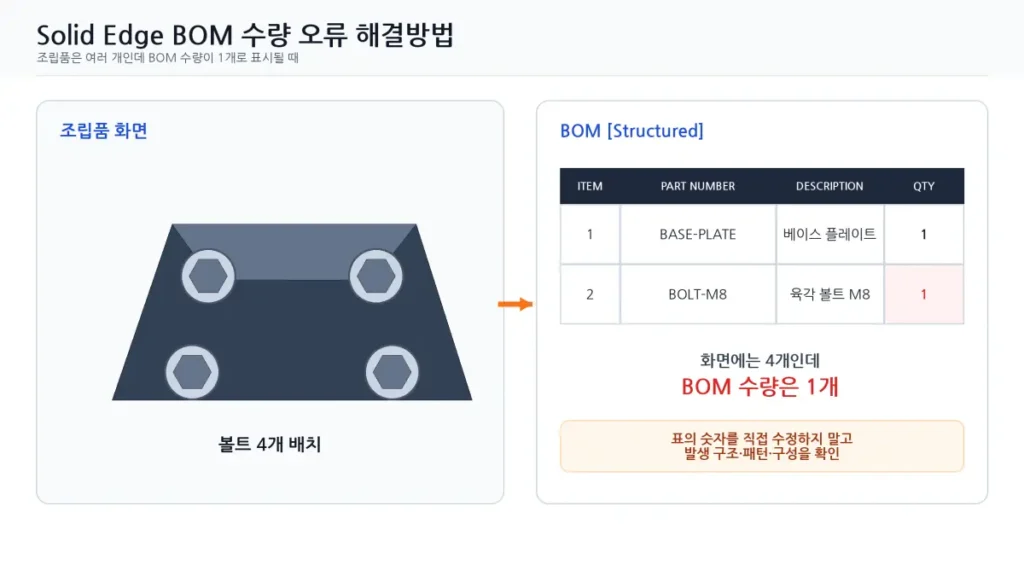
저는 이런 오류를 검토할 때 화면상 개수, Assembly PathFinder의 발생 항목 수, 패턴의 활성 인스턴스 수, Parts List 수량을 각각 따로 기록합니다. 그 다음 Occurrence Properties, 활성 구성과 List Control을 확인한 뒤 BOM을 다시 계산합니다.
Solid Edge BOM 수량 오류 핵심 결론
- BOM은 화면의 형상 수가 아니라 부품 발생 구조와 현재 구성을 기준으로 집계합니다.
- 동일 부품이 여러 줄로 나뉘면 파일명보다 Part Number와 실제 참조 파일을 먼저 비교합니다.
- 패턴 숫자는 원본을 포함한 전체 수인지 추가 인스턴스 수인지 확인해야 합니다.
- 억제·Reference·Exclude 상태의 부품은 화면에 보여도 BOM 수량에서 빠질 수 있습니다.
- 조립품, 도면 View와 Parts List가 같은 Configuration을 참조하는지 확인한 뒤 재계산합니다.
Solid Edge BOM 수량은 무엇을 기준으로 계산할까?
Solid Edge 도면의 Parts List는 선택한 조립품 Drawing View와 연관되며, 부품번호·재질·수량 같은 정보를 Part와 Assembly의 속성에서 가져옵니다.
도면의 3D View가 바뀌거나 모델 속성이 수정되면 Parts List도 갱신해야 합니다.
따라서 화면에 형상이 네 개 보인다는 사실만으로 BOM 수량이 반드시 4가 되는 것은 아닙니다.
해당 형상이 실제 부품 발생 항목인지, 현재 구성에서 활성화돼 있는지, Parts List의 포함 조건과 집계 형식이 무엇인지 함께 확인해야 합니다.
| 비교 대상 | 의미 | BOM 수량과 달라질 수 있는 이유 |
|---|---|---|
| 그래픽 화면 개수 | 현재 화면에 표시된 형상 수 | Reference·Exclude·숨김·단순 복제 형상이 포함될 수 있음 |
| Assembly 발생 항목 | PathFinder에 삽입된 부품 인스턴스 | 억제 또는 구성별 비활성 인스턴스가 존재할 수 있음 |
| 패턴 수량 | 패턴 원본과 복제 인스턴스 수 | 원본 포함 여부와 억제 수에 따라 실제 총수가 다름 |
| Parts List 수량 | 설정된 집계 규칙에 따른 최종 수량 | List Control, Configuration, Include·Exclude 설정 영향 |
| 구매 수량 | 실제 발주해야 하는 수량 | 생산 계획, 포장 단위, 최소 주문량과 예비율이 추가됨 |
Solid Edge BOM 수량 오류 빠른 진단 순서
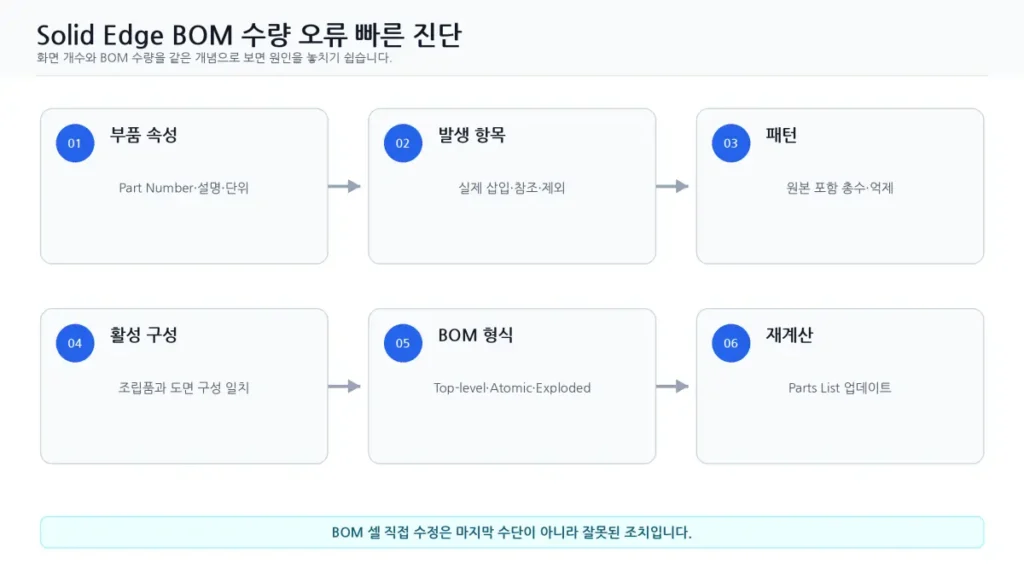
- 화면 개수와 발생 항목 수를 따로 기록합니다. 보이는 형상과 실제 부품 인스턴스를 구분합니다.
- Part Number와 실제 파일 경로를 확인합니다. 동일 형상이라도 속성이나 참조 파일이 다르면 여러 행으로 분리될 수 있습니다.
- Occurrence Properties를 확인합니다. Include in Reports, Reference 상태와 User-Defined Quantity를 검토합니다.
- 패턴의 원본 포함 총수와 억제 인스턴스를 확인합니다.
- 활성 Configuration을 기록합니다. Assembly와 Drawing View, Parts List 기준 구성을 맞춥니다.
- List Control의 집계 형식을 확인합니다. Top-level, Atomic, Exploded 중 어떤 형식인지 확인합니다.
- 모델을 저장한 뒤 Parts List를 업데이트합니다.
- 도면 풍선과 Excel·ERP 전달 자료까지 대조합니다.
도면의 QTY 셀에 원하는 숫자를 직접 입력하면 현재 출력물만 맞아 보일 수 있습니다. 구성 전환이나 Parts List 갱신 시 다시 원래 값으로 돌아가고, 3D 조립품·도면·ERP BOM이 서로 다른 수량을 갖게 될 수 있습니다.
Occurrence Properties에서 BOM 수량 설정 확인
Assembly PathFinder에서 문제가 되는 부품이나 서브어셈블리를 선택하고 마우스 오른쪽 버튼을 누른 뒤 Occurrence Properties를 실행합니다.
이 대화상자에서는 발생 이름, 수량, Reference 여부, 보고서와 BOM 포함 상태 등을 확인할 수 있습니다.
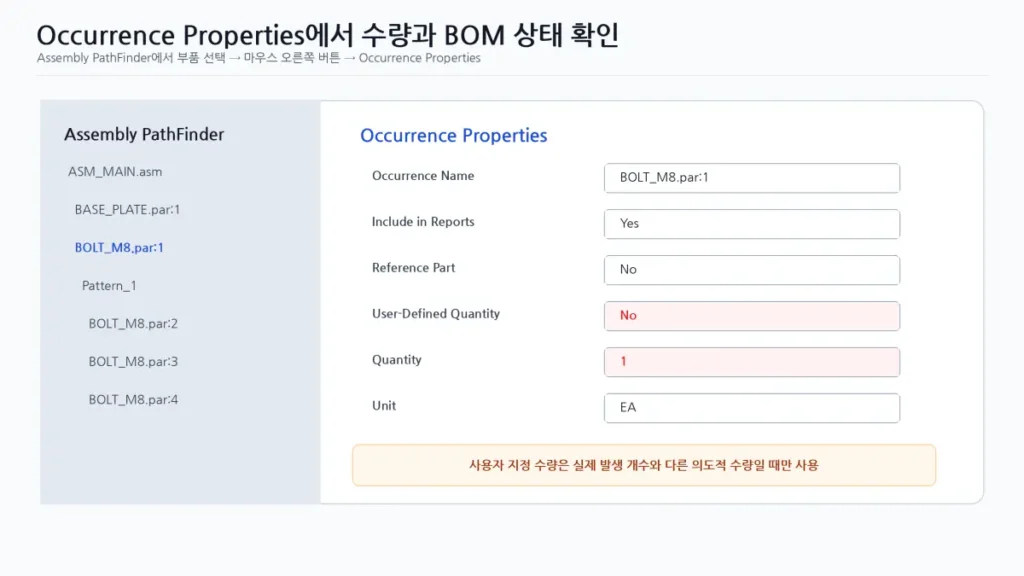
User-Defined Quantity와 Quantity 옵션
User-Defined Quantity를 Yes로 설정하면 실제로 배치한 인스턴스 수와 다른 수량을 Parts List에 반영할 수 있습니다.
예를 들어 볼트 모델을 한 번만 배치했지만 실제 조립에서는 8개가 필요하다면 Quantity를 8로 지정할 수 있습니다.
이 기능은 파일 크기와 배치 시간을 줄이는 데 도움이 되지만, 패턴으로 실제 볼트를 이미 여러 개 배치한 상태에서 사용자 지정 수량까지 입력하면 수량이 과다 집계될 수 있습니다.
반대로 Quantity가 1로 고정돼 있으면 화면에는 여러 개 보여도 의도하지 않은 집계 문제가 발생했는지 확인해야 합니다.
| Occurrence 옵션 | 기능 | 수량 오류와의 관계 |
|---|---|---|
| User-Defined Quantity | 실제 배치 개수와 별도의 수량 지정 | 의도하지 않은 Yes 설정이 과다·과소 수량 원인이 될 수 있음 |
| Quantity | Parts List에서 집계할 수량 | 0 또는 2 이상 값이 입력됐는지 확인 |
| Include in Reports | Assembly Report와 BOM 사용 여부 | No이면 화면에 보여도 보고서에서 빠질 수 있음 |
| Reference Part | 검토용 Reference 부품 지정 | Parts List 옵션에 따라 제외될 수 있음 |
| Unit | EA·Liter·길이 등 수량 단위 | 개수와 길이·질량 수량을 혼동하면 구매 수량이 왜곡됨 |
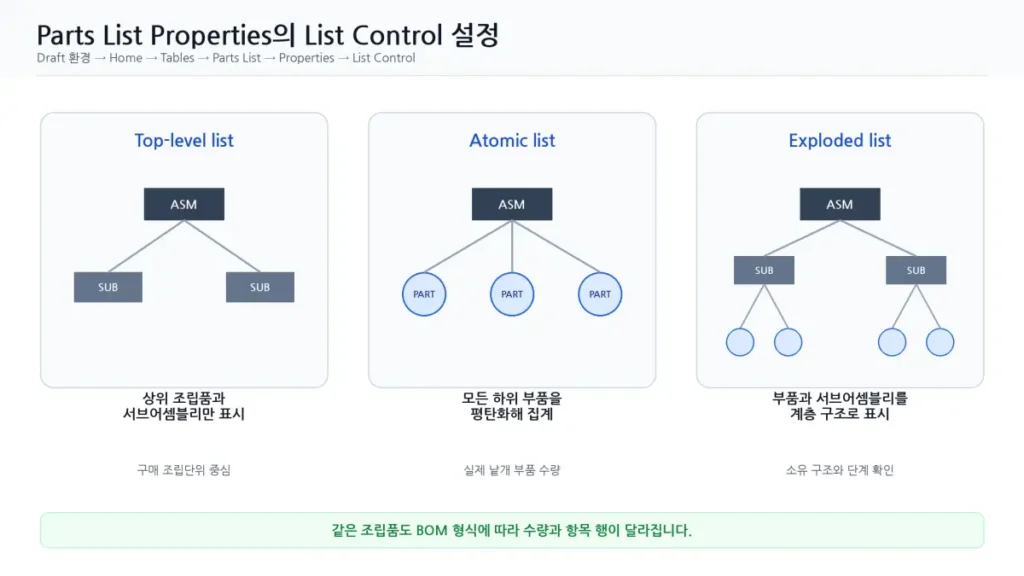
Parts List Properties의 List Control 설정
도면에서 Home → Tables → Parts List를 실행하고 조립품 Drawing View를 선택합니다. Parts List를 배치하기 전에 Properties를 열고 List Control 페이지에서 조립품 구조를 어떤 방식으로 집계할지 확인합니다.
| Parts List 형식 | 표시 내용 | 수량 해석 | 추천 용도 |
|---|---|---|---|
| Top-level list | 최상위 부품과 서브어셈블리 | 서브어셈블리를 하나의 품목으로 집계 가능 | 조립 구매단위와 모듈 관리 |
| Atomic list | 모든 하위 부품을 평탄화 | 동일 부품의 전체 사용 수량을 합산 | 낱개 부품 구매·재고 확인 |
| Exploded list | 부품과 서브어셈블리 계층 모두 표시 | 소유한 서브어셈블리별 수량을 표시 | 조립 구조와 단계별 BOM 검토 |
예를 들어 동일한 볼트가 서로 다른 서브어셈블리에서 사용될 때 Atomic List에서는 하나의 행에 전체 수량이 합산될 수 있지만, Exploded List에서는 소유 서브어셈블리별로 여러 행에 표시될 수 있습니다.
BOM 포함·제외와 Reference 부품 확인
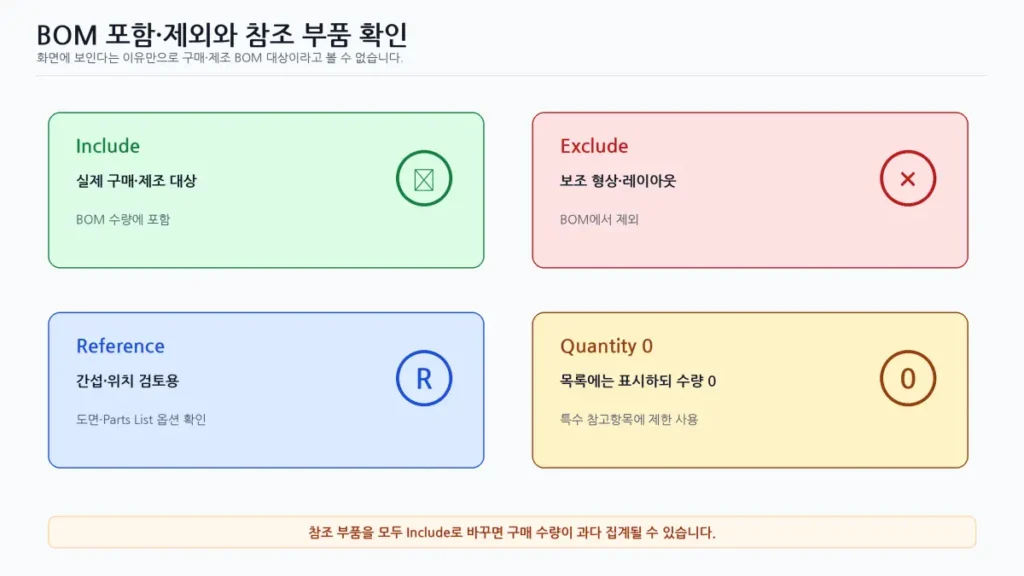
조립품에는 간섭 검토용 지그, 차량 환경 모델, 작업공간 확인용 사람 형상처럼 화면에는 필요하지만 구매·제조 BOM에는 필요하지 않은 항목이 포함될 수 있습니다.
List Control에서는 선택한 부품이나 서브어셈블리를 Include 또는 Exclude할 수 있고, 모든 Drawing View에서 숨긴 부품이나 Reference로 표시한 부품을 자동 제외하는 옵션도 사용할 수 있습니다.
| 상태 | 화면 표시 | Parts List 표시 | 실무 용도 |
|---|---|---|---|
| Include | 표시 가능 | 포함 | 실제 제조·구매 부품 |
| Exclude | 표시 가능 | 제외 | 레이아웃·검토용 형상 |
| Reference | 참조 스타일로 표시 | List Control 옵션에 따라 제외 | 상대제품·공간 검토 모델 |
| User Quantity 0 | 표시 가능 | 행은 유지되고 수량 0 가능 | 특수 참고항목에 제한적으로 사용 |
| Non-graphic Part | 형상 없음 | 단위와 수량 표시 | 오일·그리스·도료·라벨 |
형상이 없는 오일·그리스·도료도 BOM에 넣을 수 있습니다. 이 경우 빈 Part 문서의 사용자 정의 속성과 Occurrence Quantity를 이용해 Liter나 As Required 같은 단위를 관리합니다.
조립품 패턴 수량과 억제 인스턴스 확인
Assembly Pattern은 동일 부품을 일정 간격이나 원형 배치로 반복하는 기능입니다. 하지만 패턴 수량 표시가 원본을 포함한 전체 수인지 추가 복제 수인지 확인하지 않으면 정상 BOM도 오류로 판단할 수 있습니다.
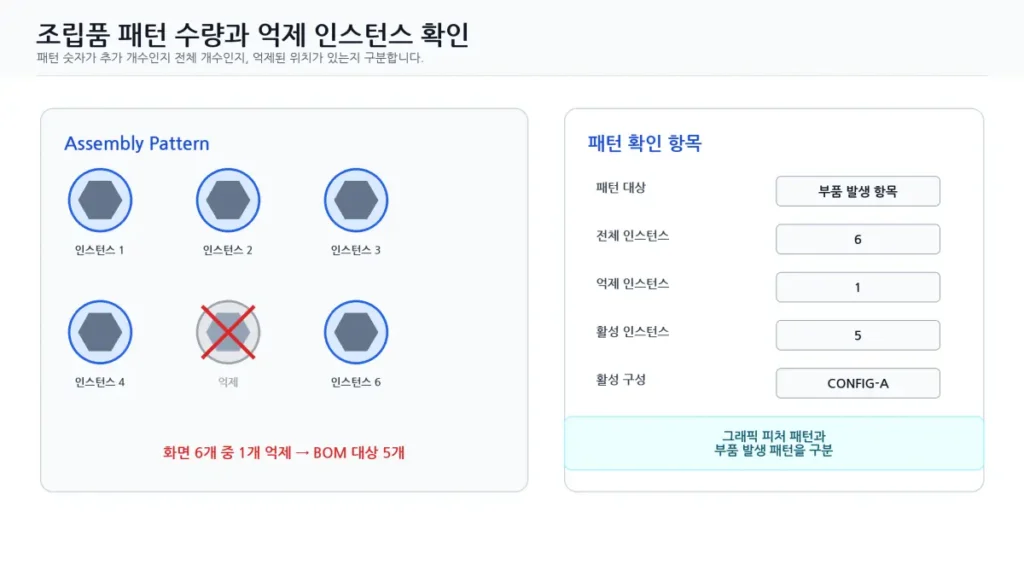
패턴 수량을 확인할 때 볼 항목
- 패턴 대상: 실제 Part Occurrence인지 단순 피처나 그래픽 복제인지 확인합니다.
- 원본 포함 여부: 입력한 Count가 전체 수인지 추가 생성 수인지 확인합니다.
- 억제 인스턴스: 특정 위치가 Suppress 또는 구성별 비활성 상태인지 확인합니다.
- 활성 구성: 패턴 인스턴스 수가 Configuration마다 다르게 저장됐는지 확인합니다.
- 부품 속성: 패턴 원본과 복제 부품이 같은 Part Number와 파일을 사용하는지 확인합니다.
- Parts List 포함 상태: 패턴 인스턴스가 실제 BOM 발생 항목으로 집계되는지 확인합니다.
영상에서는 조립품 패턴의 부품 선택, 패턴 생성과 불필요한 인스턴스 억제 과정을 확인할 수 있습니다. 사용 중인 Solid Edge 릴리스와 UI 설정에 따라 명령 위치는 다를 수 있습니다.
Configuration별 BOM 수량이 다른 이유
Configuration은 하나의 조립품에서 좌우형, 옵션 사양, 모델 연식과 조립 상태를 나누어 관리할 때 사용합니다. 구성마다 패턴 수, 부품 억제와 표시 상태가 다르면 BOM 수량이 달라지는 것은 정상입니다.
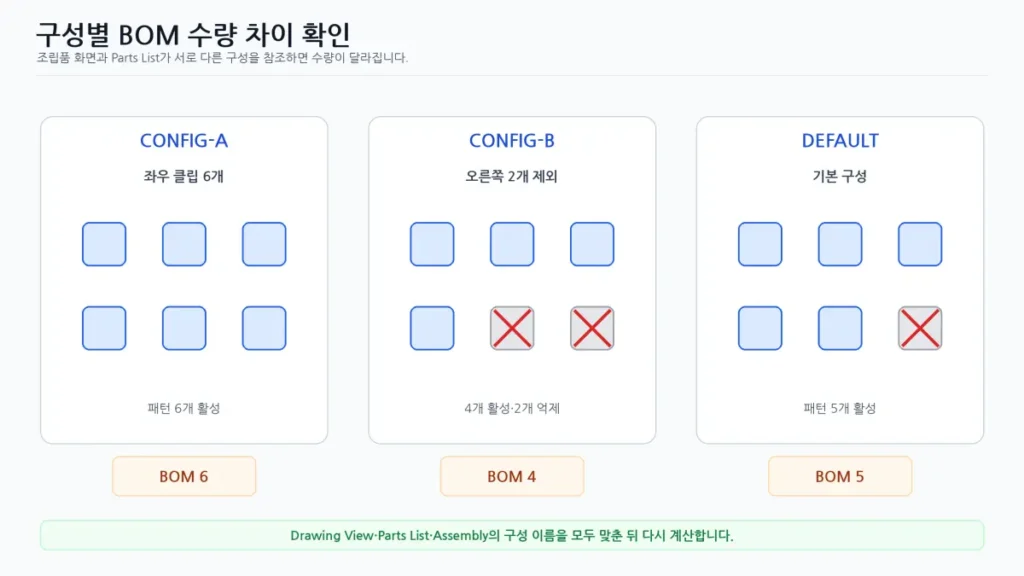
- Assembly에서 현재 활성 Configuration 이름을 기록합니다.
- 문제가 되는 부품과 패턴의 구성별 Suppress 상태를 비교합니다.
- 도면 Drawing View가 참조하는 Configuration을 확인합니다.
- Parts List의 List Control에서 선택된 Configuration을 확인합니다.
- 조립품과 도면을 저장한 뒤 Parts List를 업데이트합니다.
- Configuration을 다시 전환해 각 수량이 의도대로 재현되는지 확인합니다.
구성 이름만 같다고 같은 데이터라고 단정하면 안 됩니다. 다른 Assembly 파일이나 리비전에서 같은 이름을 사용할 수 있으므로 파일 경로와 저장 리비전도 함께 확인합니다.
브래킷 체결 볼트 BOM 수량 오류 실무예시
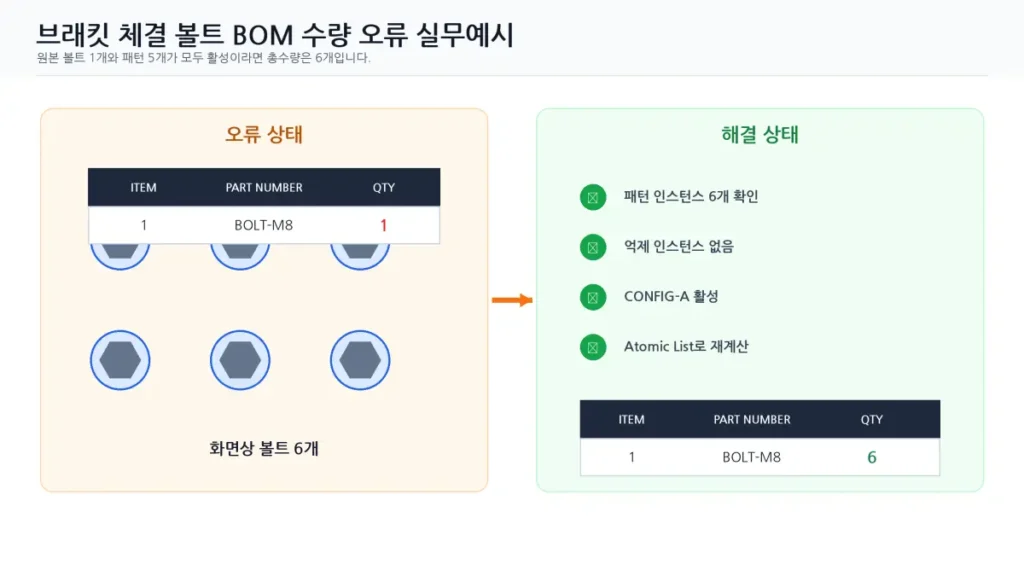
가상의 커버 브래킷에 동일한 M8 볼트를 원본 1개와 패턴 5개로 배치했다고 가정하겠습니다. 모든 인스턴스가 활성 상태이고 BOM 대상이라면 총수량은 6개입니다.
그런데 Parts List 수량이 1이라면 다음 네 가지를 우선 확인합니다.
- 패턴이 실제 Part Occurrence를 대상으로 했는가?
- 패턴 인스턴스가 Suppress 또는 Exclude 상태인가?
- 화면과 Parts List가 같은 Configuration을 참조하는가?
- Occurrence Properties의 User-Defined Quantity가 1로 강제되었는가?
반대로 오른쪽 사양에서 볼트 두 개를 억제했다면 화면에는 잔상이나 참조 형상이 보이더라도 생산 BOM은 4개가 될 수 있습니다. 이때 숫자를 6으로 고치는 것이 아니라 생산 기준 Configuration을 먼저 확정해야 합니다.
체결 볼트의 규격과 BOM 속성까지 관리한다면 볼트 종류·규격과 M나사 피치·체결 기준을 함께 확인하면 부품번호와 설명 속성을 정리하기 쉽습니다.
도면에서 Parts List를 다시 계산하는 방법
- Assembly에서 부품 속성, 패턴과 Configuration을 수정하고 저장합니다.
- Draft 문서를 열고 Drawing View가 최신인지 확인합니다.
- 기존 Parts List를 선택하고 Properties를 엽니다.
- List Control의 집계 형식과 Configuration, Include·Exclude 상태를 확인합니다.
- 필요하면 Columns에서 Part Number, Description, Material, Quantity와 Unit을 추가합니다.
- Parts List를 업데이트하고 수량과 항목 번호를 다시 확인합니다.
- Auto-Balloon을 사용했다면 풍선 번호와 각 행이 연결되는지 확인합니다.
- PDF와 Excel로 내보낸 뒤 모델 수량과 다시 대조합니다.
영상에서는 Draft 환경에서 조립품 View를 기준으로 Parts List를 배치하고 BOM 열을 구성하는 과정을 볼 수 있습니다. 세부 버튼 위치는 버전별로 다를 수 있지만 Parts List가 모델 View와 연관돼 있다는 구조는 동일합니다.
Solid Edge의 공식 제품 설명에서도 조립품 도면의 풍선, Parts List와 BOM을 자동 생성하고 모델 변경에 따라 도면을 업데이트하는 기능을 안내하고 있습니다.
Part Number와 파일명이 달라 생기는 BOM 분리
동일한 볼트처럼 보이는데 BOM에 두 줄로 나뉘는 경우에는 파일명만 보지 말고 Part Number, Document Number, Revision, Description과 실제 파일 경로를 비교합니다.
| 상태 | BOM 결과 | 확인할 내용 |
|---|---|---|
| 같은 파일을 여러 번 배치 | 같은 행에 수량 합산 가능 | 동일 실제 경로와 Part Number |
| 같은 이름의 다른 폴더 파일 | 별도 항목 또는 예상 밖 병합 | Design Manager와 파일 경로 |
| 형상은 같지만 Part Number 다름 | 여러 행으로 분리 | 실제로 다른 품목인지 구매 기준 확인 |
| 형상은 다르지만 Part Number 동일 | 한 항목으로 잘못 합산 가능 | 사양·리비전과 품목번호 수정 |
| Mirror 시 새 Part 파일 생성 | 좌우 부품이 다른 행으로 표시 | Mirror의 Rotate·새 파일 생성 방식 확인 |
부품 속성은 Application 메뉴의 Properties → File Properties와 Material Table에서 확인할 수 있고, Draft의 Property Manager를 사용하면 Assembly 부품의 문서 속성을 한 번에 검토할 수 있습니다.
CAD BOM 수량과 실제 구매 수량이 다른 경우
Solid Edge Parts List의 Quantity는 보통 조립품 한 대를 만드는 데 필요한 단위 수량입니다. 구매 부서의 발주 수량은 생산 계획 수량, 포장 단위, 최소 주문량, 불량·분실 예비율과 현재 재고를 반영하므로 CAD BOM과 다를 수 있습니다.
| 구분 | 수량의 의미 | 예시 |
|---|---|---|
| CAD BOM | 제품 1대당 설계 소요량 | 볼트 6EA |
| 생산 소요량 | 계획 생산대수 × BOM 수량 | 100대 × 6EA = 600EA |
| 구매 발주량 | 생산 소요량 + 예비율 – 재고 | 600 + 30 – 100 = 530EA |
| 포장 단위 | 공급업체 최소 포장 수량 | 100EA 단위라면 600EA 발주 |
BOM의 종류와 EBOM·MBOM 차이가 헷갈린다면 EBOM·MBOM·S-BOM 차이를 함께 확인하면 설계 수량과 생산 수량을 구분하기 쉽습니다.
Solid Edge BOM 수량 검증 작업 순서
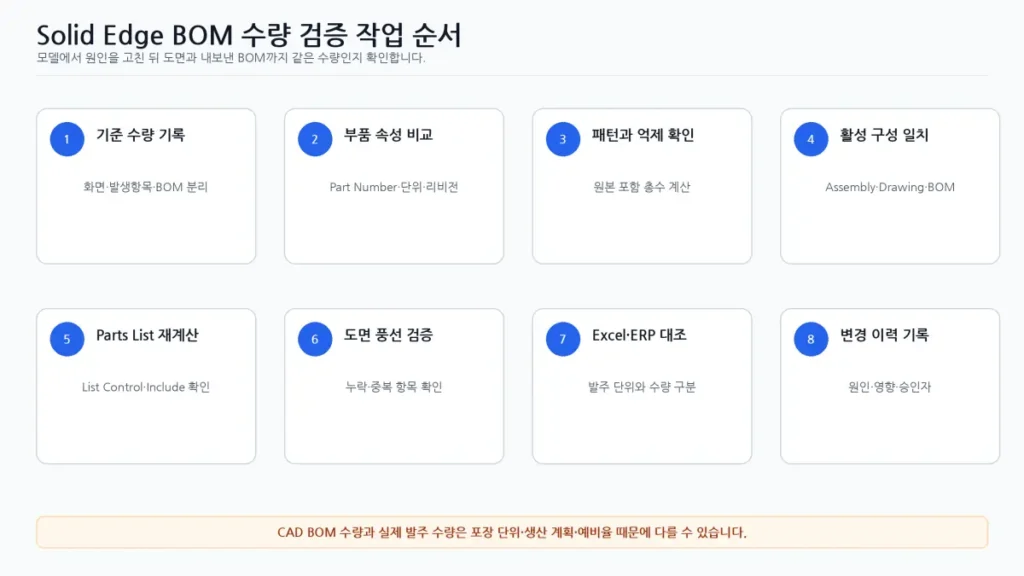
| 검증 항목 | 확인 내용 | 판정 기준 | 기록 |
|---|---|---|---|
| 활성 구성 | Assembly·Drawing·Parts List 기준 구성 | 세 기준이 일치 | 구성명 |
| 부품번호 | 동일 품목의 Part Number와 리비전 | 사내 품목규칙과 일치 | 번호·리비전 |
| Occurrence | 실제 삽입·Reference·Exclude 상태 | 의도한 BOM 대상만 포함 | 발생 수 |
| 패턴 총수 | 원본 포함 전체와 억제 수 | 활성 인스턴스 수와 일치 | 전체·억제 |
| List Control | Top-level·Atomic·Exploded | 사용 목적과 맞는 형식 | 목록 유형 |
| BOM 수량 | 갱신 후 집계 수량 | 기준 발생 수와 일치 | 수량 |
| 도면 풍선 | 풍선 번호와 BOM 행 연결 | 누락·중복 없음 | 검토결과 |
| 구매 단위 | EA·SET·M·L 등 발주 단위 | 구매 기준과 일치 | 단위 |
| 변경 이력 | 수량 오류 원인과 적용 범위 | ECR·ECO와 연결 | 문서번호 |
Solid Edge BOM 수량 최종 체크리스트
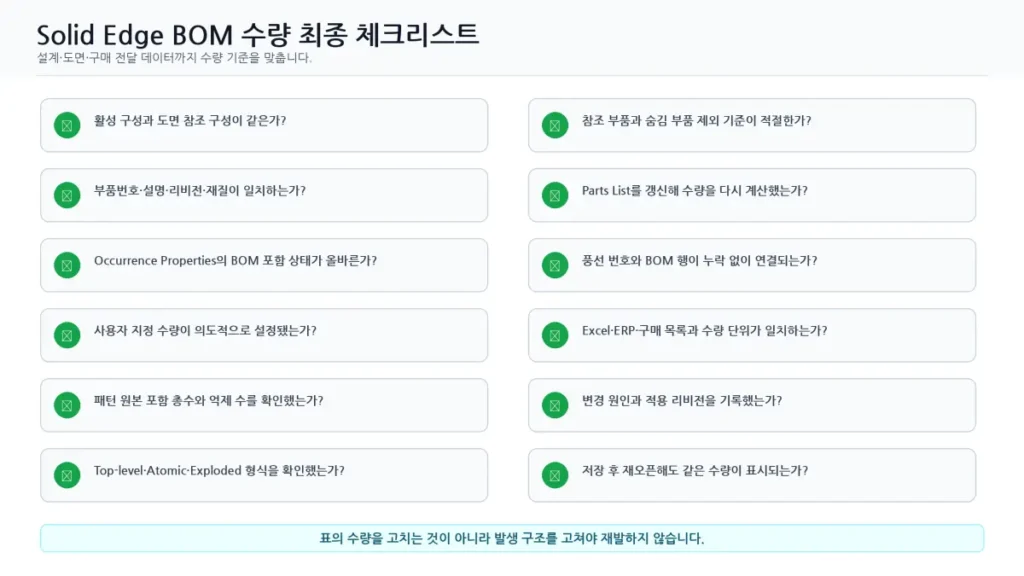
- 활성 Configuration과 도면 참조 구성이 같은가?
- 부품번호, 설명, 리비전, 재질과 실제 파일 경로가 맞는가?
- Occurrence Properties의 Include·Reference 상태가 올바른가?
- User-Defined Quantity가 의도치 않게 설정되지 않았는가?
- 패턴 원본 포함 총수와 억제 인스턴스를 확인했는가?
- Parts List의 Top-level·Atomic·Exploded 형식을 확인했는가?
- 숨김·Reference 부품의 제외 옵션이 올바른가?
- Parts List를 갱신한 뒤 수량이 다시 계산됐는가?
- 풍선 번호와 BOM 행이 누락 없이 연결되는가?
- Excel·ERP·구매 목록의 단위와 수량 기준을 구분했는가?
- 변경 원인과 적용 리비전을 기록했는가?
- 저장 후 다시 열어도 같은 수량이 표시되는가?
함께 보면 좋은 디크리노랗 글
- 솔리드엣지 조립 불가: 간섭이 없어도 체결되지 않는 이유
- 솔리드엣지 템플릿과 PAR·ASM·DFT 파일 포맷
- SolidWorks와 Solid Edge 기능·PDM·가격 비교
- Solid Edge 설치 최소·권장사양
- EBOM·MBOM·S-BOM 차이
공식 Solid Edge 참고자료
Solid Edge BOM 수량 오류 자주 묻는 질문
조립품에 부품이 여러 개 보이는데 BOM 수량이 1개인 이유는 무엇인가요?
패턴 인스턴스가 BOM 대상 발생 항목으로 집계되지 않았거나 억제·Reference·Exclude 상태일 수 있습니다. 활성 구성과 Occurrence Properties, List Control을 확인한 뒤 Parts List를 다시 계산합니다.
Occurrence Properties의 User-Defined Quantity는 언제 사용하나요?
실제로 모델을 한 번만 배치했지만 BOM에서는 여러 개 또는 별도의 단위 수량으로 계산해야 할 때 사용합니다. 실제 인스턴스를 이미 여러 개 배치했다면 사용자 지정 수량과 중복 집계되지 않는지 확인해야 합니다.
Atomic List와 Top-level List의 차이는 무엇인가요?
Top-level List는 상위 부품과 서브어셈블리를 중심으로 표시하고 Atomic List는 서브어셈블리 내부의 모든 하위 부품을 평탄화해 집계합니다. 같은 조립품도 선택한 형식에 따라 행과 수량이 달라질 수 있습니다.
화면에 보이는 Reference 부품도 BOM에 포함되나요?
Parts List의 List Control 설정에 따라 제외될 수 있습니다. Reference 부품은 보통 간섭이나 위치 검토용이므로 실제 구매·제조 대상인지 확인한 뒤 Include 또는 Exclude 상태를 결정합니다.
패턴 Count가 5라면 BOM 수량도 5인가요?
패턴 대화상자의 Count가 원본 포함 전체 개수인지 추가 복제 개수인지 확인해야 합니다. 또한 억제된 인스턴스와 구성별 활성 상태를 빼고 실제 BOM 대상 수량을 계산해야 합니다.
같은 부품인데 BOM에 두 줄로 나뉘는 이유는 무엇인가요?
Part Number, Revision, 실제 파일 경로 또는 Mirror 생성 방식이 다를 수 있습니다. 외형이 같다는 이유로 임의 병합하지 말고 실제 동일 구매품인지 속성과 경로를 비교합니다.
도면 BOM 수량을 직접 수정해도 되나요?
일시적인 주석 목적이 아니라면 권장하지 않습니다. 모델과 Parts List의 발생 구조를 수정하지 않고 숫자만 바꾸면 다음 업데이트와 구성 전환 때 다시 오류가 발생할 수 있습니다.
CAD BOM 수량과 구매 발주 수량이 달라도 정상인가요?
정상일 수 있습니다. CAD BOM은 제품 한 대당 설계 소요량이고 구매 수량은 생산대수, 포장단위, 최소주문수량, 예비율과 현재 재고를 반영합니다.
마무리: BOM 숫자보다 발생 구조를 먼저 고쳐야 합니다
Solid Edge BOM 수량 오류는 Parts List의 숫자 자체보다 Part Number, Occurrence Properties, 조립품 패턴, Configuration과 List Control의 연결 관계에서 발생합니다.
저라면 화면에 보이는 개수를 먼저 세지 않고 실제 발생 항목과 억제 상태를 확인한 뒤, Assembly와 Drawing이 같은 구성을 참조하도록 맞출 것 같습니다. 이후 Atomic 또는 Top-level List 중 목적에 맞는 형식을 선택해 Parts List를 다시 계산하고 구매 전달 파일까지 확인합니다.
본문은 Siemens Solid Edge 공식 제품 페이지와 Solid Edge Help의 Parts List, Occurrence Properties, List Control 설명을 기준으로 작성했습니다. 메뉴명과 대화상자는 Solid Edge 릴리스, Designcenter Solid Edge X, Teamcenter 관리 여부와 회사 템플릿에 따라 다를 수 있습니다. 실제 BOM 발행에는 사내 품목·구매·설계변경 규정을 적용하십시오.


