AutoCAD CTB 적용했는데 선굵기 다름|객체·레이어·PDF 출력 해결방법
AutoCAD에서 CTB 파일이 정상적으로 선택되고 플롯 미리보기에도 적용되는데 특정 객체나 레이어만 굵거나 얇게 출력된다면, CTB 파일부터 다시 설치하기보다 해당 객체가 실제로 어떤 색상과 선가중치를 사용하는지 확인해야 합니다. 특히 CTB 항목의 Lineweight가 고정된 mm 값인지, Use Object Lineweight인지에 따라 객체·레이어 선가중치의 적용 여부가 달라집니다.

15년 자동차·제품설계 실무 기준 핵심 결론
- CTB에 고정 선가중치 지정: CTB의 0.35mm·0.50mm 값이 객체·레이어 선가중치를 플롯 시 재지정합니다.
- CTB가 Use Object Lineweight: 객체의 Lineweight를 사용하며 객체가 ByLayer라면 레이어 Lineweight를 사용합니다.
- 같은 레이어인데 일부만 다름: 객체 색상·Lineweight·Polyline Width 또는 블록 내부 속성을 확인합니다.
- monochrome.ctb인데 컬러 출력: ACI가 아닌 True Color, 3D Visual Style 또는 Plot with Plot Styles 해제를 확인합니다.
- 모형은 정상인데 Layout만 다름: VP Color·VP Lineweight와 Layout별 Page Setup을 확인합니다.
- 배치마다 전체 선이 굵어짐: Scale Lineweights와 배치에 연결된 페이지 설정을 확인합니다.
- PDF는 정상인데 종이만 다름: PDF 뷰어가 아니라 프린터 배율·드라이버·토너와 실제 용지 크기를 확인합니다.
- 최종 승인: DWG 화면이 아닌 플롯 미리보기·PDF·실제 종이 출력물을 같은 리비전으로 비교합니다.
자동차 부품 도면이나 금형·검사 도면은 외곽선 하나가 굵게 나온다는 정도로 끝나지 않습니다. 외곽선과 치수선이 겹치면 공차가 읽히지 않고, 중심선이 실선처럼 보이면 홀과 축의 기준을 오해할 수 있습니다. 제가 설계도면을 발행할 때는 화면에서 예쁘게 보이는지보다 승인된 PDF와 출력 샘플에서 외곽선·숨은선·중심선·치수선이 명확히 구분되는지를 기준으로 확인합니다.
CTB 선굵기가 결정되는 실제 우선순위
AutoCAD의 CTB는 Color-dependent Plot Style Table의 약자로 객체의 색상을 기준으로 출력 색상, 선가중치, 선종류, 스크리닝과 끝·결합 스타일을 지정합니다. 하지만 “CTB를 선택했다”는 사실만으로 최종 선굵기를 알 수는 없습니다.
1. 도면이 CTB 방식인지 STB 방식인지 확인합니다
도면은 색상 종속 방식인 CTB 또는 이름 기반 방식인 STB 중 하나를 사용합니다. CTB 도면에서는 객체색이 어떤 출력 규칙을 사용할지 결정하며, STB 도면에서는 객체나 레이어에 지정된 이름형 플롯 스타일이 기준이 됩니다.
페이지 설정의 플롯 스타일 목록에 CTB가 아닌 STB만 보이거나 반대로 STB가 필요한데 CTB만 보인다면 단순히 파일이 누락된 것이 아니라 도면의 플롯 스타일 모드가 다른 상태일 수 있습니다.
확인 명령어
- PSTYLEMODE: 현재 도면의 플롯 스타일 방식을 확인합니다.
- CONVERTPSTYLES: CTB·STB 도면 방식을 변환할 때 사용합니다.
- CONVERTCTB: 기존 CTB 색상 매핑을 STB 변환용으로 준비할 때 사용합니다.
주의: 기존 양산도면을 CTB에서 STB로 바꿀 때는 명령어만 실행하고 끝내면 안 됩니다. 원본을 백업하고 외부참조, 블록, 레이어 색상과 기존 승인 PDF를 함께 비교해야 합니다.
2. 실제 발행 Layout에 CTB가 연결됐는지 확인합니다
CTB는 도면 전체에 한 번 지정하고 끝나는 설정이 아니라 Model 탭과 각 Layout의 Page Setup에 연결됩니다. Layout1은 회사표준.ctb를 사용하고 Layout2는 monochrome.ctb를 사용하는 상태도 가능합니다.
따라서 현재 화면에서 확인한 CTB가 아니라 실제로 PDF를 만드는 Layout의 PAGESETUP에서 파일명을 확인해야 합니다.

3. Plot with Plot Styles가 켜져 있어야 합니다
Plot with plot styles가 꺼져 있으면 CTB에서 지정한 출력 속성이 적용되지 않습니다. 객체는 자신에게 지정된 색상·선종류·선가중치 속성을 기준으로 출력됩니다.
Plot Object Lineweights와 차이
Plot object lineweights는 객체와 레이어에 지정된 선가중치를 출력하는 옵션입니다. 반면 Plot with plot styles는 CTB·STB에서 정의한 플롯 스타일 재지정을 적용합니다.
AutoCAD 공식 설명상 Plot with plot styles를 선택하면 플롯 스타일 선가중치도 함께 적용됩니다. 따라서 두 옵션을 단순히 “둘 다 켜야 정상”이라고 외우기보다 CTB의 Lineweight 항목이 고정값인지 Use Object Lineweight인지 함께 봐야 합니다.
4. CTB의 Lineweight 값이 최종 우선순위를 결정합니다
| CTB의 해당 색상 Lineweight | 객체 Lineweight | 실제 플롯 기준 |
|---|---|---|
| 0.35mm 등 고정값 | ByLayer·0.18mm·0.50mm | CTB의 0.35mm |
| Use Object Lineweight | 0.50mm 직접 지정 | 객체의 0.50mm |
| Use Object Lineweight | ByLayer | 레이어의 Lineweight |
| Use Object Lineweight | ByBlock | 블록 삽입 속성과 내부 객체 상태 확인 |
| 플롯 스타일 미적용 | 객체·레이어 값 | 객체와 레이어 속성 기준 |
초안에서 꼭 수정할 부분
“객체에 0.50mm가 직접 지정되면 CTB와 관계없이 굵게 출력된다”는 설명은 항상 맞지 않습니다. CTB에 0.18mm가 직접 지정돼 있다면 플롯할 때 0.18mm가 객체의 0.50mm를 재지정합니다. 객체 0.50mm가 사용되는 것은 CTB가 Use Object Lineweight일 때입니다.
같은 레이어인데 일부 선만 굵게 출력되는 원인
객체 색상이 ByLayer가 아닙니다
객체가 OUTLINE 레이어에 있더라도 Color가 ByLayer가 아니라 색상 2처럼 직접 지정됐다면 레이어의 색상 1이 아닌 CTB 색상 2 항목을 사용합니다. 같은 레이어에 있는데 일부 선만 굵기가 다른 상황에서 가장 먼저 비교할 항목입니다.
정상 객체와 이상 객체 비교방법
- 굵기가 정상인 선 하나를 선택합니다.
- 굵게 또는 얇게 나오는 선 하나를 선택합니다.
- Ctrl+1로 Properties를 엽니다.
- Layer, Color, Linetype와 Lineweight를 각각 기록합니다.
- Polyline이라면 Global Width·Start Width·End Width를 확인합니다.
- 두 객체가 블록이나 외부참조 안에 있는지도 확인합니다.
객체 Lineweight가 직접 지정돼 있습니다
CTB가 Use Object Lineweight로 운영되는 회사 도면에서는 객체별 Lineweight가 결과에 직접 영향을 줍니다. 일반 객체가 ByLayer가 아니라 0.50mm로 지정돼 있으면 같은 레이어의 다른 선보다 굵게 나옵니다.
SETBYLAYER 사용 전 주의사항
SETBYLAYER 명령을 사용하면 선택한 객체의 Color, Linetype와 Lineweight 등을 ByLayer로 바꿀 수 있습니다. 하지만 전체 도면에 무작정 실행하면 회사 표준상 의도적으로 객체별 속성을 사용한 기호와 블록까지 변경될 수 있습니다.
- 문제 객체만 먼저 선택합니다.
- 블록 내부 객체까지 변경할지 설정을 확인합니다.
- 잠긴 레이어와 외부참조는 원본을 따로 확인합니다.
- 변경 전 DWG와 승인 PDF를 백업합니다.
폴리라인 폭을 선가중치로 착각했습니다
Polyline의 Width는 Lineweight와 다른 속성입니다. Lineweight는 출력장치 기준의 선 두께이고, Polyline Width는 모델 공간에서 실제 폭을 가진 형상입니다.
| 구분 | Lineweight | Polyline Width |
|---|---|---|
| 기준 | 출력장치 공간의 선 두께 | 모델 공간의 실제 형상 폭 |
| 화면 표시 | LWDISPLAY로 켜고 끌 수 있음 | 항상 형상 폭으로 표시 |
| CTB 적용 | CTB에서 재지정 가능 | 형상 자체 폭이므로 CTB 선가중치와 별개 |
| 확대·축소 | 모형 화면에서는 픽셀 중심 표시 | 줌에 따라 형상 폭이 함께 변함 |
| 주요 용도 | 도면 외곽선·치수선·중심선 | 도로 폭, PCB 패턴, 면적을 가진 띠 형상 |
기존 글의 PE·PEDIT 선 굵기 변경방법은 오토캐드 PEDIT 폴리라인 폭 변경방법에서 확인할 수 있습니다. 다만 제조도면의 일반 외곽선을 굵게 보이게 하려는 목적이라면 Polyline Width보다 레이어·CTB 선가중치로 관리하는 편이 출력표준을 유지하기 쉽습니다.
블록 내부 객체의 색상이 직접 지정돼 있습니다
블록 삽입객체의 Color가 ByLayer여도 블록 안쪽 선이 색상 3 또는 True Color로 고정돼 있으면 블록 내부 속성이 출력에 적용될 수 있습니다. 회사 로고, 표면거칠기 기호, 용접기호, 외부에서 복사한 차량·설비 블록에서 자주 나타납니다.
블록 확인순서
- BEDIT 또는 REFEDIT로 블록 내부를 확인합니다.
- 내부 선의 Color와 Lineweight가 ByBlock·ByLayer인지 확인합니다.
- True Color가 들어간 객체가 있는지 확인합니다.
- 원본 블록을 수정할지 현재 도면의 블록만 수정할지 결정합니다.
- 동일 블록을 사용하는 다른 도면에 미치는 영향을 확인합니다.
외부참조 Xref 원본 속성이 다릅니다
Xref 내부 객체는 현재 도면에서 직접 선택해 수정하기 어려운 경우가 많습니다. 같은 도면 안에서 Xref 부품만 굵게 나온다면 참조 원본의 객체 색상, 레이어 또는 True Color를 확인해야 합니다.
협력사 도면을 Xref로 연결한 경우에는 수신 도면의 CTB 색상 규칙과 협력사의 레이어 색상 체계가 충돌할 수 있습니다. 원본을 무작정 바꾸기보다 Xref용 레이어 매핑 또는 회사 표준 변환본을 별도로 운영하는 것이 안전합니다.
monochrome.ctb인데 일부 객체가 컬러로 나오는 이유
True Color는 CTB의 ACI 색상 규칙과 다릅니다
CTB의 색상 종속 규칙은 AutoCAD Color Index 색상을 기준으로 합니다. 객체나 레이어에 RGB True Color가 직접 지정돼 있으면 monochrome.ctb를 사용해도 일부 객체가 원래 색상으로 출력될 수 있습니다.
확인할 위치
- Properties의 Color가 Index Color인지 True Color인지 확인합니다.
- Layer Properties에서 레이어 색상 유형을 확인합니다.
- 블록 내부와 Xref 원본도 같은 방식으로 확인합니다.
- 필요하면 회사 CTB에서 사용하는 ACI 색상으로 변환합니다.
3D Visual Style과 Shade Plot이 CTB를 무시할 수 있습니다
뷰포트가 Realistic, Conceptual, Shaded와 같은 3D Visual Style을 사용하고 Shade Plot이 화면표시 기준으로 설정돼 있으면 CTB 결과와 다르게 래스터 또는 음영 방식으로 출력될 수 있습니다.
일반 2D 제조도면이라면 뷰포트의 Visual Style을 2D Wireframe으로 설정한 뒤 CTB 결과를 비교합니다. 3D 음영뷰를 반드시 포함해야 한다면 선도면 뷰와 음영뷰를 분리하고 각각의 출력 기준을 명확히 하는 것이 좋습니다.
Plot with Plot Styles가 꺼져 있습니다
monochrome.ctb가 목록에 표시되더라도 Plot with plot styles가 선택되지 않았다면 CTB의 검은색 출력 재지정이 적용되지 않습니다. 파일이 보이는 것과 실제로 플롯에 사용하는 것은 다른 문제입니다.
모형공간은 정상인데 Layout에서 선굵기가 다른 원인
뷰포트별 VP Color와 VP Lineweight 재지정
Layout의 뷰포트를 활성화한 상태에서 Layer Properties를 열면 VP Color, VP Linetype와 VP Lineweight 같은 뷰포트 전용 재지정을 사용할 수 있습니다. 이 설정은 레이어의 전역 속성을 바꾸지 않고 특정 뷰포트에만 적용됩니다.
따라서 같은 모델 객체가 왼쪽 뷰포트에서는 0.18mm, 오른쪽 상세뷰에서는 0.35mm처럼 다르게 출력될 수 있습니다.
재지정 여부 확인방법
- 문제가 있는 Layout을 엽니다.
- 해당 뷰포트 내부를 더블클릭해 활성화합니다.
- LAYER 명령을 실행합니다.
- VP Color와 VP Lineweight 열을 확인합니다.
- 재지정된 항목은 일반값과 다른 배경 또는 표시로 구분되는지 확인합니다.
- 의도하지 않은 재지정만 제거한 뒤 다시 미리보기합니다.
Display Plot Styles와 LWDISPLAY를 혼동했습니다
LWDISPLAY는 화면에서 객체 선가중치를 표시할지 결정하며 플롯 결과 자체를 바꾸지 않습니다. 반면 Display Plot Styles는 Layout에서 선택한 플롯 스타일의 결과를 화면에 가깝게 표시합니다.
| 설정 | 영향범위 | 실제 출력 변경 |
|---|---|---|
| LWDISPLAY | 화면상 Lineweight 표시 | 아니요 |
| Display Plot Styles | Layout에서 CTB·STB 표시 | 표시용이며 연결된 플롯 스타일 확인에 도움 |
| Plot with Plot Styles | CTB·STB 재지정 적용 | 예 |
| Plot Object Lineweights | 객체·레이어 선가중치 플롯 | 예 |
| Scale Lineweights | 배치 플롯축척에 비례해 선가중치 조정 | 예 |
Scale Lineweights가 활성화돼 있습니다
Layout 페이지 설정의 Scale Lineweights를 선택하면 선가중치가 지정된 플롯 배율에 비례해 조정됩니다. 일반적인 레이아웃 출력은 용지를 1:1로 플롯하고 실제 도면 축척을 Viewport에서 관리하므로 이 옵션을 의도치 않게 켜면 배치별 선굵기가 달라질 수 있습니다.
참고: Scale Lineweights는 Model 탭이 아니라 Layout에서 사용하는 기능입니다. Model에서 비활성화돼 있다고 오류로 판단할 필요는 없습니다.
CTB 선굵기 문제를 가장 빠르게 찾는 진단순서
1단계|문제 객체와 정상 객체 하나씩 선택
전체 도면을 한꺼번에 고치지 말고 동일한 역할의 선 두 개를 선정합니다. 외곽선 하나는 정상이고 다른 외곽선 하나만 굵다면 두 객체의 Properties 차이가 원인을 찾는 가장 빠른 단서입니다.
2단계|Color 유형과 번호 확인
- ByLayer인지 직접 ACI 색상인지
- True Color RGB인지
- 블록 내부에서는 ByBlock인지
- 레이어 색상과 실제 객체색이 같은지
- CTB에서 해당 색상 항목이 몇 mm인지
3단계|CTB 항목의 Lineweight 확인
STYLESMANAGER를 실행해 실제 사용하는 CTB를 복사한 뒤 시험본으로 엽니다.
원본 회사 CTB를 바로 수정하면 다른 도면 출력도 함께 달라질 수 있습니다.
- Lineweight가 고정 mm인지 Use Object Lineweight인지
- Color가 Black 또는 Use Object Color인지
- Screening이 100인지 낮은 값인지
- Linetype가 Use Object Linetype인지
- Line End Style과 Join Style이 다른지
선굵기처럼 보이지만 Screening 문제일 수 있습니다
같은 0.18mm라도 Screening이 30%면 연하고 가늘게 느껴질 수 있습니다.
특히 작은 글자, 치수선과 해치에서 실제 폭보다 농도 차이 때문에 선이 약해 보이는 경우가 있습니다.
4단계|PAGESETUP과 Layout 확인
- 실제 발행 Layout이 사용하는 CTB 파일명
- AutoCAD PDF 또는 사내 표준 PC3
- 정확한 A3·A2 등 용지 크기
- Layout 플롯 영역과 1:1 축척
- Plot with Plot Styles
- Plot Object Lineweights
- Scale Lineweights
- Shade Plot과 출력 품질
5단계|뷰포트 재지정 확인
특정 상세뷰에서만 선굵기가 다르다면 해당 뷰포트를 활성화하고 VP Color와 VP Lineweight를 확인합니다. 같은 Layout 안에서도 뷰포트별로 다른 결과가 가능하기 때문입니다.
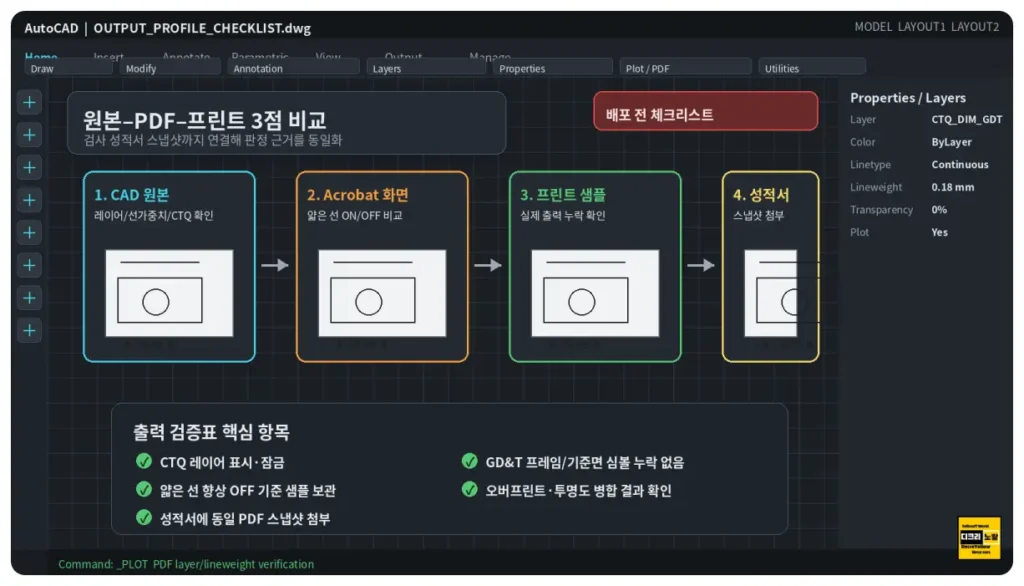
6단계|PDF와 종이 출력 분리 검증
플롯 미리보기와 PDF가 모두 정상인데 종이에서만 선이 뭉치면 CTB보다 프린터 쪽 문제일 가능성이 커집니다. PDF를 실제 크기 또는 100%로 출력하고 프린터 드라이버의 페이지 맞춤·축소·확대를 해제합니다.
자동차 제조도면에서 사용하는 선굵기 예시
아래 값은 설명을 위한 예시이며 ISO·KS나 특정 자동차 제조사의 공식 표준값이 아닙니다. 실제 도면은 고객사·회사 CAD 표준과 출력 용지에 맞춰야 합니다.
| 도면 요소 | 예시 ACI 색상 | 예시 출력 선굵기 | 실무 확인사항 |
|---|---|---|---|
| 부품 외곽선 | 1 | 0.35~0.50mm | 치수선·해치와 명확히 구분 |
| 단면 절단 외곽 | 1 또는 별도색 | 0.50~0.70mm | 절단 위치와 방향 식별 |
| 일반 가시선 | 7 | 0.25~0.35mm | 외곽선보다 한 단계 얇게 |
| 숨은선 | 3 | 0.18~0.25mm | 실선화·패턴 끊김 확인 |
| 중심선 | 4 | 0.13~0.18mm | 홀 중심과 축 식별 |
| 치수선·보조선 | 2 | 0.13~0.18mm | 문자보다 선이 과도하게 진하지 않게 |
| 해치 | 8·9 계열 | 0.09~0.13mm | 단면 외곽과 분리, Screening 확인 |
| 도면 프레임 | 별도색 | 0.25~0.50mm | 제목란과 출력영역 가독성 |
| 참고 형상 | 회색계열 | 0.09~0.13mm | 설계 기준 형상과 혼동되지 않게 |
A4·A3·A1에서 같은 CTB를 그대로 써도 될까?
같은 CTB를 모든 용지에 사용할 수는 있지만 출력 크기가 크게 달라지면 가독성도 달라집니다. A1 도면을 A4에 축소 출력하면 서로 구분되던 0.18mm와 0.25mm가 비슷하게 뭉쳐 보일 수 있습니다.
정식 발행용은 용지별 표준 CTB 또는 동일 CTB의 승인된 축소출력 기준을 정하고, 단순 검토용 축소본에는 “NOT TO SCALE”이나 검토용 표시를 넣는 편이 안전합니다.
가상의 판금 브래킷 도면 사례
판금 브래킷 도면에서 외곽선은 OUTLINE 레이어 색상 1, 중심선은 CENTER 레이어 색상 4, 치수는 DIMENSION 레이어 색상 2를 사용한다고 가정해 보겠습니다.
증상 1|외곽선 한 구간만 얇게 출력
해당 선은 OUTLINE 레이어에 있었지만 다른 도면에서 복사하면서 객체 Color가 색상 7로 직접 지정돼 있었습니다. CTB에서 색상 1은 0.50mm, 색상 7은 0.18mm였기 때문에 같은 레이어에서도 일부만 얇게 나왔습니다.
해결은 CTB 색상 7을 굵게 바꾸는 것이 아니라 문제 선의 Color를 ByLayer로 복구하는 것입니다. CTB를 바꾸면 도면 전체의 색상 7 객체가 함께 굵어지기 때문입니다.
증상 2|중심선이 외곽선처럼 굵게 출력
중심선 객체는 색상 4였지만 CTB 색상 4의 Lineweight가 Use Object Lineweight로 설정돼 있었고, 객체 Lineweight가 0.50mm로 직접 지정돼 있었습니다. 객체를 ByLayer로 바꾸자 CENTER 레이어의 0.13mm가 적용됐습니다.
증상 3|상세뷰에서만 선이 굵음
모델과 일반뷰에서는 정상이고 확대 상세뷰에서만 굵게 나왔다면 상세뷰 Viewport의 VP Lineweight가 재지정된 상태였습니다. 전역 레이어를 바꾸지 않고 상세뷰의 의도하지 않은 VP 재지정만 제거해 해결할 수 있습니다.
증상 4|monochrome.ctb인데 회사 로고만 컬러
블록 내부 로고 선이 ACI가 아니라 RGB True Color로 지정된 상태였습니다. 블록을 편집해 회사 출력표준에 맞는 ACI 색상으로 바꾸거나 컬러 로고를 유지하는 별도 출력정책을 적용해야 합니다.
CTB 출력 오류 확인도구
현재 증상과 설정을 선택하면 먼저 확인해야 할 원인을 정리합니다. 실제 해결 전에는 원본 DWG와 회사 CTB를 백업하세요.
AutoCAD에서 같은 CTB를 사용했는데 특정 객체·레이어·Viewport 또는 PDF와 실제 출력물의 선굵기가 다를 때 Color, Lineweight, Plot Style, Polyline Width와 Layout 설정을 순서대로 확인합니다.
① Properties에서 Color·Layer·Lineweight 확인
② Polyline이면 Global Width·Start Width·End Width 확인
③ Plot Style Table Editor에서 해당 ACI 색상의 Lineweight 확인
④ Layout의 Page Setup에서 Plot with Plot Styles·Scale Lineweights 확인
⑤ Plot Preview → PDF → 실제 프린터 순서로 결과 비교
※ 회사 표준 CTB 원본은 바로 수정하지 말고 복사본에서 시험한 뒤 기존 승인 PDF·출도 도면과 비교하세요. CTB 변경은 같은 색상을 사용하는 다른 도면의 출력 결과에도 영향을 줄 수 있습니다.
PDF는 정상인데 화면에서만 굵거나 얇아 보일 때
모형공간에서 LWDISPLAY를 켜면 선가중치가 픽셀 단위로 표시되므로 줌을 바꿔도 실제 출력과 다르게 보일 수 있습니다. Layout에서는 실제 용지 단위를 반영해 표시되지만 플롯 미리보기와 완전히 같은 판정 화면으로 생각하면 안 됩니다.
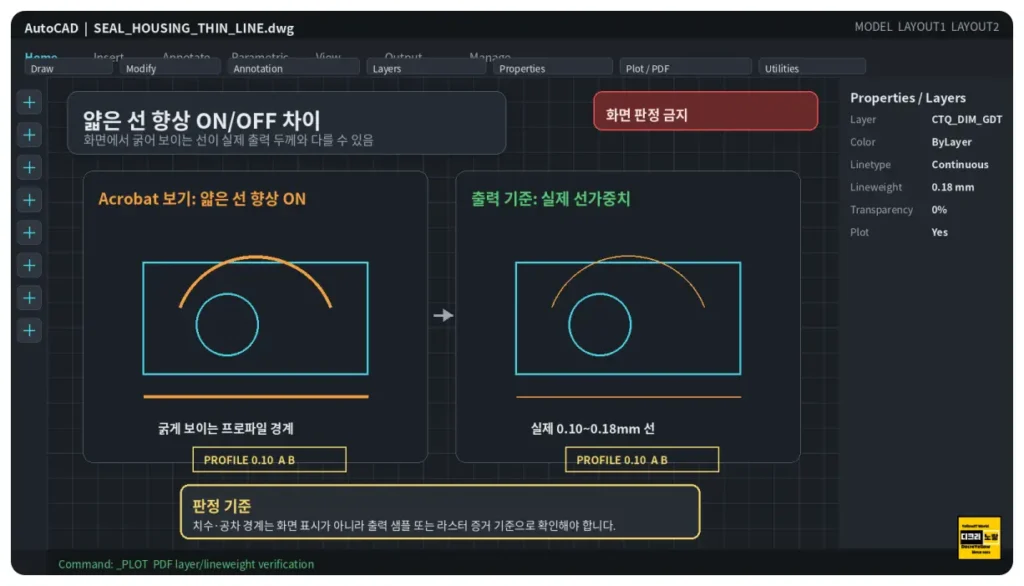
PDF 뷰어의 얇은 선 향상
Adobe Acrobat 등 PDF 뷰어에는 얇은 선을 화면에서 더 또렷하게 표시하는 기능이 있습니다. 이 기능을 켜면 0.09mm와 0.13mm가 실제보다 굵게 보일 수 있지만 PDF 내부의 벡터 선가중치가 바뀌는 것은 아닙니다.
판정은 동일 배율에서 비교합니다
- PDF 페이지 크기가 A3·A2 등 발행규격과 일치하는지 확인합니다.
- 화면 확대율을 같은 값으로 맞춥니다.
- 얇은 선 향상 기능을 켠 상태와 끈 상태를 비교합니다.
- 종이 출력은 실제 크기 또는 100%로 출력합니다.
- 프린터의 페이지 맞춤과 자동 축소를 해제합니다.
투명도·해치·겹친 선 때문에 굵어 보이는 경우
선가중치가 같아도 해치와 여러 선이 겹치거나 투명 객체가 래스터화되면 일부 영역이 더 진하고 굵게 보일 수 있습니다. 특히 단면 해치 위에 치수선·형상공차 프레임이 겹치면 PDF 출력에서 판독성이 떨어집니다.
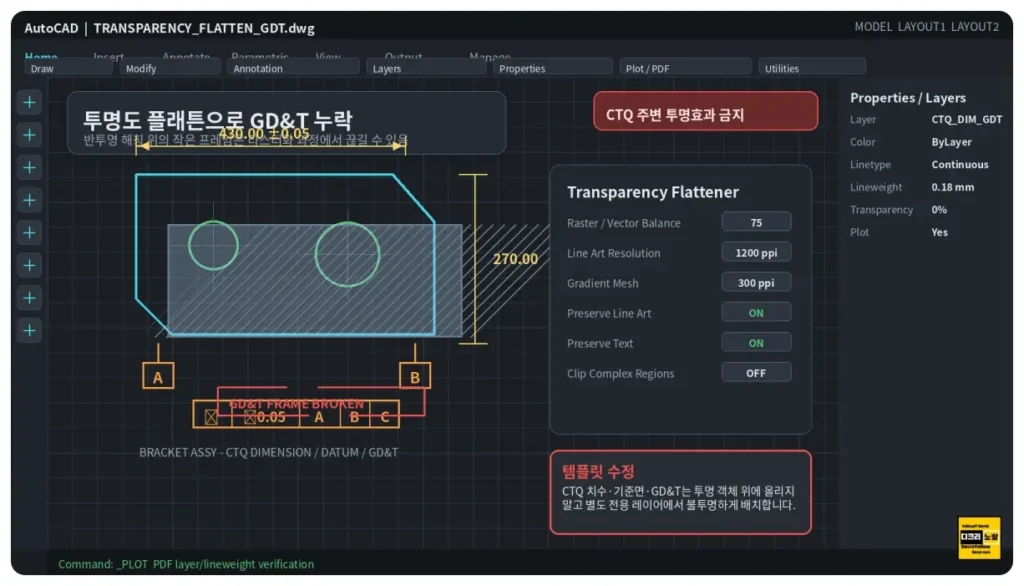
확인할 설정
- Plot Transparency가 실제로 필요한 도면인지
- 해치 Screening과 Transparency 값
- 겹치는 객체의 Draw Order
- PDF PC3의 Merge Control
- Lines Merge 또는 Lines Overwrite 결과
- Wipeout과 솔리드 채움이 치수선을 가리는지
PDF 플롯 품질과 투명도 설정은 오토캐드 출력 품질과 CTB·STB 차이를 함께 참고하세요.
사내 CTB를 여러 PC에서 동일하게 관리하는 방법
파일명이 같은 CTB라도 내부 값이 다르면 같은 DWG가 PC마다 다르게 출력됩니다. 실제 현장에서는 누군가 회사표준.ctb를 수정한 뒤 같은 파일명으로 저장해 놓아 문제가 반복되는 경우가 많습니다.
CTB 파일명에 버전을 넣습니다
- COMPANY_A3_MONO_REV03.ctb
- AUTO_PART_DRAWING_2026_07.ctb
- CUSTOMER_A_RELEASE_REV05.ctb
파일명만 길게 만드는 것이 목적은 아닙니다. 변경일, 변경자, 변경한 색상 번호와 기존 승인 PDF에 미치는 영향을 함께 기록해야 합니다.
ETRANSMIT으로 지원파일을 함께 전달합니다
협력사에 DWG만 전달하면 CTB·STB와 글꼴·Xref가 누락될 수 있습니다. ETRANSMIT을 이용하면 도면과 관련 지원파일을 하나로 묶어 전달할 수 있습니다.
- DWG와 Xref
- CTB 또는 STB
- 사용한 글꼴과 SHX
- 참조 이미지
- DWF·PDF 설정자료
- 필요한 경우 PC3와 PMP
버전 변경과 지원경로 백업은 오토캐드 설정 초기화와 프로파일·CTB 백업에서 확인할 수 있습니다.
Named Page Setup을 표준화합니다
CTB만 배포하지 말고 출력장치, 용지, 축척, Plot Style과 품질 설정을 Named Page Setup으로 만들어 DWT 템플릿에 저장합니다.
- A3_PDF_RELEASE
- A2_PDF_RELEASE
- A3_PRINTER_CHECK
- A4_REVIEW_NOT_TO_SCALE
AutoCAD CTB와 선가중치 영상
아래 영상은 CTB와 STB 차이, 색상별 선가중치, 투명도와 플롯 스타일 편집 흐름을 실제 AutoCAD 화면으로 설명합니다. Autodesk 공식 영상은 아니지만 Plot Style의 기본 구조를 화면으로 확인하기 좋습니다.
Autodesk 공식 Layout 플롯 영상
Autodesk 공식 도움말의 도면 배치 플롯 영상에서는 Layout 작성, Viewport 축척과 도면 플롯의 기본 흐름을 확인할 수 있습니다.
도면 발행 전 CTB 검증 체크리스트
- □ 현재 도면이 CTB 또는 STB 중 어떤 방식을 사용하는지 확인했습니다.
- □ 실제 발행 Layout의 Page Setup을 확인했습니다.
- □ 적용된 CTB 파일명과 사내 표준 리비전이 일치합니다.
- □ Plot with Plot Styles가 선택돼 있습니다.
- □ CTB 색상별 Lineweight가 고정값인지 Use Object Lineweight인지 확인했습니다.
- □ 정상 객체와 이상 객체의 Color·Lineweight를 비교했습니다.
- □ 객체 색상이 ByLayer인지 직접 지정인지 확인했습니다.
- □ True Color RGB 객체와 레이어가 없는지 확인했습니다.
- □ Polyline Width를 Lineweight로 오인하지 않았습니다.
- □ 블록 내부 객체의 색상과 Lineweight를 확인했습니다.
- □ Xref 원본의 레이어와 객체 속성을 확인했습니다.
- □ Viewport의 VP Color와 VP Lineweight 재지정을 확인했습니다.
- □ Scale Lineweights가 의도대로 설정돼 있습니다.
- □ 3D Visual Style과 Shade Plot이 CTB를 무시하지 않습니다.
- □ CTB의 Screening·Color·Linetype를 확인했습니다.
- □ 투명도와 해치가 치수·GD&T를 가리지 않습니다.
- □ 플롯 미리보기에서 외곽선·중심선·치수선이 구분됩니다.
- □ 승인된 PDF의 페이지 크기와 배율을 확인했습니다.
- □ 실제 프린터에서 100% 또는 실제크기로 시험 출력했습니다.
- □ DWG·PDF·CTB의 파일명과 리비전이 일치합니다.
AutoCAD CTB 선굵기 FAQ
CTB 파일이 목록에 표시되면 정상 적용된 것 아닌가요?
목록에 표시되는 것은 AutoCAD가 해당 CTB 파일을 찾았다는 뜻입니다. 실제 발행 Layout에서 CTB가 선택됐는지, Plot with Plot Styles가 켜져 있는지까지 확인해야 합니다.
CTB와 객체 선가중치 중 무엇이 우선인가요?
CTB 색상 항목에 0.35mm처럼 고정값이 있으면 CTB가 객체·레이어 선가중치를 재지정합니다. CTB가 Use Object Lineweight일 때 객체 Lineweight를 사용하며, 객체가 ByLayer라면 레이어 선가중치를 사용합니다.
Plot Object Lineweights를 끄면 CTB 선굵기도 사라지나요?
CTB의 고정 선가중치 적용은 Plot with Plot Styles와 함께 판단해야 합니다. AutoCAD는 Plot with Plot Styles를 선택하면 플롯 스타일 선가중치를 적용합니다. Plot Object Lineweights는 객체·레이어 선가중치를 사용하는 상황과 함께 확인해야 합니다.
같은 레이어에 있는 선이 일부만 굵은 이유는 무엇인가요?
객체 Color나 Lineweight가 직접 지정됐거나 Polyline Width가 설정됐을 수 있습니다. 블록 내부 객체와 Xref 원본 속성도 확인해야 합니다.
monochrome.ctb인데 일부만 컬러로 출력됩니다
True Color RGB 객체, 3D Visual Style, Shade Plot 또는 Plot with Plot Styles 설정을 확인하세요. 블록 내부와 Xref 원본에 True Color가 숨어 있는 경우도 많습니다.
LWDISPLAY를 켜면 실제 출력 선굵기가 바뀌나요?
아닙니다. LWDISPLAY는 화면에서 선가중치를 표시할지 결정할 뿐 PDF나 프린터의 실제 플롯 결과를 바꾸지 않습니다.
Layout의 한 Viewport에서만 선이 굵게 나옵니다
해당 Viewport의 VP Color, VP Lineweight와 VP Linetype 재지정을 확인합니다. 같은 레이어도 Viewport별로 다른 속성을 사용할 수 있습니다.
Scale Lineweights는 언제 사용하나요?
Layout에서 지정한 플롯 배율에 비례해 선가중치를 조정할 때 사용합니다. 레이아웃을 1:1로 발행하고 축척을 Viewport에서 관리하는 일반 도면에서는 의도하지 않은 활성화 여부를 확인하는 것이 좋습니다.
PDF에서는 정상인데 종이 출력에서 너무 굵습니다
프린터의 페이지 맞춤, 자동 축소·확대, 토너 농도, 해상도와 드라이버를 확인합니다. PDF 페이지 크기와 실제 용지가 일치하고 100% 또는 실제크기로 출력됐는지 먼저 확인하세요.
회사 CTB를 수정해도 되나요?
회사 공용 CTB를 바로 덮어쓰면 기존 승인도면의 출력결과까지 달라질 수 있습니다. 복사본을 만들고 파일명에 리비전을 표시한 뒤 대표도면과 기존 PDF를 비교해 승인받는 것이 안전합니다.
협력사에 DWG와 CTB만 보내면 되나요?
CTB 외에도 Page Setup, PC3, 글꼴, Xref와 이미지가 필요할 수 있습니다. ETRANSMIT으로 관련 지원파일을 묶고 승인용 PDF를 함께 전달하는 것이 좋습니다.
정리하면, AutoCAD에서 CTB를 적용했는데 선굵기가 다를 때는 CTB 파일을 무조건 교체하기보다 문제 범위 → 객체 색상 → CTB Lineweight 방식 → Page Setup → Viewport 재지정 → PDF·프린터 순서로 확인하는 것이 빠릅니다. 특히 CTB의 고정 선가중치가 객체 선가중치를 재지정한다는 점과, Use Object Lineweight일 때만 객체·레이어 값이 실제로 사용된다는 차이를 이해하면 대부분의 출력 오류를 정확히 구분할 수 있습니다.
공식 확인자료
- Autodesk CTB·STB Plot Style Tables 설명
- Plot with Plot Styles와 Plot Object Lineweights
- CTB 선가중치와 객체 Lineweight 우선순위
- 플롯 스타일 테이블 편집기 항목 설명
- Layout Viewport 레이어 속성 재지정
- Layout Scale Lineweights 설정
- True Color가 monochrome CTB에서 컬러 출력되는 원인
- Model·Layout별 플롯 스타일 지정방법
- CTB와 STB 도면 변환방법
명령 이름과 메뉴 위치는 AutoCAD·AutoCAD LT 버전, Windows·Mac 환경과 회사 작업공간에 따라 달라질 수 있습니다. 제조·자동차 양산도면은 사내 CAD 표준과 고객사 도면 발행규격을 우선 적용하세요.


